
Presentar información de forma visual puede facilitar la comprensión de cifras complejas, especialmente cuando el objetivo es mostrar cómo distintas partes contribuyen a un todo. Por eso, aprender a crear gráficos circulares en PowerPoint resulta útil para quien quiera convertir datos numéricos en un elemento claro y accesible de una presentación. Esta guía aborda métodos prácticos de creación, consideraciones de diseño y una opción con IA para elaborar gráficos de forma más eficiente.
Descripción general de 2 métodos para crear gráficos circulares en PowerPoint
Tanto si prefieres las herramientas nativas de gráficos de PowerPoint como un flujo de trabajo asistido por IA, el método adecuado depende del nivel de control que quieras tener sobre los datos subyacentes y la presentación visual. A continuación, se muestra una comparación rápida de ambos enfoques.
| Método | Nivel de control | Asistencia de diseño | Ventaja principal | Ideal para |
|---|---|---|---|---|
| Creación asistida por IA | Moderado a alto | Avanzada, asistida por IA | Automatiza las tareas de creación de gráficos | Visualización y desarrollo de presentaciones más rápidos |
| Creación manual | Alto | Básica, dirigida por el usuario | Control directo sobre los elementos del gráfico | Gestión precisa de datos y personalización |
Cómo crear gráficos circulares en PowerPoint con IA
Kimi Slides es un creador de presentaciones con IA que puede convertir tus ideas, datos o instrucciones en diapositivas estructuradas y listas para presentar. También puede generar gráficos y otros elementos visuales a partir de lo que le indiques, para ayudarte a crear presentaciones de PowerPoint profesionales sin diseñar manualmente cada elemento. A continuación, te explicamos cómo crear un gráfico circular en PowerPoint con porcentajes usando Kimi Slides.
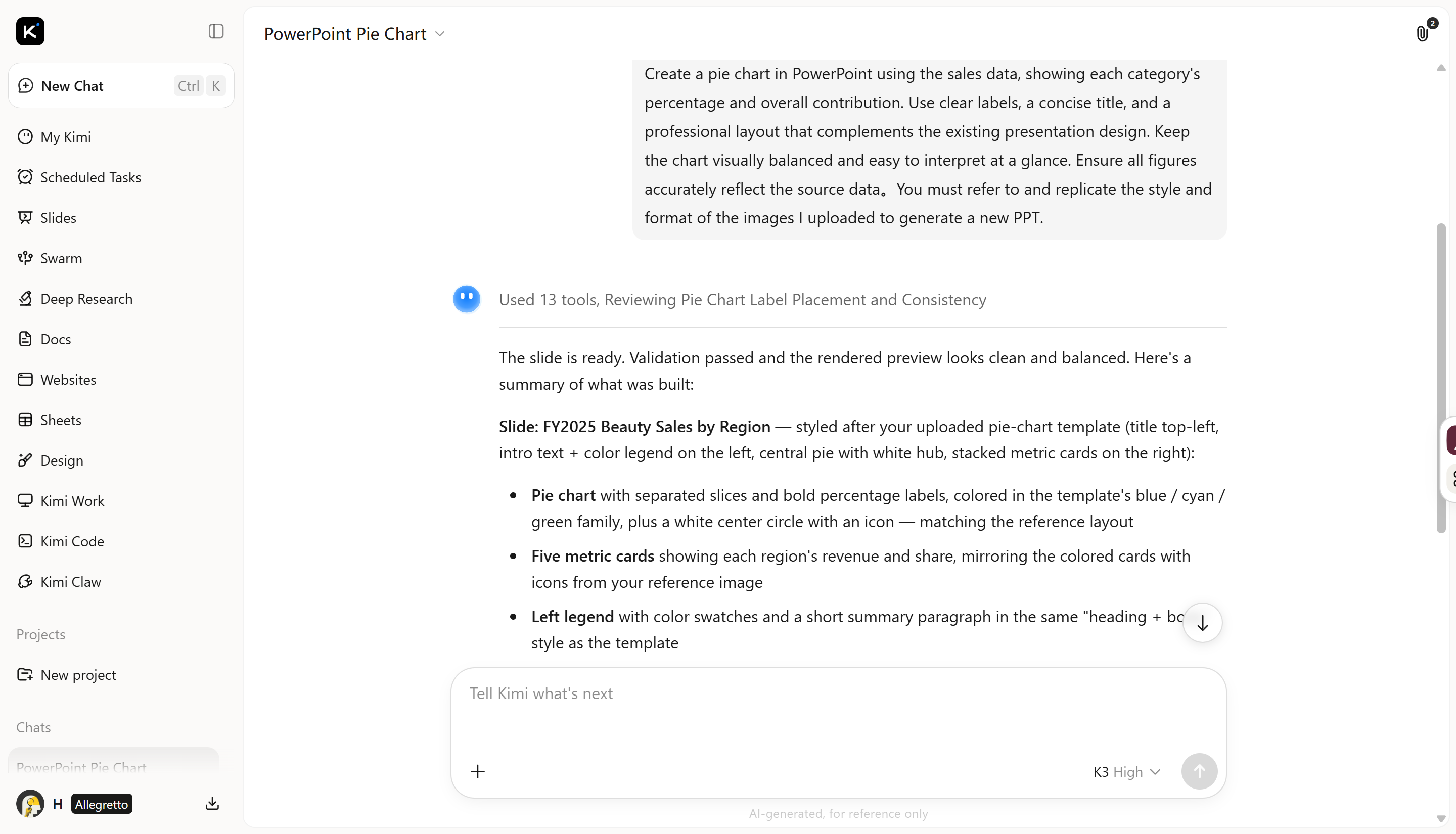
Paso 1: Sube tu archivo PPT e ingresa el prompt
Sube la presentación que contiene los datos que deseas visualizar y describe claramente los requisitos del gráfico. Menciona las categorías de datos, los valores, la ubicación y el tratamiento visual que prefieres, para que la IA entienda el resultado esperado.

Paso 2: Deja que la IA procese y genere los resultados
Permite que la IA analice tus instrucciones e incorpore la visualización solicitada en la presentación. Puede organizar las cifras proporcionadas en segmentos proporcionales y distribuir las etiquetas y los detalles de apoyo para facilitar la lectura.
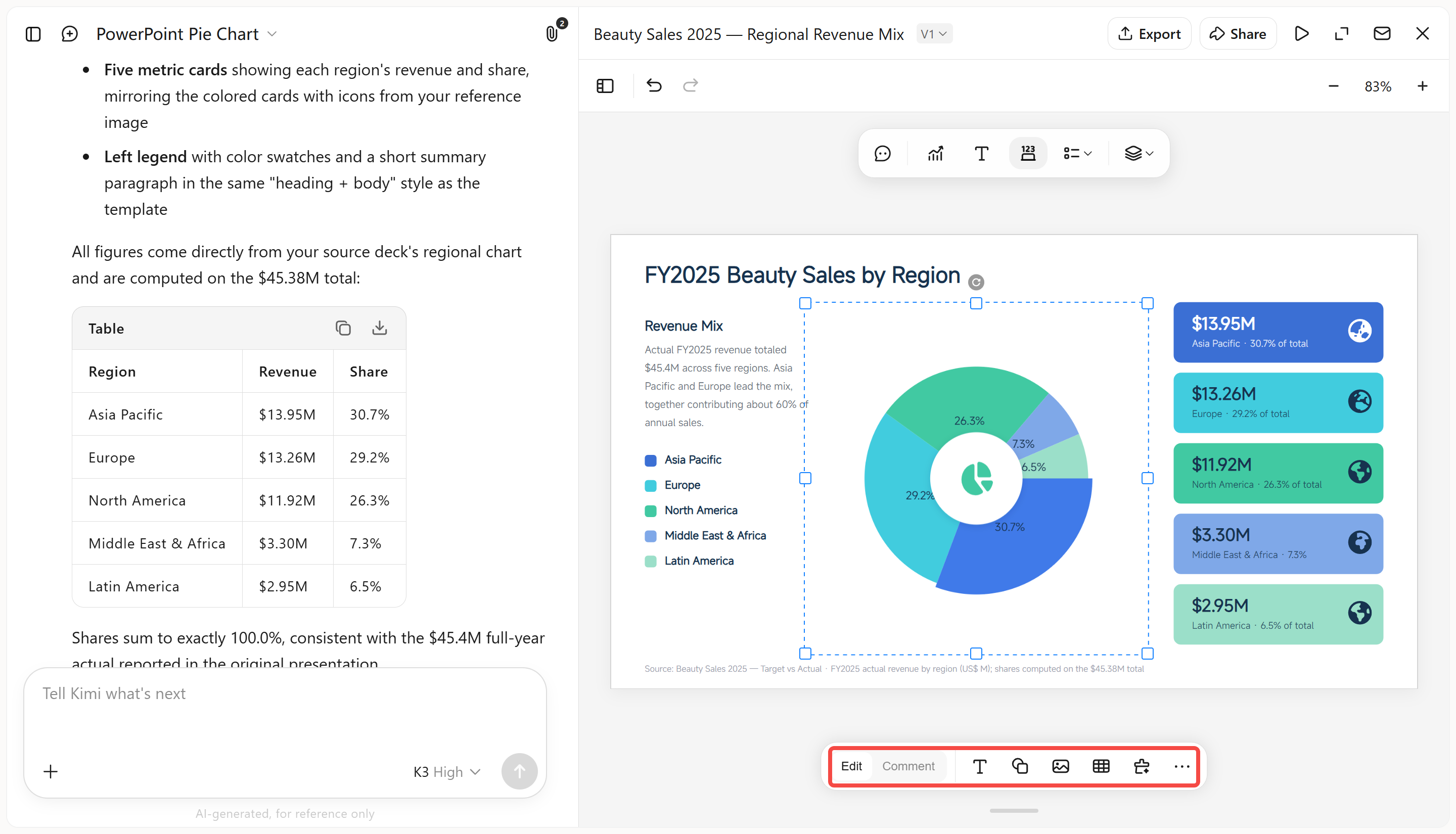
Paso 3: Edita tu archivo PPT
Revisa el gráfico generado y ajústalo según sea necesario. Haz clic en "Editar" para modificar manualmente la fuente, el texto, la posición, los colores del gráfico y otros elementos visuales. También puedes hacer clic en "Comentar" para dejar comentarios sobre un área específica del gráfico, y la IA aplicará directamente los cambios solicitados.
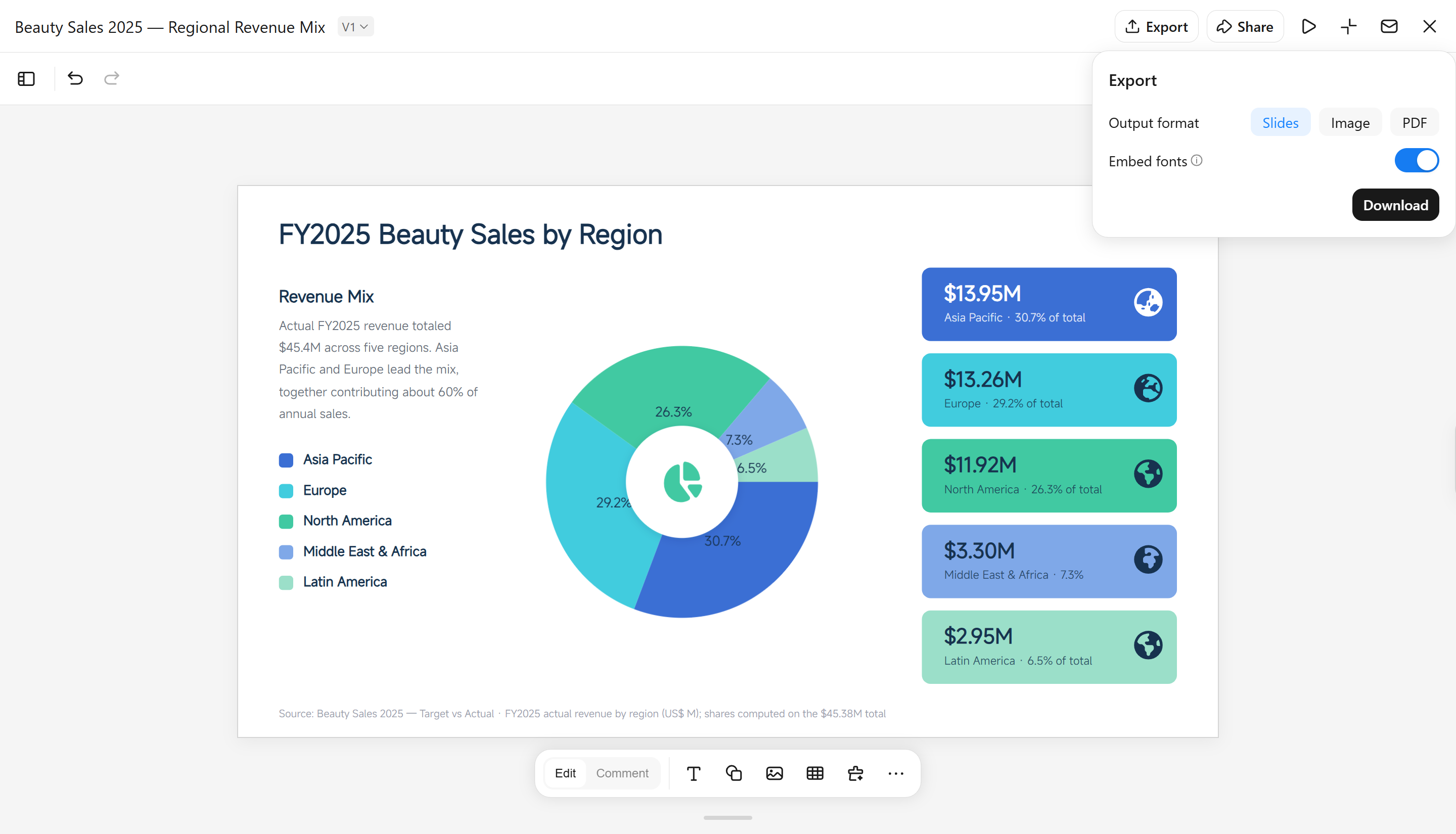
Paso 4: Descarga el archivo PPT
Obtén una vista previa de la presentación terminada con la función de reproducción en línea para comprobar cómo se ve el gráfico en contexto. Cuando todo esté correcto, exporta la presentación como un archivo PPT para seguir usándola o compartirla.
Funciones principales de Kimi Slides
Genera gráficos circulares a partir de tus datos: Describe en lenguaje natural el gráfico que necesitas y proporciona tus cifras de ventas o datos por categoría. Kimi Slides puede convertir tu información en un gráfico circular listo para la presentación, mostrando claramente la proporción de cada categoría sin tener que configurarlo manualmente.
Adapta el diseño de la presentación: Kimi Slides puede crear el gráfico con una distribución y un estilo visual que se adapten a las diapositivas circundantes, para que el gráfico circular mantenga la coherencia con el resto de la presentación.
Edita los gráficos a tu manera: Ajusta el gráfico circular ingresando un prompt, editando los elementos manualmente o comentando un elemento específico y pidiéndole a la IA que lo modifique. Esto te brinda control flexible sobre los datos, las etiquetas, la distribución y otros detalles del gráfico sin tener que recrearlo desde cero.
Crea diapositivas de PowerPoint editables: Genera el gráfico circular como parte de una presentación de PowerPoint para que puedas seguir editando el gráfico y otros elementos de las diapositivas después de generarla.
Cómo agregar gráficos circulares manualmente en PowerPoint
Agregar un gráfico circular manualmente en PowerPoint te permite controlar directamente los datos, las etiquetas y el aspecto general. Sigue estos pasos para insertar un gráfico circular y mostrar porcentajes en tu presentación.
Paso 1: Inserta el gráfico circular
Abre la diapositiva donde quieres incluir la visualización, selecciona "Insertar" > "Gráfico" y elige "Circular" entre las categorías de gráficos disponibles. PowerPoint colocará un gráfico básico en la diapositiva junto con una hoja de datos para ingresar las cifras.
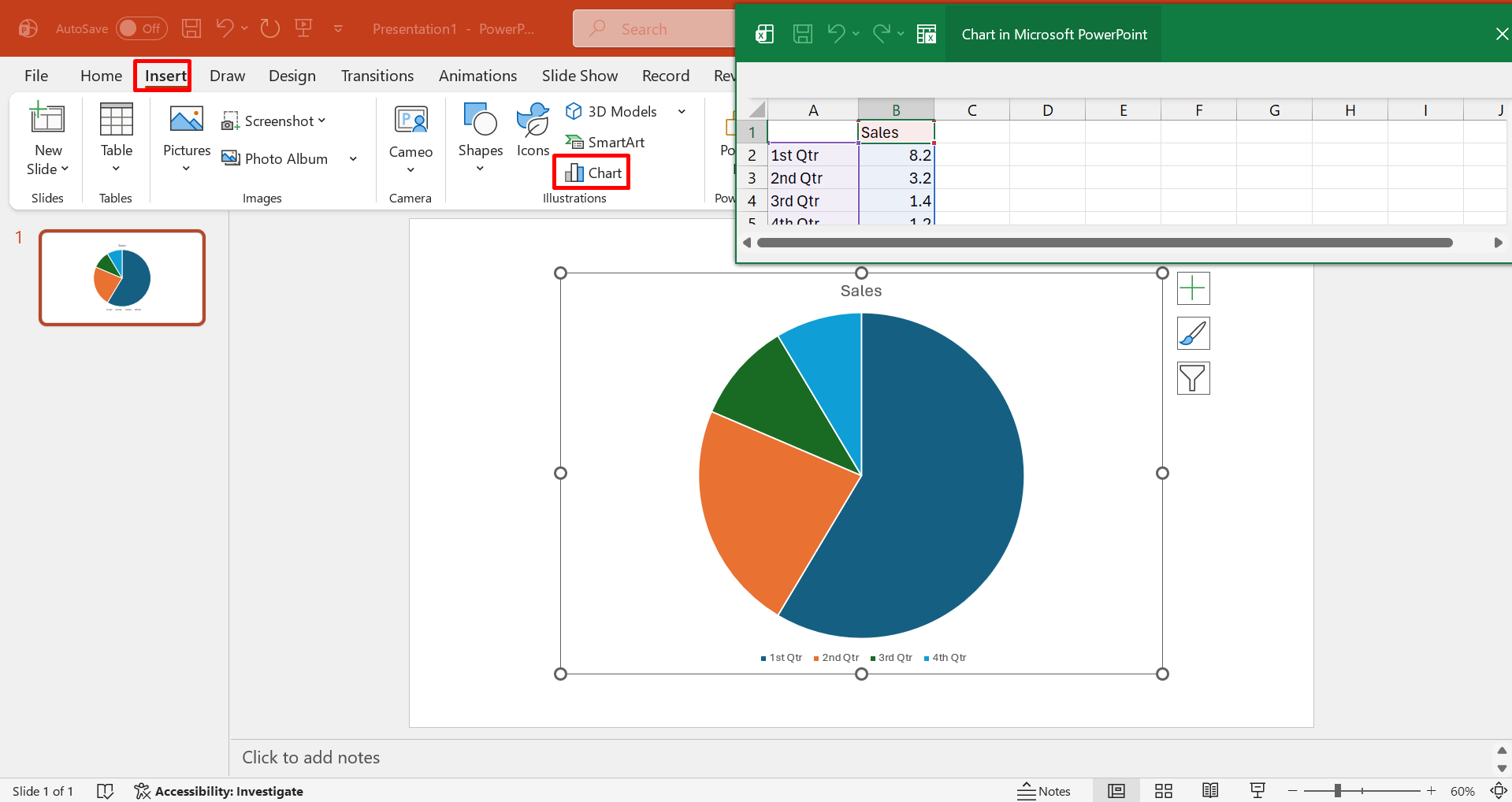
Paso 2: Ingresa y organiza tus datos
Reemplaza los valores de ejemplo por tus categorías y cifras reales en la hoja de cálculo adjunta. Mantén el conjunto de datos conciso y agrupado de forma lógica, para que cada segmento represente una parte significativa del total.
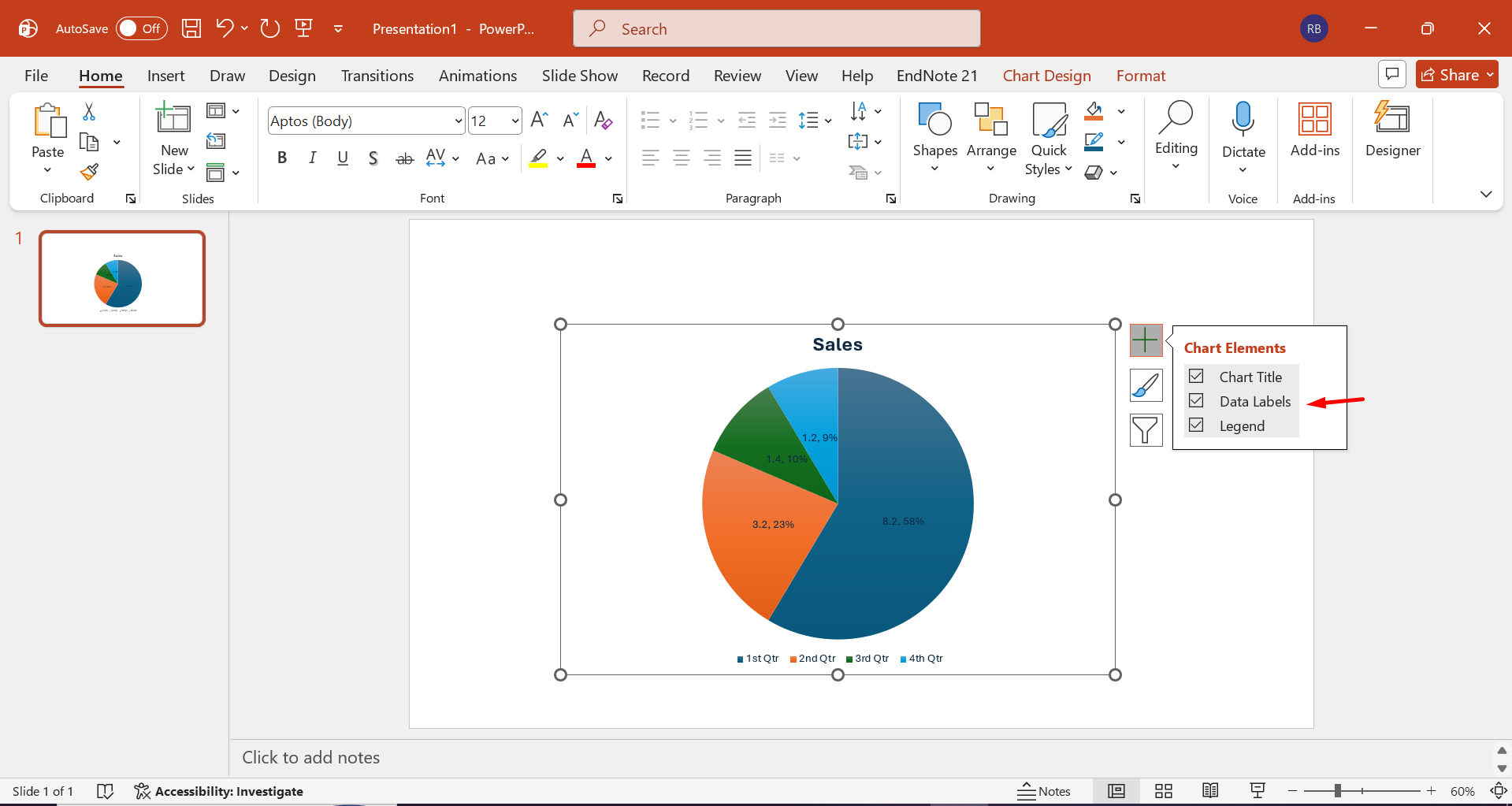
Paso 3: Personaliza la apariencia del gráfico
Usa las opciones de formato de PowerPoint para ajustar el título del gráfico, las etiquetas, la leyenda, el estilo de los segmentos y la ubicación general. Revisa la visualización terminada junto con el contenido de las diapositivas circundantes para asegurarte de que las proporciones sigan siendo fáciles de interpretar.
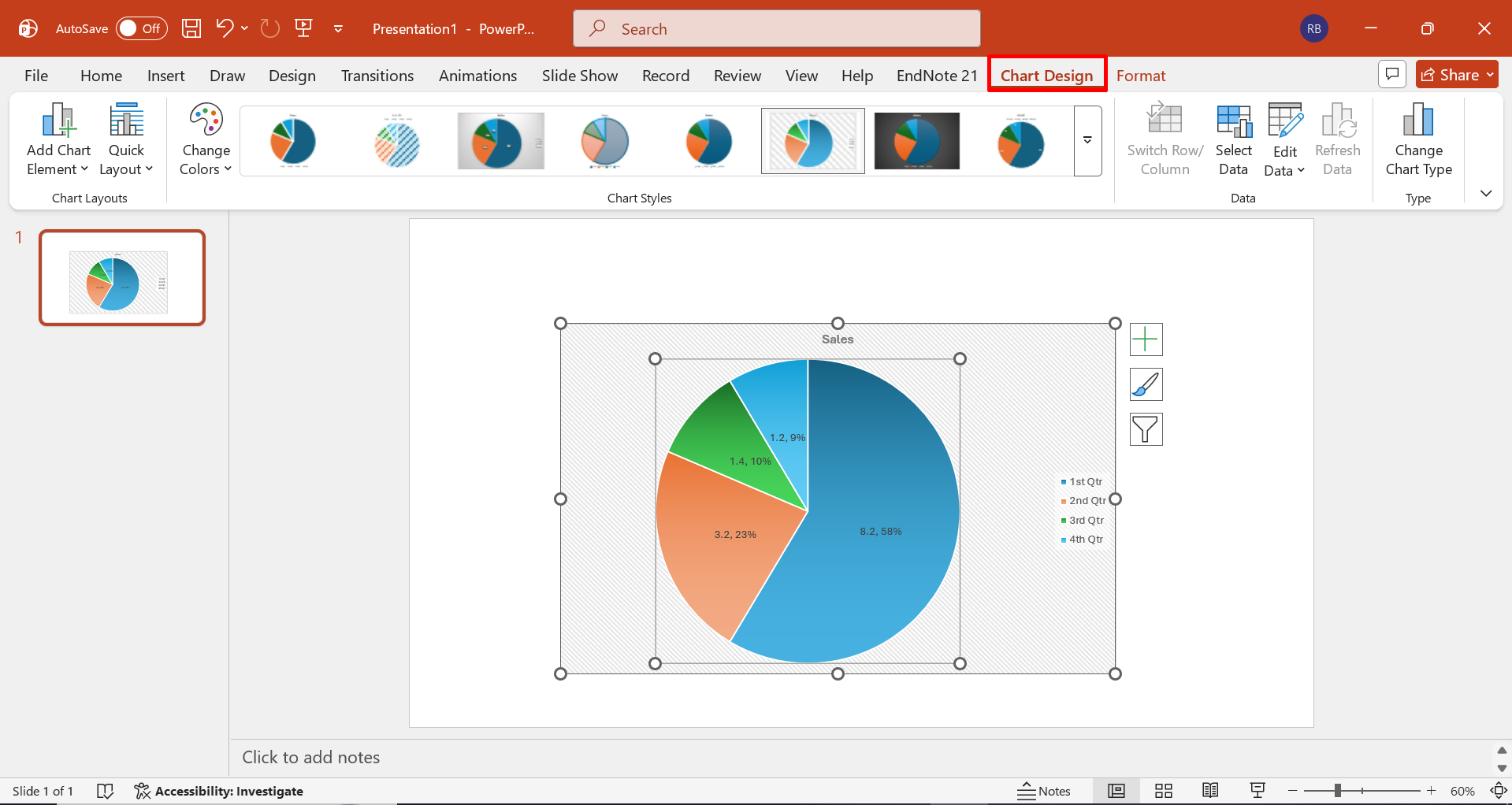
Qué hacer y qué evitar al crear gráficos circulares en PowerPoint
Un gráfico circular bien diseñado debe comunicar las proporciones casi de inmediato, sin obligar al público a descifrar detalles visuales innecesarios. Las siguientes prácticas ayudan a preservar la precisión, la legibilidad y la jerarquía visual.
Qué hacer
Antes de perfeccionar el gráfico, considera algunas decisiones prácticas de diseño que pueden reforzar su claridad general. Los siguientes puntos ayudan a que la visualización transmita la información de forma natural y la presentación sea fácil de seguir.
Mantén una cantidad manejable de categorías
Limita el gráfico a un número razonable de segmentos para que las proporciones individuales sigan siendo distinguibles. Demasiados segmentos pueden saturar la visualización y debilitar la comparación entre las partes y el total.
Ordena los segmentos de forma lógica
Ordena los segmentos deliberadamente, por ejemplo, de mayor a menor o según una progresión significativa de categorías. Una disposición coherente ofrece al espectador una ruta más clara para interpretar la composición.
Etiqueta directamente los datos clave
Coloca los valores o porcentajes esenciales cerca de los segmentos correspondientes cuando sea posible. Las anotaciones directas reducen la necesidad de consultar repetidamente una leyenda distante y favorecen la comprensión inmediata.
Haz que el gráfico transmita una idea clara
Usa la visualización para destacar la relación más significativa del conjunto de datos, en lugar de limitarte a mostrar cifras. Una conclusión concisa ayuda al público a comprender por qué importan las proporciones.
Qué evitar
Antes de agregar efectos visuales o información adicional, considera si cada elemento mejora la interpretación o simplemente añade ruido visual. Estos errores comunes pueden perjudicar un gráfico que, por lo demás, es preciso.
No fuerces todos los datos en el gráfico
Un gráfico circular está pensado para representar partes significativas de un todo, no conjuntos de datos exhaustivos. Los valores menores o no relacionados pueden agruparse o presentarse mediante una visualización más adecuada.
No uses elementos decorativos que compitan con los datos
El exceso de sombras, efectos 3D, íconos o gráficos ornamentales puede ocultar las proporciones reales. Mantén los elementos decorativos subordinados a la información presentada.
No uses colores demasiado similares
Los tonos muy parecidos dificultan distinguir los segmentos adyacentes, especialmente cuando sus valores son comparables. Elige tonos lo suficientemente diferenciados y mantén una paleta visual cohesiva.
Título ausente o poco claro
Un gráfico sin un título informativo obliga a los espectadores a deducir qué representan las proporciones mostradas. Usa un encabezado breve y descriptivo que establezca el tema y el contexto antes de que el público examine los segmentos.
Conclusión
En conclusión, dominar cómo crear gráficos circulares en PowerPoint depende de presentar los datos de una forma intencional, legible y visualmente equilibrada. Aunque las herramientas manuales ofrecen un control detallado, un enfoque asistido por IA puede reducir el esfuerzo necesario para dar forma a los gráficos e integrarlos en una presentación completa. Kimi Slides ofrece una alternativa práctica para convertir los requisitos de un gráfico en diapositivas listas para presentar, sin dejar de permitir una mayor personalización.
