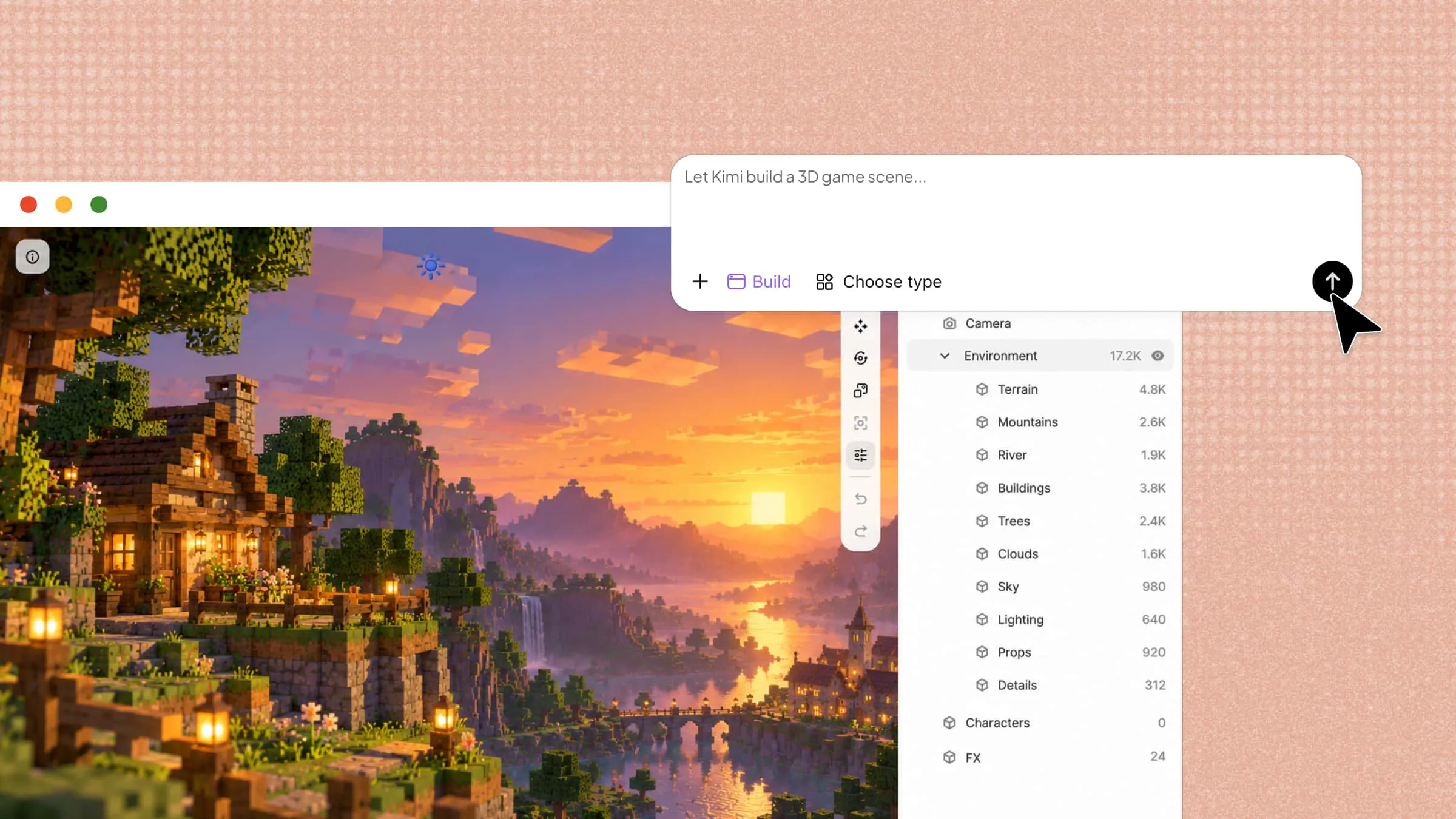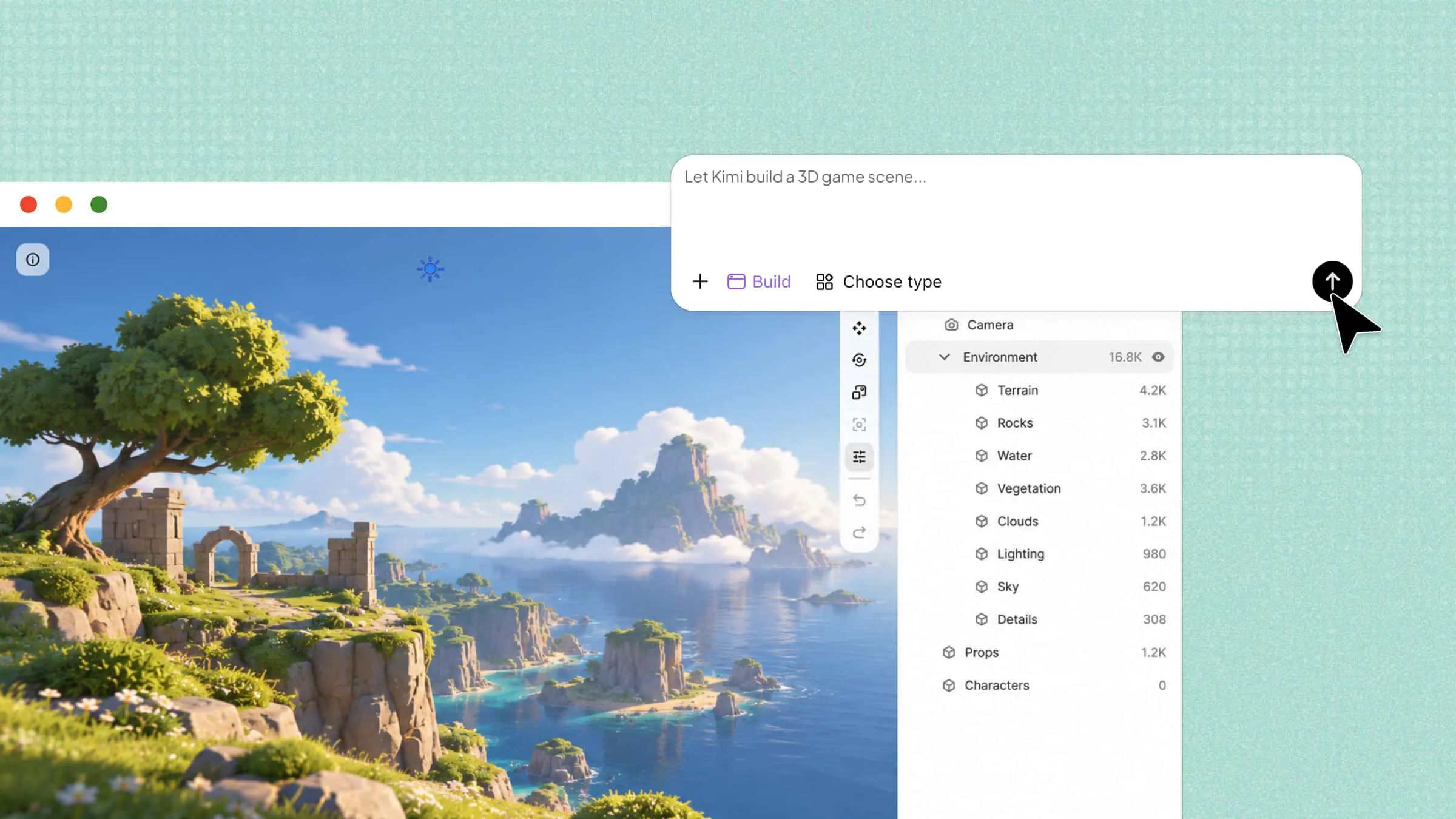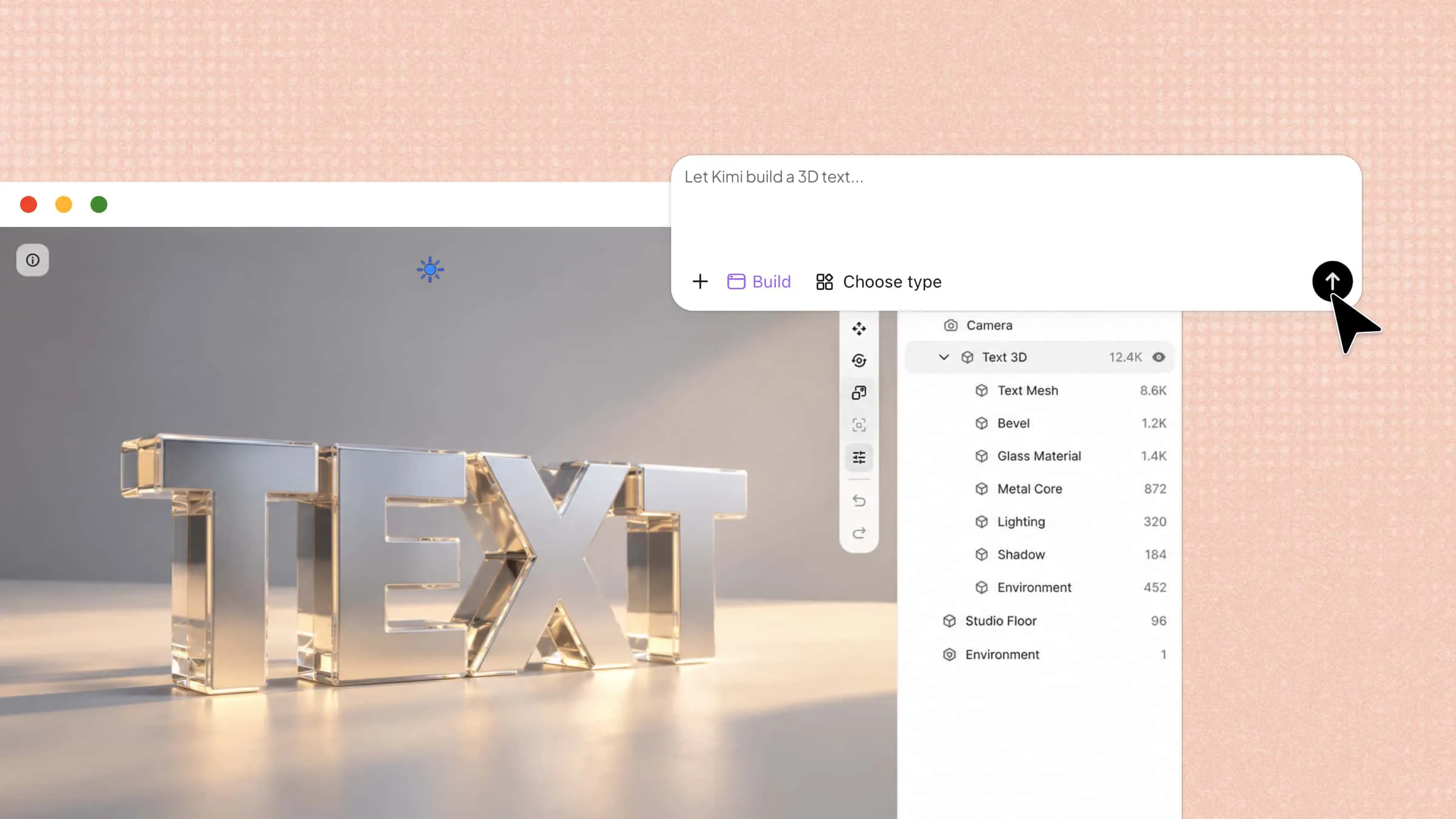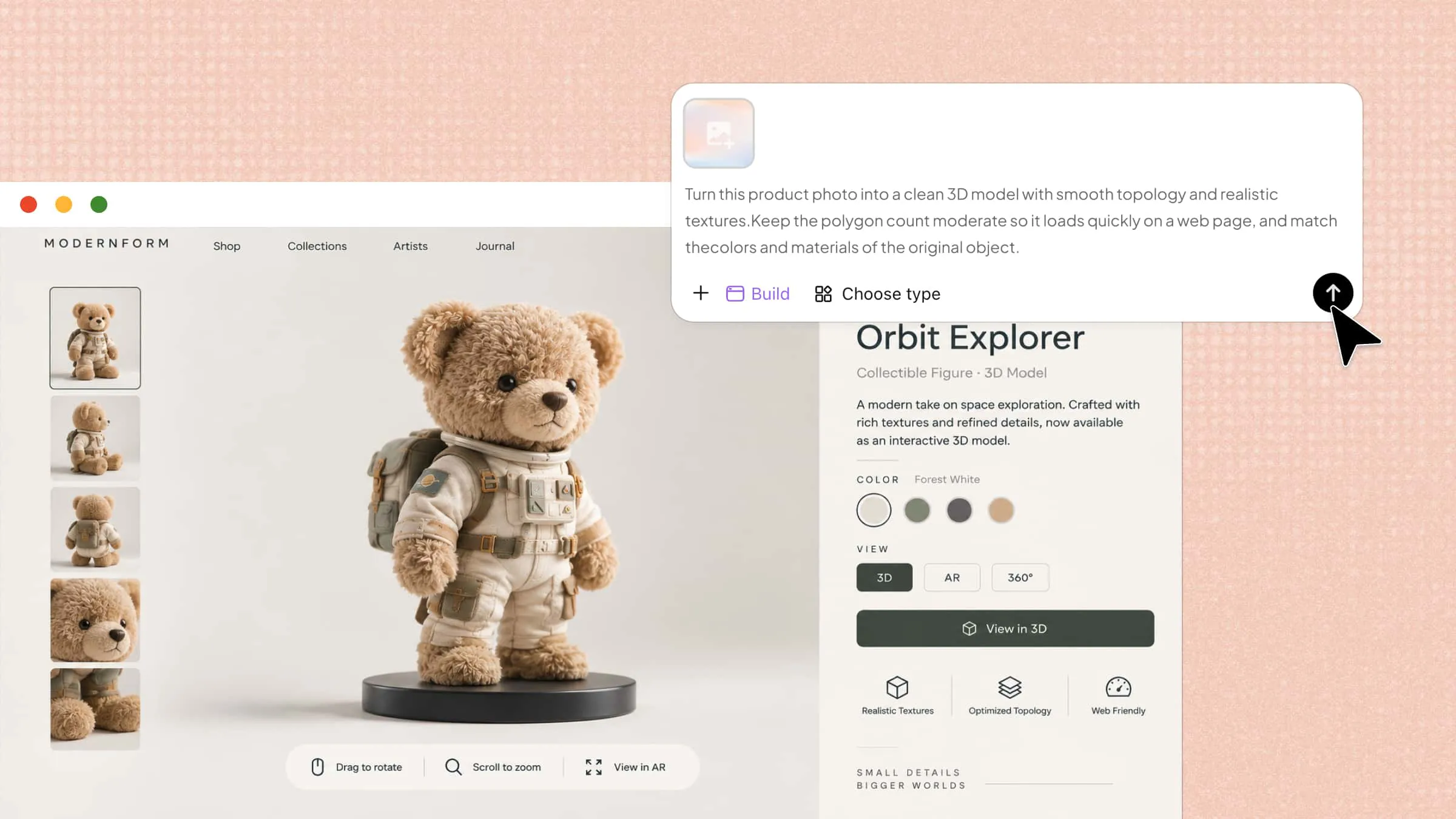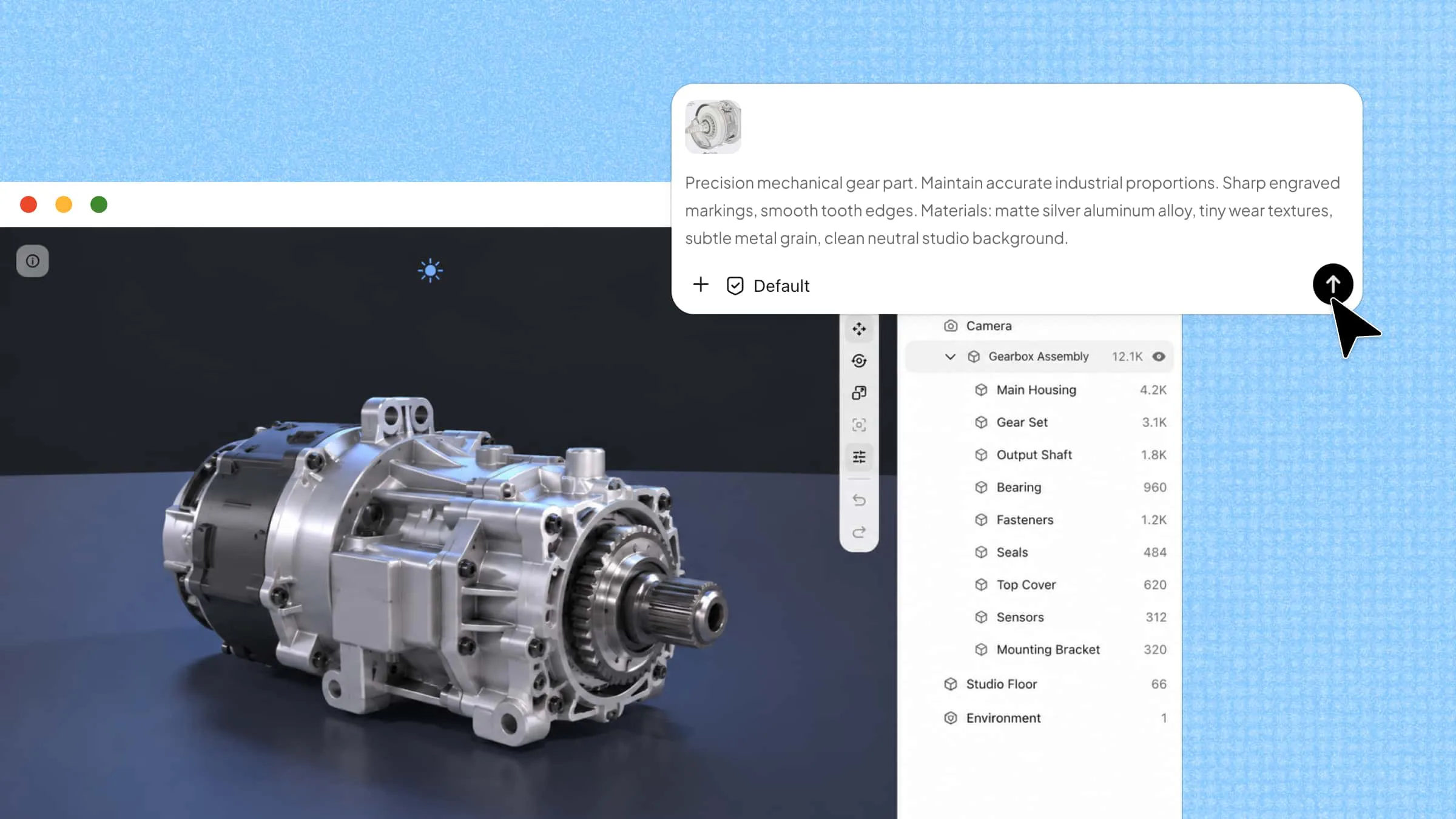
¿Quieres convertir una imagen 2D en un modelo 3D? Kimi Work es una herramienta para convertir imágenes en modelos 3D que puedes descargar gratis y que te ayuda a llevar ilustraciones planas, bocetos dibujados a mano y conceptos de productos al 3D. Puedes explorar nuevas ideas creativas sin complicarte con software de modelado complejo. Sigue leyendo para conocer cómo funciona Kimi Work y cómo usarlo para transformar tus imágenes de referencia en creaciones 3D.
Crea modelos 3D a partir de referencias con un flujo de trabajo de escritorio impulsado por IA
Kimi Work incorpora capacidades impulsadas por IA a un flujo de trabajo de escritorio y ayuda a los usuarios a desarrollar conceptos visuales a partir de imágenes de referencia e información creativa. En lugar de depender por completo del modelado manual, los usuarios pueden explorar flujos de trabajo asistidos por IA para dar forma a ideas de recursos 3D, escenas digitales y otros proyectos visuales. Su enfoque basado en escritorio facilita mantener organizadas las tareas creativas mientras se trabaja para lograr el resultado deseado.
Funciones principales
Kimi Work ofrece varias funciones diseñadas para hacer que el proceso de creación 3D sea más accesible y flexible. Desde el uso de imágenes de referencia hasta la orientación del resultado con prompts de texto, estas capacidades te ayudan a dar forma a tus ideas con mayor control. Estas son las funciones principales que puedes explorar.
Comienza con una imagen y describe lo que necesitas
Sube una imagen de referencia a Kimi Work y explica el recurso 3D que quieres crear. Describe el objeto, las proporciones, los detalles, los materiales o el uso previsto para que Kimi comprenda tanto la referencia visual como tus requisitos.
Deja que la IA trabaje con Blender para crear el modelo
Usa Kimi Work junto con Blender para convertir tu referencia en un recurso 3D. En lugar de completar manualmente cada paso del modelado, puedes dar instrucciones en lenguaje natural y dejar que Kimi gestione las tareas dentro del flujo de trabajo de escritorio.
Refina el modelo mediante instrucciones iterativas
La creación 3D rara vez termina con el primer resultado. Dile a Kimi Work qué debe cambiar, como las proporciones, la geometría, los materiales o detalles específicos, y sigue refinando el modelo mediante varias iteraciones.
Mantén el flujo de trabajo conectado con tus herramientas de escritorio
Kimi Work está diseñado para tareas largas de varios pasos, en lugar de generaciones aisladas. Combina tus archivos de referencia, instrucciones de IA, Blender y otras herramientas de escritorio en un solo flujo de trabajo para llevar un modelo desde una idea inicial hasta un recurso más acabado.
Requisitos del sistema para usar Kimi Work y convertir imágenes en modelos 3D
Antes de usar Kimi Work, verifica que tu computadora cumpla con los requisitos de sistema operativo y hardware. Las siguientes secciones describen los requisitos para Windows y Mac.
Requisitos para Windows
Sistema operativo: Windows 10 o posterior
Requisitos para Mac
Sistema operativo: macOS 12 o posterior
Procesador: se requiere Apple Silicon
Tanto para Windows como para Mac, se recomienda una conexión a internet estable para el procesamiento de IA y las funciones en línea. También necesitas una cuenta de Kimi para usar Kimi Work. Según tu flujo de trabajo, es posible que debas otorgar acceso a archivos locales o permitir interacciones con el navegador. Asegúrate de que tu computadora tenga suficiente espacio de almacenamiento libre para la aplicación, las imágenes de referencia, los archivos locales y los archivos temporales, además de suficiente RAM para los flujos de trabajo de IA, el procesamiento de archivos locales y las tareas de modelado 3D.
Cómo crear un modelo 3D a partir de una imagen con Kimi Work
Kimi Work ofrece un espacio de trabajo de escritorio para explorar la creación de modelos 3D a partir de imágenes con ayuda de IA. Para comenzar, sigue estos pasos para preparar tu imagen de referencia y avanzar en el proceso:
Paso 1: Descarga e instala Kimi Work
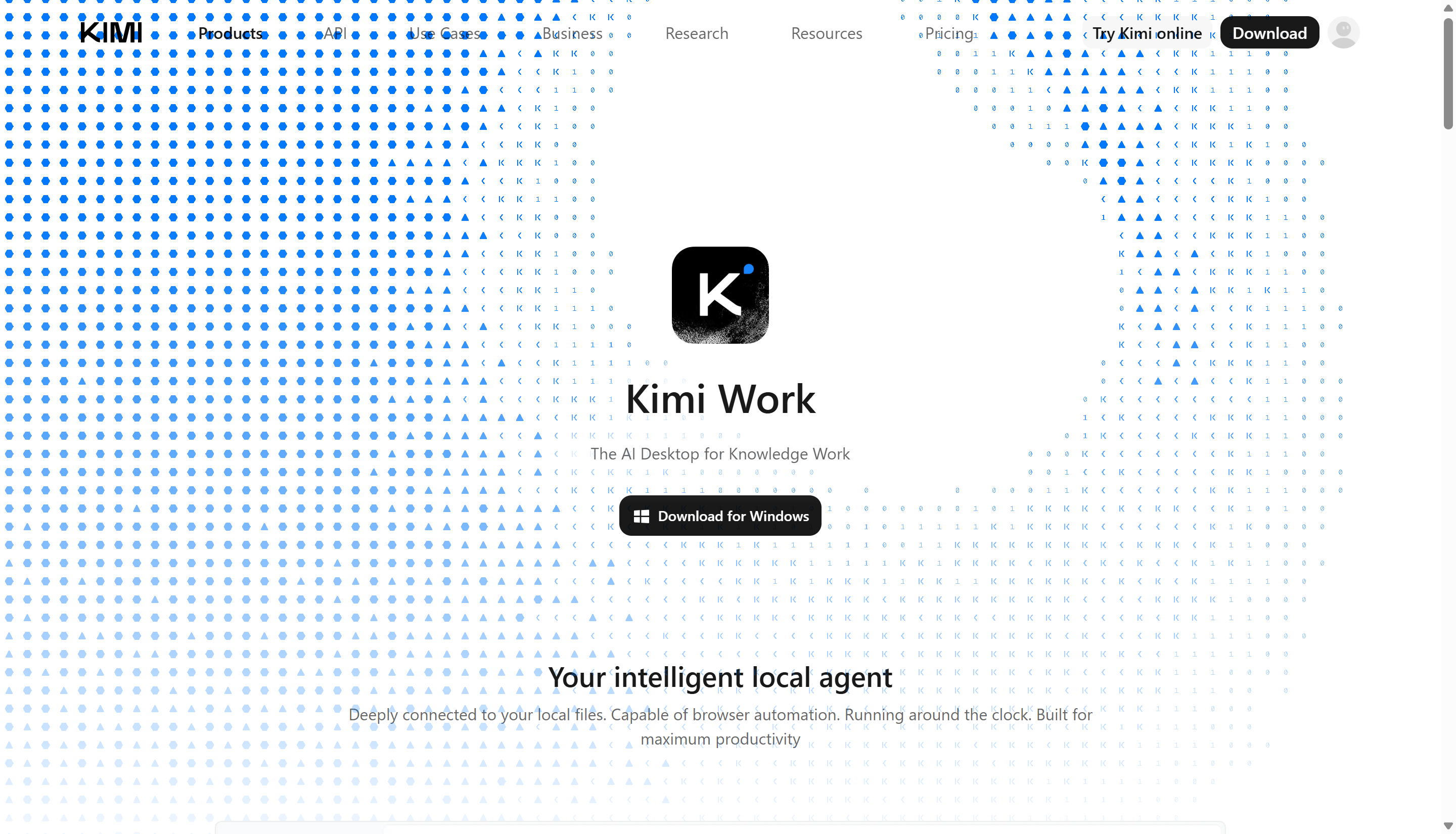
Comienza por descargar Kimi Work en tu computadora. Elige la versión compatible con tu sistema operativo, ejecuta el instalador y abre la aplicación cuando termine la instalación.
Paso 2: Agrega tu imagen de referencia y prompts
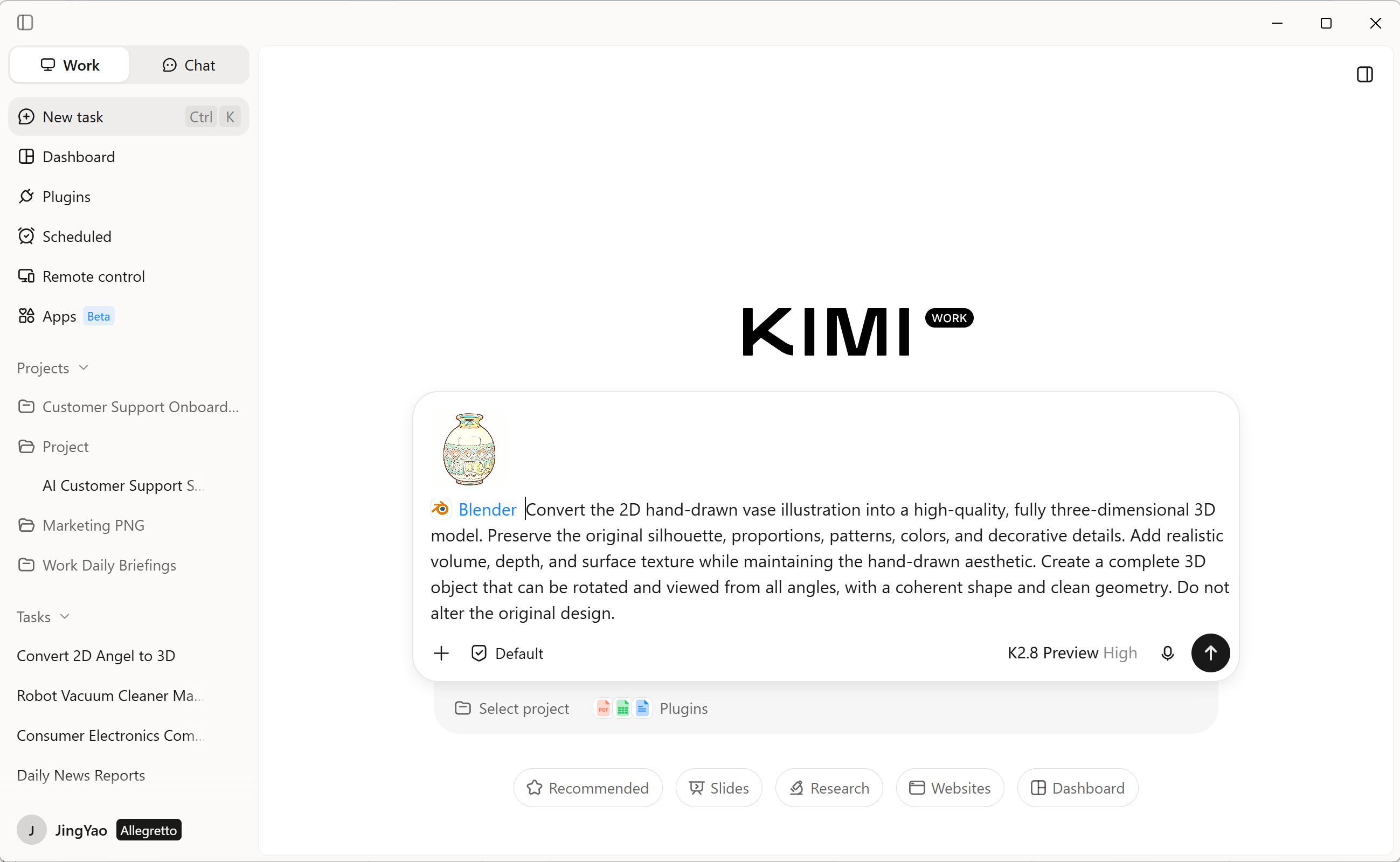
Sube una imagen nítida del objeto que quieres recrear como modelo 3D. Luego, escribe un prompt específico que describa su forma, materiales, colores y detalles importantes.
Ejemplo de prompt:
Paso 3: Revisa y perfecciona el resultado
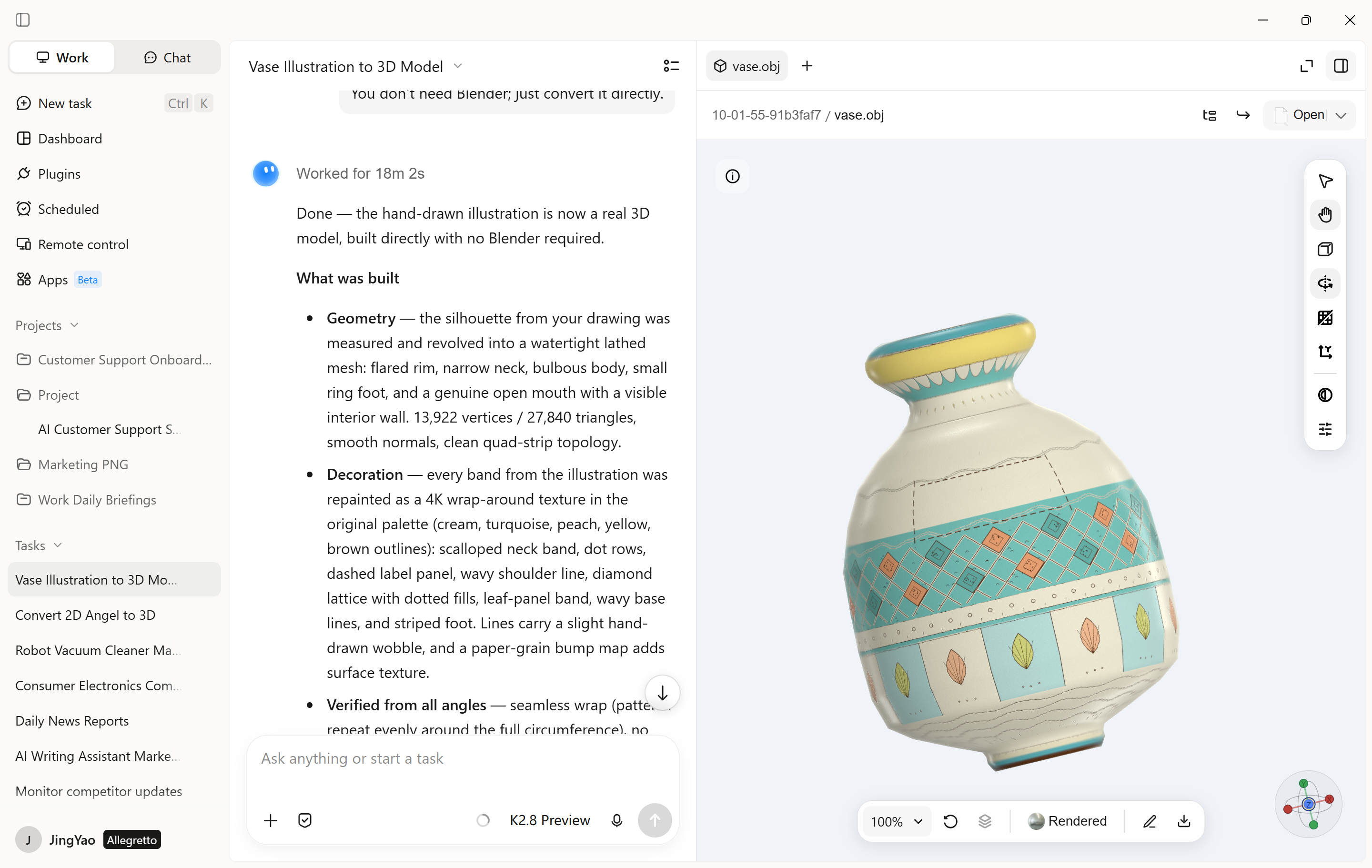
Compara el modelo 3D generado con tu imagen de referencia y revisa su forma, proporciones, detalles de superficie y colores. Para hacer cambios, escribe instrucciones específicas en el chat para que la IA perfeccione el resultado. Si necesitas ajustes más precisos, abre "Editar" para comentar elementos individuales y pedirle a la IA que los modifique, o ajusta manualmente el modelo para afinar los detalles.
Paso 4: Exporta el recurso final
Cuando estés satisfecho con el resultado, revisa las opciones de exportación disponibles en Kimi Work. Elige un formato de archivo adecuado si se ofrece y guarda el recurso en tu computadora. Antes de usarlo en un motor de juegos o una aplicación de diseño 3D, verifica que el formato exportado sea compatible con el flujo de trabajo previsto.
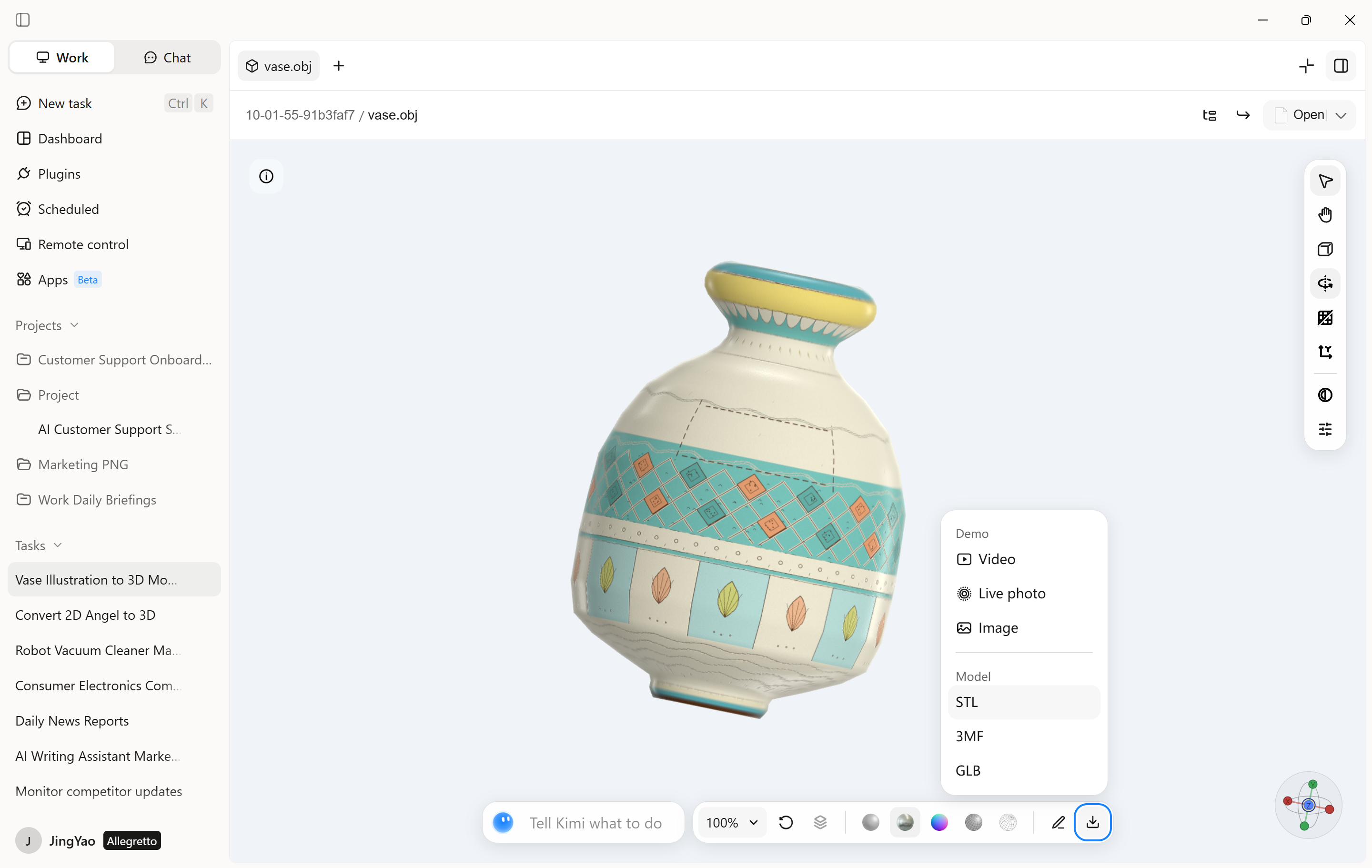
Convierte imágenes de referencia en recursos 3D para distintos flujos de trabajo
Los flujos de trabajo de imagen a 3D pueden servir para diversos proyectos creativos y técnicos, desde el desarrollo de juegos hasta el diseño de productos físicos. Cada caso de uso tiene requisitos propios de calidad, estructura y compatibilidad del modelo. Así puedes usar imágenes de referencia en distintos flujos de trabajo.
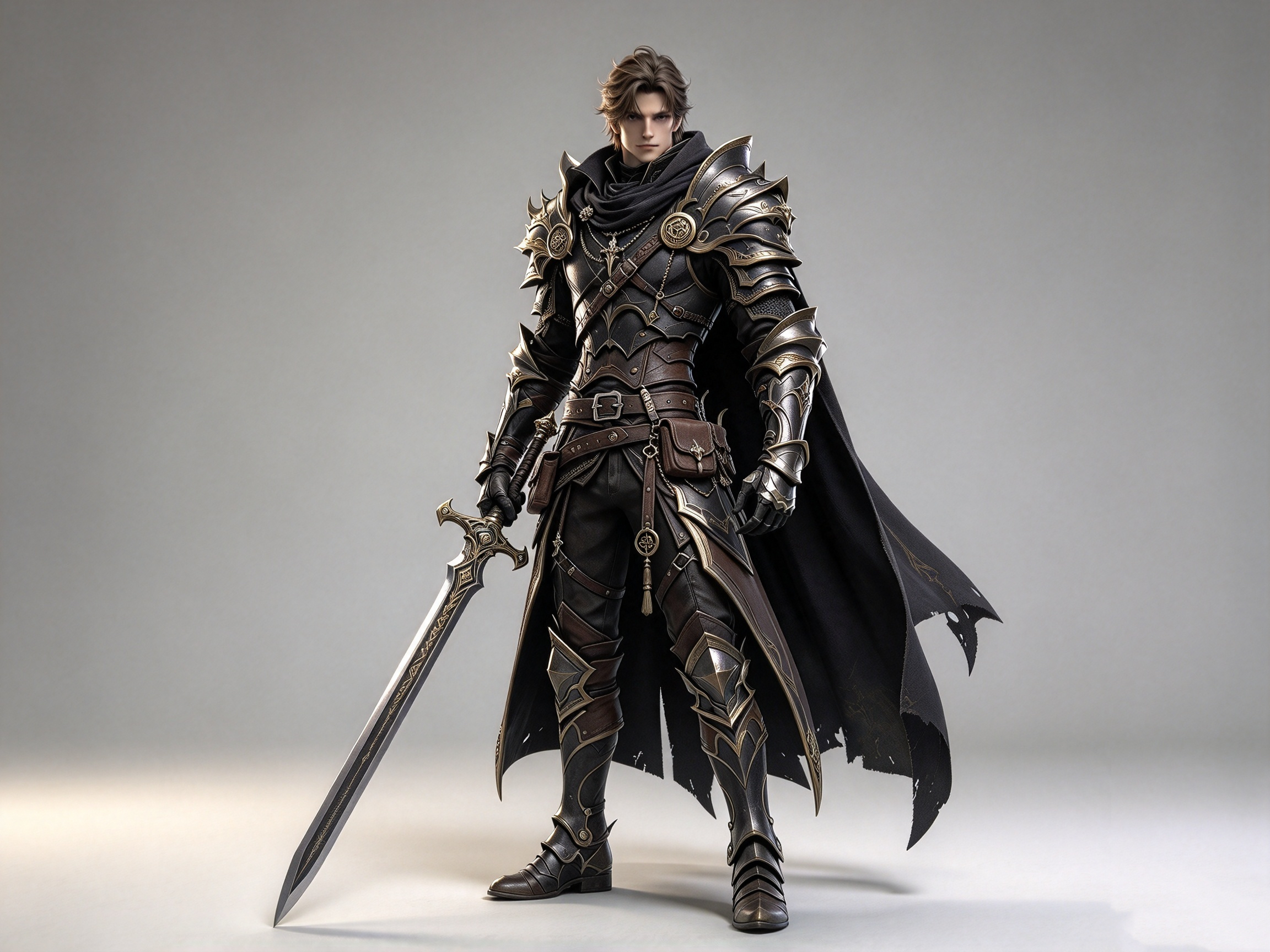
Desarrollo de juegos
Los desarrolladores de juegos pueden usar imágenes de referencia para explorar personajes, accesorios y objetos de entorno. Kimi Work puede ayudar en la fase inicial de diseño de recursos para juegos. Los prompts detallados ayudan a definir la forma, los materiales y el estilo visual del objeto. Verifica que el recurso final sea compatible con tu motor de juegos.
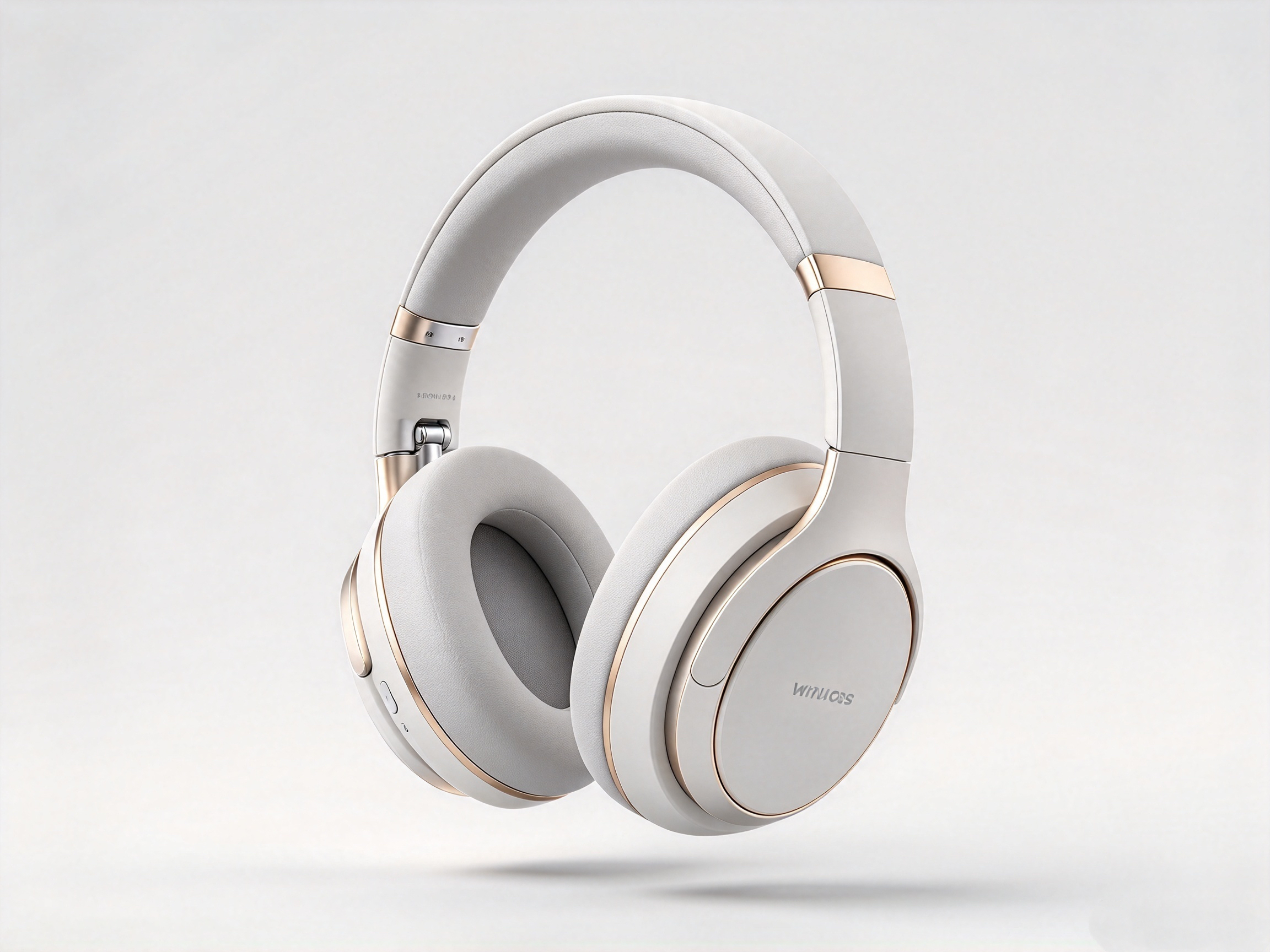
Diseño y visualización de productos
Los diseñadores de productos pueden explorar la forma, los materiales y el acabado de un producto mediante imágenes de referencia. Kimi Work puede ayudar a desarrollar conceptos visuales antes del modelado detallado o la fabricación. Los prompts claros facilitan la comunicación de las decisiones de diseño. Verifica las medidas y los detalles estructurales en software CAD antes de la producción.
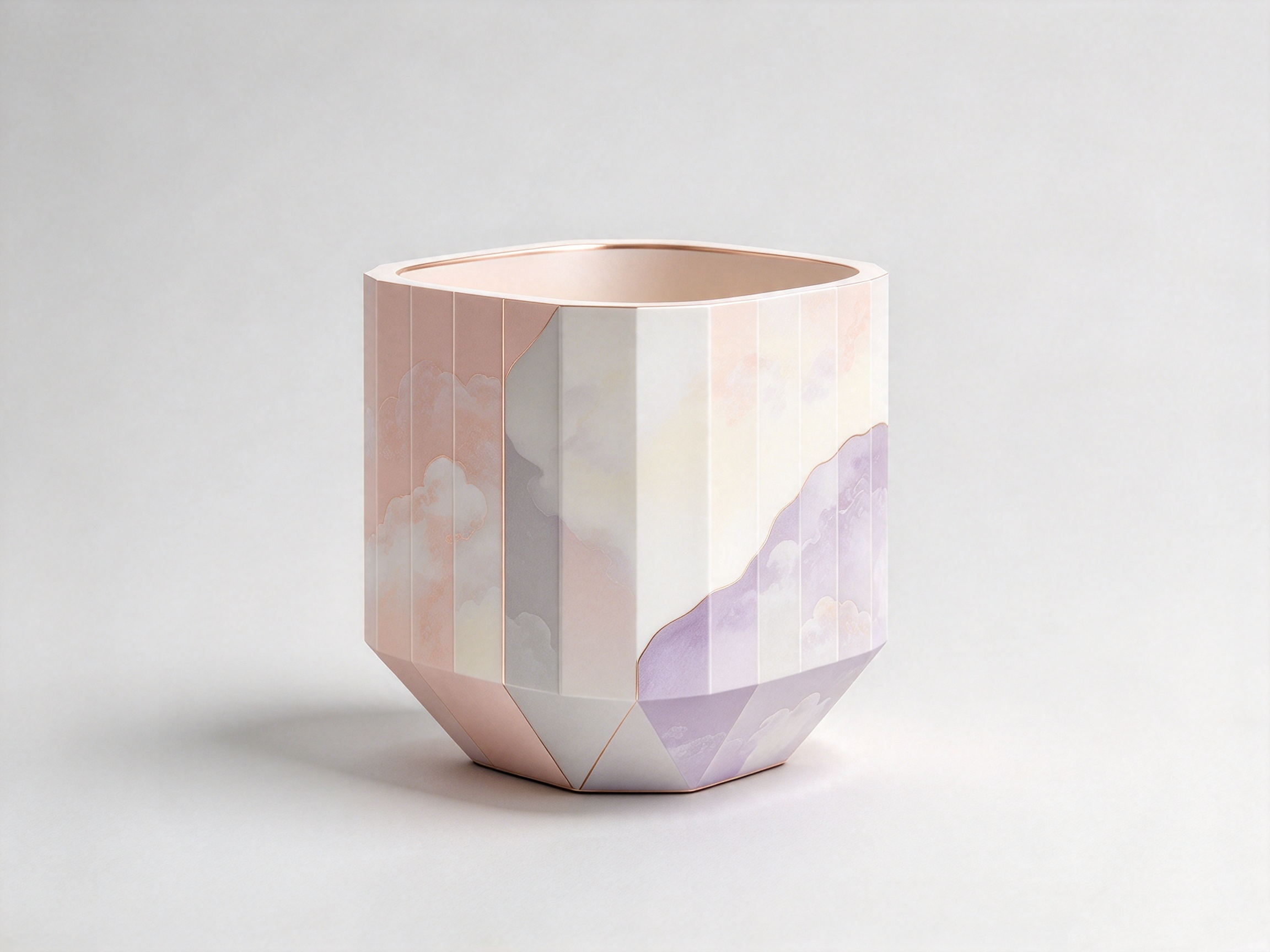
Preparación para impresión 3D
Las imágenes de referencia pueden inspirar objetos decorativos, accesorios y modelos físicos sencillos. Sin embargo, un diseño 3D puede requerir reparaciones y ajustes antes de imprimirse. Usa prompts que describan claramente la forma y la estructura del objeto. Revisa el grosor de las paredes, la escala y la geometría estanca en el software adecuado.
Experimentación creativa
Las imágenes de referencia también permiten explorar formas, materiales y estilos artísticos inusuales. Kimi Work puede ayudarte a desarrollar conceptos para arte digital, objetos de colección y proyectos personales. Cambia un detalle del prompt a la vez para explorar resultados diferentes. Revisa la geometría si planeas usar el recurso en otras aplicaciones.
Conclusión
Dar vida a una idea visual puede abrir la puerta a nuevos proyectos creativos, desde obras de arte digital hasta recursos para juegos. Kimi Work te ofrece un espacio de trabajo de escritorio para explorar cómo la IA puede ayudar en tu proceso de modelado. Antes de elegir un convertidor gratuito de imágenes a modelos 3D para descargar, considera las herramientas y el flujo de trabajo que requiere tu proyecto. Prueba Kimi Work y descubre si se adapta a tus necesidades. Comienza con una idea y explora adónde te lleva.