¿Qué es Kimi Code para escritorio?
Kimi Code para escritorio es una aplicación de programación para computadoras y la versión oficial de escritorio de Kimi Code. Lleva las capacidades de programación con IA de Kimi Code al escritorio. Mediante conversaciones, puedes pedirle al agente que lea y escriba código, ejecute comandos y realice tareas automáticamente. La nueva interfaz visual también te permite gestionar todos tus proyectos en un solo lugar, ajustar la configuración habitual y seguir cada paso del trabajo del agente.
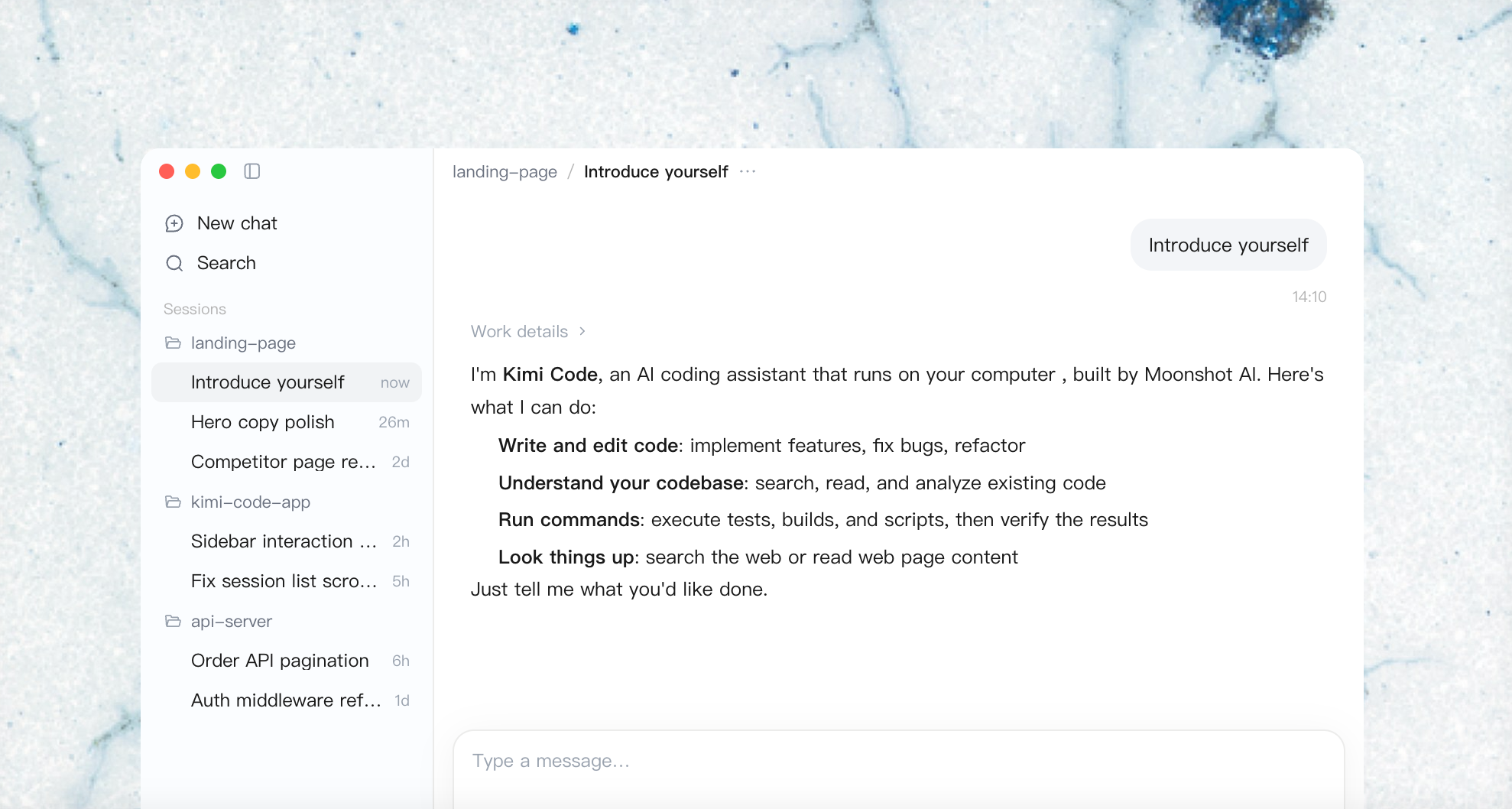
Puedes usar Kimi Code para escritorio para desarrollar prototipos, crear aplicaciones personales o modificar repositorios de código existentes. Los proyectos siguen usando sus propias dependencias, herramientas de desarrollo y comandos de prueba; la aplicación te brinda un espacio para delegar tareas y revisar los resultados.
Por qué elegir Kimi Code para escritorio
Mantén organizados los proyectos y las conversaciones
Los espacios de trabajo son carpetas de proyectos locales, y puedes organizar las conversaciones en torno a ellos. Puedes volver a un proyecto, buscar sesiones anteriores o archivar el trabajo terminado. Esta función resulta especialmente útil cuando corregir bugs, desarrollar funciones y explorar problemas requieren conversaciones independientes.
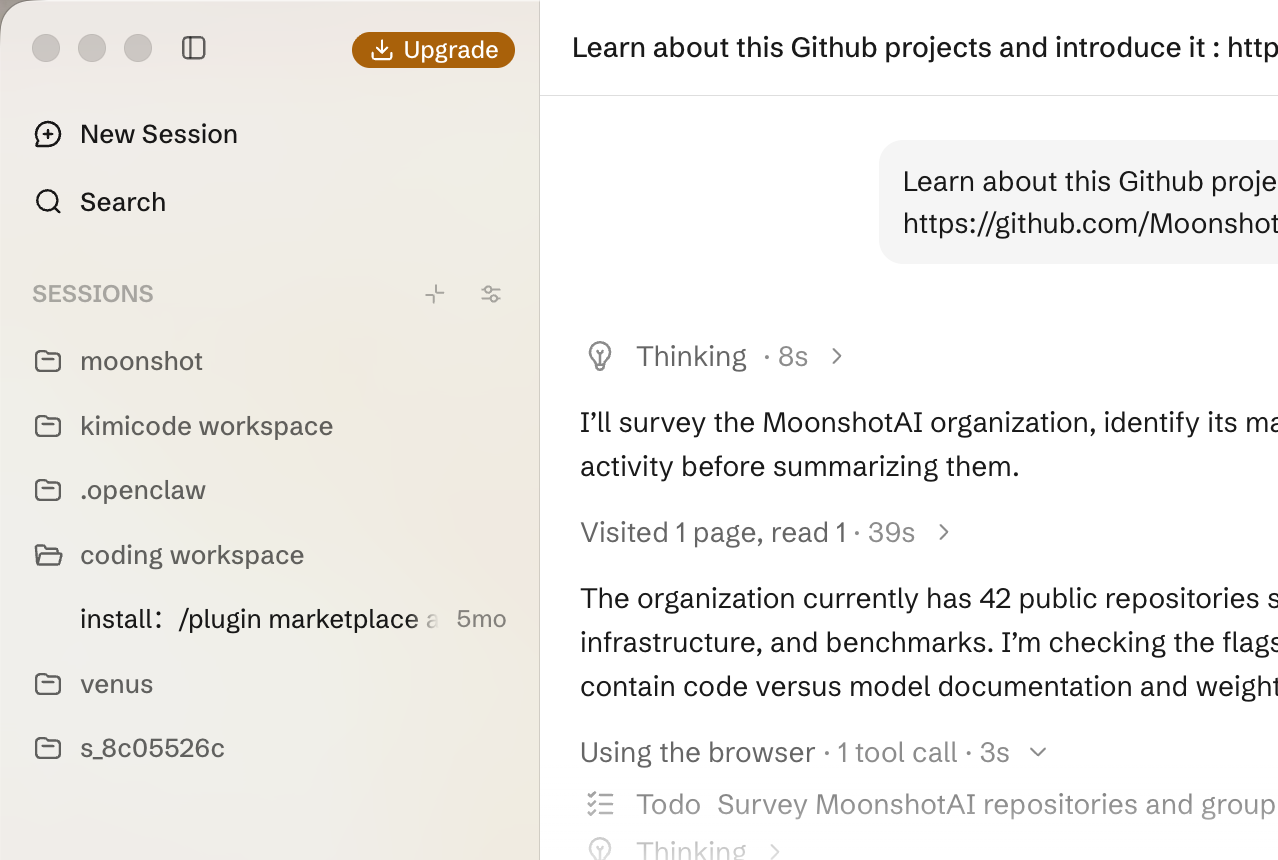
También puedes bifurcar conversaciones para explorar otra alternativa. Si quieres hacer una pregunta rápida al margen de la tarea principal, el chat lateral proporciona una copia temporal de solo lectura de su contexto. La aplicación de escritorio y la CLI comparten los datos de sesión locales, por lo que puedes continuar en la aplicación de escritorio el trabajo iniciado en la CLI. Si ambas interfaces están abiertas al mismo tiempo, es posible que debas recargar para ver la actividad más reciente. Consulta los detalles en gestión de proyectos y sesiones.
Consulta el proceso de trabajo y revisa los resultados
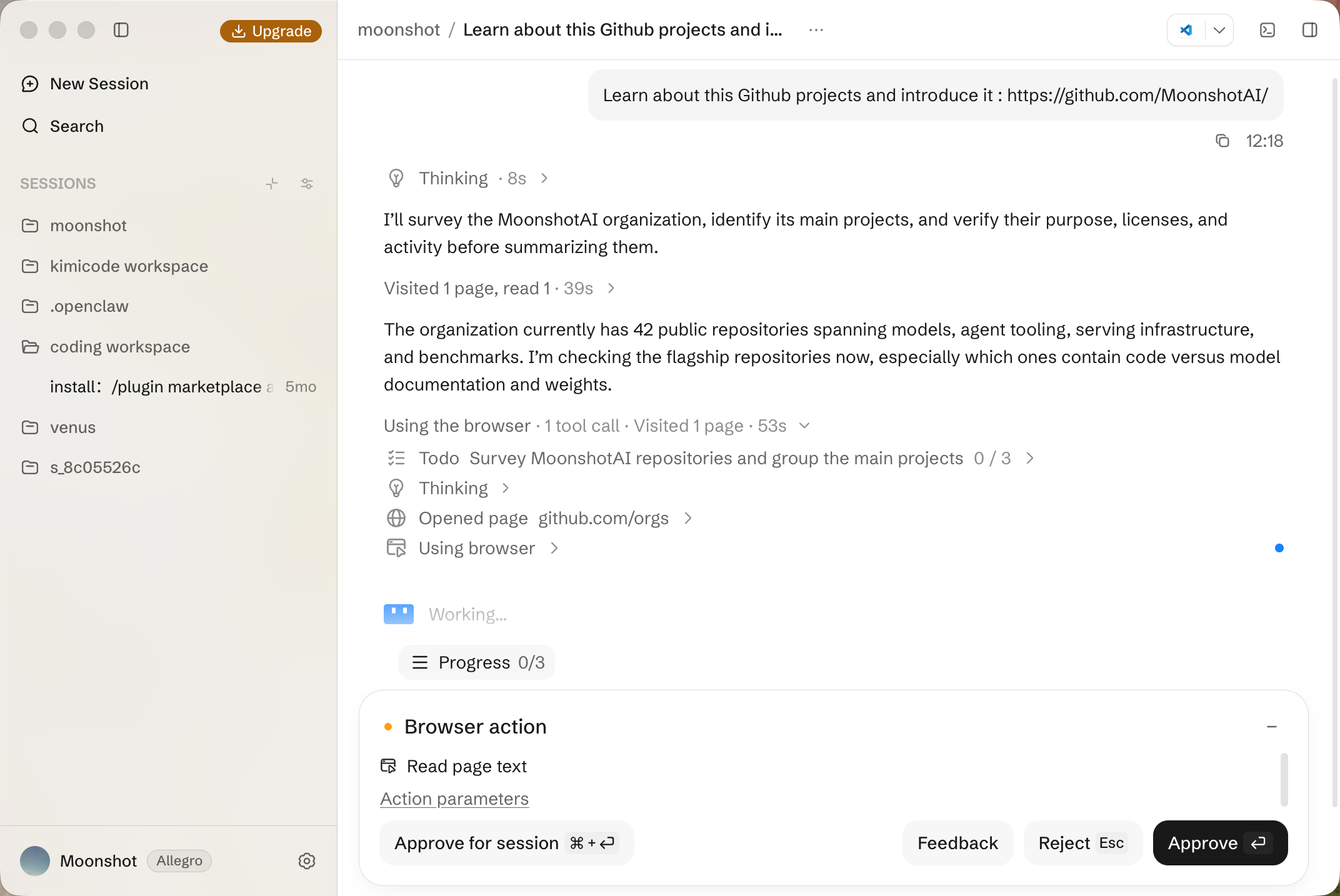
La parte izquierda de la ventana principal muestra los proyectos y las sesiones; en el centro está la conversación, a la derecha el panel auxiliar y abajo la terminal. Puedes seguir la actividad de las herramientas y mantener cerca los archivos o las páginas relevantes.
Esta distribución permite un proceso de revisión práctico: inspeccionar cambios, consultar la salida de comandos, abrir páginas y dar comentarios precisos. Para los cambios de UI, la conversación explica cómo se implementaron, la vista de diferencias muestra el alcance de los cambios y el navegador presenta el comportamiento que debe evaluarse.
Cómo usar Kimi Code para escritorio
Usar Kimi Code para escritorio sigue un proceso sencillo: abrir un proyecto, describir los cambios y verificar los resultados. Los siguientes pasos te guiarán por un cambio pequeño, desde la primera solicitud hasta un resultado verificable, y mostrarán dónde trabaja el agente y dónde revisa el desarrollador. Una vez que te familiarices con este flujo de trabajo, el mismo proceso también se aplica a tareas más grandes.
Paso 1: elige el paquete de instalación adecuado para tu computadora
Descarga Kimi Code para escritorio desde la página oficial de Kimi Code y elige el paquete adecuado para tu sistema.
| Sistema | Requisitos del sistema y paquetes de instalación |
|---|---|
| macOS | macOS 12.0 o posterior; versiones independientes para Apple Silicon e Intel |
| Windows | Windows 10 o posterior, 64 bits |
| Linux | x86_64; AppImage, DEB o RPM |
En Mac, consulta “Acerca de esta Mac” para confirmar el tipo de chip. En Linux, elige DEB para distribuciones Debian o Ubuntu, RPM para distribuciones Fedora o RHEL, y AppImage para un paquete portátil.
Paso 2: conecta un modelo y abre un proyecto
Después de iniciar la aplicación de escritorio, inicia sesión con una cuenta de Kimi que tenga los beneficios de membresía correspondientes de Kimi Code para usar los modelos oficiales.
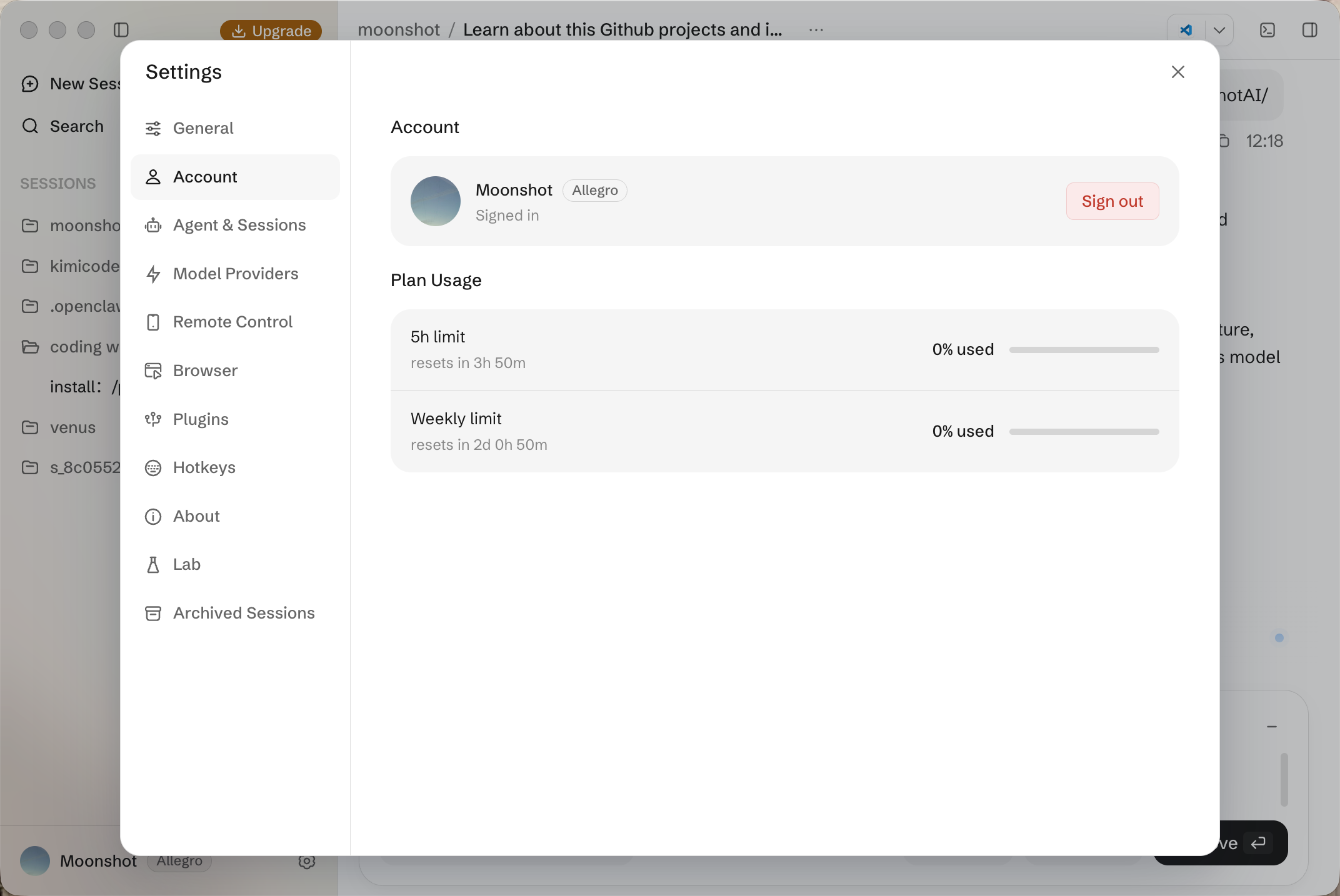
También puedes agregar un proveedor de servicios en “Configuración” mediante la clave de API, la URL base y la información del modelo de ese proveedor. Para conocer todos los detalles sobre modelos y proveedores de servicios, consulta la configuración de modelos.
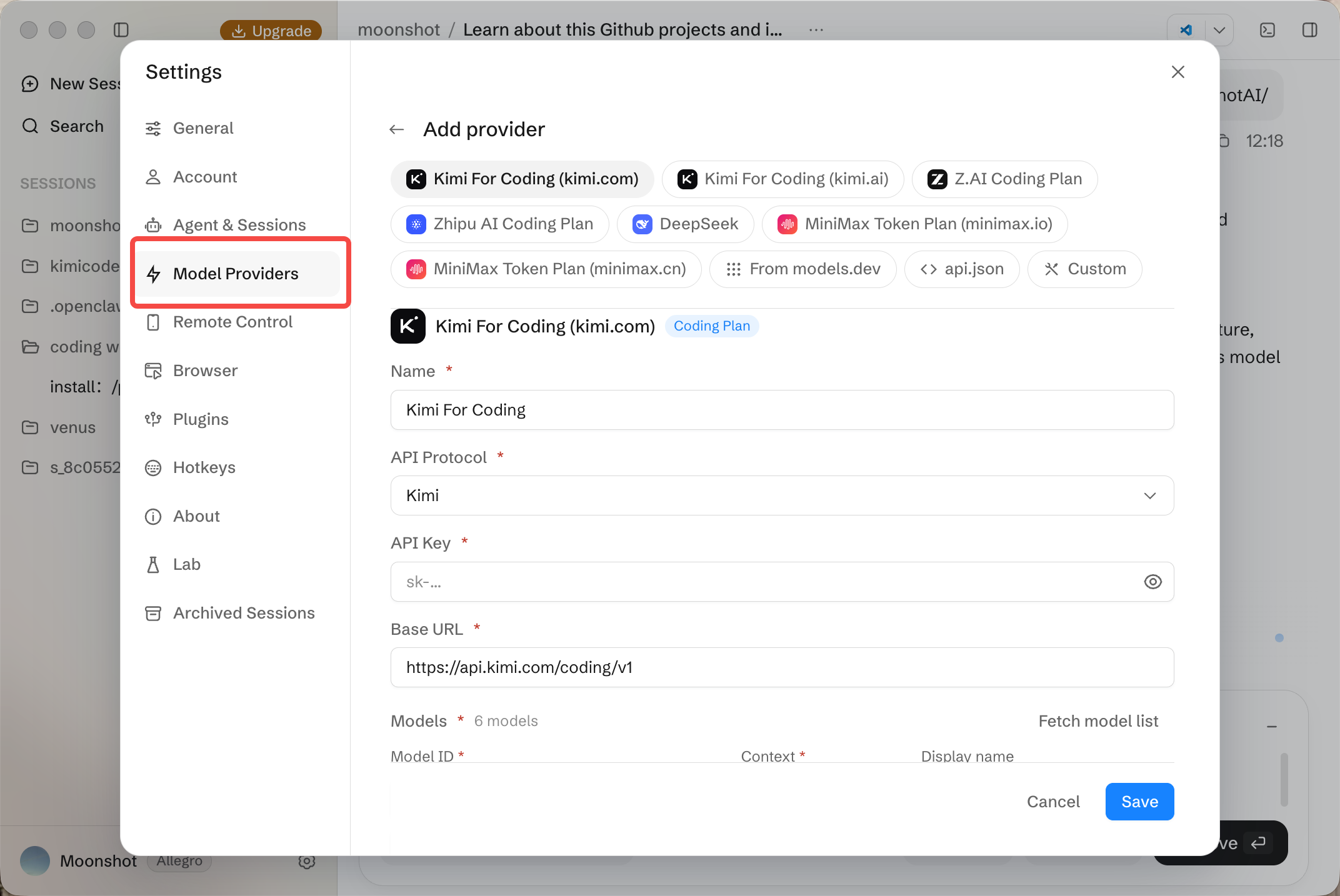
Cuando termines la configuración, crea una sesión, haz clic en el nombre de la carpeta situado encima del editor de mensajes y selecciona tu proyecto local. Confirma la carpeta seleccionada y revisa todos los avisos de confianza de los espacios de trabajo. Primero, haz una solicitud que solo lea el proyecto:
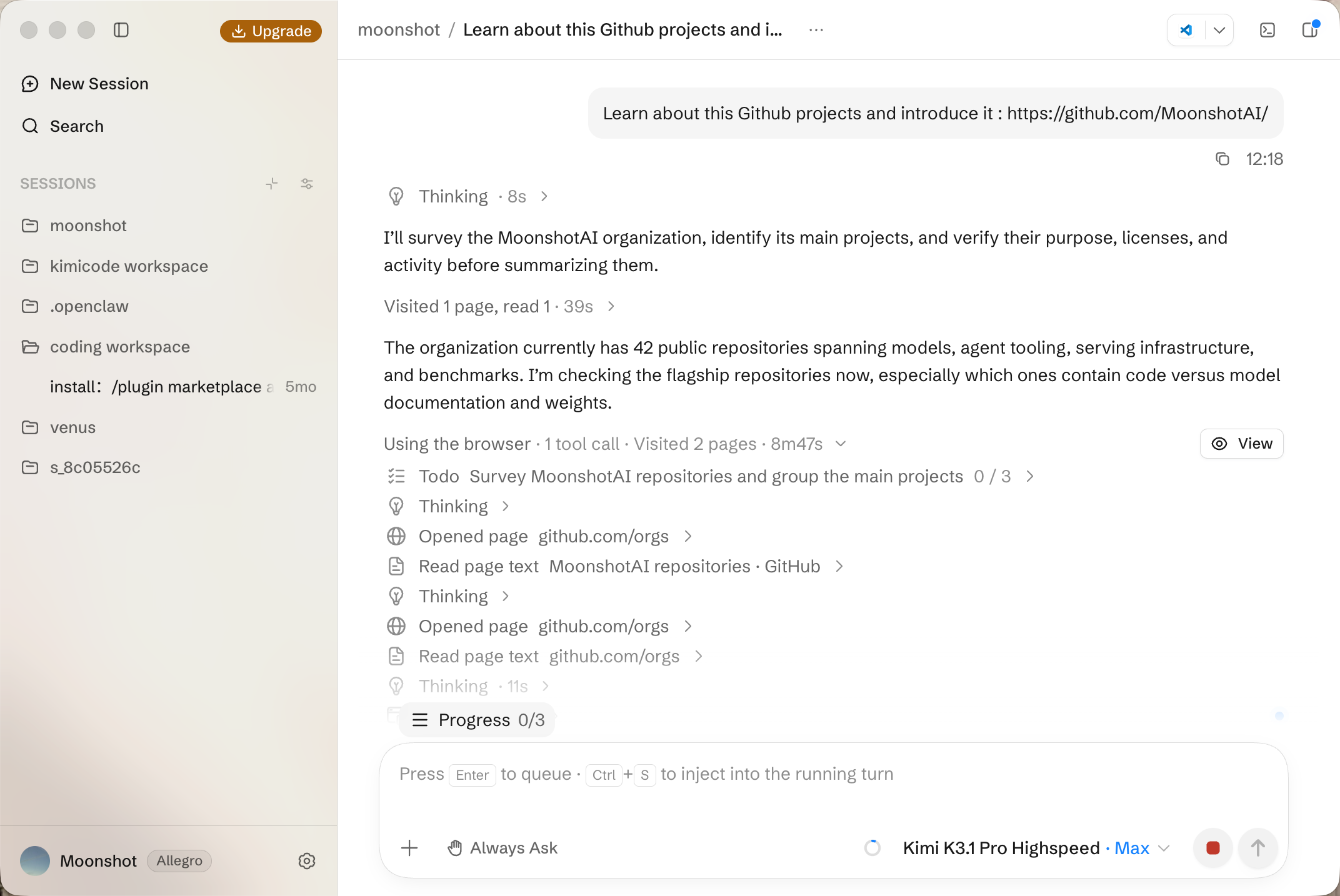
De esta forma, puedes comprobar cómo entiende el agente el proyecto antes de pedirle que haga cambios.
Tu primer flujo de trabajo: realiza cambios, revísalos y verifícalos
Supón que un formulario de contacto existente debe requerir nombre, dirección de correo electrónico y mensaje. El siguiente ejemplo muestra cómo organizar tareas y evaluar resultados en tu propio proyecto.
Describe el objetivo y proporciona contexto
Proporciona al agente requisitos observables. Puedes hacer referencia al archivo del formulario con una mención @, adjuntar una captura de pantalla o indicar los pasos para reproducir el problema. Las herramientas de contexto de Kimi Code para escritorio ayudan a vincular tu solicitud con el código y las páginas relevantes.
Estos requisitos les proporcionan a ti y al agente elementos concretos que pueden revisarse, y también definen los límites: los cambios para validar una función no deben convertirse, sin explicarlo, en un rediseño o en el reemplazo del servicio de envío.
Confirma el plan y sigue la ejecución
Si quieres revisar el plan antes de empezar a hacer cambios, selecciona “Plan”. Comprueba si el trabajo propuesto abarca el componente del formulario, los patrones de validación existentes y las pruebas adecuadas. Si el plan introduce dependencias innecesarias o modifica comportamientos no relacionados, solicita ajustes.
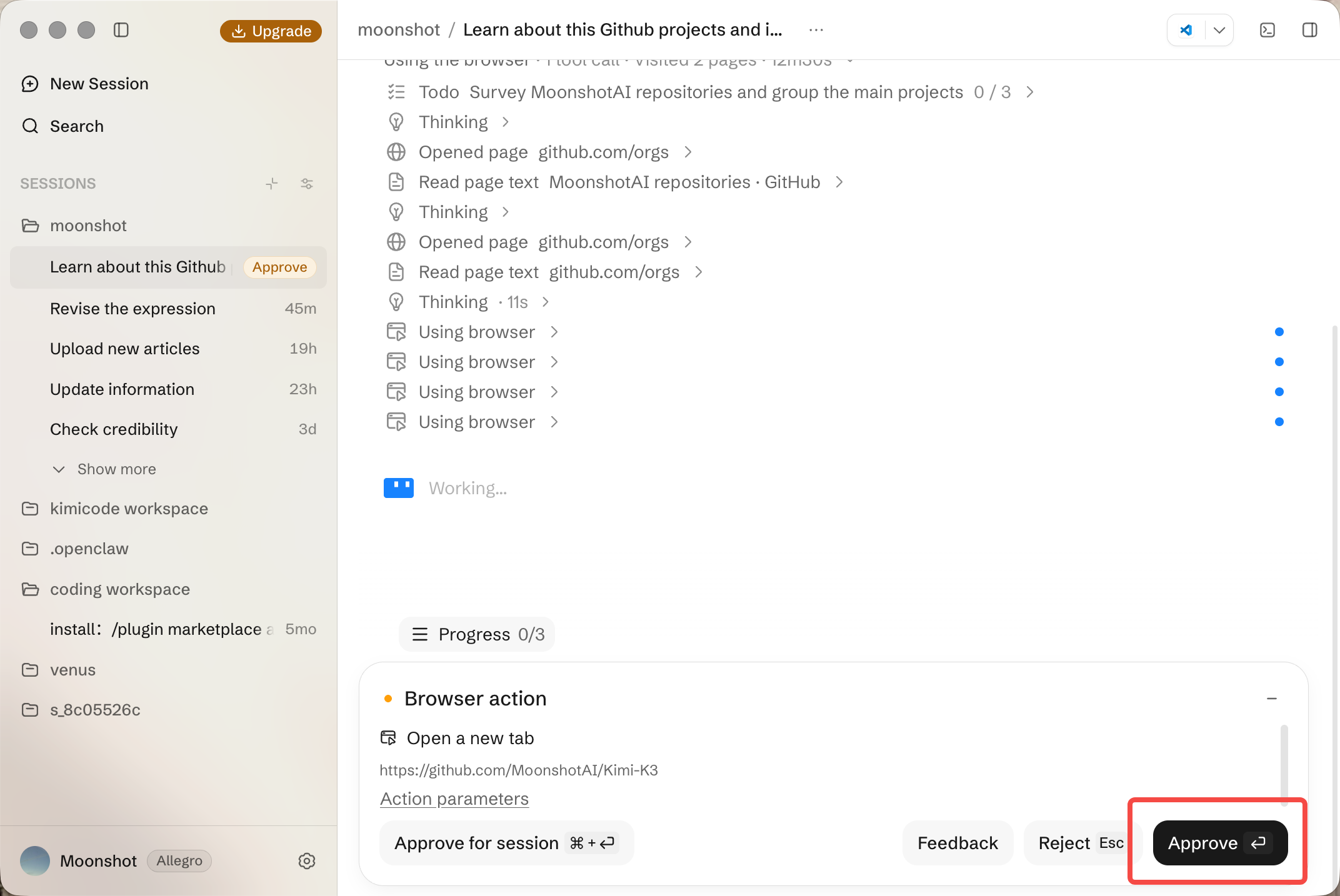
Después de aprobar el plan, sigue la actividad de las herramientas en la conversación. Lee las solicitudes de aprobación y responde las preguntas sobre los requisitos. Si detectas otras restricciones, puedes agregarlas a la conversación mientras la tarea está en curso.
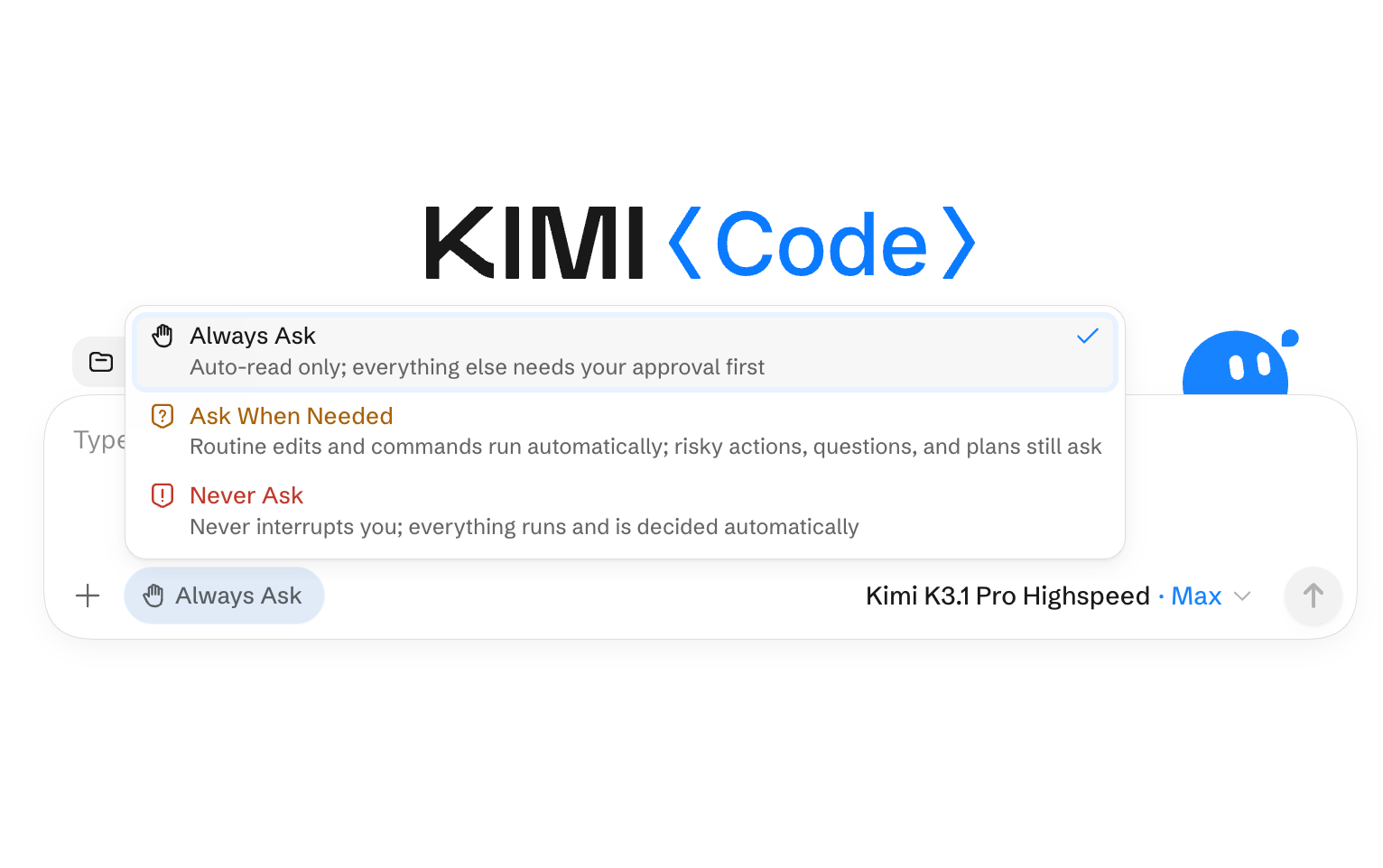
También puedes decidir cuánto control conservar. Kimi Code Desktop permite que cada usuario determine cuánta autonomía otorgar al agente. La configuración de permisos define cuándo el agente debe detenerse y esperar aprobación antes de realizar una acción:
Preguntar siempre: las operaciones de lectura se ejecutan automáticamente; las demás requieren aprobación.
Preguntar según sea necesario: el agente continúa con los pasos habituales y solo se detiene cuando una acción requiere confirmación. Esta opción equilibra la velocidad y el control para el trabajo diario.
No preguntar nunca: las acciones se ejecutan dentro del alcance de permisos actual, sin solicitar aprobación para cada una.
Puedes ajustar esta configuración en cualquier momento, de modo que un proyecto puede comenzar con controles más estrictos e ir flexibilizándolos a medida que aumenta la confianza.
Revisa los archivos modificados
Abre la vista «Cambios» y revisa las diferencias comparándolas con tus requisitos originales. Para este ejemplo, pregunta:
¿Se cubrieron los tres campos obligatorios, incluida la entrada especificada que contiene solo espacios en blanco?
¿Las entradas no válidas impiden el envío y el usuario puede entender qué campo debe corregir?
Después de corregir la entrada, ¿los mensajes de error se eliminan o actualizan adecuadamente?
¿Las entradas válidas se siguen pasando al controlador de envío existente?
¿Los cambios se limitan al formulario y las pruebas relacionadas?
Si algo no está claro, cita el código correspondiente y pregunta por qué se modificó. Por ejemplo, una pregunta concreta como «¿Por qué se reemplazó aquí el controlador de envío?» permite que el agente explique o modifique una decisión específica.
Ejecuta verificaciones, prueba la página e itera
Usa los métodos de verificación indicados en la documentación del proyecto; no adivines los comandos. Puedes ejecutar estas verificaciones en la terminal o pedirle al agente que lo haga. Solicita los comandos, los resultados de ejecución y una explicación de cualquier verificación que no se pueda ejecutar. Un mensaje de finalización por sí solo no indica qué comportamientos se han verificado.
A continuación, inicia la aplicación local y abre en el navegador integrado la URL real que muestra la salida de inicio. Intenta enviar un formulario vacío, completa los campos uno por uno, ingresa un correo electrónico no válido y, por último, envía datos de prueba válidos en el entorno de desarrollo adecuado. Revisa la ubicación de los mensajes de error en Desktop y con anchos de ventana reducidos.
Si los mensajes de error se superponen con el botón de envío, señala el elemento e indica el espaciado esperado. El navegador puede enviar al agente el contexto del elemento y capturas de pantalla opcionales. Después de corregirlo, vuelve a ejecutar las verificaciones afectadas. Por último, indica claramente qué se modificó, qué verificaciones se aprobaron y qué queda sin validar.
Elige un modo para tareas más grandes
Los cambios pequeños y bien definidos se pueden realizar directamente. A medida que crezca el alcance, elige el modo que se adapte a cómo deseas organizar el trabajo.
| Tarea | Modo |
|---|---|
| Correcciones con alcance definido y comprobaciones claras | Tarea normal: proceder directamente |
| Cambios que requieren evaluar el alcance de su impacto | Plan: revisar y aprobar el plan antes de editar |
| Objetivos que requieren varias rondas de trabajo | Objetivo: definir criterios claros de finalización y detención; pausar o continuar según sea necesario |
| Varias investigaciones o cambios independientes entre sí | Enjambre: distribuir el trabajo entre subagentes en paralelo |
Tower es una opción experimental para objetivos más grandes. El agente usa árboles de trabajo aislados según sea necesario y revisa los cambios antes de fusionarlos. La guía de ejecución presenta estos modos.
Amplía el flujo de trabajo a medida que crecen las necesidades
Cuando el ciclo básico de revisión se adapte a tu forma de trabajar, puedes agregar más capacidades para tareas repetitivas. Las habilidades pueden consolidar procesos de revisión o normas del proyecto. Los complementos y las integraciones MCP pueden proporcionar herramientas adicionales y acceso a servicios o fuentes de datos. La guía de configuración y extensiones explica cómo configurarlos.
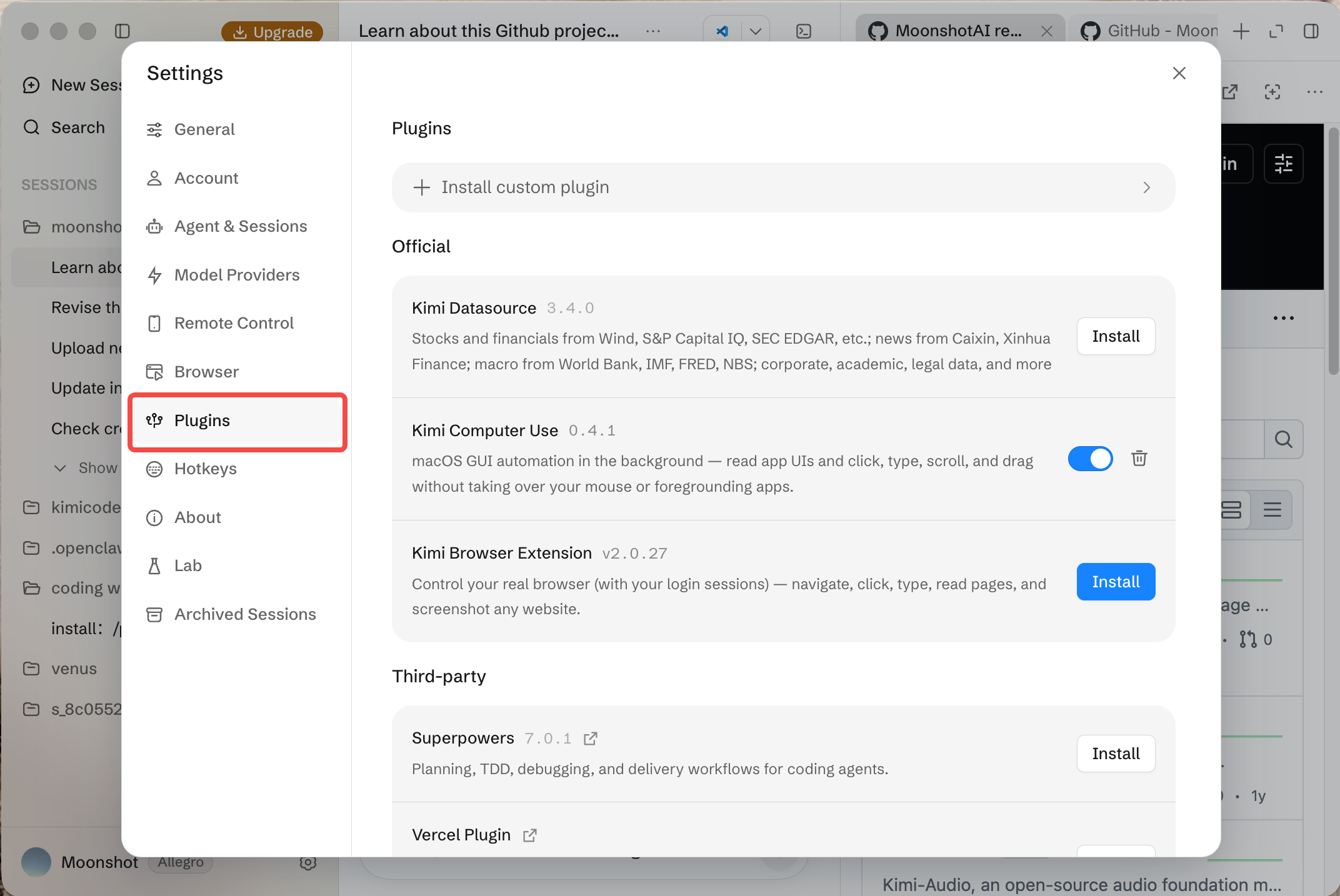
Recopila y explora información con el navegador integrado
Kimi Code Desktop también puede recopilar información, investigar problemas relacionados con la programación y ayudarte a conocer proyectos de código abierto que no te resulten familiares. Por ejemplo, comparte un enlace de GitHub y pídele al agente que explique para qué sirve el proyecto, cómo colaboran sus componentes principales y qué recomienda leer o aprender.
El navegador integrado mantiene el material de origen junto a la conversación. En el siguiente ejemplo, el agente explora un repositorio de GitHub, lee las páginas del proyecto y verifica las afirmaciones técnicas y los detalles de la licencia mientras redacta una introducción.
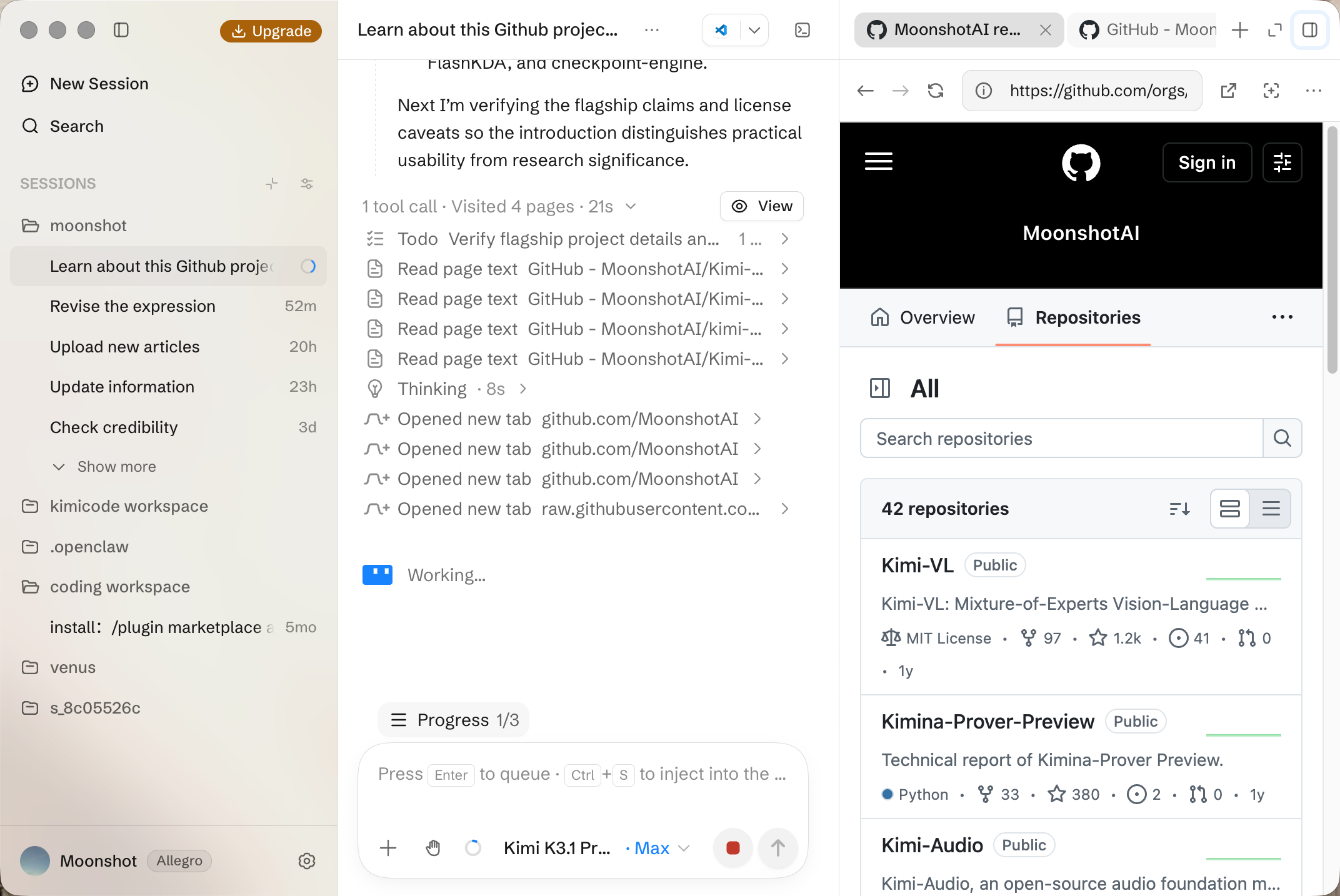
Guía el aprendizaje con preguntas de seguimiento: pregunta qué repositorio se relaciona con tu objetivo, cuáles son los requisitos de configuración o qué documentación respalda una afirmación concreta. Esto proporciona un punto de partida para explorar un proyecto y te permite verificar las conclusiones del agente con las fuentes originales.
Cuando trabajes con el navegador, elige la integración adecuada. El navegador integrado abre las páginas en Desktop; cuando la tarea requiera usar una sesión iniciada existente, WebBridge conecta al agente con tu navegador real.
Mantén las tareas en marcha con el control remoto
Alejarte del escritorio no tiene por qué interrumpir una tarea de programación. El control remoto te permite seguir el progreso de la ejecución, revisar las entradas y salidas de las herramientas, responder solicitudes de aprobación y enviar instrucciones de seguimiento desde un teléfono, una tableta u otra computadora. También puedes iniciar una sesión nueva o detener una tarea en ejecución.
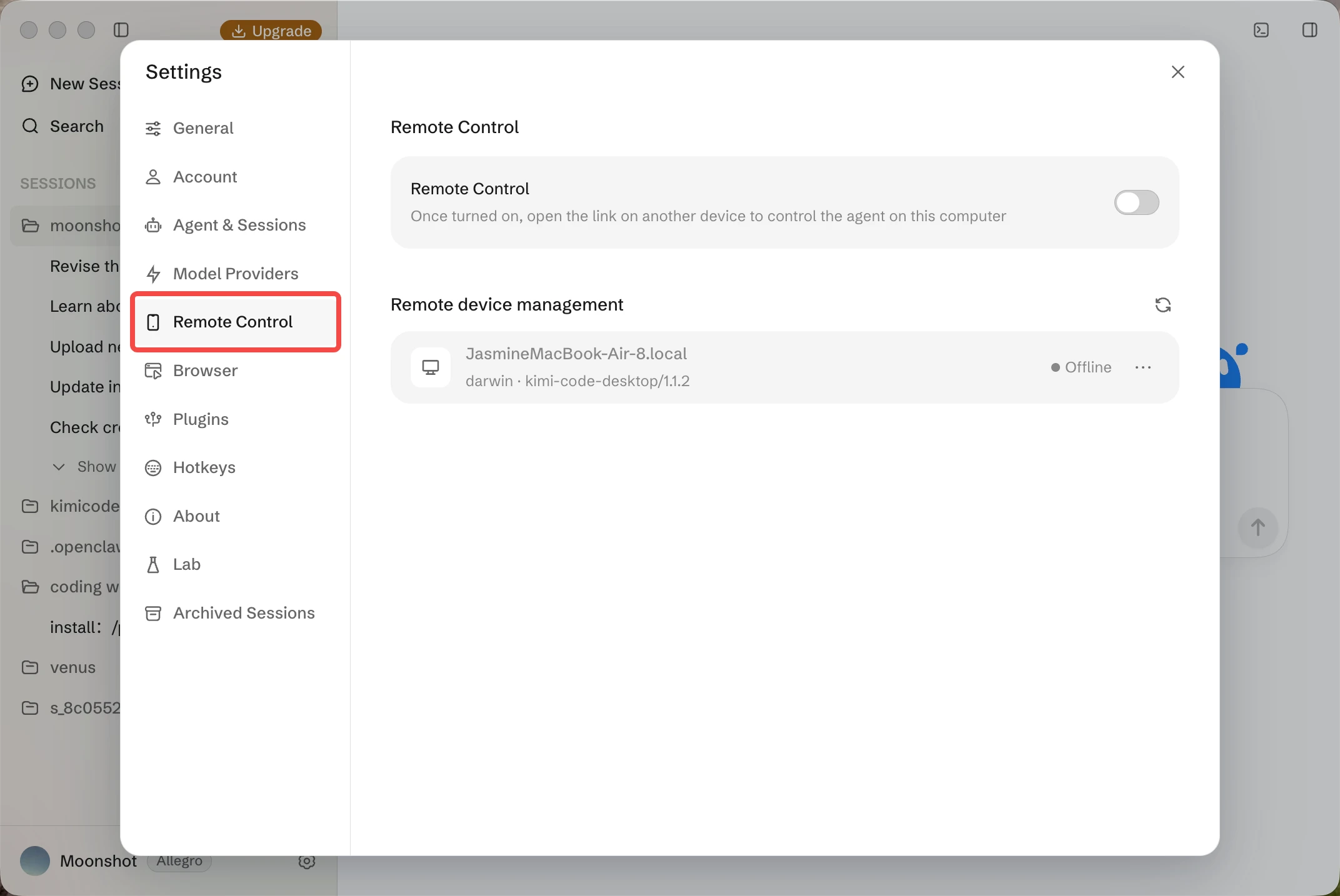
Para conectarte, activa el control remoto en Configuración → Control remoto de Desktop. Escanea el código QR desde otro dispositivo o abre el enlace de acceso en un navegador, inicia sesión con la misma cuenta de Kimi y sigue las indicaciones para habilitar el acceso remoto.
Tu computadora original sigue siendo el entorno de ejecución: los archivos, comandos y herramientas locales permanecen en ese dispositivo. Mantenla activa, conectada a internet y con Desktop en ejecución. Cerrar la página del navegador remoto no detiene una tarea en curso; para finalizar el acceso remoto, desactiva el control remoto en la configuración de Desktop o cierra Desktop.
Modelos, membresías y uso
Descargar el cliente y acceder a los modelos son dos pasos independientes. El uso de los modelos oficiales de Kimi requiere una membresía elegible. Actualmente, todos los nuevos planes desde Plus incluyen Kimi Code. Los modelos disponibles actualmente incluyen K3.1 Pro y K3.1 Pro HighSpeed, además de K3, K2.8 Preview y K2.7 Code HighSpeed; el acceso a los modelos y los límites de contexto pueden variar según el plan y el período. Consulta la guía de configuración de modelos para conocer los detalles actuales.
Dentro de las reglas de cuota de membresía de Kimi, el uso se comparte entre Desktop, CLI y otros puntos de acceso de Kimi Code como VS Code. Los nuevos planes mantienen una ventana móvil de cinco horas y una cuota total mensual, mientras que los planes anteriores aplican reglas diferentes, incluidas ventanas semanales. La ventana de cinco horas es un límite de velocidad, no un período fijo de cinco horas de uso de la aplicación.
Consulta los planes actuales, revisa la guía de membresía y consulta el uso de tu cuenta en «Configuración» de Desktop. Si configuras otros proveedores de modelos, su disponibilidad, compatibilidad y costos se aplicarán por separado.
Conclusión
Kimi Code Desktop ofrece un espacio de trabajo visual que te ayuda a llevar las tareas de programación de una conversación a cambios que puedes revisar y probar. Ya sea que estés creando un prototipo o mejorando una aplicación existente, puedes reunir en un solo lugar los proyectos, el trabajo de los agentes y las revisiones, y decidir cuánta aprobación requiere cada tarea. Empieza con un proyecto que conozcas y un cambio con criterios de aceptación claros: describe el objetivo, revisa el plan y verifica los resultados en la terminal y el navegador.