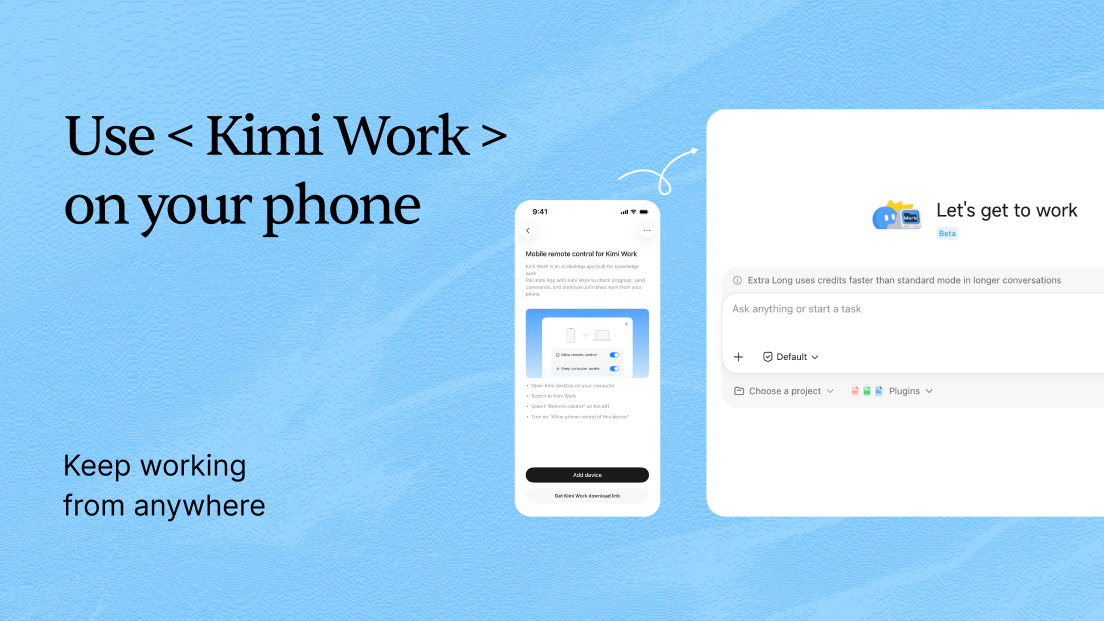
Mantén tu trabajo en marcha, estés donde estés.
Las tareas realmente complejas —como la investigación exhaustiva o la edición de video— pueden ejecutarse durante horas en tu computadora. Pero rara vez se completan de una sola vez: en el proceso, quizá necesites ajustar el rumbo, agregar una instrucción o aprobar una operación. En cualquiera de esos momentos, la tarea puede pausarse mientras espera tu respuesta.
Esto significa que debes permanecer en tu escritorio.
El control remoto te permite controlar las tareas de tu computadora desde tu teléfono: iniciar tareas, ajustar su rumbo y aprobar operaciones, desde cualquier lugar.
De camino a casa, recuerdas que la presentación para inversionistas que necesitas mañana por la mañana aún no se ha actualizado. Abres tu teléfono y envías una instrucción a Kimi Work en tu computadora —
Mira cómo una sola instrucción desde tu teléfono hace que tu computadora actualice una presentación para inversionistas.
Envías la instrucción desde tu teléfono, la tarea se ejecuta en tu computadora y su progreso se sincroniza con tu teléfono en tiempo real. Cuando Kimi necesita leer una carpeta, puedes aprobar la solicitud desde tu teléfono. Cuando termina, el resultado se envía de vuelta a tu teléfono: el archivo se actualiza y se envía el correo electrónico.
Iniciar tareas, seguir el progreso y gestionar aprobaciones son las tres capacidades principales del control remoto.
Qué es el control remoto
El control remoto es la función de control remoto de Kimi Work: desde Kimi App en tu teléfono, puedes conectarte y controlar Kimi Work en tu computadora.
Las tareas siempre se ejecutan localmente en tu computadora: los archivos, las credenciales y la configuración del entorno permanecen en ese equipo. Tu teléfono es una ventana remota para ver y controlar las tareas.
Qué puede hacer
Inicia tareas en tu computadora desde cualquier lugar
Tus archivos de trabajo y el contexto de tus proyectos están en Kimi Work en tu computadora. Incluso cuando no estés frente a ella, puedes enviar instrucciones directamente y usar esos materiales: tu teléfono se convierte en un punto de acceso remoto a Kimi Work.
Progreso en tiempo real, aprobaciones al instante
Toda la tarea se sincroniza con tu teléfono en tiempo real: el paso actual, las herramientas que Kimi está usando y los resultados intermedios que ha generado están disponibles en todo momento. Cuando Kimi necesita confirmación —por ejemplo, para enviar un correo electrónico o realizar una operación—, la solicitud de aprobación se envía a tu computadora y a tu teléfono al mismo tiempo. Apruébala o recházala desde tu teléfono, y la tarea puede continuar sin esperar en la computadora.
Un teléfono, todas tus computadoras
Cambia entre las computadoras conectadas cuando quieras. Una computadora solo necesita permanecer encendida y conectada, con una red y suministro eléctrico estables. Estés donde estés, puedes enviarle una tarea.
La experiencia remota también incluye:
Sigue enviando mensajes mientras se ejecuta una tarea: los mensajes en cola se ejecutan en orden y los mensajes insertados la redirigen de inmediato;
Explora todos los proyectos y conversaciones, con búsqueda, fijación y cambio de nombre;
Usa Habilidades y complementos instalados de forma remota;
Inicia, edita y pausa Metas de forma remota;
Cambia de agentes, ajusta el nivel de razonamiento y modifica la capacidad de conversación en cualquier momento.
Tres pasos para comenzar
En tu computadora: abre Kimi Work, ve a "Control remoto" en la barra lateral izquierda y activa "Permitir el control de este dispositivo desde el teléfono";
En tu teléfono: instala Kimi App (versión 3.1.0 o posterior, tanto en Android como en iOS) e inicia sesión con la misma cuenta;
Conecta el dispositivo: Kimi App → esquina superior izquierda → "Control remoto" → "Agregar dispositivo" → "Conectar"; luego, haz clic en "Permitir" en tu computadora.
Una vez conectada, esa computadora aparece en la sección Control remoto de tu teléfono: puedes ver proyectos, iniciar tareas y gestionar aprobaciones de forma remota.
Aléjate de tu computadora. El trabajo continúa.
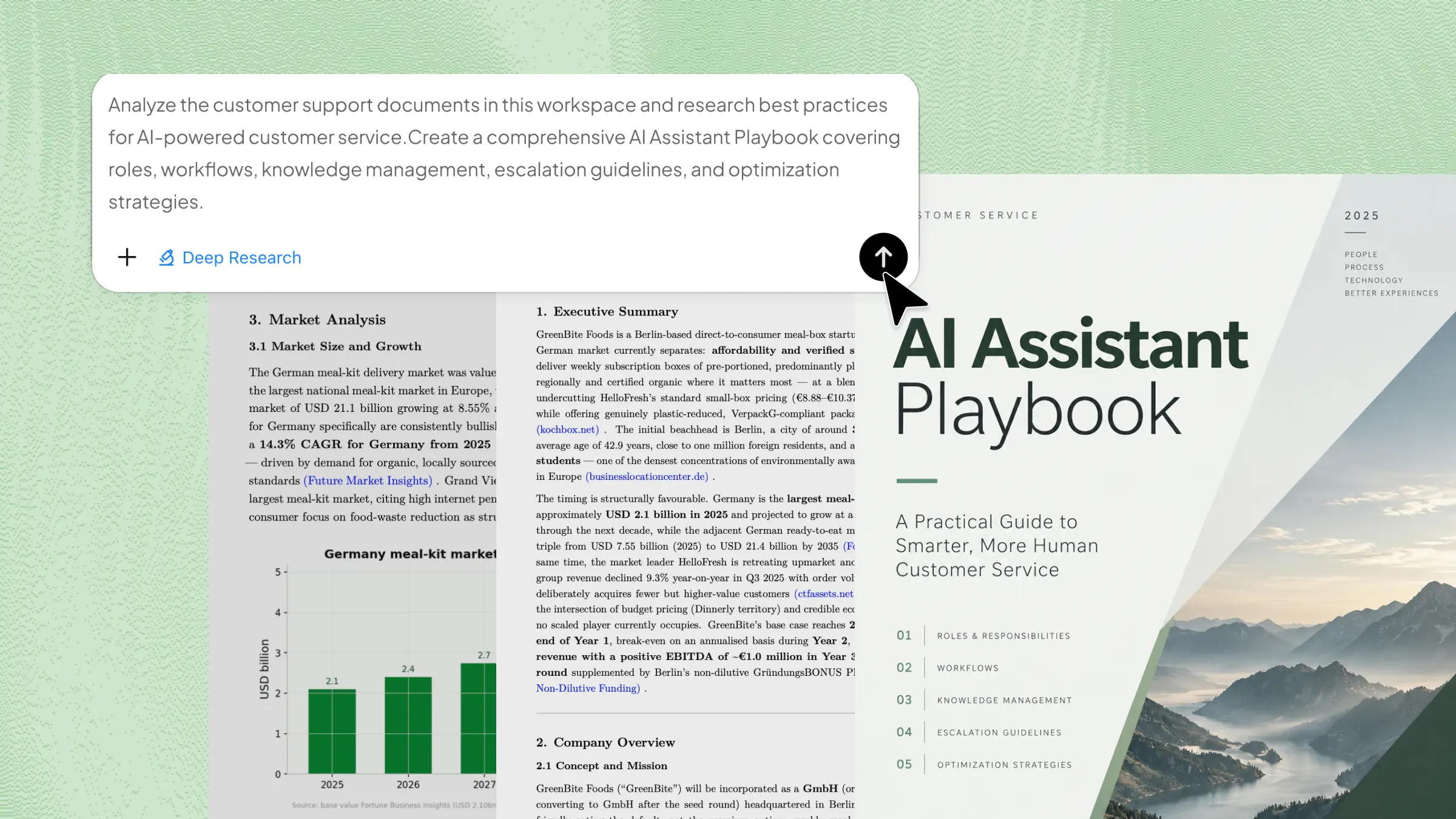
Investigación de inversiones: durante el trayecto, haz que tu computadora lea los informes de investigación y datos más recientes, y actualice tu página de análisis de inversiones;
Investigación exhaustiva: antes de dormir, usa tu teléfono para iniciar una tarea de investigación en tu computadora y deja que se ejecute durante la noche; despierta con un informe terminado;
Producción de contenido: durante un descanso, haz que tu computadora continúe editando video y procesando material audiovisual;
Trabajo cotidiano: lejos de tu escritorio, aprueba desde tu teléfono las solicitudes de lectura y envío de archivos;
CONTROLA TU COMPUTADORA, ESTÉS DONDE ESTÉS.
Descarga Kimi Work en tu computadora y la Kimi App en tu teléfono. Conéctalos en tres pasos y listo.