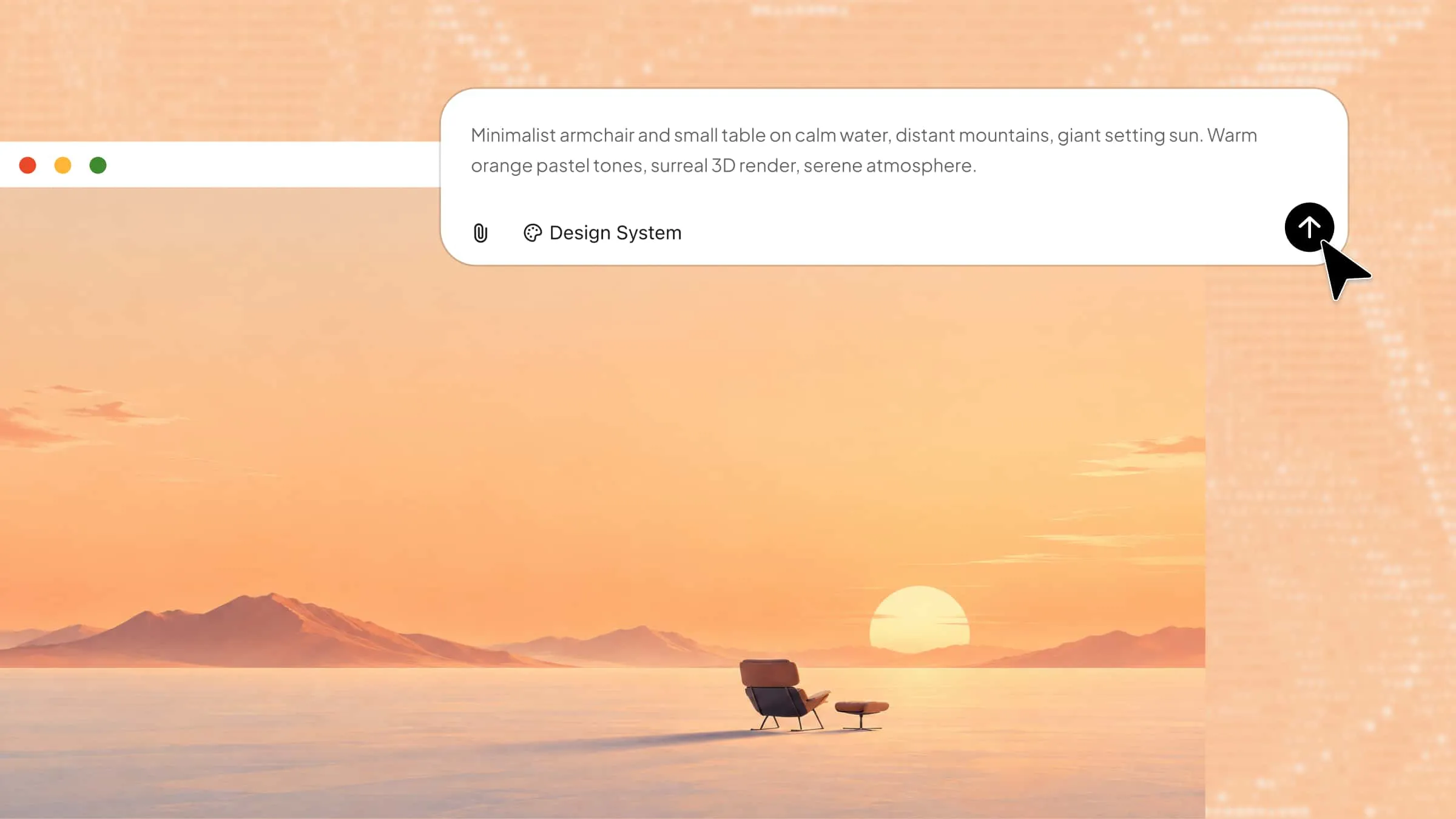
¿Alguna vez configuraste un hermoso fondo de pantalla en tu PC y descubriste que se veía estirado, borroso o recortado de forma extraña en la pantalla? Estos problemas suelen ocurrir cuando la imagen no coincide con la resolución o la relación de aspecto de tu monitor. Conocer las dimensiones correctas de los fondos de pantalla para PC te ayuda a evitar estos problemas y a lograr un fondo nítido y bien ajustado. Esta guía abarca tamaños y resoluciones estándar de fondos de pantalla para ayudarte a elegir la opción adecuada para tu pantalla.
Tabla de tamaños de fondos de pantalla para PC: resoluciones y relaciones de aspecto comunes
Las dimensiones de los fondos de pantalla para PC suelen medirse en píxeles, con el ancho antes que la altura. La resolución determina el nivel de detalle que puede mostrar una imagen, mientras que la relación de aspecto representa la proporción entre su ancho y su altura. La siguiente tabla muestra resoluciones comunes de computadoras de escritorio y laptops, junto con sus relaciones de aspecto correspondientes.
| Resolución | Relación de aspecto | Categoría de pantalla |
|---|---|---|
| 1280 × 720 | 16:9 | HD |
| 1366 × 768 | Aproximadamente 16:9 | Resolución común en laptops |
| 1600 × 900 | 16:9 | HD+ |
| 1920 × 1080 | 16:9 | Full HD (1080p) |
| 1920 × 1200 | 16:10 | WUXGA |
| 2560 × 1440 | 16:9 | QHD (1440p) |
| 2560 × 1600 | 16:10 | WQXGA |
| 3840 × 2160 | 16:9 | 4K UHD |
| 3840 × 2400 | 16:10 | Pantalla de alta resolución |
| 5120 × 2880 | 16:9 | 5K |
| 7680 × 4320 | 16:9 | 8K |
La tabla incluye varios tipos de pantalla populares, desde Full HD hasta 4K. Full HD sigue siendo una opción común para los monitores de uso diario, mientras que QHD y 4K ofrecen resoluciones más altas para pantallas más grandes y nítidas. Algunas laptops y monitores de productividad también usan una relación de aspecto de 16:10, que brinda más espacio vertical en pantalla que el formato estándar 16:9.
Para obtener mejores resultados, elige un fondo de pantalla que coincida con la resolución nativa de tu monitor. Las imágenes con menos píxeles pueden verse borrosas al ampliarse, mientras que aquellas con una relación de aspecto diferente pueden recortarse o dejar espacios vacíos alrededor del escritorio. Hacer coincidir el tamaño en píxeles del fondo de pantalla para PC con tu pantalla ayuda a conservar la nitidez de la imagen y un ajuste adecuado.
Dimensiones de fondos de pantalla para distintas configuraciones de monitores
Las pantallas de PC vienen en distintos tamaños y relaciones de aspecto, por lo que una sola resolución de fondo de pantalla puede no funcionar igual de bien en todas las configuraciones. Los monitores estándar, las pantallas ultrapanorámicas y las estaciones de trabajo con varios monitores requieren dimensiones de imagen diferentes para un ajuste adecuado. Elegir una resolución que coincida con tu pantalla ayuda a mantener nítido el fondo de pantalla y evita estiramientos o recortes no deseados.
Monitores de escritorio estándar
La mayoría de los monitores de escritorio estándar usan una relación de aspecto de 16:9, lo que la convierte en uno de los formatos más comunes para fondos de pantalla de computadora. Según la resolución de la pantalla, los tamaños habituales de fondos de pantalla para escritorio incluyen:
1920 × 1080 px para monitores Full HD
2560 × 1440 px para monitores QHD
3840 × 2160 px para monitores 4K
5120 × 2880 px para pantallas 5K
También puedes usar una imagen de mayor resolución en un monitor de menor resolución si ambos comparten la misma relación de aspecto. Por ejemplo, un fondo de pantalla de 3840 × 2160 px puede ajustarse a una pantalla de 1920 × 1080 px sin cambiar sus proporciones. Sin embargo, los archivos más grandes pueden ocupar más espacio de almacenamiento del necesario.
Monitores ultrapanorámicos
Los monitores ultrapanorámicos ofrecen un área de visualización más amplia que las pantallas de escritorio estándar, por lo que requieren fondos de pantalla con relaciones de aspecto más anchas. Las dimensiones comunes de fondos de pantalla para PC en pantallas ultrapanorámicas incluyen:
2560 × 1080 px: Adecuado para pantallas ultrapanorámicas básicas con una relación de aspecto de 21:9.
3440 × 1440 px: De uso común en monitores ultrapanorámicos de 21:9.
3840 × 1600 px: Adecuado para pantallas más anchas de 24:10.
5120 × 1440 px: Diseñado para pantallas superultrapanorámicas con una relación de aspecto de 32:9.
Estas resoluciones son puntos de partida útiles, pero siempre prioriza las dimensiones reales en píxeles de tu monitor por encima de las etiquetas generales de relación de aspecto. Por ejemplo, 3440 × 1440 px suele clasificarse como 21:9, aunque su proporción exacta es ligeramente más ancha.
Es posible que un fondo de pantalla estándar de 16:9 no llene correctamente una pantalla ultrapanorámica. Según la configuración de tu pantalla, la imagen puede estirarse, recortarse o quedar rodeada de espacio vacío. Para obtener mejores resultados, elige una imagen que coincida con la relación de aspecto de tu fondo de escritorio y con el ancho total del monitor. Mantén los elementos importantes alejados de los bordes para evitar recortes no deseados.
Configuraciones de dos o varios monitores
Las estaciones de trabajo con dos o varios monitores requieren un fondo de pantalla más ancho si quieres que una sola imagen se extienda por varias pantallas. Las dimensiones totales de la imagen dependen de la resolución y la disposición de tus monitores.
Para dos monitores con la misma resolución colocados uno al lado del otro, suma sus anchos y mantén la altura sin cambios.
3840 × 1080 px: Para dos monitores Full HD (1920 × 1080 px).
5120 × 1440 px: Para dos monitores QHD (2560 × 1440 px).
7680 × 2160 px: Para dos monitores 4K (3840 × 2160 px).
Este cálculo funciona cuando ambas pantallas tienen resoluciones coincidentes y están dispuestas horizontalmente. Si tus monitores tienen distintas resoluciones, orientaciones o configuraciones de escala, las dimensiones combinadas del escritorio pueden variar.
Al crear un fondo de pantalla continuo, considera cómo se verá la imagen en la unión central entre las pantallas. Evita colocar rostros, texto, logotipos u otros detalles importantes sobre esta línea divisoria. Los paisajes amplios, los patrones abstractos y las escenas panorámicas suelen ser buenas opciones.
Como alternativa, puedes asignar un fondo de pantalla distinto a cada monitor. Este enfoque ofrece mayor flexibilidad y funciona especialmente bien cuando las pantallas tienen diferentes resoluciones u orientaciones. Elige el tamaño de fondo de pantalla para PC adecuado para cada pantalla a fin de mantener la calidad de imagen y la alineación correcta.
Resoluciones de pantalla de Mac
Las MacBook y las iMac también usan distintas resoluciones de pantalla nativas según el modelo y la generación. Las pantallas de las laptops varían en resolución y relación de aspecto, incluso cuando sus tamaños físicos son similares. Los siguientes ejemplos muestran las resoluciones de pantalla de varios dispositivos Mac:
MacBook Air de 13 pulgadas (M1): 2560 × 1600 px
MacBook Air de 13 pulgadas (M2): 2560 × 1664 px
MacBook Air de 15 pulgadas (M2): 2880 × 1864 px
MacBook Pro de 14 pulgadas: 3024 × 1964 px
MacBook Pro de 16 pulgadas: 3456 × 2234 px
iMac de 24 pulgadas: 4480 × 2520 px
iMac de 27 pulgadas: 5120 × 2880 px
Estos son ejemplos específicos de cada modelo, no dimensiones universales de pantalla para Mac. Las resoluciones pueden variar entre generaciones, así que consulta las especificaciones de tu dispositivo antes de crear o descargar un fondo de pantalla.
Resoluciones de pantalla de laptops Windows
Las laptops Windows están disponibles en una gama más amplia de tamaños de pantalla, resoluciones y relaciones de aspecto. Las configuraciones comunes incluyen:
HD: 1366 × 768 px (16:9)
Full HD (FHD): 1920 × 1080 px (16:9)
WUXGA: 1920 × 1200 px (16:10)
QHD: 2560 × 1440 px (16:9)
QHD+: 2560 × 1600 px (16:10)
4K UHD: 3840 × 2160 px (16:9)
Estas son resoluciones representativas, no especificaciones garantizadas para todas las laptops Windows. Verifica la resolución nativa y la relación de aspecto de la pantalla de tu dispositivo antes de elegir un fondo de pantalla. Si creas fondos de pantalla para varios dispositivos, prepara versiones separadas para garantizar que cada imagen se ajuste correctamente a su pantalla.
Cómo crear un fondo de pantalla para PC con Kimi Design
Kimi Design, un generador de diseños con IA, facilita convertir tus ideas creativas en fondos de pantalla personalizados para escritorio con IA. Puedes describir el tema, estilo visual, colores y fondo que prefieras para generar un diseño que se adapte a tu escritorio. Sigue estos pasos para crear un fondo de pantalla que se ajuste a tu pantalla:
Paso 1: Describe tu idea para el fondo de pantalla
Comienza escribiendo un prompt claro que explique el fondo de pantalla que quieres. Incluye el tema principal, estilo artístico, paleta de colores, iluminación y detalles del fondo. También especifica la resolución y relación de aspecto de tu monitor para lograr un mejor ajuste.
Ejemplo de prompt:
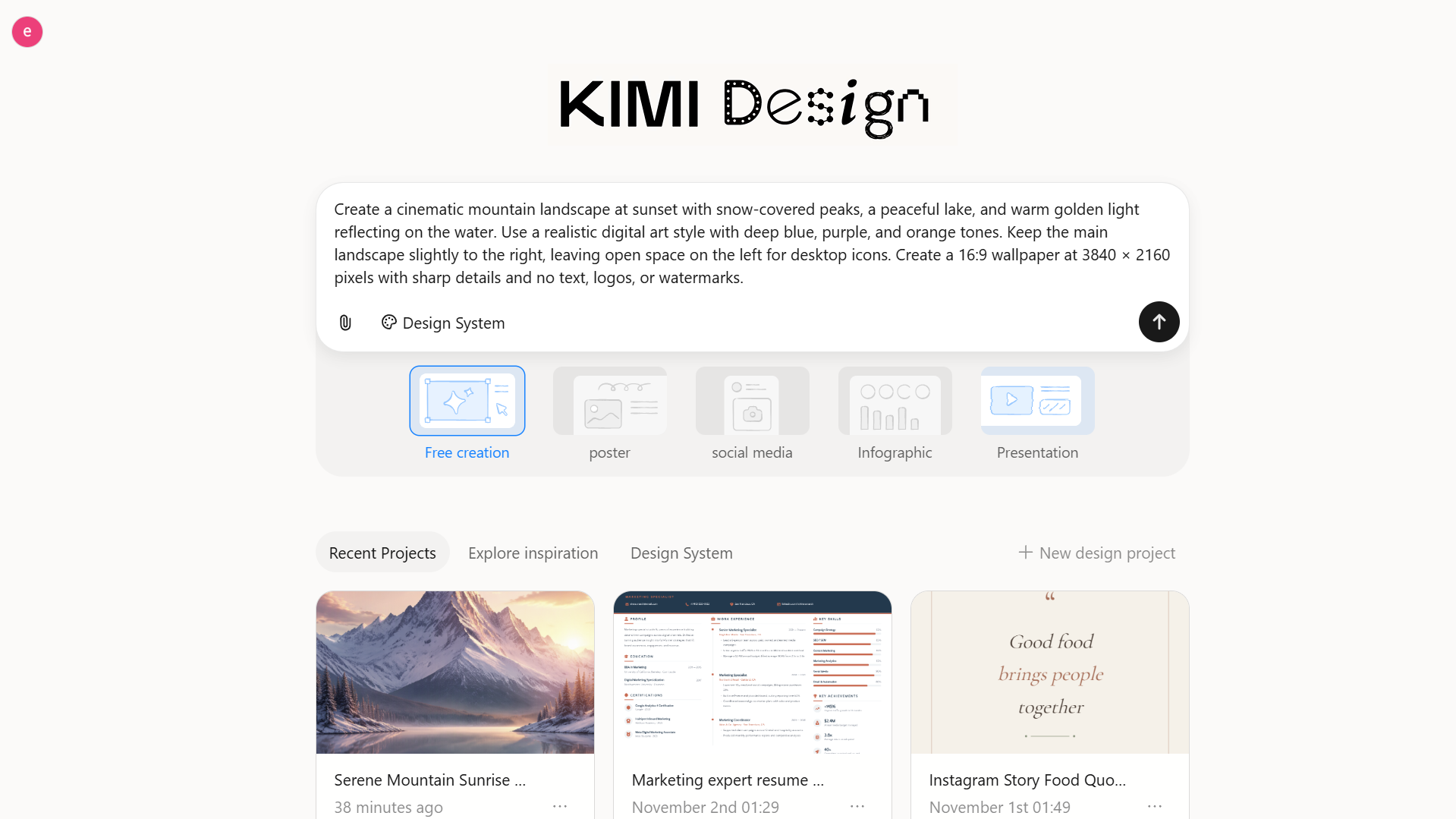
Paso 2: Deja que Kimi Design cree tu fondo de pantalla
Ingresa tu prompt en Kimi Design y genera el fondo de pantalla inicial. Revisa el resultado para ver qué tanto coincide con tu idea, incluida la composición, los colores y la apariencia general.
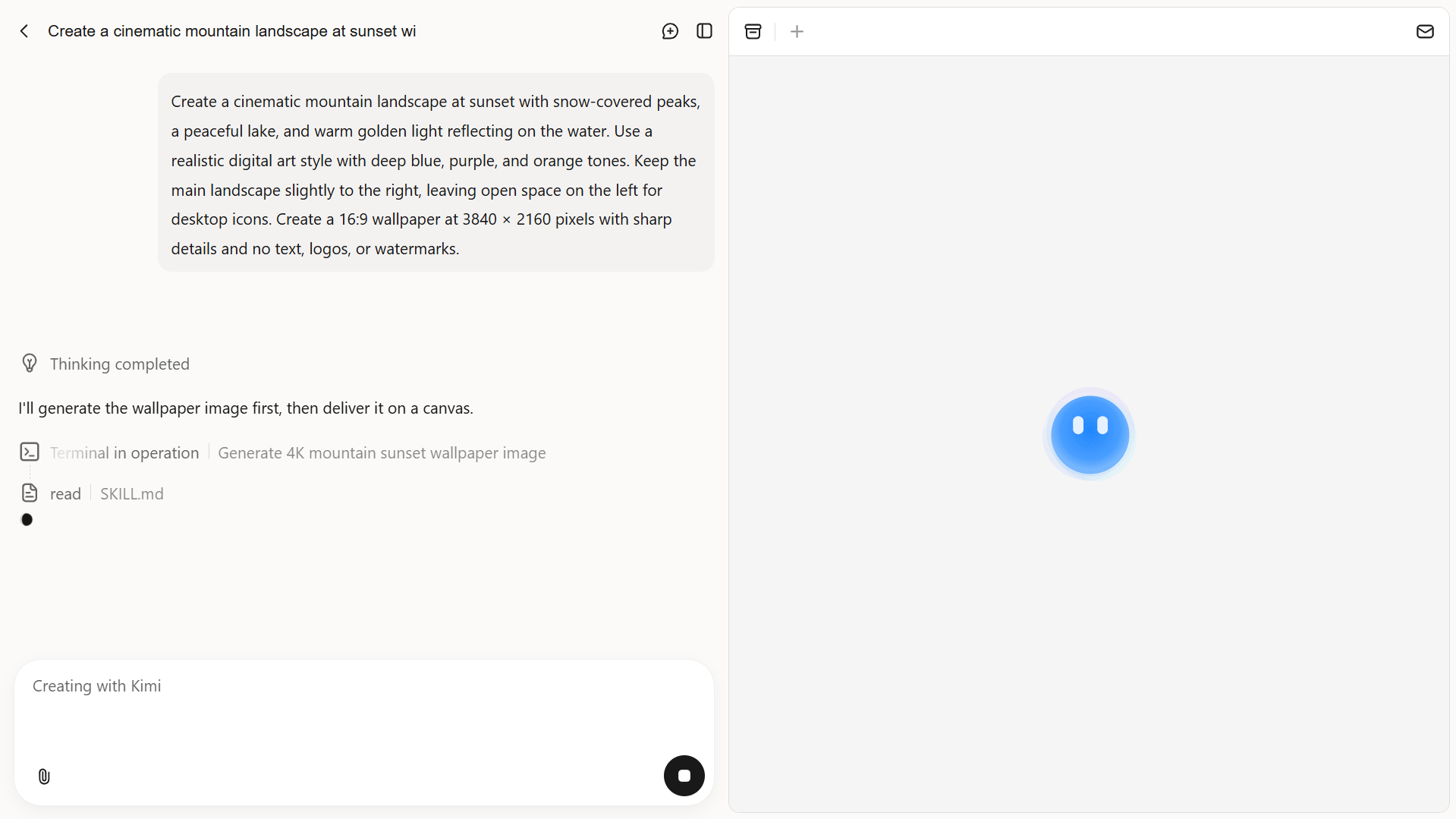
Paso 3: Perfecciona el fondo de pantalla con IA
Si el primer resultado necesita mejoras, usa prompts adicionales para ajustar la iluminación, los colores, el fondo o la ubicación del tema principal. También puedes simplificar las áreas recargadas o crear más espacio libre para los íconos y accesos directos del escritorio.
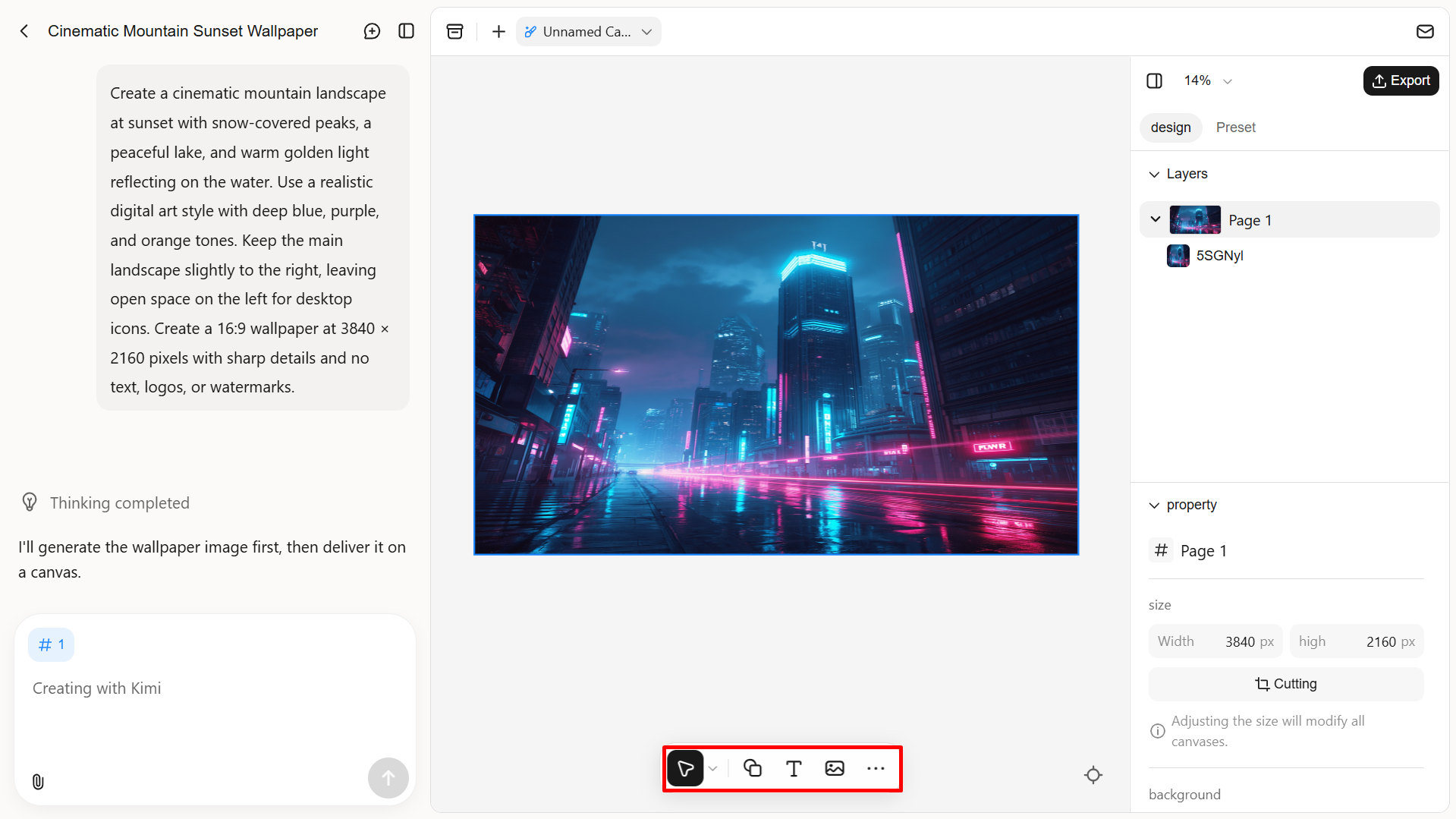
Paso 4: Revisa y exporta el diseño final
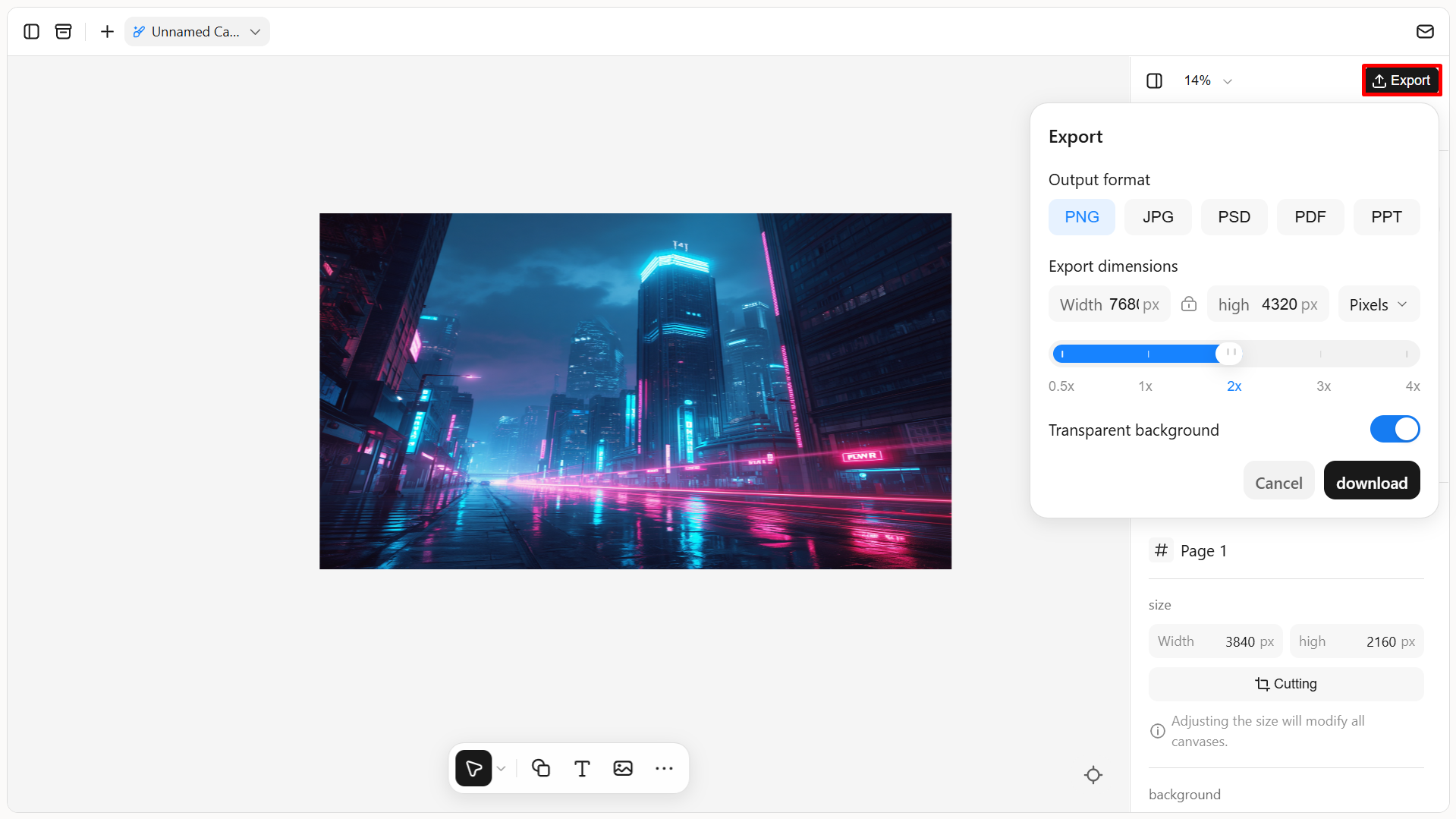
Verifica la resolución, la relación de aspecto y la calidad de imagen del fondo de pantalla antes de finalizarlo. Asegúrate de que la composición se ajuste a tu monitor sin recortes ni estiramientos no deseados. Cuando estés conforme, exporta el diseño en un formato adecuado, como PNG o JPG, y configúralo como fondo de escritorio.
Funciones principales de Kimi Design
Crea un fondo de pantalla para PC que sea verdaderamente tuyo: Describe el estilo, tema, paleta de colores o elementos significativos que prefieras para crear un fondo de pantalla para PC personalizado que refleje tus gustos, intereses o inspiración personal. Tanto si tienes una estética específica en mente como si quieres incluir símbolos y detalles con un significado especial, Kimi Design convierte tus ideas en un diseño distintivo. También puedes cargar imágenes de referencia para incorporarlas a la composición y luego personalizar la distribución y las dimensiones para crear un fondo de pantalla de alta resolución que se adapte a la pantalla de tu computadora.
Personaliza y optimiza la distribución del fondo de pantalla: Perfecciona colores, tipografía, imágenes, formas y distribución mediante prompts de chat, comentarios específicos sobre elementos o edición manual en el lienzo. Ajusta elementos individuales, afina el espaciado y reubica elementos visuales clave mientras mantienes una composición equilibrada. También puedes dejar áreas despejadas para íconos, accesos directos y widgets del escritorio, y adaptar tu fondo de pantalla a distintas proporciones de pantalla, incluidas 16:9, 16:10 y pantallas ultraanchas.
Perfecciona diseños con el historial de versiones: Revisa ediciones anteriores y vuelve a una versión previa cuando quieras explorar una dirección diferente para el fondo de pantalla. Esto te permite experimentar con combinaciones de colores, distribuciones, elementos visuales y detalles de diseño alternativos sin perder el trabajo anterior. Compara distintas propuestas creativas y sigue perfeccionando tu composición preferida hasta que coincida con tu visión.
Exporta fondos de pantalla en varios formatos: Descarga tus diseños terminados como PNG, JPG o PSD para distintos usos y flujos de trabajo. Elige PNG para gráficos nítidos y fondos transparentes, JPG para el uso cotidiano como fondo de pantalla, o PSD para conservar capas de diseño editables y realizar más ajustes en software compatible. Así tendrás mayor flexibilidad al guardar, compartir y seguir trabajando en tus diseños de fondos de pantalla.
Consejos prácticos para crear fondos de pantalla para PC
Un fondo de pantalla bien diseñado debe hacer más que verse atractivo: también debe adaptarse a tu pantalla sin perder calidad de imagen ni detalles importantes. Ten en cuenta estos consejos prácticos al crear o elegir un fondo de escritorio.
Ajusta el fondo de pantalla a la resolución de tu pantalla
Elige una imagen que coincida con la resolución nativa de tu monitor para obtener la mejor calidad de visualización. Usar las dimensiones correctas para el fondo de pantalla de tu PC ayuda a evitar el escalado innecesario, la borrosidad y la pixelación.
Conserva la relación de aspecto original
Mantén las proporciones originales de la imagen al cambiar su tamaño para ajustarla a tu pantalla. Esto evita el estiramiento y la distorsión, especialmente al adaptar fondos de pantalla para distintos tamaños de monitor.
Mantén los elementos importantes alejados de los bordes de la pantalla
Coloca el tema principal y otros detalles esenciales lejos de los bordes de la imagen. Esto reduce el riesgo de recortes no deseados y mantiene la composición equilibrada en distintas pantallas.
Considera los íconos del escritorio y la barra de tareas
Deja suficiente espacio libre donde suelen aparecer los íconos y accesos directos del escritorio. Además, evita colocar elementos visuales importantes detrás de la barra de tareas para que el fondo de pantalla se vea limpio y sea fácil de apreciar.
Diseña pensando en varios monitores
Si usas varias pantallas, considera su resolución combinada y su disposición antes de crear un fondo de pantalla. Para un fondo continuo, coloca los temas importantes lejos de los bordes donde se unen las pantallas.
Exporta en un formato de imagen adecuado
Elige PNG para gráficos detallados, ilustraciones y diseños que requieren bordes nítidos. JPG funciona bien para fondos de pantalla fotográficos porque ofrece buena calidad de imagen con archivos más pequeños.
Conclusión
Elegir las dimensiones adecuadas para el fondo de pantalla de tu PC marca una diferencia notable en la apariencia de tu escritorio. Ya sea que uses un monitor estándar, una pantalla ultraancha o una laptop, ajustar el fondo de pantalla a la resolución y relación de aspecto de tu pantalla ayuda a evitar la borrosidad, el estiramiento y los recortes no deseados. Revisa siempre las especificaciones de pantalla de tu dispositivo antes de descargar o crear un fondo. También puedes usar Kimi Design para generar fondos de pantalla personalizados que se ajusten a tu estilo preferido y a tu pantalla con mayor precisión.