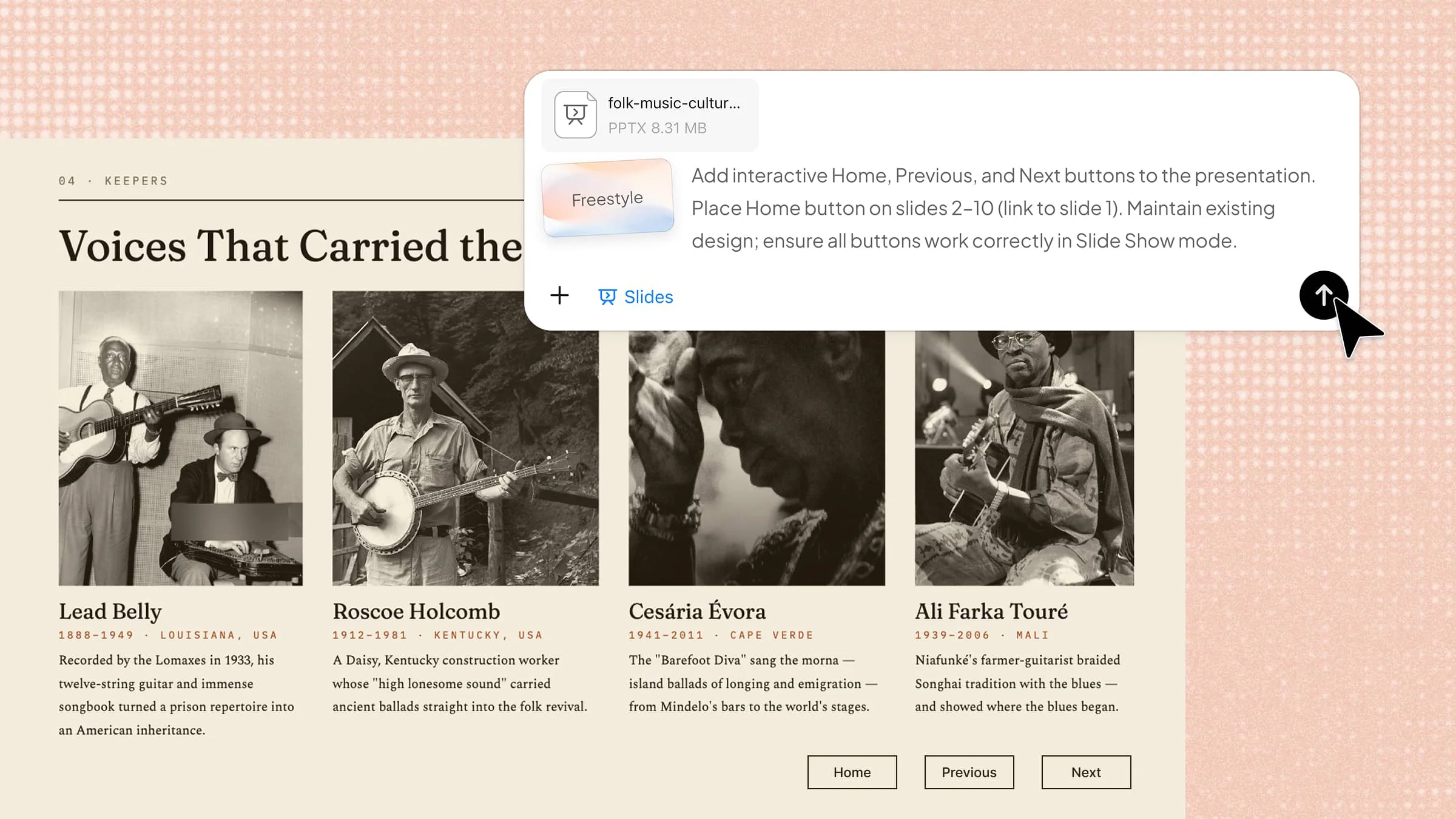
Las presentaciones de PowerPoint pueden parecer limitantes cuando tu audiencia tiene que avanzar por cada diapositiva en un orden fijo. Los botones de acción de PowerPoint facilitan la creación de una presentación interactiva, ya que permiten a los espectadores saltar a diapositivas específicas, abrir archivos o visitar páginas web con un simple clic. Sin embargo, configurarlos correctamente puede resultar confuso para principiantes, especialmente cuando los enlaces o las acciones están mal ubicados. En esta guía, aprenderás a agregar y personalizar botones de acción en PowerPoint para crear presentaciones más fluidas e interactivas.
¿Qué es un botón de acción en PowerPoint?
Un botón de acción en PowerPoint es una forma interactiva integrada. Principalmente, ejecuta una acción específica al hacer clic en él durante una presentación con diapositivas. Puede llevarte a otra diapositiva, reproducir contenido multimedia o activar otro comando de la presentación. El objetivo principal es facilitar la navegación y la interacción tanto para el presentador como para la audiencia. No es necesario avanzar por las diapositivas en un orden fijo. Estos botones de acción te permiten controlar a dónde va la presentación después.
Tipos de botones de acción en PowerPoint
PowerPoint ofrece varias formas integradas de botones de acción. Puedes usarlas para controlar todas las acciones durante una presentación con diapositivas o una presentación. Estos son los principales tipos de botones de acción en PowerPoint.
Atrás o Anterior
El botón "Atrás" o "Anterior" lleva a los espectadores a la diapositiva inmediatamente anterior a la actual. Es útil cuando los usuarios necesitan revisar información previa o retroceder en una presentación interactiva.
Adelante o Siguiente
El botón "Adelante" o "Siguiente" lleva a los espectadores a la siguiente diapositiva de la presentación. Ofrece una navegación práctica y permite a los usuarios continuar sin usar manualmente los controles del teclado o el mouse.
Inicio
El botón "Inicio" lleva a los espectadores directamente a la primera diapositiva de la presentación. Es útil en presentaciones largas en las que los usuarios necesitan una forma rápida de volver al punto de partida.
Final
El botón "Final" lleva a los espectadores directamente a la última diapositiva de la presentación. Es útil cuando los usuarios quieren ir rápidamente a la conclusión sin avanzar por todas las diapositivas.
Principal
El botón "Principal" devuelve a los espectadores a una diapositiva principal o de menú designada. Es especialmente útil para presentaciones interactivas con varias secciones, ya que permite a los usuarios volver fácilmente a la página principal de navegación.
Información
El botón "Información" puede dirigir a los espectadores a una diapositiva que contiene detalles adicionales o información de contexto. Ayuda a mantener simples las diapositivas principales, al tiempo que da a los usuarios acceso a contenido complementario cuando lo necesitan.
Regresar
El botón "Regresar" lleva a los espectadores de vuelta a la diapositiva que estaban viendo antes de seguir un enlace interactivo. Es útil en presentaciones donde los usuarios se desplazan entre menús, secciones y diapositivas complementarias.
Película
El botón "Película" está diseñado para acciones relacionadas con contenido de video o películas dentro de una presentación. Su comportamiento real depende de la acción de video o contenido multimedia asignada al botón.
Documento
El botón "Documento" puede usarse para abrir o acceder a un documento o archivo vinculado. Es útil para proporcionar materiales complementarios, como informes, archivos PDF, hojas de trabajo o archivos de referencia.
Sonido
El botón "Sonido" se utiliza para acciones relacionadas con contenido de audio en una presentación. Puede activar un archivo de sonido, una narración o un efecto de sonido según la acción asignada al botón.
Ayuda
El botón "Ayuda" puede dirigir a los espectadores a instrucciones u orientación sobre cómo usar la presentación. Es especialmente útil en presentaciones interactivas en las que los espectadores pueden necesitar información sobre la navegación o las funciones disponibles.
Descripción general de dos formas de agregar botones de acción en PowerPoint
Tanto Kimi Slides como PowerPoint permiten agregar botones de acción a las presentaciones. La siguiente tabla resume lo que ofrece cada método y cómo se puede utilizar.
| Método | Funciones principales | Caso de uso ideal |
|---|---|---|
| Kimi Slides | Agrega y personaliza botones de acción mediante prompts en lenguaje natural, sin perder la coherencia con el diseño y la distribución existentes de la presentación | Crear presentaciones interactivas con varios botones o elementos de navegación repetidos |
| PowerPoint | Usa los Botones de acción integrados para configurar navegación, hipervínculos, sonidos y otras acciones directamente en la presentación | Agregar botones de acción específicos con control directo sobre su configuración |
Cómo agregar botones de acción en PowerPoint con IA
Kimi Slides es un creador de presentaciones con IA que puede ayudarte a crear y editar presentaciones de PowerPoint. Puede simplificar tareas que, de otro modo, requerirían edición manual. Por lo tanto, puedes cargar un archivo PPT existente y describir de inmediato los cambios que quieres realizar. Luego, puede procesar tus instrucciones y generar una presentación actualizada. Esto puede ahorrar tiempo cuando necesitas agregar varios elementos, como botones de acción, en distintas diapositivas.
Sigue los pasos a continuación para aprender a insertar un botón de acción en PowerPoint.
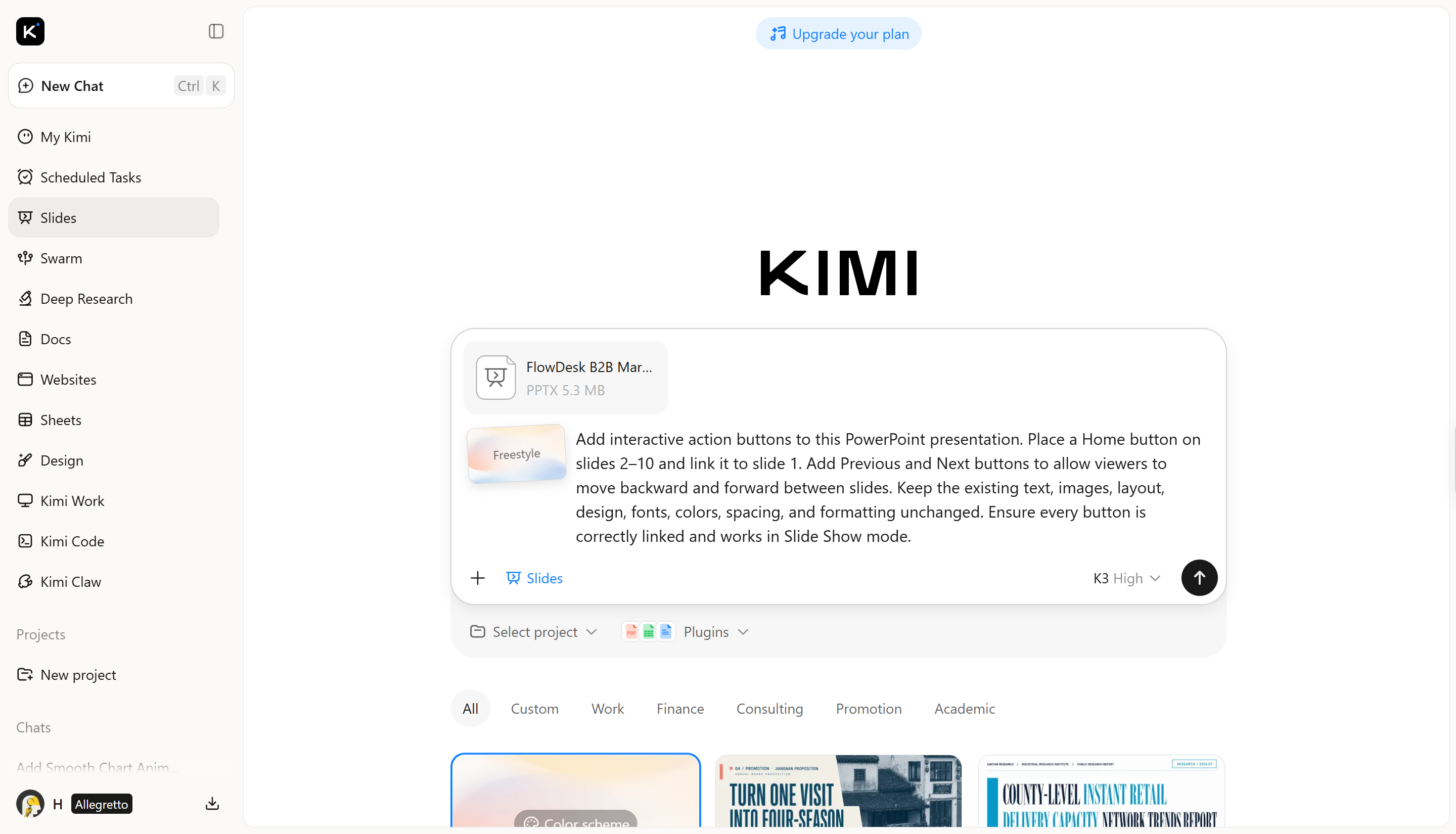
Paso 1: Carga tu archivo PPT e ingresa el prompt
Primero, carga tu archivo de PowerPoint en Kimi Slides. Luego, ingresa un prompt detallado en el que expliques dónde quieres los botones de acción y qué debe hacer cada uno. Después de enviar el prompt, Kimi Slides procesa tu presentación. La IA generará una versión actualizada de tu archivo de PowerPoint.
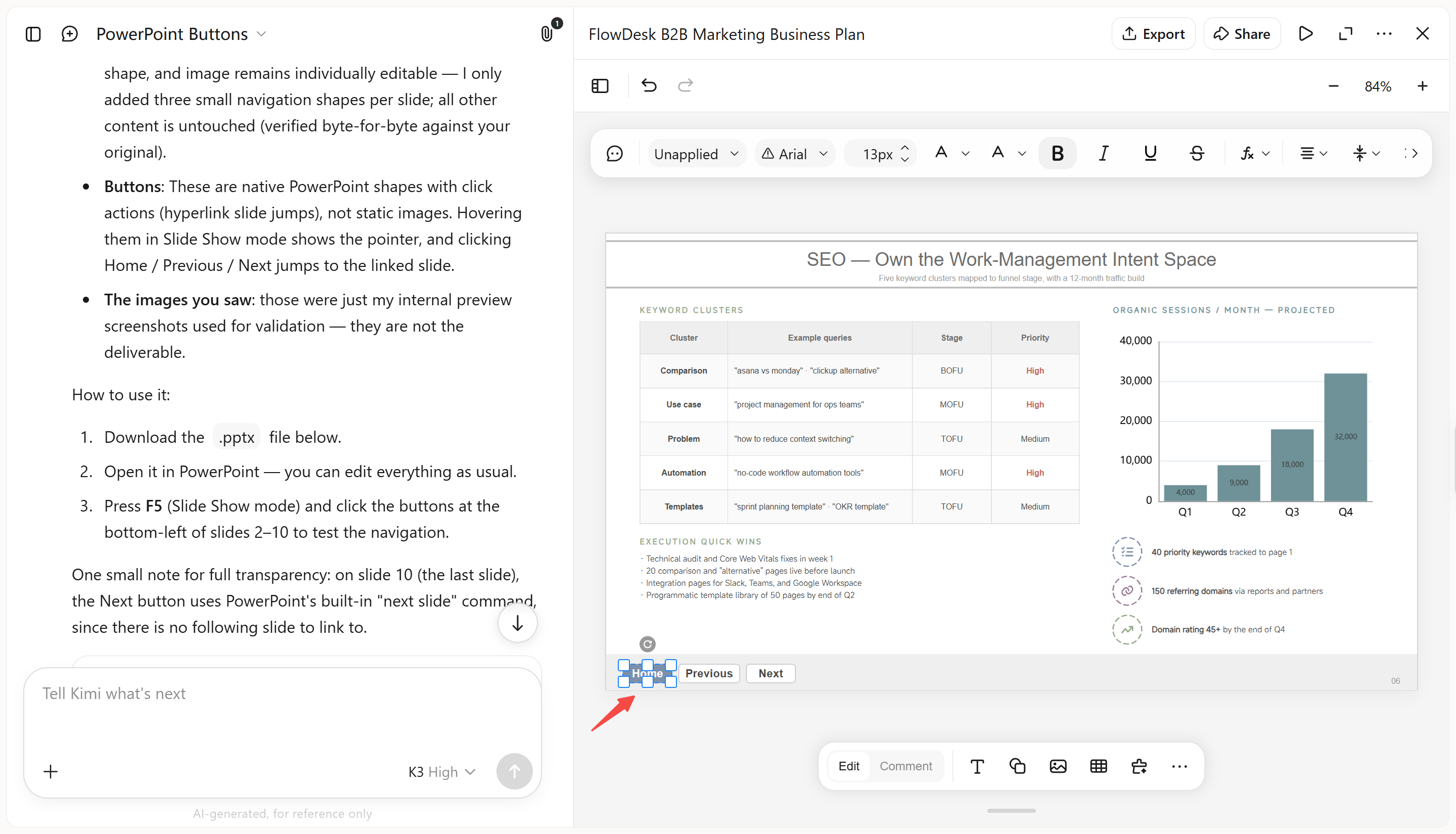
Paso 2: Edita tu PPT
Una vez que Kimi Slides genere el resultado inicial, revisa la presentación actualizada y realiza los cambios necesarios. Puedes editar los botones de acción, ajustar su posición o sus etiquetas, y perfeccionar sus enlaces o su comportamiento de navegación para que se adapten a tu presentación. Si es necesario, usa prompts de IA para solicitar más cambios y mantener coherente el resto del diseño de tus diapositivas.
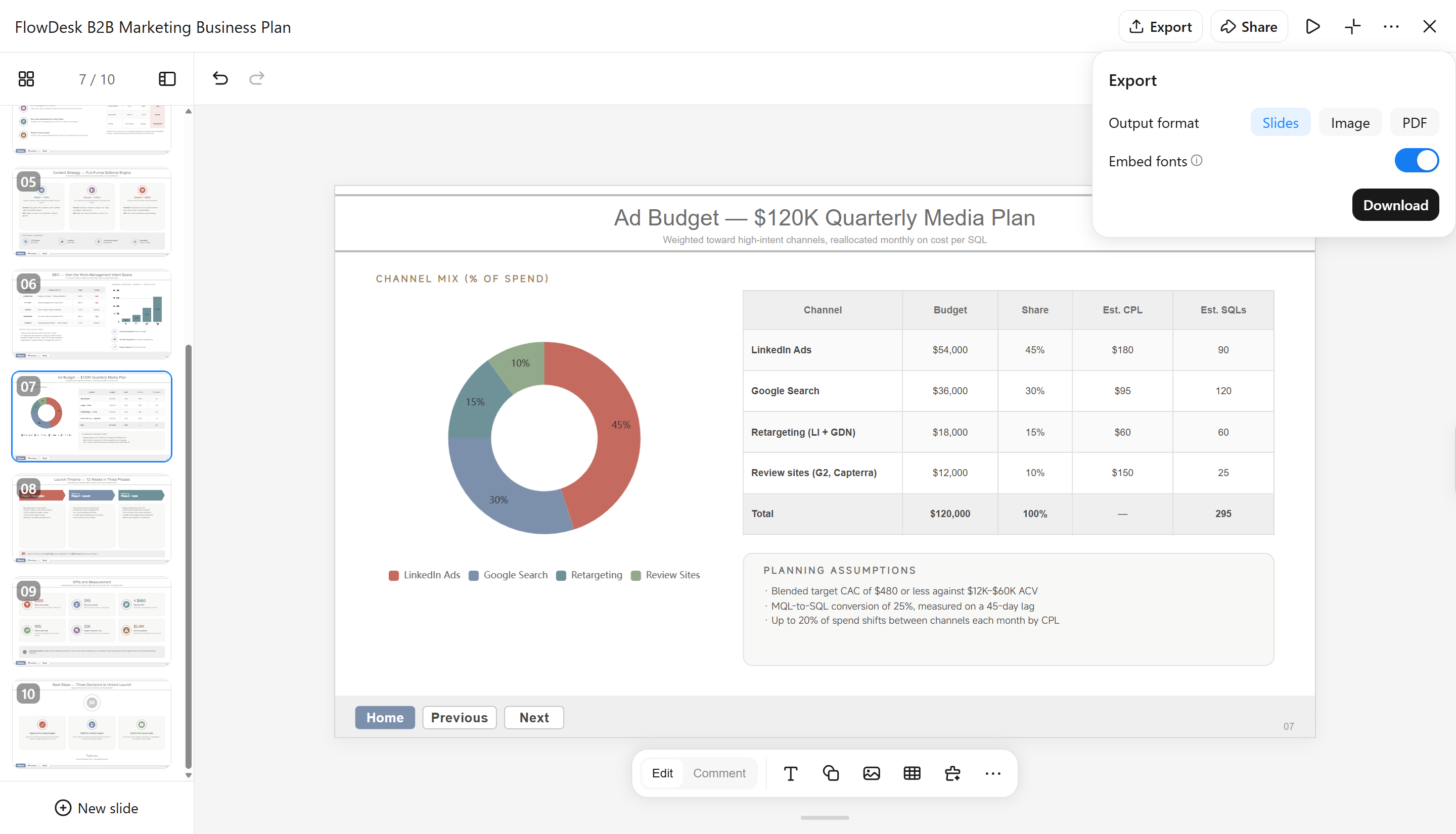
Paso 3: Obtén una vista previa y descarga el archivo PPT
Obtén una vista previa de la presentación actualizada en modo Presentación con diapositivas y prueba los botones de acción para asegurarte de que cada uno te lleve a la diapositiva prevista. Si todo funciona como esperas, descarga el archivo de PowerPoint terminado y úsalo para tu presentación.
Funciones principales de Kimi Slides
Kimi Slides ofrece varias funciones que pueden facilitar la creación y preparación de presentaciones interactivas de PowerPoint. A continuación se explican las funciones principales.
Crea una estructura clara para diapositivas interactivas: Con Kimi Slides, puedes convertir tus ideas en una presentación estructurada con secciones claramente diferenciadas. Esto facilita decidir a dónde deben llevar los botones de navegación. Además, puedes organizar el contenido relacionado en grupos lógicos de diapositivas. Una estructura clara también contribuye a una navegación más fluida.
Diseña elementos de navegación cuidados: También puedes crear diapositivas visualmente atractivas con diseños, íconos, etiquetas y otros elementos de diseño. Estos elementos pueden proporcionar una base visual sólida para la navegación interactiva. Kimi también te permite aplicar estilos a los controles de navegación en toda la presentación. Esto hace que los botones de acción parezcan parte de la presentación.
Personaliza y perfecciona las diapositivas: Kimi Slides ofrece formas flexibles de perfeccionar tu presentación. Puedes realizar cambios manualmente, seleccionar un elemento específico y dejar un comentario para que la IA lo edite, o describir cambios más amplios directamente con un prompt en lenguaje natural. Así puedes elegir el método de edición que mejor funcione para cada cambio y mantener el control total sobre el diseño final.
Crea diseños coherentes en diapositivas interactivas: Esta herramienta puede ayudar a mantener un estilo visual coherente en toda la presentación. La tipografía, el espaciado, los diseños y la jerarquía visual pueden seguir un estilo similar en todas las diapositivas. En general, esto es importante para las presentaciones interactivas con controles de navegación repetidos.
Exporta un PPTX editable para agregar botones de acción: Con la herramienta Kimi, puedes exportar la presentación como un archivo de PowerPoint editable. Después, puedes abrir el archivo en PowerPoint y agregar o ajustar los Botones de acción, los hipervínculos y otras funciones interactivas. Esto te brinda mayor control sobre la configuración final de la navegación.
Cómo agregar botones de acción en PowerPoint con la herramienta integrada
PowerPoint cuenta con una función integrada de Botones de acción. Esto te permite agregar controles interactivos directamente a tus diapositivas. Puedes usar estos botones para moverte entre diapositivas, abrir archivos, reproducir sonidos y realizar otras acciones. El proceso solo requiere unos pasos. A continuación se detallan cómo agregar botones de acción en PowerPoint.
Paso 1: Selecciona un Botón de acción
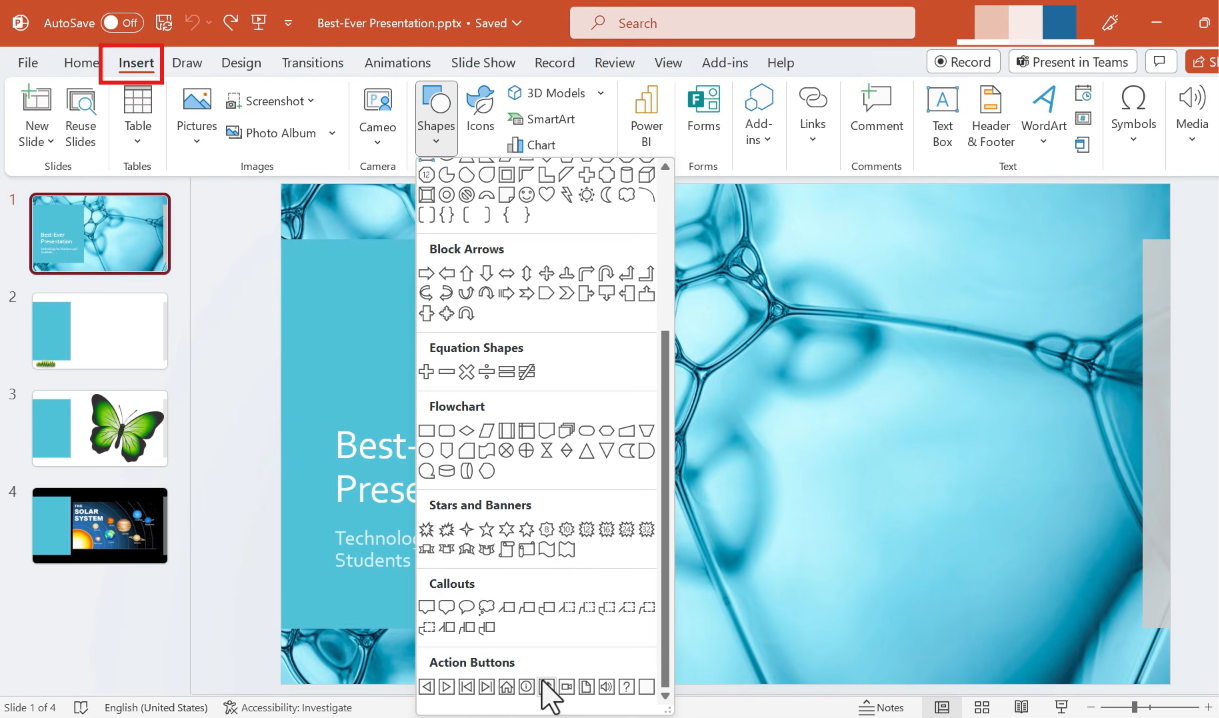
Primero, abre tu presentación y selecciona la diapositiva en la que quieres agregar el botón. Ve a "Insertar" > "Formas" y desplázate hasta la sección "Botones de acción". Elige el botón que necesitas y arrástralo sobre la diapositiva para dibujarlo.
Paso 2: Configura la acción del botón
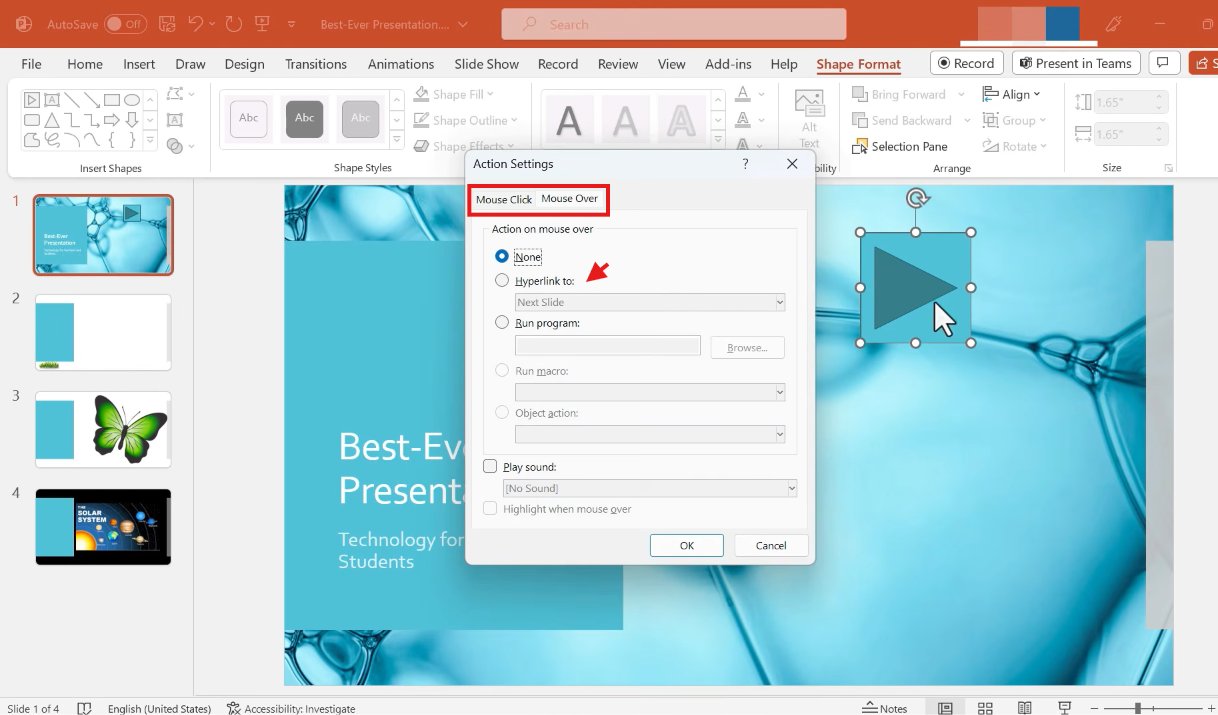
Una vez que dibujes el botón, aparecerá el cuadro de diálogo "Configuración de la acción". En "Clic del mouse", selecciona "Hipervínculo a" y elige a dónde debe llevar el botón al espectador. También puedes elegir opciones como "Reproducir sonido" u otras acciones disponibles; luego, haz clic en "Aceptar".
Paso 3: Prueba el botón de acción
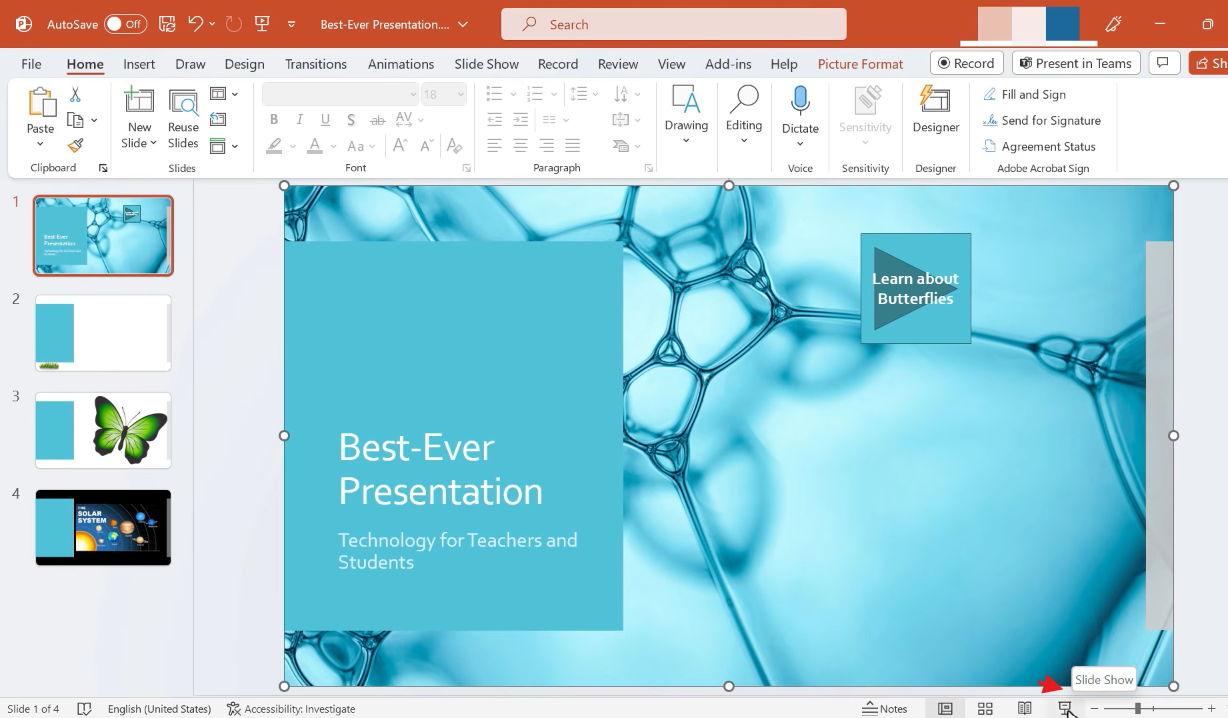
Por último, ve a "Presentación con diapositivas > Desde la diapositiva actual". Luego, haz clic en el botón para probar su acción. Verifica que te lleve al destino previsto. Si el botón no funciona, vuelve a "Configuración de la acción" y corrige la configuración antes de presentar.
Consejos para usar botones de acción en PowerPoint
Los botones de acción pueden facilitar la navegación en tu presentación de PowerPoint y hacerla más interactiva. Con unos pocos ajustes sencillos, puedes usarlos de forma eficaz sin que las diapositivas se vean recargadas.
Usa etiquetas claras: Elige etiquetas como Siguiente, Atrás, Inicio o Menú, para que los espectadores entiendan de inmediato qué hace cada botón.
Mantén una ubicación uniforme para los botones: Usa la misma posición y estilo para los botones de navegación en todas las diapositivas, de modo que sea fácil encontrarlos.
Enlaza al destino correcto: Antes de presentar, verifica que cada botón dirija a la diapositiva, sección o recurso externo previsto.
Usa los botones de acción de forma selectiva: Agrega botones donde mejoren la navegación o la interacción, en lugar de colocarlos en cada diapositiva.
Prueba los botones en modo Presentación con diapositivas: Haz clic en cada botón en modo de presentación para asegurarte de que los enlaces y las acciones funcionen como se espera.
Haz que los botones sean fáciles de hacer clic: Usa un área de clic suficientemente grande y procura que haya suficiente contraste con el fondo.
Conclusión
En resumen, los botones de acción de PowerPoint tienen usos prácticos para la navegación, la capacitación interactiva, las presentaciones autoguiadas y el contenido vinculado. Puedes agregarlos manualmente en PowerPoint o usar una herramienta de IA para preparar primero la estructura de la presentación. Kimi Slides puede ayudarte a crear y organizar tus diapositivas para obtener una presentación bien estructurada.

