Los gráficos pueden resultar difíciles de explicar cuando aparecen varias cifras o series de datos al mismo tiempo. La animación de gráficos en PowerPoint ayuda a revelar la información en una secuencia clara, para que tu audiencia pueda centrarse en un detalle a la vez. Puedes controlar el orden, los tiempos y el movimiento de los elementos del gráfico para que coincidan con tu explicación. Esta guía explica formas sencillas de animar gráficos de Excel en PowerPoint y crear presentaciones de datos más efectivas.
Resumen de 2 métodos para animar un gráfico en PowerPoint
Puedes crear gráficos animados en PowerPoint con ayuda de una herramienta de IA o configurando las animaciones por tu cuenta. Así se comparan ambos enfoques en cuanto al proceso, la personalización y el esfuerzo.
| Aspecto | Herramienta de IA | PowerPoint manual |
|---|---|---|
| Proceso | Carga tu PPT y describe la animación deseada con un prompt. | Selecciona el gráfico y configura los efectos de animación manualmente. |
| Personalización | Indica a la IA cómo quieres ajustar el gráfico y la animación. | Ajusta manualmente los efectos, el orden y los tiempos. |
| Esfuerzo | Es más rápido y requiere menos trabajo manual. | Requiere más tiempo, pero ofrece un control preciso. |
| Ideal para | Crear rápidamente gráficos animados bien diseñados. | Ajustar con precisión detalles específicos de la animación. |
Cómo agregar animaciones de gráficos a PowerPoint con una herramienta de IA
Kimi Slides es un creador de presentaciones con IA que puede ayudarte a preparar gráficos animados en PowerPoint organizando el contenido de los gráficos y sugiriendo una secuencia clara para presentar los datos. Puedes explicar qué deseas destacar, y la IA puede ayudarte a definir el plan de animación antes de aplicarlo a tu diapositiva. Sigue estos pasos para crear y perfeccionar la animación sin complicaciones.
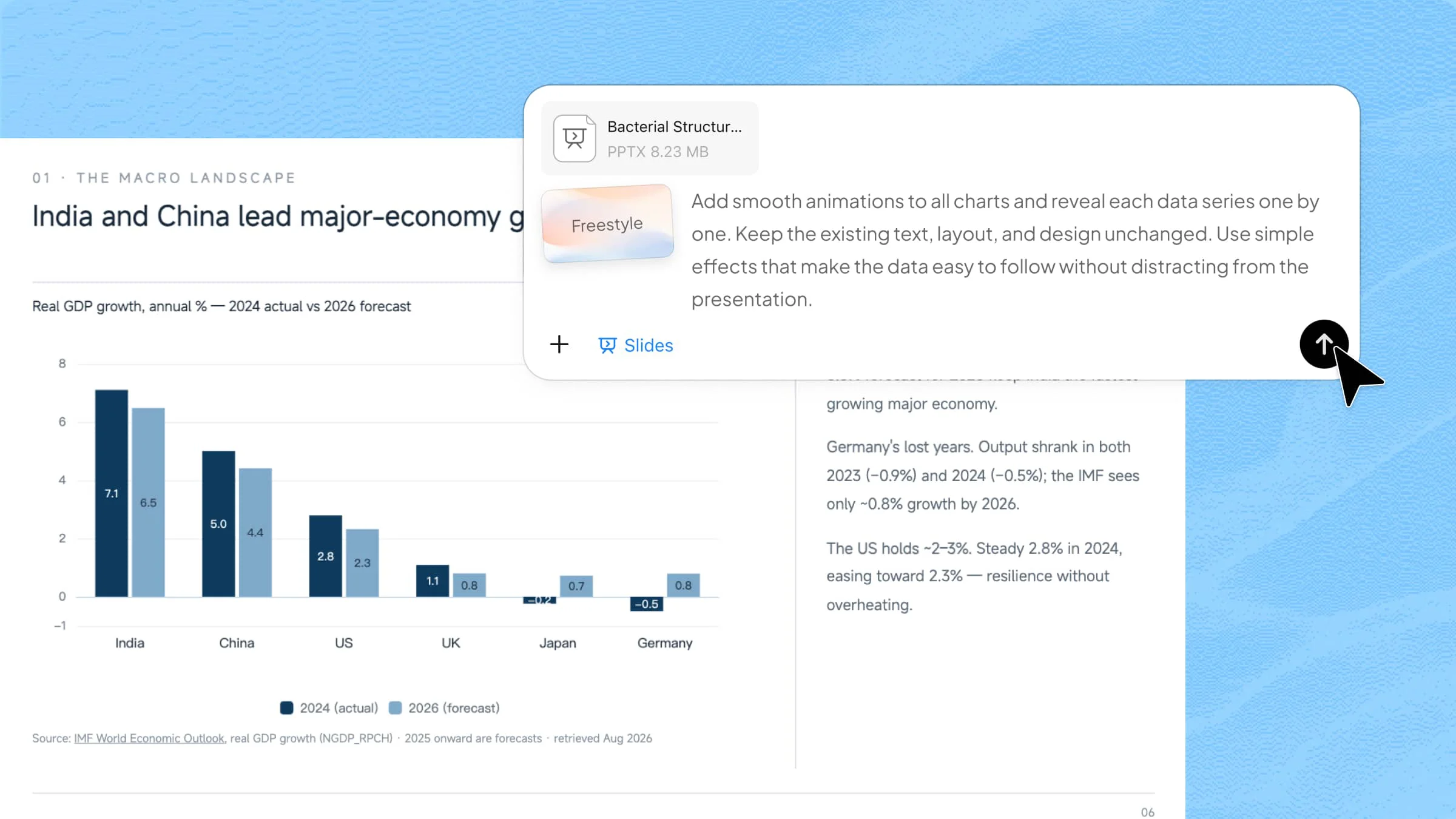
Paso 1: Carga tu archivo PPT e ingresa el prompt
Ve a Kimi Slides y carga tu archivo de PowerPoint. Luego, ingresa un prompt detallado que explique claramente tus requisitos, como el estilo del gráfico, la animación, la disposición y el contenido que deseas.

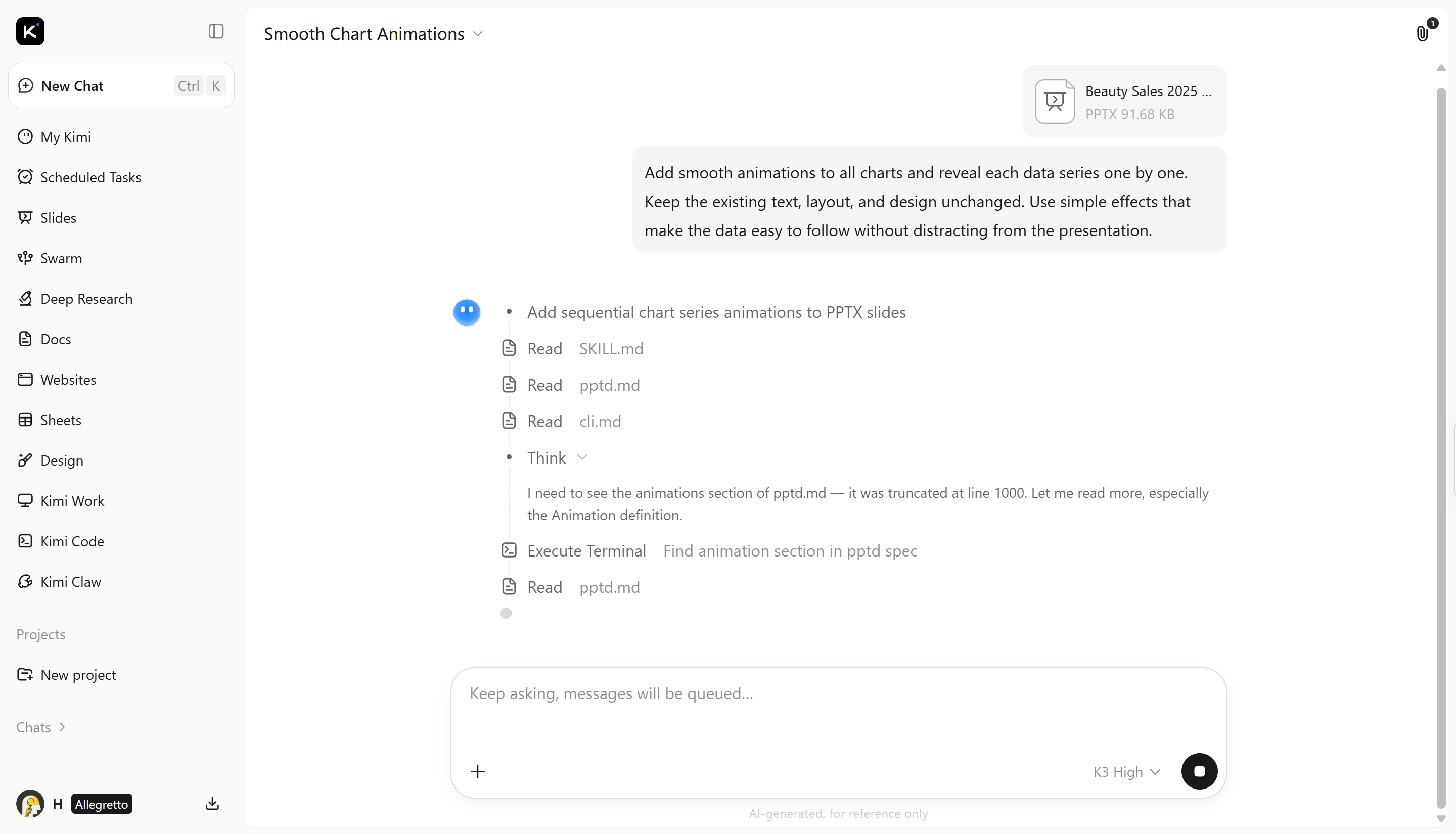
Paso 2: Deja que la IA procese y genere los resultados
Envía el prompt y deja que Kimi Slides procese tu archivo de PowerPoint según tus instrucciones. La IA analiza las diapositivas existentes, aplica la animación solicitada a los gráficos y organiza la secuencia de animación para que los datos sean más fáciles de seguir.
Paso 3: Obtén una vista previa y descarga el archivo PPT
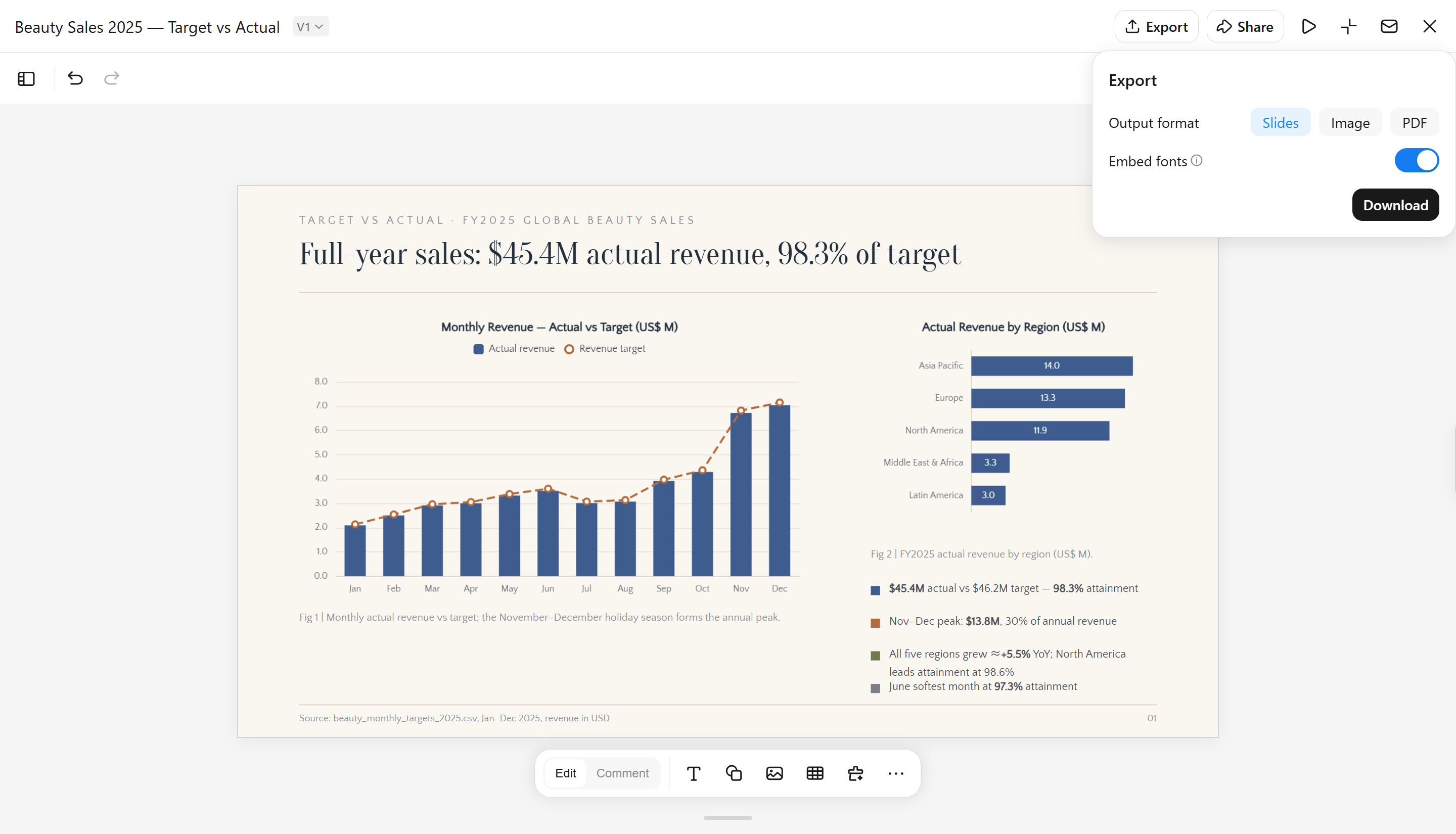
Obtén una vista previa del gráfico circular animado para revisar su apariencia, ritmo y fluidez general. Haz los ajustes necesarios y luego descarga la presentación terminada como archivo de PowerPoint.
Cuando estés conforme con el resultado, descarga el archivo de PowerPoint.
Funciones principales de Kimi Slides
Crea gráficos refinados con animaciones elegantes: Kimi Slides añade movimiento fluido a las visualizaciones de datos, de modo que las tendencias y comparaciones aparezcan en una secuencia clara. Esto ayuda al público a seguir los cambios sin perder de vista las cifras principales.
Genera gráficos listos para presentaciones a partir de tu contenido: Puede convertir datos, notas y documentos en gráficos estructurados para presentaciones. Esto reduce el trabajo manual de seleccionar información y organizarla en un formato visual útil.
Crea diseños claros alrededor de tus gráficos: Los gráficos se colocan junto con títulos, etiquetas, cifras clave y contenido complementario para crear una diapositiva equilibrada. El diseño mantiene conectada la información relacionada y deja suficiente espacio para el elemento visual principal.
Personaliza gráficos con prompts en lenguaje natural: Puedes describir los cambios que deseas en lenguaje sencillo, incluidos ajustes de estilo, etiquetas, colores o espaciado. Esto ofrece una forma flexible de perfeccionar los elementos visuales sin editar cada elemento por separado.
Mantén los gráficos editables después de generarlos: Los gráficos animados de PowerPoint generados se pueden actualizar cuando cambian las cifras, las etiquetas o los requisitos de la presentación. Los elementos editables facilitan perfeccionar la diapositiva final sin tener que rehacer el diseño desde cero.
Cómo animar gráficos en PowerPoint manualmente
PowerPoint te permite controlar cómo aparece un gráfico durante tu presentación. Puedes revelar series de datos o categorías de una en una, elegir el orden de animación y ajustar la duración de cada efecto. Para tener mayor control sobre la animación, puedes configurar estos ajustes manualmente en PowerPoint en lugar de depender de plantillas prediseñadas. Sigue los pasos a continuación para aprender a animar un gráfico de barras en PowerPoint.
Paso 1: Selecciona el gráfico
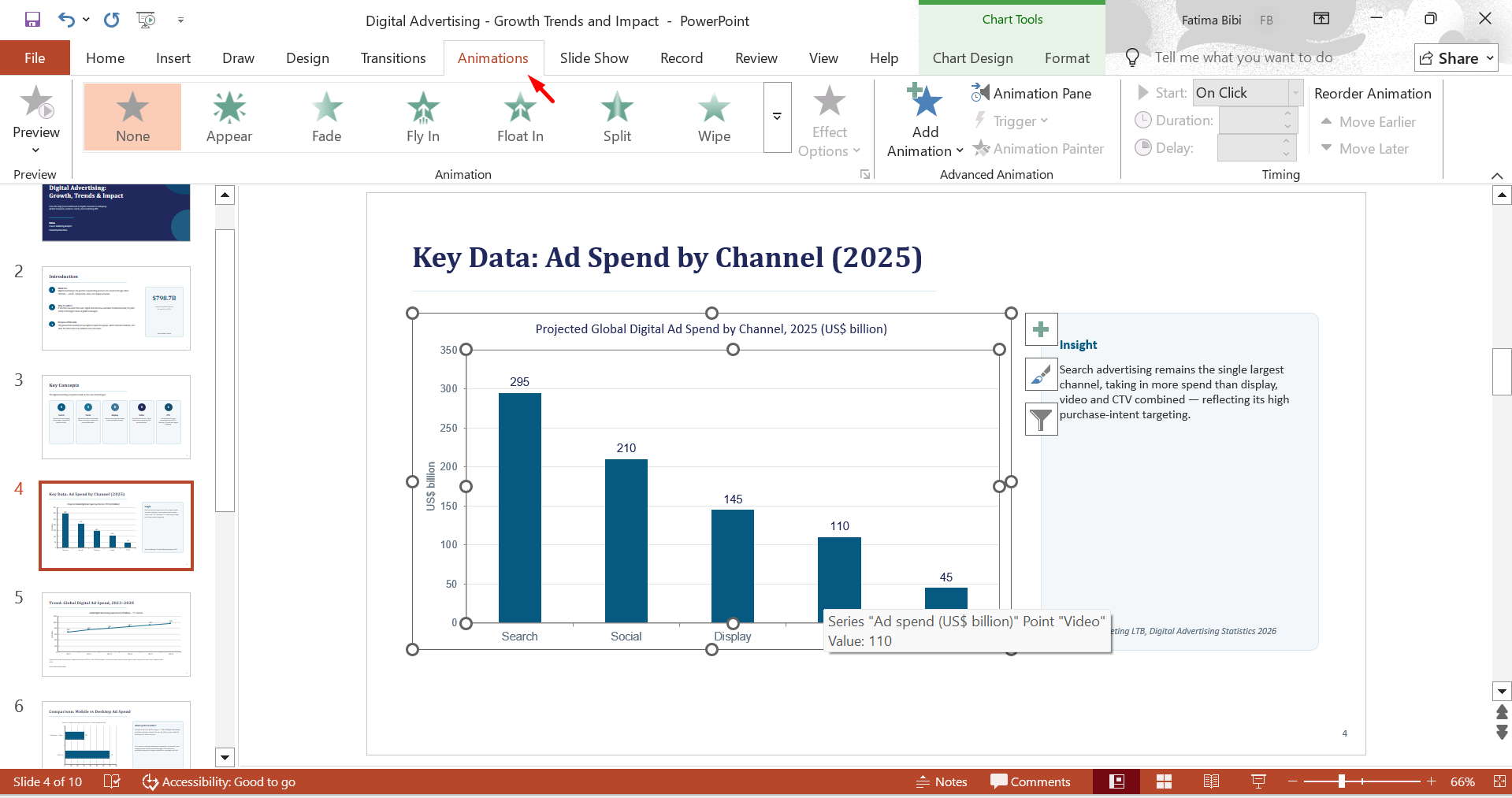
Abre tu presentación de PowerPoint y haz clic en el gráfico que deseas animar. Ve a la pestaña "Animaciones" para ver los efectos disponibles.
Paso 2: Elige un efecto de animación
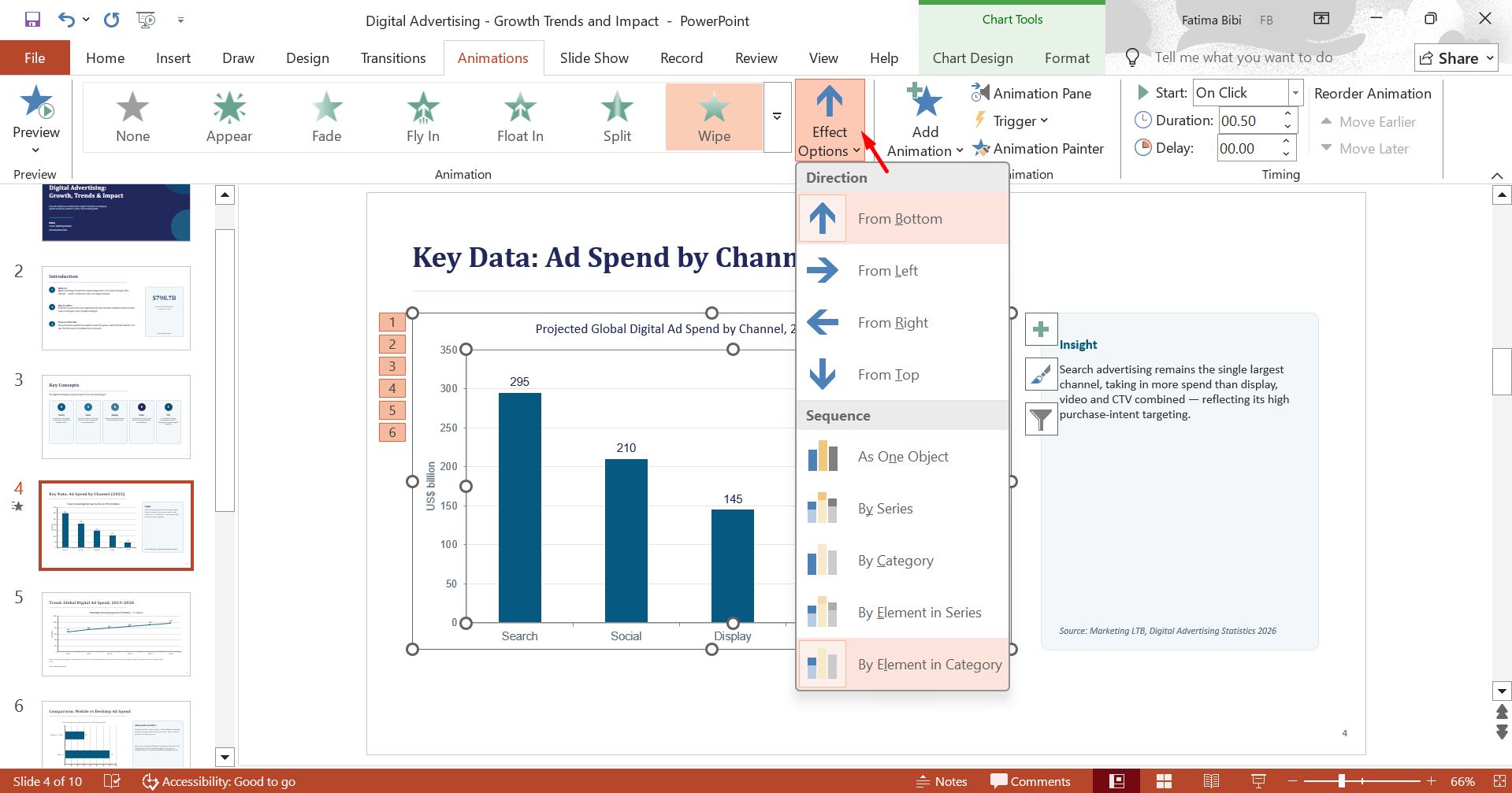
Haz clic en "Agregar animación" para seleccionar un efecto como Aparición, Desvanecer o Barrido. Abre "Opciones de efectos" para elegir cómo deben aparecer los elementos del gráfico, por ejemplo, por series, categoría o elemento.
Paso 3: Ajusta la duración y obtén una vista previa
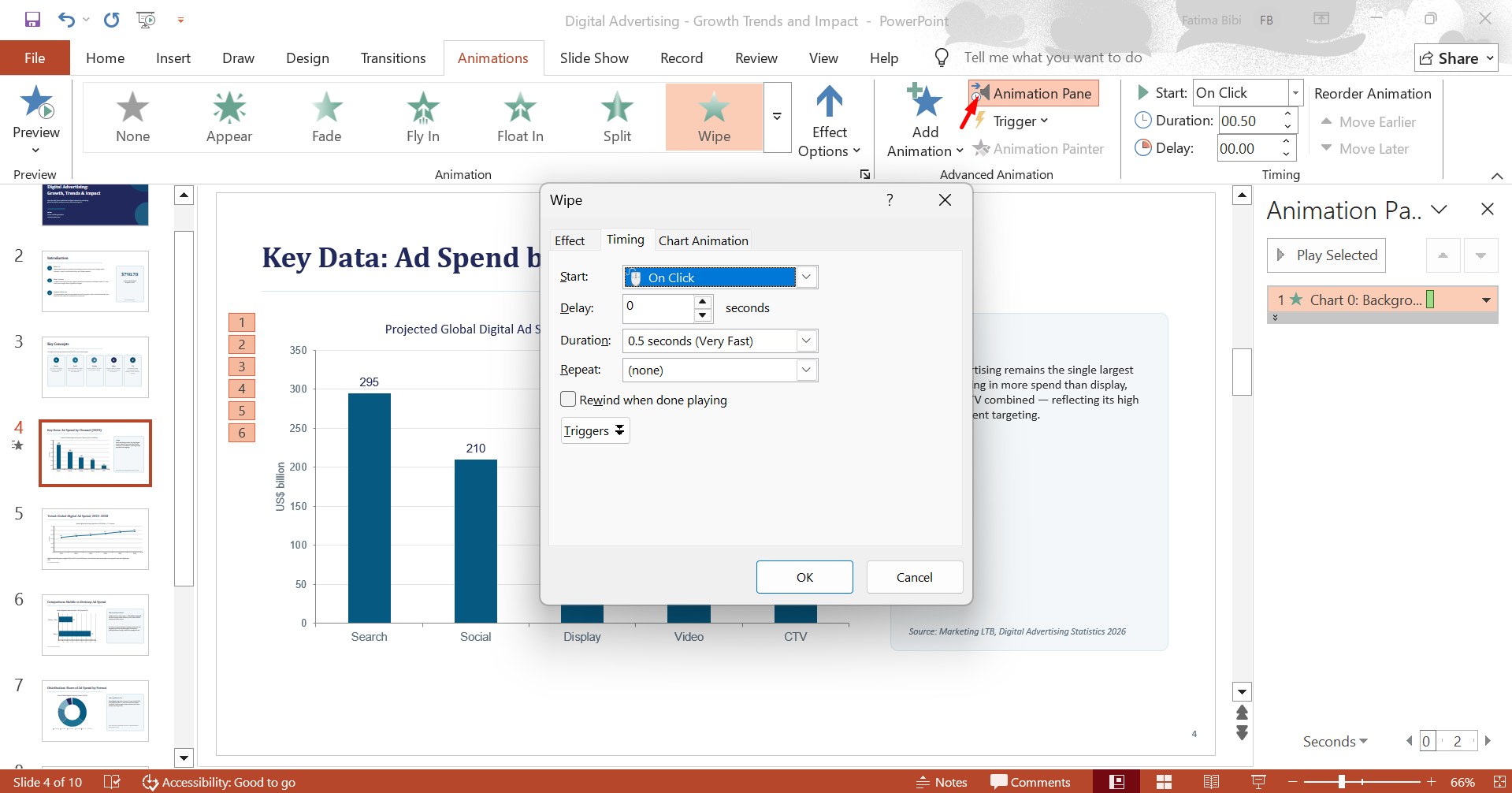
Ve al "Panel de animación", haz clic en "Opciones de efectos" en el menú desplegable y ajusta el orden y la duración de los efectos. Luego obtén una vista previa de la diapositiva para comprobar que la animación coincida con tu explicación y facilite el seguimiento de los datos.
Consejos para crear mejores animaciones de gráficos en PowerPoint
Una animación de gráfico de PowerPoint bien diseñada puede facilitar la comprensión de los datos y ayudar a tu público a seguir la información clave. Pequeños ajustes en la animación pueden mejorar la claridad, mantener la atención y darle un aspecto profesional a la presentación. Ten en cuenta los siguientes puntos al animar tu gráfico.
Anima por series o categorías
Usa la animación de gráficos de PowerPoint por series para presentar conjuntos de datos separados uno a la vez, lo que funciona bien para comparaciones directas. Elige Por categoría cuando quieras analizar los grupos individualmente. Esta configuración ayuda a controlar la cantidad de información que se muestra en cada etapa.
Elige efectos de entrada sutiles
Selecciona un efecto que mantenga el gráfico legible a medida que aparezca nueva información. Desvanecer, Barrido y Aparición son opciones útiles porque añaden movimiento sin cambiar la estructura visual del gráfico. Adapta el efecto a la cantidad y el tipo de datos de la diapositiva.
Sincroniza la duración con tu narración
Ajusta Inicio, Duración y Retraso para que el gráfico siga tu ritmo al hablar. Por ejemplo, una nueva serie puede aparecer cuando comiences a explicar sus resultados. Una duración adecuada da a los espectadores tiempo suficiente para relacionar el elemento visual con tu explicación.
Usa desencadenadores al hacer clic para los puntos clave
Los desencadenadores al hacer clic te permiten controlar cuándo aparecen elementos específicos de un gráfico de barras animado. Puedes usarlos para revelar un valor, una categoría o una comparación importante en el momento adecuado de tu explicación. Esto hace que los efectos de gráficos de barras animados de PowerPoint sean más útiles cuando deseas presentar datos en una secuencia clara.
Mantén las animaciones al mínimo y con un propósito
Usa movimiento solo cuando aporte significado al gráfico. Animar cada barra, etiqueta o valor puede crear ruido visual innecesario. Concéntrate en los elementos que muestran una comparación, un cambio o un resultado importante.
Obtén una vista previa de las animaciones en modo Presentación con diapositivas
Reproduce la diapositiva completa para evaluar cómo se comporta el gráfico durante una presentación real. Comprueba si las etiquetas siguen visibles, los elementos aparecen en el orden correcto y el ritmo se siente natural. Haz ajustes si la animación interrumpe tu explicación o dificulta el seguimiento de los datos.
Conclusión
Una animación de gráficos bien planificada puede facilitar la explicación de la información numérica y dar a tus diapositivas una secuencia más atractiva. Cuando animas un gráfico circular en PowerPoint, revelar cada sección en el momento adecuado puede facilitar la explicación de las proporciones. Kimi Slides puede simplificar el proceso creativo al ayudar a convertir datos y contenido en elementos visuales para presentaciones refinados y editables con menos trabajo manual.

