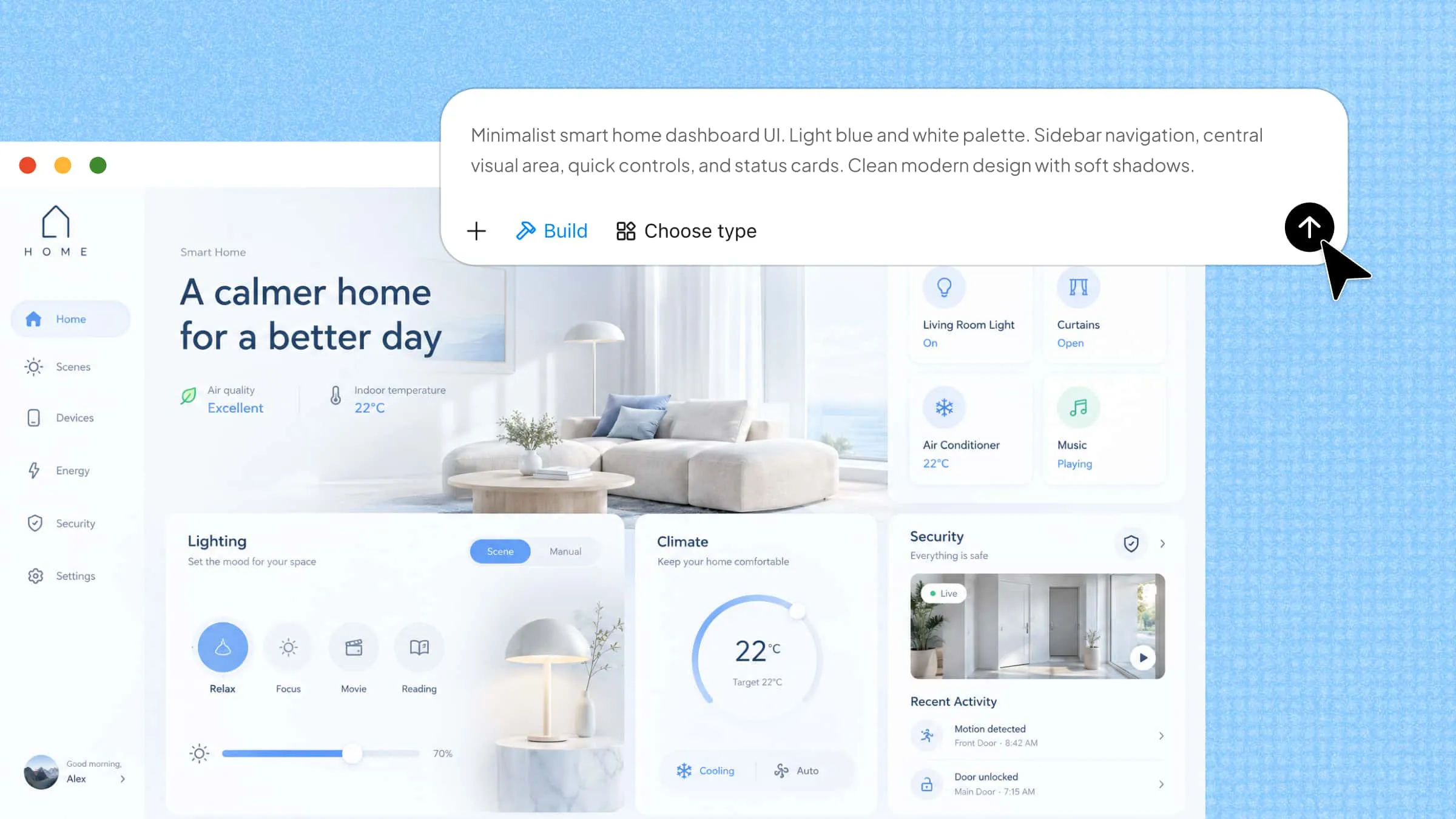
Un sitio web o una app hacen más que compartir información: deben facilitar cada paso a quienes los usan. Aquí es donde entra el diseño de interfaces de usuario, que ayuda a organizar los elementos visuales de una manera clara, coherente y fácil de seguir. Incluso decisiones pequeñas, como la ubicación de los botones, el espaciado y las combinaciones de colores, pueden afectar la experiencia general. Veamos los principales principios, elementos y consejos de diseño que pueden ayudarte a crear interfaces más fáciles de usar.
Qué es el diseño de interfaces de usuario
El diseño de interfaces de usuario (UI) es el proceso de crear las partes visuales de un sitio web, una app o un producto digital con las que interactúan las personas. Se centra en cómo se ven y funcionan en conjunto elementos como botones, menús, íconos, colores y texto. El objetivo es que todo sea claro, atractivo y fácil de usar. Un buen diseño de UI ayuda a los usuarios a encontrar lo que necesitan y completar tareas sin confusión.
Diferencia entre el diseño de UI y UX
Aunque el diseño de UI y UX están estrechamente relacionados, se enfocan en partes distintas de un producto digital. Si bien ambos buscan que los productos sean más fáciles y agradables de usar, sus enfoques no son iguales. El diseño de UI se centra en la apariencia de un producto y en cómo los usuarios interactúan con sus elementos visuales, mientras que el diseño de UX se enfoca en la experiencia general que tienen los usuarios al utilizarlo. Estas son las principales diferencias entre ambos.
Elementos principales del diseño de interfaces de usuario
Una buena interfaz de usuario reúne varios elementos visuales e interactivos para crear una experiencia fluida. Cada elemento tiene un propósito específico, desde ayudar a los usuarios a encontrar información hasta facilitar la realización de acciones. Veamos los elementos principales que hacen que una interfaz sea clara, atractiva y fácil de usar.
Estructura y espaciado
La estructura determina cómo se organizan los distintos elementos en una página o pantalla. Una estructura bien organizada ayuda a los usuarios a encontrar información importante con facilidad. El espaciado adecuado entre textos, imágenes y botones también hace que la interfaz sea más fácil de leer y navegar.
Esquemas de color
Los colores hacen que una interfaz sea visualmente atractiva y ayudan a dirigir la atención de los usuarios. Los diseñadores usan distintas combinaciones para destacar elementos importantes y crear contraste entre secciones. Un esquema de color coherente también da a un sitio web o una app una apariencia reconocible.
Tipografía
La elección de fuentes, tamaños y estilos de texto influye en cómo los usuarios leen y comprenden la información. Las fuentes claras y los distintos grosores de texto también ayudan a diferenciar títulos, descripciones y detalles importantes, a la vez que mejoran la experiencia de lectura y facilitan revisar el contenido rápidamente.
Íconos e imágenes
Los elementos visuales ayudan a comunicar información rápidamente y hacen que una interfaz sea más fácil de entender. Por ejemplo, un ícono de búsqueda indica a los usuarios dónde buscar, mientras que las imágenes relevantes hacen que los productos y el contenido sean más atractivos e interesantes visualmente, y ayudan a reconocer detalles importantes de un vistazo.
Botones y controles de entrada
Estos elementos permiten a los usuarios interactuar con un sitio web o una app. Los botones permiten realizar acciones como enviar formularios, mientras que los campos de texto, las casillas de verificación y los menús desplegables ayudan a los usuarios a ingresar información y hacer selecciones de forma rápida y precisa, sin esfuerzo ni confusión innecesarios.
Elementos de navegación
Los menús, las barras de búsqueda, las rutas de navegación, las pestañas y los controles de paginación ayudan a los usuarios a desplazarse entre distintas páginas y secciones. Deben ser fáciles de encontrar y usar para que los visitantes puedan llegar a la información que necesitan sin confusión ni pasos innecesarios, incluso en sitios web más grandes.
Componentes de retroalimentación e información
Las notificaciones, las barras de progreso, las sugerencias emergentes y los mensajes de confirmación mantienen a los usuarios informados sobre sus acciones. Por ejemplo, un mensaje de éxito les indica que un formulario se envió correctamente, dándoles confianza de que todo funcionó como se esperaba y de que se recibió su información.
Contenedores y organización del contenido
Los contenedores agrupan información y elementos relacionados, lo que facilita explorar el contenido. Las tarjetas, los acordeones, los carruseles y las secciones desplazables son ejemplos comunes. Organizar el contenido en grupos claros ayuda a los usuarios a encontrar información relevante sin sentirse abrumados.añadir
Distintos tipos de diseño de interfaces de usuario
Las interfaces de usuario adoptan distintas formas según cómo las personas interactúan con los dispositivos y las aplicaciones digitales. Cada tipo ofrece una manera diferente de acceder a funciones, ingresar comandos y completar tareas. Estos son algunos de los tipos más comunes de diseño de interfaces.
Interfaz gráfica de usuario (GUI)
Una interfaz gráfica de usuario permite a las personas interactuar con un dispositivo mediante elementos visuales como íconos, botones, ventanas y menús. Pueden seleccionar estos elementos con un mouse, trackpad o pantalla táctil, en lugar de ingresar comandos de texto. El escritorio de una computadora, la pantalla de inicio de un smartphone y una aplicación web son ejemplos comunes de GUI.
Interfaz de usuario por voz (VUI)
Una interfaz de usuario por voz permite a las personas interactuar con dispositivos mediante comandos hablados en lugar de controles visuales. Utiliza tecnología de reconocimiento de voz para entender lo que dicen y responder a sus solicitudes. Siri de Apple, Alexa de Amazon y Google Assistant son ejemplos populares que ayudan a realizar tareas, buscar información y controlar dispositivos conectados con la voz.
Interfaz basada en menús
Una interfaz basada en menús presenta a las personas una lista de opciones o comandos disponibles para elegir. Las personas navegan por estos menús para encontrar funciones específicas o completar tareas sin necesidad de recordar comandos complejos. Los cajeros automáticos, los parquímetros digitales y los quioscos de autoservicio suelen usar este tipo de interfaz para que las interacciones sean simples y directas.
Cómo crear una interfaz de usuario con IA
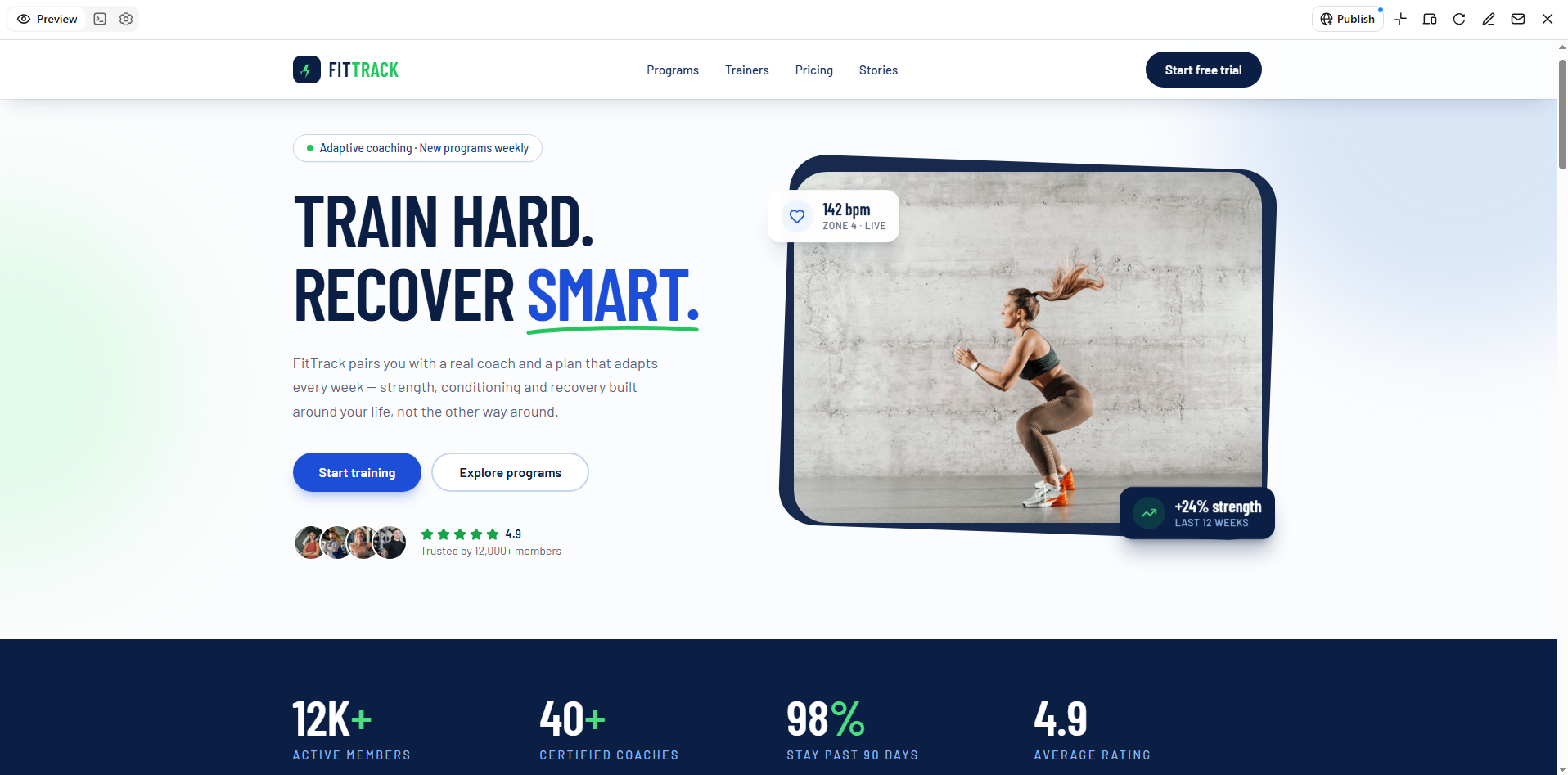
Kimi Build, un creador de sitios web con IA, facilita la creación de una interfaz de usuario al convertir indicaciones de texto simples en diseños de sitios web visualmente atractivos. Puedes describir el diseño, los colores, los componentes y la funcionalidad que prefieres, y dejar que la IA genere una interfaz según tus requisitos. También permite perfeccionar el diseño generado, ajustar elementos individuales y hacer realidad tus ideas sin tener que crear todo manualmente.
Sigue estos pasos para crear una interfaz de usuario con Kimi Build:
Paso 1: Define tus requisitos y prepara un prompt
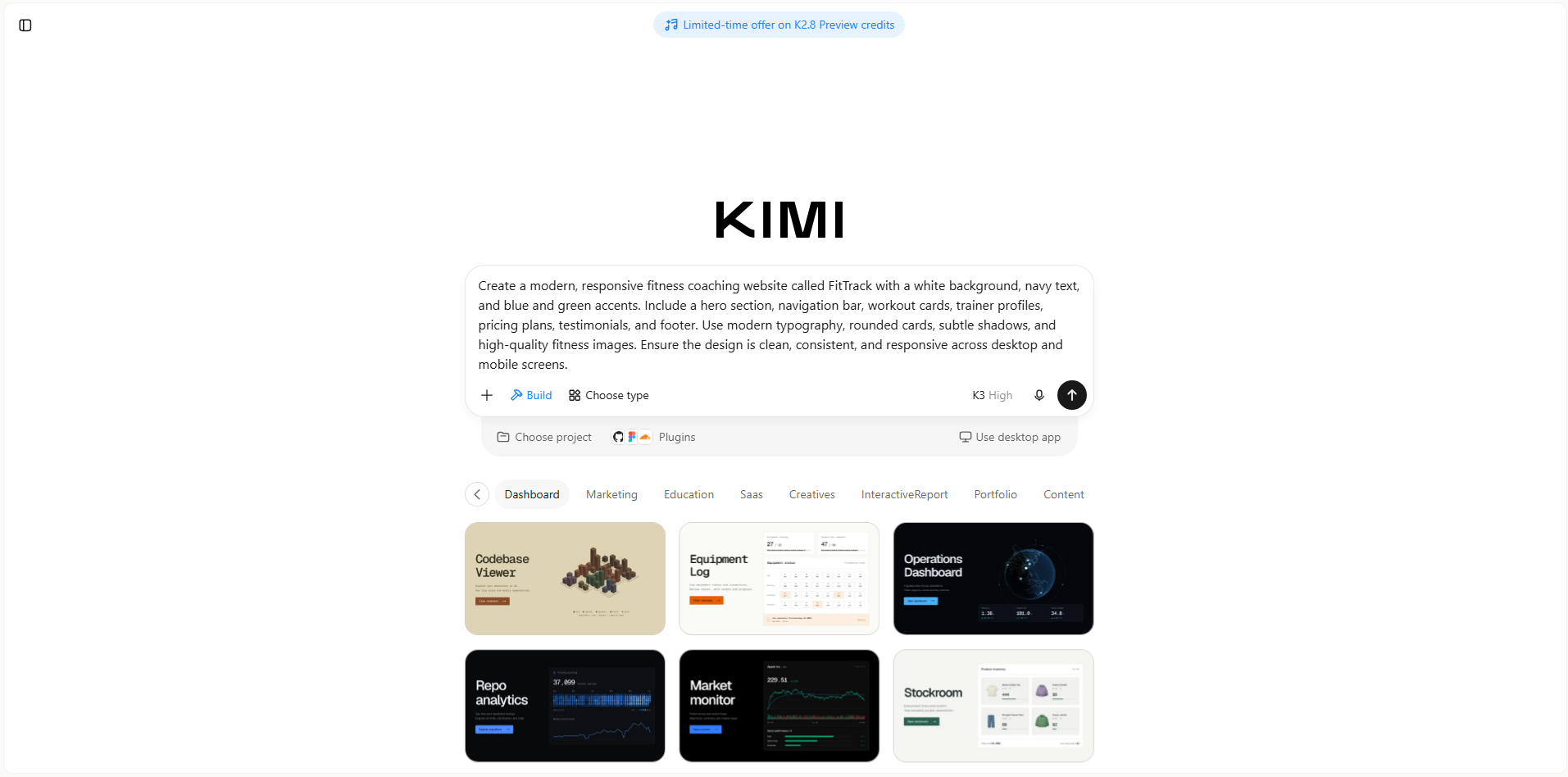
Identifica el propósito de tu sitio web o aplicación, los usuarios objetivo, las funciones esenciales y la dirección visual deseada. Prepara un prompt detallado que describa la interfaz que quieres, incluido su diseño, contenido, esquema de colores, tipografía y funcionalidad. También puedes reunir imágenes o videos de referencia para orientar el diseño.
Prompt de ejemplo:
Paso 2: Genera tu UI con IA
Ingresa tu prompt en Kimi Build y envíalo para iniciar el proceso de generación. Kimi analiza tus requisitos y genera la interfaz, incluido su diseño visual, las secciones de contenido y los elementos interactivos.
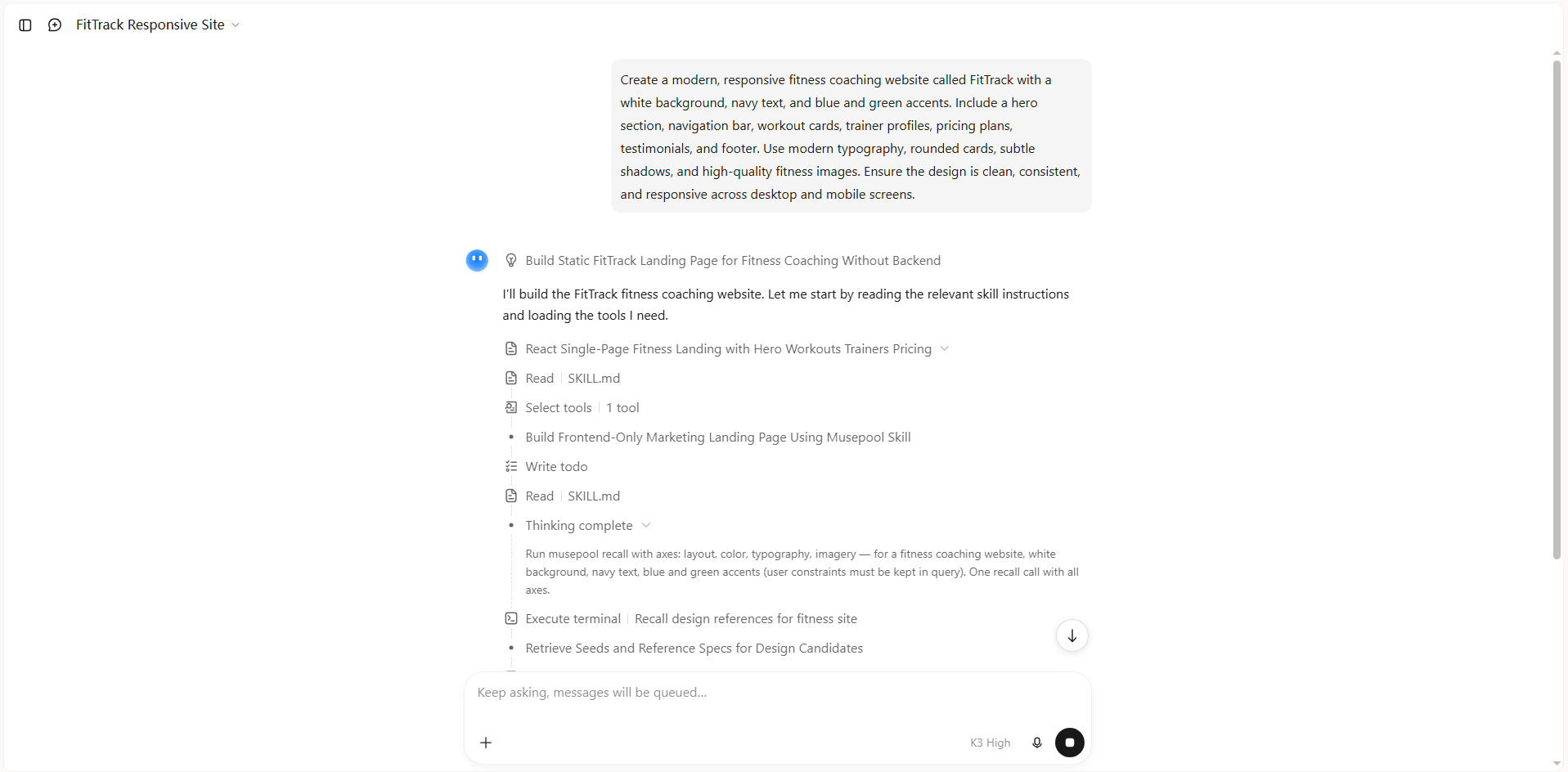
Paso 3: Revisa y personaliza la interfaz
Revisa la interfaz generada para comprobar su diseño, jerarquía visual, navegación y consistencia. Haz clic en "Edit" en Kimi Build para perfeccionar el diseño. Puedes ingresar prompts para modificar la interfaz general, agregar comentarios a elementos específicos para solicitar cambios concretos o ajustar manualmente el texto, las imágenes, los colores y otros componentes visuales.
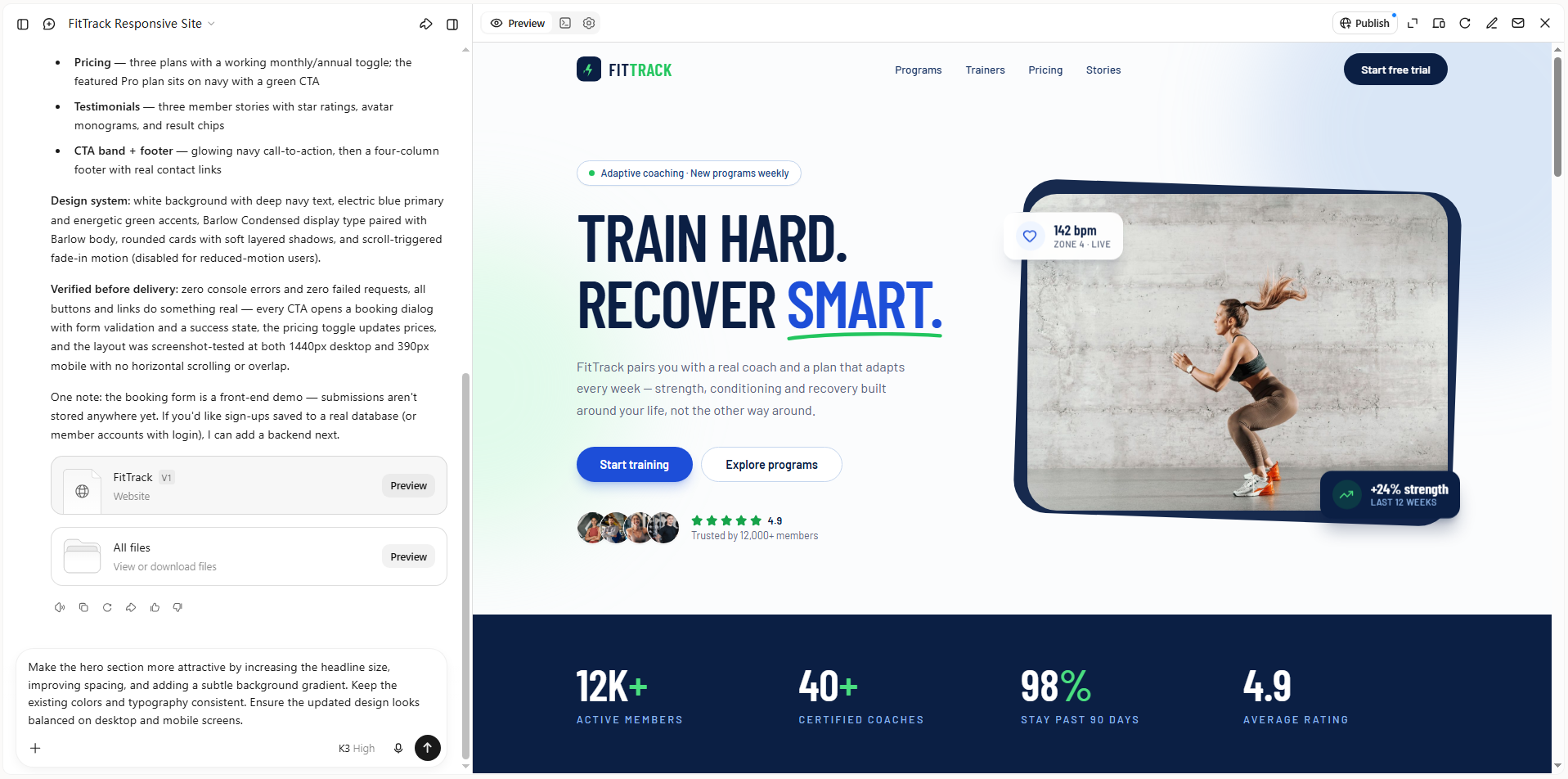
Paso 4: Obtén una vista previa, perfecciona y publica tu interfaz
Obtén una vista previa de la interfaz actualizada y verifica si su contenido, diseño y elementos visuales cumplen con tus requisitos. Realiza más ajustes según sea necesario; luego publica tu proyecto y compártelo mediante un enlace. Según el proyecto, también puedes acceder al código fuente para seguir desarrollándolo.
Funciones principales de Kimi Build
Kimi Build ofrece varias funciones con IA que simplifican el proceso de crear y personalizar interfaces de usuario. Desde generar diseños a partir de descripciones de texto simples hasta perfeccionar diseños, estas capacidades ayudan a convertir ideas en experiencias digitales bien elaboradas. Algunas de sus funciones principales incluyen:
Genera diseños de UI a partir de prompts de texto y referencias visuales
Crea interfaces de sitios web describiendo tus requisitos de diseño en lenguaje natural. Especifica el público objetivo, la estructura de la página, el estilo visual, la paleta de colores, la tipografía y los componentes deseados. También puedes cargar imágenes de referencia, capturas de pantalla o videos para orientar el diseño. Kimi Build interpreta estas entradas y las convierte en diseños de páginas web con los elementos visuales e interacciones correspondientes.
Convierte ideas de diseño en interfaces web funcionales
Ve más allá de las maquetas estáticas de UI al convertir conceptos de diseño en páginas web funcionales. Kimi Build genera estructuras de página, estilos y lógica de interacción, lo que te permite obtener una vista previa de cómo funcionan en la práctica los menús de navegación, botones, formularios y otros componentes de la interfaz. Esto te ayuda a explorar cómo un diseño propuesto se traduce en un sitio web real.
Perfecciona los detalles de la interfaz mediante edición con IA
Ajusta la interfaz generada sin tener que reconstruir manualmente toda la página. Usa prompts en lenguaje natural para cambiar diseños, tipografías, colores, contenido y estilos visuales. También puedes hacer clic o anotar elementos específicos de la página web para solicitar modificaciones concretas, o editar manualmente elementos individuales. Esto facilita perfeccionar la interfaz a través de varias rondas de comentarios.
Crea interfaces adaptables para distintos tamaños de pantalla
Crea interfaces que se adapten a pantallas de escritorio y móviles. Kimi Build permite alternar entre los modos de vista previa para escritorio y dispositivos móviles, lo que te ayuda a revisar cómo se muestran los diseños de página, la navegación, las imágenes y otros componentes en distintos tamaños de pantalla. Puedes realizar más ajustes para mejorar la consistencia de la interfaz en todos los dispositivos.
Obtén una vista previa, publica y accede al código de tu sitio web
Obtén una vista previa de tu interfaz terminada en un navegador antes de hacerla pública. Cuando estés conforme con el resultado, publícala para generar un enlace compartible al sitio web. También puedes acceder al código del proyecto generado o descargarlo para personalizarlo y desarrollarlo más adelante.
Consejos para crear diseños de interfaz de usuario efectivos
Una buena interfaz de usuario debe hacer que cada interacción se sienta natural y sencilla. Más allá de la apariencia, las decisiones de diseño bien pensadas ayudan a las personas a encontrar información, navegar por las funciones y completar tareas sin confusión. Ten en cuenta estos consejos prácticos al diseñar tu próxima interfaz.
Empieza con un objetivo de diseño claro
Decide qué deben lograr las personas al visitar tu sitio web o aplicación. Considera sus necesidades, expectativas y el propósito principal del producto antes de elegir diseños o elementos visuales. Esto le da una dirección clara a tu diseño y mantiene las decisiones enfocadas.
Prioriza el contenido y las acciones importantes
Coloca la información esencial y las acciones de uso frecuente donde los usuarios puedan encontrarlas fácilmente. Usa encabezados claros, botones visibles y un espaciado adecuado para destacar los elementos importantes. Evita el contenido innecesario que distraiga a los usuarios de sus tareas principales.
Mantén una navegación intuitiva
Organiza los menús, enlaces y elementos de navegación para que los usuarios encuentren la información fácilmente. Usa etiquetas conocidas y categorías lógicas para facilitar la navegación. Mantén patrones de navegación similares en las distintas páginas para ofrecer una experiencia más fluida.
Usa estilos visuales coherentes
Mantén colores, tipografía, estilos de botones, íconos y espaciado coherentes en toda la interfaz. Esto crea una apariencia uniforme y facilita el reconocimiento de los elementos conocidos. Evita variaciones de diseño innecesarias que puedan confundir a los usuarios.
Diseña para distintos dispositivos y tamaños de pantalla
Asegúrate de que tu interfaz funcione correctamente en computadoras de escritorio, tabletas y teléfonos inteligentes. Ajusta los diseños, las imágenes y los tamaños de texto a las diferentes pantallas. Así, los usuarios podrán acceder cómodamente a las funciones desde cualquier dispositivo sin tener que desplazarse o hacer zoom innecesariamente.
Prueba tu interfaz y mejórala de forma iterativa
Prueba tu diseño con usuarios para identificar problemas de navegación y elementos confusos. Recopila comentarios y observa cómo las personas interactúan con las distintas funciones. Usa estos hallazgos para realizar mejoras y perfeccionar la interfaz con el tiempo.
Conclusión
Un producto digital bien diseñado puede dejar una impresión duradera al permitir que las personas interactúen con él de forma cómoda y segura. Comprender el diseño de interfaces de usuario te da un buen punto de partida para crear experiencias atractivas y funcionales. Con el enfoque adecuado, puedes convertir ideas simples en diseños prácticos que satisfagan las necesidades de los usuarios. ¿Listo para dar vida a tus ideas? Prueba Kimi Build para crear y personalizar la interfaz de tu propio sitio web con IA.