Dans la vidéo de lancement de Kimi K3.1 Pro, nous avons montré ce que nous réalisions avec Kimi : des sites web 3D, des pièces mécaniques, des bâtiments, de petites démos de jeux et des vidéos de présentation de jeux aux visuels de style AAA.
Alors, comment tirer le meilleur parti de Kimi pour le travail en 3D ? Comment passer d'une idée à une réalisation détaillée et interactive, avec des scènes saisissantes et des mouvements de caméra ?
Vous avez peut-être entendu parler de Blender, Three.js ou Rhino, vu des personnages générés par Tripo ou Meshy, ou découvert des moteurs de jeu comme Unity, Unreal Engine et Godot, sans pour autant savoir par où commencer.
Ce guide ne consiste pas à mémoriser des termes techniques, et vous n'en avez pas besoin. Vous pouvez créer vos propres projets 3D originaux avec Kimi sans avoir à apprendre d'abord Blender, Three.js ou Unreal Engine.
Dans ce guide, nous partagerons les flux de travail 3D que nous utilisons en interne au sein de l'équipe Kimi et vous aiderons à découvrir le modèle Kimi K3.1 Pro ainsi que les harnesses officiels de Kimi.
2 approches de la modélisation 3D : modélisation paramétrique et modélisation par maillage
La première étape d'un projet 3D consiste à demander à Kimi de créer les modèles 3D.
Les agents tels que Kimi créent des modèles 3D de deux manières principales. Ils peuvent écrire du code pour construire directement des modèles 3D ou faire appel à des services de génération 3D tels que Tripo, Meshy et Hyper3D. Chaque approche convient à des tâches différentes :
Modélisation paramétrique : pour les objets pouvant être décrits par des dimensions, des structures et des règles, comme les formes de produits, le mobilier, les pièces mécaniques et les bâtiments.
Modélisation par maillage : pour créer des personnes détaillées, des personnages animaux, des statues, des monstres et des accessoires complexes.
Lors de la création de modèles 3D directement par code, Kimi peut également choisir les bons outils. De nombreuses opérations accessibles via les boutons de Blender, Unity, Unreal Engine et Godot peuvent aussi s'exprimer en Python. Nous avons spécifiquement entraîné Kimi K3.1 Pro à utiliser des outils 3D au moyen de scripts Python, afin que même des logiciels spécialisés sans prise en charge MCP puissent s'intégrer à son flux de travail.
Pour la modélisation par maillage, les modèles de langage comme K3.1 Pro rencontrent encore des difficultés, tandis que les modèles de diffusion tels que Tripo sont mieux adaptés à cette tâche. Ces modèles de diffusion ont appris les formes de nombreux objets 3D et peuvent déduire une structure tridimensionnelle à partir des contours et des occultations d'une image de référence. Lorsque vous demandez une personne, un animal ou un autre sujet mieux adapté à une génération par maillage, Kimi prépare automatiquement le prompt et les images de référence, puis appelle un outil tel que Tripo pour réaliser la tâche.
Pour les différentes tâches, Kimi combine ces deux approches et les outils correspondants :
Bien sûr, Kimi ne peut pas garantir un résultat parfait à chaque fois. Certaines tâches nécessitent plusieurs itérations, mais quelques techniques pratiques peuvent vous aider à éviter les problèmes courants. Nous verrons comment les résoudre dans la section consacrée aux conseils pratiques.
Créer des jeux : assembler des modèles 3D et concevoir le gameplay dans des moteurs de jeu
Une fois vos modèles 3D prêts, vous pouvez commencer à créer un jeu ou une séquence cinématique.
Un moteur de jeu réunit les ressources 3D et le gameplay pour créer une expérience jouable. Il permet aux personnages de marcher, aux objets d'entrer en collision, et aux joueurs d'accomplir des tâches ou de gagner des points. Vous pouvez également concevoir les mouvements de caméra et les changements de plan.
Kimi peut écrire du code et appeler des outils pour importer des modèles 3D dans des moteurs de jeu, assembler des scènes et construire progressivement le gameplay. Nous avons adapté Kimi aux moteurs courants tels qu'Unreal Engine, Unity et Godot. Unreal Engine et Unity conviennent aux projets de jeu plus ambitieux, tandis que Godot est bien adapté au développement rapide de jeux plus modestes.
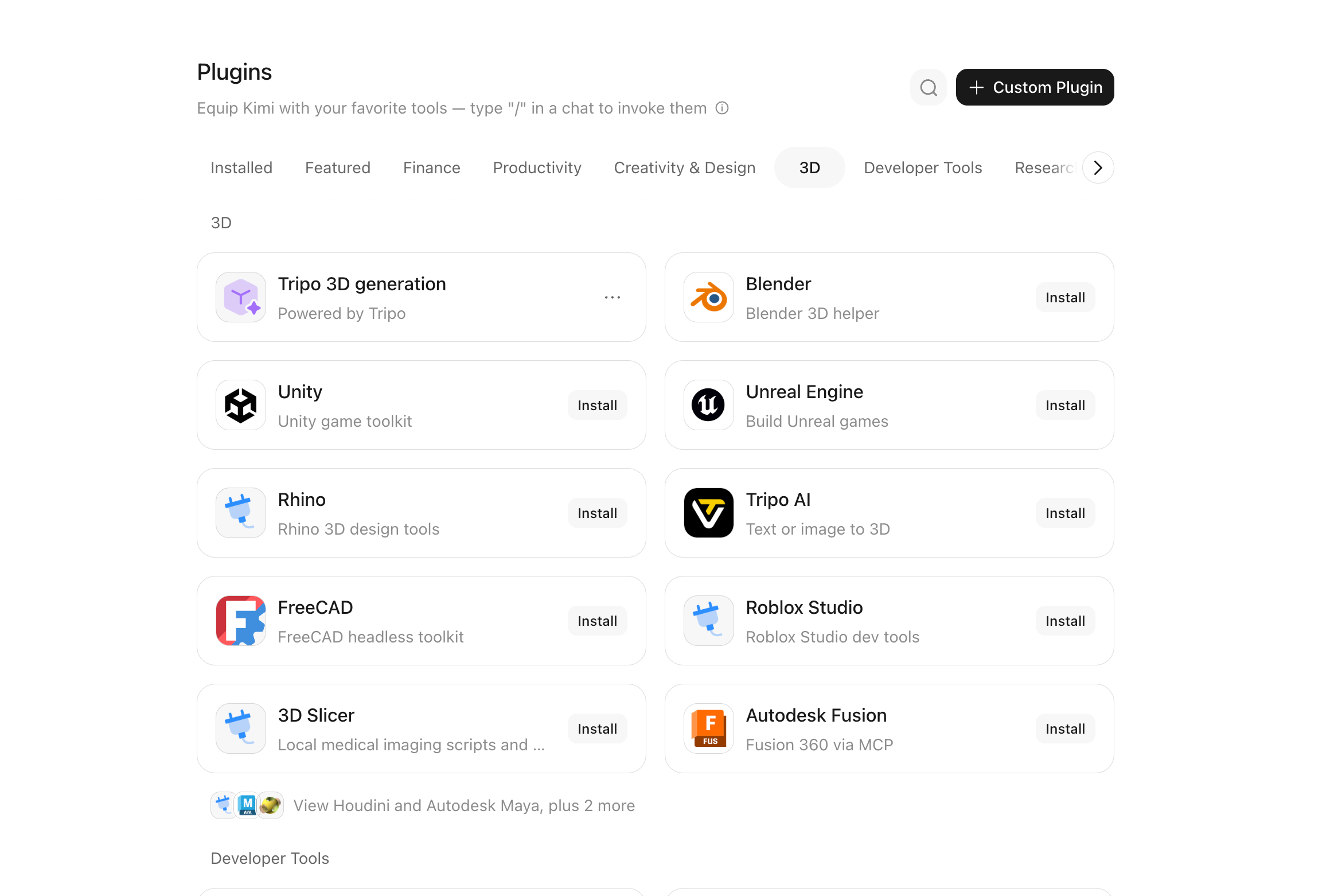
Voici les plugins de modélisation 3D et de moteurs de jeu actuellement pris en charge par Kimi : (les plugins nécessitant l'installation de logiciels en local sont disponibles uniquement dans Kimi Work)
Choisir les modèles et environnements Kimi
Environnements Kimi et choix des modèles
Kimi propose plusieurs façons de travailler, de l'accès direct aux modèles aux produits d'agent. Le meilleur point de départ dépend de ce que vous créez.
Pour un site web 3D rapide à réaliser ou un modèle autonome simple, commencez sur Kimi.ai. Aucun téléchargement ni installation n'est nécessaire.
Pour travailler avec des logiciels de modélisation et des moteurs de jeu, assembler des scènes 3D ou créer un gameplay complexe, utilisez Kimi Work ou Kimi Code. Ils peuvent utiliser des logiciels locaux tels que Unity et Unreal Engine, et itérer sur les projets stockés sur votre ordinateur.
Pour intégrer les modèles Kimi à votre flux de travail existant, utilisez la Kimi API.
Ces environnements peuvent également fonctionner ensemble. Par exemple, testez rapidement plusieurs idées en parallèle sur Kimi.ai, puis confiez le projet à Kimi Code pour poursuivre son développement.
3D Make : les compétences, plugins et flux de travail de Kimi pour la 3D
Nous avons également intégré 3D Make à Kimi.ai et Kimi Work. Il vous donne accès aux compétences de génération 3D et aux flux de travail spécialisés que nous avons préparés pour vous aider à créer des projets 3D plus détaillés.
Dans la plupart des cas, vous n'avez pas besoin de retenir le nom de chaque compétence ou plugin. Décrivez votre objectif, et Kimi choisira ce qu'il faut utiliser. Si vous souhaitez spécifier un flux de travail, consultez le tableau ci-dessous :
À vous de jouer : guides pas à pas pour quatre projets
Passons maintenant à quatre exemples pour voir comment choisir un environnement et créer de meilleurs projets 3D.
Exemple 1 : créer un palais céleste dans Unreal Engine
Plugins : Blender, Unreal Engine et MetaHuman.
Pour la vidéo officielle de lancement de Kimi K3.1 Pro, nous avons utilisé K3.1 Pro et Unreal Engine 5.8 afin de créer un palais céleste inspiré de la mythologie chinoise, avec le personnage principal créé dans MetaHuman. Voici le processus complet.
Pour essayer un projet similaire, commencez par utiliser un générateur d'images par IA pour visualiser la scène que vous imaginez — par exemple, un épéiste traversant un palais céleste tandis qu'un dragon géant s'élève dans le ciel du soir :
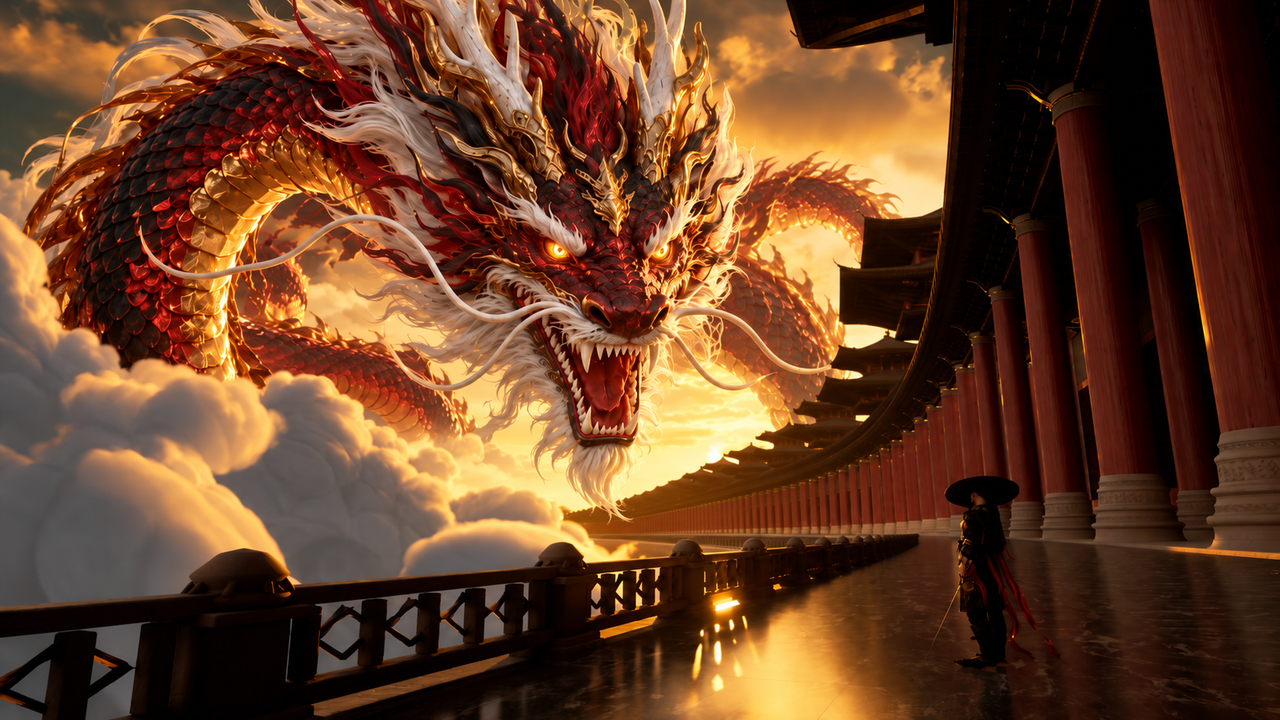
Donnez ensuite cette image à Kimi et utilisez un prompt comme celui ci-dessous pour lui demander d'écrire du code, de rassembler les ressources et d'assembler la scène :
Commencez par réussir un plan représentatif, puis développez la scène, créez le personnage et ajoutez des détails. Il sera ainsi plus facile de conserver une cohérence de style et de qualité visuelle.
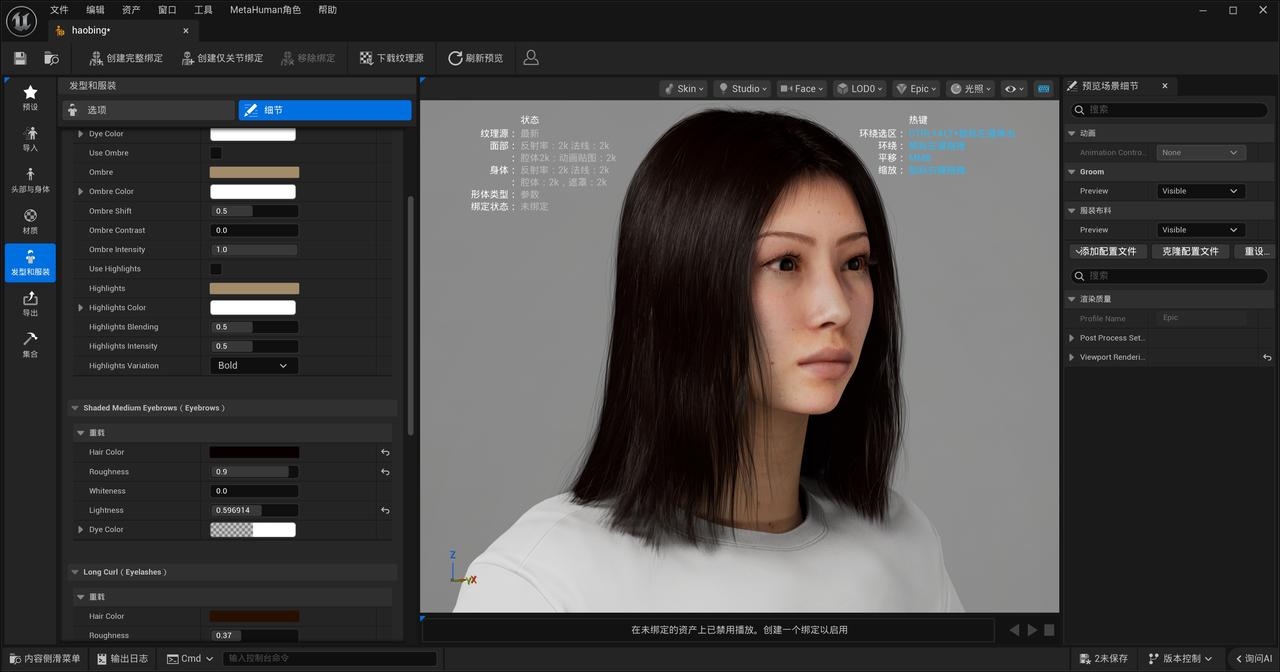
Une fois la scène de base créée, vous pouvez devenir le personnage principal du jeu. Utilisez l'application officielle Live Link Face d'Epic Games pour enregistrer une vidéo de vous de 20 secondes, puis indiquez à Kimi :
Après avoir importé le personnage, vous pouvez régler ses paramètres vous-même dans MetaHuman Editor ou demander à Kimi de le faire pour vous :
Affinez ensuite le modèle du personnage avec des vêtements, des armes et d'autres détails. Par exemple, donnez à Kimi des images de référence de la tenue sous plusieurs angles et demandez-lui de créer les vêtements dans Blender. Répétez l'opération jusqu'à obtenir le résultat souhaité.
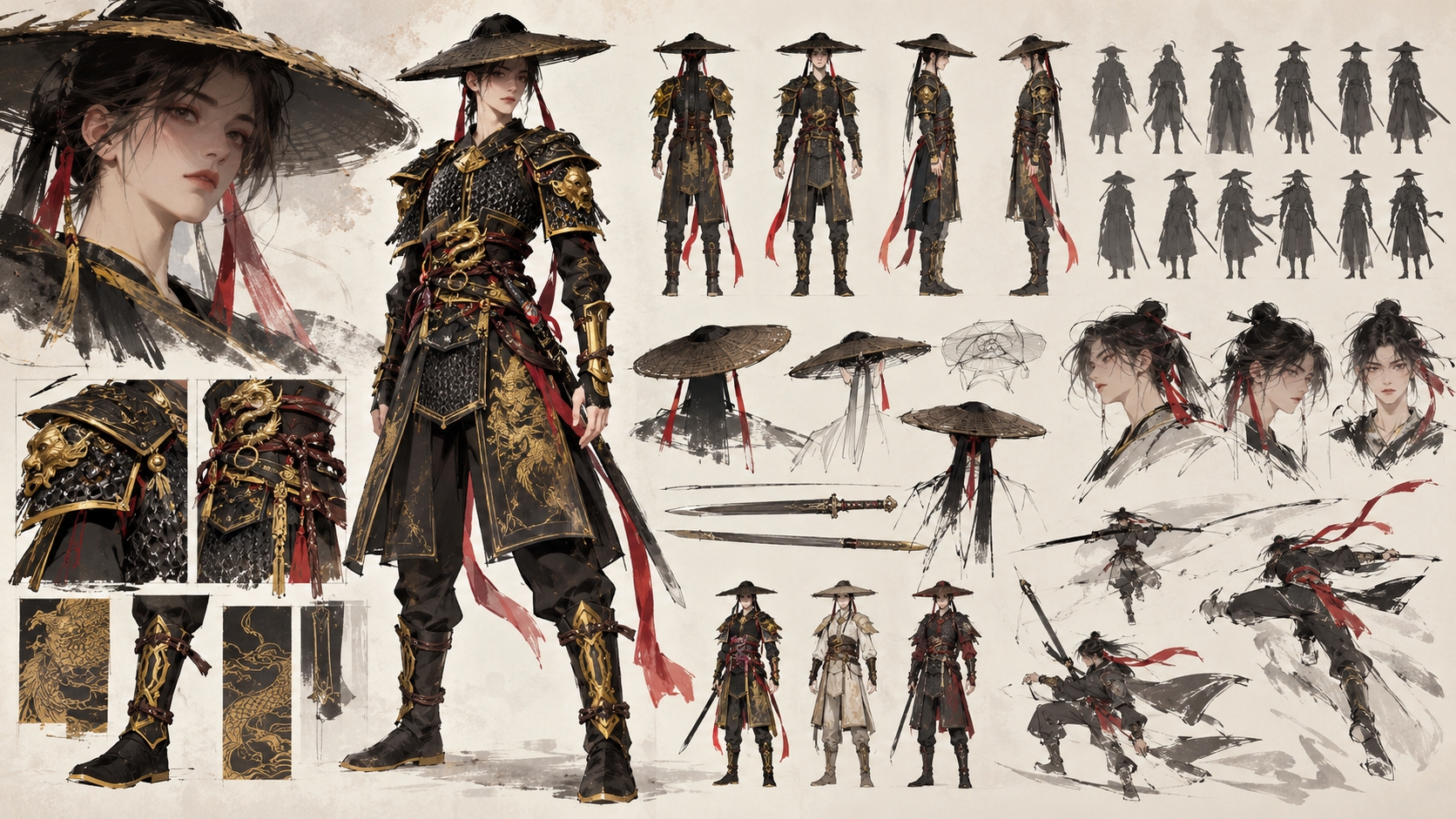
Vous pouvez également créer des images de référence pour les armes à l'aide d'un générateur d'images par IA, puis demander à Kimi de les créer dans Blender :
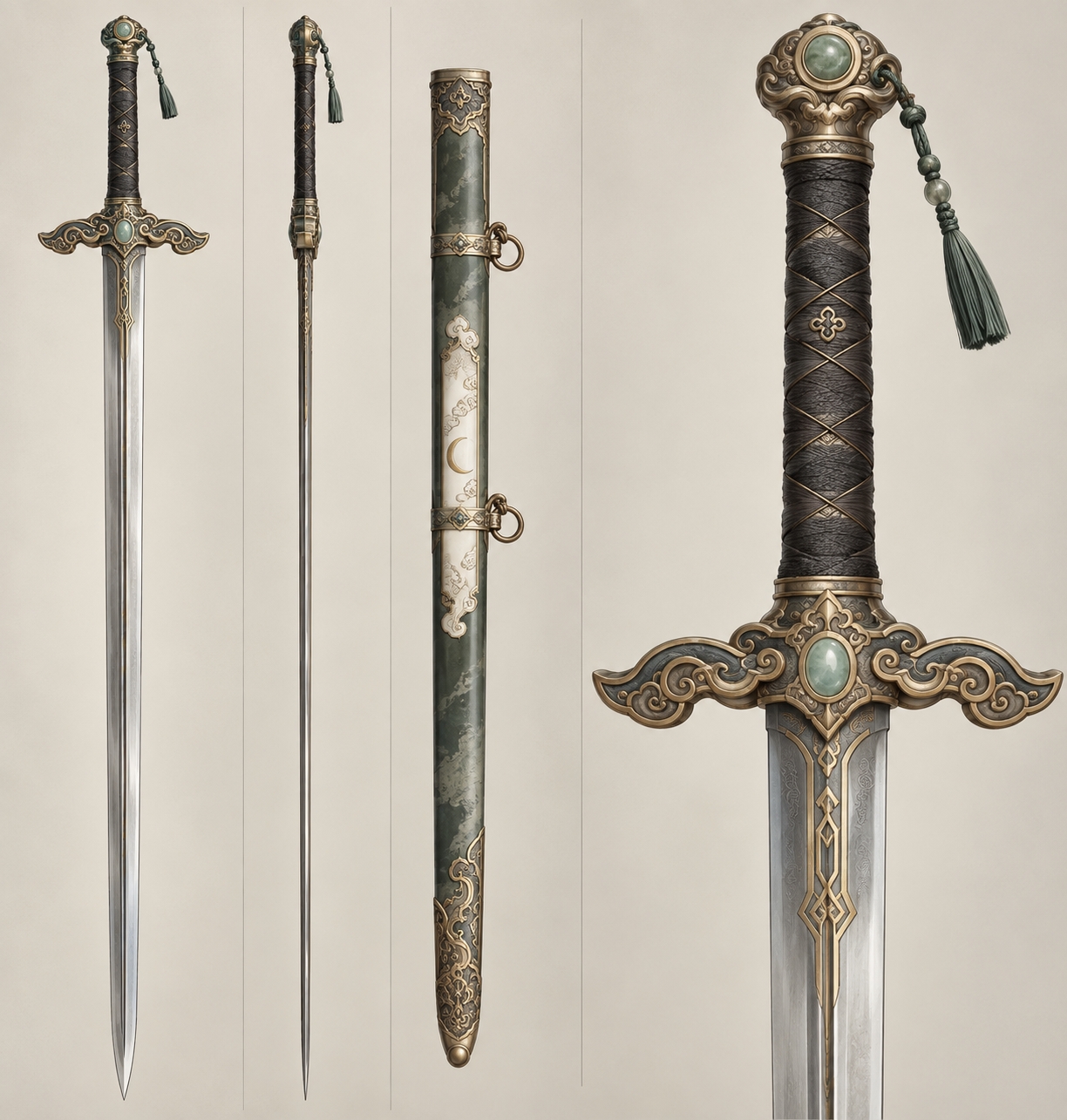
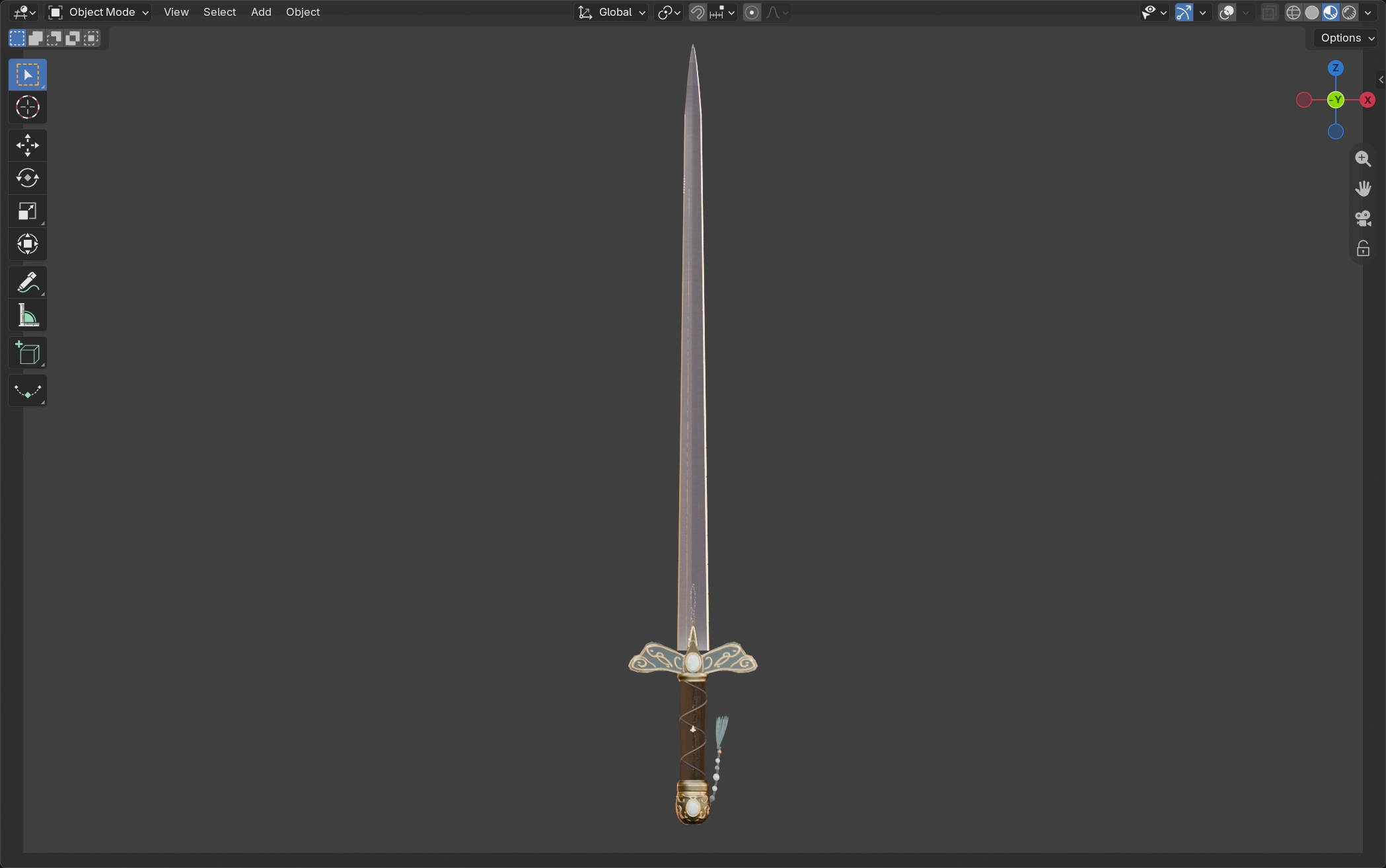
Enfin, demandez à Kimi d'assembler toutes les ressources et d'ajouter des effets d'impact ainsi que des mouvements de caméra. Continuez d'ajuster la disposition et les positions jusqu'à obtenir un résultat comme celui-ci :
Le projet a réuni modélisation procédurale, personnages numériques et rendu dans le moteur :
Créez les éléments dans Blender. Commencez par une image de référence pour chaque élément ; des images générées par IA peuvent également convenir. Demandez à Kimi d'utiliser la modélisation procédurale dans Blender pour créer la colonnade et le dragon à partir de ces références, puis itérez jusqu'à ce que les formes et les détails vous conviennent.
Assemblez la scène dans Unreal Engine. Réunissez l'architecture, le dragon et le personnage MetaHuman dans un même espace. Ajustez leur échelle et leur position, puis cadrez la caméra pour souligner le contraste entre le personnage et les bâtiments gigantesques.
Finalisez les visuels. Les modèles source de cette scène totalisaient 36 millions de triangles. Kimi a choisi Nanite pour afficher la géométrie détaillée et Lumen pour l'éclairage global dynamique et les reflets.
Exemple 2 : concevoir une lampe de bureau imprimable en 3D
Commencez par : 3D Make sur Kimi.ai.
Compétence : impression-3D.
Commencez avec une image de référence d'une lampe qui vous plaît. Ici, nous nous inspirons des lampes architecturales créées par Jinzhou Chengge (锦州琛哥), créateur sur Xiaohongshu, pour fabriquer une lampe inspirée d'un tulou du Fujian, une construction traditionnelle en terre.
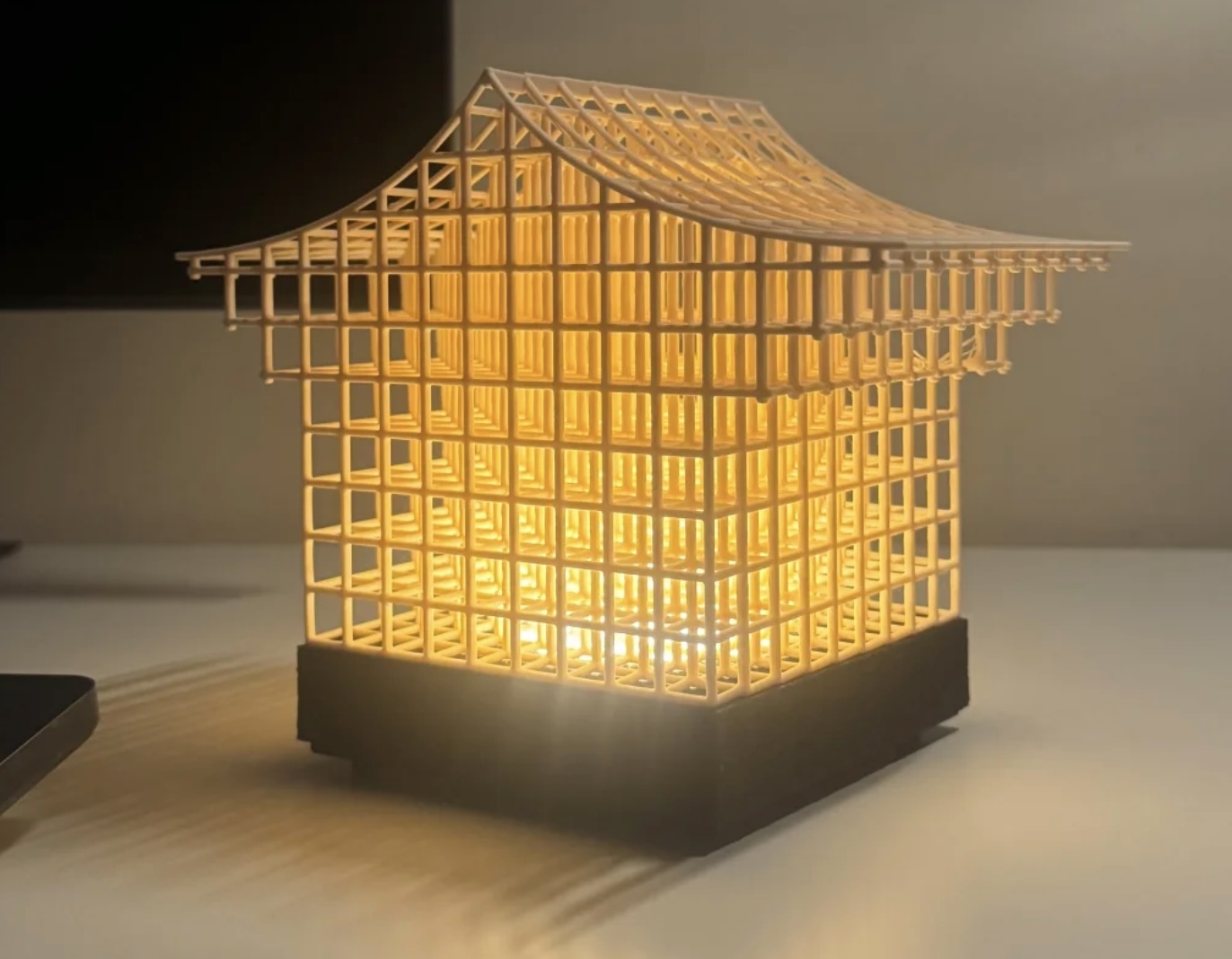
Indiquez à Kimi les dimensions souhaitées et les caractéristiques des composants d'éclairage et de batterie que vous prévoyez d'utiliser. Il peut tenir compte de leur emplacement lors de la modélisation et prévoir l'espace nécessaire à l'installation et à la ventilation :
Kimi construira le modèle avec Blender, des outils de CAO ou d'autres logiciels adaptés. Vous pourrez ensuite continuer à l'itérer pour élargir l'abat-jour, stabiliser le socle ou enrichir les détails.
Enfin, avant l'impression 3D, demandez à Kimi d'importer les fichiers dans un logiciel de tranchage et de vous aider à vérifier les dimensions et les supports afin d'évaluer si le modèle est prêt à être imprimé.
Exemple 3 : générer un bâtiment dans Blender entièrement par code
Outil : Blender.
Kimi K3.1 Pro peut créer un modèle architectural solide à partir d'une seule instruction en contrôlant entièrement Blender par code. N'oubliez pas de régler le niveau de réflexion sur « Max » ou « High » pour une modélisation plus détaillée.
Pour essayer un projet similaire, décrivez les caractéristiques architecturales et les espaces intérieurs souhaités :
Avant la modélisation, Kimi recherche des informations de conception accessibles au public afin de définir l'extérieur et l'intérieur du bâtiment. Il utilise ensuite Blender pour générer les modèles un à un et les assembler.
Pour les matériaux et l'aménagement paysager, Kimi recherche également des textures de pierre et de bois ainsi que des modèles d'arbres réalistes, puis applique les textures aux matériaux correspondants.
Exemple 4 : créer une ville miniature avec Tripo et Blender
Commencez par : Kimi Work.
Plugins : Tripo 3D et Blender.
Demander à Kimi d'appeler Tripo pour générer des éléments détaillés individuels est une autre façon d'enrichir un projet 3D.
Par exemple, donnez à Kimi une image de référence d'une ville et indiquez les éléments qu'il doit générer avec Tripo :
Kimi exécutera lui-même ces trois étapes :
Construisez la scène avec du code. Kimi crée le terrain, trace les rues et les escaliers en suivant ses contours, puis génère et dispose les arbres selon des règles. La hauteur des collines, la largeur des routes, le nombre de marches et la densité des arbres peuvent tous être ajustés ultérieurement.
Ajoutez des éléments distinctifs avec Tripo. Générez séparément des fontaines, des statues et d'autres objets, vérifiez leurs formes, puis importez-les dans Blender.
Réunissez le tout dans Blender. Ajustez la position et l'échelle de chaque élément. Vérifiez que les routes se raccordent, que les escaliers s'alignent correctement et que les objets reposent sur le sol. Configurez ensuite les matériaux, l'éclairage et les caméras.
Après avoir reçu le premier résultat de Kimi, vérifiez l'agencement avant d'ajouter des détails.
Demandez à Kimi une vue en plongée et une vue au niveau de la rue afin de vérifier les relations spatiales. Une fois qu'elles vous conviennent, ajoutez les éléments du paysage et le mouvement de caméra. Conservez le projet .blend et les scripts de modélisation pour pouvoir agrandir la ville ultérieurement.
5 conseils de l'équipe Kimi
Nous avons beaucoup utilisé Kimi K3.1 Pro et ses différents environnements lors du développement du produit et de la réalisation de nos vidéos de lancement. Ces cinq pratiques ont constamment aidé notre équipe à obtenir de meilleurs résultats.
1. Utilisez des images et des vidéos de référence
Les images et les vidéos de référence communiquent souvent plus clairement qu'une description écrite.
Pour un modèle unique, choisissez une image où le sujet est entièrement visible, le fond est simple et la silhouette nette. Si vous fournissez plusieurs angles, assurez-vous que la forme, les proportions et les accessoires restent cohérents d'une vue à l'autre. Si vous n'avez pas d'image adaptée, demandez à Kimi de vous aider à définir la composition et utilisez un outil de génération d'images pour créer une image conceptuelle. Définissez la forme avant de commencer la modélisation. Pour les pièces mécaniques, indiquez des dimensions telles que le diamètre des trous, leur espacement et l'épaisseur des plaques.
Les vidéos de référence sont également utiles. Outre le style visuel, elles peuvent montrer le mouvement de caméra souhaité et la manière dont une scène doit passer à la suivante.
2. Laissez Kimi rédiger des instructions complexes
Vous n'avez pas besoin de connaître toute la terminologie de modélisation. Demandez à Kimi d'analyser vos références et de transformer votre idée en brief de production :
Vérifiez son interprétation, ajoutez les détails qui comptent le plus pour vous, puis dites : « Commence à construire à partir de cette instruction. »
Kimi peut souvent transformer une idée en une instruction plus précise que celle que nous rédigerions nous-mêmes. « Une coque blanche mate, des articulations gris foncé et un écran bleu » lui donne davantage de matière que « poli et futuriste ». Les exigences telles que les dimensions exactes, le nombre de polygones et le rigging doivent toutefois être reportées dans les réglages des outils ou les étapes ultérieures de production.
3. Construisez la scène, puis affinez les modèles, les matériaux et l'éclairage
Pour une scène complexe, demandez à Kimi de commencer par des formes simples telles que des boîtes et des cylindres. Cela s'appelle un blockout et permet de vérifier l'échelle, le placement et les relations spatiales avant d'investir dans les détails.
Examinez le résultat après chaque étape. Faites pivoter le modèle dans tous les sens, jouez réellement au jeu ou regardez l'intégralité du mouvement de caméra. Si quelque chose ne va pas, joignez une capture d'écran et indiquez le problème :
Précisez aussi ce que vous souhaitez conserver. Cela aide Kimi à se concentrer sur la prochaine série de modifications.
Une fois la forme au point, peaufinez les matériaux et l'éclairage.
Si un modèle paraît trop plastique, il faudra peut-être ajuster la rugosité de sa surface. Si le métal paraît terne, il peut nécessiter de meilleurs reflets de l'environnement. Gardez le modèle et la caméra fixes, puis demandez à Kimi de comparer რამდენიმე configurations d'éclairage :
Les HDRI proposés par Poly Haven méritent d'être essayés ici. Ils capturent la luminosité et les couleurs de l'environnement alentour, et peuvent fournir à la fois l'éclairage et les reflets de votre scène.
4. S'appuyer sur des ressources existantes et des bibliothèques d'animation
Pour les tables, les chaises, les arbres, les rochers, les sons et les animations, vous pouvez partir de ressources déjà existantes.
Choisissez un pack de ressources au style cohérent, puis demandez à Kimi de créer les personnages et les accessoires propres à votre projet. Pour les sites web interactifs, des bibliothèques d'animation reconnues peuvent aussi vous aider à créer des présentations plus riches.
Voici trois ressources à essayer :
Poly Haven est une bibliothèque publique de ressources 3D maintenue par son équipe et des artistes contributeurs. Elle propose des modèles, des textures de matériaux et des éclairages d'environnement, et convient bien aux scènes réalistes. Ses ressources sont sous licence CC0 : vous pouvez donc les utiliser à des fins commerciales, les modifier et les redistribuer gratuitement, sans attribution obligatoire. Détails de la licence.
Kenney propose des packs de ressources de jeu assortis, notamment des modèles 3D, des interfaces et des effets sonores. Ils sont utiles pour créer rapidement de petits jeux au style cohérent. Les ressources de jeu sont sous licence CC0, ce qui autorise leur utilisation commerciale sans attribution obligatoire. Détails de la licence.
GSAP est une bibliothèque d'animation JavaScript créée par GreenSock et qui fait désormais partie de Webflow. Elle permet d'enchaîner des mouvements, des mises à l'échelle, des rotations et des changements de couleur, et de fonctionner avec Three.js pour animer des modèles et des caméras. Ses plugins et outils sont gratuits pour une utilisation dans des projets commerciaux, sous réserve de sa licence personnalisée. Annonce officielle.
Lors de la création d'une scène, vous pouvez d'abord demander à Kimi de trouver des ressources et de placer les éléments téléchargés dans le répertoire de votre projet :
Pour un site web d'exemples, indiquez la bibliothèque d'animation et décrivez l'effet souhaité. Kimi peut déterminer comment les assembler :
Terminez une petite scène ou une animation complète avant de l'étendre. Vérifiez que l'interaction paraît naturelle et que le chargement est fluide, puis ajoutez davantage de contenu. Conservez les packs de ressources et le code d'animation qui fonctionnent bien afin de pouvoir les réutiliser.
5. Enregistrer ce qui fonctionne sous forme de skill
Une fois que vous avez créé quelque chose qui vous satisfait, demandez à Kimi de transformer le processus en une skill que vous pourrez réutiliser.
Par exemple, après avoir créé un site web de présentation de produit, vous pourriez demander à Kimi d'enregistrer les modèles de matériaux et d'éclairage, les réglages de caméra, les vérifications d'aperçu et les formats d'exportation. Incluez aussi les scripts et les références pertinents.
Une bibliothèque de ressources conserve ce que vous utilisez. Une skill conserve votre façon de travailler. À mesure que vos projets s'accumulent, le suivant peut démarrer avec les modèles, les modèles de documents et les processus que vous avez déjà développés.
La suite pour K3.1 Pro
K3.1 Pro nous a montré davantage de possibilités offertes par l'IA dans la création 3D. Il a aussi clarifié les limites qui subsistent, ainsi que les problèmes que nous souhaitons résoudre ensuite :
Rigging. Rendre les mouvements des personnages et les déformations du corps plus naturels.
Des matériaux plus complexes et la simulation physique. Rendre les surfaces et les mouvements plus convaincants, du métal, des diamants et de la fourrure à l'eau qui s'écoule et aux flammes.
Des mondes 3D plus complets et crédibles. Maintenir une échelle et un style cohérents dans des scènes complexes, avec des interactions et des comportements physiques naturels.
Nous continuerons d'améliorer les modèles Kimi et les environnements dans lesquels ils fonctionnent, afin que Kimi puisse mieux exploiter les outils professionnels, gérer des scènes plus complexes et vous aider à transformer vos idées en créations que vous pourrez voir et avec lesquelles vous pourrez jouer.
Bonnes créations !