
Téléchargez Kimi. Intégrez l’IA à toutes vos façons de travailler.

Travaillez avec Kimi sur votre ordinateur. Restez connecté sur mobile. Codez dans votre environnement de développement.

Kimi pour ordinateur, avec Kimi Work

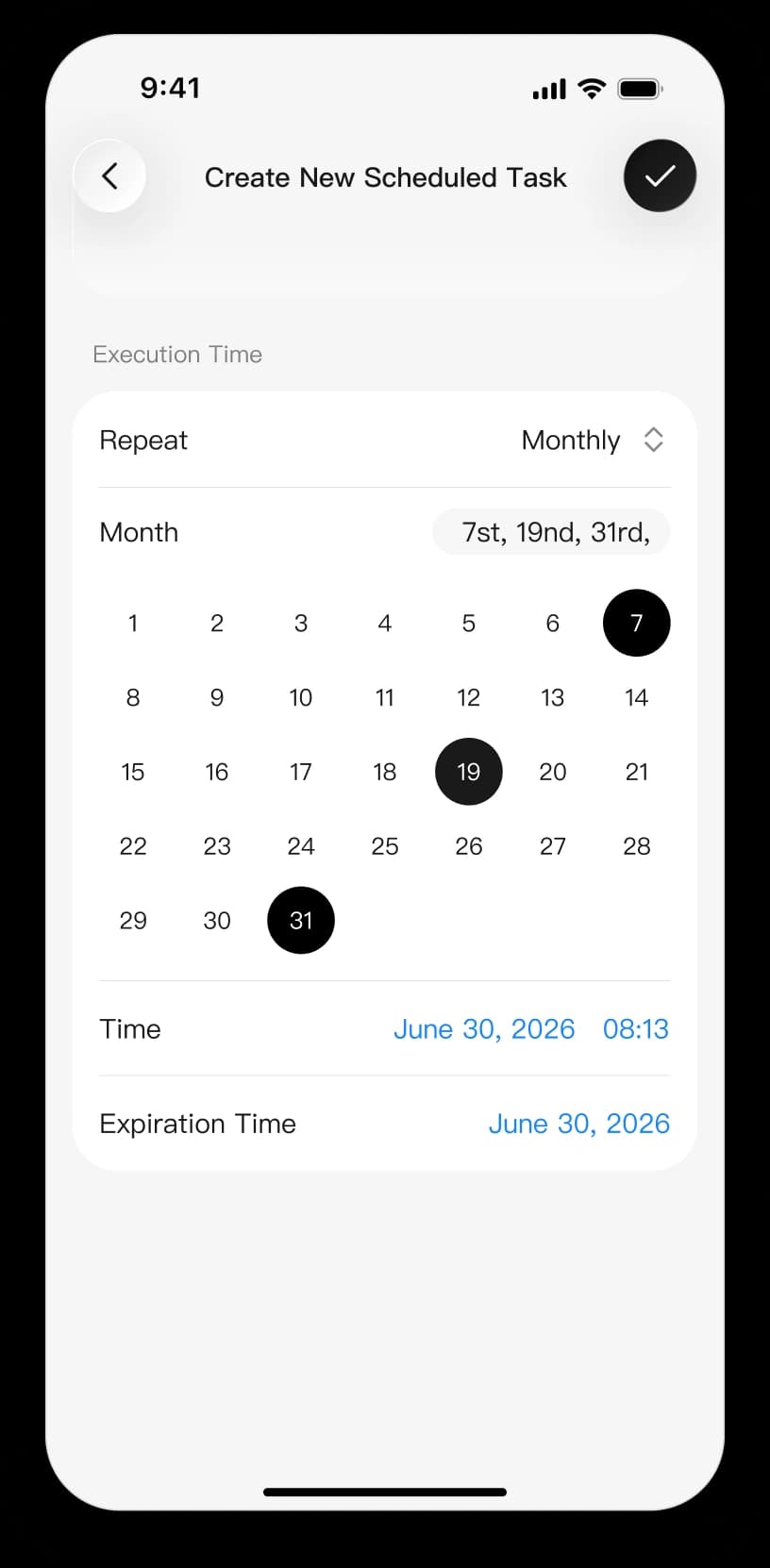
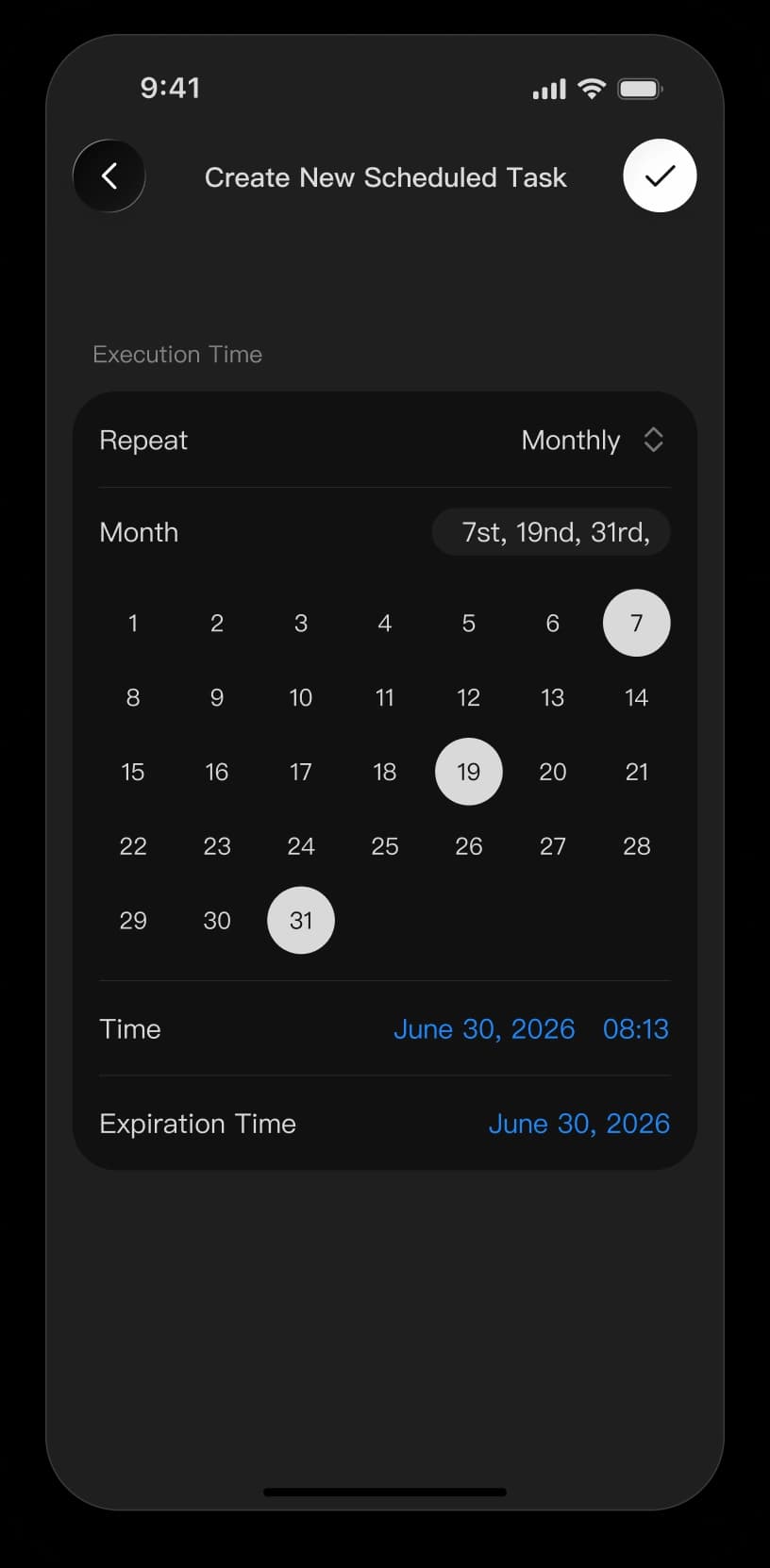
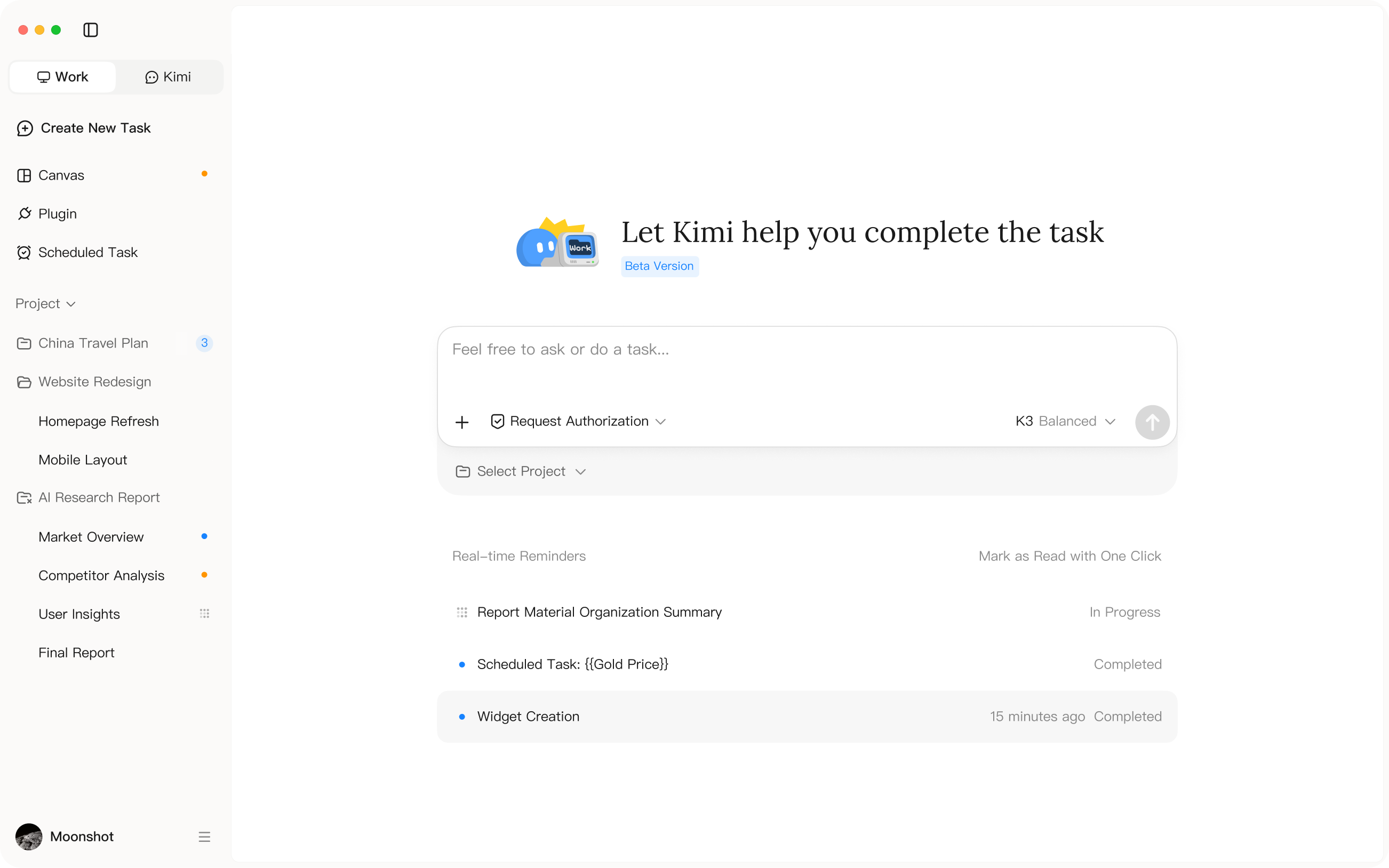
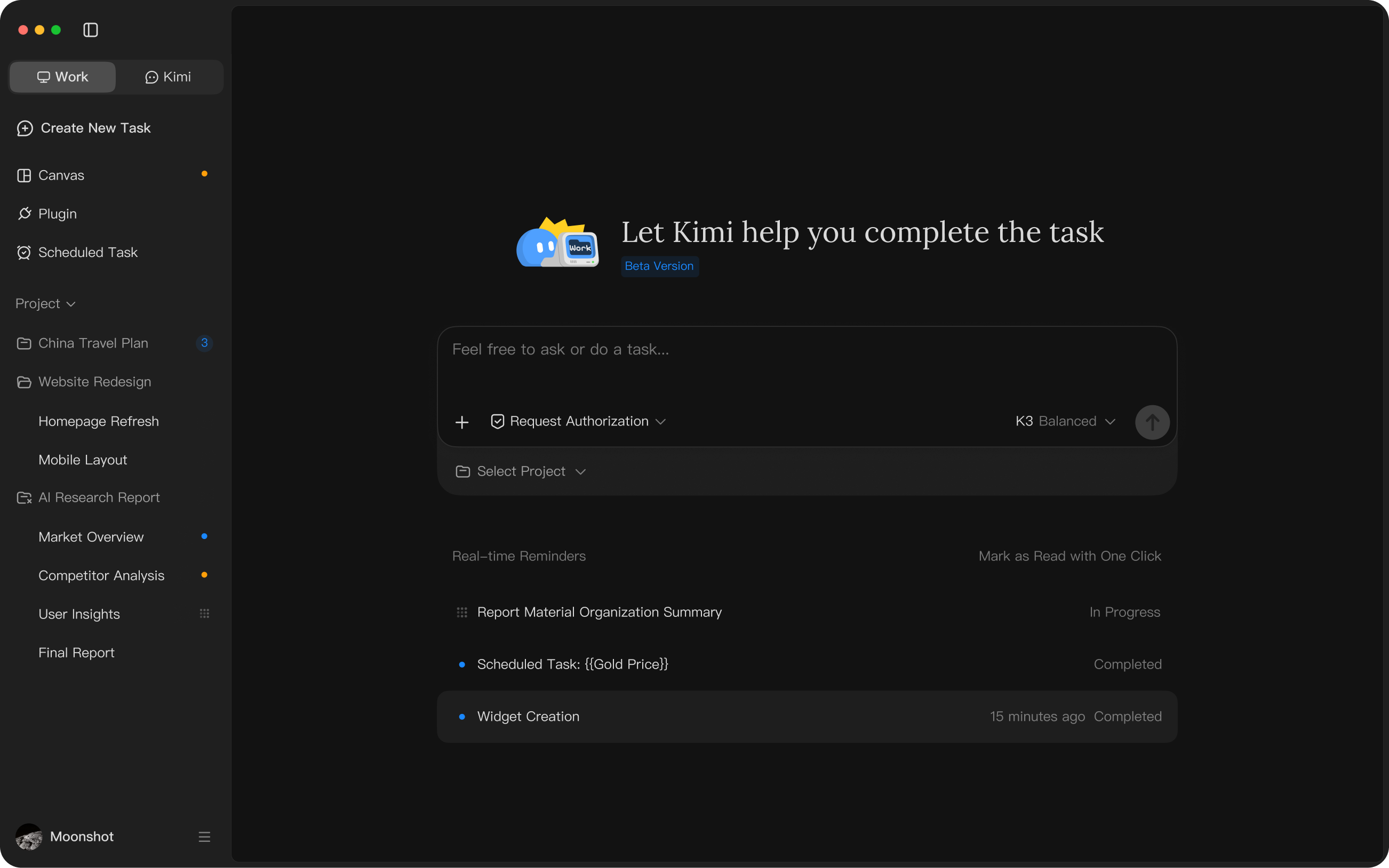
Travaillez avec des fichiers locaux, automatisez les tâches web grâce à l’agent de navigation et gérez des travaux complexes avec Agent Swarm. Enrichissez votre espace de travail avec des tableaux de bord, des plugins et des tâches planifiées avec Kimi Work.

Application mobile Kimi

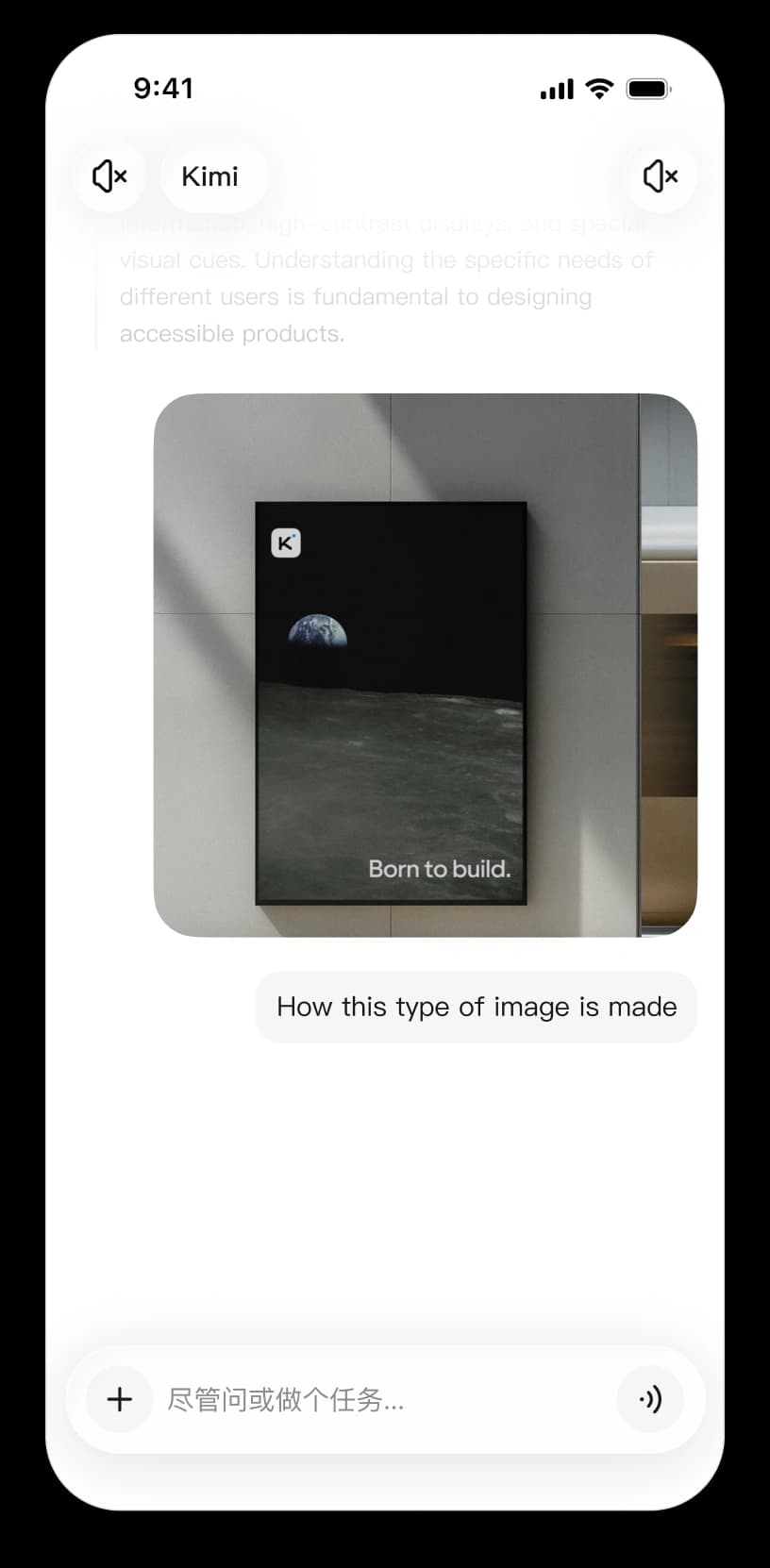
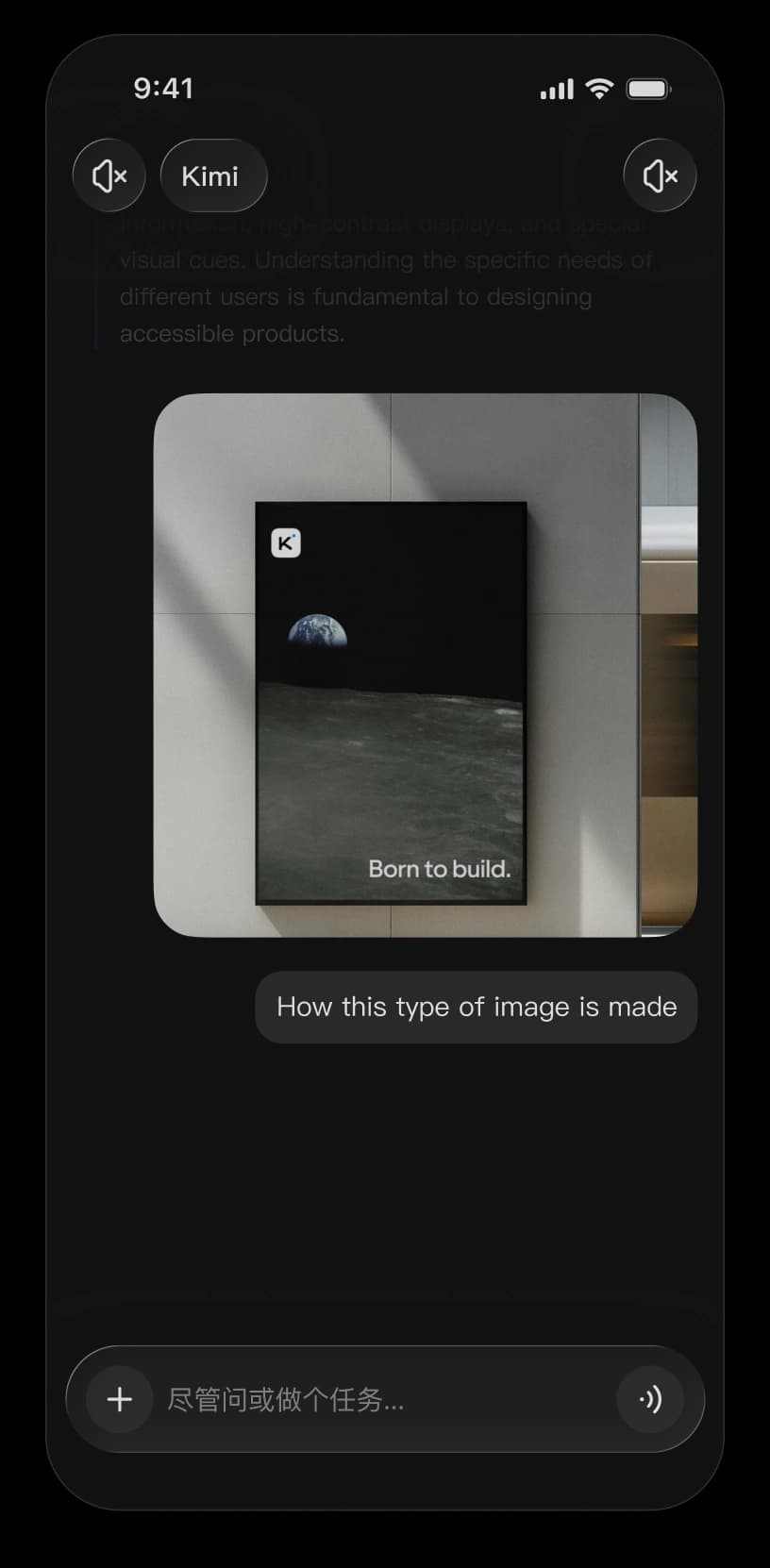
Emportez Kimi partout avec vous. Posez des questions, effectuez des recherches, créez et configurez des tâches depuis votre téléphone, puis suivez les résultats lorsque vous êtes loin de votre ordinateur.

iOS
Télécharger
Android
Télécharger

Brief de recherche quotidien

Résume chaque matin les dernières actualités et les mises à jour clés, au même endroit.

Kimi Code

Codez avec Kimi directement dans votre terminal ou votre IDE. Kimi Code comprend votre base de code et prend en charge les tâches de développement complexes, de la planification et des modifications du code jusqu’à l’exécution. En savoir plus sur Kimi Code ou consulter la documentation.

curl -fsSL https://code.kimi.com/kimi-code/install.sh | bash

Bienvenue dans Kimi CLI !
Envoyez /help pour afficher les informations d’aide.

Utilisez /model pour changer et /new pour démarrer une nouvelle session

moonshot@moonshot /setup
Plateforme API Kimi Code

En attente de vos instructions.En attente...Réflexion...Finalisation...

FAQ

Kimi est disponible sur ordinateur, sur mobile et sur le web. Kimi Work est pris en charge sur Windows et sur les Mac avec Apple Silicon. Sur les Mac Intel, l’application de bureau prend uniquement en charge Kimi Chat. L’application mobile est disponible sur iOS, Android et HarmonyOS, tandis que Kimi Code fonctionne dans les terminaux et IDE compatibles.

Oui. Les conversations en mode Chat sont synchronisées entre Kimi sur le web, sur ordinateur (Kimi Work) et sur mobile, afin que vous puissiez les poursuivre sur un autre appareil. Les conversations en mode Work restent sur l’ordinateur où elles ont été créées.

Oui. Kimi Work peut utiliser les dossiers locaux que vous choisissez de connecter, ce qui lui permet de lire et de créer des fichiers directement dans votre espace de travail.

Kimi Code est disponible dans les terminaux et les IDE compatibles. Vous pouvez installer la CLI pour les flux de travail dans le terminal ou utiliser l’intégration à l’IDE pour travailler avec Kimi directement à côté de votre code.

Oui. Connectez-vous avec le même compte Kimi sur chaque appareil pour accéder à vos conversations synchronisées. Kimi Work est l’application pour ordinateur. Les tâches qui dépendent de fichiers locaux doivent être poursuivies sur l’ordinateur où ces fichiers sont disponibles.