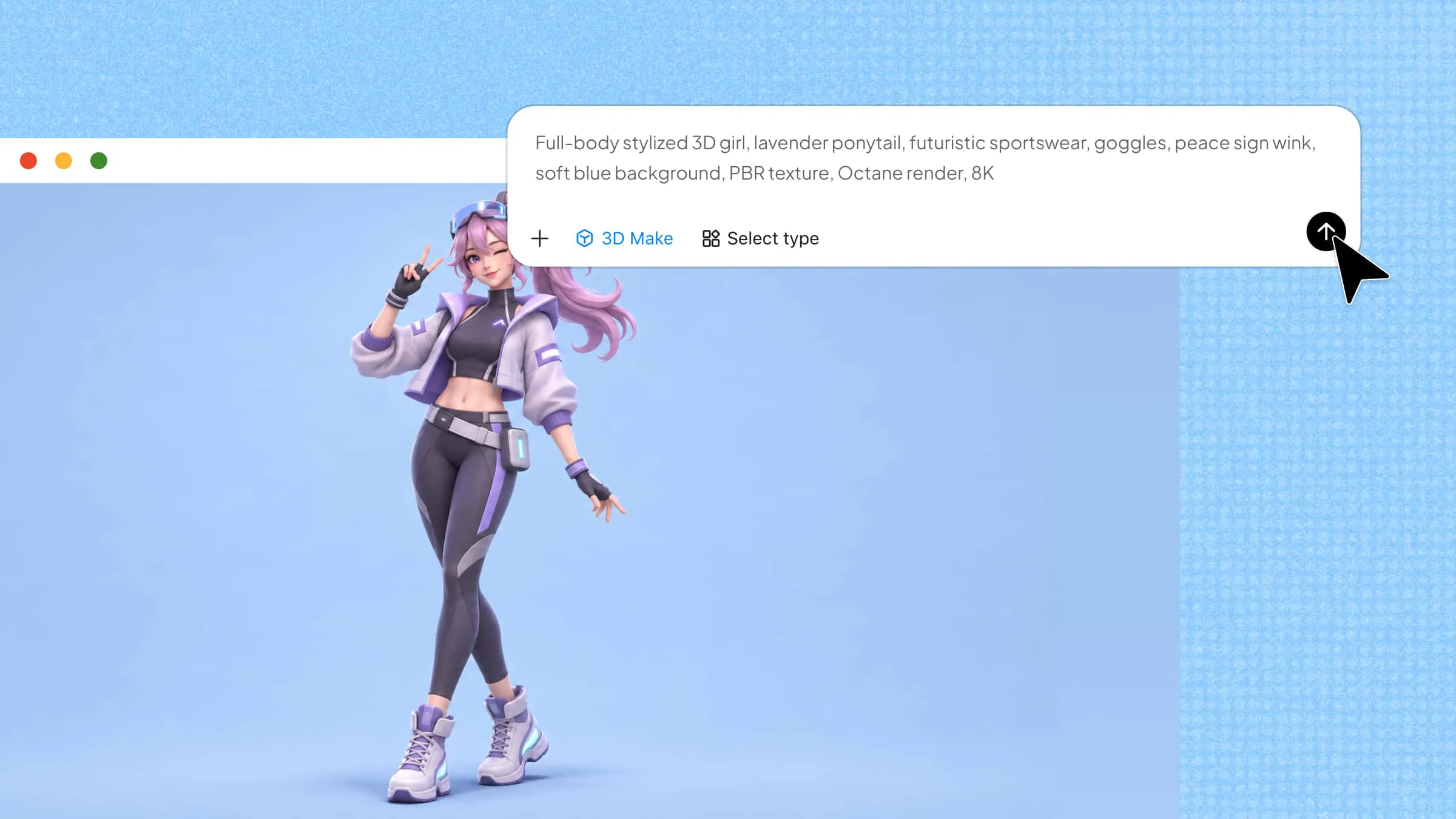
Imaginez créer un café chaleureux, un paysage onirique ou une pièce inspirée de votre univers fictif préféré. Les scènes 3D donnent vie aux idées créatives en combinant objets, textures, éclairage et agencements spatiaux au sein d'environnements cohérents. Que vous conceviez un environnement de jeu, exploriez des concepts architecturaux ou travailliez sur un projet personnel, la bonne source d'inspiration peut vous aider à démarrer. Découvrez ces idées de scènes 3D pour stimuler votre créativité et préparer votre prochain projet.
Qu'est-ce qu'une scène 3D ?
Une scène 3D est un environnement numérique qui réunit différents objets, personnages et décors dans un espace tridimensionnel. Elle peut inclure des éléments tels que du mobilier, des bâtiments, des paysages, de l'éclairage et des textures afin de créer un décor complet. Ces scènes peuvent avoir un rendu réaliste ou adopter des styles créatifs, selon l'objectif du projet.
Composants clés d'une scène 3D
Un modèle de scène 3D associe plusieurs éléments pour créer un environnement visuel complet. Examinons les composants clés qui donnent vie à ces scènes :
Objets et modèles 3D
Les objets et modèles 3D sont les principaux éléments qui composent une scène. Ils peuvent inclure du mobilier, des bâtiments, des véhicules, des personnages, des plantes et d'autres éléments qui contribuent à raconter une histoire ou à créer un environnement précis. Chaque objet possède sa propre forme, sa taille et sa position, ce qui rend la scène plus complète et réaliste.
Environnement et arrière-plan
L'environnement et l'arrière-plan créent l'espace dans lequel tous les objets existent. Ils peuvent représenter différents lieux, comme une rue urbaine, une forêt, une chambre ou un monde fantastique. Un environnement bien conçu donne davantage de profondeur à la scène et aide les spectateurs à comprendre le décor.
Matériaux et textures
Les matériaux et les textures définissent l'aspect et le rendu des surfaces des objets 3D. Ils permettent de montrer des détails tels que le veinage du bois, le verre lisse, la pierre rugueuse, le tissu doux ou le métal brillant. L'utilisation de textures adaptées donne aux objets une apparence plus naturelle et enrichit les détails visuels des scènes 3D.
Éclairage et ombres
L'éclairage permet de contrôler la luminosité ou l'obscurité des différentes parties d'une scène. Il crée également des ombres, des reflets et de la profondeur, ce qui rend les objets plus faciles à voir et donne une ambiance particulière à l'environnement. Par exemple, un éclairage chaud peut rendre une pièce accueillante, tandis qu'un éclairage froid peut créer une atmosphère futuriste.
Caméra et points de vue
La caméra détermine la façon dont les spectateurs voient et explorent une scène 3D. Vous pouvez ajuster sa position, son angle et sa distance pour mettre l'accent sur certains objets ou montrer l'ensemble de l'environnement. Différents points de vue permettent de mettre en valeur les détails importants et de rendre la composition générale plus intéressante.
Animation et interaction
L’animation donne du mouvement aux objets, personnages et autres éléments d’une scène. Elle peut inclure des actions simples, comme une porte qui s’ouvre, de l’eau qui s’écoule ou un personnage qui marche. L’interaction va plus loin en permettant aux utilisateurs de contrôler ou d’explorer certains éléments, ce qui rend l’expérience plus immersive.
Aperçu de 10 modèles de scènes 3D réalistes
Tout projet créatif commence par une idée, mais voir à quoi cette idée peut ressembler en 3D facilite l’exploration de différentes possibilités. Des espaces intérieurs simples aux environnements extérieurs détaillés, chaque conception propose quelque chose de différent. Découvrez les 10 scènes d’IA 3D suivantes et leurs caractéristiques uniques.
| Nom du modèle de scène 3D | Type de scène | Description |
|---|---|---|
| Scène de salon moderne | Scène 3D intérieure | Un salon contemporain avec des canapés, du mobilier, des fenêtres, un éclairage et des éléments décoratifs. |
| Intérieur de café chaleureux | Scène 3D intérieure | Un environnement de café détaillé avec comptoirs, tables, chaises, équipements pour le café et éclairage chaleureux. |
| Scène de rue urbaine futuriste | Scène 3D extérieure | Un environnement urbain futuriste avec des gratte-ciel, des routes, des véhicules, des lampadaires et des panneaux publicitaires numériques. |
| Paysage de vallée montagneuse | Scène 3D extérieure | Un environnement naturel avec des montagnes, des rivières, des arbres, des rochers et un décor atmosphérique. |
| Scène de présentation de produit minimaliste | Scène 3D statique | Une présentation de produit soigneusement agencée avec des plateformes géométriques, un éclairage de studio et des objets décoratifs. |
| Scène de visualisation architecturale | Scène 3D statique | Un environnement architectural rendu montrant l’extérieur d’un bâtiment, le paysage environnant et la conception de l’éclairage. |
| Scène d’aventure dans une forêt fantastique | Scène 3D dynamique | Un environnement forestier animé avec une végétation en mouvement, de l’eau qui coule, des effets atmosphériques et de la faune. |
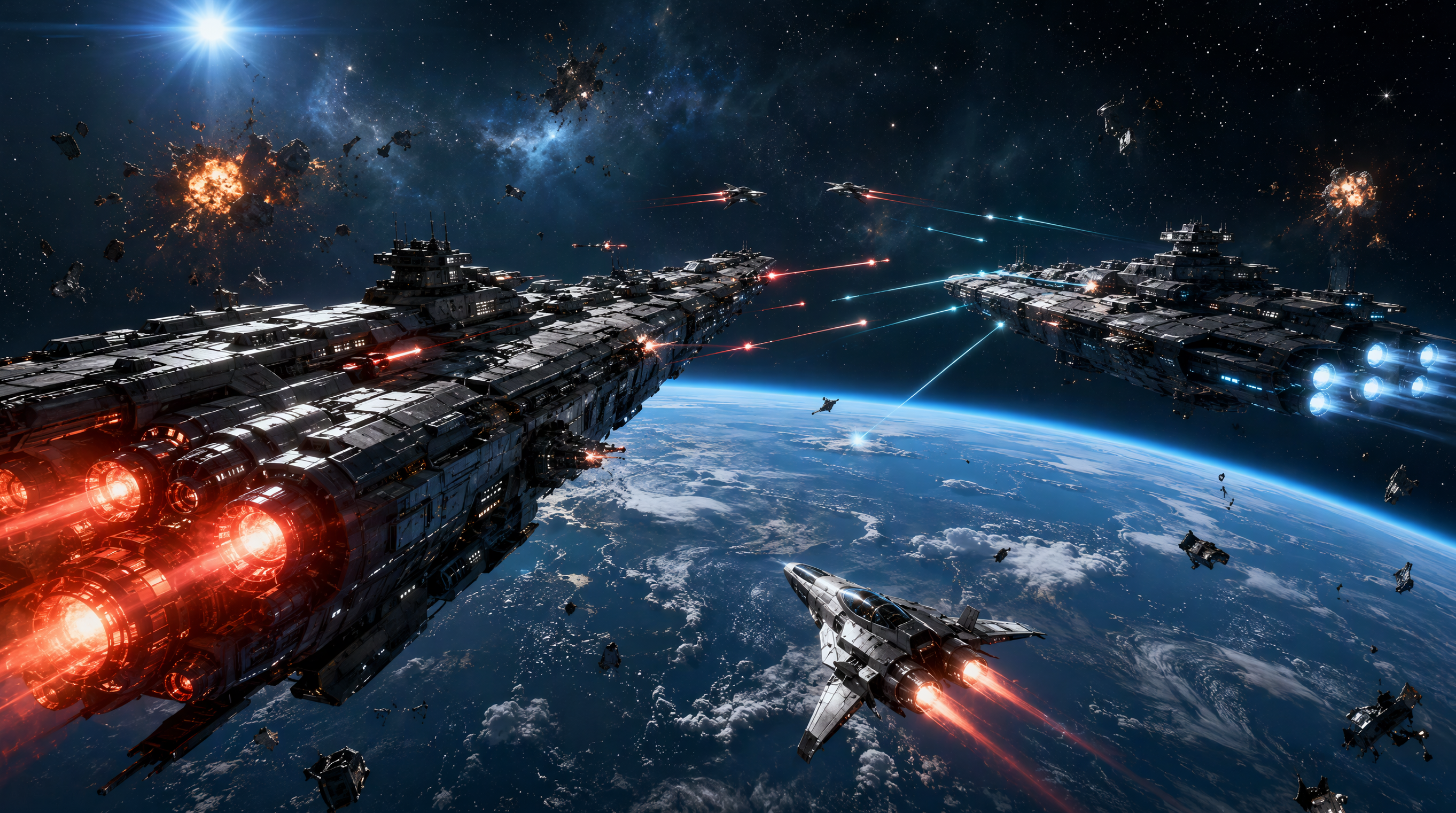
| Scène de bataille spatiale | Scène 3D dynamique | Un environnement de science-fiction avec des vaisseaux spatiaux, des explosions, des objets en mouvement et des effets visuels animés. |
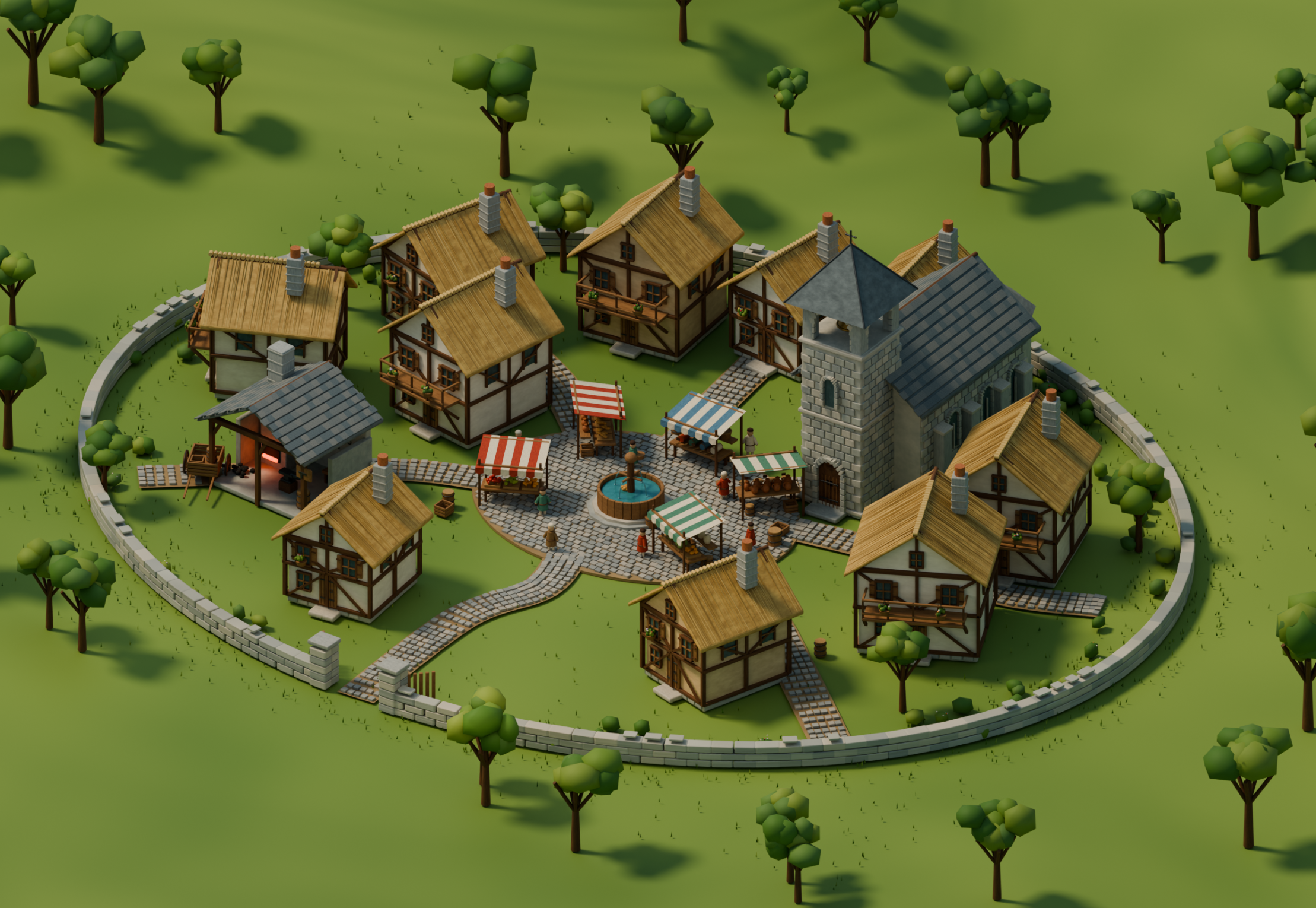
| Scène interactive de village médiéval | Scène 3D interactive | Un village à explorer avec des bâtiments, des chemins, des personnages et des objets interactifs. |
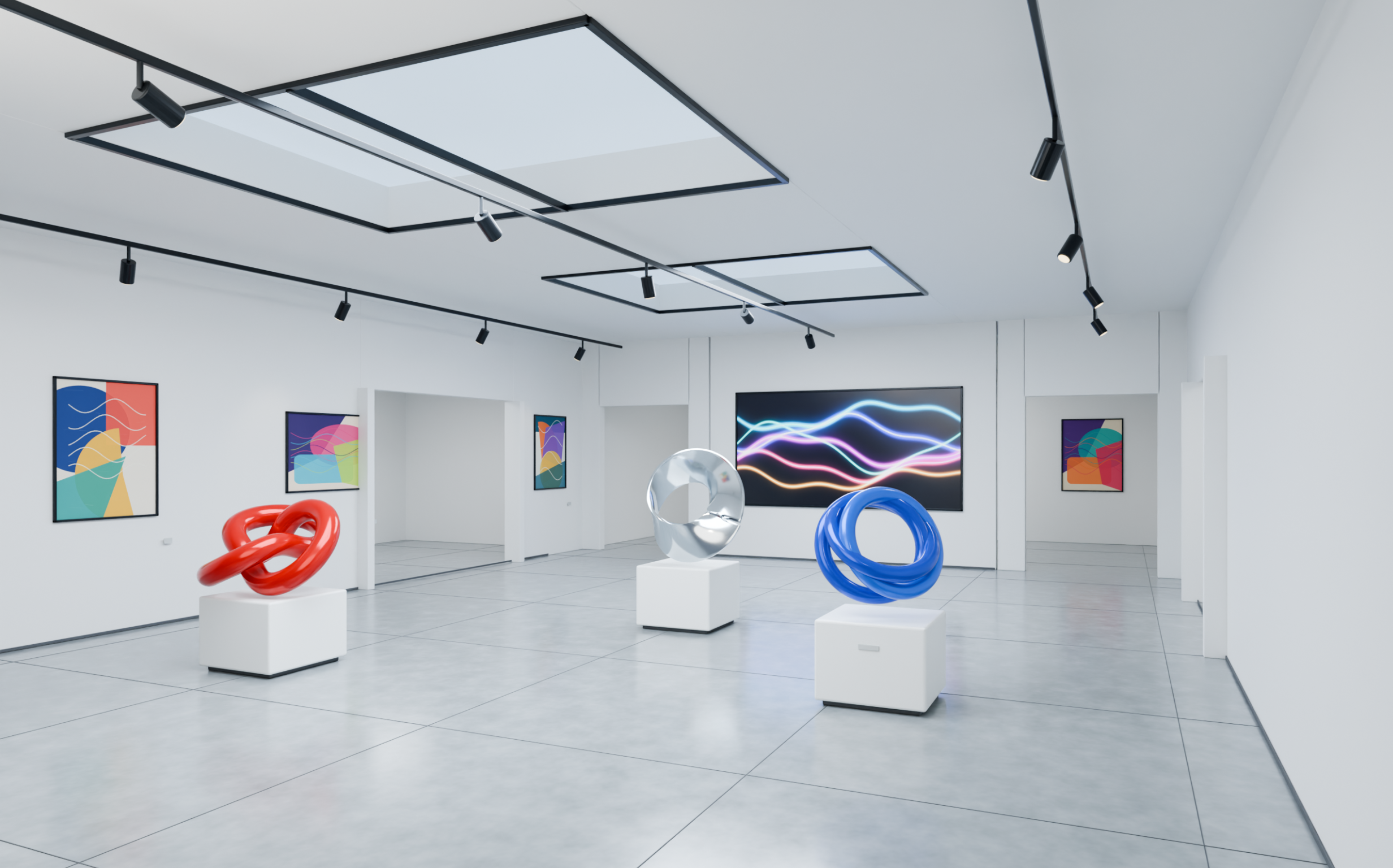
| Scène de galerie d’art virtuelle | Scène 3D interactive | Un espace d’exposition virtuel où les visiteurs peuvent parcourir les salles, découvrir des œuvres d’art et interagir avec les présentoirs. |
10 scènes 3D créatives à explorer
Un peu d’inspiration peut vous aider à transformer un concept ordinaire en une création visuellement intéressante. Les exemples suivants couvrent une variété d’environnements, des lieux familiers du quotidien aux mondes créatifs qui dépassent la réalité. Découvrez ce que vous pouvez créer avec ces 10 idées.
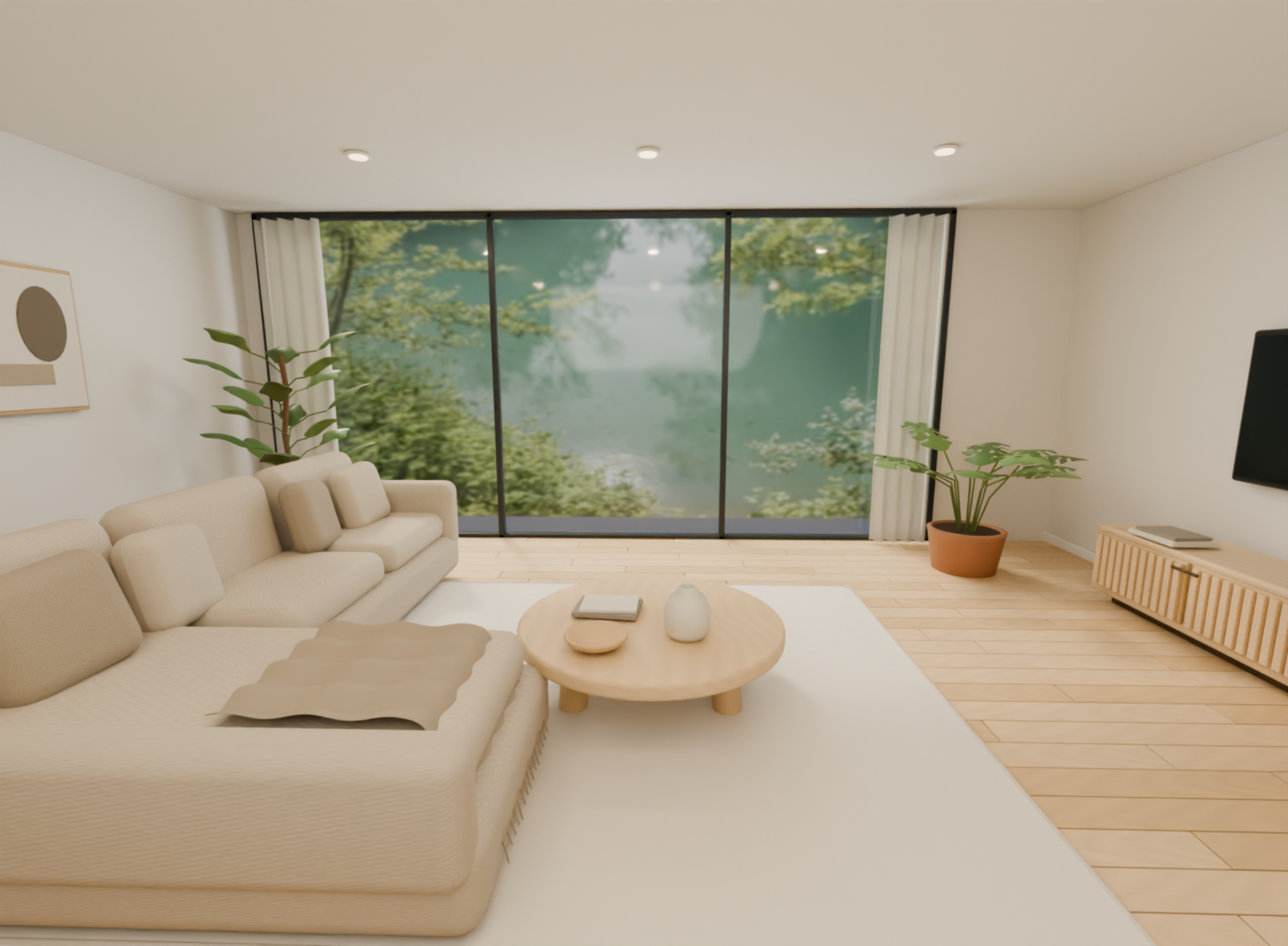
Scène de salon moderne
Une scène de salon moderne comprend du mobilier contemporain, des assises confortables et des éléments décoratifs élégants agencés dans un espace accueillant. Elle est couramment utilisée pour les présentations de décoration intérieure, les idées de rénovation et la planification de l’ameublement. Vous pouvez expérimenter différentes configurations, couleurs, matériaux et éclairages afin de créer votre espace de vie idéal.
Mode d’emploi
Étape 1 : Saisissez votre prompt
Décrivez l’agencement du salon, le mobilier, les couleurs, les fenêtres, le sol et l’éclairage souhaités. Incluez des détails précis pour aider l’IA à comprendre le style et la disposition de votre espace.
Exemple de prompt :
Étape 2 : Laissez l’IA générer votre conception
Envoyez le prompt et laissez l’IA créer le salon avec le mobilier, l’agencement et les détails décoratifs demandés.
Étape 3 : Examinez et exportez la conception
Vérifiez l’emplacement du mobilier, les proportions de la pièce et l’apparence générale. Apportez les ajustements nécessaires, puis exportez le modèle 3D final.
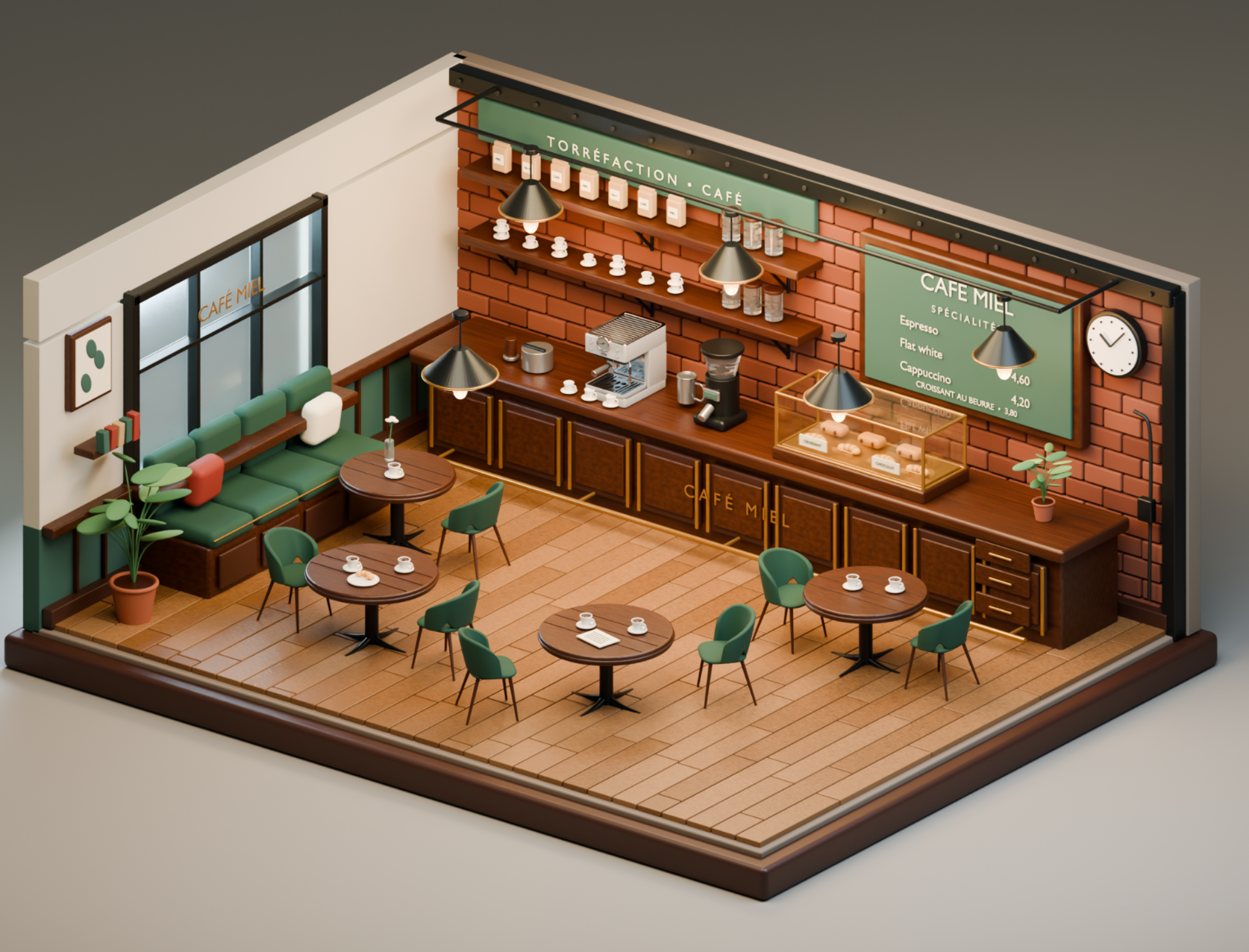
Intérieur de café chaleureux
Un intérieur de café chaleureux comprend un environnement accueillant avec des assises confortables, des comptoirs, du matériel de préparation du café et des détails décoratifs chaleureux. Il est utile pour la conception d’intérieurs de cafés, le design hôtelier et les présentations commerciales. Vous pouvez explorer différentes dispositions des assises, conceptions de comptoirs et styles d’éclairage afin de créer une atmosphère accueillante.
Mode d’emploi
Étape 1 : Saisissez votre prompt
Décrivez le style intérieur du café, l’agencement du comptoir, les assises, le mobilier, l’éclairage et les éléments décoratifs. Indiquez si vous souhaitez un café moderne, rustique ou vintage.
Exemple de prompt :
Étape 2 : Laissez l’IA générer votre conception
Laissez l’IA organiser le mobilier du café, les comptoirs, les équipements et les éléments décoratifs pour créer un modèle d’intérieur complet.
Étape 3 : Examinez et exportez la conception
Vérifiez l’agencement du comptoir, l’espace réservé aux assises et les détails de l’éclairage. Corrigez les objets mal placés avant d’exporter le modèle du café.
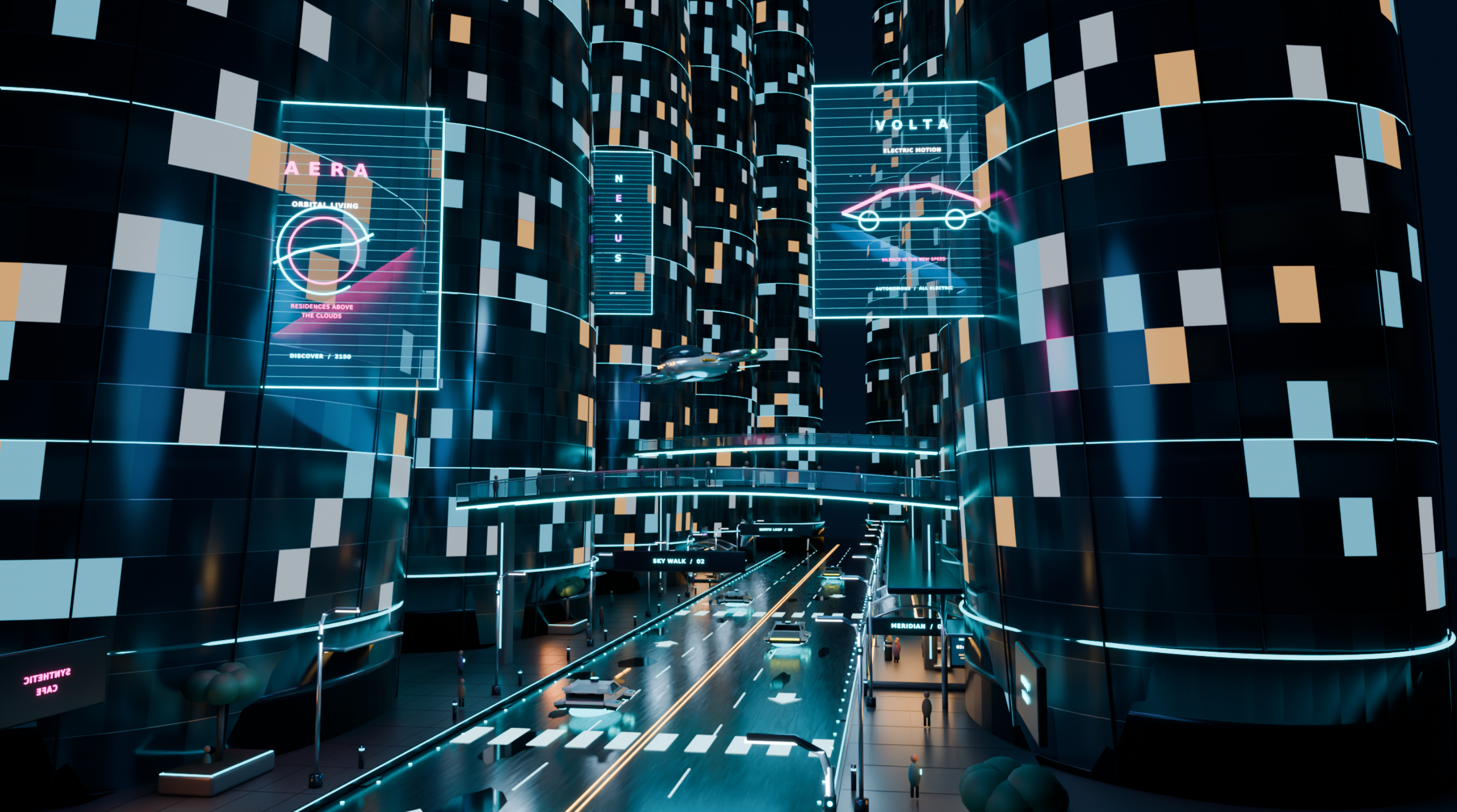
Scène de rue urbaine futuriste
Une scène de rue urbaine futuriste représente un environnement urbain avancé, avec des gratte-ciel modernes, des affichages numériques, des véhicules et des routes éclairées. Elle est souvent utilisée pour des projets de science-fiction, des environnements de jeu, l’animation et le concept art. Vous pouvez expérimenter une architecture futuriste, un éclairage au néon et des moyens de transport imaginatifs.
Mode d’emploi
Étape 1 : Saisissez votre prompt
Décrivez le style architectural de la ville, la hauteur des bâtiments, le tracé des routes, les véhicules, les panneaux d’affichage numériques et l’éclairage. Incluez des détails sur l’atmosphère et le moment de la journée.
Exemple de prompt :
Étape 2 : Laissez l’IA générer votre conception
Envoyez votre description et laissez l’IA créer les bâtiments, les rues, les véhicules et les éléments visuels futuristes.
Étape 3 : Examinez et exportez la conception
Examinez la forme des bâtiments, le tracé des routes et les effets d’éclairage. Ajustez la composition si nécessaire, puis exportez la scène urbaine finalisée.
Paysage de vallée montagneuse
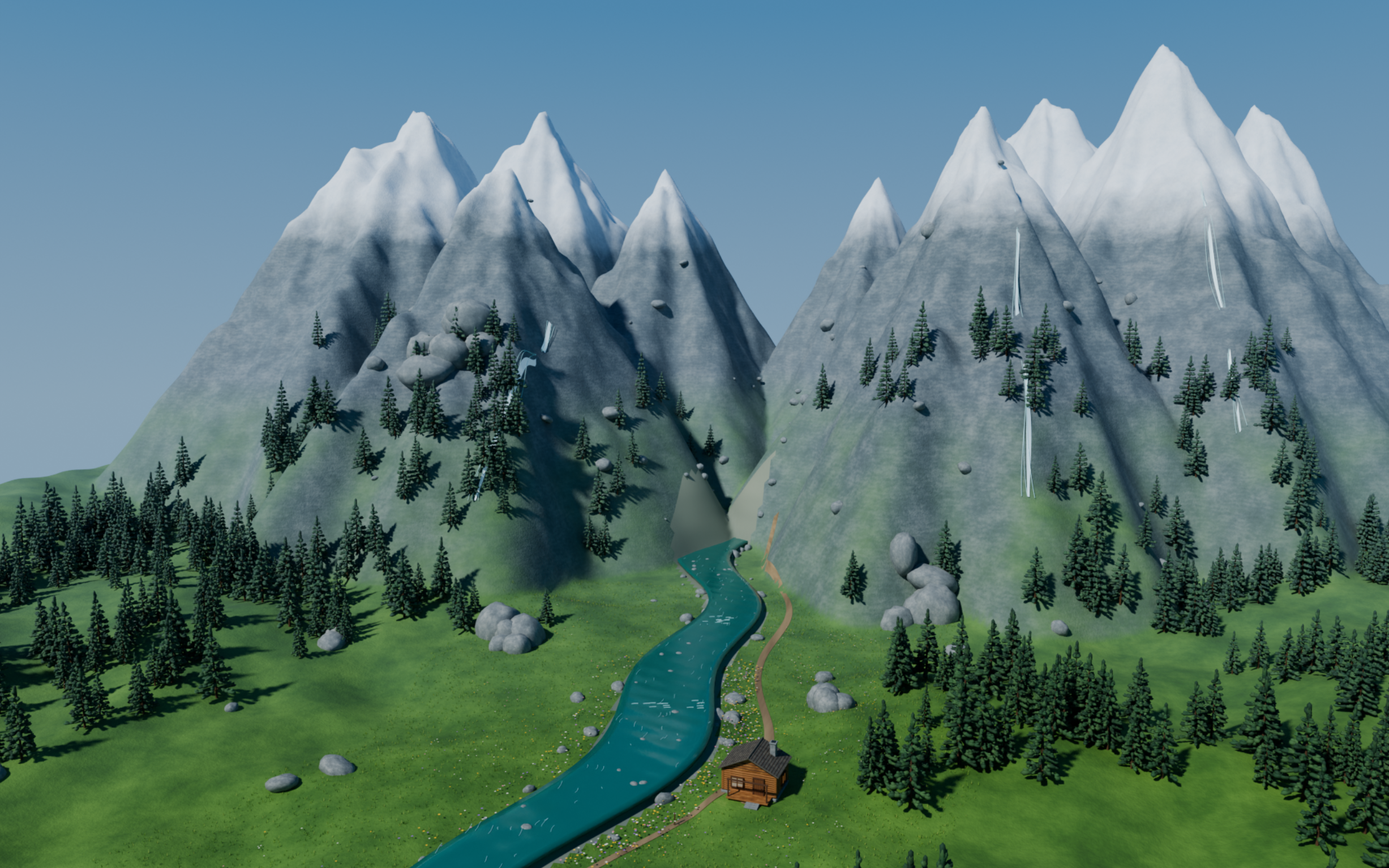
Un paysage de vallée montagneuse comprend des éléments naturels tels que de hautes montagnes, des rivières, des forêts, des rochers et un ciel dégagé. Il convient à la visualisation de paysages, aux projets environnementaux, au développement de jeux et aux créations inspirées de la nature. Les formes variées du relief, la végétation et les effets atmosphériques permettent de créer un environnement extérieur réaliste.
Mode d'emploi
Étape 1 : Saisissez votre prompt
Décrivez la forme des montagnes, la végétation environnante, les étendues d'eau, le relief, la météo et les conditions d'éclairage. Indiquez la saison et le point de vue afin de donner une orientation visuelle claire au paysage.
Exemple de prompt :
Étape 2 : Laissez l'IA générer votre création
Laissez l'IA créer le relief montagneux, la rivière, la végétation et l'environnement naturel environnant à partir de votre description.
Étape 3 : Vérifiez et exportez la création
Vérifiez les formes du relief, l'emplacement de la rivière et les détails naturels. Ajustez le paysage, puis exportez votre modèle final.
Scène de présentation minimaliste de produit
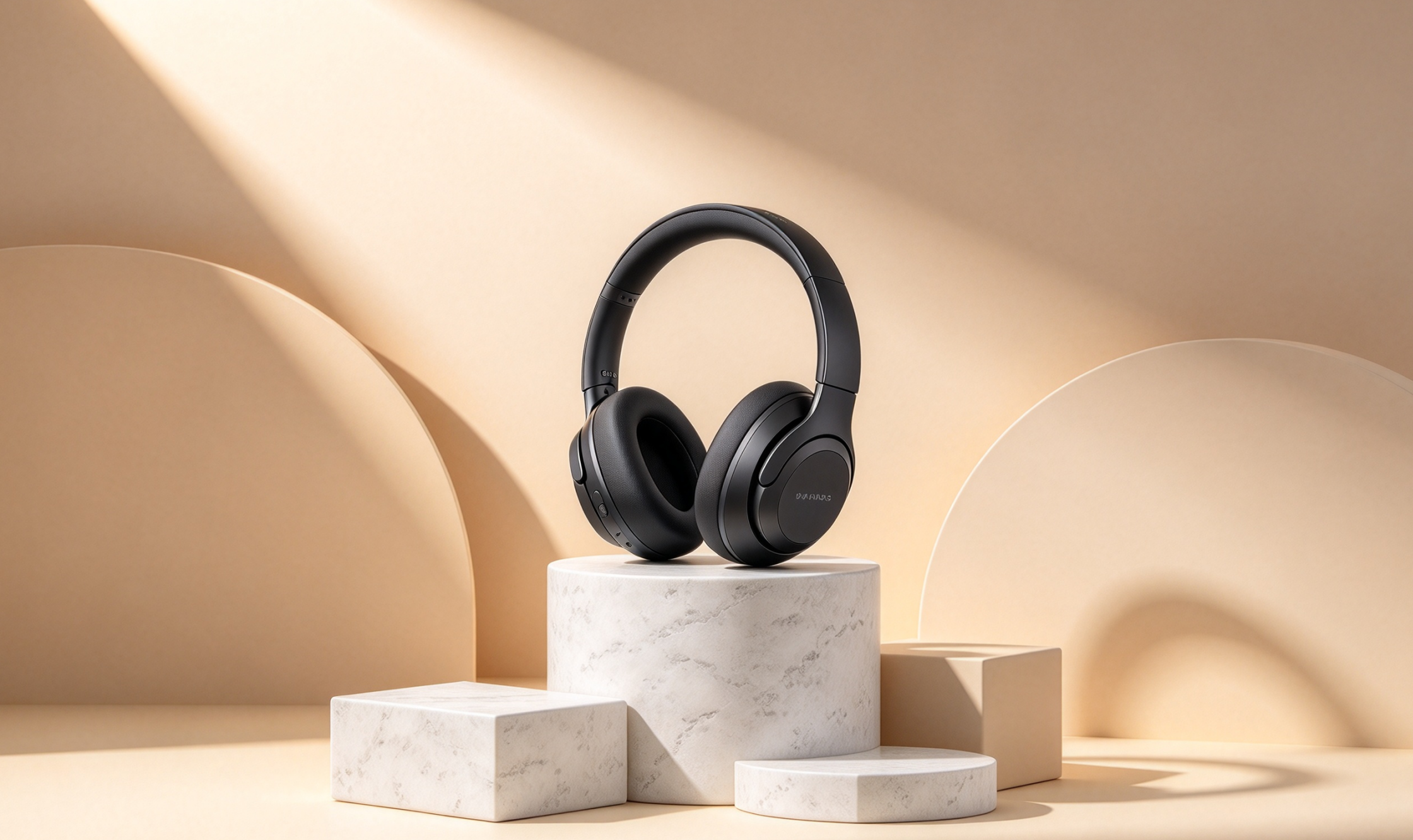
Une scène de présentation minimaliste de produit met en valeur un produit à l'aide d'arrière-plans simples, de plateformes géométriques et d'un éclairage soigneusement agencé. Elle est couramment utilisée pour la publicité produit, les visuels e-commerce, les concepts de packaging et les présentations promotionnelles. Vous pouvez utiliser différents matériaux, couleurs et agencements de plateformes pour faire ressortir un produit.
Mode d'emploi
Étape 1 : Saisissez votre prompt
Précisez le produit, la plateforme de présentation, la couleur d'arrière-plan, les matériaux et le style d'éclairage. Expliquez comment vous souhaitez positionner le produit et quels détails doivent attirer le plus l'attention.
Exemple de prompt :
Étape 2 : Laissez l'IA générer votre création
Envoyez votre prompt et laissez l'IA organiser le produit, les plateformes de présentation, l'arrière-plan et l'éclairage de studio dans une scène 3D.
Étape 3 : Vérifiez et exportez la création
Vérifiez la position du produit, les détails de surface et l'éclairage. Affinez la composition de présentation et exportez le modèle final.
Scène de visualisation architecturale
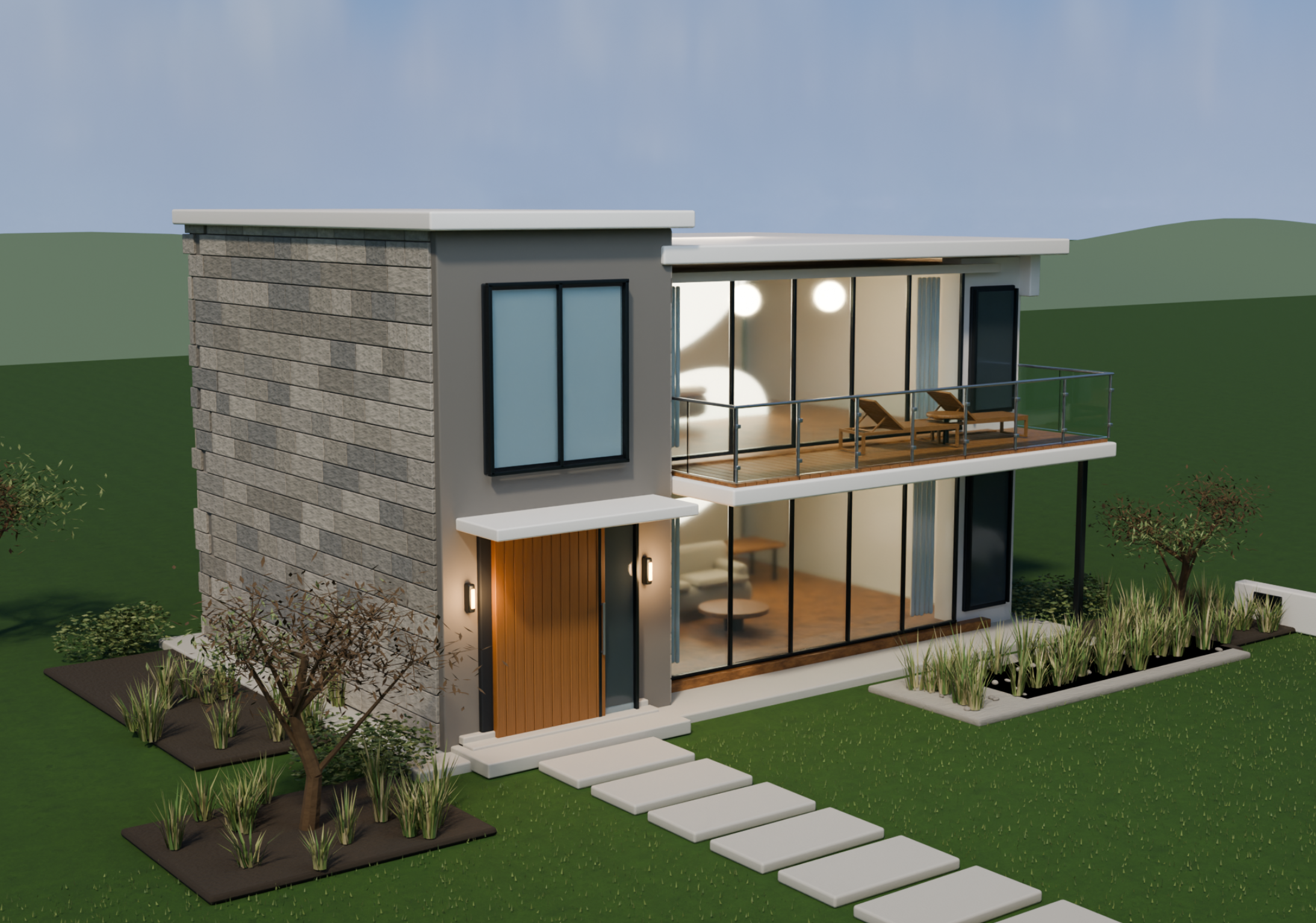
Une scène de visualisation architecturale présente un bâtiment et son environnement dans un cadre 3D détaillé. Les architectes et les concepteurs l'utilisent pour communiquer des concepts de bâtiments, explorer des designs extérieurs et présenter des idées de construction. Elle peut inclure des détails structurels, des aménagements paysagers, un éclairage extérieur et les espaces environnants.
Mode d'emploi
Étape 1 : Saisissez votre prompt
Décrivez le type de bâtiment, le style architectural, les matériaux, le paysage environnant et les éléments extérieurs. Ajoutez des détails sur l'angle de caméra et le moment de la journée pour un résultat plus précis.
Exemple de prompt :
Étape 2 : Laissez l'IA générer votre création
Laissez l'IA créer la structure architecturale, les matériaux extérieurs, les fenêtres, le jardin et les éléments environnants selon vos exigences.
Étape 3 : Vérifiez et exportez la création
Examinez les proportions du bâtiment, les finitions extérieures et l'agencement paysager. Apportez les corrections nécessaires et exportez le modèle architectural.
Scène d'aventure dans une forêt fantastique
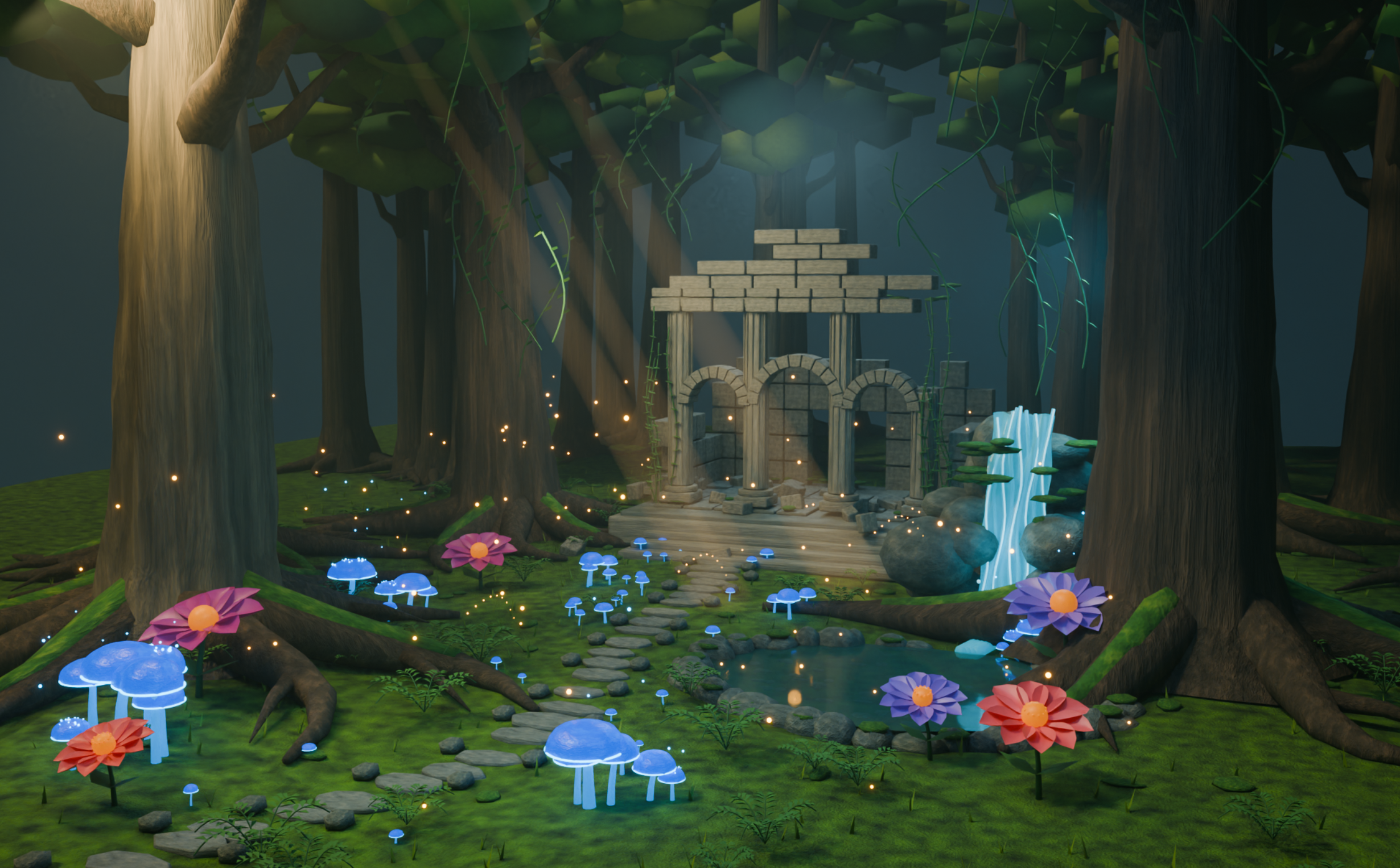
Une scène d'aventure dans une forêt fantastique associe des paysages naturels à des éléments imaginaires pour créer un environnement magique. Elle est utile pour les jeux de fantasy, les histoires animées, le concept art et les projets de création d'univers fictifs. Vous pouvez inclure des plantes inhabituelles, des structures mystérieuses, des objets lumineux et un éclairage d'ambiance pour rendre l'environnement plus intéressant.
Mode d'emploi
Étape 1 : Saisissez votre prompt
Décrivez l'environnement forestier, les objets magiques, les plantes, les créatures et les effets d'éclairage. Expliquez l'ambiance souhaitée, par exemple mystérieuse, paisible ou aventureuse.
Exemple de prompt :
Étape 2 : Laissez l'IA générer votre création
Laissez l’IA générer le terrain forestier, les plantes magiques, les structures anciennes et les effets visuels lumineux.
Étape 3 : Vérifiez et exportez la création
Vérifiez l’emplacement des arbres, des chemins et des éléments fantastiques. Ajustez l’éclairage et les détails de l’environnement avant d’exporter votre modèle.
Scène de bataille spatiale
Une scène de bataille spatiale représente un environnement de science-fiction où des vaisseaux spatiaux, des planètes et d’autres objets se retrouvent dans un décor spectaculaire. Elle est couramment utilisée pour les environnements de jeux, les films d’animation, les illustrations de science-fiction et la narration visuelle. Vous pouvez expérimenter des designs de vaisseaux, des arrière-plans planétaires, des explosions et des technologies futuristes.
Mode d’emploi
Étape 1 : Saisissez votre prompt
Décrivez les vaisseaux spatiaux, l’environnement planétaire, les armes, les explosions et les effets visuels que vous souhaitez inclure. Précisez l’angle de la caméra et l’éclairage afin de créer une composition spectaculaire.
Exemple de prompt :
Étape 2 : Laissez l’IA générer votre création
Envoyez votre prompt et laissez l’IA créer les vaisseaux spatiaux, l’arrière-plan planétaire et les éléments de bataille environnants.
Étape 3 : Vérifiez et exportez la création
Examinez les formes et le positionnement des vaisseaux spatiaux, ainsi que les effets visuels. Peaufinez la composition et exportez la scène spatiale terminée.
Scène interactive de village médiéval
Une scène interactive de village médiéval recrée un village d’autrefois avec des bâtiments traditionnels, des chemins pavés, des marchés et un environnement villageois. Elle est utile pour le développement de jeux, les simulations historiques, les environnements virtuels et la narration interactive. Vous pouvez inclure des maisons, des boutiques, des personnages et d’autres éléments pour créer un environnement que les utilisateurs peuvent explorer.
Mode d’emploi
Étape 1 : Saisissez votre prompt
Décrivez l’agencement du village, les styles architecturaux, les chemins, les marchés et les objets interactifs. Ajoutez des détails sur la période historique et le paysage environnant.
Exemple de prompt :
Étape 2 : Laissez l’IA générer votre création
Laissez l’IA créer les bâtiments du village, le marché, les chemins et le paysage environnant selon vos instructions.
Étape 3 : Vérifiez et exportez la création
Vérifiez l’agencement du village, les détails des bâtiments et l’emplacement des objets interactifs. Effectuez les modifications nécessaires et exportez le modèle pour votre projet.
Scène de galerie d’art virtuelle
Une scène de galerie d’art virtuelle représente un espace d’exposition numérique où les œuvres sont présentées dans un environnement intérieur organisé. Elle est utile pour les expositions virtuelles, les portfolios numériques, les présentations artistiques et les expériences muséales interactives. Vous pouvez expérimenter l’agencement de la galerie, les murs d’exposition, l’éclairage et la disposition des œuvres afin de créer un espace attrayant.
Mode d’emploi
Étape 1 : Saisissez votre prompt
Décrivez l’architecture de la galerie, la présentation des œuvres, la disposition des murs, l’éclairage et le style de l’exposition. Indiquez comment les visiteurs doivent circuler dans l’espace et découvrir les différentes présentations.
Exemple de prompt :
Étape 2 : Laissez l’IA générer votre création
Envoyez votre description et laissez l’IA créer les salles de la galerie, les présentations d’œuvres, les sculptures et l’éclairage intérieur.
Étape 3 : Vérifiez et exportez la création
Examinez l’agencement de la galerie, le placement des œuvres et les espaces de circulation. Peaufinez la disposition des présentations et exportez votre modèle 3D final.
Ce qui rend Kimi 3D Make utile pour les scènes 3D
La création de scènes 3D détaillées nécessite les bons outils pour transformer des idées individuelles en environnements visuels complets. Kimi 3D Make simplifie ce processus en vous aidant à générer des modèles 3D à partir de descriptions textuelles et d’images de référence. Voici quelques-unes de ses principales fonctionnalités, qui peuvent faciliter vos projets créatifs.
Générez des objets 3D à partir de prompts textuels et d’images
Chaque scène 3D a besoin d’objets pour donner vie à son concept. Décrivez un personnage, un meuble, un élément architectural ou un accessoire décoratif, ou importez une image de référence. Kimi 3D Make transforme ces éléments en modèles 3D qui servent de composants pour vos environnements virtuels.
Affinez des modèles 3D grâce à l'édition assistée par l'IA
Ajustez les formes, les proportions et les détails visuels des modèles à l'aide d'instructions conversationnelles. Kimi 3D Make vous permet d'explorer différentes variantes de conception avec l'assistance de l'IA, afin de développer plus facilement des ressources adaptées au thème et à la direction visuelle de votre scène.
Prévisualisez les modèles 3D sous plusieurs angles
Vérifiez l'apparence d'un objet avant de l'intégrer à une scène plus vaste. Faites pivoter et zoomez sur les modèles générés pour examiner leur structure, leurs proportions et leurs détails sous différents points de vue, afin d'identifier les éléments à améliorer.
Exportez des ressources 3D pour créer vos scènes
Téléchargez vos modèles dans des formats pris en charge tels que GLB ou BLEND, puis importez-les dans des applications 3D compatibles. Utilisez ces ressources pour disposer des objets, créer des environnements, ajouter des éclairages et des matériaux, et concevoir des scènes 3D plus élaborées.
Conseils pour créer de meilleures scènes 3D
Un environnement 3D bien conçu repose sur le juste équilibre entre niveau de détail, agencement et qualité visuelle. Quelques pratiques simples peuvent vous aider à éviter les erreurs de conception courantes et à créer des scènes 3D plus soignées. Gardez ces conseils à l'esprit lorsque vous utilisez un générateur de décors 3D.
Planifiez la composition de la scène avant la modélisation
Déterminez ce que votre scène doit montrer et quels objets méritent le plus d'attention. Prévoyez l'emplacement des éléments principaux, de l'arrière-plan et des détails secondaires avant de commencer la modélisation. Un agencement clair permet de créer un décor 3D équilibré, sans encombrement inutile ni éléments visuels distrayants.
Veillez à la cohérence des échelles et des proportions
Conservez des tailles d'objets réalistes les unes par rapport aux autres. Par exemple, les chaises doivent être adaptées aux tables et les portes avoir une hauteur appropriée. Des proportions cohérentes rendent les scènes 3D plus naturelles et crédibles, tout en préservant l'équilibre visuel de l'ensemble de l'environnement.
Utilisez un éclairage adapté pour créer de la profondeur et de l'atmosphère
Choisissez un éclairage adapté à l'environnement que vous créez. Utilisez des lumières chaudes pour des intérieurs accueillants, la lumière naturelle du soleil pour des paysages extérieurs et des lumières colorées pour des décors futuristes. Des ombres et des reflets réalistes ajoutent de la profondeur à votre scène 3D générée par l'IA et mettent en valeur chaque objet.
Choisissez des matériaux adaptés au contexte de la scène
Sélectionnez des textures adaptées à la fonction et à l'apparence de chaque objet. Utilisez du bois pour les meubles, du verre pour les fenêtres, du métal pour les structures et de la pierre pour les chemins. Des matériaux appropriés rendent l'environnement plus réaliste et cohérent, en apportant du détail à chaque surface visible.
Optimisez les modèles et la complexité de la scène
Évitez de remplir votre scène d'objets inutiles ou de détails excessifs. Gardez les éléments d'arrière-plan simples et concentrez-vous sur les parties importantes de l'environnement. Votre décor 3D sera ainsi plus facile à gérer, à rendre et à exporter, sans affecter la qualité visuelle globale.
Testez la scène sous différents points de vue
Explorez votre conception depuis différents angles et distances de caméra au lieu de vous limiter à une seule vue. Recherchez les objets cachés, les placements maladroits ou les zones à améliorer. Cela rend vos scènes 3D plus complètes, plus attrayantes visuellement et plus faciles à comprendre sous tous les angles.
Conclusion
La création d'environnements 3D captivants commence par une idée claire et une attention minutieuse aux détails. Les bons outils peuvent faciliter le processus créatif, même si quelques ajustements restent parfois nécessaires pour obtenir le résultat souhaité. Que vous conceviez des intérieurs, des paysages ou des mondes imaginaires, les scènes 3D offrent de nombreuses possibilités d'expérimentation. Essayez Kimi 3D Make pour transformer vos idées en modèles 3D à l'aide de prompts simples et d'images de référence.