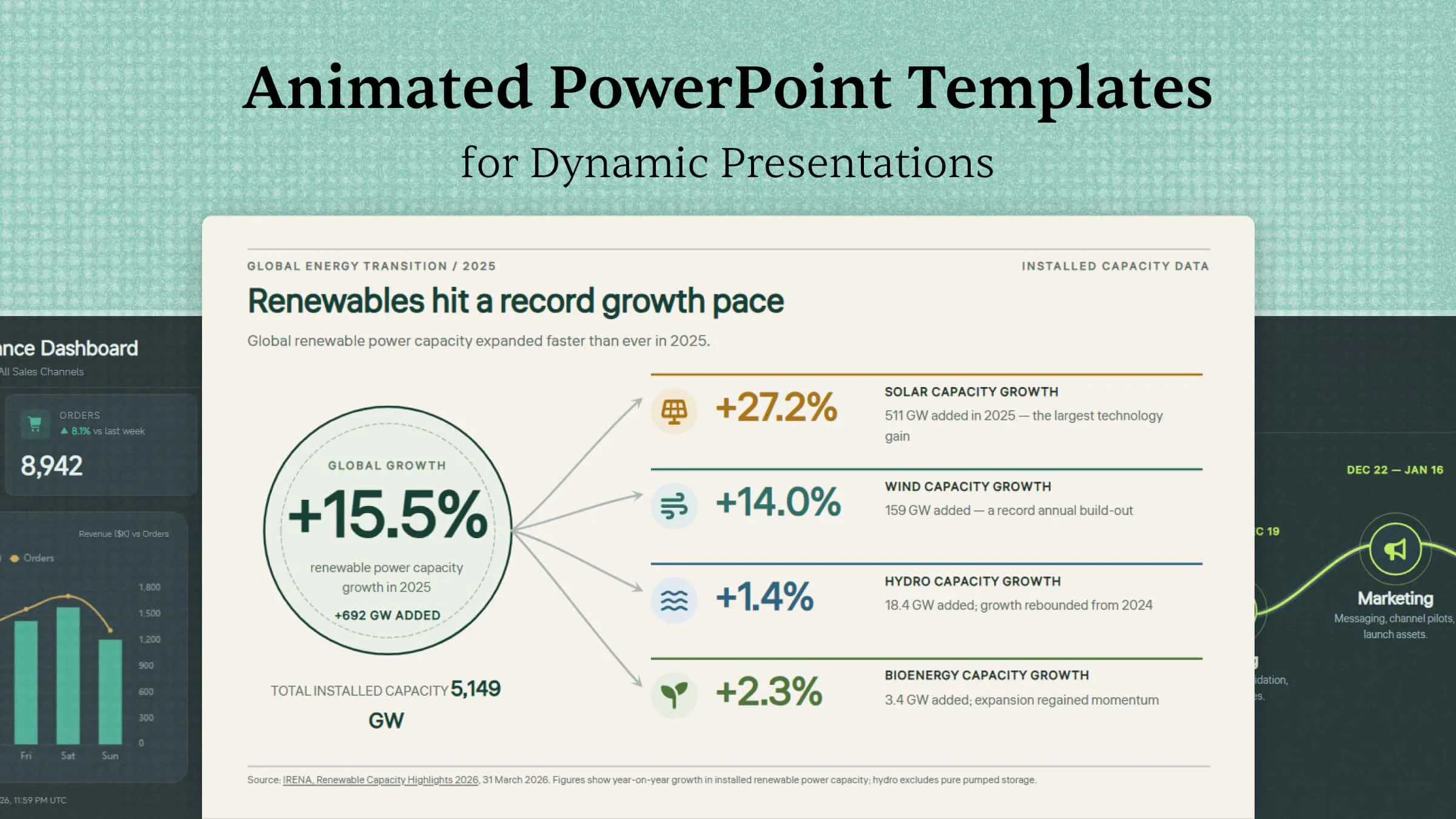
Une excellente présentation ne repose pas uniquement sur les informations que vous partagez. Des mouvements, un rythme et un enchaînement visuel adaptés peuvent rendre vos diapositives plus vivantes et maintenir l’attention de votre audience. Avec des modèles PowerPoint animés, vous pouvez dynamiser votre présentation sans créer chaque effet de A à Z. Si vous souhaitez rendre votre prochaine présentation plus attrayante avec moins d’efforts, découvrez les modèles présentés dans cet article.
Présentation de 10 modèles de présentation PowerPoint animés
Les modèles de présentation animés se déclinent en différents styles, mises en page et structures visuelles pour répondre à divers objectifs de présentation. Que vous deviez expliquer des données, présenter un produit, exposer une stratégie d’entreprise ou raconter une histoire convaincante, choisir le bon modèle peut vous aider à organiser vos idées et à maintenir l’attention de votre audience. Le tableau suivant présente 10 modèles de présentation animés, leurs principaux éléments visuels et les situations auxquelles ils conviennent le mieux.
| Modèle | Principaux éléments visuels | Style d’animation clé | Adapté à |
|---|---|---|---|
| Modèle animé d’infographie | Icônes, chiffres, graphiques, textes courts, sections visuelles | Révéler les informations section par section | Statistiques, comparaisons, processus, faits clés |
| Modèle animé de visualisation de données | Diagrammes, graphiques, cartes KPI, chiffres, comparaisons | Animer progressivement les graphiques et les points de données | Résultats de recherche, indicateurs d’entreprise, résultats d’enquêtes, données financières |
| Modèle de tableau de bord interactif | KPI, graphiques, cartes, indicateurs visuels | Compteurs animés et transitions de graphiques | Performances de l’entreprise, suivi de projets, indicateurs de sites web, résultats opérationnels |
| Modèle de chronologie et de feuille de route | Jalons, dates, étapes, icônes, tracés chronologiques | Présenter les jalons dans l’ordre chronologique | Plans de projet, lancements de produits, croissance de l’entreprise, objectifs futurs |
| Modèle animé en 3D | Objets 3D, visuels superposés, libellés flottants | Apparition des objets et révélation composant par composant | Technologie, architecture, ingénierie, concepts de produits |
| Modèle de présentation professionnelle | Mises en page professionnelles, chiffres clés, graphiques, textes concis | Mettre en évidence les points clés avec des transitions simples | Argumentaires de vente, réunions stratégiques, actualités de l’entreprise, propositions |
| Modèle animé pédagogique | Schémas, icônes, illustrations, textes explicatifs | Révéler les concepts étape par étape | Cours, sessions de formation, tutoriels, présentations académiques |
| Modèle de présentation de produit | Visuels de produit, mises en avant des fonctionnalités, spécifications | Présenter d’abord le produit, puis dévoiler ses fonctionnalités | Lancements de produits, présentations marketing, démonstrations commerciales |
| Modèle animé de storytelling | Scènes reliées, légendes, parcours visuels | Guider le public à travers une séquence narrative | Études de cas, récits personnels, histoires de marque |
| Modèle de portfolio créatif | Visuels de projets, descriptions, libellés de catégories | Présenter les projets avec des animations décalées | Designers, photographes, spécialistes du marketing, développeurs |
10 modèles de présentation animés pour stimuler votre créativité
Créez des diapositives plus attrayantes avec des modèles de présentation animés conçus pour différents styles et sujets. Avec Kimi Slides, un générateur de présentations par IA, vous pouvez créer rapidement des diapositives professionnelles avec des mises en page dynamiques et des animations. Découvrez quelques modèles de présentation animés qui peuvent donner vie à vos diapositives.
Modèle animé d’infographie
Un modèle animé d’infographie associe des icônes, des chiffres, des graphiques et des textes courts pour présenter des informations de façon visuelle. Il convient bien aux statistiques, aux comparaisons, aux processus et aux faits clés. Les animations peuvent révéler chaque section progressivement, ce qui facilite le suivi des informations.
Comment l’utiliser
Étape 1 : Saisissez votre prompt
Décrivez dans le prompt le sujet, les informations, les éléments visuels et le style d’animation souhaités.
Prompt :
Étape 2 : Laissez l’IA générer votre PPT
Laissez l’IA transformer votre prompt en une infographie soignée, avec des visuels organisés et des animations.
Étape 3 : Vérifiez et exportez le PPT
Vérifiez les chiffres, les espacements, l’ordre des animations et la lisibilité, puis exportez la diapositive terminée.
Modèle animé de visualisation de données
Un modèle animé de visualisation de données utilise des graphiques, des diagrammes, des chiffres et des comparaisons pour faciliter la compréhension des données. Il est utile pour les résultats de recherche, les indicateurs d’entreprise, les résultats d’enquêtes et les données financières. Les graphiques animés peuvent révéler les informations progressivement afin de maintenir l’attention de l’audience.
Comment l’utiliser
Étape 1 : Saisissez votre prompt
Indiquez les données que vous souhaitez présenter, les types de graphiques dont vous avez besoin et la manière dont les informations doivent apparaître.
Prompt :
Étape 2 : Laissez l’IA générer votre PPT
Laissez l’IA transformer les données en graphiques, cartes de KPI, libellés et animations coordonnées.
Étape 3 : Vérifiez et exportez le PPT
Vérifiez les données, les libellés des graphiques, la séquence d’animation et la lisibilité générale avant l’exportation.
Modèle de tableau de bord interactif
Un modèle de tableau de bord interactif rassemble plusieurs points de données dans une diapositive organisée à l’aide de graphiques, de KPI, de cartes et d’indicateurs visuels. Il est utile pour présenter les performances d’une entreprise, l’avancement d’un projet, les indicateurs d’un site web ou les résultats opérationnels. Les éléments animés peuvent attirer l’attention sur les chiffres importants et les changements.
Comment l’utiliser
Étape 1 : Saisissez votre prompt
Précisez le sujet du tableau de bord, les indicateurs, les graphiques et le style visuel que vous souhaitez voir inclus par l’IA.
Prompt :
Étape 2 : Laissez l’IA générer votre PPT
Laissez l’IA organiser les KPI, les graphiques et les sections de performance dans un tableau de bord animé.
Étape 3 : Vérifiez et exportez le PPT
Vérifiez que chaque indicateur est clair, que la mise en page est équilibrée et que les animations sont faciles à suivre.
Modèle de chronologie et de feuille de route
Un modèle de chronologie et de feuille de route présente les jalons, les étapes ou les activités prévues selon un parcours visuel clair. Il est utile pour les plans de projet, les lancements de produits, la croissance d'une entreprise et les objectifs futurs. Les animations peuvent introduire chaque jalon dans l'ordre chronologique.
Mode d'emploi
Étape 1 : Saisissez votre prompt
Indiquez à l'IA ce que vous souhaitez suivre, notamment les étapes, les dates, les jalons et la mise en page souhaitée.
Prompt :
Étape 2 : Laissez l'IA générer votre PPT
Laissez l'IA créer la chronologie, les repères de jalons, les dates, les descriptions et les animations séquentielles.
Étape 3 : Vérifiez et exportez le PPT
Vérifiez l'ordre de la chronologie, les dates, les libellés et le déroulement des animations, puis exportez la présentation.
Modèle animé en 3D
Un modèle animé en 3D utilise la profondeur, des objets superposés et des visuels tridimensionnels pour créer un style de présentation dynamique. Il convient parfaitement aux concepts technologiques, architecturaux, techniques et de produits. Les mouvements en 3D peuvent mieux mettre en évidence les objets et fonctionnalités importants.
Mode d'emploi
Étape 1 : Saisissez votre prompt
Décrivez l'objet 3D principal, ses fonctionnalités, le texte d'accompagnement et la manière dont vous souhaitez que l'animation se déroule.
Prompt :
Étape 2 : Laissez l'IA générer votre PPT
Laissez l'IA créer le véhicule de style 3D, les étiquettes des composants, les spécifications et les animations coordonnées.
Étape 3 : Vérifiez et exportez le PPT
Vérifiez les visuels 3D, les étiquettes, les espacements et le rythme des animations avant l'exportation.
Modèle de présentation professionnelle
Un modèle de présentation professionnelle associe des mises en page soignées, des chiffres clés, des graphiques et un texte concis pour communiquer clairement des idées commerciales. Il peut être utilisé pour des argumentaires de vente, des réunions stratégiques, des actualités d'entreprise et des propositions. Des animations simples peuvent révéler les points clés tout en maintenant la présentation ciblée.
Mode d'emploi
Étape 1 : Saisissez votre prompt
Indiquez le sujet professionnel, les points clés, les indicateurs et la structure visuelle que vous souhaitez intégrer à la présentation.
Prompt :
Étape 2 : Laissez l'IA générer votre PPT
Laissez l'IA structurer la stratégie, les KPI, les icônes et les animations dans une diapositive professionnelle.
Étape 3 : Vérifiez et exportez le PPT
Vérifiez les chiffres, la hiérarchie du texte, l'alignement et la séquence des animations avant l'exportation.
Modèle animé éducatif
Un modèle animé éducatif utilise des explications visuelles, des diagrammes et des textes courts pour faciliter la compréhension des sujets d'apprentissage. Il est utile pour les cours en classe, les sessions de formation, les tutoriels et les présentations académiques. Les animations peuvent introduire les concepts un par un afin de maintenir l'attention.
Mode d'emploi
Étape 1 : Saisissez votre prompt
Indiquez à l'IA le sujet de la leçon, les concepts clés, les visuels et la séquence que vous souhaitez faire suivre aux élèves.
Prompt :
Étape 2 : Laissez l'IA générer votre PPT
Laissez l'IA créer le diagramme du cycle de l'eau, les étiquettes, les explications et les animations pédagogiques.
Étape 3 : Vérifiez et exportez le PPT
Vérifiez que le cycle est exact, que les libellés sont lisibles et que chaque étape apparaît dans le bon ordre.
Modèle de présentation de produit
Un modèle de présentation de produit place le produit au centre de la diapositive tout en mettant en avant ses fonctionnalités, ses avantages et ses principales spécifications. Il est utile pour les lancements de produits, les présentations marketing, les argumentaires commerciaux et les démonstrations. Les animations peuvent dévoiler progressivement les fonctionnalités du produit et attirer l'attention sur les détails importants.
Mode d'emploi
Étape 1 : Saisissez votre prompt
Décrivez le produit, ses principales fonctionnalités, ses spécifications et le style visuel que vous souhaitez mettre en valeur.
Prompt :
Étape 2 : Laissez l'IA générer votre PPT
Laissez l'IA organiser le visuel du produit, les annotations des fonctionnalités, les spécifications et les animations dans une présentation soignée.
Étape 3 : Vérifiez et exportez le PPT
Avant l'exportation, vérifiez les détails du produit, la position des annotations, l'équilibre visuel et le timing des animations.
Modèle animé de narration
Un modèle animé de narration utilise une séquence visuelle pour guider le public à travers un début, un développement et une conclusion. Il convient particulièrement aux études de cas, aux récits personnels, aux récits de marque et aux présentations articulées autour d'un message central.
Mode d'emploi
Étape 1 : Saisissez votre prompt
Indiquez à l'IA le sujet de l'histoire, les moments clés, la séquence et le style visuel que vous souhaitez utiliser.
Prompt :
Étape 2 : Laissez l'IA générer votre PPT
Laissez l'IA organiser les quatre scènes de l'histoire, les légendes, le parcours visuel et les animations scène par scène.
Étape 3 : Vérifiez et exportez le PPT
Vérifiez que le récit s'enchaîne naturellement, que les légendes sont concises et que chaque scène apparaît dans l'ordre prévu.
Modèle de portfolio créatif
Un modèle de portfolio créatif réunit des projets, des visuels, de courtes descriptions et des éléments personnels marquants dans une mise en page attrayante. Il est utile aux designers, photographes, spécialistes du marketing, développeurs et autres professionnels de la création. Des transitions animées peuvent présenter chaque projet et rendre la présentation plus mémorable.
Mode d'emploi
Étape 1 : Saisissez votre prompt
Décrivez votre métier, vos projets, les détails de chaque projet, le style visuel et l'ordre dans lequel vous souhaitez les présenter.
Prompt :
Étape 2 : Laissez l'IA générer votre PPT
Laissez l'IA organiser les trois projets, les descriptions, les visuels et les animations décalées dans une diapositive de portfolio.
Étape 3 : Vérifiez et exportez le PPT
Avant l'exportation, vérifiez les détails des projets, la qualité des images, les espacements et le déroulement des animations.
Pourquoi choisir Kimi Slides pour créer des présentations PowerPoint animées
Avec un accompagnement adapté de l'IA, créer une présentation animée peut être bien plus rapide et plus simple. Kimi Slides vous aide à transformer votre contenu en diapositives soignées tout en vous laissant contrôler les mises en page, les visuels, les animations et les modifications. Voici quelques avantages clés qui en font un outil utile pour créer des présentations PowerPoint animées.
Ajoutez des animations fluides pour des présentations plus captivantes : Créez des diapositives soignées avec des effets d'animation fluides qui relient les idées de manière harmonieuse, pour des présentations plus dynamiques, marquantes et visuellement expressives.
Créez des diapositives animées à partir de votre contenu : Partez de textes, de documents ou d'images pour transformer vos idées en diapositives structurées. Vous pouvez ainsi créer des modèles PowerPoint animés sans concevoir chaque diapositive de A à Z.
Appliquez des mises en page adaptées à différents besoins : Choisissez parmi diverses structures de diapositives pour les rapports professionnels, les contenus pédagogiques, les présentations de produits, la narration et bien plus encore. Chaque mise en page peut être adaptée à votre message et à votre style de présentation.
Transformez des informations complexes en récits visuels clairs : Organisez le contenu en sections structurées, mettez en évidence les points clés et utilisez des textes concis, des visuels et des transitions entre les diapositives pour faciliter la compréhension et le suivi d'idées, de processus ou de récits complexes.
Affinez les animations et la conception grâce à l'édition par IA : Utilisez des instructions en langage naturel pour ajuster la structure des diapositives, réécrire le texte, modifier les mises en page ou améliorer les éléments visuels. Vous pouvez également modifier directement chaque élément et enregistrer différentes versions afin de comparer les changements.
Exportez des fichiers PowerPoint modifiables : Exportez votre présentation animée au format PPTX et continuez à modifier les diapositives, le texte, les visuels et les animations dans PowerPoint avant de la partager ou de la présenter.
Comment choisir le bon modèle de présentation animée ?
Choisir un modèle animé est plus simple lorsque vous vous concentrez sur la façon dont il sert votre message plutôt que sur le nombre d'effets qu'il contient. Un bon modèle doit correspondre à votre sujet, à votre public et à votre style de présentation, tout en gardant le contenu facile à suivre. Voici quelques conseils pour choisir un modèle PowerPoint animé adapté.
Tenez compte de votre public et des objectifs de votre présentation
Réfléchissez aux personnes qui regarderont votre présentation et à ce que vous souhaitez qu'elles comprennent ou fassent. Un public professionnel et formel peut nécessiter un design sobre et professionnel, tandis que des étudiants ou des équipes créatives peuvent être plus réceptifs à des visuels plus expressifs. Choisissez un modèle qui soutient votre objectif sans détourner l'attention de votre message.
Choisissez un modèle adapté à votre type de contenu
Les présentations nécessitent des structures différentes : réfléchissez donc à la manière dont vos informations seront présentées. Une chronologie convient bien aux étapes d'un projet, tandis que les graphiques et les mises en page axées sur les données sont plus adaptés aux rapports. Choisir un modèle correspondant à votre contenu facilite l'organisation et la compréhension de vos informations.
Vérifiez la compatibilité avec votre logiciel de présentation
Avant de télécharger des modèles de présentation animés, assurez-vous qu'ils fonctionnent avec le logiciel que vous prévoyez d'utiliser. Vérifiez que les animations, transitions, polices, graphiques et autres éléments fonctionneront correctement après l'ouverture du fichier. Cela peut aider à éviter les problèmes de mise en forme lors de la modification ou de la présentation de vos diapositives.
Recherchez des éléments de design flexibles et personnalisables
Choisissez un modèle qui vous offre suffisamment de flexibilité pour ajuster les couleurs, les polices, les mises en page, les images et le texte. Les éléments personnalisables vous permettent d'adapter le design à votre marque, votre sujet ou votre style personnel. C'est particulièrement utile lorsque vous travaillez avec des modèles PowerPoint animés qui doivent convenir à différents types de contenu.
Équilibrez les animations avec un contenu clair et lisible
Les animations doivent soutenir votre message plutôt que rendre la présentation difficile à suivre. Évitez les modèles avec des mouvements excessifs, des effets distrayants ou des mises en page trop complexes. Un design équilibré utilise l'animation pour mettre en évidence les points importants tout en gardant le texte, les visuels et les informations clés faciles à lire.
Choisissez des transitions fluides adaptées au style de votre présentation
Les transitions doivent sembler naturelles et correspondre au ton de votre présentation. Des effets simples peuvent bien convenir aux rapports professionnels, tandis que des mouvements plus créatifs peuvent être adaptés aux portfolios, aux présentations de produits ou aux présentations narratives. Prévisualisez également les transitions afin de vous assurer qu'elles apportent une valeur ajoutée sans submerger le public.
Conclusion
Les modèles PowerPoint animés peuvent rendre les présentations plus dynamiques sans ajouter d'encombrement visuel inutile. L'essentiel est de choisir un design qui soutient votre contenu, votre public et les objectifs de votre présentation. Kimi Slides simplifie le processus de création en transformant vos idées en diapositives animées et soignées, avec moins de travail manuel. Créez plus rapidement des présentations attrayantes grâce à des diapositives prêtes à modifier et adaptées à votre contenu.

