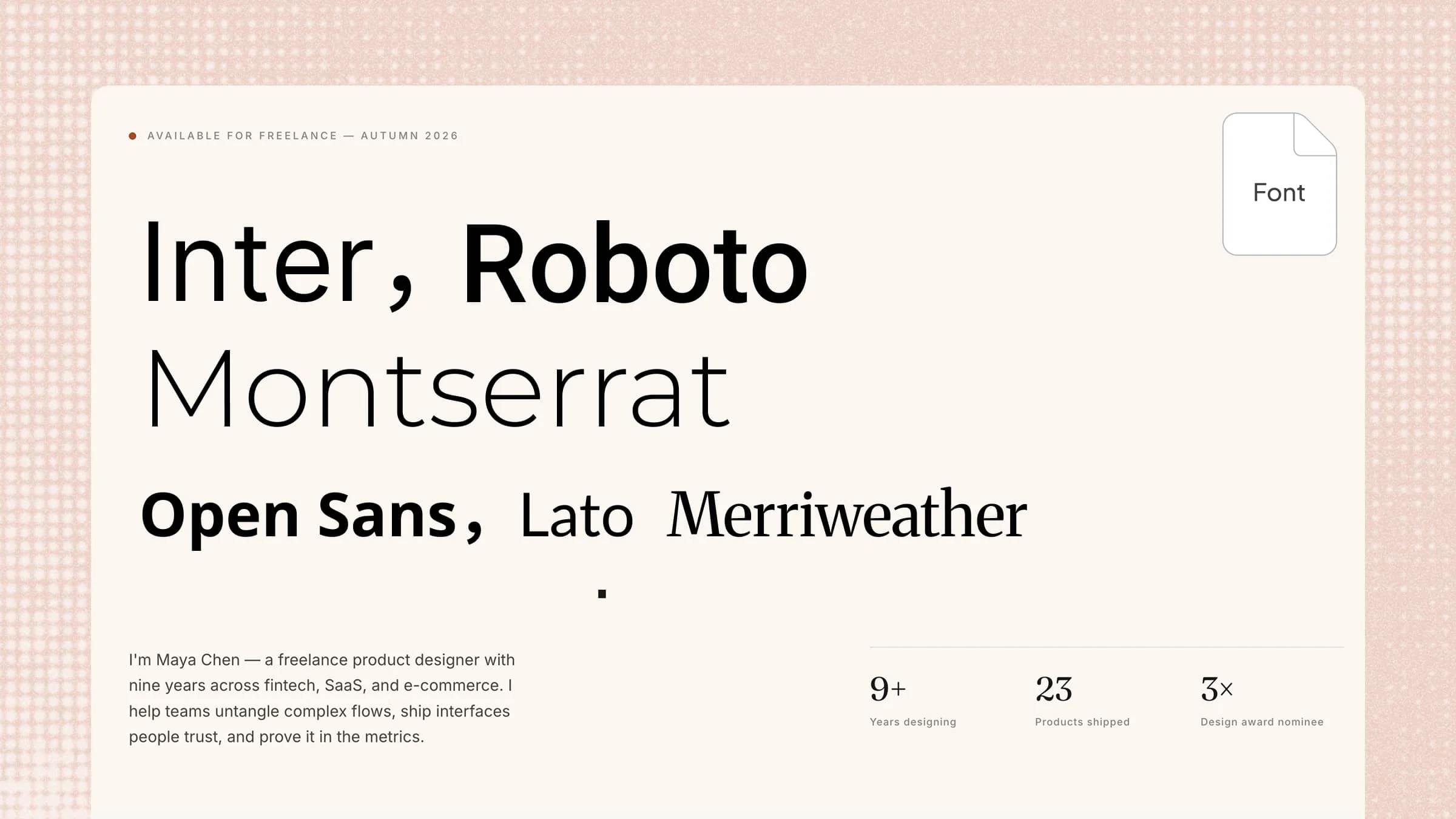
Trouver les bonnes polices pour PowerPoint peut être difficile lorsque vos diapositives paraissent fades, datées ou manquent d'un style visuel distinctif. La bonne police peut immédiatement améliorer la lisibilité tout en donnant à votre présentation une allure plus soignée et mémorable. Dans cet article, nous présentons 10 polices couramment utilisées pour les présentations PowerPoint, avec des styles audacieux, élégants, modernes et créatifs pour aider vos diapositives à se démarquer.
Présentation de 10 polices pour PowerPoint
Les bonnes polices PowerPoint peuvent transformer instantanément l'apparence de vos diapositives. Que vous créiez une présentation professionnelle, un pitch deck, un portfolio ou un projet scolaire, vous pouvez choisir une police qui correspond à votre contenu tout en gardant chaque diapositive claire et facile à lire.
Remarque : Si vous prévoyez d'utiliser une police dans un cadre commercial, vérifiez sa licence avant de la redistribuer ou de l'incorporer. Les polices indiquées ci-dessous comme Open-source / gratuites pour un usage commercial sont distribuées sous des licences open source autorisant l'usage commercial, sous réserve de leurs conditions de licence.
| Police | Convient à |
|---|
| Inter | Présentations d'entreprise, tech, SaaS et pitch decks | Épuré et moderne | Open source / gratuit pour un usage commercial — SIL OFL 1.1 |
| Roboto | Présentations professionnelles, d'entreprise et de données | Neutre et polyvalent | Open source / gratuit pour un usage commercial — SIL OFL 1.1 |
| Montserrat | Titres, marketing et présentations créatives | Audacieux et géométrique | Open source / gratuit pour un usage commercial — SIL OFL 1.1 |
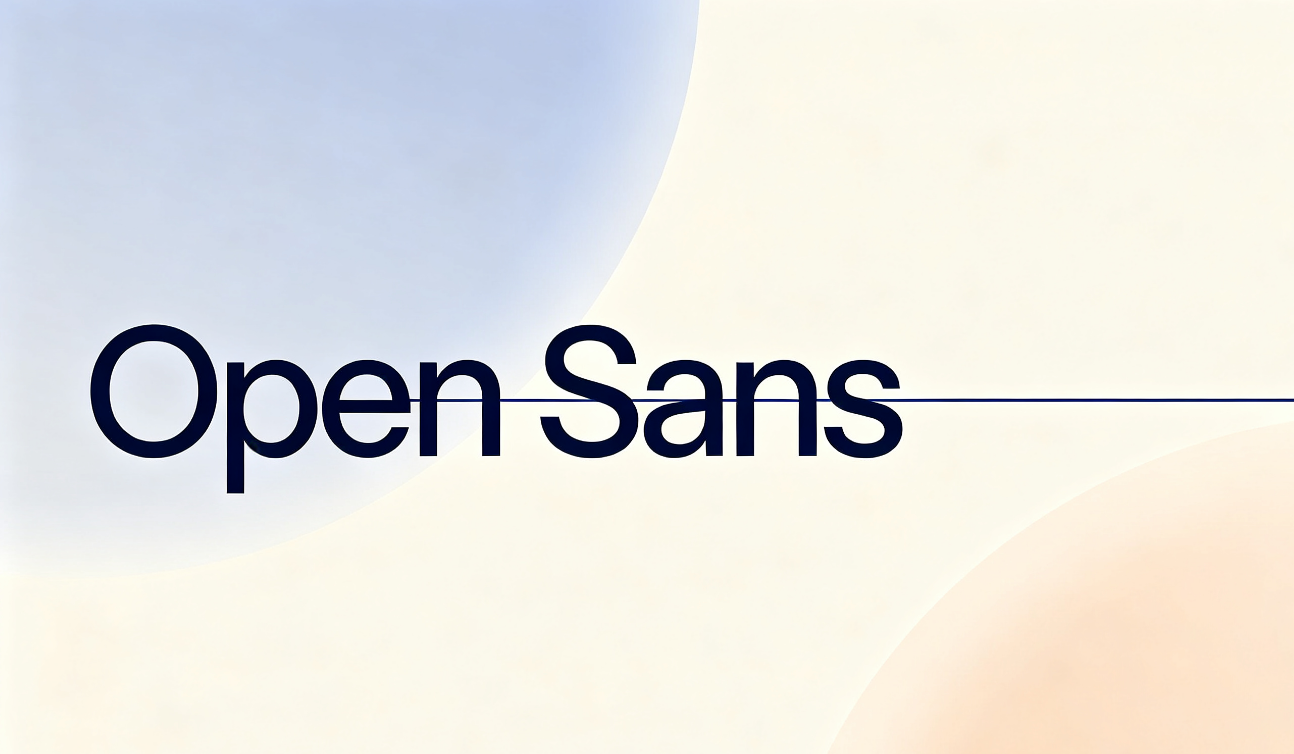
| Open Sans | Texte courant et diapositives riches en informations | Convivial et lisible | Open source / gratuit pour un usage commercial — SIL OFL 1.1 |
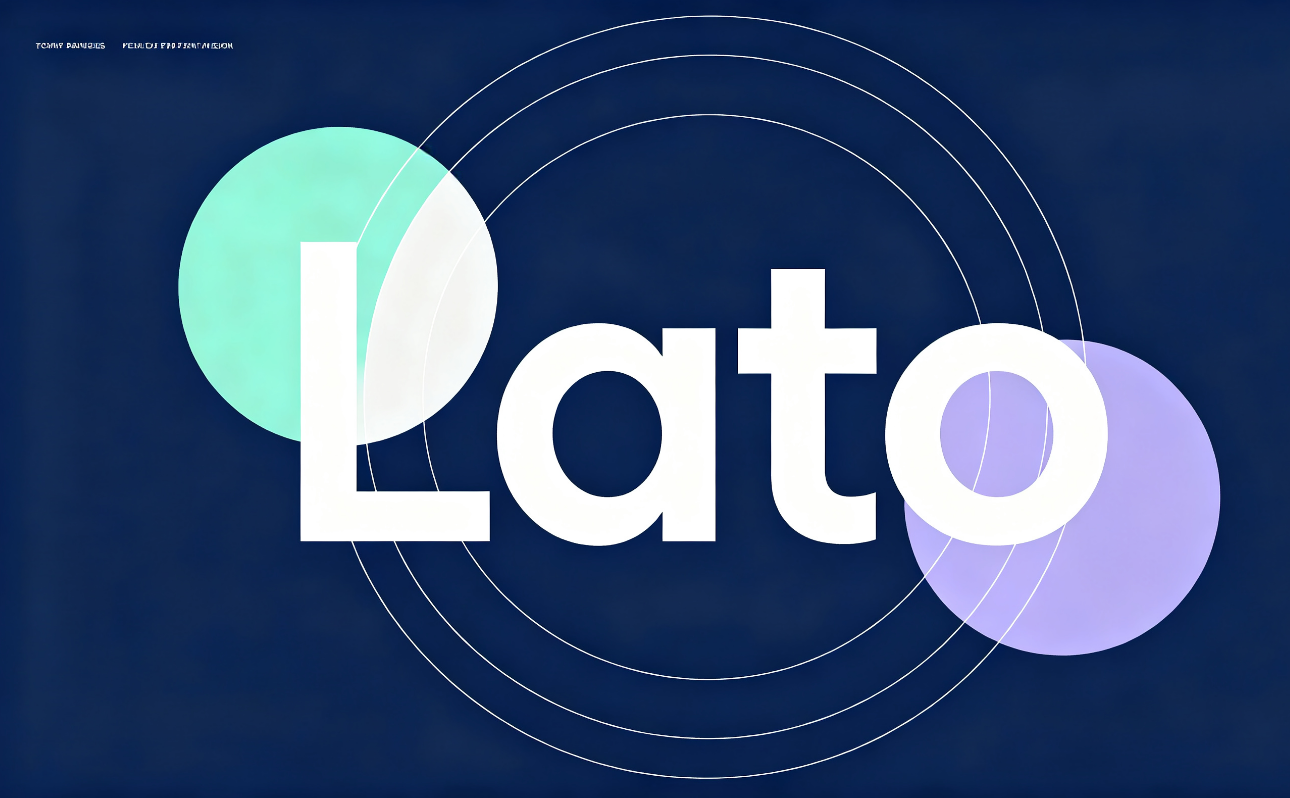
| Lato | Présentations d'entreprise et éducatives | Professionnel et accessible | Open source / gratuit pour un usage commercial — SIL OFL 1.1 |
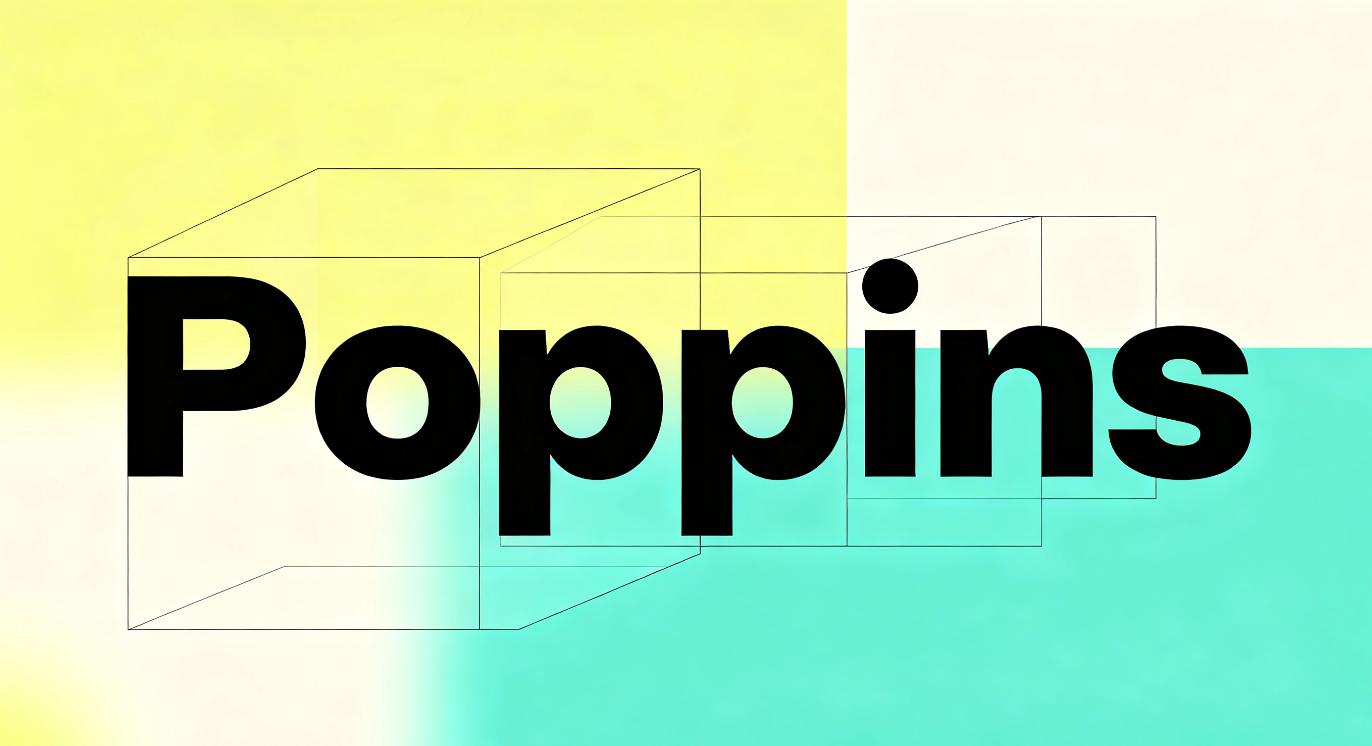
| Poppins | Présentations créatives, de marque et modernes | Géométrique et expressif | Open source / gratuit pour un usage commercial — SIL OFL 1.1 |
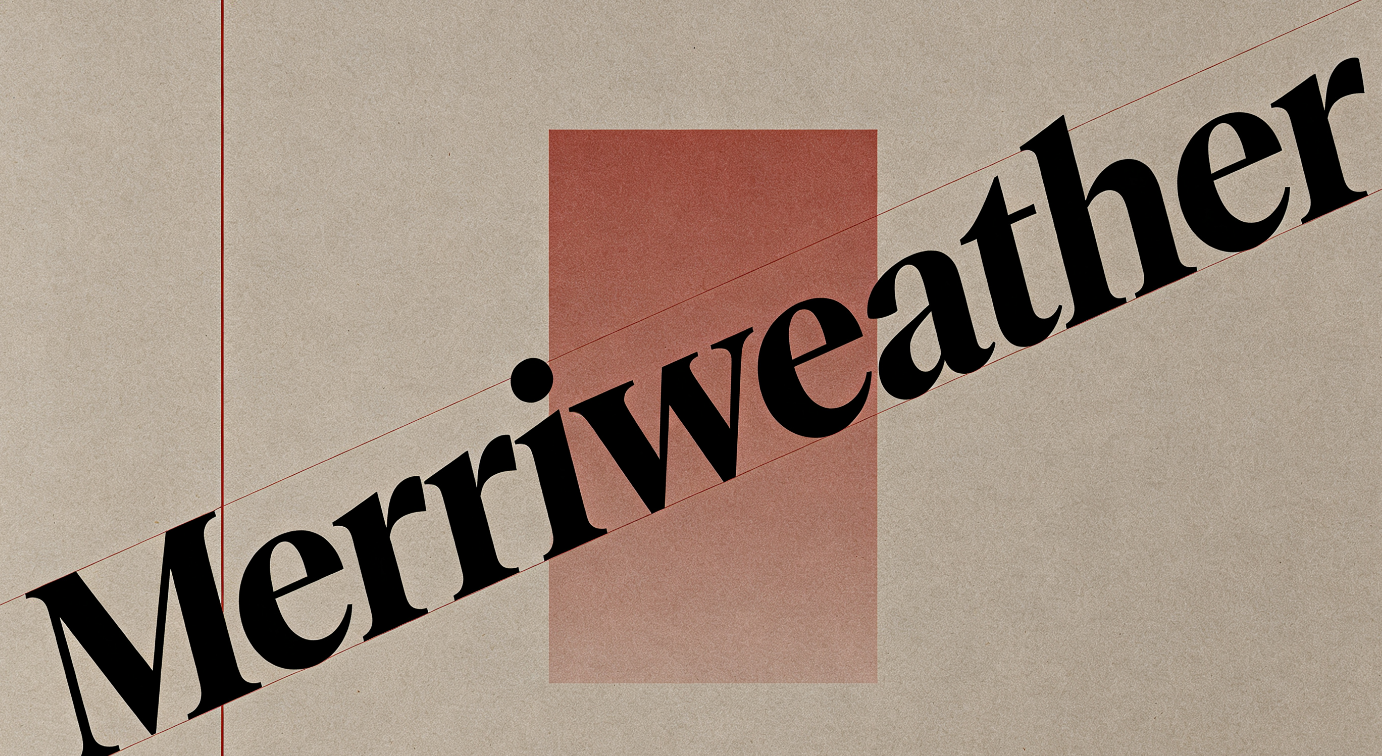
| Merriweather | Présentations narratives, éditoriales et académiques | Serif classique | Open source / gratuit pour un usage commercial — SIL OFL 1.1 |
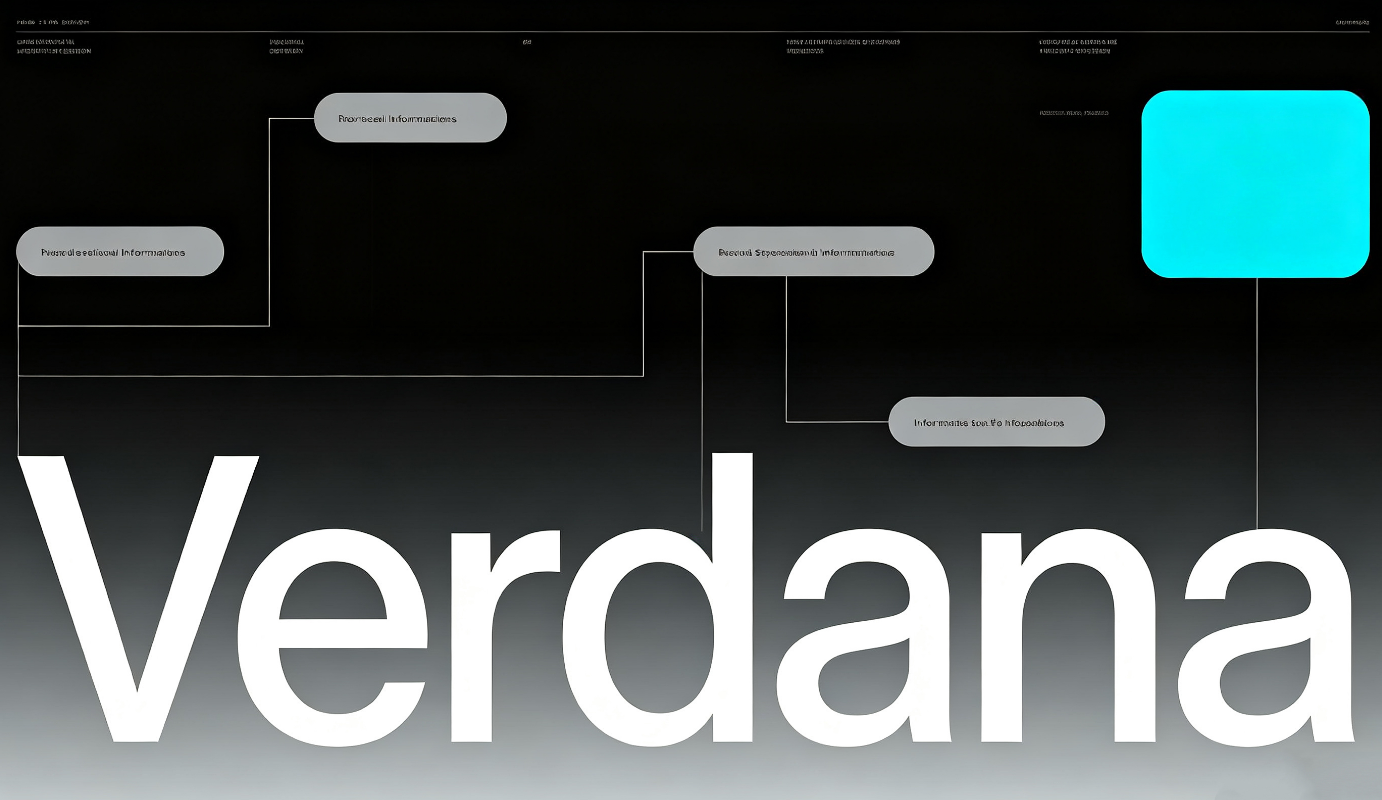
| Verdana | Diapositives professionnelles riches en données | Clair et aéré | Police propriétaire de Microsoft — vérifiez les conditions de licence Microsoft applicables |
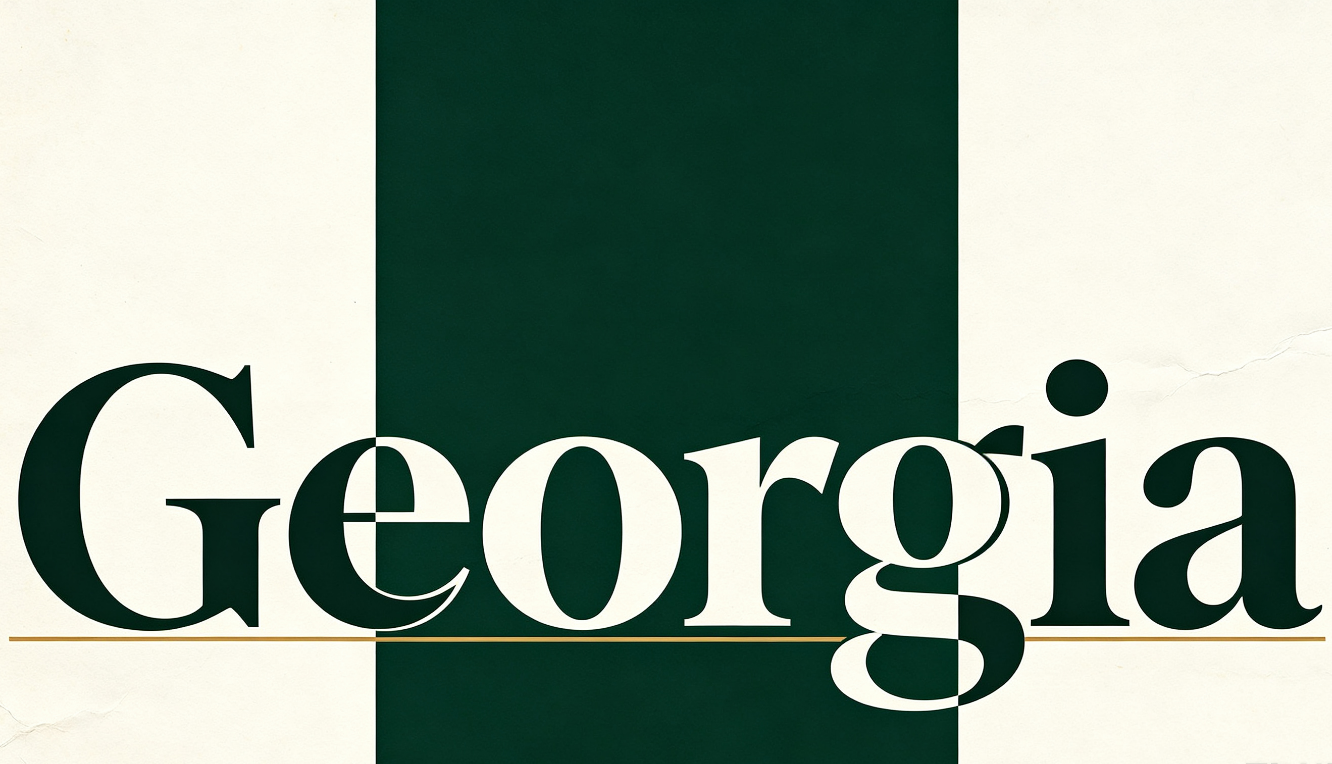
| Georgia | Présentations éditoriales, narratives et formelles | Empattements traditionnels | Police propriétaire — vérifiez la licence de la version concernée |
| Segoe UI | Présentations technologiques, SaaS et d'entreprise | Moderne et neutre | Police propriétaire de Microsoft — vérifiez les conditions de licence Microsoft applicables |
Maintenant que vous connaissez l'importance du style de texte, découvrons quelques-unes des polices les plus appréciées pour les diapositives PowerPoint, qui peuvent leur donner un aspect unique et actuel. Que vous préfériez des styles forts et percutants ou des designs épurés et modernes, ces polices PowerPoint peuvent vous aider à créer des présentations plus agréables à regarder.
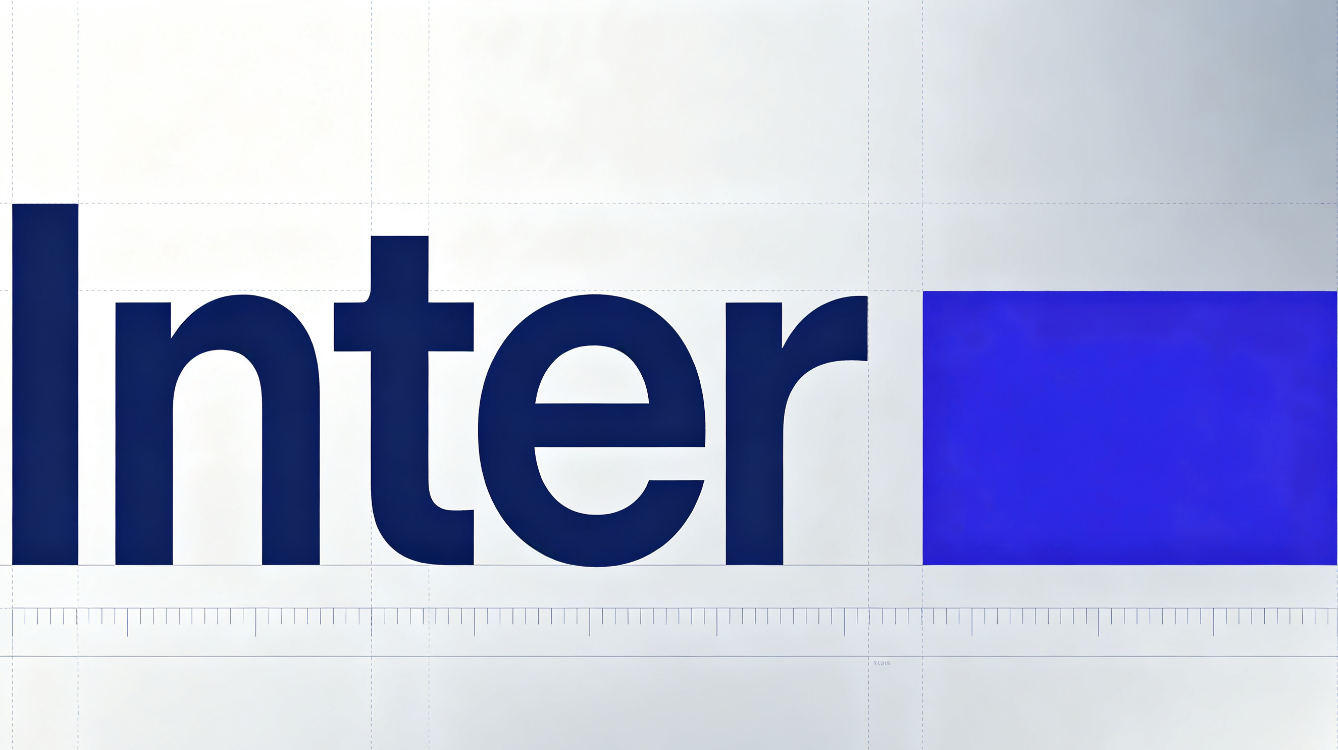
Inter
Inter est une police épurée et moderne pour PowerPoint, adaptée à presque tous les types de présentations. Ses formes de lettres simples rendent le texte facile à lire, même lorsque vos diapositives comportent de petits détails. À la fois professionnelle et chaleureuse, elle convient parfaitement aux présentations professionnelles, pitch decks, portfolios et projets éducatifs.
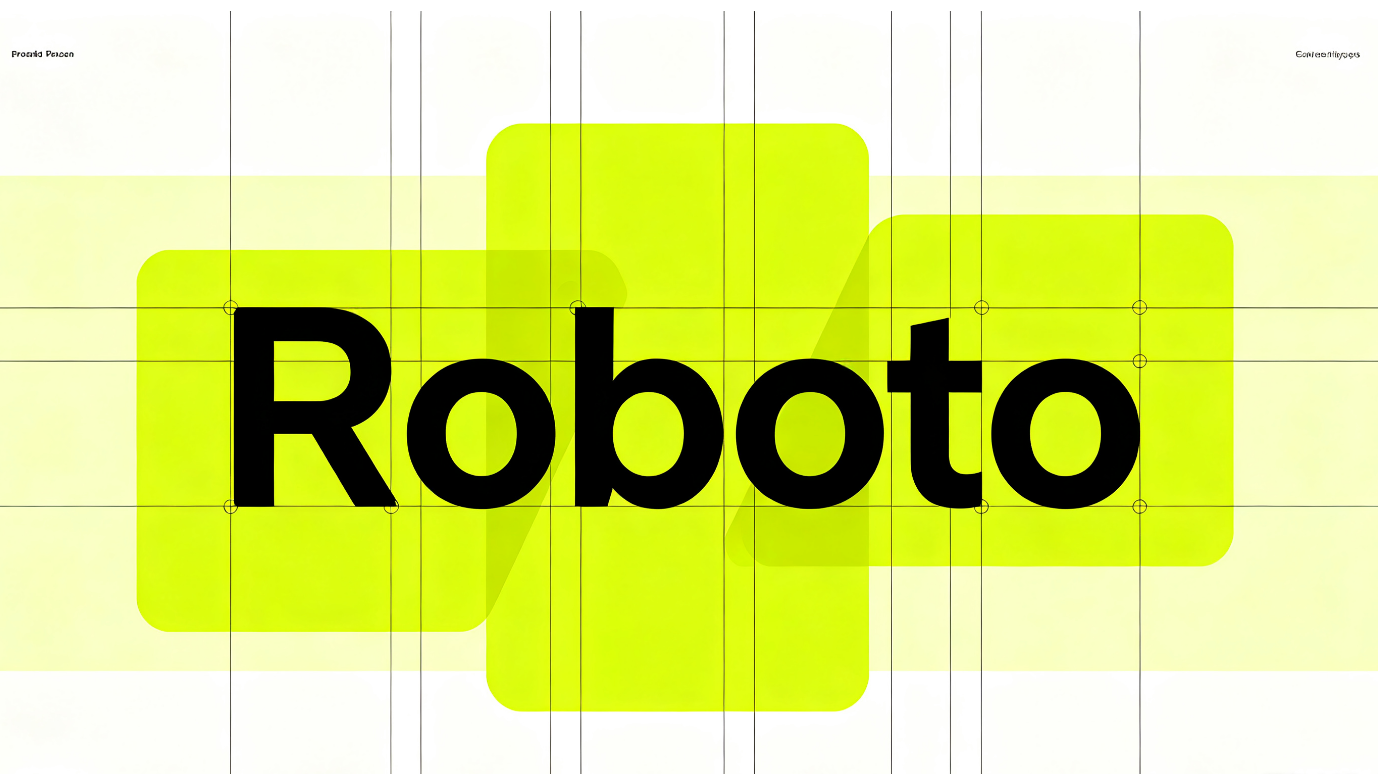
Roboto
Roboto est une police soignée et polyvalente pour les présentations PowerPoint, au rendu moderne et bien proportionné. Ses formes de lettres simples rendent le contenu écrit clair et permettent à vos diapositives de rester nettes et professionnelles. Elle convient aux présentations d'entreprise, devoirs scolaires, rapports et pitch decks nécessitant un style direct et actuel.
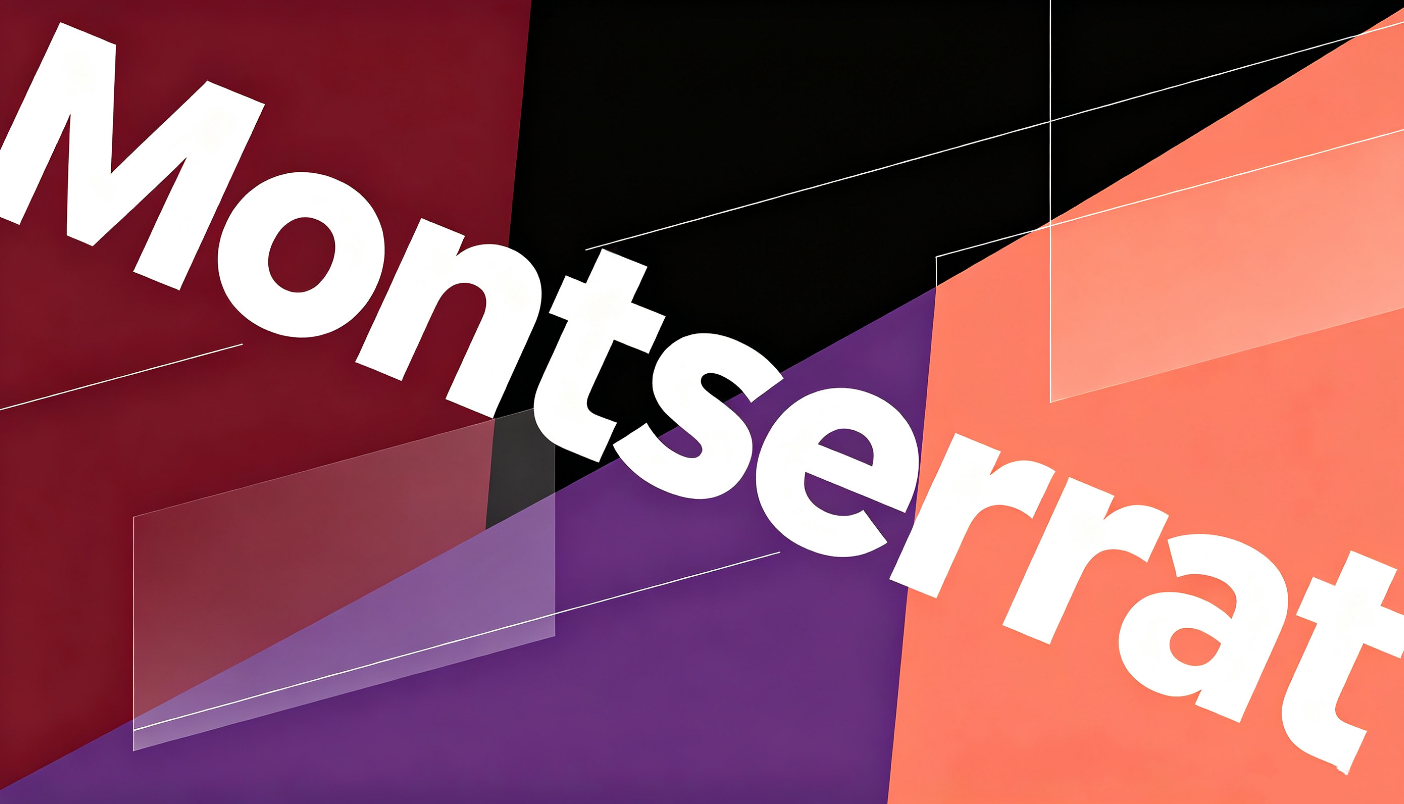
Montserrat
Montserrat se distingue par des lettres affirmées et structurées qui donnent aux diapositives PowerPoint une allure moderne et assurée. Ses formes uniques sont particulièrement efficaces pour les gros titres, les titres et tout texte que vous souhaitez faire voir immédiatement à votre audience. Cette police PowerPoint est un excellent choix pour les portfolios créatifs, les diapositives marketing, les présentations de marque et les projets axés sur le visuel.
Open Sans
Open Sans est une police accueillante et facile à lire pour les présentations PowerPoint, conçue pour une lecture nette à l'écran. Ses lettres espacées sont particulièrement utiles lorsque vos diapositives contiennent des textes plus longs, des explications ou des détails approfondis. Avec son apparence simple et chaleureuse, elle convient aussi bien aux documents professionnels qu'aux présentations scolaires ou d'entreprise.
Lato
Lato apporte une touche conviviale et accueillante aux diapositives PowerPoint tout en restant professionnelle. Ses lettres légèrement arrondies lui confèrent un caractère unique, sans nuire à la netteté de l'ensemble. Cette police convient particulièrement aux présentations qui doivent paraître sérieuses, captivantes et faciles à comprendre pour l'auditoire.
Poppins
Poppins est une police géométrique pour PowerPoint, aux formes de lettres nettes et arrondies, qui donne aux diapositives un aspect frais et élégant. Ses graisses grasses permettent de mettre en valeur les titres et les points clés sans surcharger la mise en page. Elle convient parfaitement aux présentations modernes, projets créatifs, présentations marketing et diapositives axées sur la marque.
Merriweather
Merriweather est une police classique à empattements qui apporte une touche élégante et raffinée aux diapositives PowerPoint. Ses formes de lettres bien définies rendent les textes longs agréables à lire, tout en apportant davantage de caractère qu'une police sans empattements standard. Elle convient aux présentations nécessitant un style visuel sophistiqué, éditorial ou traditionnel.
Verdana
Verdana est une police pratique, reconnue pour ses lettres larges et faciles à lire, qui fonctionnent bien à l'écran. Elle reste claire en petite taille, ce qui en fait un excellent choix pour les diapositives riches en informations. Son aspect simple convient aux présentations axées sur la clarté et la compréhension.
Georgia
Georgia est une police classique à empattements pour PowerPoint, qui apporte une touche soignée et intemporelle aux présentations. La conception singulière de ses lettres met en valeur aussi bien les titres que le texte courant, avec plus d'élégance sans donner un rendu trop rigide. Elle convient aux présentations sur la littérature, l'éducation, les affaires ou tout sujet appelant un style intemporel.
Segoe UI
Segoe UI est une police épurée et moderne pour PPT, conçue pour être lisible à l'écran. Ses formes de lettres équilibrées donnent aux diapositives PowerPoint un aspect soigné tout en rendant le texte confortable à parcourir. Elle convient bien aux présentations professionnelles, rapports, tableaux de bord et autres diapositives pour lesquelles un style simple et professionnel est le plus adapté.
Ajoutez une typographie personnalisée à vos diapositives sans travail manuel : Kimi Slides
Choisir les polices et définir les styles de texte sur chaque diapositive peut prendre plus de temps que vous ne le pensez. Kimi Slides, un créateur de présentations par IA, simplifie cette tâche en vous permettant de créer des présentations professionnelles avec des polices et des styles de texte adaptés, sans modifier chaque détail à la main. Vous pouvez vous concentrer sur votre message pendant que l'outil gère une grande partie de l'aspect visuel, comme le choix des polices, l'espacement et la mise en page.
Principales fonctionnalités
Générez des polices adaptées à votre présentation : Décrivez le sujet de votre présentation, votre public cible ou l'orientation visuelle souhaitée, et Kimi Slides peut créer des diapositives dont la typographie correspond au thème et à l'ambiance générale.
Créez une typographie inspirée de références : Importez une image ou une capture d'écran d'un design qui vous plaît, et Kimi Slides peut s'inspirer de son style visuel pour créer la typographie et l'apparence générale de votre présentation.
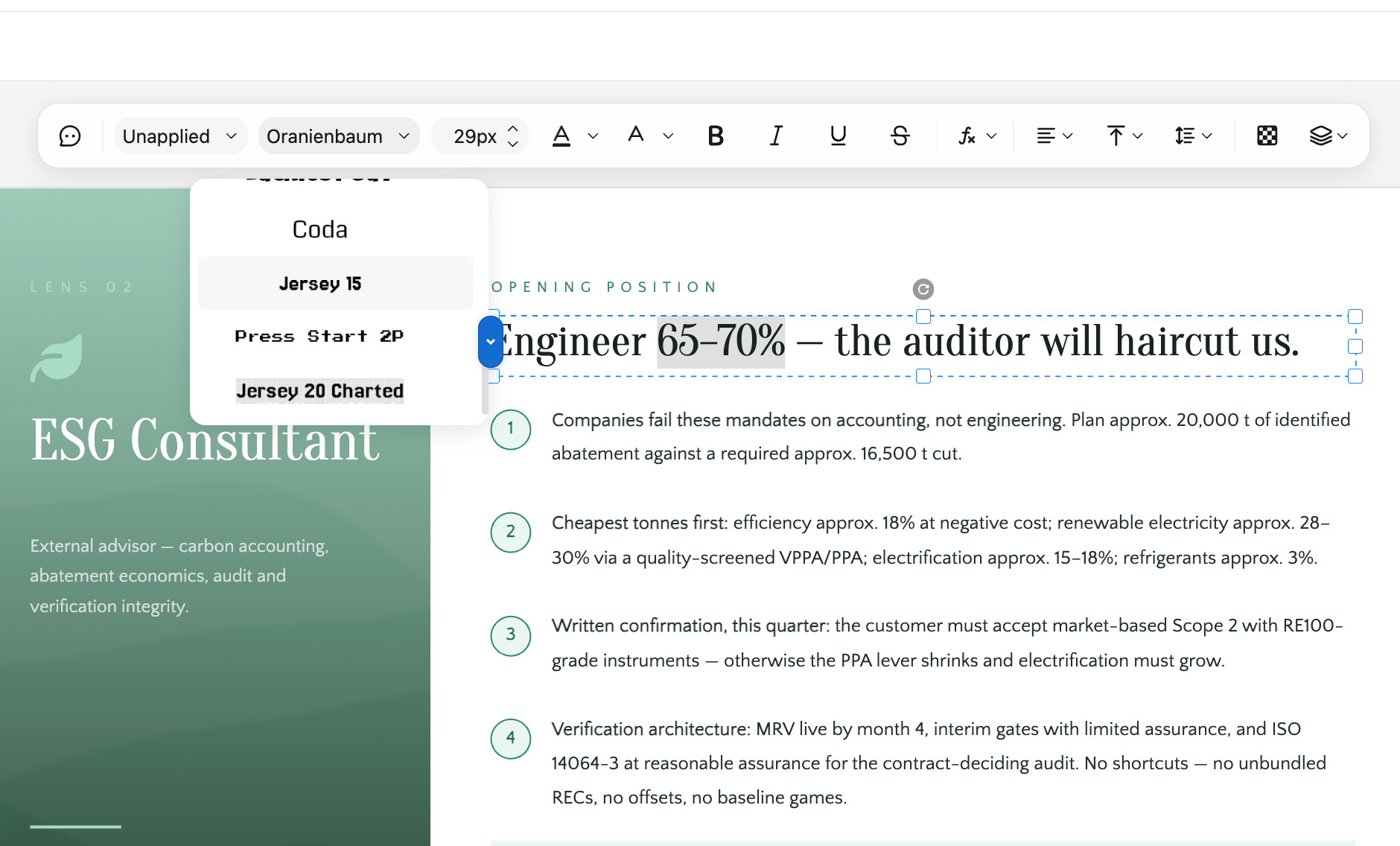
Modifiez facilement le texte et les polices : Révisez facilement le texte de vos diapositives et ajustez les détails de police, notamment la taille, le style, la graisse, l'alignement et l'espacement. Vous bénéficiez ainsi d'un meilleur contrôle sur le contenu comme sur la présentation visuelle de vos diapositives.
Affinez la typographie avec des instructions en langage naturel : Décrivez simplement les ajustements souhaités, par exemple pour mieux faire ressortir les titres ou modifier le style de texte général de la présentation. Vous pouvez également mettre en évidence des éléments spécifiques et demander des modifications ciblées sans ajuster manuellement chaque option de police.
Comment créer des diapositives avec des polices adaptées dans Kimi Slides ?
Suivez ces étapes simples pour utiliser des polices personnalisées et créer des diapositives visuellement cohérentes avec Kimi Slides.
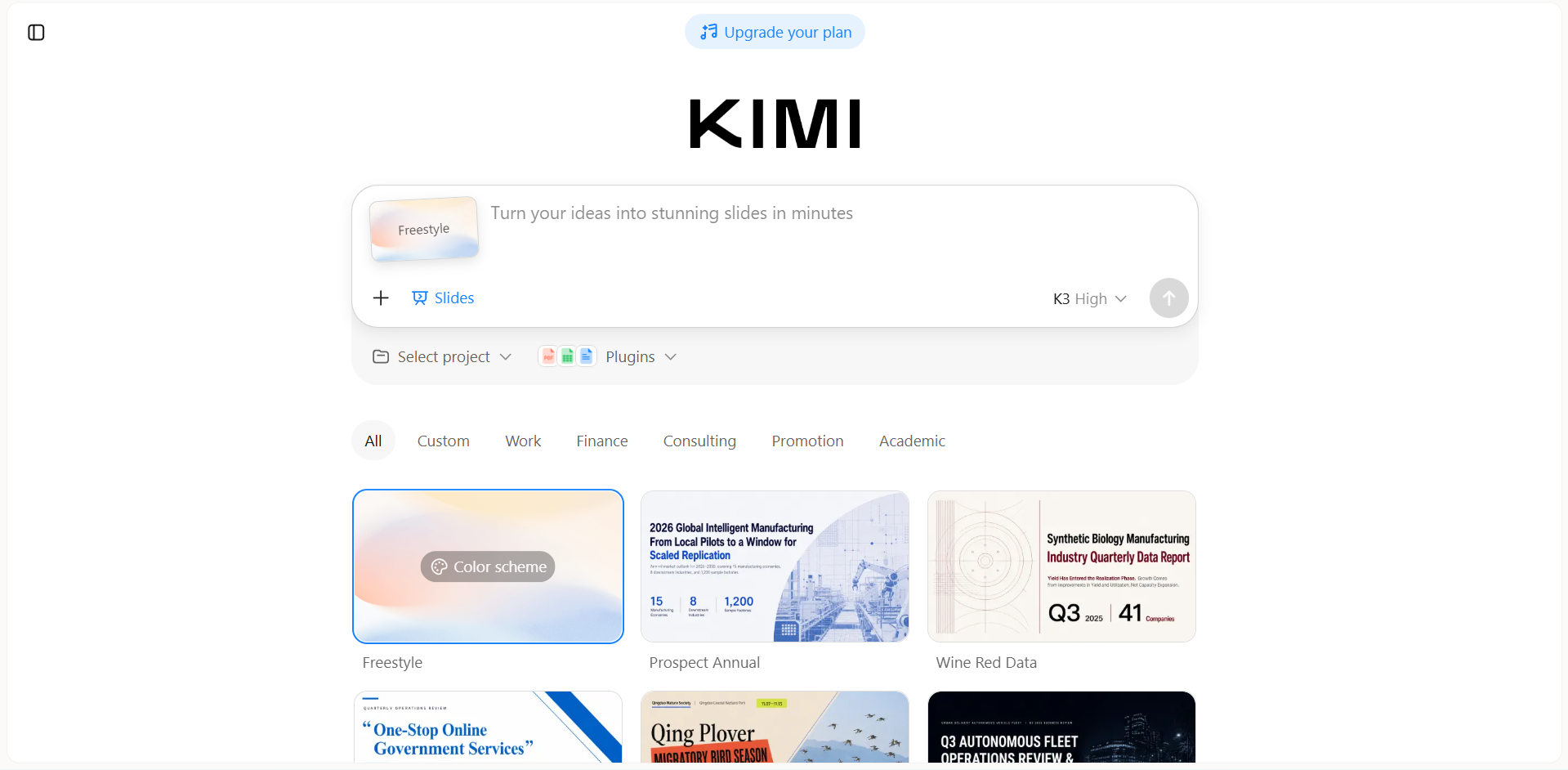
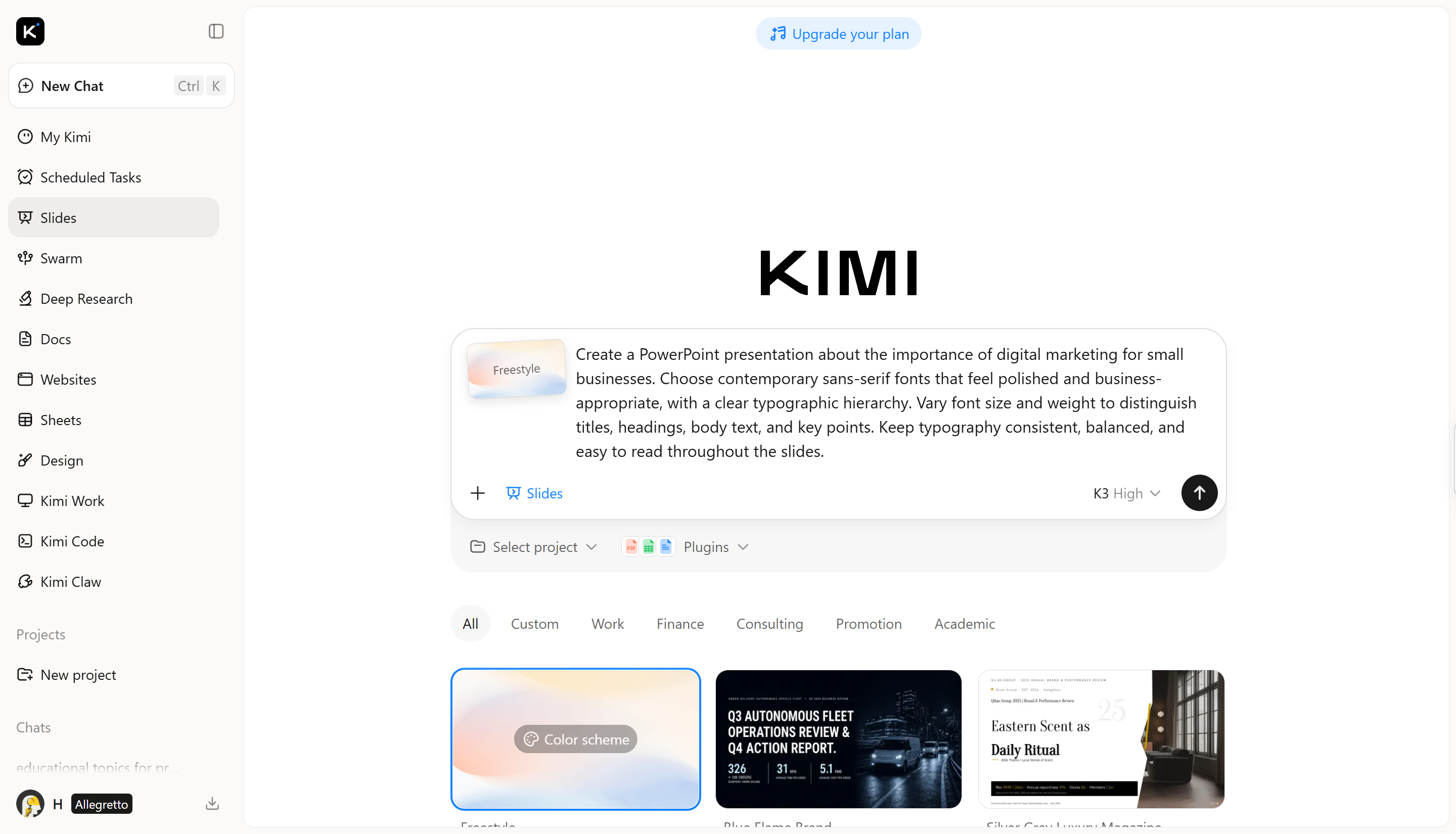
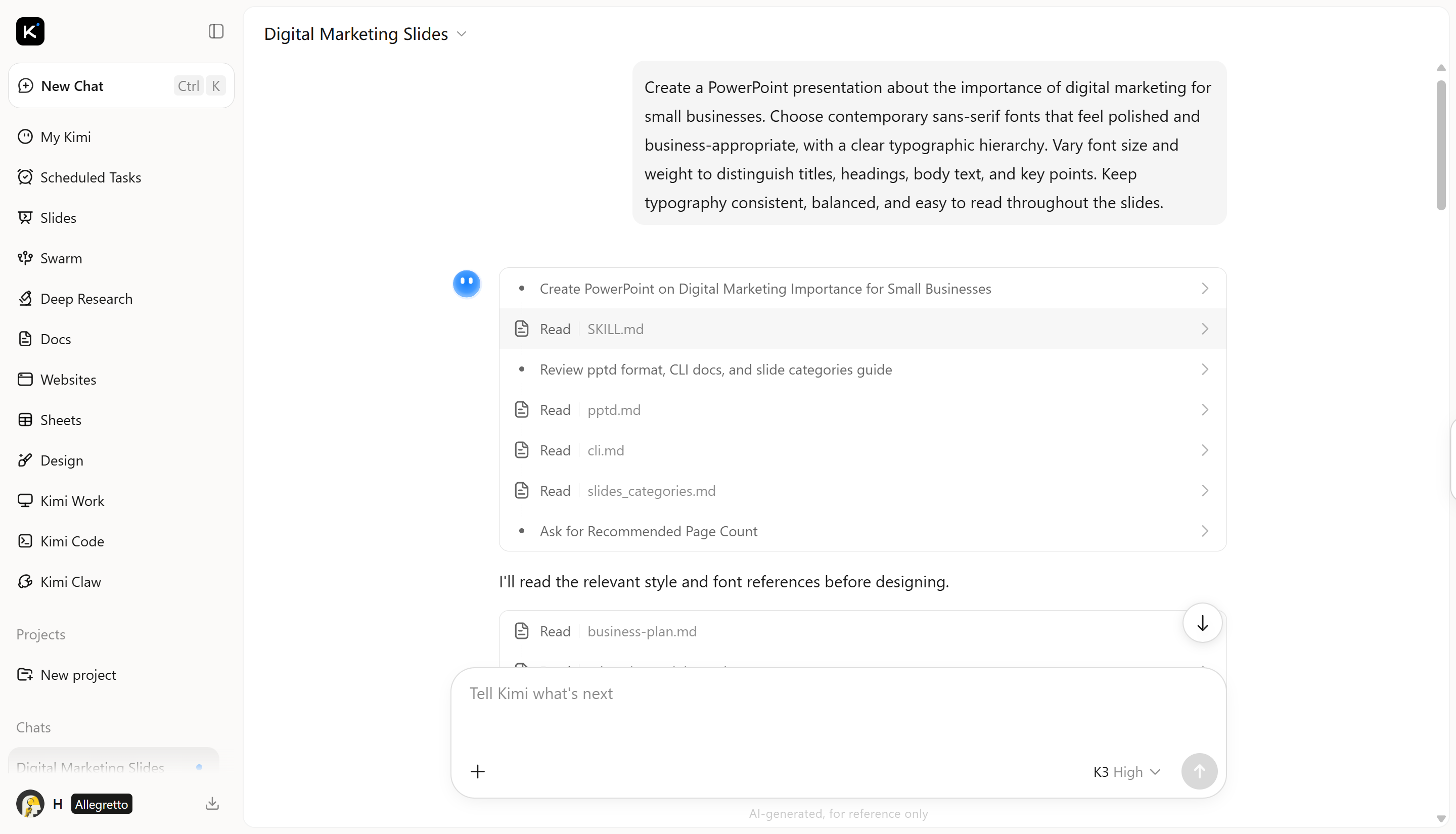
Étape 1 : Saisissez un prompt clair
Commencez par décrire le sujet de votre présentation, son public, les points clés et le style visuel que vous souhaitez voir suivre par Kimi Slides.
Créez une présentation PowerPoint sur l'importance du marketing digital pour les petites entreprises. Choisissez des polices sans empattements contemporaines, soignées et adaptées au monde professionnel, avec une hiérarchie typographique claire. Variez la taille et la graisse des caractères pour distinguer les titres, les intertitres, le corps du texte et les points clés. Veillez à conserver une typographie cohérente, équilibrée et facile à lire dans l'ensemble des diapositives. Étape 2 : Laissez l'IA traiter et générer le résultat
Après avoir saisi votre prompt, Kimi Slides traite vos instructions et génère une présentation selon le sujet, le contenu, le style de conception et les préférences typographiques que vous avez indiqués.
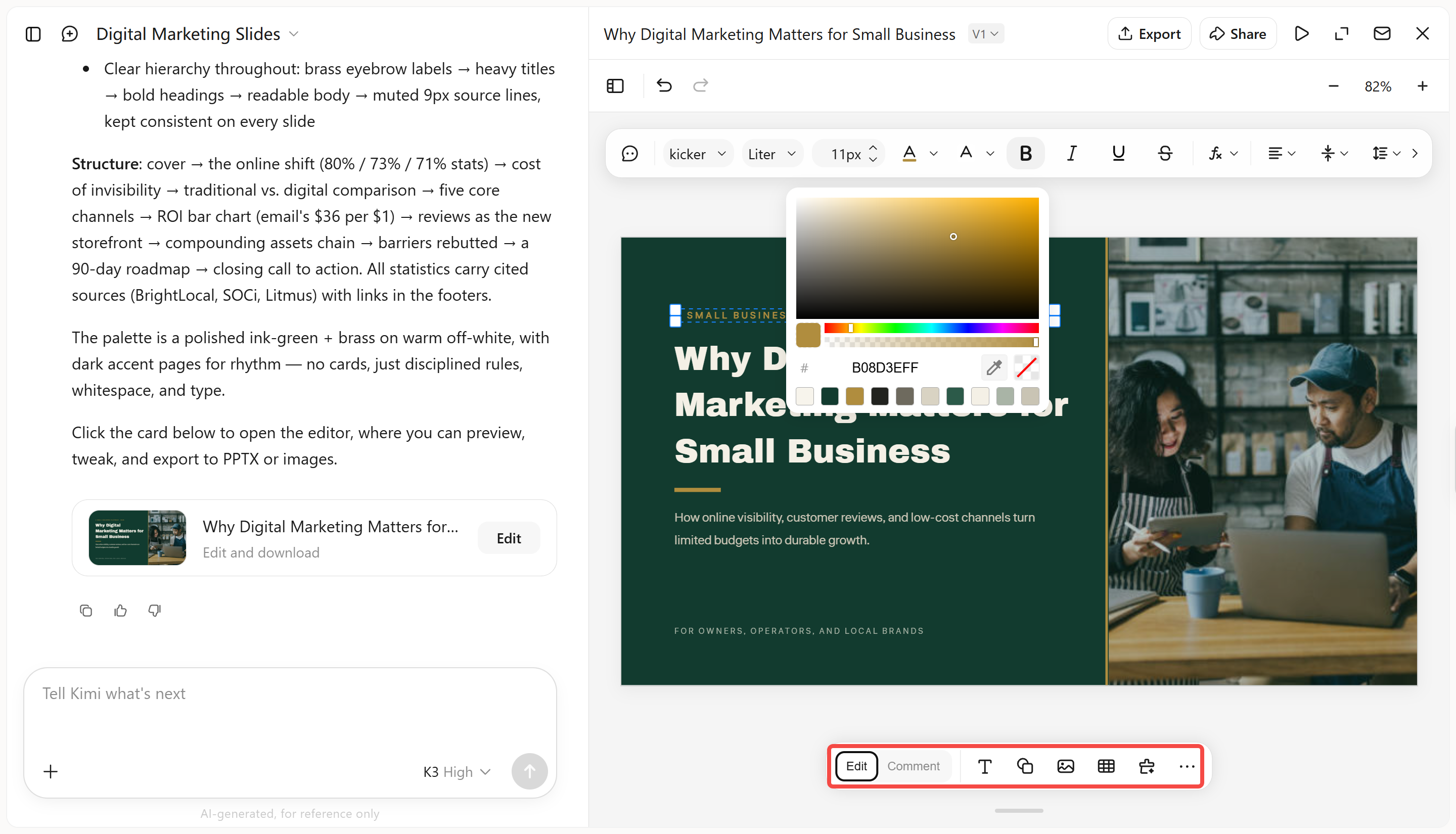
Étape 3 : Modifiez votre PPT
Passez en mode « Edit » pour affiner manuellement vos diapositives. Vous pouvez ajuster la taille de police, l'espacement, la couleur, l'alignement et d'autres détails typographiques, ou modifier le texte directement dans la zone de texte. Si vous souhaitez que l'IA apporte des modifications précises, utilisez le mode « Comment » pour laisser des commentaires sur des éléments individuels et laissez Kimi les mettre à jour en conséquence.
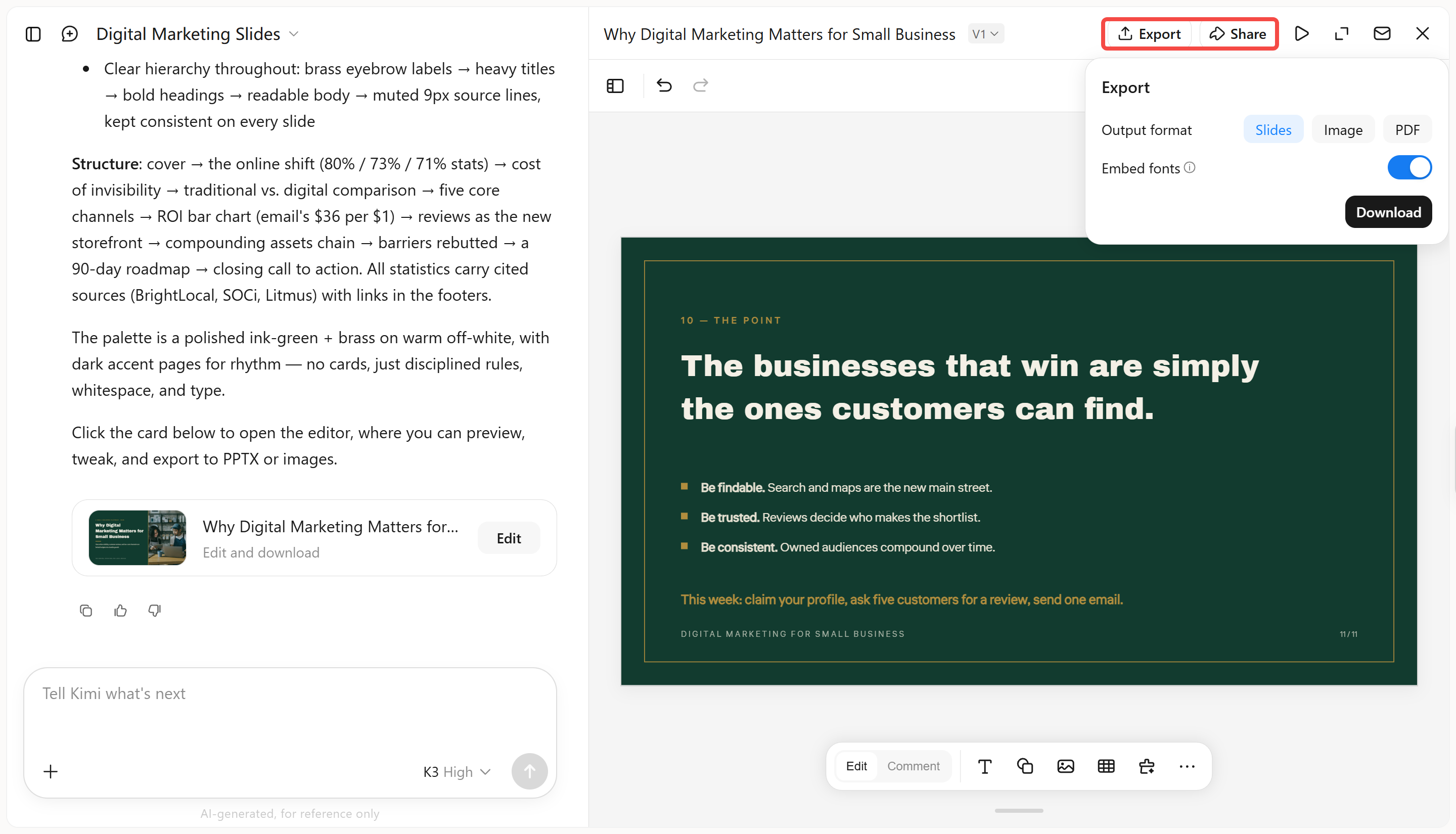
Étape 4 : Vérifiez et téléchargez le fichier
Vérifiez votre présentation afin de vous assurer que le texte, les styles et tailles de police, l'espacement et la typographie générale sont cohérents d'une diapositive à l'autre. Une fois que tout vous convient, téléchargez le fichier PPT et utilisez-le pour votre présentation.
Pourquoi le choix de la police est important
Une police ne se contente pas d’afficher le texte de vos diapositives. Elle influence la facilité avec laquelle les spectateurs lisent ce que vous avez écrit, leur ressenti face à votre présentation et les détails qui attirent d’abord leur attention.
Une police simple permet à chacun de lire plus facilement vos diapositives, même aux personnes assises loin de l’écran. Lorsque le texte est facile à lire, le public peut davantage se concentrer sur vos idées plutôt que de peiner à déchiffrer les mots.
Les différentes polices dégagent des impressions différentes. Une typographie affirmée et moderne peut donner du dynamisme à une présentation, tandis qu’une police plus raffinée peut mieux convenir à un sujet sérieux ou imaginatif.
L’utilisation de différentes polices, tailles et graisses aide à guider l’attention du public. Elle met en valeur les titres importants tout en rendant les autres informations faciles à comprendre.
Choisir la bonne police pour vos diapositives peut mettre en valeur l’idée de votre présentation et la rendre plus mémorable. Lorsque votre style typographique correspond au sujet et à l’aspect général, votre message paraît plus clair et plus percutant.
Conseils pour choisir des polices adaptées à PowerPoint
Choisir une police PowerPoint ne consiste pas seulement à sélectionner un style qui vous plaît. Un bon choix doit convenir à votre présentation, fonctionner avec votre contenu et permettre à votre public de suivre facilement chaque diapositive.
Réfléchissez à l’émotion que vous souhaitez transmettre et au public qui assistera à votre présentation. Une typographie colorée peut convenir à des projets créatifs, tandis qu’une police sobre et formelle est adaptée à un public professionnel.
Veillez à ce que votre texte reste facile à lire à distance et dans différentes tailles. Utilisez des lettres plus grandes ou plus grasses pour les titres, et gardez les informations complémentaires simples afin que le public puisse rapidement saisir les thèmes principaux.
Trop de polices peuvent donner à vos diapositives un aspect encombré et peu clair. Limitez-vous à deux polices ou utilisez différentes graisses d’une même police pour varier.
Testez vos polices sur plusieurs appareils afin de vous assurer qu’elles s’affichent correctement. Choisissez également des couleurs de texte et d’arrière-plan offrant un bon contraste, pour que chaque mot soit clair et facile à comprendre.
Conclusion
Choisir la bonne police pour PowerPoint peut faire une différence notable dans l’apparence de votre présentation PowerPoint et dans la facilité avec laquelle votre public la comprend. Les polices de cette liste vous offrent de nombreuses options, que vous souhaitiez donner à vos diapositives un style moderne, créatif, professionnel ou plus traditionnel. Gardez la lisibilité et votre public à l’esprit au moment de faire votre choix final. Si vous souhaitez accélérer le processus de conception, des outils d’IA tels que Kimi Slides peuvent également vous aider à créer des présentations PowerPoint visuellement cohérentes avec moins d’efforts manuels.