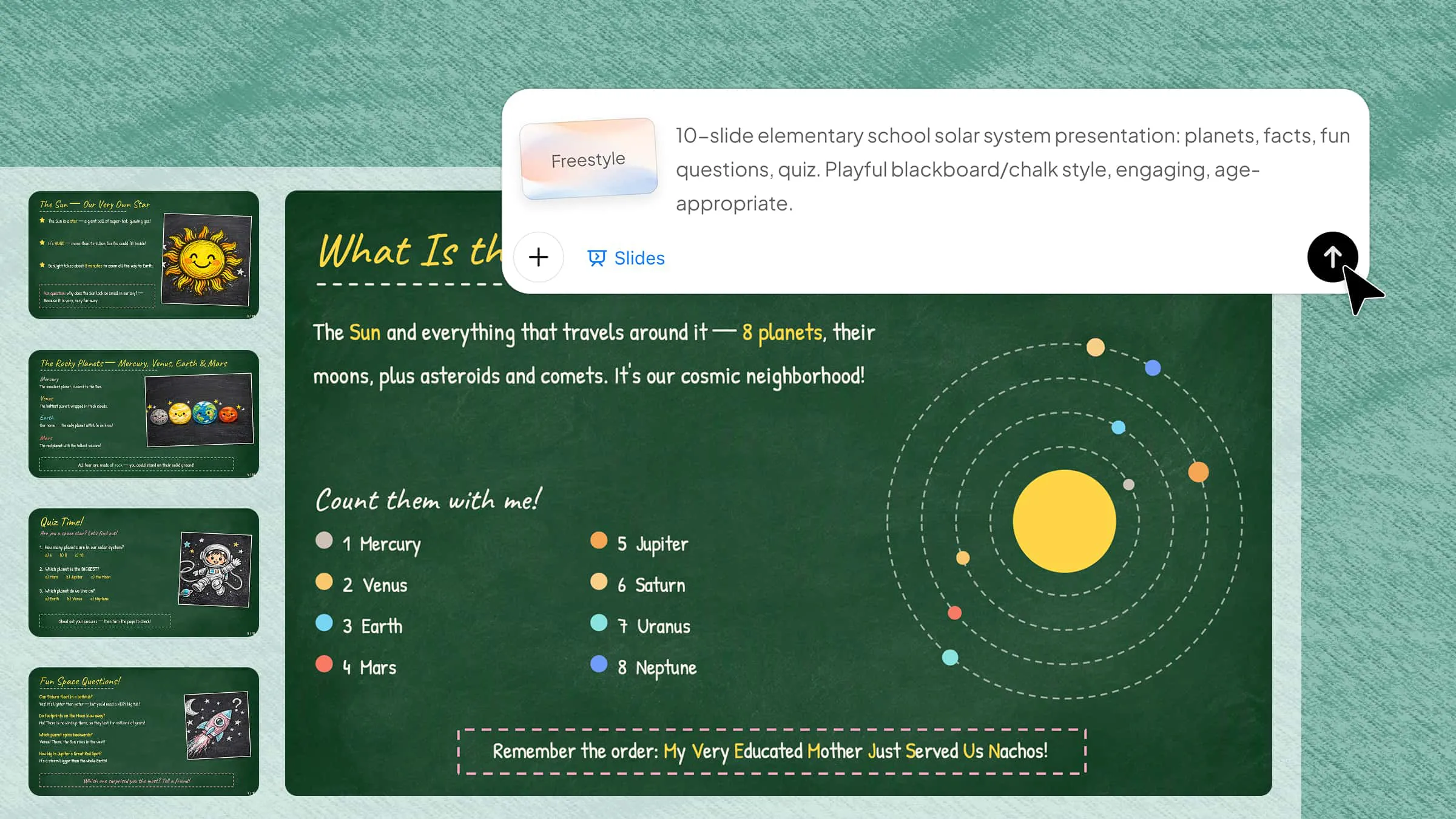
Créer une présentation créative et mémorable peut être difficile lorsque les designs PowerPoint standard paraissent trop simples ou répétitifs. Un modèle PowerPoint de tableau noir apporte un style inspiré de la salle de classe qui peut rendre les diapositives pédagogiques, de formation et créatives plus attrayantes. Dans ce guide, vous découvrirez des idées de modèles pratiques et des conseils pour utiliser efficacement le style tableau noir dans vos présentations.
Aperçu de 10 modèles PowerPoint de tableau noir
Un design inspiré du tableau noir peut donner aux présentations une ambiance familière de salle de classe tout en rendant les contenus pédagogiques et de formation plus attrayants visuellement. Les modèles ci-dessous s'adressent à différents publics et sujets, ce qui facilite le choix d'un style adapté à votre présentation.
| Modèle | Contenu idéal | Style graphique | Adapté à |
|---|---|---|---|
| Modèle PowerPoint sur tableau noir pour l'école primaire | Notions de base, quiz, anecdotes | Ludique et coloré | Cours de primaire et projets d'élèves |
| Modèle PowerPoint sur tableau noir pour le collège | Concepts, schémas, synthèses | Moderne et pédagogique | Cours par matière et projets de classe |
| Modèle PowerPoint sur tableau noir pour l'enseignement supérieur | Recherche, concepts complexes, résultats | Épuré et académique | Cours magistraux et présentations universitaires |
| Modèle PowerPoint sur tableau noir pour l'apprentissage des langues | Vocabulaire, grammaire, exemples | Attrayant et visuel | Cours de langues |
| Modèle PowerPoint sur tableau noir pour les mathématiques | Formules, équations, résolution de problèmes | Structuré, façon craie | Cours de mathématiques |
| Modèle PowerPoint sur tableau noir pour les sciences | Processus, schémas, découvertes | Visuel et pédagogique | Cours de sciences et expériences |
| Modèle PowerPoint sur tableau noir pour l'histoire | Événements, frises chronologiques, cartes, personnages | Vintage et chronologique | Cours d'histoire |
| Modèle PowerPoint de tableau noir pour la formation en entreprise | Principes, exemples, activités | Professionnel et accessible | Formation des employés |
| Modèle PowerPoint de tableau noir pour l'enseignement en ligne | Explications, exemples, exercices | Clair et adapté à l'affichage à l'écran | Cours à distance et numériques |
| Modèle PowerPoint sur tableau noir pour atelier | Activités, discussions, exercices | Interactif et flexible | Ateliers et séances de groupe |
10 modèles PowerPoint modernes sur le thème du tableau noir
Un design moderne inspiré du tableau noir peut donner à vos diapositives une ambiance de salle de classe créative tout en conservant un contenu clair et professionnel. Des thèmes tableau noir pour PowerPoint aux mises en page adaptées à chaque matière, ces modèles conviennent à l'enseignement, à la formation, aux ateliers et à d'autres présentations.
Kimi Slides, un outil de création de présentations par IA, peut également vous aider à élaborer et à organiser le contenu de votre présentation avant de le transférer dans PowerPoint. Vous pouvez utiliser l'IA pour structurer vos idées, améliorer vos textes et préparer un contenu soigné pour vos diapositives, adapté au modèle PowerPoint sur le thème du tableau noir que vous avez choisi.
Modèle PowerPoint tableau noir pour l'école primaire
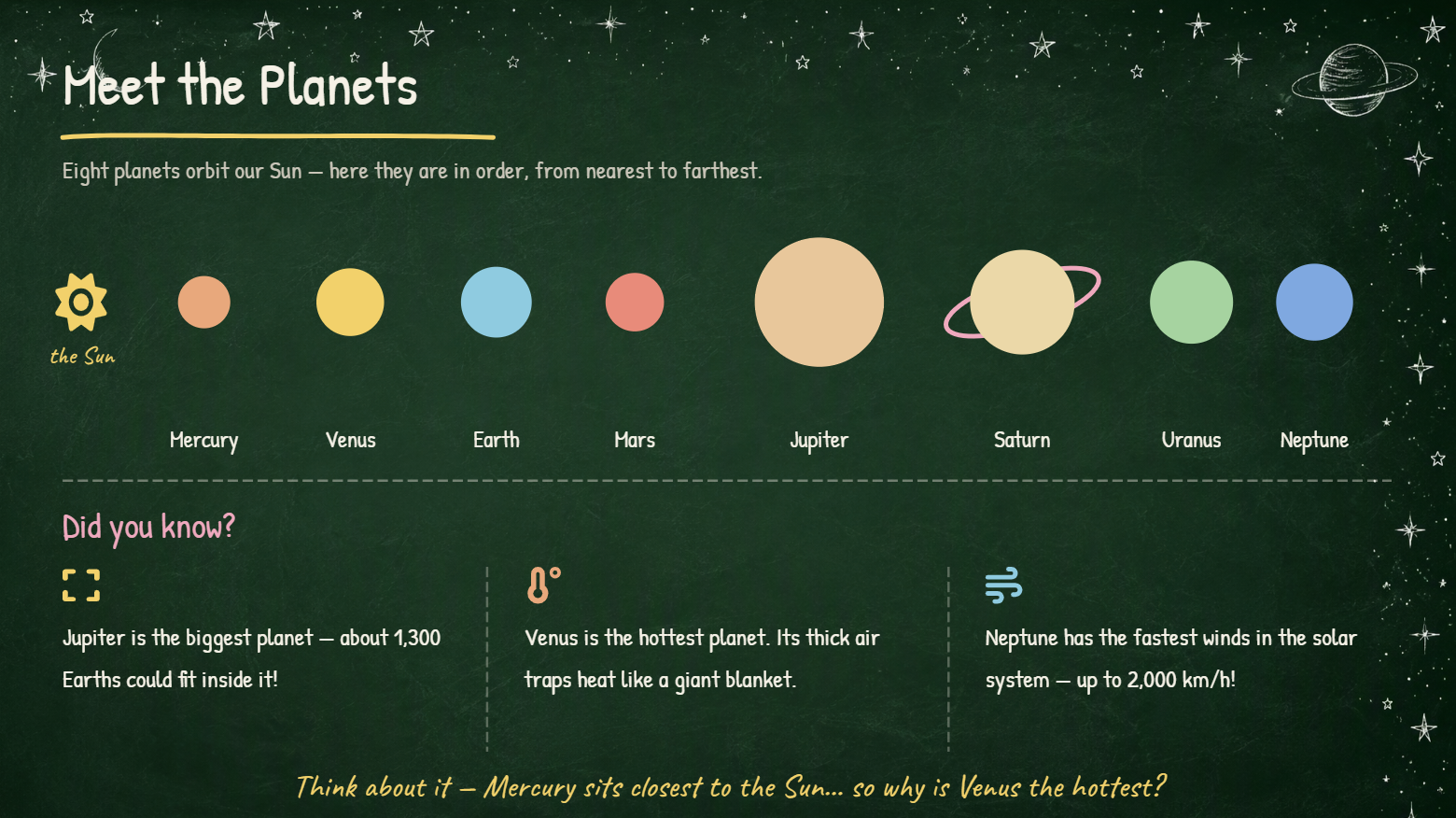
Un modèle pour l'école primaire peut associer un thème tableau noir pour PowerPoint à des illustrations ludiques, une typographie simple et des éléments colorés de salle de classe. Il convient aux leçons élémentaires, aux activités, aux quiz et aux projets d'élèves. Gardez des diapositives visuellement simples afin que les jeunes apprenants puissent se concentrer sur les informations essentielles.
Comment l'utiliser
Étape 1 : saisissez votre prompt
Ouvrez Kimi Slides et décrivez le niveau scolaire, le sujet de la leçon, le style visuel et le contenu que vous souhaitez inclure.
Prompt :
Étape 2 : laissez l'IA générer votre PPT
Envoyez le prompt et laissez Kimi Slides créer la présentation avec le design tableau noir et le contenu demandés.
Étape 3 : vérifiez et exportez le PPT
Vérifiez le contenu, les visuels et la mise en page, apportez les dernières modifications, puis exportez la présentation pour l'utiliser en classe.
Modèle PowerPoint tableau noir pour le collège
Une présentation destinée au collège peut utiliser un modèle PPT tableau noir afin de créer une atmosphère de classe familière tout en conservant une mise en page moderne. Utilisez des diagrammes, des icônes et des textes concis pour expliquer clairement les notions de la matière. Ce style convient aux sciences, à l'histoire, aux mathématiques et aux projets de classe.

Comment l'utiliser
Étape 1 : saisissez votre prompt
Indiquez à Kimi Slides la matière, le niveau scolaire, le sujet, le nombre de diapositives et le design tableau noir souhaité.
Prompt :
Étape 2 : laissez l'IA générer votre PPT
Laissez Kimi Slides générer les diapositives avec la structure, les visuels et le thème tableau noir PowerPoint demandés.
Étape 3 : vérifiez et exportez le PPT
Vérifiez les diapositives générées, ajustez le contenu ou les visuels si nécessaire, puis exportez le PPT finalisé pour votre présentation en classe.
Modèle PowerPoint tableau noir pour l'enseignement supérieur
Un modèle destiné à l'enseignement supérieur peut associer un modèle PowerPoint tableau noir à un design académique plus épuré. Utilisez des mises en page structurées pour les cours, les résultats de recherche et les concepts complexes, tout en gardant le style tableau noir discret. Cette approche donne aux présentations académiques une apparence distinctive et professionnelle.

Comment l'utiliser
Étape 1 : saisissez votre prompt
Précisez votre sujet de recherche, votre public, le nombre de diapositives, les sections principales et le design académique souhaité.
Prompt :
Étape 2 : laissez l'IA générer votre PPT
Laissez Kimi Slides générer la présentation à partir de votre contenu académique et du design demandé.
Étape 3 : vérifiez et exportez le PPT
Vérifiez le contenu de recherche, la mise en forme et la hiérarchie visuelle, puis apportez les dernières modifications et exportez la présentation.
Modèle PowerPoint tableau noir pour l'apprentissage des langues
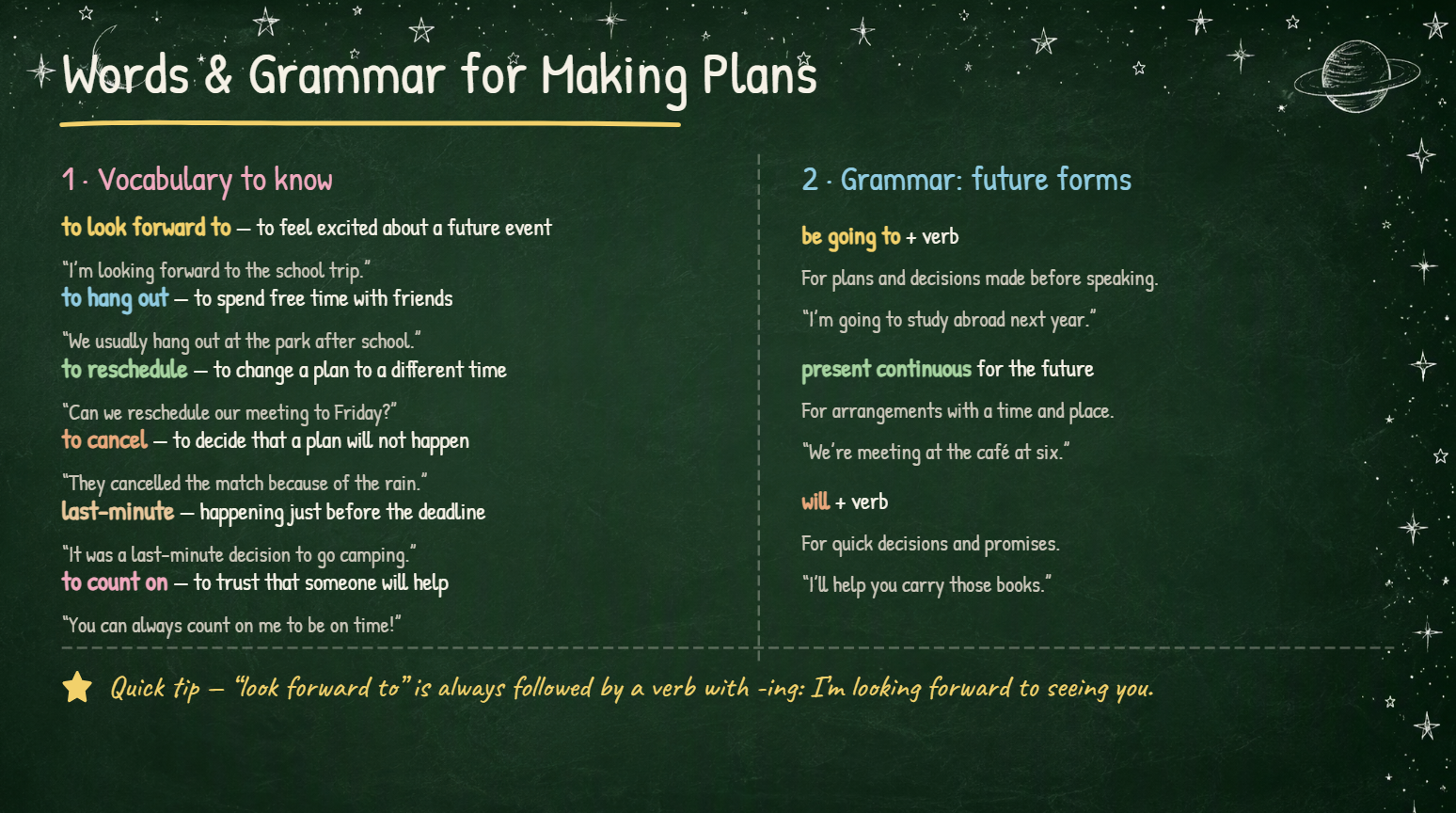
Un modèle PowerPoint tableau noir pour l'apprentissage des langues peut utiliser du texte façon craie, des fiches de vocabulaire, des icônes et des repères visuels pour accompagner les cours de langue. Il convient aux règles de grammaire, au nouveau vocabulaire, aux phrases d'exemple et aux exercices de conversation. Des sections distinctes peuvent faciliter le suivi des nouveaux mots et des exemples.
Comment l'utiliser
Étape 1 : Saisissez votre prompt
Indiquez à Kimi Slides la langue, le niveau des apprenants, le sujet de la leçon et les activités à inclure.
Prompt :
Étape 2 : Laissez l’IA générer votre PPT
Laissez Kimi Slides créer la leçon avec le vocabulaire, les exemples et les activités demandés.
Étape 3 : Vérifiez et exportez le PPT
Vérifiez la langue, les exemples et la conception des diapositives, apportez les modifications nécessaires, puis exportez la présentation finale.
Modèle PowerPoint de tableau noir pour les mathématiques
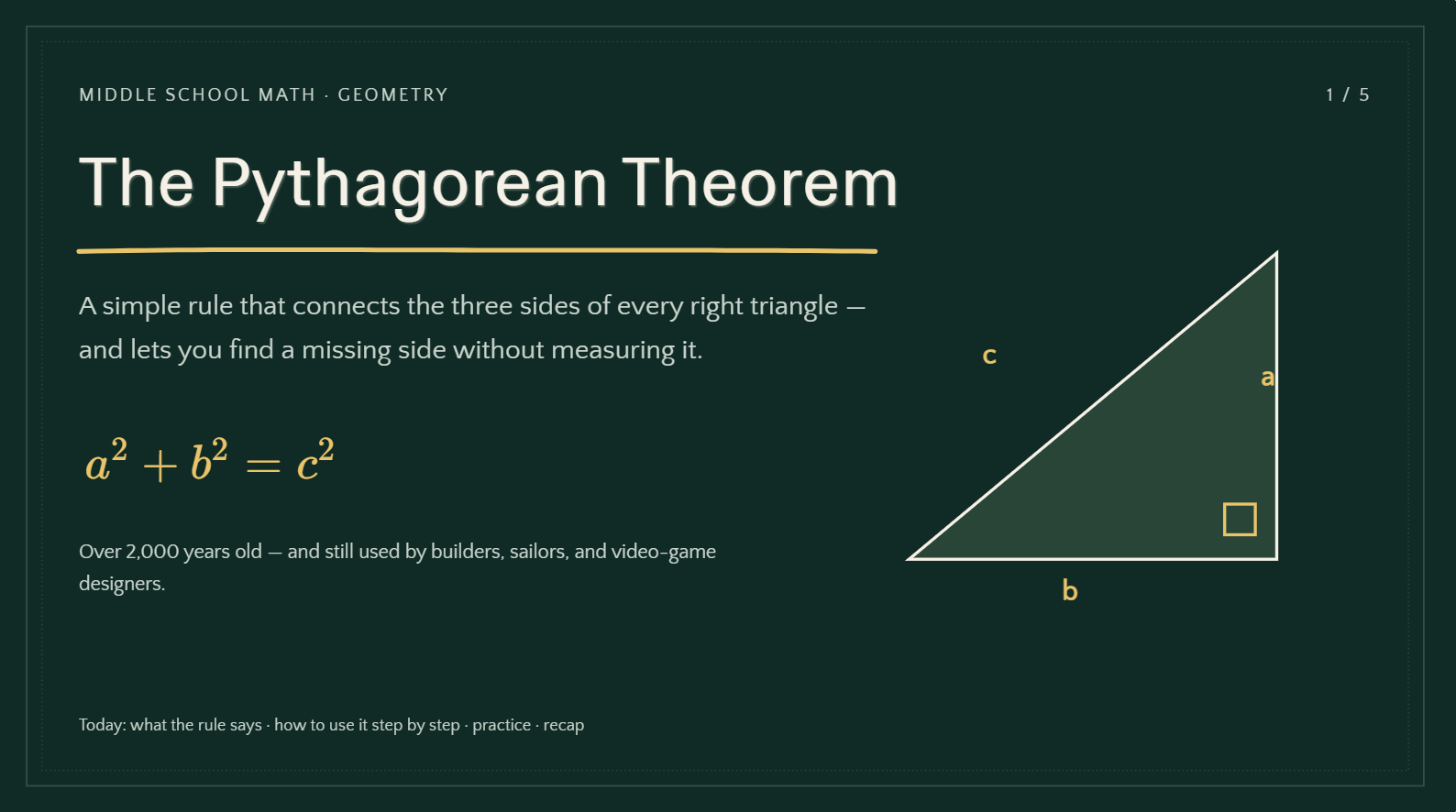
Un modèle PowerPoint de tableau noir pour les mathématiques convient naturellement à cette matière, car les formules, équations et schémas peuvent être présentés dans un style inspiré du tableau à craie. Utilisez des sections claires pour expliquer les calculs, les concepts et les étapes de résolution. Évitez de surcharger les diapositives avec trop de formules.
Mode d’emploi
Étape 1 : Saisissez votre prompt
Indiquez le sujet de mathématiques, le niveau des élèves, le nombre de diapositives, les formules et le style d’explication.
Prompt :
Étape 2 : Laissez l’IA générer votre PPT
Kimi Slides organisera les formules, exemples, schémas et explications dans la présentation.
Étape 3 : Vérifiez et exportez le PPT
Vérifiez les calculs, les schémas et la mise en forme, puis modifiez et exportez la présentation terminée.
Modèle PowerPoint de tableau noir pour les sciences
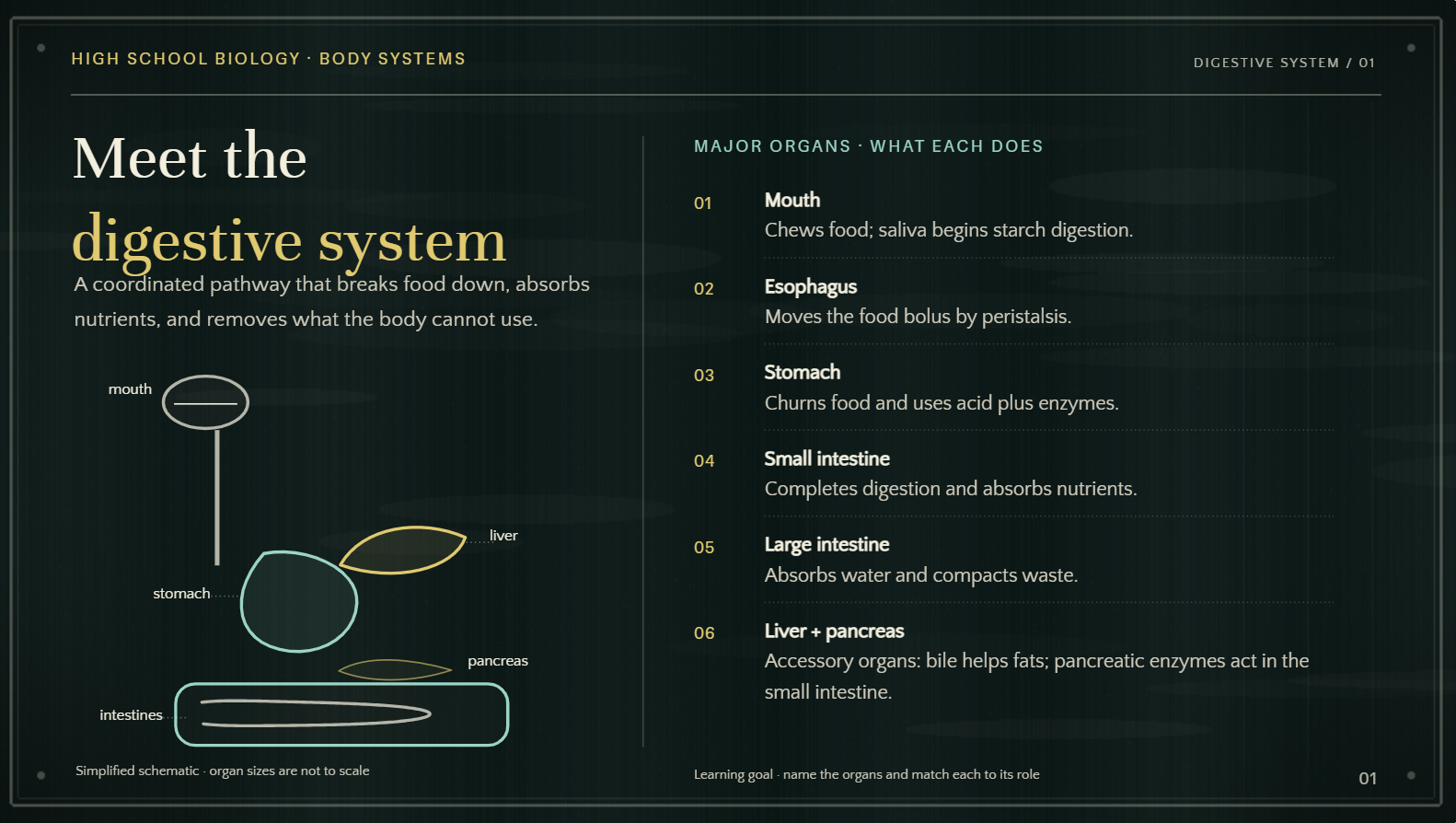
Un modèle PowerPoint de tableau noir pour les sciences peut associer des schémas au style craie à des icônes, légendes et illustrations scientifiques. Il convient pour expliquer des expériences, des processus biologiques, des découvertes scientifiques et des notions abordées en classe. Utilisez des visuels pour simplifier les informations complexes.
Mode d’emploi
Étape 1 : Saisissez votre prompt
Précisez le sujet scientifique, le public, les concepts clés, les visuels et la durée de la présentation.
Prompt :
Étape 2 : Laissez l’IA générer votre PPT
Kimi Slides créera la présentation avec le contenu scientifique et les visuels demandés.
Étape 3 : Vérifiez et exportez le PPT
Vérifiez les informations scientifiques, les légendes et les visuels, apportez les derniers ajustements, puis exportez la présentation.
Modèle PowerPoint de tableau noir pour l’histoire
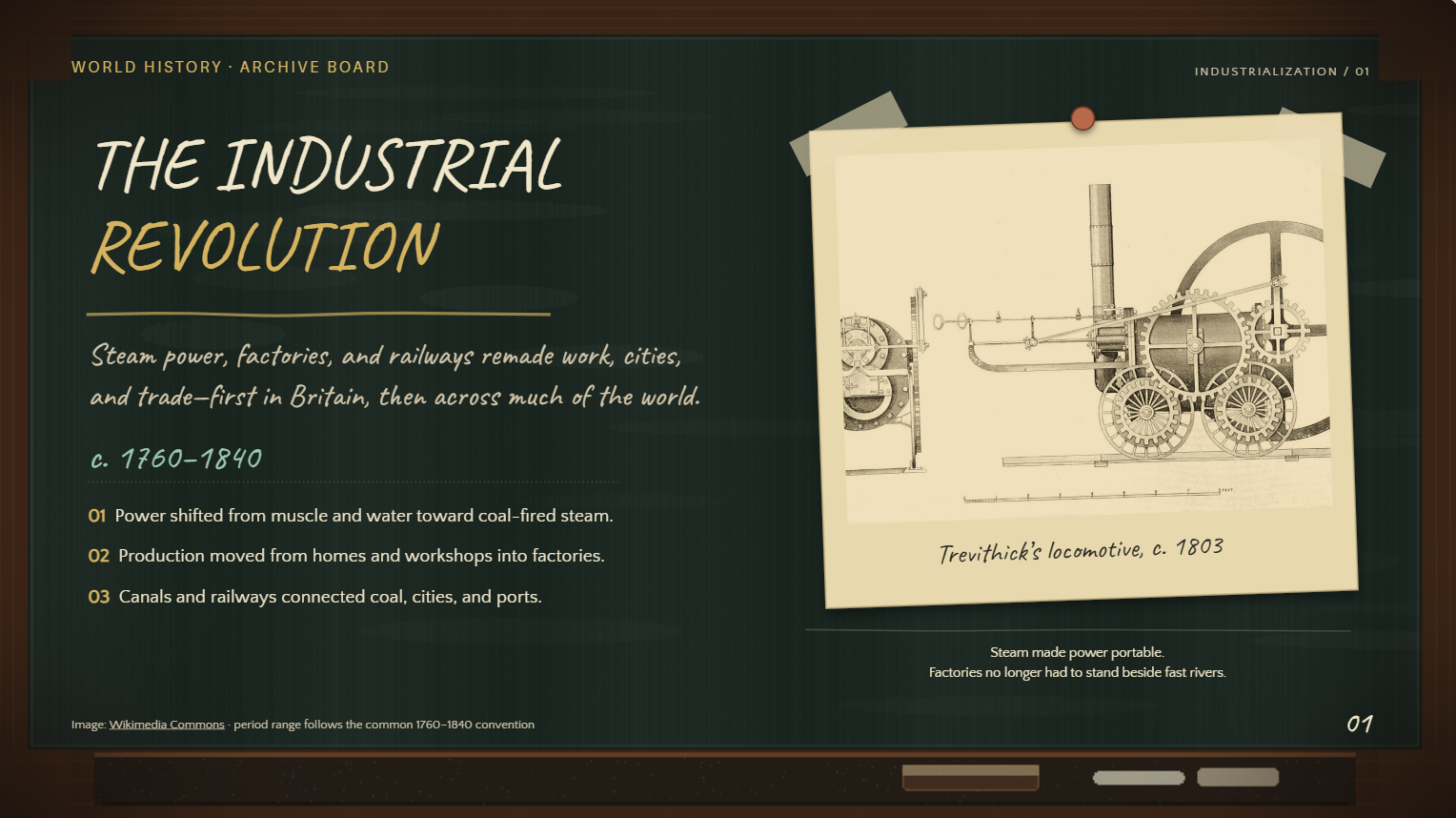
Un modèle PowerPoint de tableau noir pour l’histoire peut associer des frises chronologiques, des cartes, des portraits et des illustrations au style craie à une conception inspirée de la salle de classe. Il est utile pour présenter des événements importants, des périodes historiques et des personnages clés. Des mises en page chronologiques peuvent aussi aider le public à comprendre l’évolution des événements au fil du temps.
Mode d’emploi
Étape 1 : Saisissez votre prompt
Indiquez à Kimi Slides le sujet historique, la période, les événements importants et le style visuel souhaité.
Prompt :
Étape 2 : Laissez l’IA générer votre PPT
Laissez Kimi Slides générer la présentation avec les visuels et le contenu historiques demandés.
Étape 3 : Vérifiez et exportez le PPT
Vérifiez les dates, les faits, les images et l’ordre des diapositives, puis apportez les dernières modifications avant d’exporter la présentation.
Modèle PowerPoint de tableau noir pour la formation en entreprise
Un modèle PowerPoint de tableau noir pour la formation en entreprise peut donner aux présentations destinées aux employés un ton plus accessible et informel. Associez des éléments de tableau noir à des mises en page professionnelles, des icônes, des graphiques et des textes concis. Ce style convient bien à l’intégration, aux ateliers et au développement professionnel.

Mode d’emploi
Étape 1 : Saisissez votre prompt
Décrivez le thème de la formation, les employés visés, les objectifs d’apprentissage et la durée souhaitée de la présentation.
Prompt :
Étape 2 : Laissez l’IA générer votre PPT
Kimi Slides créera le support de formation dans le style professionnel demandé.
Étape 3 : Vérifiez et exportez le PPT
Vérifiez le contenu de la formation, les exemples et la cohérence visuelle, puis effectuez les dernières modifications et exportez la présentation.
Modèle PowerPoint de tableau noir pour l’enseignement en ligne
Un modèle PowerPoint de tableau noir pour l’enseignement en ligne transpose le tableau familier de la salle de classe dans un environnement d’apprentissage numérique. Intégrez des titres clairs, des diagrammes, des exemples et des activités interactives qui s’affichent bien à l’écran. Utilisez un texte de grande taille et des mises en page épurées pour faciliter la lecture pendant les cours en ligne.

Mode d’emploi
Étape 1 : Saisissez votre prompt
Indiquez le thème de la leçon, le niveau des élèves, les objectifs d’apprentissage et les activités que vous souhaitez inclure dans la présentation.
Prompt :
Étape 2 : Laissez l’IA générer votre PPT
Kimi Slides générera la leçon selon le design demandé et une structure pédagogique adaptée.
Étape 3 : Vérifiez et exportez le PPT
Vérifiez la lisibilité, les exemples et les éléments interactifs, effectuez les dernières modifications, puis exportez la présentation finalisée.
Modèle PowerPoint de tableau noir pour atelier
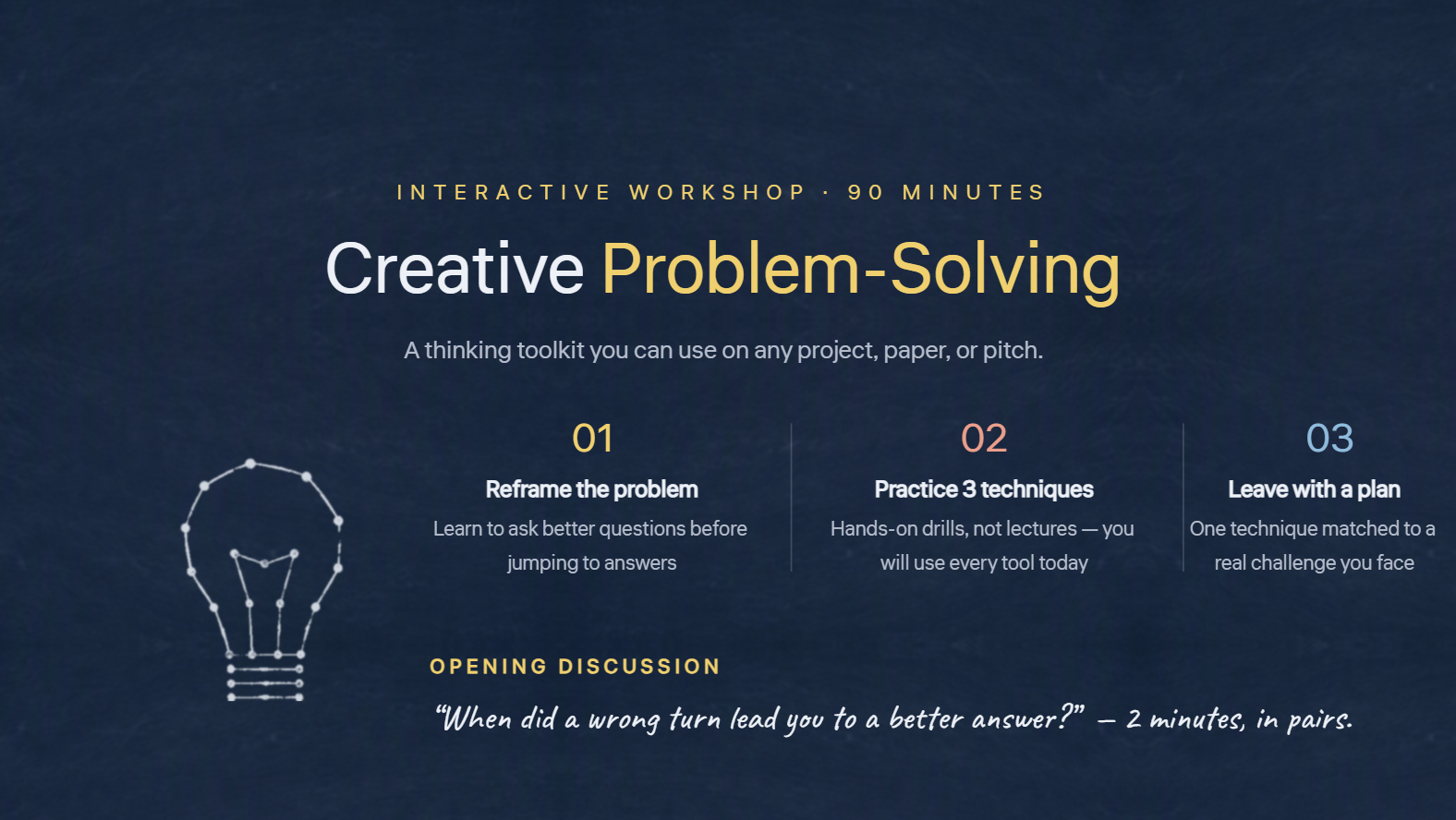
Un modèle PowerPoint de tableau noir pour atelier permet de créer un environnement d’apprentissage interactif et informel pour les séances en groupe. Prévoyez des sections consacrées aux objectifs, aux activités, aux points de discussion et aux exercices. Une mise en page flexible facilite l’accompagnement des participants tout au long de l’atelier.
Mode d’emploi
Étape 1 : Saisissez votre prompt
Décrivez le thème de l’atelier, le public, la durée, les activités et les résultats que vous souhaitez voir les participants atteindre.
Prompt :
Étape 2 : Laissez l’IA générer votre PPT
Envoyez le prompt et laissez Kimi Slides générer la présentation d’atelier selon vos exigences.
Étape 3 : Vérifiez et exportez le PPT
Vérifiez les activités, les instructions, les visuels et le déroulement général, puis effectuez les dernières modifications et exportez la présentation.
Pourquoi utiliser Kimi Slides pour créer un PPT de tableau noir ?
Créer manuellement une présentation de style tableau noir peut prendre du temps lorsque vous avez besoin de mises en page, de visuels et d’éléments de salle de classe cohérents sur plusieurs diapositives. Le créateur de PPT par IA de Kimi simplifie ce processus en générant une présentation complète à partir d’un prompt détaillé, ce qui facilite la création efficace d’un modèle PowerPoint de tableau noir soigné.
Créez des diapositives de style tableau noir à partir de votre contenu : Ajoutez des plans de cours, des notes, des plans, des images ou des documents de référence, puis transformez-les en diapositives avec un design inspiré du tableau noir. Kimi Slides vous aide à associer votre contenu à des éléments visuels adaptés, plutôt que de partir d’une diapositive vierge.
Créez des présentations pour apprendre et expliquer : Structurez le contenu pédagogique en sections telles que les introductions, les concepts clés, les exemples, les exercices et les résumés, afin que les élèves puissent plus facilement suivre et réviser les leçons.
Utilisez des mises en page inspirées de la salle de classe pour différents besoins pédagogiques : Créez des diapositives pour des cours magistraux, des tutoriels, des ateliers, des sessions de formation et des présentations pédagogiques, avec des mises en page adaptées aux explications textuelles, aux diagrammes, aux formules et aux exemples visuels.
Créez des éléments visuels et des animations : Transformez des explications détaillées en contenu concis pour les diapositives et associez-les à des diagrammes, des icônes, des illustrations et d’autres visuels pour aider à expliquer les concepts étape par étape.
Créez un style tableau noir cohérent : Conservez une apparence harmonieuse sur l’ensemble des diapositives grâce à une typographie, des mises en page et des éléments visuels coordonnés, afin de donner à votre présentation une véritable ambiance de salle de classe.
Personnalisez vos diapositives de tableau noir grâce à des options d’édition flexibles : modifiez directement les textes, images et éléments graphiques, ou utilisez des instructions en langage naturel pour ajuster les mises en page, la structure du contenu et le style visuel. Créez différentes versions selon les cours, les publics ou les objectifs pédagogiques.
Exportez des fichiers PowerPoint de tableau noir modifiables : prévisualisez votre présentation terminée en ligne et exportez-la au format PPTX. Poursuivez la modification des diapositives dans PowerPoint pour actualiser le contenu du cours, ajouter du matériel pédagogique ou personnaliser la présentation finale.
Conseils pour créer des PPT de tableau noir
Une présentation de tableau noir bien conçue doit être attrayante tout en restant facile à comprendre. Ces conseils pratiques vous aideront à concilier le style tableau à la craie avec des mises en page claires, des visuels utiles et un contenu adapté au public.
Veillez à la lisibilité du texte
Utilisez des polices claires, une taille de caractères suffisante et un contraste marqué avec l’arrière-plan. Évitez de surcharger les diapositives de texte afin que le public puisse rapidement comprendre le message principal.
Ajoutez des schémas et des illustrations pour expliquer
Utilisez des schémas simples, des icônes et des illustrations pour expliquer des concepts difficiles à comprendre par le texte seul. Ces visuels peuvent rendre les cours plus attrayants et plus faciles à mémoriser.
Mettez les informations clés en évidence à l’aide de repères visuels
Utilisez des soulignements, des cercles, des flèches ou des encadrés façon craie pour attirer l’attention sur les faits et idées importants. Gardez ces repères cohérents afin de guider l’attention sans donner aux diapositives un aspect encombré.
Structurez les cours de façon claire
Divisez la présentation en sections logiques, telles que les objectifs, les explications, les exemples, les activités et la récapitulation. Une structure claire aide le public à suivre le cours du début à la fin.
Adaptez les modèles à votre public
Adaptez l’arrière-plan PowerPoint de tableau noir et le style visuel à l’âge, à la matière et à l’objectif de votre présentation. Utilisez des éléments ludiques pour les élèves plus jeunes et des mises en page plus épurées et professionnelles pour un public universitaire ou en entreprise.
Conclusion
Un modèle PowerPoint de tableau noir peut donner à votre présentation une ambiance de classe créative et attrayante, tout en gardant les informations organisées et faciles à suivre. Cet article a présenté 10 idées de modèles pour différentes matières et différents publics, ainsi que des conseils de conception pratiques et une méthode simple pour les créer avec Kimi Slides. Choisissez un style adapté, personnalisez le contenu et utilisez des visuels clairs afin de créer une présentation soignée correspondant à votre public et à votre objectif.

