Kimi Open Platform prend nativement en charge la Responses API utilisée par Codex, ce qui permet à Codex d’utiliser directement les modèles Kimi, sans conversion de protocole ni proxy local. Ce guide vous accompagne dans la configuration complète sur macOS et Windows.
Qu’est-ce que Codex ?
Codex est l’agent de codage d’OpenAI destiné au travail sur les dépôts et dans le terminal. Il peut :
Écrire du code : créer des fonctions, des tests, des scripts et des fonctionnalités ciblées.
Comprendre des bases de code inconnues : rechercher des fichiers, suivre les appels et expliquer les composants.
Examiner du code : identifier les défauts probables, les hypothèses risquées, les tests manquants et les problèmes de sécurité.
Déboguer et résoudre des problèmes : reproduire les erreurs, proposer des modifications et exécuter des vérifications.
Automatiser les tâches courantes : mettre à jour des fichiers et exécuter des workflows documentés avec votre accord.
Installer Codex et se connecter
Partie 1 : installer Codex CLI
Ouvrez Terminal sur macOS ou PowerShell sur Windows.
Exécutez la commande correspondant à votre système d’exploitation :
macOS :
Windows :
Attendez la fin de l’installation, puis fermez et rouvrez Terminal ou PowerShell.
Exécutez :
Sélectionnez Se connecter avec ChatGPT, terminez la connexion dans le navigateur, puis revenez à Terminal ou PowerShell. Un compte ChatGPT gratuit suffit pour cette connexion ; aucun abonnement payant n’est requis. L’itinéraire externe Kimi que vous configurerez ensuite n’utilise pas la facturation OpenAI.
Partie 2 : installer l’application de bureau Codex
Rendez-vous sur la page de téléchargement officielle à l’adresse https://chatgpt.com/download et téléchargez l’application de bureau pour macOS ou Windows. Codex est inclus en tant que mode de travail dans l’application de bureau ChatGPT : l’application téléchargée s’appelle ChatGPT.
Installez et ouvrez l’application, puis connectez-vous avec votre compte ChatGPT.
Créez une tâche ou ouvrez un projet, puis sélectionnez Codex comme mode de travail.
Saisissez
Say hello in one sentence.et envoyez le message.
Modèles d’IA intégrés et API LLM externes
Après avoir installé Codex, vous pouvez utiliser ses modèles d’IA intégrés ou connecter une API LLM externe compatible. Le meilleur choix dépend du niveau de configuration, de flexibilité et de gestion des comptes que vous souhaitez.
Utiliser les modèles intégrés de Codex
Les modèles intégrés offrent l’expérience la plus simple. Vous pouvez sélectionner un modèle disponible et commencer à coder sans lancer un autre service ni configurer une clé API distincte.
Avantages :
Configuration rapide, sans étape supplémentaire.
Intégration directe aux outils et fonctionnalités de Codex
Moins de services et d'identifiants à gérer
Limites :
Vous ne pouvez choisir que parmi les modèles accessibles avec votre compte
Moins de flexibilité si vous souhaitez utiliser un modèle d'un autre fournisseur
Vous devez vous connecter avec un compte ChatGPT. Les formules gratuites incluent un accès limité à Codex, mais une utilisation régulière nécessite généralement une formule ChatGPT payante (comme Plus ou Pro) ou une clé API OpenAI facturée à l'usage.
Utiliser une API LLM externe
Une API externe vous offre davantage de choix de modèles et vous permet d'utiliser un compte existant auprès d'un autre fournisseur. La plateforme ouverte Kimi prend nativement en charge l'API Responses utilisée par Codex : la connexion est donc directe, sans routeur local.
Avantages :
Accès aux modèles d'autres fournisseurs
Davantage de flexibilité pour différentes tâches de programmation
Contrôle distinct du compte API externe et de son utilisation
Aucun abonnement GPT requis. Idéal si le coût est un critère important.
Limites :
Nécessite une clé API et une légère modification de la configuration
La facturation, la compatibilité, la confidentialité et le dépannage dépendent du fournisseur externe
Si vous recherchez la configuration la plus rapide, commencez par un modèle intégré. Si vous disposez déjà d'un compte API externe ou souhaitez avoir plus de choix de modèles, poursuivez avec la procédure suivante.
Comment connecter une API LLM externe à Codex : exemple avec Kimi
Étape 1 : créer une clé API Kimi
Ouvrez la plateforme API Kimi. Créez une clé API depuis la console, puis stockez-la dans un gestionnaire de mots de passe ou de secrets. La clé complète n'est affichée qu'une seule fois : copiez-la avant de quitter la page.
Remarque : l'API Kimi est un service payant, facturé à l'usage. Vérifiez que votre compte dispose d'un solde suffisant avant d'effectuer des tests : consultez ou rechargez votre solde dans la section Facturation de la console. Une nouvelle clé API ne permet pas à elle seule d'effectuer des appels si le solde du compte est nul.
Étape 2 : définir la variable d'environnement KIMI_API_KEY
Codex lit la clé API depuis une variable d'environnement. N'inscrivez pas la clé dans config.toml.
macOS et Linux :
Pour éviter que la clé n'apparaisse dans l'historique de votre shell, saisissez-la comme suit :
Cela ne s'applique qu'à la session de terminal actuelle. Pour conserver ce réglage, ajoutez la commande export à ~/.zshrc (ou à ~/.bashrc si vous utilisez bash sous Linux). Le fichier stocke la clé en texte clair : définissez les autorisations en conséquence.
Windows (PowerShell) :
Remplacez YOUR_KIMI_API_KEY par la clé que vous avez copiée à l'étape 1. Pour la conserver entre les sessions, ajoutez KIMI_API_KEY dans Paramètres > Système > Informations système > Paramètres système avancés > Variables d'environnement.
Étape 3 : ajouter Kimi comme fournisseur de modèles
Ouvrez le fichier de configuration Codex au niveau utilisateur : ~/.codex/config.toml sous macOS et Linux (sous Windows : %USERPROFILE%\.codex\config.toml). Si le fichier n'existe pas encore, créez-le.
Ajoutez la configuration suivante. Si model ou model_provider existent déjà, remplacez leurs valeurs et supprimez toute ligne commençant par model_catalog_json = ou service_tier = (des lignes résiduelles d'autres configurations peuvent remplacer les métadonnées de votre modèle ou son routage) :
Si votre clé API a été créée sur la plateforme chinoise (platform.moonshot.cn), utilisez plutôt https://api.moonshot.cn/v1 comme valeur de base_url : les clés ne sont pas interchangeables entre les deux plateformes.
Conservez les paramètres existants sans rapport (comme notify, les préférences d'approbation, de bac à sable, de projet et d'interface) et ne supprimez pas les autres sections de fournisseurs, telles que [model_providers.openai].
Rôle de chaque paramètre :
| Paramètre | Type | Objectif |
|---|---|---|
wire_api = "responses" | string | Connecte à Kimi via l’API Responses native — le paramètre clé de la connexion directe |
env_key = "KIMI_API_KEY" | string | Nom de la variable d’environnement dans laquelle Codex lit la clé API |
model_context_window = 1048576 | integer | Correspond à la fenêtre de contexte de 1 M de kimi-k3 ; sans ce paramètre, Codex utilise les métadonnées par défaut du modèle, ce qui peut dégrader les performances |
Étape 4 : redémarrer Codex et vérifier la connexion
Codex ne lit config.toml qu’au démarrage ; quittez donc complètement toute session Codex en cours. Accédez ensuite au répertoire de votre projet et lancez Codex :
Après le démarrage, vérifiez que Codex CLI affiche kimi-k3 comme modèle actuel :
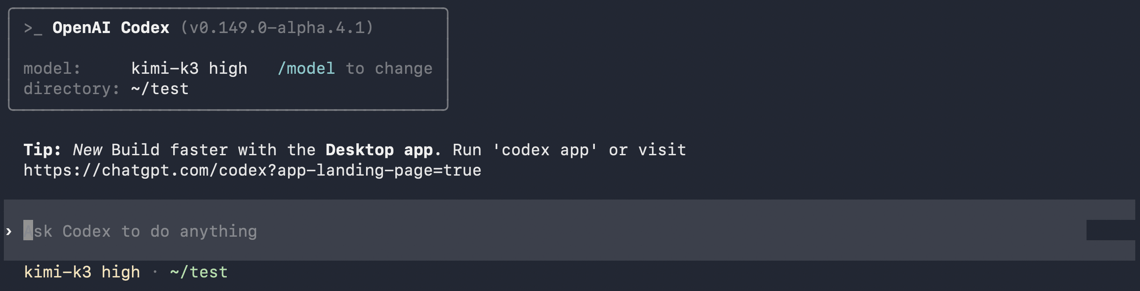
Envoyez une requête simple (par exemple hello). Une réponse normale confirme que Codex est connecté via l’API Responses de Kimi.
Pour vérifier que la réponse provient bien de Kimi, assurez-vous que la session affiche kimi comme fournisseur, par exemple en saisissant /status dans la session Codex. En arrière-plan, Codex envoie les requêtes à POST https://api.moonshot.ai/v1/responses.
Utiliser Kimi dans l’application de bureau Codex
L’application de bureau utilise la même configuration utilisateur que la CLI. Commencez par effectuer les étapes 1 à 3 ci-dessus, puis :
Étape 1 : redémarrer complètement l’application de bureau
Sous macOS, appuyez sur Command+Q pour quitter complètement l’application de bureau. Fermer uniquement la fenêtre ne suffit pas.
Sous Windows, fermez toutes les fenêtres de l’application de bureau et vérifiez que l’application n’est plus en cours d’exécution dans la zone de notification.
Rouvrez l’application de bureau afin qu’elle recharge ~/.codex/config.toml, puis ouvrez un dossier de projet.
Étape 2 : conserver le modèle personnalisé sélectionné
Ouvrez le sélecteur de modèles et choisissez kimi-k3. L’interface peut afficher Personnalisé au lieu du nom du modèle : c’est normal. Les fournisseurs personnalisés définis dans config.toml ne sont pas toujours affichés par leur nom dans la liste des modèles de bureau, mais les requêtes utilisent bien le kimi-k3 que vous avez configuré.
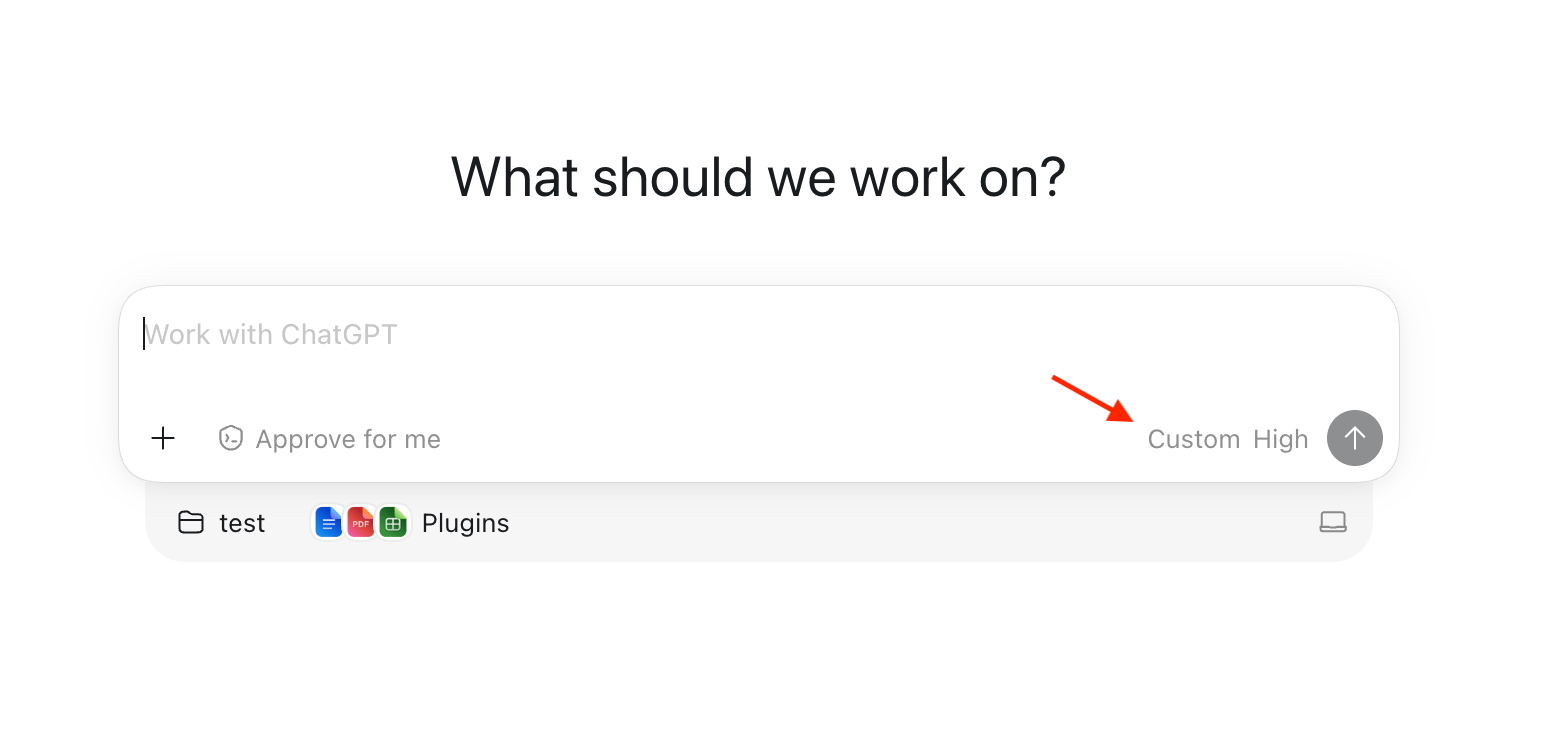
Étape 3 : vérifier le cheminement des requêtes de bureau
Envoyez une requête simple telle que hi : une réponse normale indique que la connexion de base fonctionne :
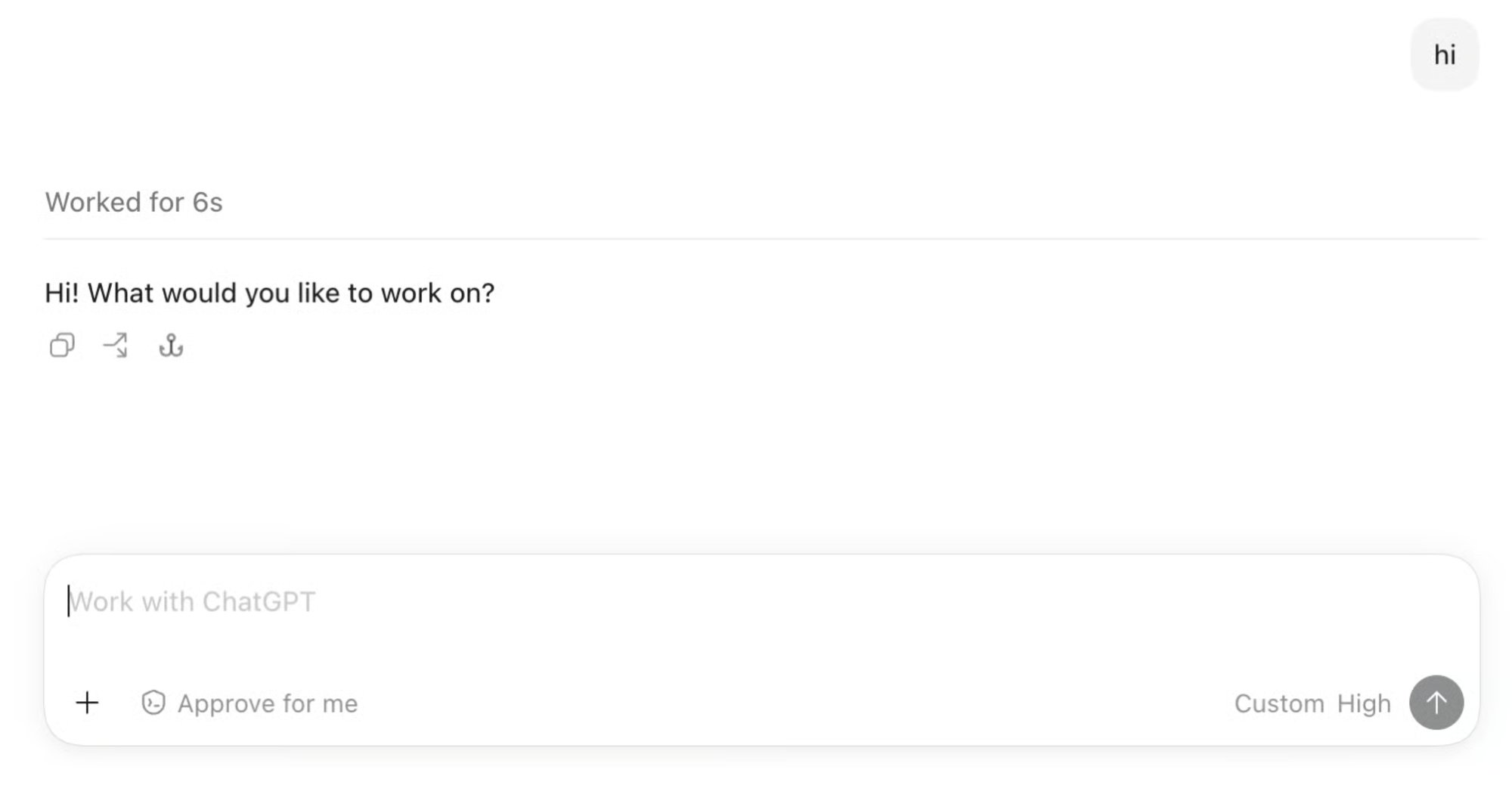
Envoyez ensuite une tâche qui met à l’épreuve les capacités d’agent de Codex :
Si l’application de bureau continue à générer une réponse finale après le retour des résultats de l’outil, les appels au modèle et aux outils fonctionnent correctement.
Résoudre les erreurs d’intégration courantes
Le message « Variable d’environnement manquante » s’affiche toujours après sa définition
Les sessions Codex se connectent à un démon app-server exécuté en arrière-plan, dont l’environnement est capturé au démarrage du démon, et non au démarrage d’une session. Si le démon était déjà en cours d’exécution lorsque vous avez défini KIMI_API_KEY, il ne verra pas la variable, même si votre terminal actuel indique qu’elle est définie. Sous macOS, ajoutez la variable à l’environnement de la session GUI et redémarrez le démon :
Relancez ensuite Codex. Sous Windows, déconnectez-vous puis reconnectez-vous (ou redémarrez complètement l’application de bureau) après avoir défini la variable à l’échelle du système.
401 Non autorisé
La clé API est invalide, ou la clé et base_url appartiennent à des plateformes différentes : les clés API créées sur platform.kimi.ai fonctionnent uniquement avec https://api.moonshot.ai/v1, et celles créées sur platform.moonshot.cn uniquement avec https://api.moonshot.cn/v1. Vérifiez également que KIMI_API_KEY est disponible dans l’environnement utilisé pour lancer Codex ou l’application de bureau. Pour la CLI, vérifiez-le dans le terminal depuis lequel vous lancez Codex :
400 web_search.search_context_size n’est pas pris en charge
La requête inclut le paramètre search_context_size, qui n’est pas encore pris en charge : supprimez-le. Codex n’envoie pas ce paramètre par défaut, et l’outil web_search intégré fonctionne immédiatement.
404 sur /v1/responses
base_url est incorrect : assurez-vous qu’il correspond exactement à https://api.moonshot.ai/v1 (avec le suffixe /v1). Si vous vous êtes précédemment connecté via CC Switch ou un autre routeur local, vérifiez également que base_url ne pointe plus vers une adresse locale telle que http://127.0.0.1:....
429 Limite de débit
Vous avez atteint une limite de débit ou de concurrence. Consultez les quotas de votre niveau dans la section Limites de la console de la plateforme Kimi API.
Avertissement : métadonnées du modèle introuvables pour kimi-k3
kimi-k3 ne figure pas dans le catalogue de modèles intégré de Codex. Cet avertissement est attendu et n'affecte pas l'utilisation : le paramètre model_context_window = 1048576 de l'étape 3 garantit déjà que la fenêtre de contexte est traitée comme ayant une taille de 1 M.
Les modifications de configuration ne prennent pas effet
Codex ne lit config.toml qu'au démarrage : quittez-le et redémarrez-le. Vérifiez également que vous avez bien modifié le fichier utilisateur ~/.codex/config.toml lui-même et qu'aucun indicateur -c ni profil ne le remplace. Si vous vous êtes précédemment connecté via CC Switch, désactivez aussi Codex dans Settings > Routing : sinon, il continuera à réécrire config.toml et écrasera la nouvelle configuration.
Avantages de l'utilisation de Kimi API
L'utilisation de Kimi dans les flux de travail d'API Codex peut améliorer les tâches de programmation, de débogage et de développement. Ses capacités avancées aident à générer des réponses précises, à traiter des instructions complexes et à résoudre les problèmes plus rapidement. Voici les principaux avantages de Kimi dans les flux de travail Codex pour accroître la productivité et l'efficacité.
Compréhension du code à contexte long
Kimi peut traiter simultanément de grandes quantités de code et d'informations. Il identifie plus efficacement les liens entre différents fichiers et sections d'un projet. Travailler avec des bases de code volumineuses ou complexes devient ainsi beaucoup plus simple.
Meilleure analyse de la documentation et des dépôts
Les documents de projet, notes techniques et dépôts peuvent être examinés rapidement avec Kimi. Les informations importantes sont plus faciles à trouver sans avoir à parcourir manuellement chaque fichier. Les développeurs peuvent comprendre plus clairement l'ensemble du projet en moins de temps.
Développement IA économique
Kimi offre une solution pratique et économique pour gérer de nombreuses tâches de développement. Une assistance IA performante est disponible sans dépendre entièrement de modèles plus coûteux. Les équipes peuvent améliorer leur productivité globale tout en maîtrisant mieux leurs dépenses.
Recherche d'informations plus rapide
Les informations utiles peuvent être rapidement trouvées dans de grandes bases de code, des jeux de données et des fichiers de projet. Moins de temps est consacré à parcourir les ressources à la recherche de réponses ou de références. Davantage d'attention peut être accordée à la programmation, aux tests et à l'amélioration du projet.
Automatisation améliorée des flux de travail
Les tâches de développement répétitives deviennent plus faciles à gérer et à réaliser avec Kimi. Il peut aider à générer du code, à examiner du contenu et à effectuer les activités courantes du projet. Les flux de travail quotidiens restent organisés, efficaces et gagnent en productivité au fil du temps.
Comment Codex améliore le flux de travail de développement
Un flux de travail d'API Codex CLI configuré réunit dans un même contexte l'inspection du dépôt, les modifications, les commandes et la révision. Codex peut générer la structure de fichiers, expliquer des modules inconnus, reproduire des défaillances, proposer des tests et exécuter les vérifications approuvées. La prise en charge de fournisseurs externes offre un choix de modèles, mais ne dispense pas de la responsabilité de révision.
Commencez chaque tâche par un objectif précis. Demandez à Codex d'inspecter avant toute modification, examinez les changements qu'il propose, n'approuvez que les commandes que vous comprenez, exécutez les tests du dépôt et inspectez le diff final. Considérez le code généré comme une contribution non fiable tant qu'il n'a pas été révisé et vérifié.
Conclusion
Une utilisation fiable de l'API Codex consiste à tester chaque étape dans l'ordre : créez et approvisionnez votre compte Kimi, définissez la clé API dans votre environnement, enregistrez la configuration du fournisseur au niveau utilisateur, redémarrez Codex, puis vérifiez avec un prompt simple avant de passer aux tâches d'agent. Conservez la clé dans la variable d'environnement plutôt que dans config.toml et ne publiez jamais une vraie clé.