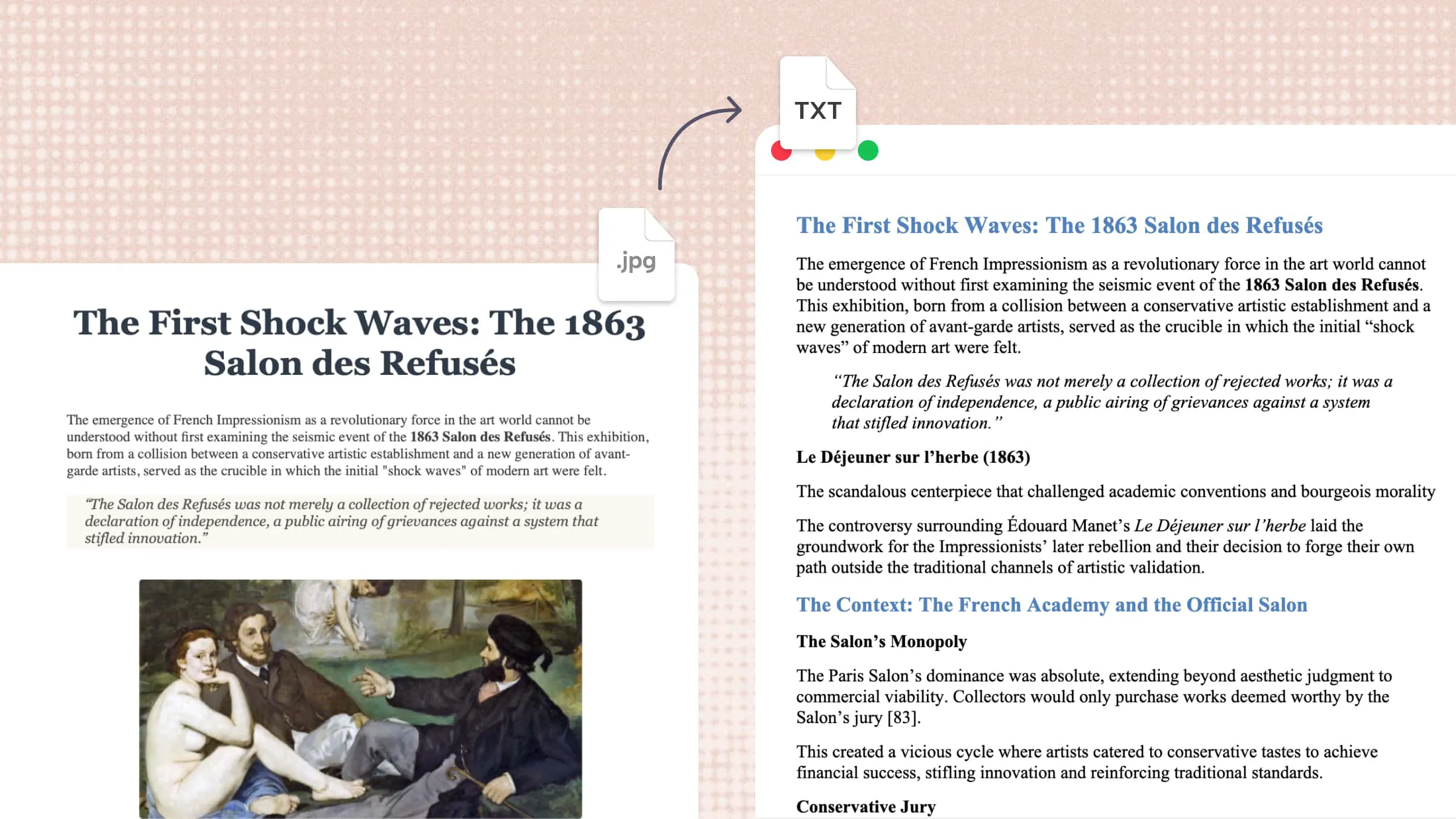
Lorsque du texte est enfermé dans une image, le retaper à la main peut prendre beaucoup de temps et entraîner des erreurs. Qu'il s'agisse d'un document, d'une note, d'un reçu ou d'une capture d'écran, obtenir du texte modifiable à partir d'une image ne devrait pas être compliqué. Les bons outils permettent de convertir rapidement des images en texte et de rendre le contenu plus facile à modifier, copier et partager. Poursuivez votre lecture pour découvrir des méthodes simples de conversion d'images en texte sur n'importe quel appareil.
Aperçu de 5 méthodes pour convertir une image en texte
Vous pouvez convertir des images en texte de plusieurs façons, selon votre appareil et ce que vous devez faire avec le contenu extrait. Le tableau ci-dessous compare les principales méthodes, du traitement de documents par IA avec Kimi Docs aux fonctions de reconnaissance de texte intégrées sur Windows, Mac, Android et iPhone.
| Outil | Plateforme | Fonctionnement | Adapté pour |
|---|---|---|---|
| Kimi Docs | Web, ordinateur et mobile | Importez une image, saisissez un prompt, laissez l'IA extraire et traiter le texte, puis téléchargez le résultat | Extraire, modifier, organiser et convertir le contenu d'images en documents |
| Windows Photos – Numériser le texte | Windows | Ouvrez une image dans Photos, utilisez la fonction Numériser le texte, puis copiez le texte reconnu | Copier rapidement du texte à partir d'images sous Windows |
| Apple Live Text | Mac | Ouvrez une image dans Aperçu, sélectionnez le texte reconnu et copiez-le | Extraire du texte à partir de photos sur Mac |
| Google Photos + Google Lens | Android | Ouvrez une image dans Google Photos, appuyez sur Lens, sélectionnez le texte détecté et copiez-le | Extraire du texte à partir de photos sur Android |
| Apple Live Text | iPhone | Activez Live Text, ouvrez une image dans Photos, sélectionnez le texte et copiez-le | Extraire du texte à partir de photos et de captures d'écran sur iPhone |
Comment convertir une image en texte en ligne grâce à l'IA
Kimi Docs, un agent documentaire IA, peut détecter et extraire le texte de fichiers image. Il analyse le contenu visuel, identifie les caractères et les mots, puis les convertit en texte numérique modifiable. Cela s'avère utile pour extraire du texte à partir de documents numérisés, de captures d'écran, de notes et d'autres contenus sous forme d'image, sans avoir à tout retaper à la main. Voici comment convertir une image en texte avec l'IA grâce à Kimi Docs.
Étape 1 : importez votre image et saisissez un prompt
Importez l'image que vous souhaitez convertir en texte. Saisissez ensuite un prompt clair demandant à l'IA d'extraire tout le texte visible, en conservant le libellé et la structure d'origine aussi fidèlement que possible.
Exemple de prompt :
Étape 2 : laissez l'IA traiter l'image et générer le résultat
Une fois le prompt envoyé, Kimi Docs analyse l'image et en extrait le texte. L'IA traite le contenu visuel et génère une version modifiable que vous pouvez vérifier avant de la valider.
Étape 3 : téléchargez votre fichier
Relisez le texte extrait et apportez les corrections nécessaires. Une fois le contenu satisfaisant, téléchargez le fichier généré et utilisez le texte modifiable pour vos documents, notes ou autres travaux.
Principales fonctionnalités de Kimi Docs
Kimi Docs va au-delà de la simple conversion d'image en texte en proposant des fonctionnalités utiles qui facilitent l'exploitation du contenu extrait. De la reconnaissance de texte et de la préservation de la structure des documents à la gestion de plusieurs langues et à la création de fichiers soignés, ces fonctionnalités peuvent simplifier tout le processus. Voici les principales fonctionnalités à connaître.
Extraction précise du texte depuis des images : importez des images contenant des documents, des captures d'écran ou des notes, et Kimi Docs peut reconnaître le contenu et transformer les informations visuelles en texte modifiable, facile à réutiliser.
Comprendre et résumer le contenu extrait : après avoir converti des images en texte, Kimi Docs peut analyser les informations, en résumer les points clés et aider à comprendre rapidement de longs documents ou des documents de recherche.
Préserver la structure d'origine du document : au-delà de l'extraction des mots, Kimi Docs aide à conserver les éléments de mise en forme importants tels que les paragraphes, les tableaux et les mises en page organisées, ce qui facilite la modification et la relecture du contenu converti.
Gérer le contenu d'images multilingues : convertissez le texte d'images rédigées dans différentes langues et poursuivez avec des tâches comme la traduction, la réécriture ou la création de documents bilingues au sein du même flux de travail.
Transformer le texte extrait en documents professionnels : transformez le texte converti depuis des images en fichiers Word ou PDF soignés, avec une mise en forme structurée, des tableaux, des titres et d'autres éléments de document.
Comment transformer une photo en texte sur Windows
L'application Photos de Windows offre un moyen rapide d'extraire du texte d'une image sans installer un autre outil. Sa fonction intégrée de numérisation de texte peut reconnaître le texte visible et vous permettre de copier directement le résultat. Suivez ces étapes pour trouver l'option et extraire votre texte.
Étape 1 : ouvrez l'image dans Photos
Ouvrez l'image contenant le texte avec l'application « Photos » de votre appareil Windows. Assurez-vous que l'image est suffisamment nette pour que le texte soit correctement reconnu.
Étape 2 : sélectionnez Numériser le texte
En bas de l'application Photos, cliquez sur l'icône « Numériser le texte ». Windows détecte automatiquement le texte présent dans l'image et l'affiche pour vous.
Étape 3 : copiez le texte extrait
Sélectionnez le texte dont vous avez besoin et cliquez sur « Copier » ou sur « Sélectionner tout le texte » pour tout copier en une seule fois. Vous pouvez ensuite coller le texte extrait dans n'importe quel document ou application.
Comment transformer une photo en texte sur Mac
Si vous utilisez un Mac, vous pouvez extraire du texte à partir de photos sans installer d'outil OCR séparé. La fonction Texte en direct intégrée d'Apple peut reconnaître le texte dans les images et vous permettre de le copier directement. Vous pouvez l'utiliser via des applications comme Aperçu, Quick Look et Photos. Voici comment extraire du texte d'une image sur Mac.
Étape 1 : ouvrez la photo dans Aperçu
Ouvrez l'image dans « Aperçu » et déplacez votre curseur sur le texte jusqu'à ce qu'il se transforme en curseur de sélection de texte. Cliquez et faites glisser pour sélectionner le texte que vous souhaitez extraire.
Étape 2 : sélectionnez et copiez le texte
Une fois le texte sélectionné, allez dans « Édition » > « Copier » ou appuyez sur « Cmd + C ». Vous pouvez sélectionner des mots précis ou tout le texte, selon vos besoins.
Étape 3 : collez le texte extrait
Ouvrez « TextEdit » ou un autre éditeur de texte, puis choisissez « Édition » > « Coller », ou appuyez sur « Command + V ». Le texte extrait apparaîtra sous forme de contenu modifiable que vous pourrez réutiliser ou modifier.
Comment convertir une image en texte sur Android
Les appareils Android permettent d'extraire facilement du texte directement à partir d'images grâce à l'application Google Photos et à Google Lens. Vous n'avez pas besoin de saisir le contenu manuellement ni d'installer un outil d'extraction de texte séparé. Il suffit d'ouvrir l'image, de laisser Lens reconnaître le texte, puis de copier les parties dont vous avez besoin. Voici comment procéder étape par étape.
Étape 1 : ouvrez l'image dans Google Photos
Ouvrez « Google Photos » et sélectionnez l'image contenant le texte que vous souhaitez extraire. Choisissez une image nette pour que Lens puisse reconnaître le texte plus précisément.
Étape 2 : appuyez sur Lens
Appuyez sur « Lens » en bas de l'écran et laissez Google Lens scanner l'image. Il détectera le texte et mettra en surbrillance les mots qu'il parvient à reconnaître.
Étape 3 : sélectionnez et copiez le texte
Appuyez sur « Texte », sélectionnez le contenu souhaité, puis choisissez « Copier ». Vous pouvez ensuite coller le texte extrait dans n'importe quelle application ou document.
Comment extraire du texte à partir d'une image sur iPhone
Les utilisateurs d'iPhone peuvent extraire du texte à partir d'images grâce à la fonction Texte en direct intégrée d'Apple. Une fois activée, elle peut reconnaître le texte dans les photos et les captures d'écran, ce qui vous permet de le sélectionner, de le copier et de le réutiliser dans d'autres applications. Suivez ces étapes pour transformer une image en texte sur iPhone :
Étape 1 : activez Texte en direct
Ouvrez « Réglages » > « Général » > « Langue et région » puis faites défiler jusqu'à « Texte en direct ». Assurez-vous que l'option est activée avant d'essayer d'extraire du texte.
Étape 2 : ouvrez l'image dans Photos
Ouvrez « Photos » et sélectionnez l'image ou la capture d'écran contenant le texte. Appuyez de manière prolongée sur le texte à extraire jusqu'à ce que les poignées de sélection apparaissent.
Étape 3 : copiez et collez le texte
Ajustez la sélection pour inclure le texte dont vous avez besoin, puis appuyez sur « Copier ». Ouvrez « Notes » ou une autre application de texte, appuyez à l'endroit où vous voulez insérer le contenu, puis sélectionnez « Coller » pour utiliser le texte extrait.
Conseils pour améliorer la précision de la conversion image-texte
La qualité de l'image d'origine peut directement affecter les résultats de l'extraction de texte. Quelques ajustements simples peuvent faciliter la reconnaissance du texte par les outils OCR et réduire les erreurs courantes. Tenez compte des conseils suivants avant de convertir vos images.
Assurez un bon contraste avec l'arrière-plan
Assurez-vous que le texte se détache clairement de l'arrière-plan. Un texte foncé sur fond clair, ou l'inverse, est généralement plus facile à traiter pour les outils de reconnaissance de texte. Évitez les images où le texte se confond avec l'arrière-plan ou présente des couleurs perturbatrices qui rendent les caractères plus difficiles à identifier précisément.
Utilisez des images nettes et bien éclairées
Utilisez des images nettes et suffisamment éclairées pour que chaque caractère soit facile à voir. Les photos floues, sombres ou surexposées peuvent rendre les lettres et les chiffres difficiles à reconnaître. Prendre la photo dans de bonnes conditions d'éclairage peut améliorer le résultat final et réduire les erreurs dues à des caractères peu clairs ou masqués.
Numérisez des documents à plat, pas de biais
Gardez les documents à plat lorsque vous les photographiez, au lieu de les prendre en angle. Une image prise de biais peut étirer ou déformer le texte, ce qui peut nuire à la précision de la reconnaissance. Placez le document sur une surface plane et photographiez-le directement de dessus pour garder le texte bien aligné et plus facile à lire pour les outils OCR.
Recadrez pour éliminer les éléments inutiles à l'arrière-plan
Supprimez les objets superflus, les bordures et les zones vides autour du texte avant de traiter l'image. Une image plus propre aide l'outil de reconnaissance de texte à se concentrer sur le contenu essentiel. Cela peut également rendre le résultat extrait plus organisé et plus précis en supprimant les éléments visuels susceptibles de perturber la reconnaissance.
Conclusion
Transformer une image en texte exploitable n'a plus besoin d'être une tâche lente et manuelle. La bonne méthode peut vous faire gagner du temps et faciliter grandement le travail. Que vous ayez besoin d'une conversion rapide ou d'un plus grand contrôle sur le contenu, choisissez l'option qui correspond à vos besoins. Si vous convertissez régulièrement des images en texte, Kimi Docs mérite d'être essayé pour un flux de travail plus fluide. Essayez Kimi Docs et découvrez à quel point il peut facilement transformer le contenu d'une image en texte utilisable.




