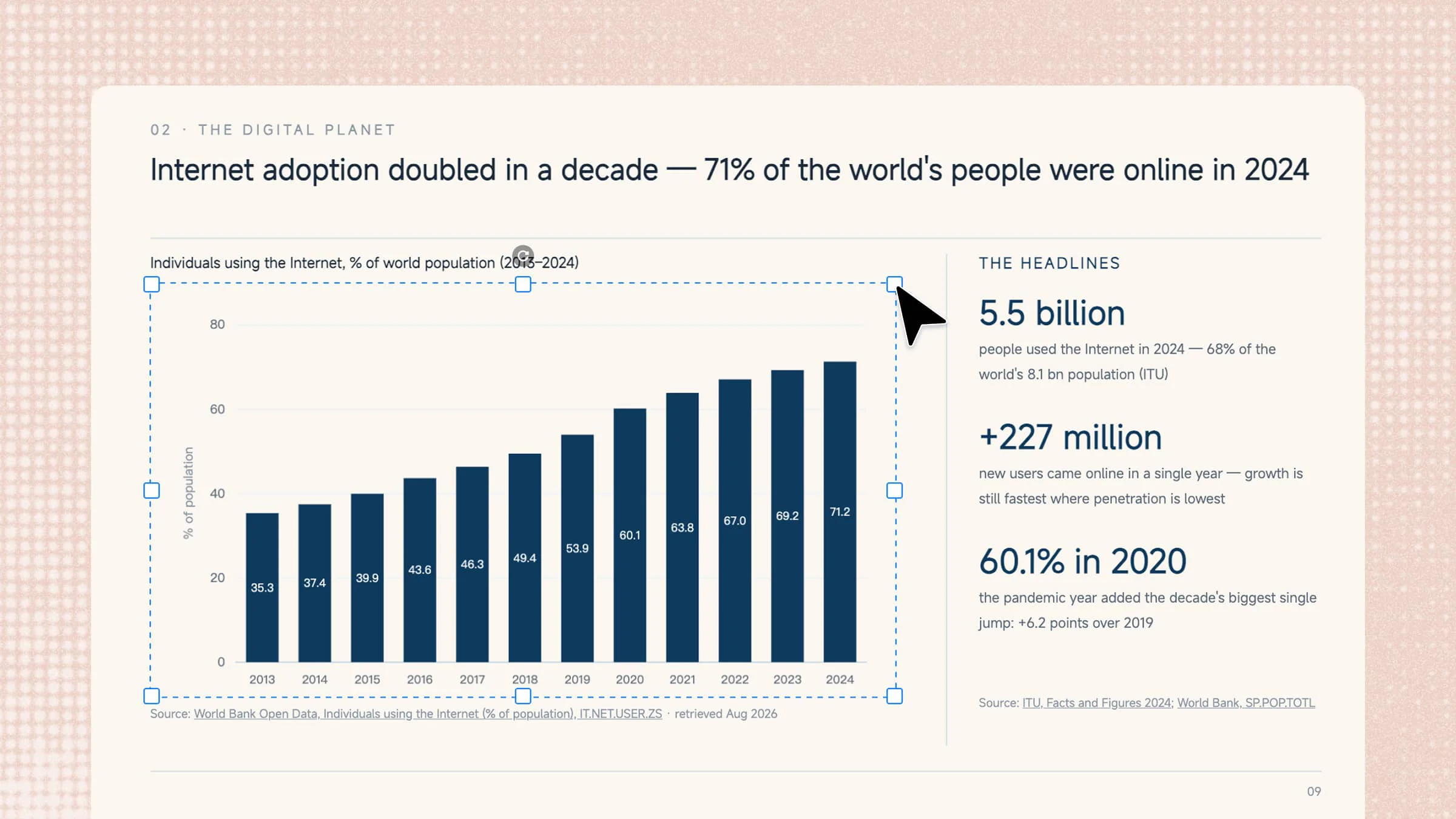
Que vous prépariez un rapport, un projet scolaire ou une présentation, transformer des données en visuels clairs peut s’avérer difficile. Créer manuellement des graphiques et des diagrammes dans PowerPoint peut aussi prendre du temps, surtout si vous souhaitez un rendu soigné et professionnel. Heureusement, PowerPoint propose des moyens simples de transformer des chiffres en visuels utiles, et les outils d’IA peuvent accélérer encore davantage le processus. Poursuivez votre lecture pour découvrir comment créer un graphique dans PowerPoint rapidement et facilement.
Aperçu de deux méthodes pour créer des graphiques dans PowerPoint
Il existe deux principales façons de créer des graphiques et des diagrammes dans PowerPoint. Vous pouvez utiliser un outil d’IA tel que Kimi Slides pour transformer vos données en un visuel prêt à intégrer à une présentation avec moins de travail manuel, ou utiliser les outils de graphique intégrés à PowerPoint pour créer et personnaliser vous-même le graphique. Le tableau ci-dessous présente les principales différences entre ces deux approches.
| Outil | Kimi Slides | Microsoft PowerPoint |
|---|---|---|
| Fonctionnement | Importez vos données ou documents et décrivez le graphique souhaité à l’aide d’un prompt | Insérez un graphique, saisissez les données et personnalisez-le à l’aide des outils intégrés de PowerPoint |
| Saisie des données | Compatible avec les fichiers Excel importés et d’autres documents | Les données sont saisies ou modifiées dans la feuille Excel intégrée |
| Création de graphiques | L’IA analyse les données et génère un graphique adapté selon vos instructions | Vous sélectionnez le type de graphique et le créez manuellement |
| Processus de conception | L’IA crée automatiquement une mise en page visuelle soignée, que vous pouvez affiner à l’aide de prompts ou de modifications directes | Ajustez manuellement les styles, mises en page, couleurs, étiquettes et autres éléments du graphique |
| Modification | Les graphiques générés et les éléments des diapositives peuvent être modifiés et personnalisés | Les éléments du graphique peuvent être modifiés directement dans PowerPoint |
| Efficacité | Plus rapide pour transformer des données existantes en visuels prêts à être présentés | Plus chronophage, en particulier pour les jeux de données complexes ou les conceptions détaillées |
| Idéal pour | Créer rapidement des diapositives soignées, basées sur les données, avec moins de travail manuel | Les utilisateurs qui souhaitent contrôler entièrement chaque étape de la création de graphiques |
Comment créer un graphique dans PowerPoint avec un outil d’IA
Une fois vos données prêtes, l’étape suivante consiste à les transformer en un graphique clair et adapté à votre présentation. Plutôt que de tout créer manuellement, Kimi Slides, un outil de création de présentations par IA, peut vous aider à produire des visuels soignés avec moins d’efforts. Voici comment l’utiliser pour créer rapidement un graphique, de la préparation des données à l’ajout du résultat final à vos diapositives.
Étape 1 : Importez vos fichiers et saisissez le prompt
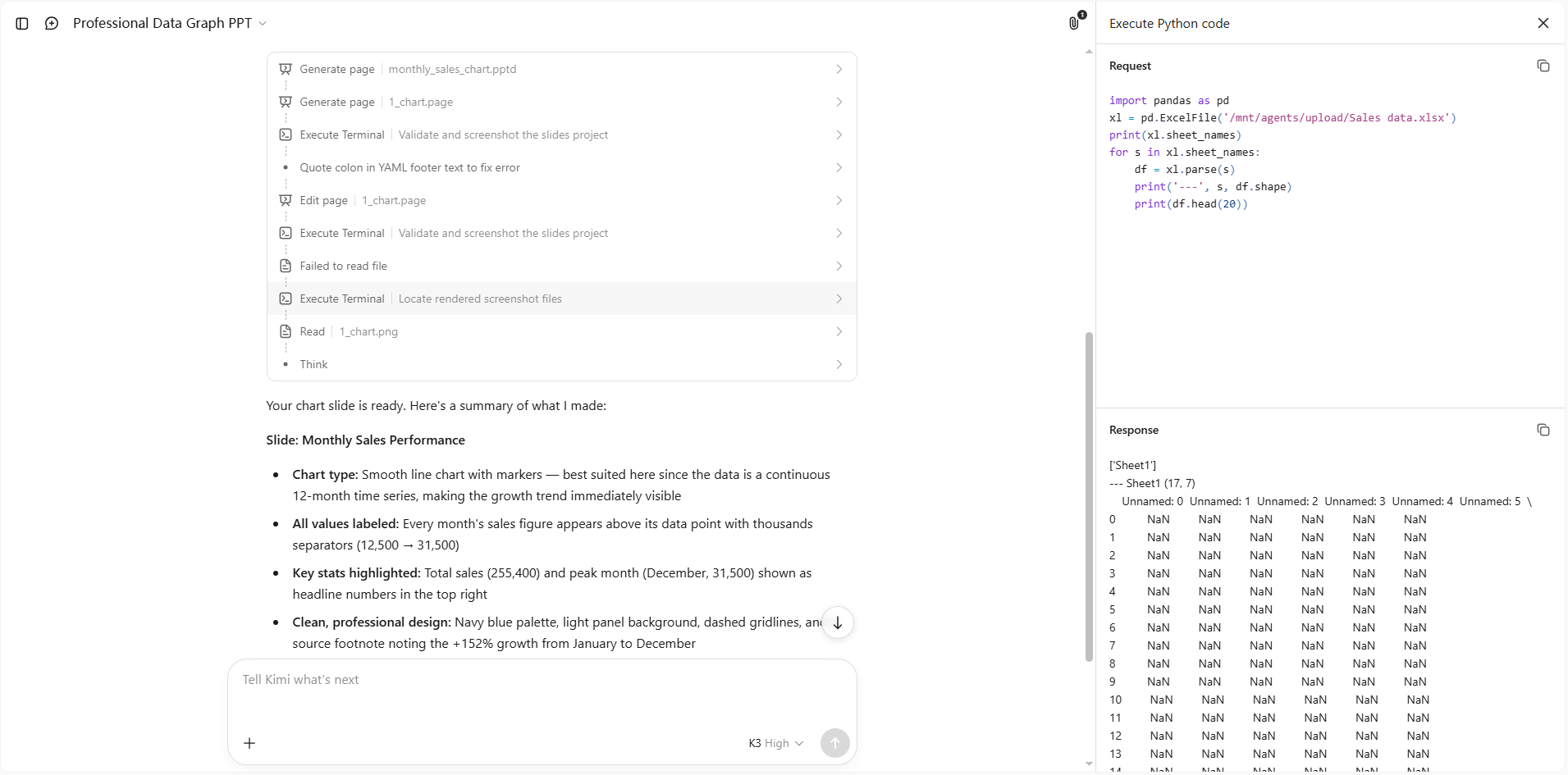
Commencez par importer le fichier Excel contenant les données que vous souhaitez transformer en graphique. Une fois le fichier importé, saisissez un prompt clair indiquant à Kimi Slides le type de graphique à créer et l’apparence souhaitée.
Exemple de prompt :

Étape 2 : Laissez l’IA traiter les données et générer le résultat
Après avoir envoyé le prompt, Kimi Slides analyse les données Excel et crée un graphique selon vos instructions. L’outil organise automatiquement les informations et les présente dans un format visuel clair, ce qui vous évite de créer le graphique manuellement.
Étape 3 : Modifiez le fichier PPT
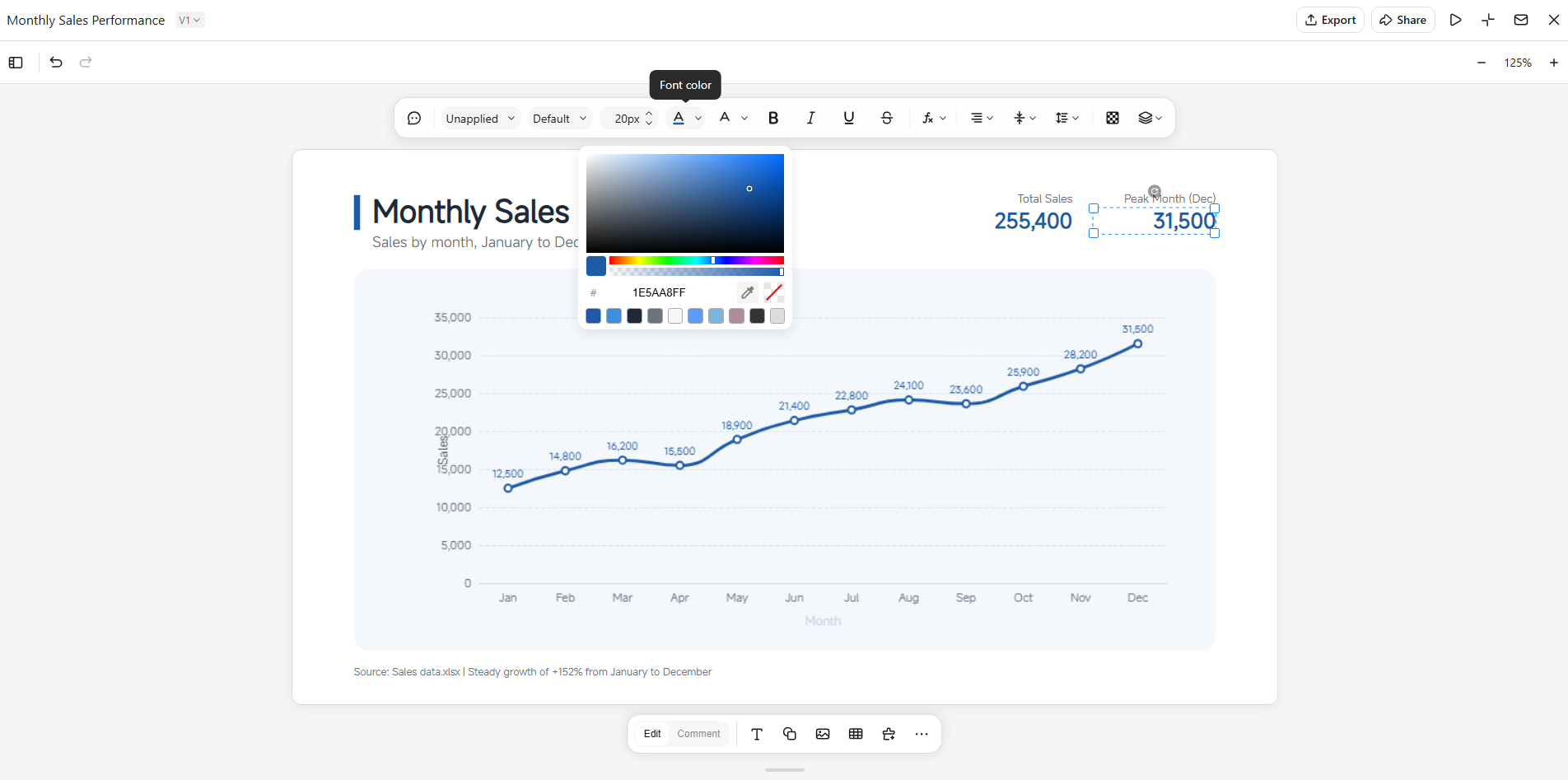
Examinez la diapositive générée et apportez les modifications nécessaires au graphique ou à la présentation. En mode « Edit », vous pouvez ajuster directement le titre, les libellés, la mise en page, le texte et d’autres éléments de conception. Vous pouvez également passer en mode « Comment » pour commenter des éléments PPT précis ou décrire les modifications souhaitées. Kimi Slides utilisera vos retours pour effectuer les modifications demandées, afin que vous puissiez affiner le graphique sans recréer toute la diapositive.
Étape 4 : Prévisualisez et téléchargez
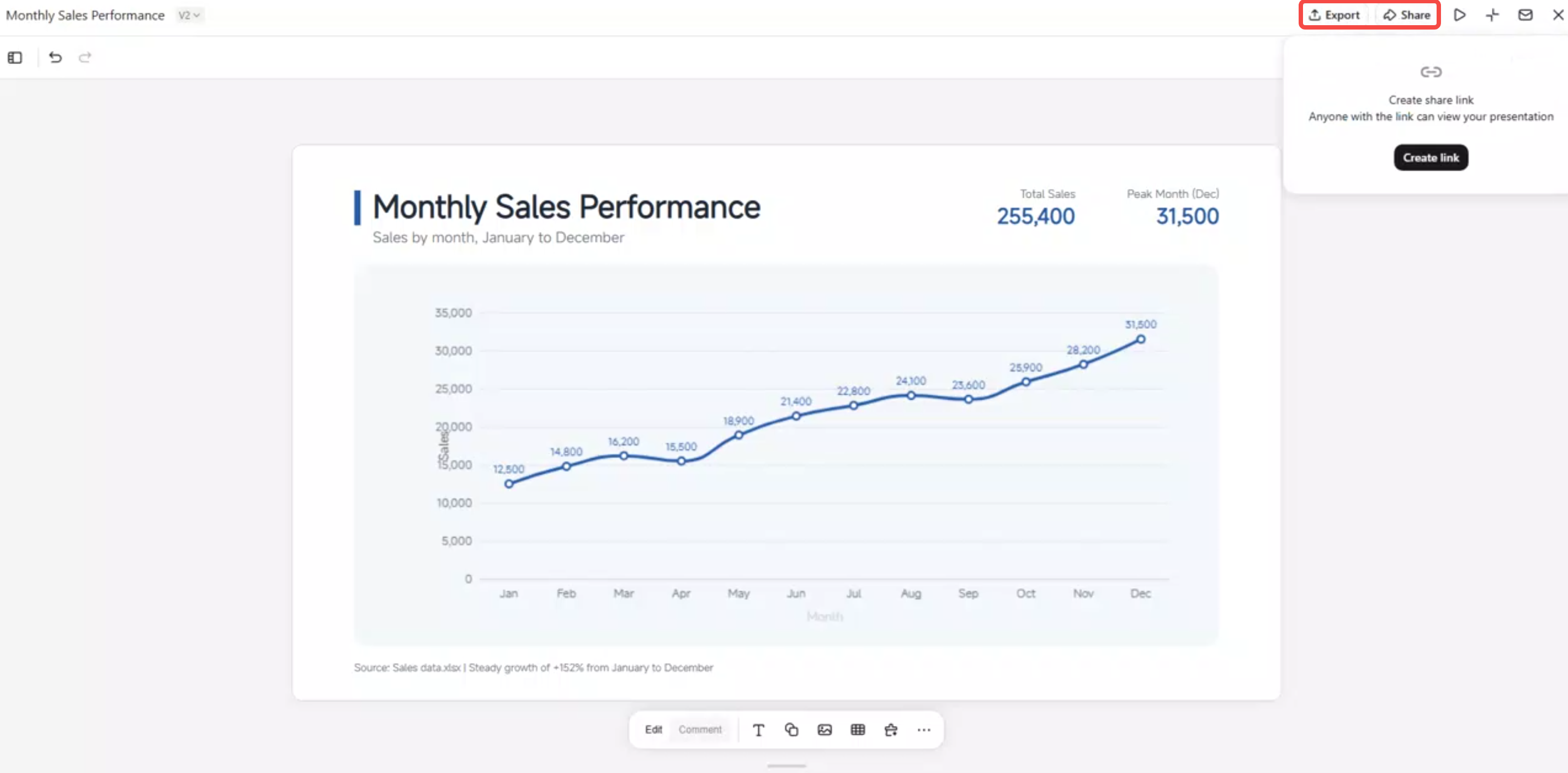
Prévisualisez la présentation terminée pour vérifier que le graphique est exact, lisible et correctement positionné sur la diapositive. Lorsque le résultat vous convient, téléchargez le fichier PowerPoint et utilisez le graphique finalisé dans votre présentation.
Principales fonctions de Kimi Slides
Kimi Slides propose plusieurs fonctionnalités utiles qui facilitent grandement la création et la présentation de diapositives basées sur des données. De la transformation de données importées en graphiques à la personnalisation et à l’animation de chaque élément, cet outil de création de PPT par IA vous aide à créer des visuels sans tout faire manuellement. Voici les principales fonctions à connaître avant de commencer.
Transformez les données en graphiques avec l’IA : importez des fichiers Excel, des images ou d’autres ressources, et Kimi Slides peut extraire les données clés pour les transformer en graphiques et diagrammes clairs, prêts pour une présentation. Vous pouvez aussi décrire les données ou les informations que vous souhaitez visualiser à l’aide d’un simple prompt.
Créez le graphique adapté à vos données : choisissez parmi des histogrammes, des graphiques linéaires, des graphiques en secteurs, des graphiques en aires et d’autres types de graphiques pour présenter clairement les tendances, les comparaisons, les proportions, les évolutions et d’autres relations entre les données.
Ajoutez des animations soignées aux éléments des graphiques : donnez vie aux données statiques grâce à des animations raffinées appliquées aux éléments du graphique. Utilisez le mouvement pour révéler les informations progressivement, mettre en évidence des chiffres clés ou rendre les diapositives basées sur les données plus attrayantes pendant une présentation.
Personnalisez chaque élément du graphique selon vos besoins : modifiez directement les composants du graphique à l’aide de contrôles précis, car les graphiques sont créés sous forme d’éléments natifs et modifiables. Vous pouvez également utiliser les commentaires ou l’édition conversationnelle pour apporter des modifications ciblées sans recréer l’ensemble de la diapositive.
Prévisualisez et exportez des PPT modifiables : prévisualisez vos graphiques et vos diapositives en ligne avant la présentation, puis exportez le diaporama final sous la forme d’un fichier PowerPoint modifiable pour le personnaliser davantage.
Comment créer manuellement des graphiques et des diagrammes dans PowerPoint
Si vous souhaitez créer un graphique sans utiliser d’outil d’IA, PowerPoint dispose d’options intégrées qui vous permettent d’ajouter et de personnaliser manuellement des graphiques. Vous pouvez choisir un type de graphique, saisir vos propres données et ajuster la conception afin de rendre le visuel final plus facile à comprendre. Le processus est simple, même s’il peut prendre du temps avec des jeux de données volumineux ou détaillés. Suivez ces étapes pour créer manuellement des graphiques et des diagrammes dans PowerPoint.
Étape 1 : Insérez un graphique
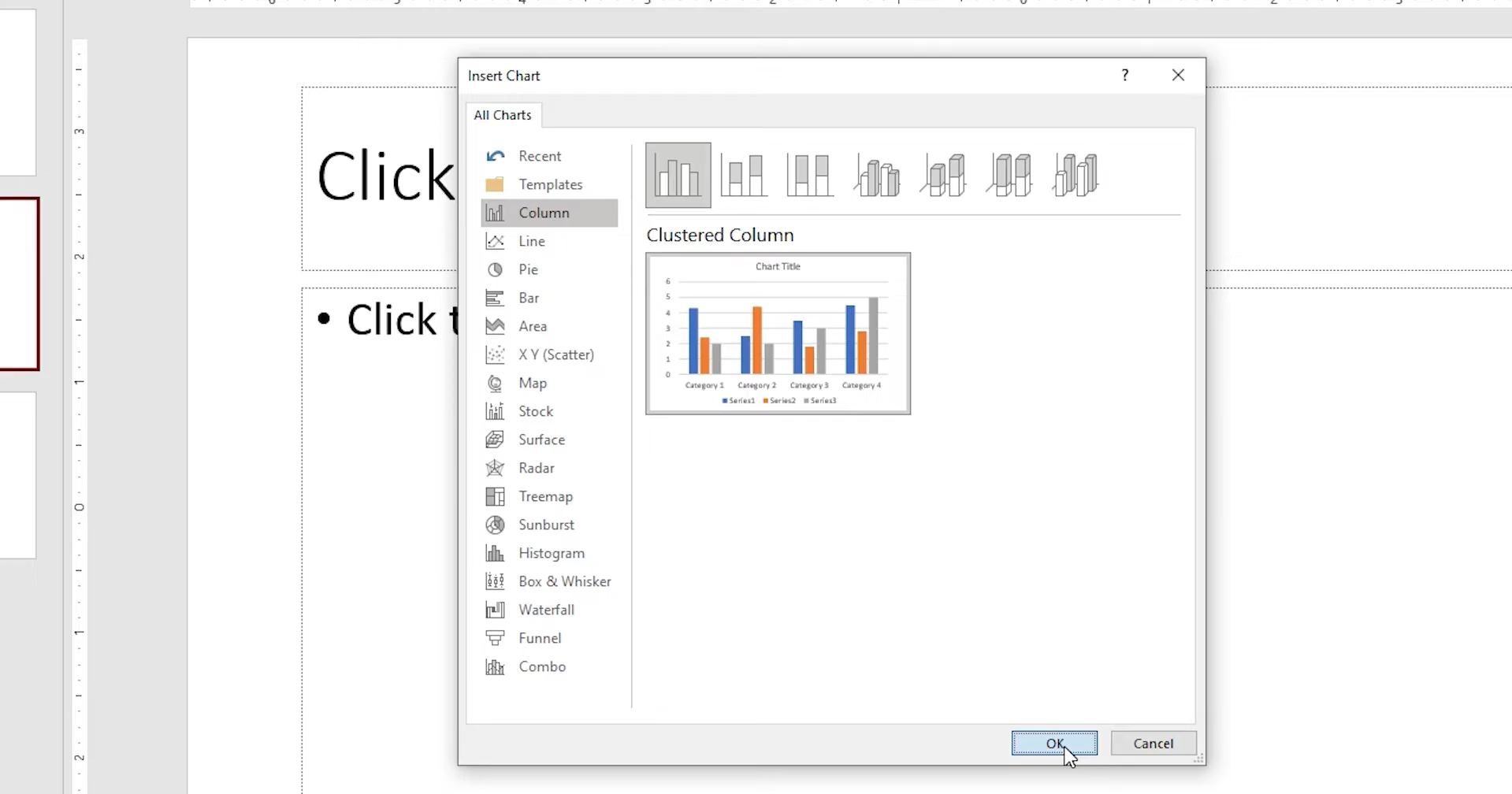
Ouvrez votre présentation PowerPoint et accédez à « Insert » dans le menu supérieur. Sélectionnez « Chart », choisissez le type de graphique le mieux adapté à vos données, puis cliquez sur « OK ».
Étape 2 : Ajoutez et modifiez vos données
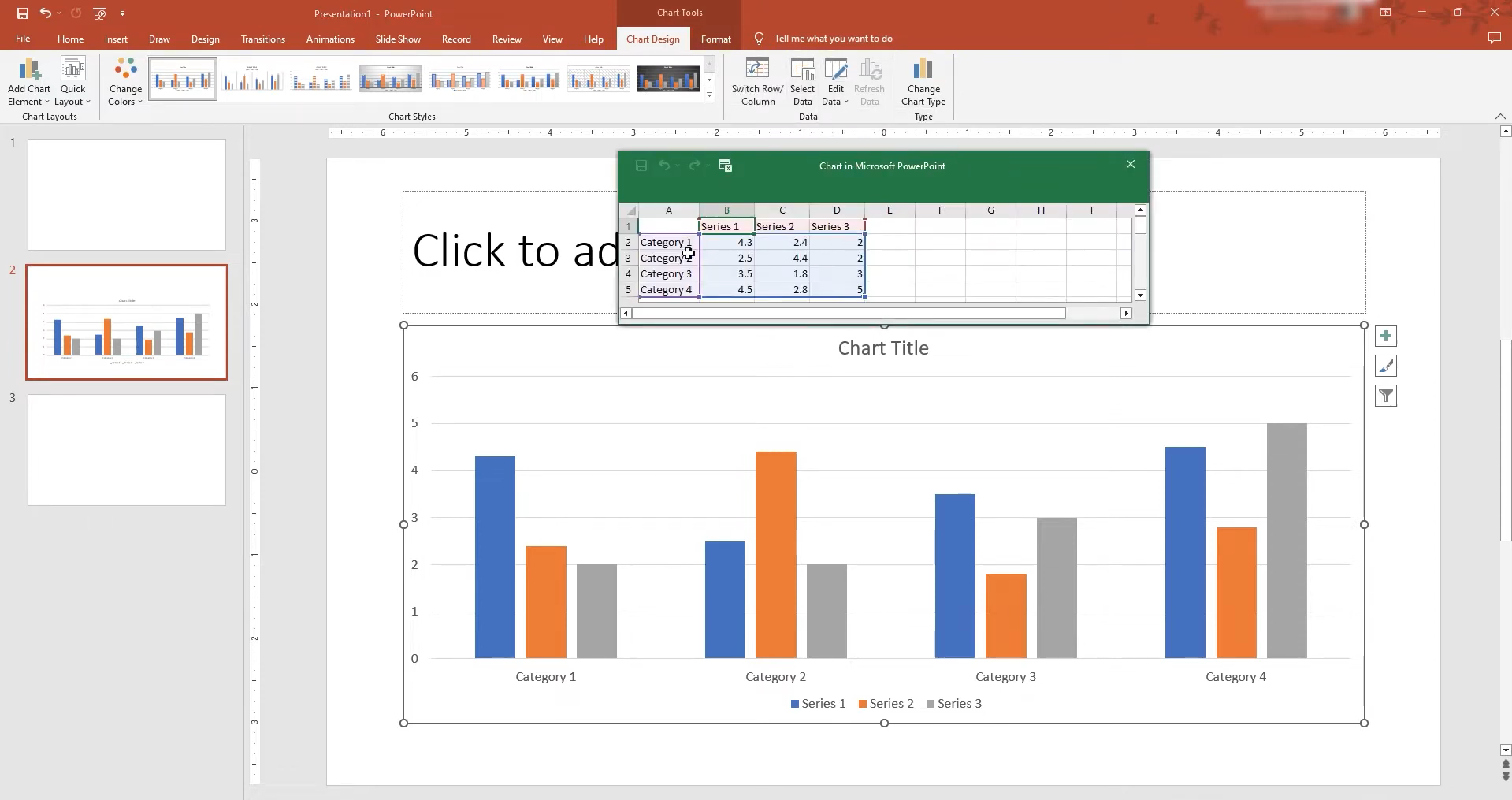
Cliquez sur le graphique et accédez à « Chart Design » dans le ruban. Sélectionnez « Edit Data » pour ouvrir la feuille de données Excel, puis saisissez de nouvelles valeurs ou modifiez les lignes et colonnes existantes.
Étape 3 : Personnalisez la conception du graphique
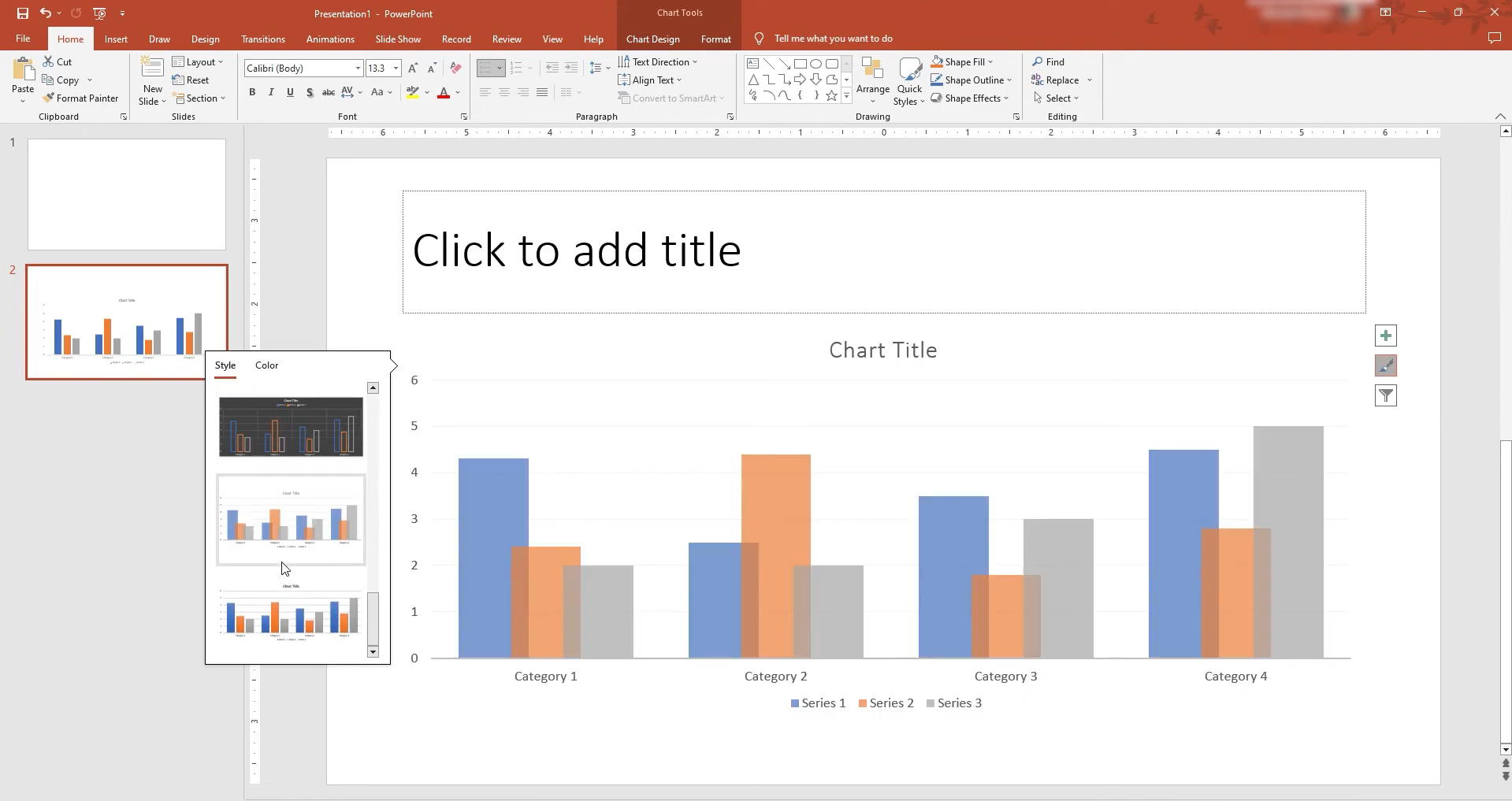
Utilisez les options sous « Chart Design » pour modifier le style, la mise en page, les couleurs et les autres éléments du graphique. Supprimez les détails inutiles et mettez en évidence les informations importantes afin que le graphique reste facile à lire.
Choisissez le graphique adapté à votre présentation
Choisir le bon graphique peut rendre vos données bien plus faciles à comprendre. La meilleure option dépend de ce que vous souhaitez que votre public remarque : une tendance, une comparaison, une relation ou une répartition. Utilisez ces types de graphiques pour associer vos données au format visuel le plus clair.
Évolutions au fil du temps : graphique linéaire
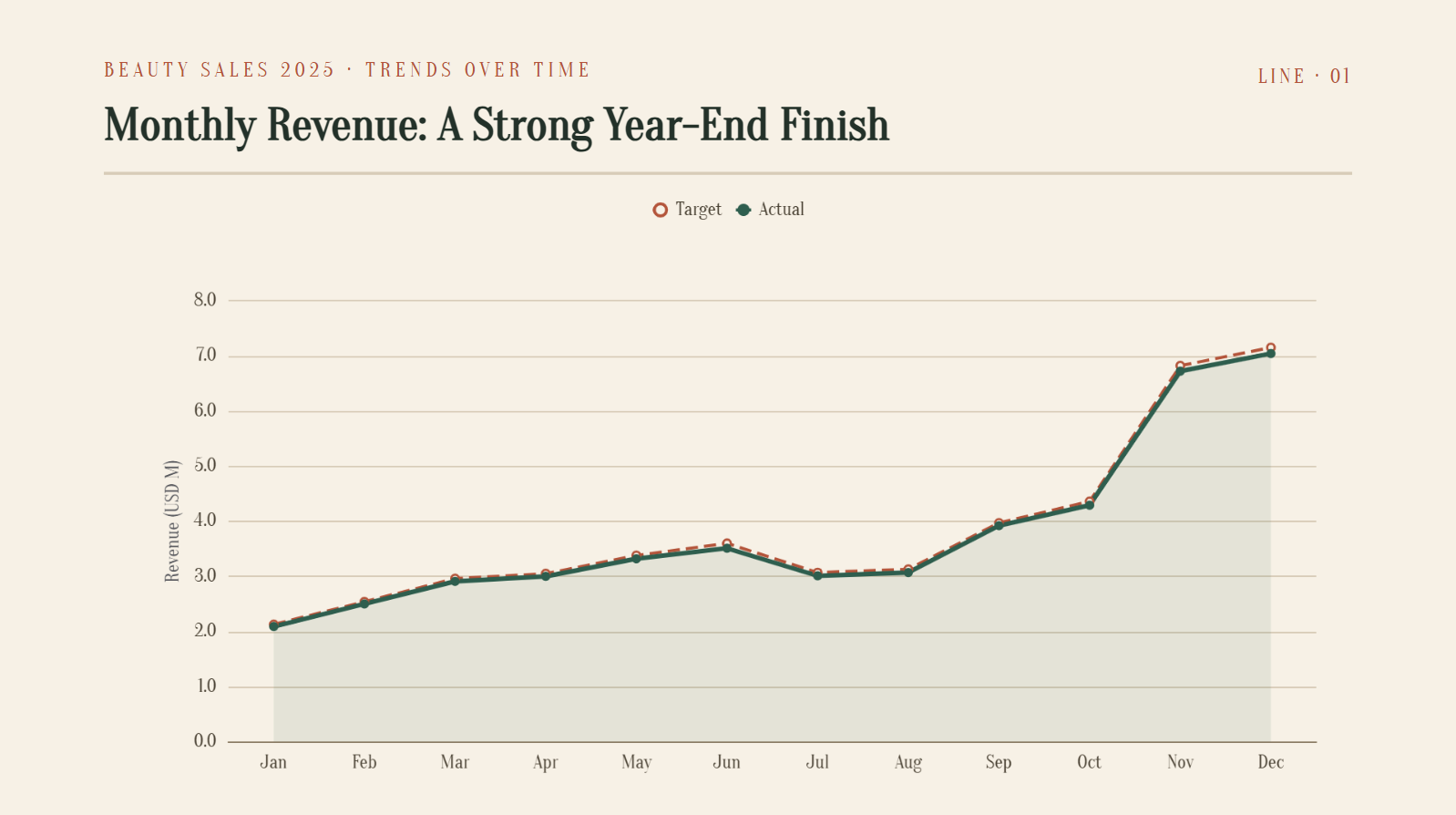
Un graphique en courbes est idéal pour montrer l'évolution de valeurs sur une période. Il permet à votre audience de repérer rapidement les hausses, les baisses et les tendances générales dans les données.
Comparer des catégories : graphique à barres/en colonnes
Les graphiques à barres et en colonnes sont efficaces lorsque vous devez comparer différentes catégories. Ils permettent de voir facilement, d'un seul coup d'œil, quelles valeurs sont plus élevées, plus faibles ou similaires.

Parties d'un ensemble (≤5 catégories) : graphique en secteurs/en anneau
Les graphiques en secteurs et en anneau montrent la contribution de différentes catégories à un total. Ils sont particulièrement adaptés à un petit nombre de catégories, afin que chaque section reste facile à identifier.

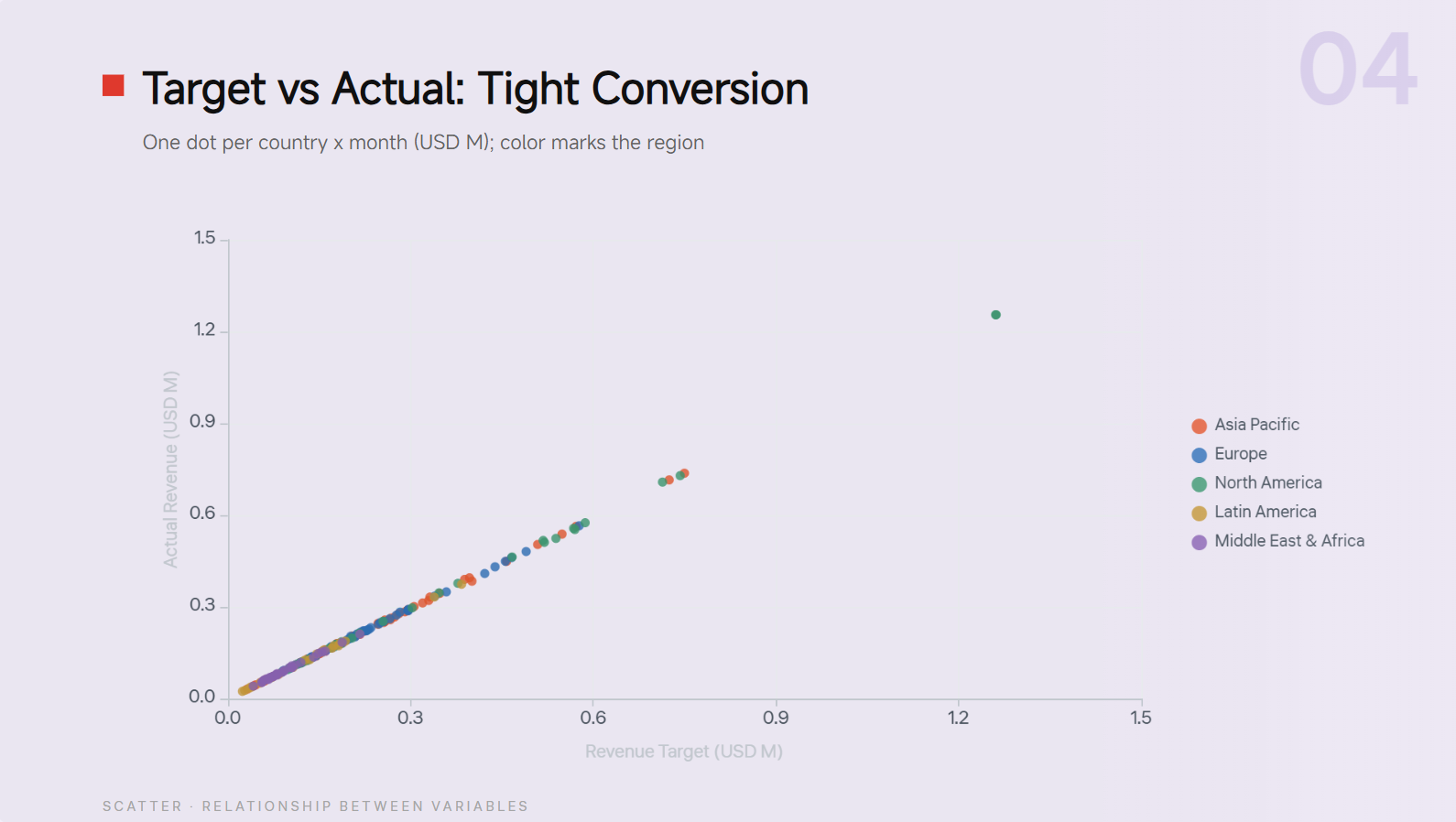
Relation entre des variables : nuage de points
Un nuage de points permet de montrer si deux variables sont liées. Il peut révéler des tendances, des regroupements ou des valeurs inhabituelles qui ne sont pas forcément évidents dans un tableau.
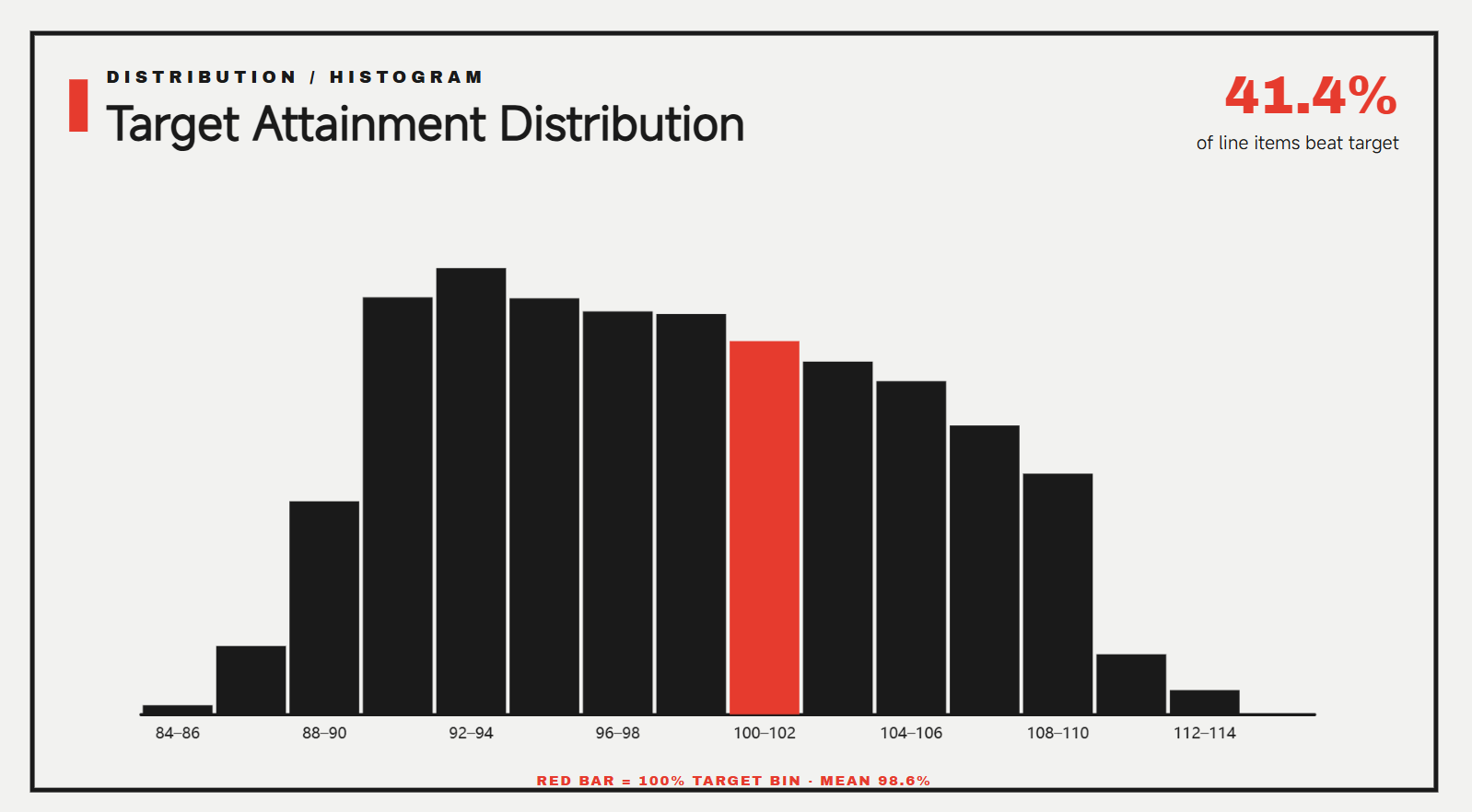
Distribution : histogramme
Un histogramme montre la fréquence des valeurs dans différentes plages. Il est utile pour comprendre la dispersion, la concentration et la distribution générale de vos données.
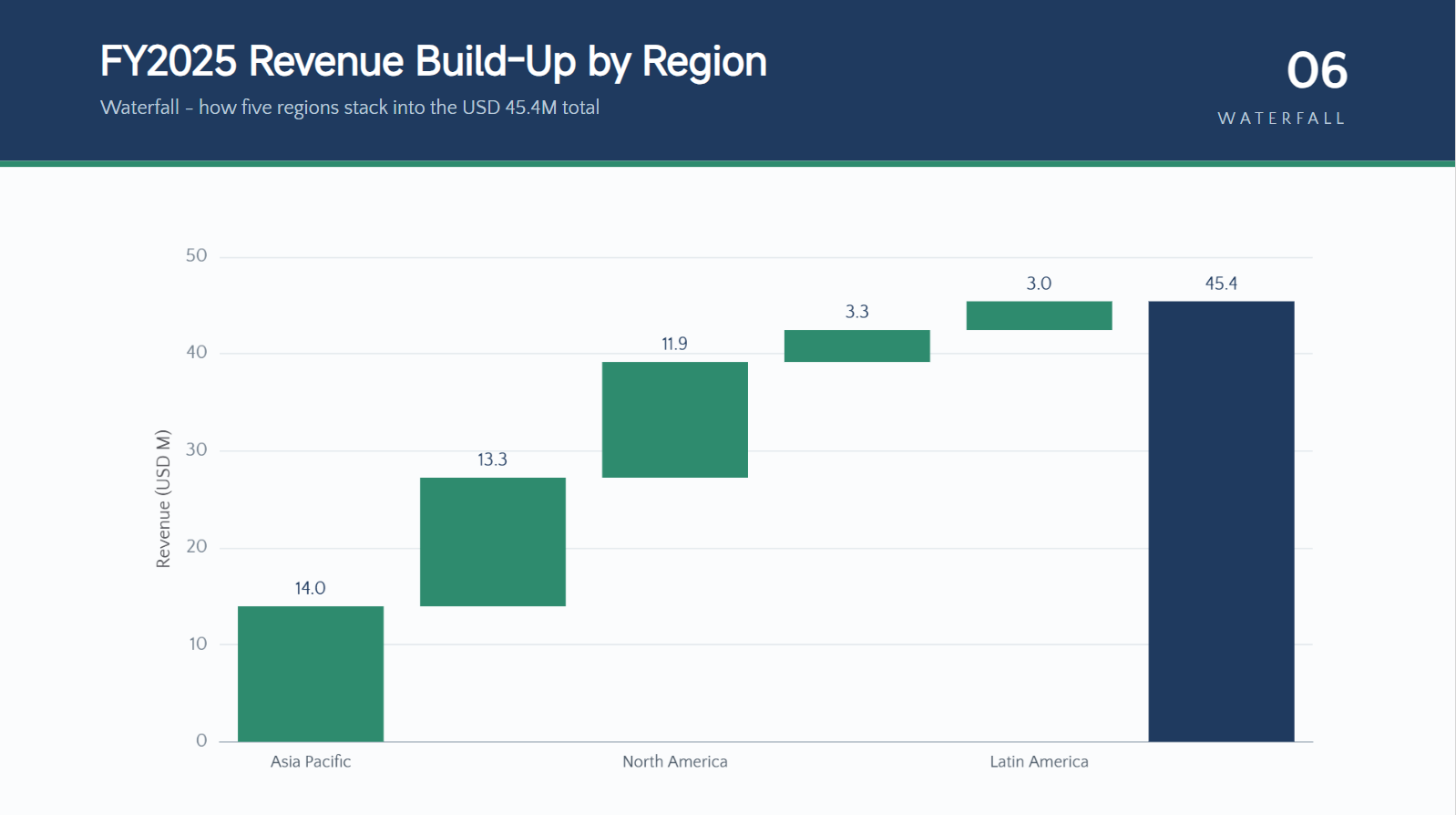
Évolutions cumulées : graphique en cascade
Un graphique en cascade montre comment des hausses et des baisses individuelles influent sur une valeur de départ. Il est particulièrement utile pour expliquer des évolutions financières, des coûts, des bénéfices ou d'autres totaux calculés étape par étape.
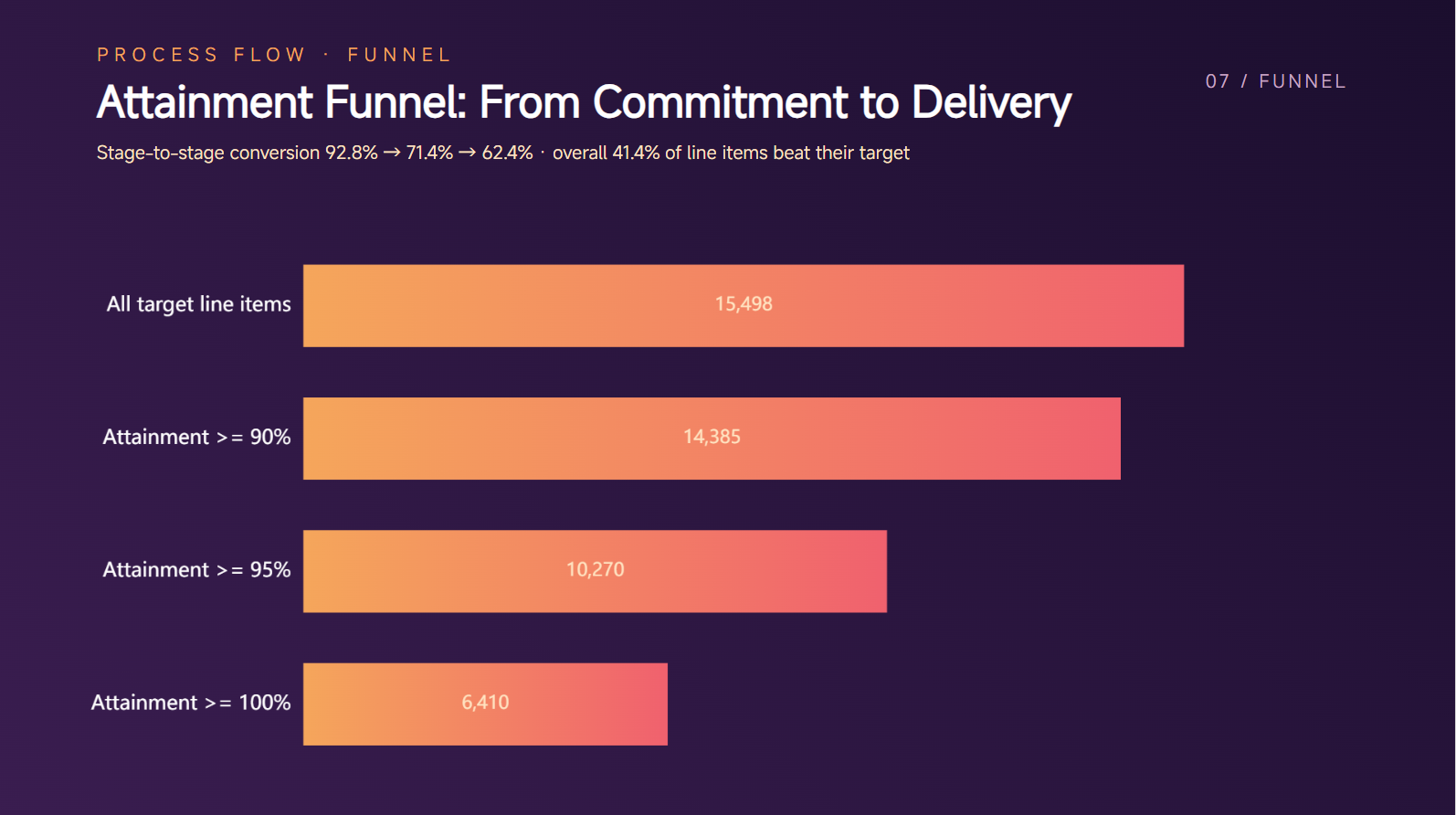
Processus/flux : graphique en entonnoir
Un graphique en entonnoir est utile pour représenter les étapes d'un processus dans lequel le nombre d'éléments varie à chaque étape. Il permet de mettre clairement en évidence les hausses, les baisses ou les abandons.
Comparaison de plusieurs variables (un élément) : graphique radar
Un graphique radar compare plusieurs mesures pour un même élément ou sujet. Il convient bien lorsque vous souhaitez montrer simultanément les points forts et les points faibles selon plusieurs critères.

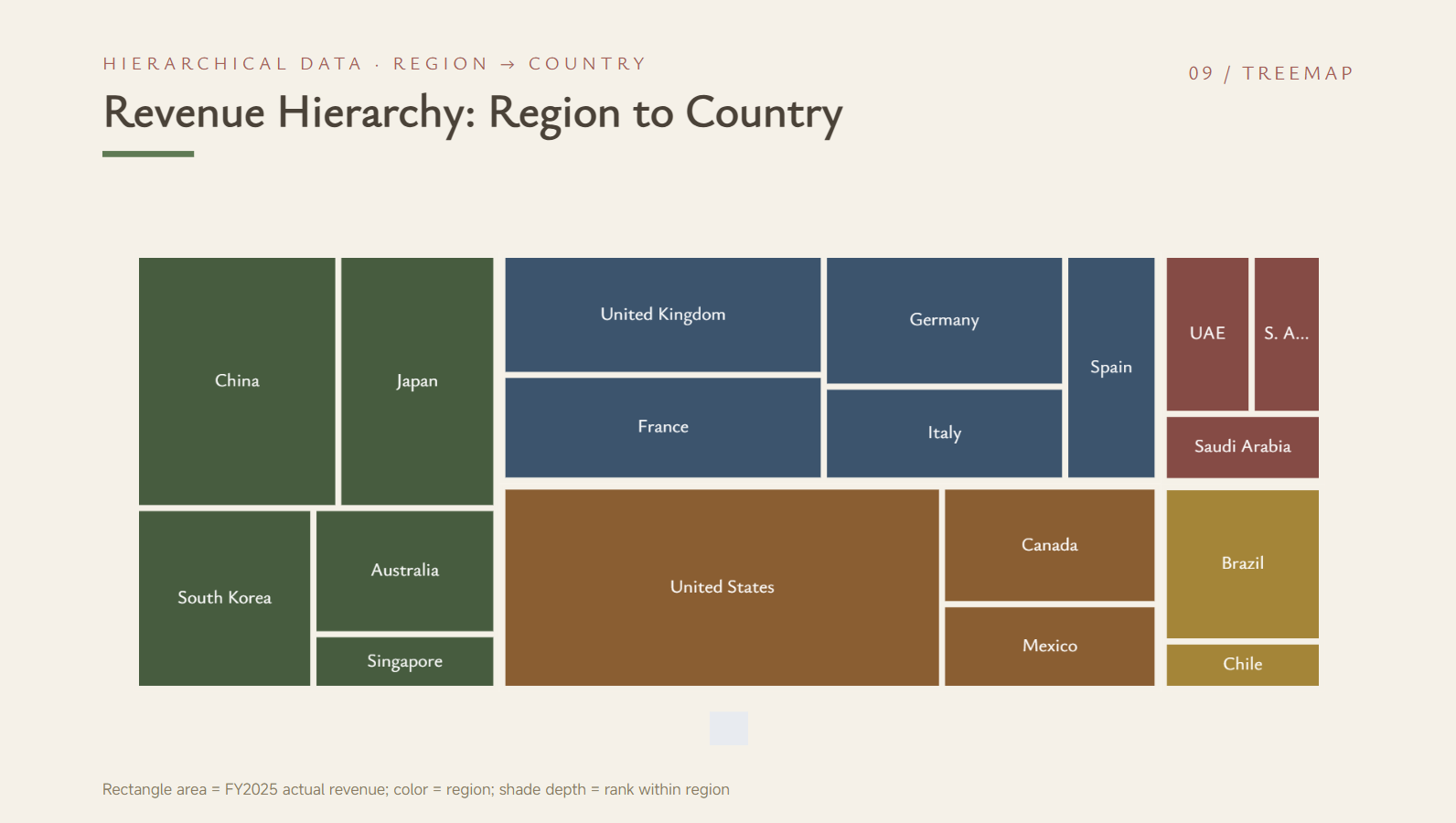
Données hiérarchiques : carte arborescente
Une carte arborescente représente des données hiérarchiques à l'aide de rectangles imbriqués de tailles différentes. Elle permet de comparer les catégories tout en montrant comment les groupes plus petits s'inscrivent dans les plus grands.
Conseils pratiques pour créer des graphiques dans votre PPT
Le bon type de graphique n'est qu'un aspect d'une diapositive de données efficace. Quelques choix de conception simples peuvent rendre vos visuels plus clairs, plus faciles à lire et plus utiles à votre audience. Gardez ces conseils à l'esprit lorsque vous travaillez sur des graphiques PowerPoint et créez vos diapositives.
Adaptez le type de graphique à votre message
Choisissez un graphique selon ce que vous souhaitez que votre audience comprenne des données. Par exemple, un graphique à barres dans PowerPoint convient bien aux comparaisons, tandis qu'un graphique en courbes est plus adapté pour montrer des tendances dans le temps. Le bon format rend votre idée principale beaucoup plus facile à voir.
Donnez à chaque graphique un message clé clair
Évitez de vouloir communiquer trop d'idées dans un seul graphique. Concentrez chaque visuel sur un message principal afin que votre audience le comprenne rapidement. Si vous avez plusieurs enseignements à présenter, envisagez d'utiliser des graphiques distincts plutôt que de surcharger une diapositive.
Rédigez des titres qui mettent en avant l'enseignement clé
Un titre de graphique utile doit indiquer aux lecteurs ce que signifient les données, plutôt que de simplement nommer le type de graphique. Au lieu d'utiliser un titre basique comme « Ventes mensuelles », mettez en avant le principal constat, par exemple « Les ventes ont augmenté tout au long de l'année ». Ce petit changement rend la conception de vos graphiques PowerPoint plus informative.
Mettez en évidence les données clés
Utilisez l'accentuation visuelle pour attirer l'attention sur les chiffres ou les catégories les plus importants. Vous pouvez mettre en évidence une valeur importante tout en gardant les autres éléments plus discrets. Votre audience peut ainsi se concentrer sur les informations essentielles sans que l'ensemble du graphique paraisse chargé.
Utilisez des polices et des styles visuels cohérents
Gardez une cohérence dans les polices, les tailles, les espacements et les éléments de conception de votre présentation. Un style unifié donne à vos graphiques PowerPoint un aspect plus professionnel et renforce la cohérence entre les diapositives. Évitez d'utiliser trop de polices ou d'effets visuels différents.
Vérifiez les données avant la présentation
Relisez toujours attentivement vos données avant de présenter le graphique à une audience. Vérifiez les chiffres, les libellés, les unités et les catégories afin de vous assurer que tout est exact et facile à comprendre. Un graphique bien conçu n'est utile que si les informations sur lesquelles il repose sont correctes.
Conclusion
Savoir créer des graphiques dans PowerPoint peut rendre vos présentations plus utiles et plus faciles à suivre. La meilleure approche dépend du niveau de contrôle dont vous avez besoin et de la rapidité avec laquelle vous souhaitez transformer vos données en visuel finalisé. Avec la bonne méthode, vous pouvez consacrer moins de temps à créer des graphiques et davantage à améliorer votre message. Kimi Slides peut accélérer ce processus grâce à la création de graphiques par IA et à des fichiers PowerPoint modifiables.

