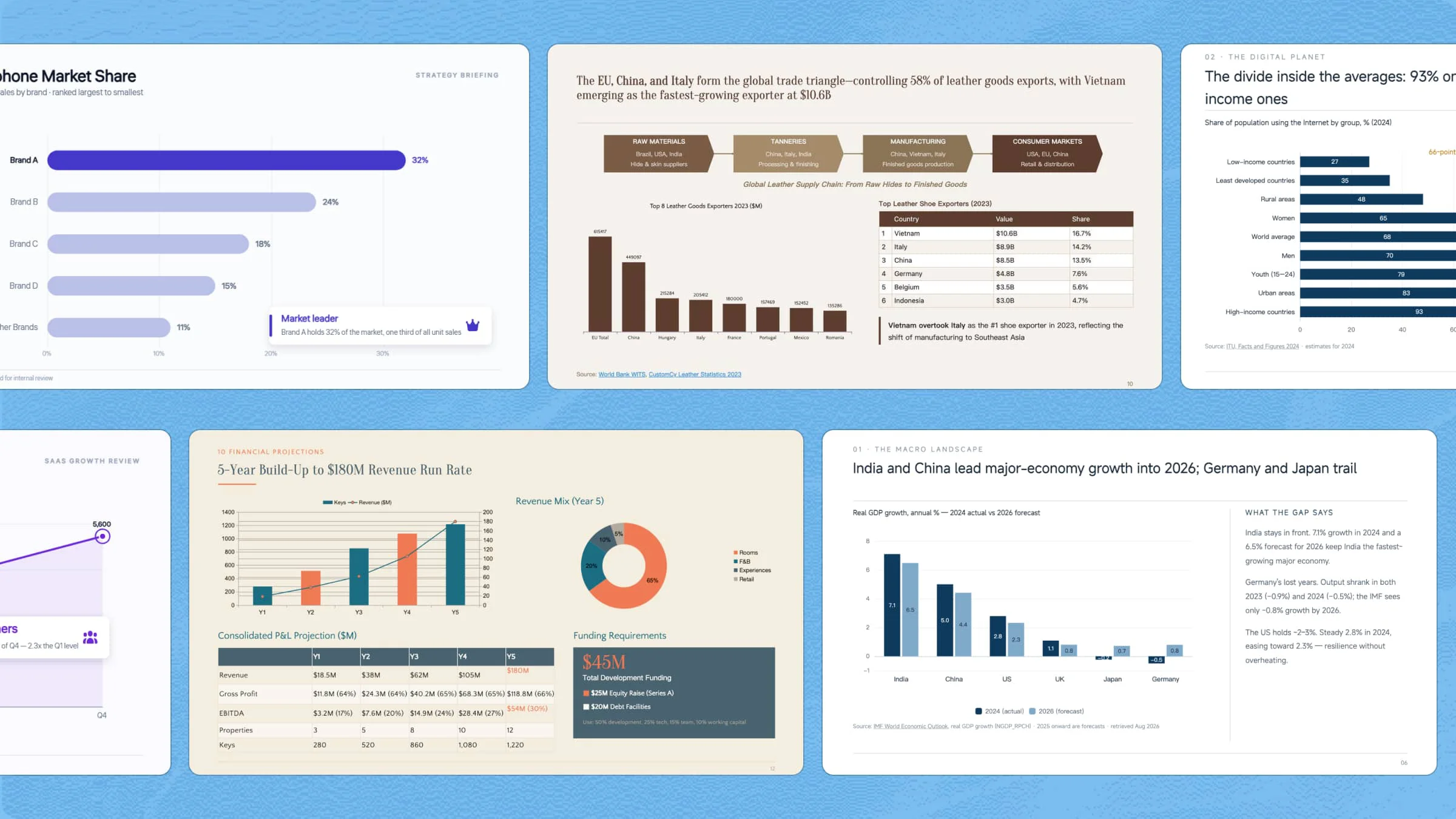
Les données jouent un rôle important dans les présentations, mais il peut être difficile de les présenter clairement. Les graphiques transforment les données complexes en visuels plus faciles à comprendre, tout en mettant en évidence les principales tendances et comparaisons. Les modèles de graphiques PowerPoint simplifient la conception grâce à des mises en page et des styles prêts à l'emploi. Voici 10 modèles pour vous aider à créer des présentations de données plus claires et plus attrayantes.
Aperçu de 10 modèles de graphiques PPT
Ces 10 modèles de graphiques répondent à différents besoins de présentation, du suivi de la croissance d'une entreprise et des performances financières à la comparaison de produits et à la visualisation de l'avancement d'un projet. Le tableau ci-dessous résume les cas auxquels chaque modèle convient le mieux et les situations dans lesquelles l'utiliser.
| Modèle | Type de graphique | Données clés mises en avant | Adapté à |
|---|---|---|---|
| Graphique de croissance des ventes | Graphique en courbes | Ventes mensuelles et croissance globale | Rapports de ventes, revues d'activité, mises à jour des performances |
| Graphique comparatif des revenus | Graphique à barres groupées | Revenus par région ou segment | Rapports d'activité, comparaisons régionales, présentations à la direction |
| Graphique des parts de marché | Graphique à barres horizontales | Parts de marché par marque | Rapports marketing, analyses de la concurrence, présentations stratégiques |
| Graphique de tendance des bénéfices | Graphique en anneau | Bénéfices mensuels, pics et baisses | Rapports financiers, réunions de direction, planification d'activité |
| Graphique des performances mensuelles | Histogramme | Indicateurs de performance mensuels | Rapports de KPI, suivi des prospects, bilans annuels |
| Graphique de croissance de la clientèle | Graphique radar | Nombre total de clients et étapes clés de croissance | Rapports d'acquisition, mises à jour sur les abonnés, présentations sur la croissance |
| Graphique des performances financières | Nuage de points | Chiffre d'affaires et résultat d'exploitation | Rapports de direction, revues financières, planification d'activité |
| Graphique de comparaison de produits | Carte arborescente | Fonctionnalités, scores et évaluations | Présentations de produits, guides d'achat, présentations commerciales |
| Graphique d'avancement de projet | Graphique en cascade | Pourcentage d'achèvement par phase | Mises à jour de projet, réunions d'équipe, rapports d'avancement |
| Graphique de données statistiques | Graphique en entonnoir | Pourcentages, références et principaux résultats | Enquêtes, rapports de recherche, présentations des retours clients |
10 modèles de graphiques PowerPoint pour améliorer vos présentations
Choisir le bon graphique ne consiste pas seulement à présenter des données. Il s'agit de rendre votre message plus clair et plus mémorable. Kimi Slides, un créateur de présentations par IA, peut transformer vos données et vos consignes en graphiques prêts à intégrer à votre présentation, avec une mise en page, des libellés, des éléments mis en évidence et des animations organisés pour vous. Les 10 modèles ci-dessous ont tous été créés avec Kimi Slides et couvrent différentes façons de visualiser des données commerciales, financières, clients, produits et projets.
Modèle de graphique de croissance des ventes
Un graphique de croissance des ventes permet de mieux visualiser l'évolution des performances commerciales au fil du temps. Il peut aider les entreprises à présenter les résultats mensuels ou annuels, à repérer les périodes les plus fortes et à montrer la croissance globale. C'est un choix utile pour les rapports de vente, les revues d'activité et les présentations de performance.
Mode d'emploi
Étape 1 : Saisissez votre prompt
Décrivez les données de vente que vous souhaitez visualiser, notamment la période, les chiffres, les changements importants et tout résultat clé à mettre en évidence. Précisez le style visuel et l'animation souhaités afin que le résultat généré corresponde aux besoins de votre présentation.
Prompt :
Étape 2 : laissez l'IA générer votre PPT
Kimi Slides transformera les chiffres de vente en graphique demandé et organisera automatiquement les libellés, les indicateurs de croissance et les animations.
Étape 3 : vérifiez et exportez le PPT
Vérifiez que chaque chiffre mensuel est correct et que la tendance de croissance est facile à comprendre. Prévisualisez l'animation, apportez les modifications nécessaires, puis exportez le PPT finalisé.
Modèle de graphique comparatif des revenus
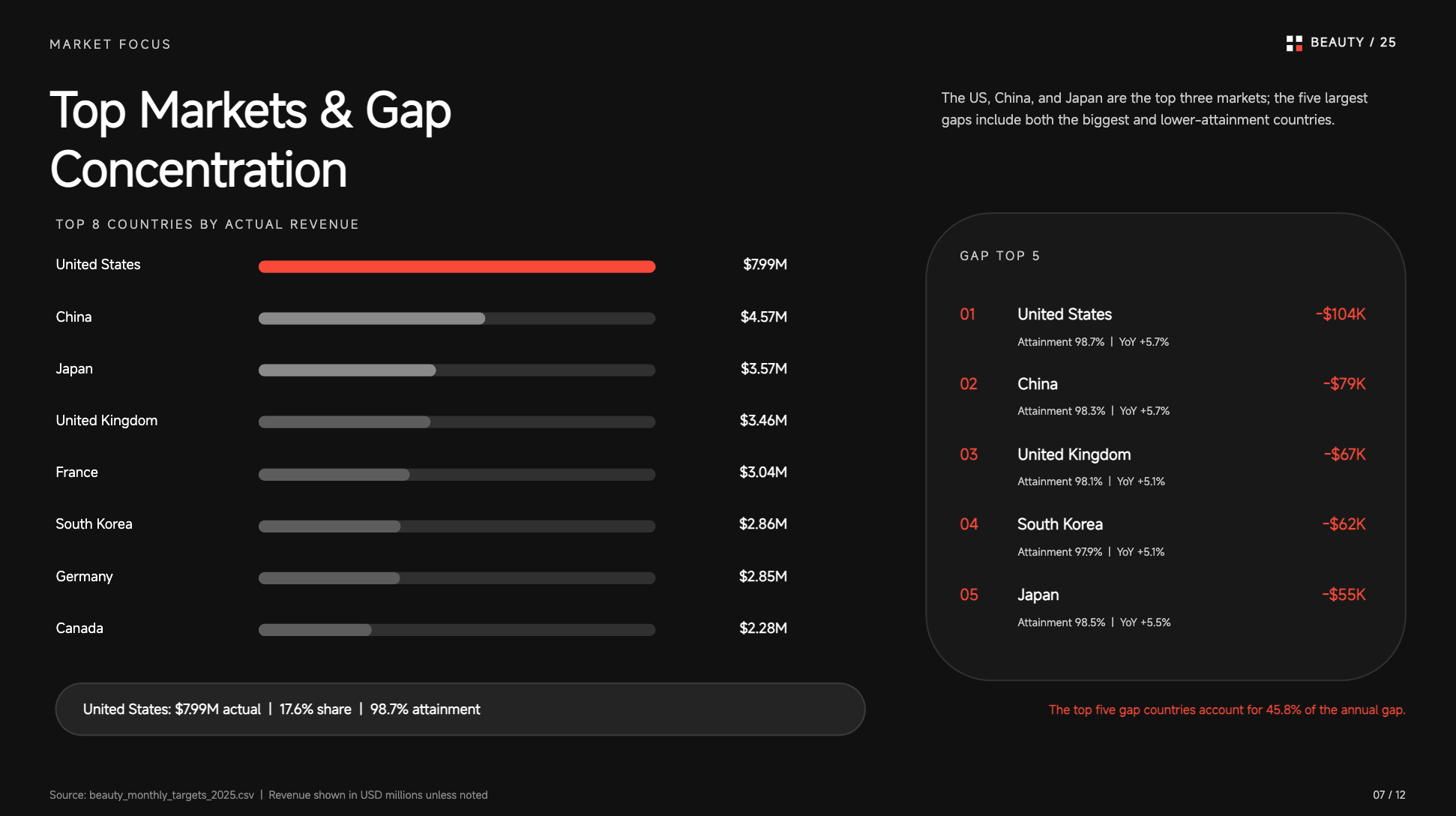
Un graphique comparatif des revenus permet aux lecteurs de comprendre rapidement quelles catégories génèrent le plus de revenus. Il peut comparer côte à côte des régions, des produits, des services ou d'autres segments de l'entreprise. Il est donc particulièrement utile pour les rapports où les écarts de performance doivent être clairement visibles.
Mode d'emploi
Étape 1 : Saisissez votre prompt
Indiquez les chiffres de revenus pour chaque région, produit ou unité opérationnelle que vous souhaitez comparer. Précisez que les données doivent apparaître sous forme de graphique à barres, la catégorie la plus performante étant clairement mise en évidence pour faciliter la comparaison.
Prompt :
Étape 2 : laissez l'IA générer votre PPT
L'IA organisera les chiffres de revenus régionaux dans un graphique comparatif et ajoutera les libellés, les mises en évidence et les animations de barres demandés.
Étape 3 : vérifiez et exportez le PPT
Confirmez que les chiffres des quatre régions sont corrects et que l'Est se distingue comme la région la plus performante. Lancez l'animation pour vous assurer que la comparaison est claire, puis exportez le PPT.
Modèle de graphique des parts de marché
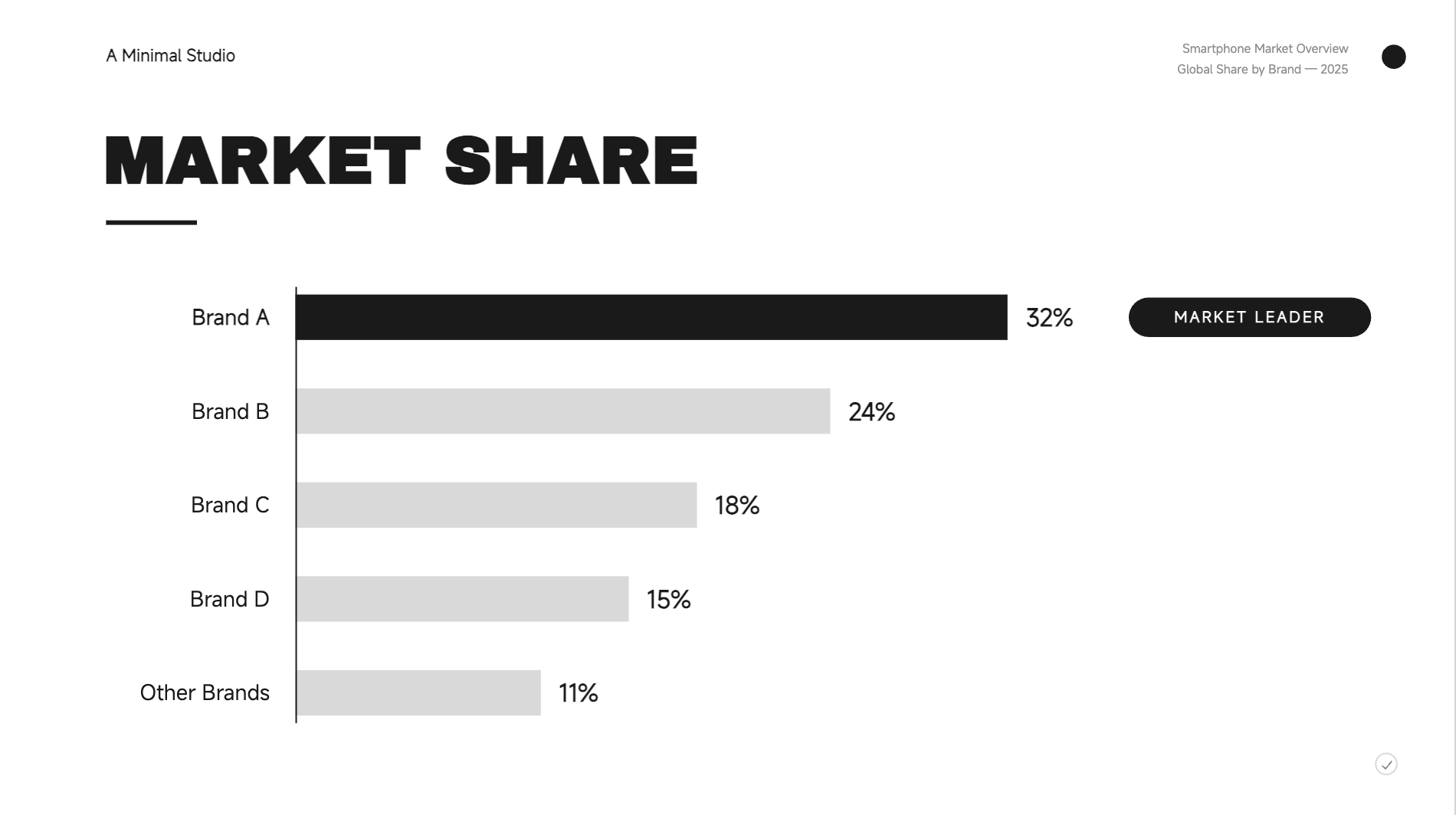
Un graphique des parts de marché montre comment un marché se répartit entre différentes entreprises ou marques. Il facilite la comparaison des positions des concurrents et aide le public à comprendre qui détient la plus grande part. Il convient bien aux rapports marketing, aux analyses concurrentielles et aux présentations de stratégie d'entreprise.
Mode d'emploi
Étape 1 : Saisissez votre prompt
Indiquez les entreprises ou les marques, leurs pourcentages de parts de marché, ainsi que le classement ou l'idée principale à communiquer. Ajoutez des consignes sur les libellés, l'ordre, la mise en évidence et l'animation pour obtenir un résultat ciblé.
Prompt :
Étape 2 : laissez l'IA générer votre PPT
Kimi Slides convertira les pourcentages en un graphique des parts de marché classé et appliquera l'ordre, les libellés et l'animation demandés.
Étape 3 : vérifiez et exportez le PPT
Vérifiez que tous les pourcentages de parts de marché sont exacts et correctement classés. Assurez-vous que le leader du marché est clairement identifié avant l'exportation.
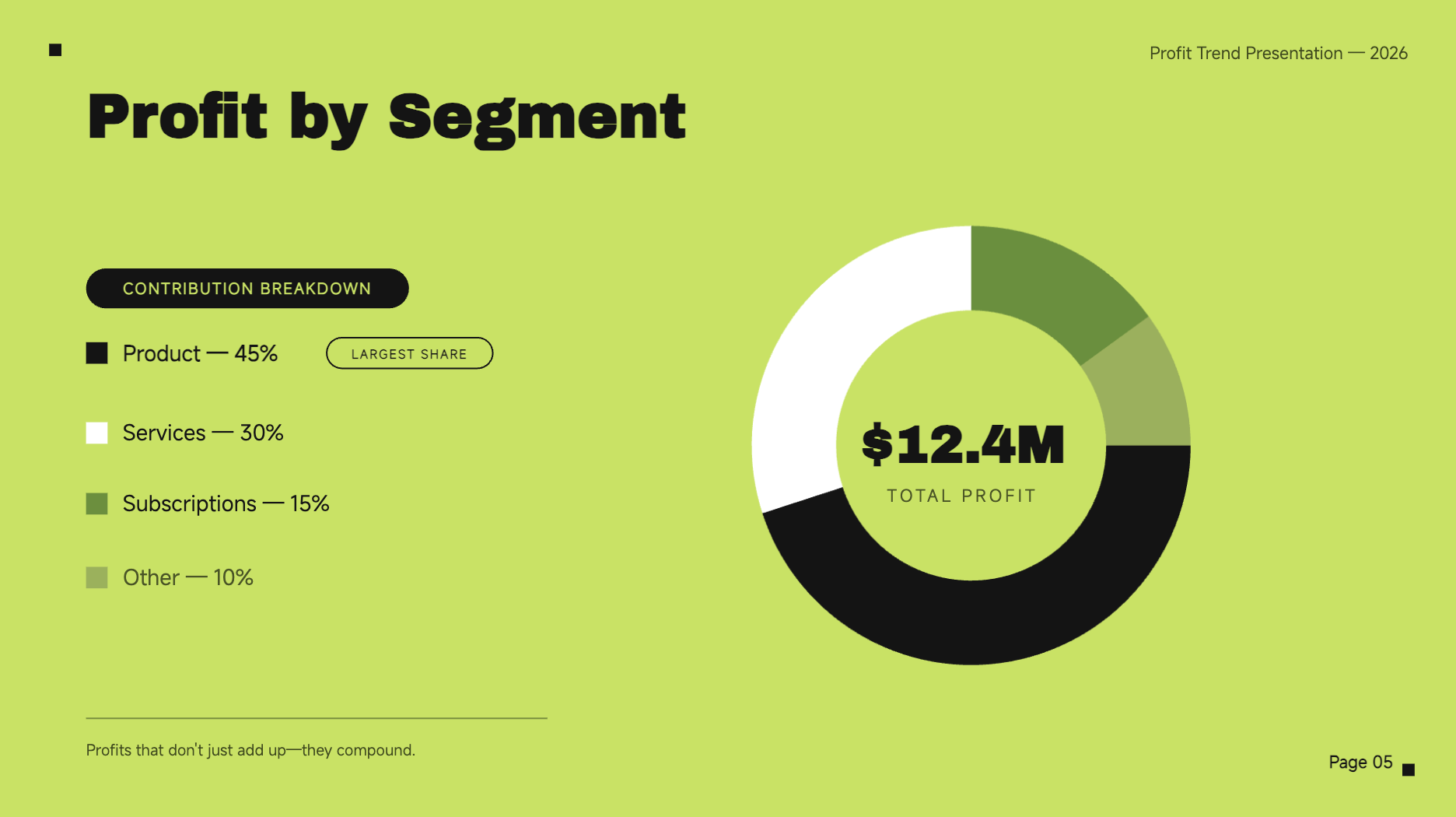
Modèle de graphique d'évolution des bénéfices
Un graphique d'évolution des bénéfices montre comment la rentabilité varie selon les périodes. Il peut révéler une croissance régulière, des baisses temporaires ou des pics importants qui peuvent nécessiter une attention particulière. Ce type de visuel est utile pour les rapports financiers, les réunions de direction et la planification d'entreprise.
Mode d'emploi
Étape 1 : Saisissez votre prompt
Ajoutez les chiffres de bénéfices pour chaque mois ou trimestre et mentionnez toute hausse, baisse ou tout pic significatif. Indiquez l'idée financière principale à mettre en avant afin que le graphique raconte une histoire claire.
Prompt :
Étape 2 : laissez l'IA générer votre PPT
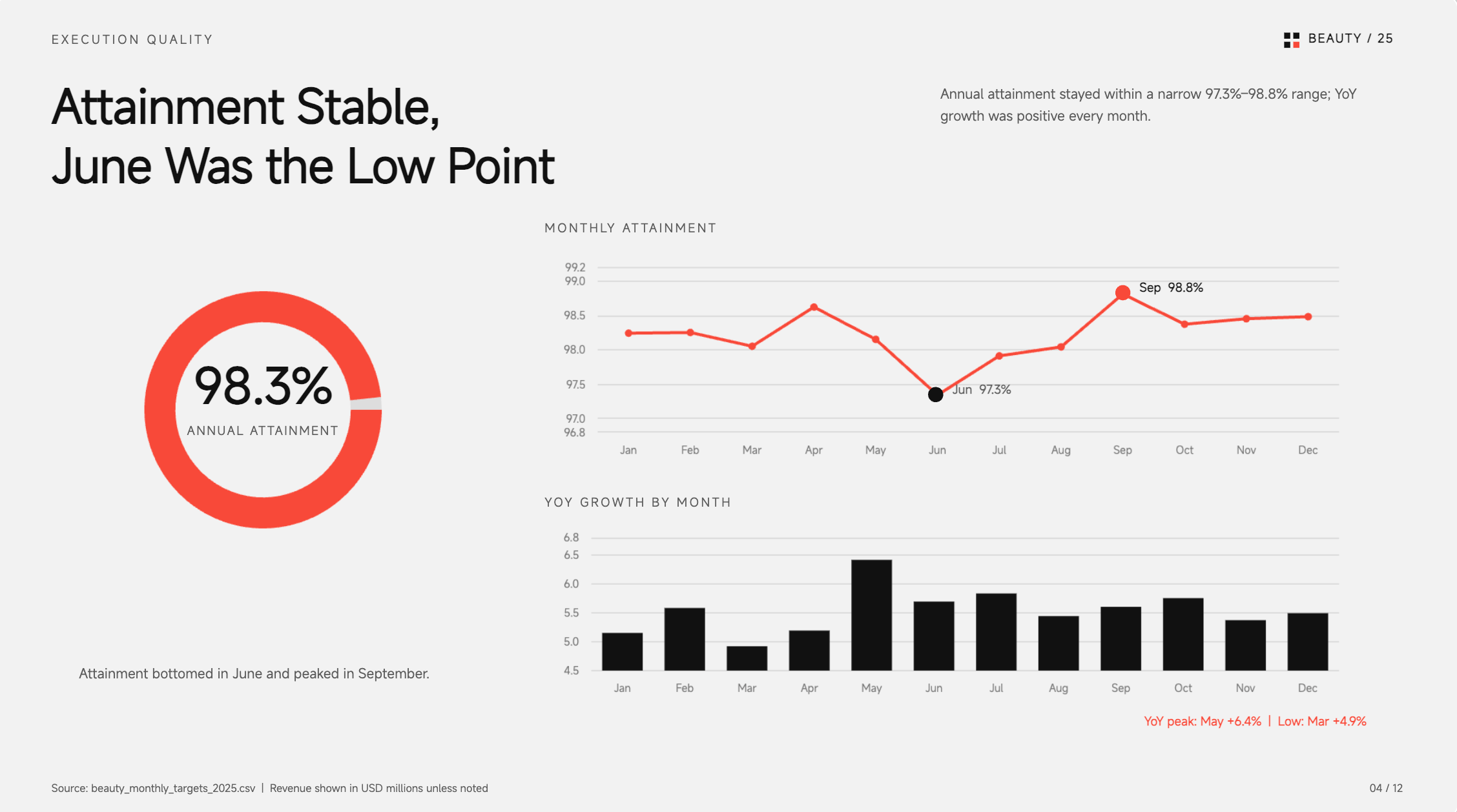
L'IA tracera les chiffres de bénéfices mensuels et construira la tendance avec la baisse de mars, le pic de juin et les annotations associées.
Étape 3 : vérifiez et exportez le PPT
Assurez-vous que les valeurs de bénéfices sont exactes et que les évolutions importantes sont faciles à repérer. Prévisualisez l'animation pour vérifier que le récit s'enchaîne naturellement avant l'exportation.
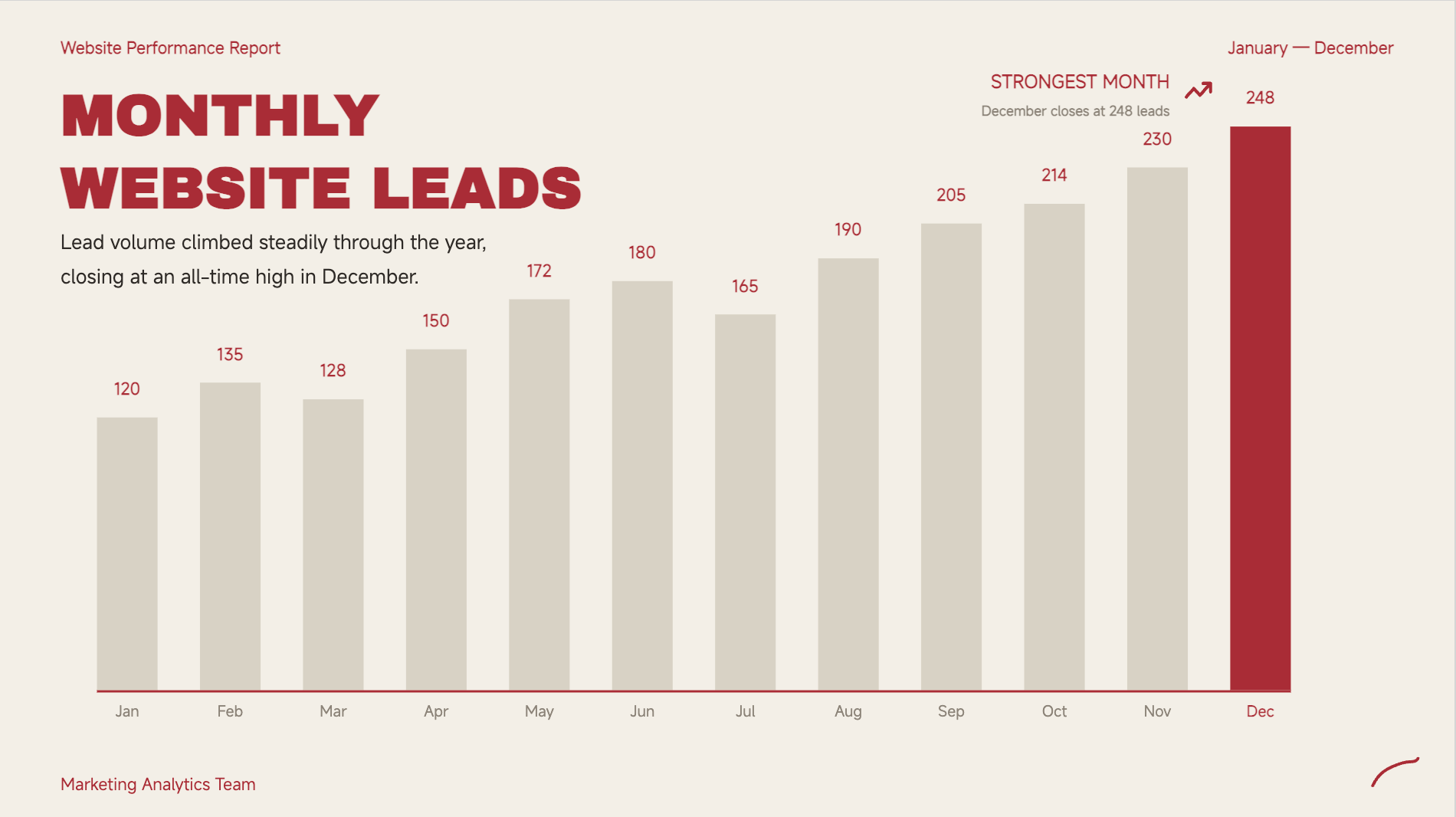
Modèle de graphique de performance mensuelle
Un graphique de performance mensuelle regroupe les résultats de plusieurs mois pour permettre une comparaison rapide. Il peut servir à suivre les prospects, les ventes, le chiffre d'affaires, la productivité ou d'autres indicateurs récurrents. En affichant tous les mois ensemble, il facilite l'identification des périodes fortes et faibles.
Mode d'emploi
Étape 1 : saisissez votre prompt
Indiquez l'indicateur de performance et fournissez la valeur de chaque mois. Mentionnez également le mois que vous souhaitez mettre en avant ainsi que la conclusion que le graphique doit communiquer.
Prompt :
Étape 2 : laissez l'IA générer votre PPT
Kimi Slides organisera les chiffres mensuels dans un graphique de performance et ajoutera les étiquettes de données, les mises en évidence et les animations groupées demandées.
Étape 3 : vérifiez et exportez le PPT
Vérifiez que les 12 mois et les nombres de prospects sont corrects et lisibles. Prévisualisez l'animation pour vous assurer que la progression annuelle est facile à suivre, puis exportez.
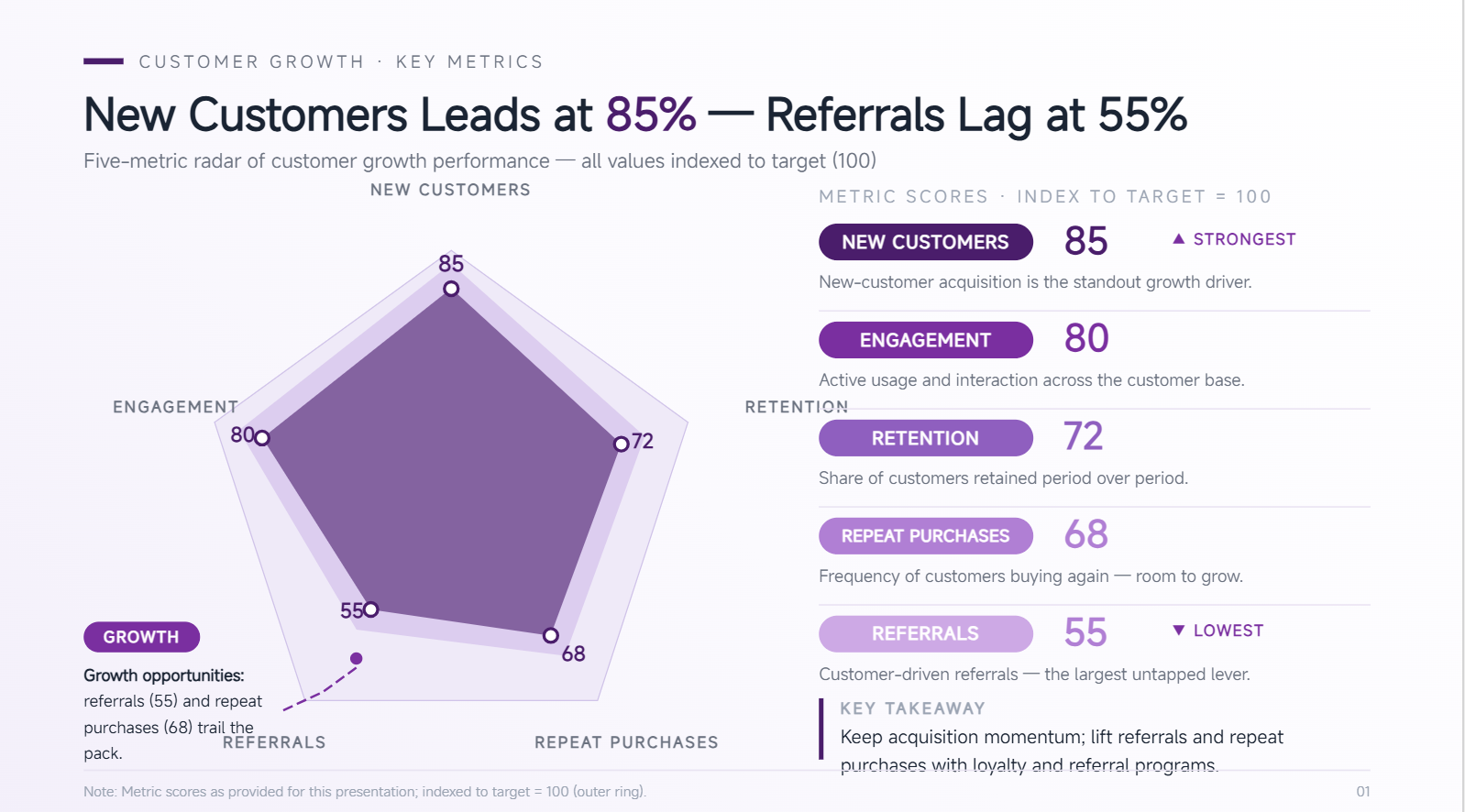
Modèle de graphique de croissance de la clientèle
Un graphique de croissance de la clientèle montre comment une base clients s'élargit sur une période donnée. Il peut aider les entreprises à communiquer les progrès d'acquisition, la croissance des abonnés ou l'évolution de leur base d'utilisateurs. Il est particulièrement utile pour illustrer une forte croissance et le palier final de clients atteint.
Mode d'emploi
Étape 1 : saisissez votre prompt
Indiquez le nombre total de clients pour chaque période et expliquez le palier de croissance que vous souhaitez mettre en avant. Incluez le chiffre final, le message principal sur la croissance et le comportement d'animation que vous souhaitez voir créer par l'IA.
Prompt :
Étape 2 : laissez l'IA générer votre PPT
L'IA transformera les totaux trimestriels de clients en un graphique de croissance ascendant et ajoutera le palier final ainsi que le message associé.
Étape 3 : vérifiez et exportez le PPT
Vérifiez chaque chiffre trimestriel de clients et assurez-vous que le chiffre final de 5 600 est facile à remarquer. Lancez l'animation et ajustez les éléments trop chargés avant l'exportation.
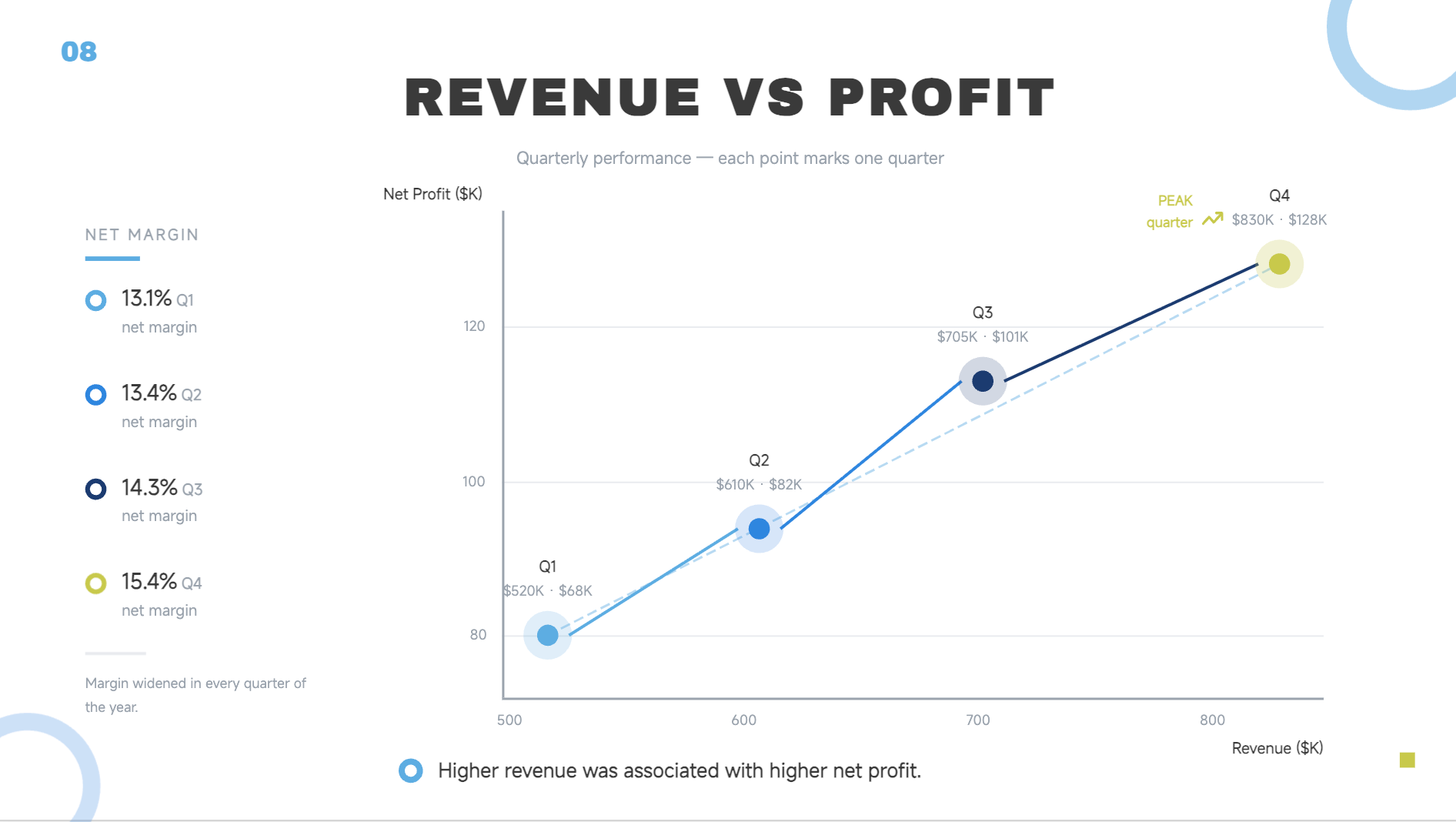
Modèle de graphique de performance financière
Un graphique de performance financière rassemble des chiffres clés de l'entreprise pour montrer ses résultats. Il peut aider à comparer le chiffre d'affaires, les bénéfices, les dépenses ou d'autres indicateurs financiers sur plusieurs périodes. La combinaison d'indicateurs connexes permet aux dirigeants de mieux comprendre l'orientation financière globale.
Mode d'emploi
Étape 1 : saisissez votre prompt
Listez les indicateurs financiers, fournissez leurs chiffres pour chaque période et expliquez la relation que vous souhaitez mettre en évidence. Ajoutez toute synthèse ou conclusion qui doit apparaître à côté des données.
Prompt :
Étape 2 : laissez l'IA générer votre PPT
Kimi Slides créera les deux courbes de tendance financière, organisera leurs étiquettes et appliquera la séquence d'animation indiquée dans le prompt.
Étape 3 : vérifiez et exportez le PPT
Vérifiez attentivement les chiffres de chiffre d'affaires et de bénéfices, et assurez-vous que les deux tendances se distinguent facilement. Prévisualisez l'animation et effectuez les derniers ajustements de mise en page avant l'exportation.
Modèle de graphique de comparaison de produits
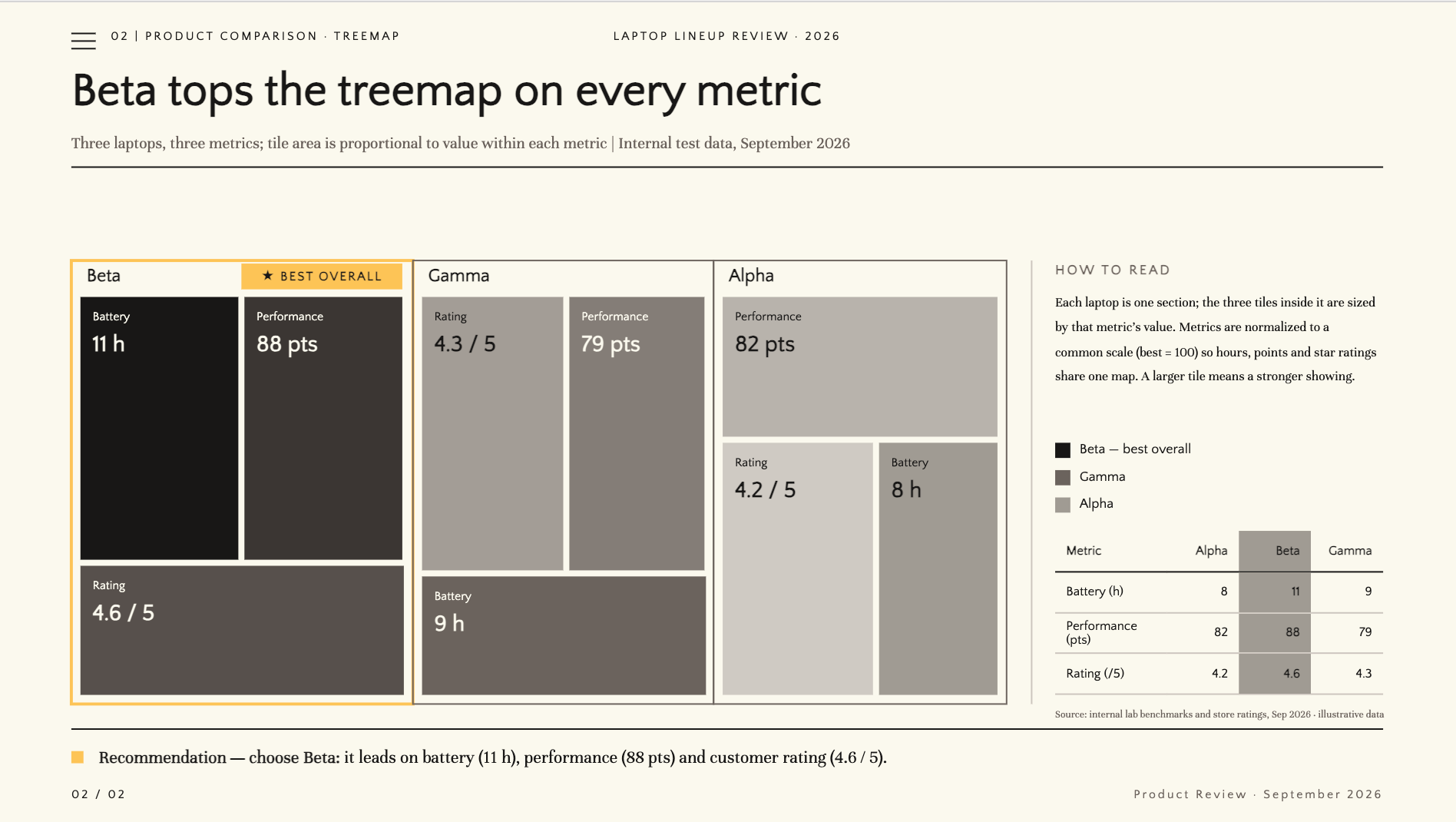
Un graphique comparatif de produits aide votre audience à évaluer plusieurs produits selon les mêmes critères. Il est utile pour les présentations de produits, les guides d'achat, les présentations commerciales et les avis. Afficher les résultats ensemble permet de repérer bien plus facilement les différences de fonctionnalités ou de performances.
Mode d'emploi
Étape 1 : Saisissez votre prompt
Indiquez les produits que vous souhaitez comparer et fournissez leurs scores ou mesures pour chaque catégorie. Précisez quel produit obtient les meilleures performances ainsi que toute recommandation que vous souhaitez voir figurer dans le graphique final.
Prompt :
Étape 2 : Laissez l'IA générer votre PPT
L'IA organisera les trois produits et leurs mesures dans un graphique comparatif clair, avec des sections animées distinctes.
Étape 3 : Vérifiez et exportez le PPT
Vérifiez que chaque produit présente les bonnes valeurs et unités. Avant l'exportation, confirmez que Beta est correctement identifié comme la meilleure option globale.
Modèle de graphique d'avancement de projet
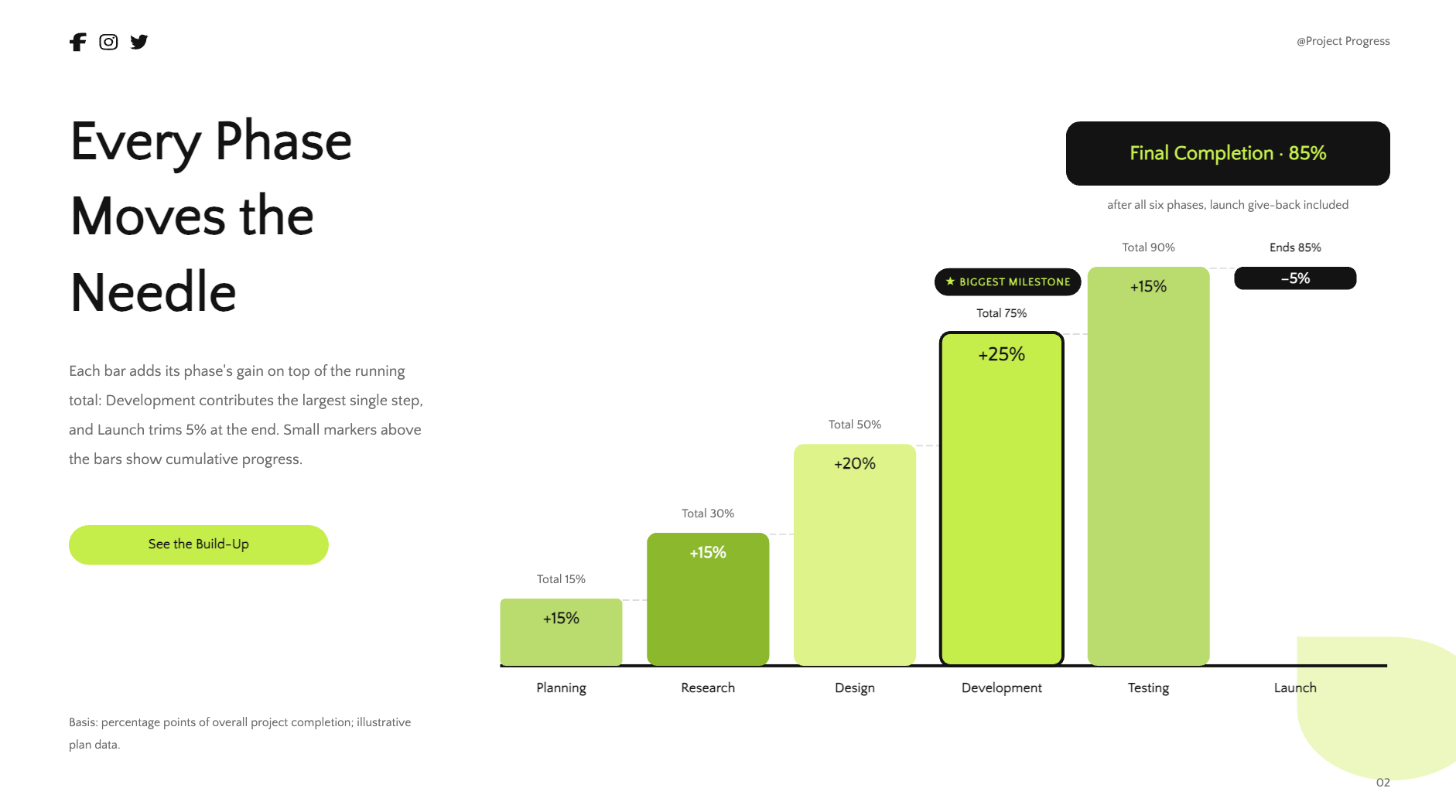
Un graphique d'avancement de projet montre la part du travail achevée à chaque étape du projet. Il aide les équipes à communiquer ce qui est terminé, en cours et requiert encore de l'attention. Les mises à jour du projet sont ainsi beaucoup plus faciles à comprendre d'un coup d'œil.
Mode d'emploi
Étape 1 : Saisissez votre prompt
Indiquez chaque phase du projet avec son pourcentage d'avancement et identifiez la phase actuellement en cours. Vous pouvez également préciser les jalons, les libellés et l'ordre d'affichage de l'avancement.
Prompt :
Étape 2 : Laissez l'IA générer votre PPT
Kimi Slides transformera les phases du projet et leurs pourcentages en barres de progression, puis ajoutera l'indicateur de l'étape actuelle avec l'animation demandée.
Étape 3 : Vérifiez et exportez le PPT
Vérifiez chaque pourcentage d'avancement et assurez-vous que Développement est clairement indiqué comme étape actuelle. Prévisualisez l'animation de progression et exportez lorsque tout est correct.
Modèle de graphique de données statistiques
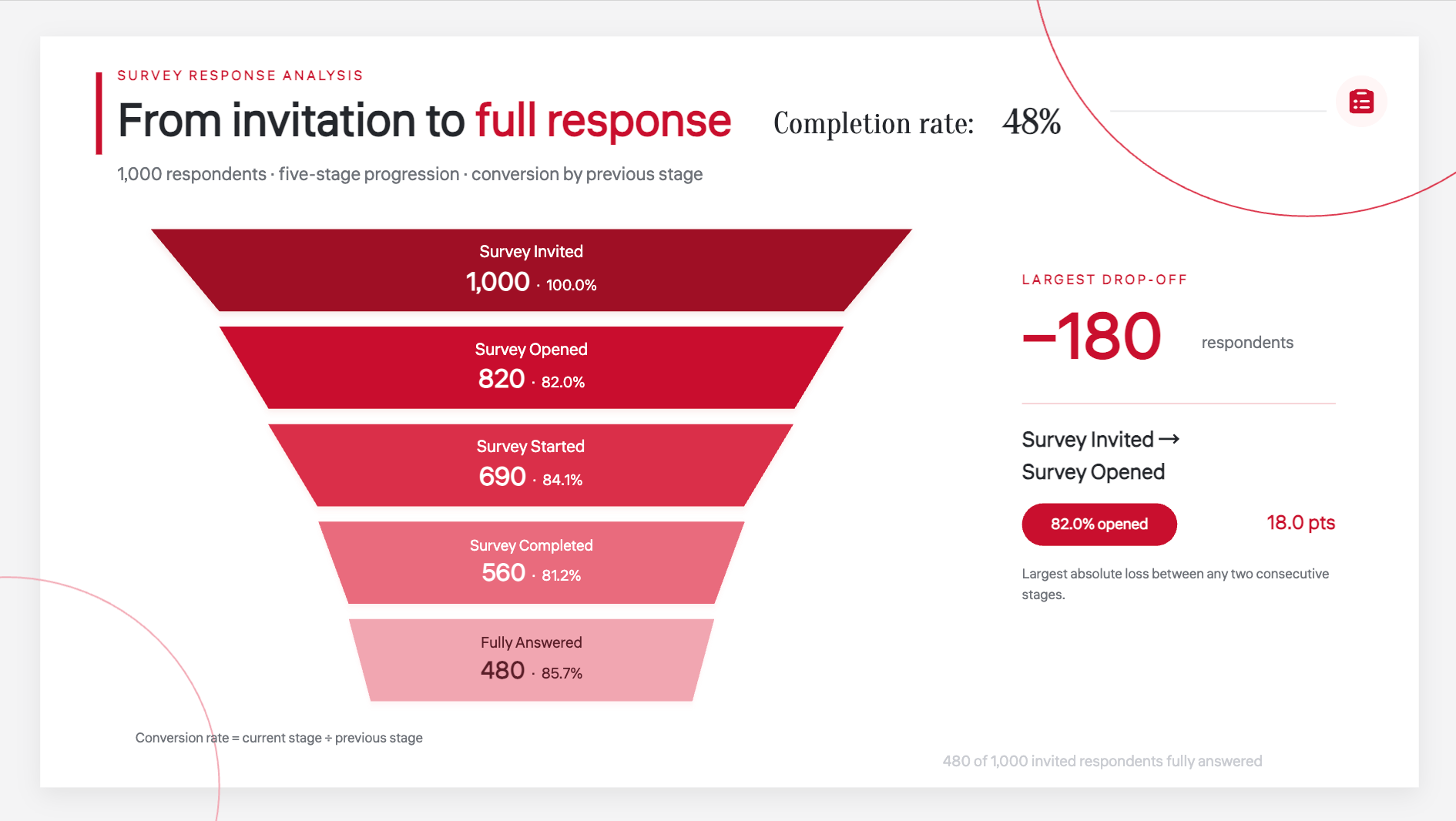
Un graphique de données statistiques transforme des résultats chiffrés en un format visuel plus facile à lire et à comparer. Il peut être utilisé pour des enquêtes, des études, des retours clients et des rapports contenant plusieurs données. Un graphique bien organisé aide l'audience à comprendre les principaux résultats sans devoir étudier un grand tableau.
Mode d'emploi
Étape 1 : Saisissez votre prompt
Fournissez les catégories statistiques, leurs valeurs mesurées et tout repère ou résultat important que vous souhaitez mettre en avant. Expliquez la conclusion principale afin que le graphique généré accorde une attention particulière aux données les plus significatives.
Prompt :
Étape 2 : Laissez l'IA générer votre PPT
L'IA organisera les résultats de l'enquête dans un graphique classé et ajoutera le repère, l'encadré d'analyse et l'animation séquentielle.
Étape 3 : Vérifiez et exportez le PPT
Vérifiez l'exactitude de chaque pourcentage et le bon ordre du classement. Assurez-vous que le repère et l'idée clé restent visibles, puis prévisualisez et exportez le PPT.
Comment Kimi Slides vous aide-t-il à créer de meilleurs graphiques dans vos PPT ?
Transformer des données brutes en un graphique clair peut prendre plus de temps que prévu, surtout lorsque vous devez corriger vous-même les mises en page et les libellés. Kimi Slides simplifie le processus en vous aidant à créer, personnaliser et peaufiner rapidement vos graphiques. Découvrez comment cet outil d'IA de création de PPT peut améliorer vos PPT.
Générez des graphiques à partir de votre contenu : Transformez vos données, notes, rapports ou autres documents sources en graphiques prêts pour vos présentations. Kimi Slides aide à structurer les informations et à visualiser les données clés, pour vous éviter la tâche fastidieuse de créer chaque graphique de zéro.
Créez différents types de graphiques selon vos données : Choisissez parmi des histogrammes, des graphiques linéaires, des diagrammes circulaires, des graphiques en aires et d'autres formats pour visualiser des tendances, des comparaisons, des proportions et bien plus encore. Kimi Slides transforme vos données en visuels adaptés à votre message et à votre présentation.
Créez des mises en page de graphiques soignées : Ne vous limitez pas à la génération du graphique. Kimi Slides organise automatiquement les graphiques, titres, libellés, chiffres clés et contenus complémentaires dans des mises en page équilibrées, pour faciliter la lecture et la compréhension des données denses.
Modification flexible des graphiques : Affinez vos graphiques selon vos préférences. Apportez des modifications manuellement, décrivez les changements à l'aide de prompts en langage naturel ou commentez des éléments spécifiques pour effectuer des ajustements ciblés. Vous pouvez également ajouter des animations visuelles pour rendre les graphiques plus dynamiques et attrayants lors des présentations.
Exportez des PPT prêts à l'emploi avec des graphiques entièrement modifiables : Transformez les diapositives générées par l'IA en présentations entièrement modifiables. Exportez votre présentation au format PPTX modifiable afin de continuer à ajuster les éléments des graphiques, les données, le texte et les détails de conception dans PowerPoint.
Conseils pour utiliser des modèles de graphiques dans un PPT
De bons modèles de graphiques permettent de gagner du temps, mais la manière dont vous les utilisez reste importante. Une conception bien choisie peut rendre vos données plus faciles à suivre, tandis qu’un graphique surchargé ou mal mis en forme peut produire l’effet inverse. Gardez ces conseils simples à l’esprit lorsque vous utilisez des modèles graphiques PowerPoint.
Choisissez un modèle adapté à vos données
Adaptez le modèle au type d’informations que vous présentez. Par exemple, les modèles de graphiques à barres PowerPoint conviennent bien lorsque vous devez comparer des valeurs entre différentes catégories. Choisir un format approprié aide votre public à comprendre plus facilement les données.
Gardez le message clé bien visible
Mettez en évidence la conclusion la plus importante sur la diapositive. Vous pouvez utiliser un titre court, un encadré ou un chiffre mis en avant pour attirer l’attention sur le point principal. Votre public peut ainsi comprendre le message sans devoir examiner chaque partie du graphique.
Évitez de surcharger le graphique
Un graphique doit contenir suffisamment d’informations pour étayer votre message sans devenir difficile à lire. Supprimez les libellés, détails ou éléments décoratifs inutiles qui créent du bruit visuel. Même des modèles de graphiques gratuits pour PowerPoint peuvent être bien plus réussis lorsque la mise en page reste simple.
Conservez une mise en forme cohérente entre les graphiques
Utilisez les mêmes polices, espacements, libellés et style visuel général dans toute votre présentation. Une mise en forme cohérente donne à vos diapositives un aspect plus soigné et professionnel. Elle permet également aux spectateurs de passer plus facilement d’un graphique à l’autre.
Vérifiez la lisibilité à la taille de présentation
Vérifiez toujours l’apparence du graphique lorsqu’il est affiché à la taille à laquelle vous le présenterez réellement. Assurez-vous que les libellés, les chiffres et les titres sont suffisamment grands pour être lus de loin. Les modèles graphiques PowerPoint constituent un bon point de départ, mais la lisibilité doit toujours passer en premier.
Mettez le graphique à jour lorsque les données changent
Vérifiez vos graphiques chaque fois que les données sources sont mises à jour. Assurez-vous que tous les chiffres, libellés, pourcentages et conclusions correspondent toujours aux informations les plus récentes. Cette simple étape évite que des chiffres obsolètes apparaissent dans une présentation par ailleurs soignée.
Conclusion
Des graphiques clairs peuvent rendre des données complexes plus faciles à comprendre et à exploiter. L’essentiel est de choisir des visuels qui soutiennent votre message sans ajouter de détails inutiles. Avec les bons modèles de graphiques PowerPoint, vous pouvez présenter vos données de manière plus claire et plus professionnelle. Si vous souhaitez créer des graphiques soignés avec moins de travail manuel, essayez Kimi Slides. Transformez vos données en visuels prêts pour votre présentation et découvrez à quel point la création de graphiques peut être plus simple.

