Un lien hypertexte dans PowerPoint établit une connexion entre le contenu d’une présentation et une autre destination, ce qui permet d’aller au-delà des informations affichées sur une seule diapositive. Il peut remplir différentes fonctions selon le contexte, qu’il s’agisse de fournir des ressources complémentaires ou de faciliter l’accès à du contenu connexe. Comprendre les options de liens hypertextes disponibles vous aidera à utiliser plus efficacement cette fonctionnalité de PowerPoint.
Pourquoi utiliser des liens hypertextes dans PowerPoint ?
Les liens hypertextes apportent aux présentations des fonctionnalités que le contenu ordinaire des diapositives ne peut pas offrir, en particulier lorsque les informations doivent aller au-delà de la page actuelle. Voici quelques points à prendre en compte avant d’ajouter des liens hypertextes au contenu.
Navigation maîtrisée
Un lien hypertexte peut vous conduire directement à une diapositive, une section ou un emplacement précis dans le diaporama. Les présentateurs contrôlent ainsi précisément leur prochaine étape, sans avoir à rechercher manuellement parmi de nombreuses diapositives.
Interactivité
Les éléments cliquables peuvent transformer une consultation passive en expérience active en invitant le public à sélectionner les informations pertinentes. Le texte de lien hypertexte dans PowerPoint est particulièrement utile lorsque vous souhaitez favoriser l’interaction sans ajouter d’éléments visuels supplémentaires.
Ressources externes
Les présentations peuvent servir de passerelles vers des sites web, des articles de recherche, des vidéos, des fichiers cloud ou d’autres ressources complémentaires. Une image avec lien hypertexte dans PowerPoint peut offrir un point d’accès visuellement intuitif à ces ressources.
Parcours non linéaire
Les liens hypertextes conviennent aux présentations dont l’ordre peut changer en fonction des questions, de l’intérêt du public ou des priorités de discussion. Au lieu de suivre un parcours prédéfini, les présentateurs peuvent passer d’une section pertinente à l’autre selon les besoins.
Renvois
Les contenus connexes peuvent être reliés sans reproduire la même explication sur plusieurs diapositives. Un lien hypertexte dans une présentation PowerPoint peut associer un résumé à ses preuves détaillées, à une annexe, à une définition ou à une section d’appui.
Efficacité en présentation
Lors d’une présentation en direct, l’accès immédiat aux destinations fréquemment utilisées peut réduire les interruptions liées au changement d’application ou à la recherche manuelle de fichiers. Cela est particulièrement utile lorsque des démonstrations, des références ou des ressources complémentaires doivent être ouvertes à un moment précis.
Présentation des deux façons d’ajouter des liens hypertextes à PowerPoint
Il existe deux principales façons d’ajouter des liens hypertextes à une présentation PowerPoint : utiliser Kimi Slides pour ajouter des liens à l’aide d’instructions en langage naturel, ou employer les outils intégrés de PowerPoint pour les ajouter manuellement. Le tableau ci-dessous résume les étapes à suivre et les cas où chaque méthode est la plus utile.
| Méthode | Fonctionnement | Avantage principal | Adapté à |
|---|---|---|---|
| Kimi Slides | Décrivez les liens souhaités, leurs destinations et leur emplacement en langage naturel, puis laissez l’IA les appliquer à la présentation. | Configuration plus rapide et moins de travail manuel, surtout pour plusieurs liens. | Ajout rapide de plusieurs liens hypertextes |
| PowerPoint | Sélectionnez un texte, une image, une forme ou un autre élément, puis utilisez les options intégrées Lien ou Action de PowerPoint pour définir la destination. | Vous gardez ainsi un contrôle direct sur chaque lien hypertexte et sa destination. | Ajout et gestion de liens individuels |
Comment ajouter des liens hypertextes à PowerPoint avec un outil d’IA
Kimi Slides est un outil de création de présentations par IA qui vous permet de créer et de modifier des présentations PowerPoint à l’aide d’instructions en langage naturel. Vous pouvez importer un PPT existant et indiquer quels textes, images ou autres éléments doivent renvoyer vers une page web, une diapositive ou une autre destination. Suivez ces étapes pour ajouter des liens hypertextes à votre PowerPoint avec l’IA.
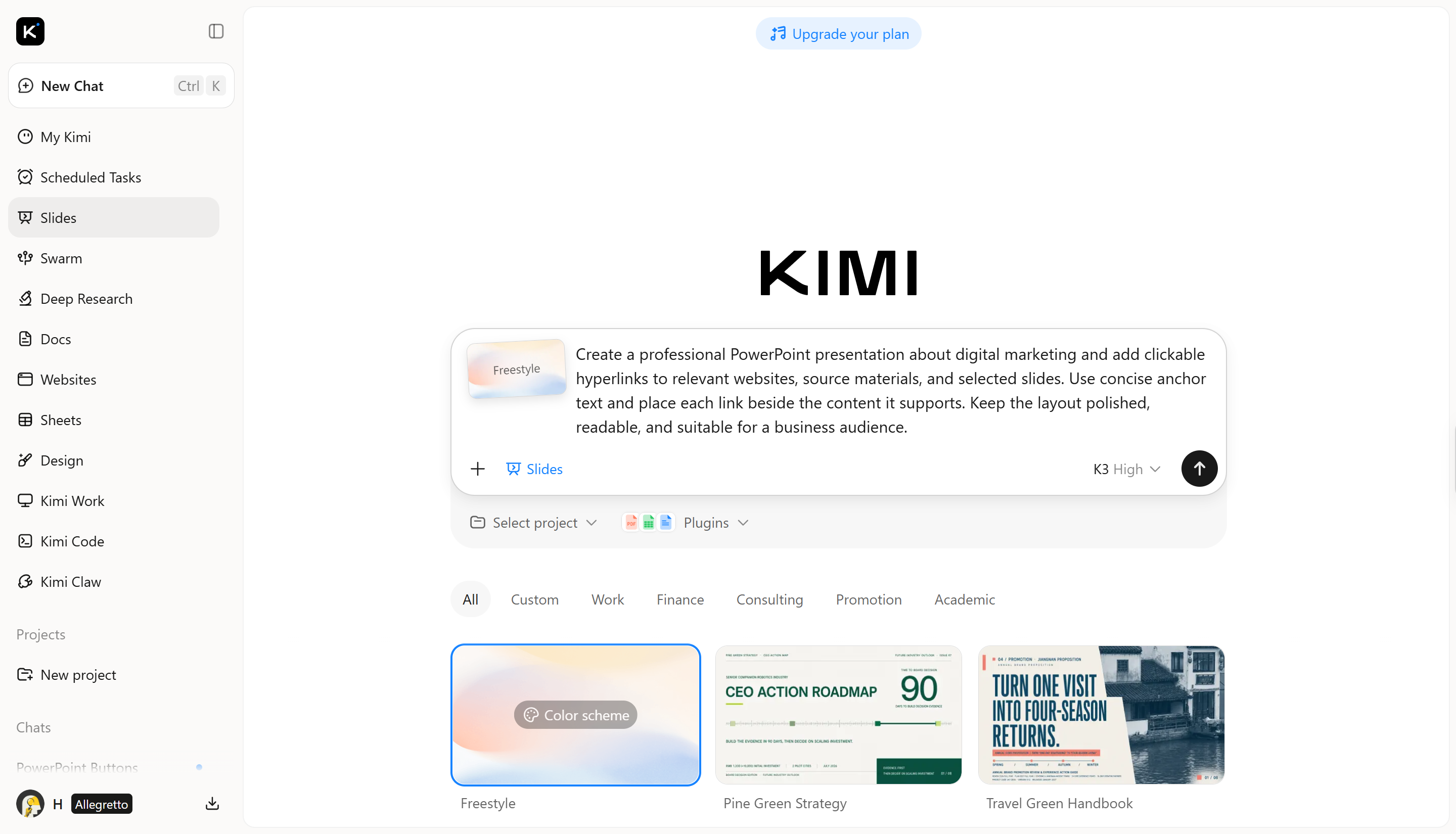
Étape 1 : Saisissez le prompt
Décrivez le type de lien hypertexte dont vous avez besoin, sa destination et l’endroit où il doit apparaître dans la présentation. Vos instructions doivent être suffisamment précises pour que l’IA comprenne l’emplacement et l’objectif souhaités.
Étape 2 : Modifiez votre PPT
Une fois le premier résultat généré par Kimi Slides, examinez la présentation et apportez les modifications nécessaires. Vous pouvez utiliser des instructions en langage naturel pour modifier les liens hypertextes, mettre à jour leurs destinations, changer le texte ou les éléments liés, ou ajuster leur emplacement. Vous pouvez également affiner d’autres parties de la présentation tout en conservant la cohérence du design général.
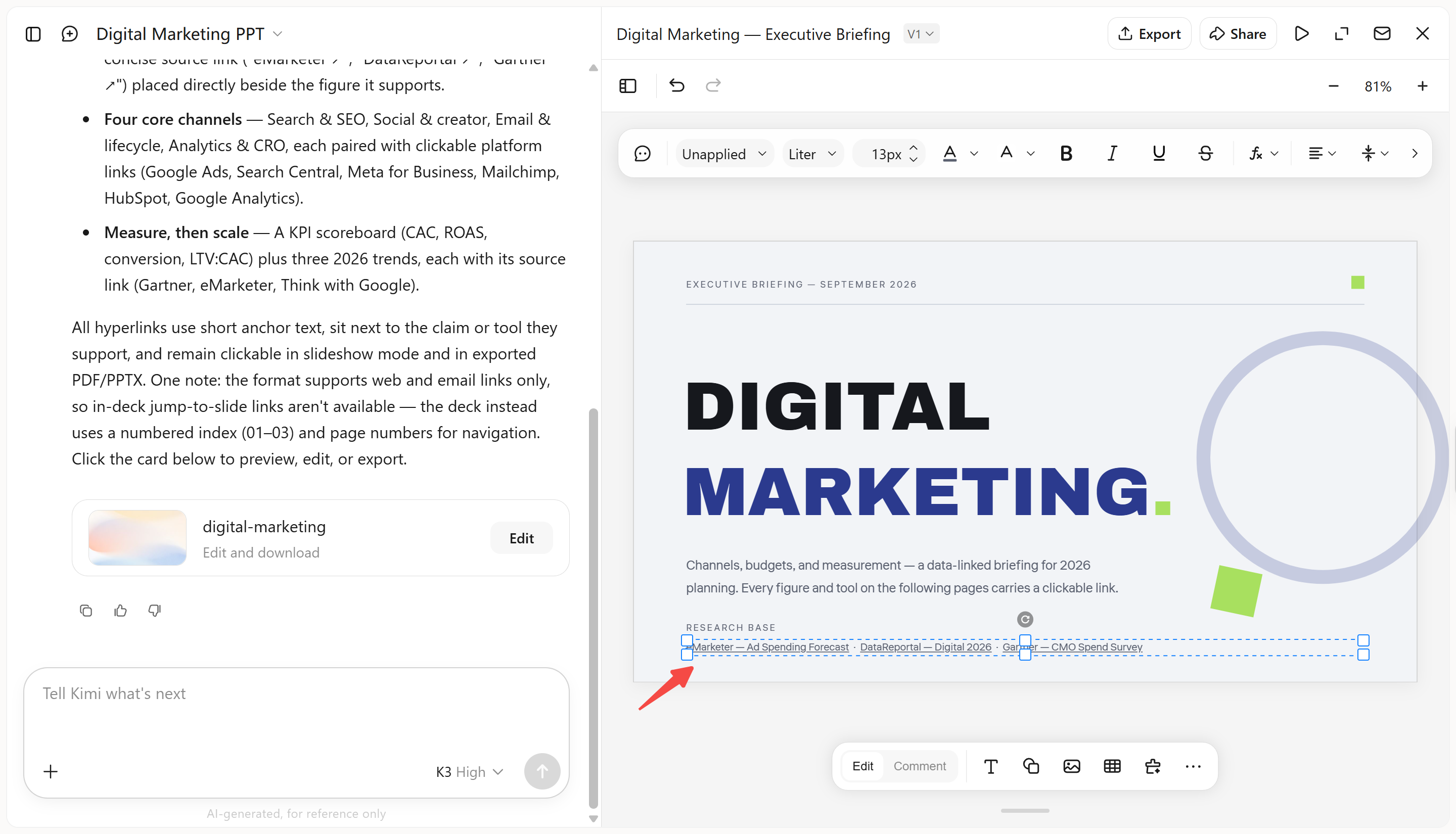
Étape 3 : Téléchargez le fichier PPT
Une fois les liens hypertextes et la mise en page de la présentation prêts, prévisualisez le PPT mis à jour et vérifiez que les liens fonctionnent comme prévu. Effectuez les derniers ajustements si nécessaire, puis téléchargez le fichier PowerPoint pour le modifier davantage, le partager ou le présenter.
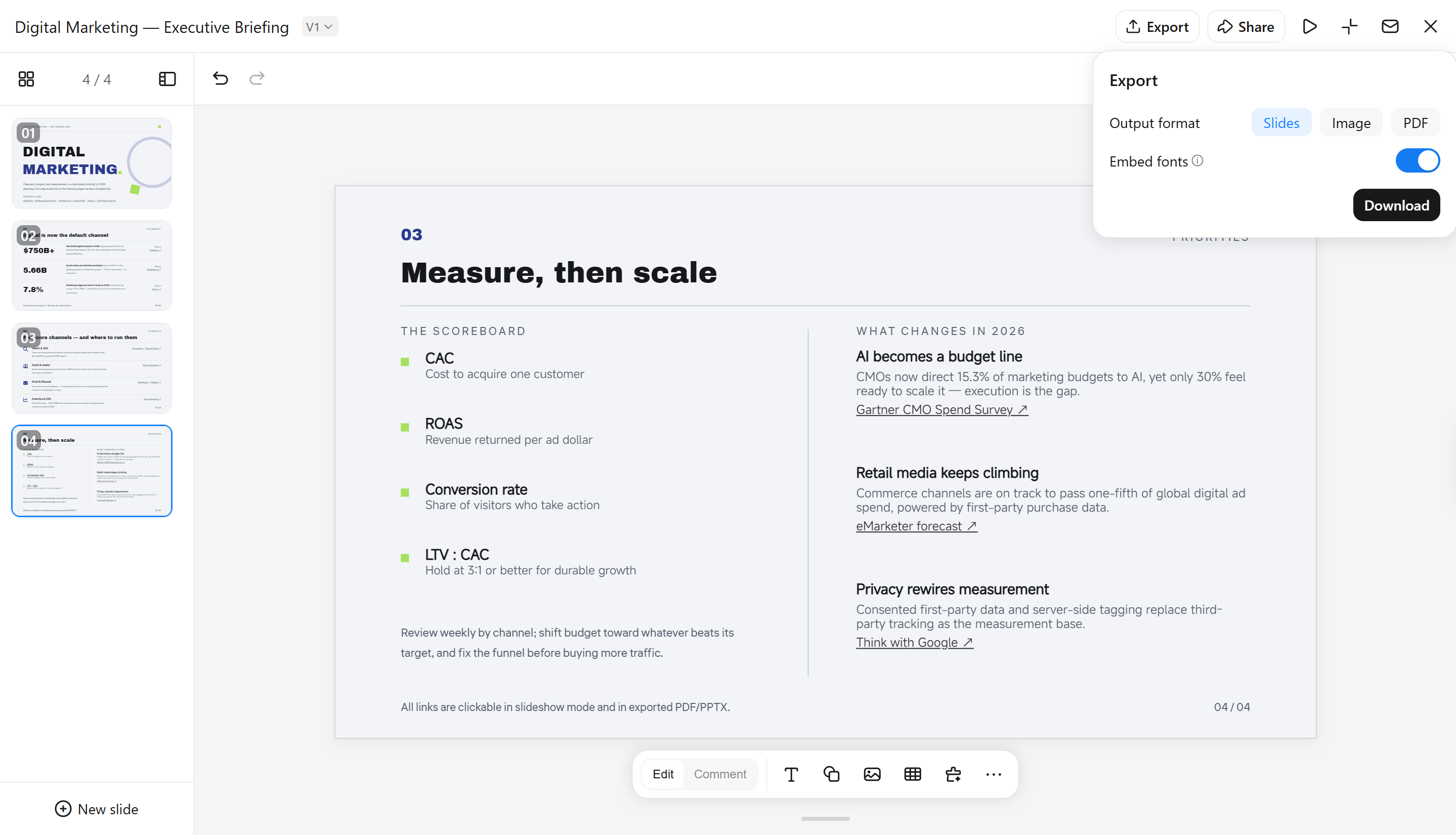
Principales fonctionnalités de Kimi Slides
Ajoutez des liens hypertextes avec des instructions en langage naturel
Indiquez la destination et l’emplacement en langage clair, et Kimi Slides peut intégrer des liens cliquables dans les textes ou éléments visuels pertinents, tout en vous laissant le contrôle de la modification manuelle.
Modifiez les liens et le texte à votre guise
Modifiez les destinations, le texte d’ancrage et le texte associé au moyen de commandes conversationnelles ou de la modification directe, tout en bénéficiant d’un contrôle supplémentaire sur la typographie et la mise en forme visuelle.
Générez des mises en page prêtes à présenter
Créez des diapositives visuellement cohérentes, où les boutons, les éléments liés et le contenu d’accompagnement sont organisés selon une hiérarchie réfléchie, préservant à la fois la facilité d’utilisation et l’équilibre esthétique.
Exportez vers un PowerPoint modifiable
Téléchargez la présentation finalisée au format PPTX modifiable afin d’affiner davantage les liens hypertextes, la typographie, les couleurs, le positionnement et les autres composants de la présentation dans PowerPoint.
Comment ajouter manuellement des liens hypertextes à PowerPoint
Si vous préférez garder un contrôle direct sur votre présentation, les outils de liaison intégrés à PowerPoint offrent un moyen simple de créer des connexions entre différents types de contenu. Les méthodes suivantes couvrent les options de liaison les plus utiles que vous pouvez utiliser lors de la modification manuelle de vos diapositives.
Créer un lien vers un site web externe
Les liens externes sont utiles lorsqu’une présentation doit orienter le public vers des informations qui se trouvent au-delà du diaporama. Savoir comment créer un lien hypertexte vers un site web dans PowerPoint permet de relier une présentation à des sources de recherche, des démonstrations en ligne, des pages de référence ou d’autres contenus web pertinents, sans surcharger les diapositives de longs textes.
Voici les étapes pour ajouter des liens externes dans un PPT :
Étape 1 : Ouvrez la boîte de dialogue Lien
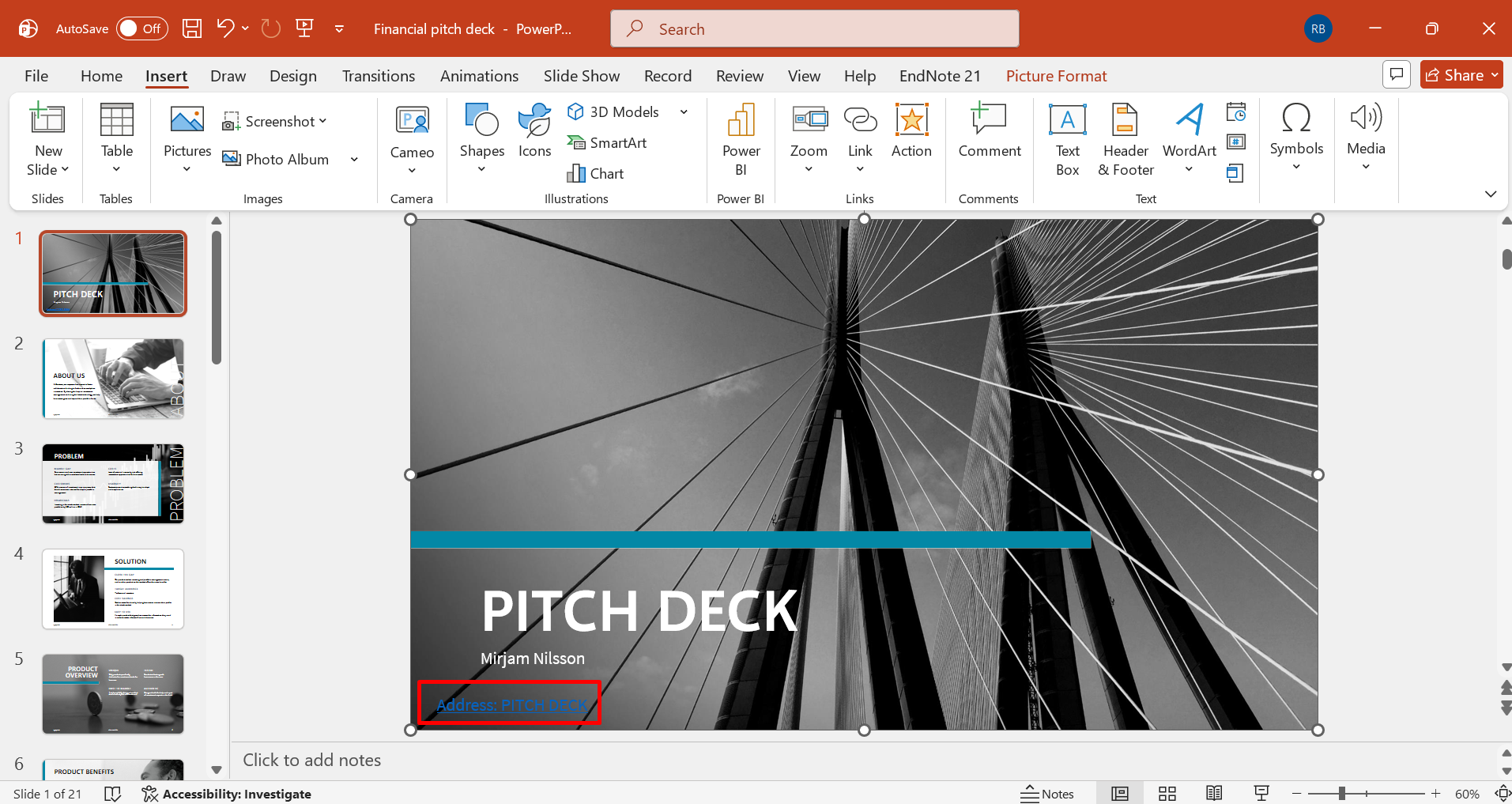
Sélectionnez le texte, la forme, l’icône ou l’image qui servira d’élément cliquable. Accédez à « Insertion » > « Lien » ou faites un clic droit sur l’élément sélectionné, puis choisissez « Lien » pour accéder aux options de lien hypertexte.
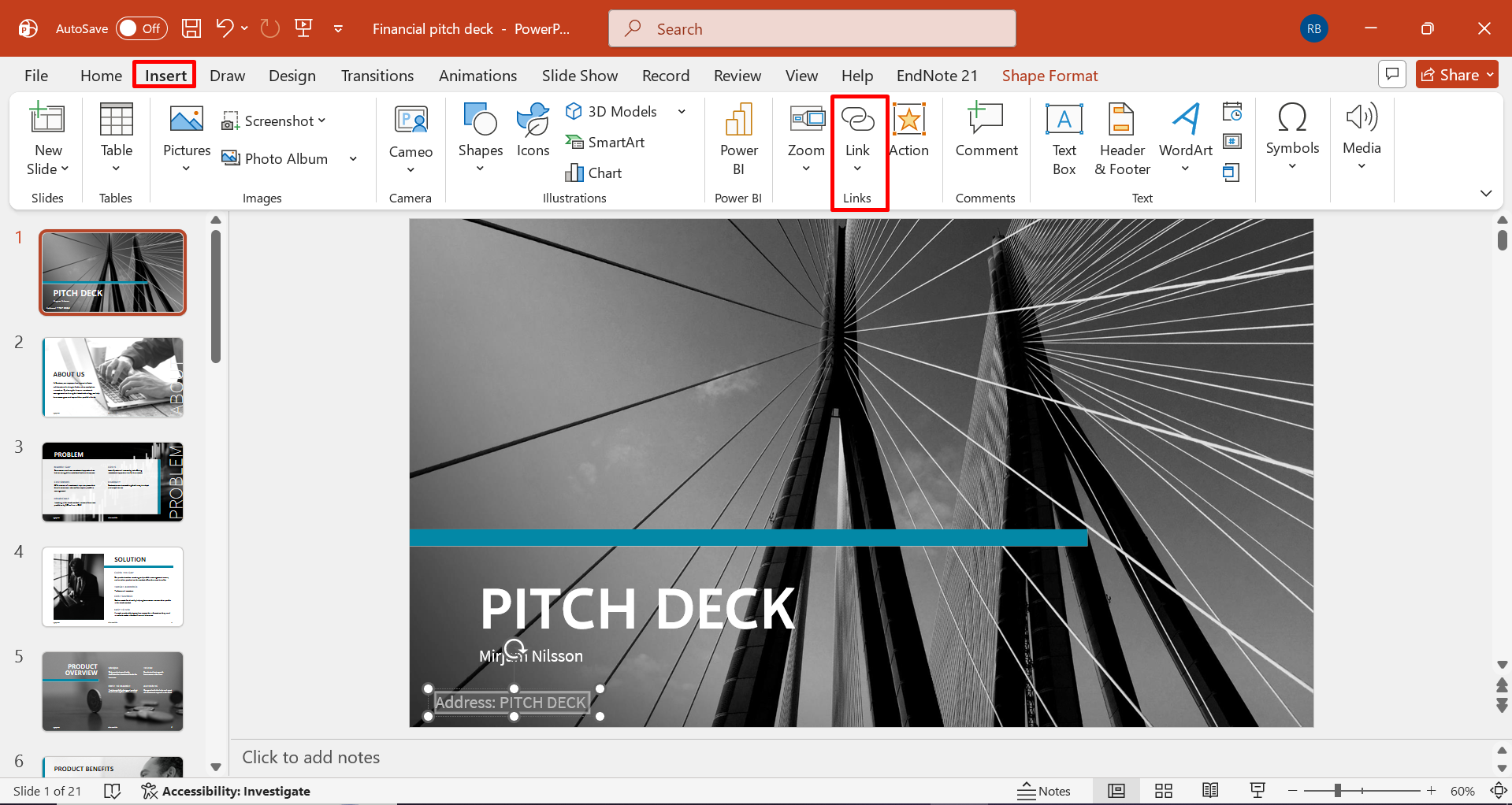
Étape 2 : Saisissez l’adresse web
Sélectionnez l’option correspondant à un fichier existant ou à une page web, puis saisissez ou collez l’adresse complète du site web dans le champ prévu à cet effet.
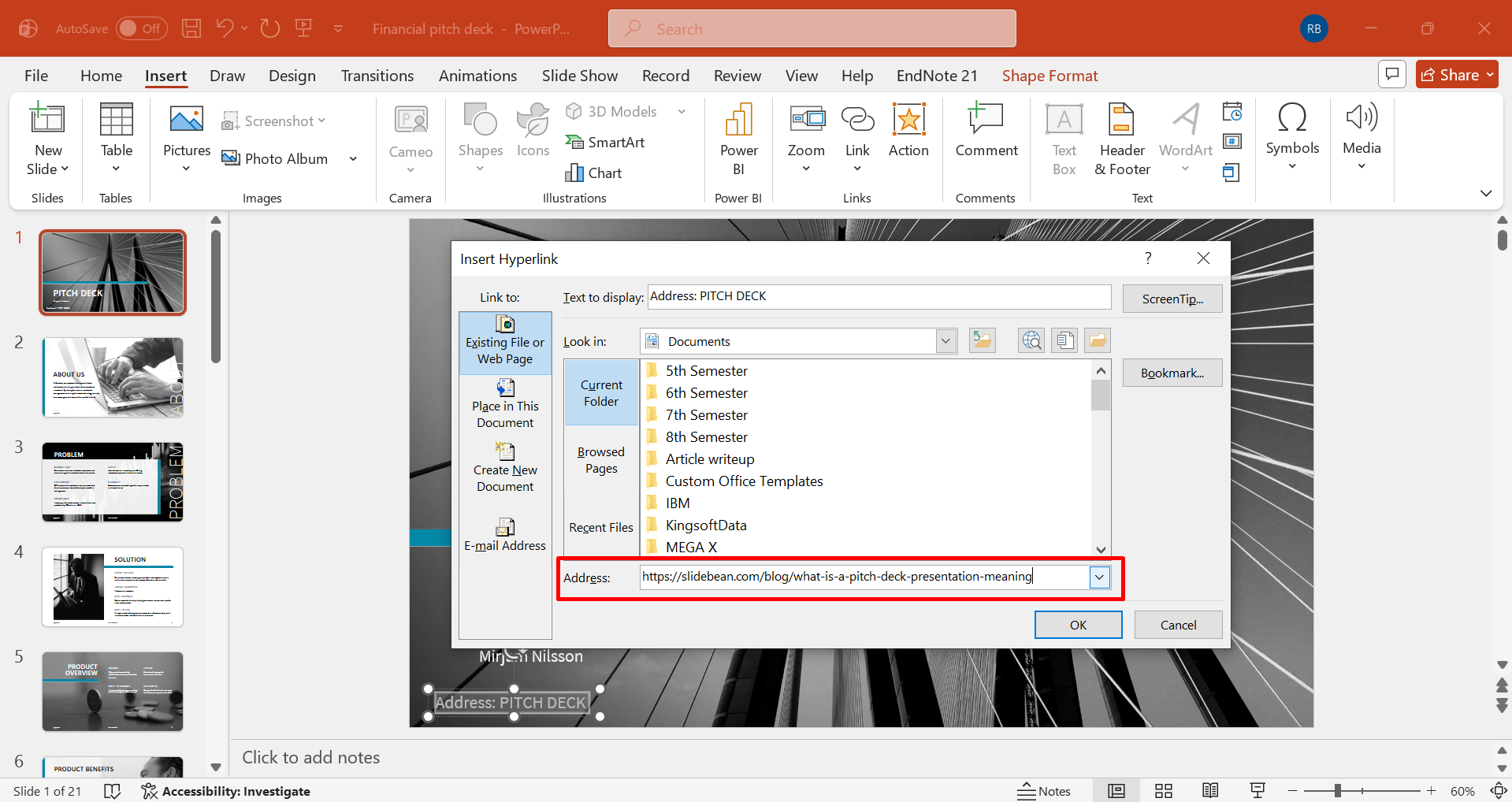
Étape 3 : Confirmez la destination
Sélectionnez « OK » pour appliquer le lien hypertexte, puis passez en mode « Diaporama » et testez le lien afin de vérifier qu’il ouvre la page web prévue.
Créer un lien vers un fichier ou un document
Une présentation peut également donner un accès direct à des fichiers complémentaires stockés séparément du diaporama. Savoir comment créer un lien hypertexte dans PowerPoint est particulièrement utile lorsque des rapports complémentaires, feuilles de calcul, PDF ou autres documents doivent rester accessibles sans être reproduits sur les diapositives. Suivez ces étapes pour lier des diapositives à un document spécifique :
Étape 1 : Sélectionnez le contenu à lier
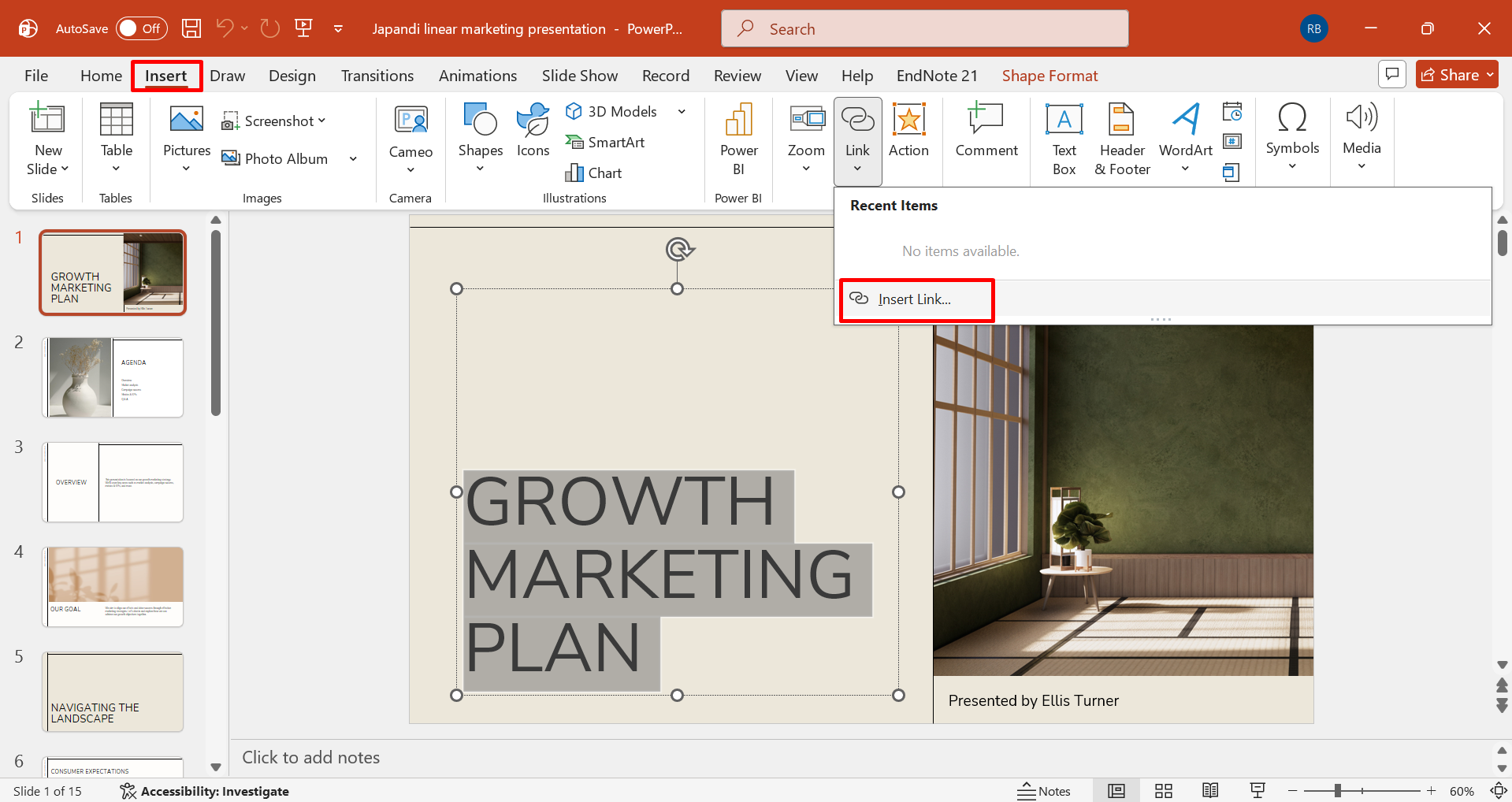
Choisissez le texte, la forme, l'image ou tout autre objet que les spectateurs utiliseront comme lien vers le document. Faites un clic droit sur l'objet sélectionné et choisissez « Lien », ou utilisez la commande correspondante dans l'onglet « Insertion ».
Étape 2 : Localisez le document
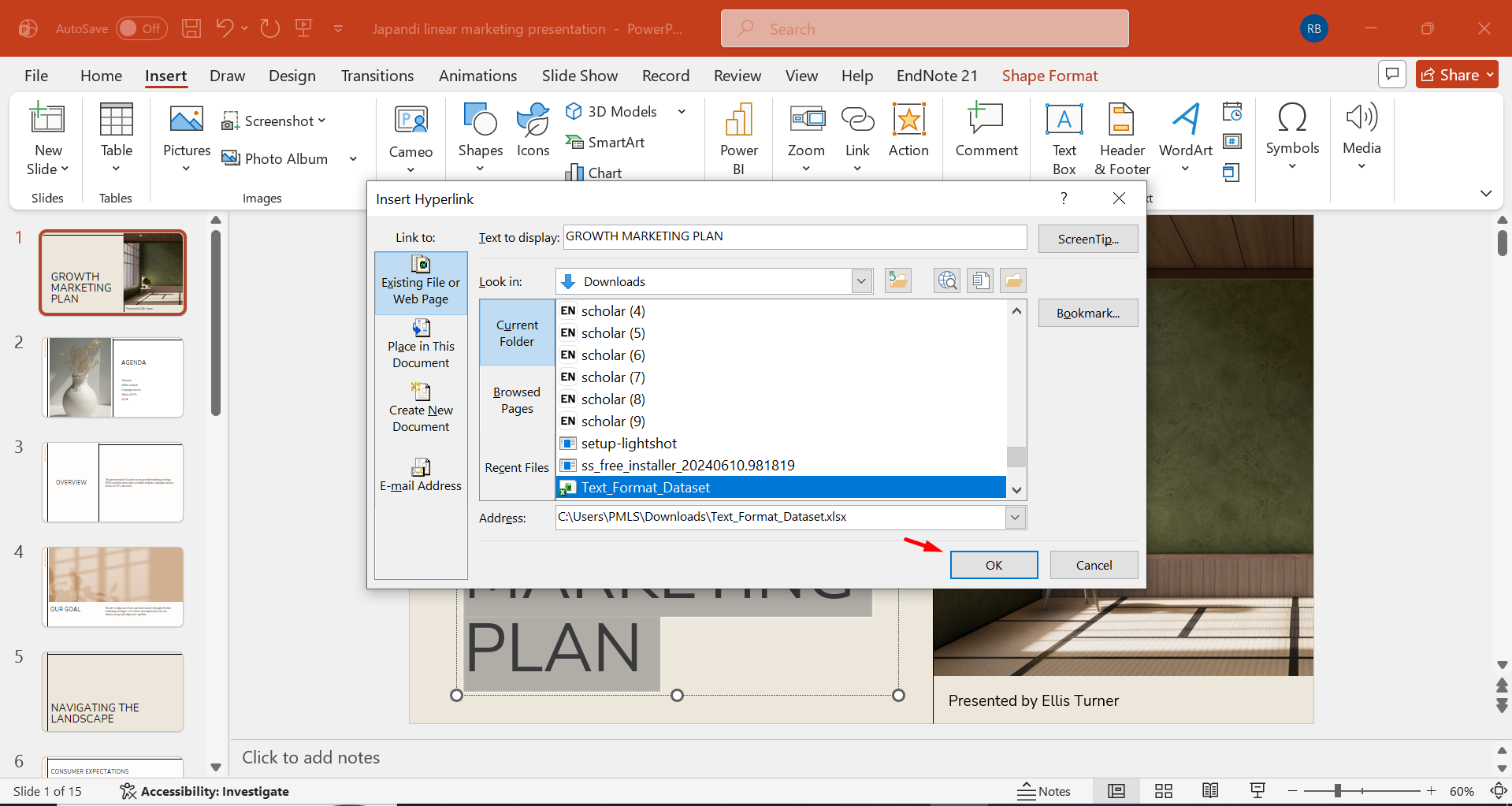
Sélectionnez « Fichier ou page Web existant », recherchez le document requis et choisissez le fichier précis à associer à l'objet. Confirmez la sélection avec « OK », puis enregistrez la présentation afin de conserver la destination nouvellement attribuée.
Étape 3 : Vérifiez l'accessibilité du fichier
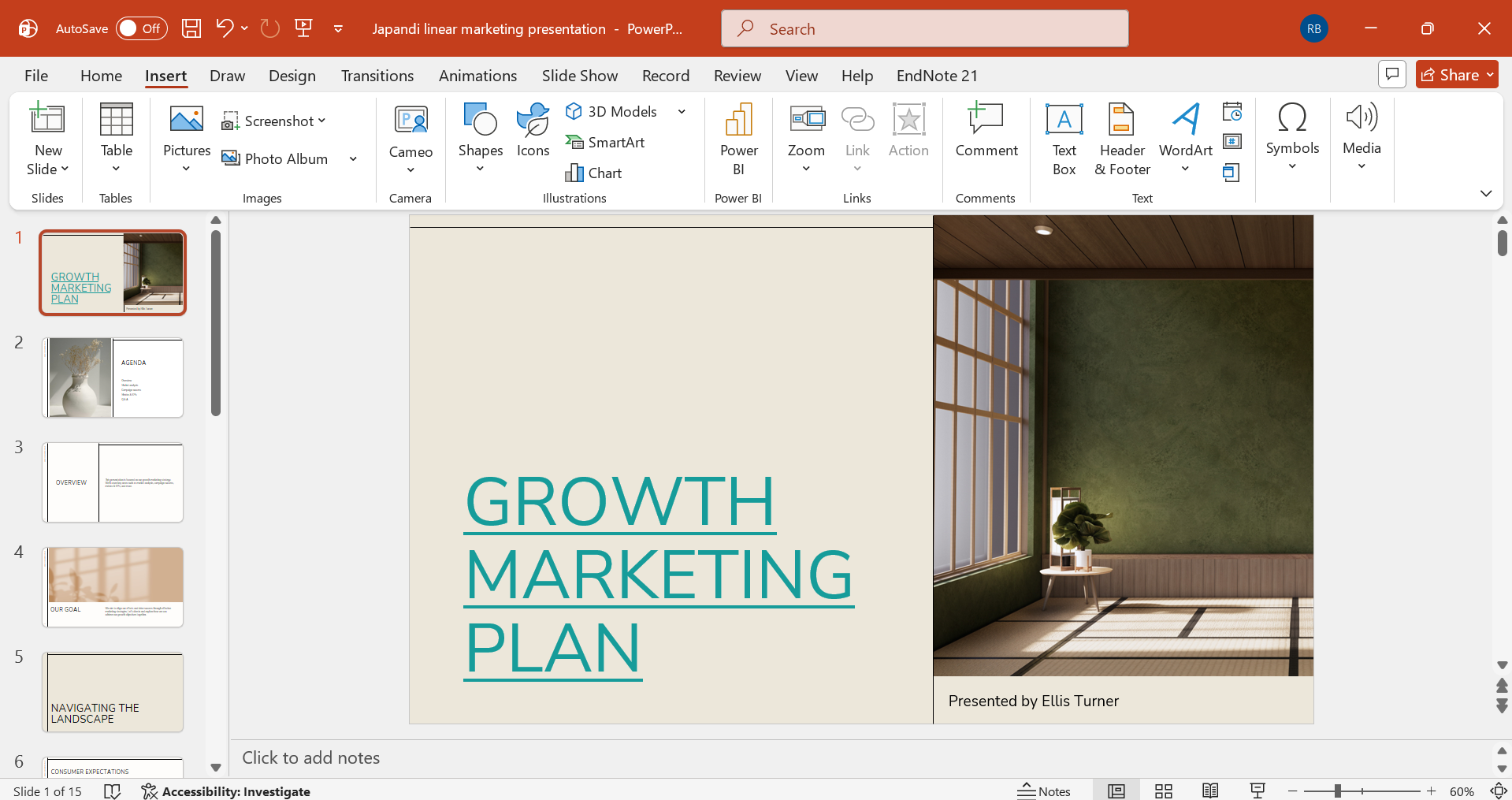
Testez le lien avant la présentation, notamment si le document est stocké en dehors du dossier de la présentation ou s'il doit être transféré sur un autre ordinateur.
Créer un lien vers un diaporama personnalisé ou un bouton de navigation
Les liens internes peuvent donner à une présentation une structure plus souple, en particulier lorsque les spectateurs doivent pouvoir naviguer entre les sections selon leurs centres d'intérêt. Savoir utiliser les liens hypertexte dans PowerPoint permet de créer des boutons de navigation qui dirigent le public vers des diapositives sélectionnées ou des parcours de présentation personnalisés. Suivez les étapes ci-dessous pour créer un lien vers un diaporama personnalisé :
Étape 1 : Concevez l'élément de navigation
Insérez une forme, un bouton, une icône ou une étiquette de texte qui indique clairement la destination ou l'action qu'il représente. Sélectionnez l'élément, ouvrez « Insertion » > « Action » ou les paramètres de lien hypertexte, puis accédez aux commandes permettant de définir son comportement dans la présentation.
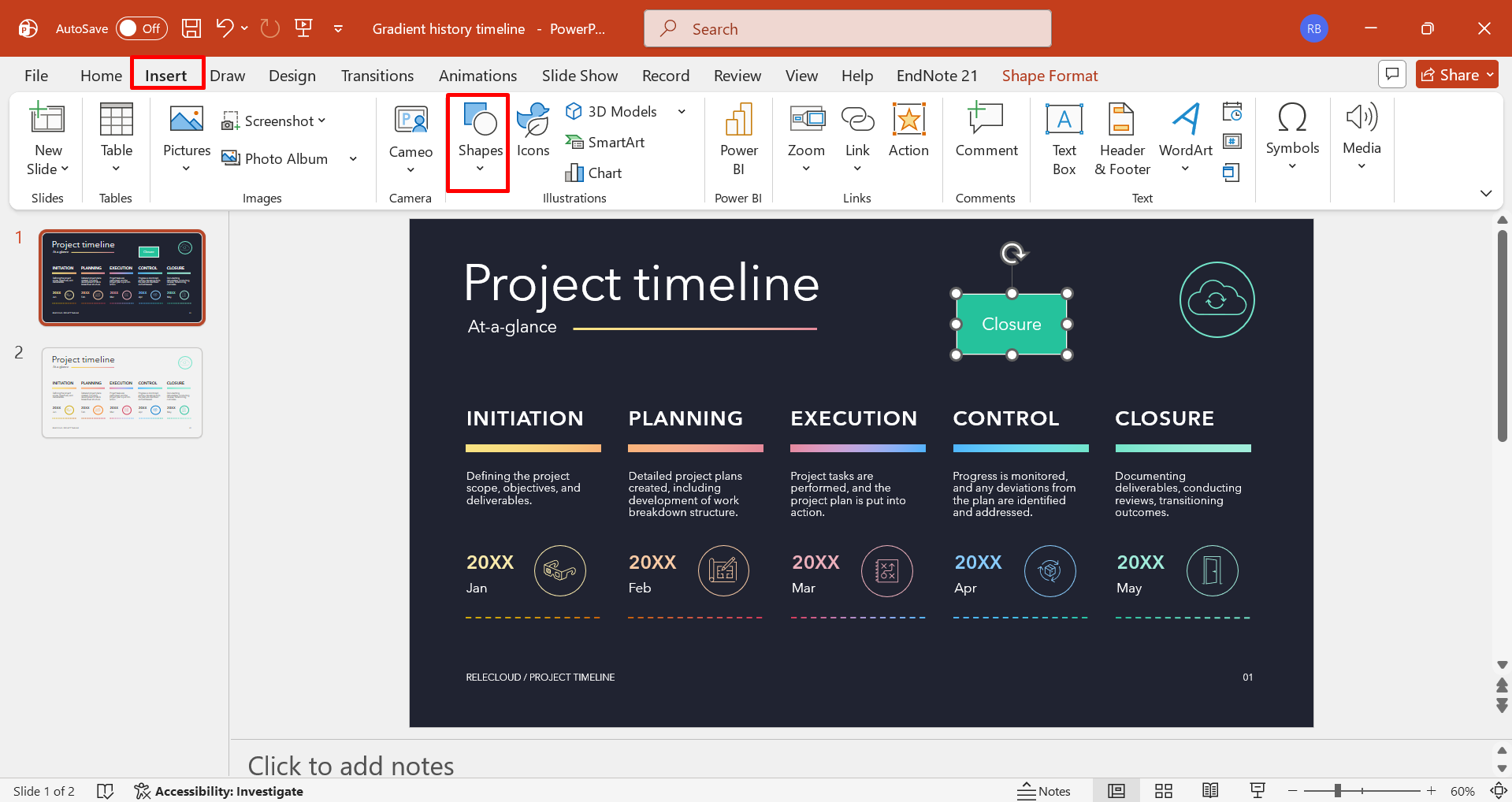
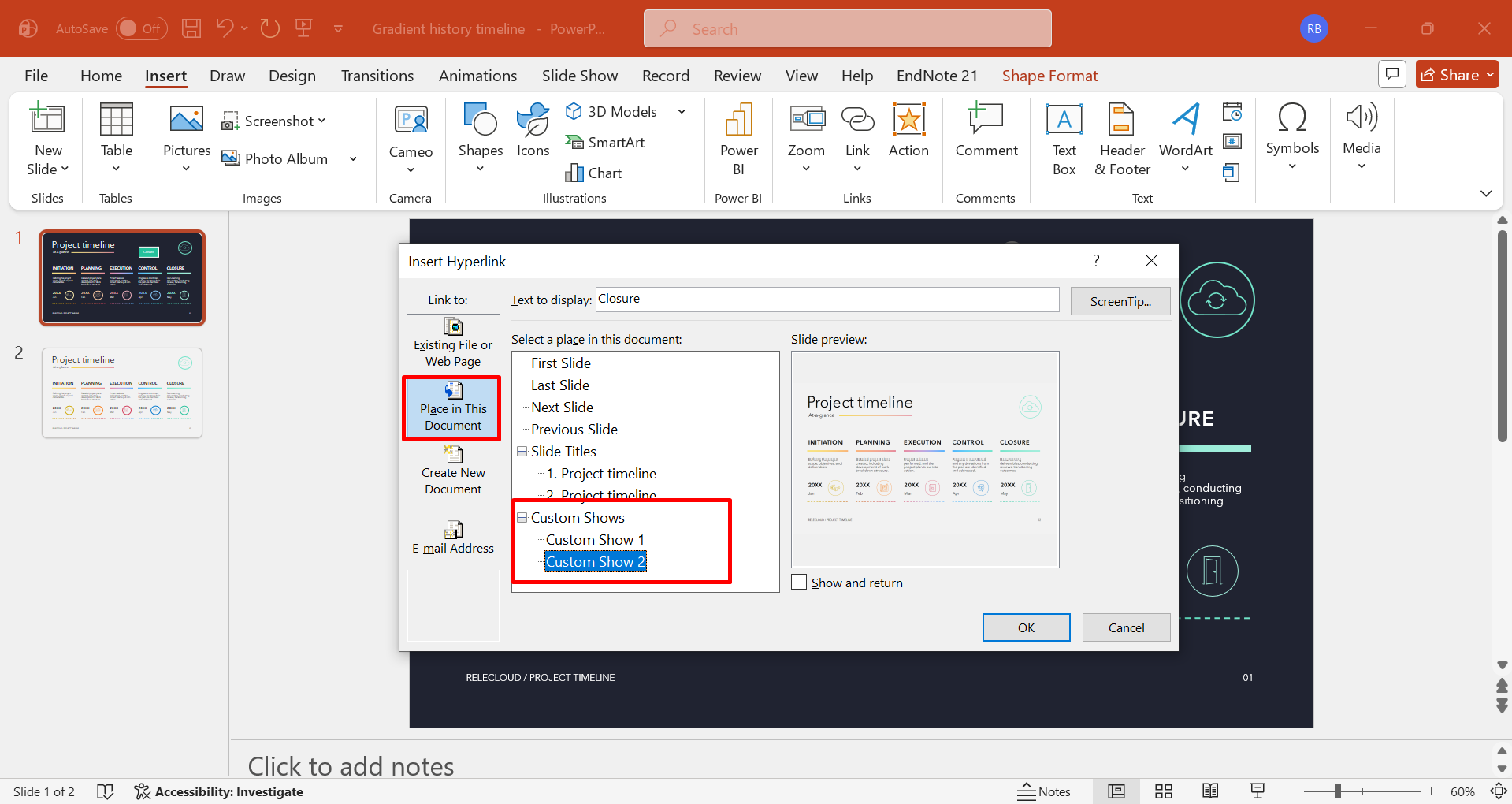
Étape 2 : Choisissez la destination interne
Sélectionnez l'option permettant de créer un lien vers une diapositive spécifique ou un diaporama personnalisé, puis identifiez la section concernée parmi les destinations disponibles dans la présentation. Indiquez si l'action doit se déclencher par un clic de souris ou une autre interaction disponible, puis appliquez le paramètre choisi.
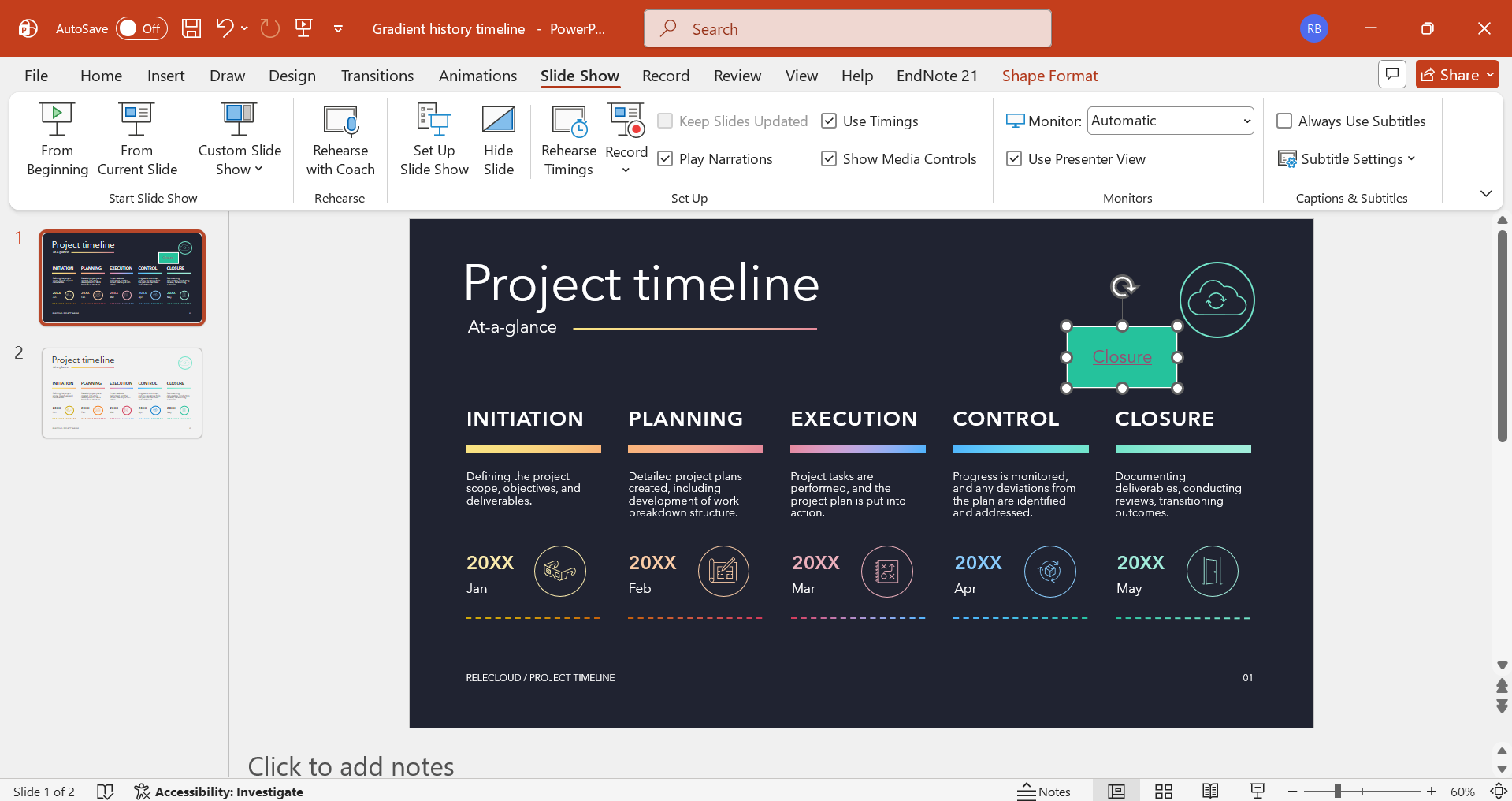
Étape 3 : Testez le parcours de présentation
Passez en mode « Diaporama » et activez l'élément de navigation pour vérifier qu'il mène à la section prévue et qu'il permet de revenir au bon endroit lorsque nécessaire.
Créer un lien vers une adresse e-mail
Les liens hypertexte vers des e-mails offrent un canal de communication direct depuis une présentation, ce qui est utile lorsque les spectateurs doivent contacter un présentateur, une équipe ou une organisation. Utiliser la fonction d'ajout de lien hypertexte dans PowerPoint pour les éléments liés aux e-mails permet de rendre les coordonnées immédiatement exploitables, sans ajouter d'instructions de communication supplémentaires sur la diapositive. Les étapes ci-dessous expliquent comment créer un lien vers une adresse e-mail dans PowerPoint :
Étape 1 : Choisissez une adresse e-mail
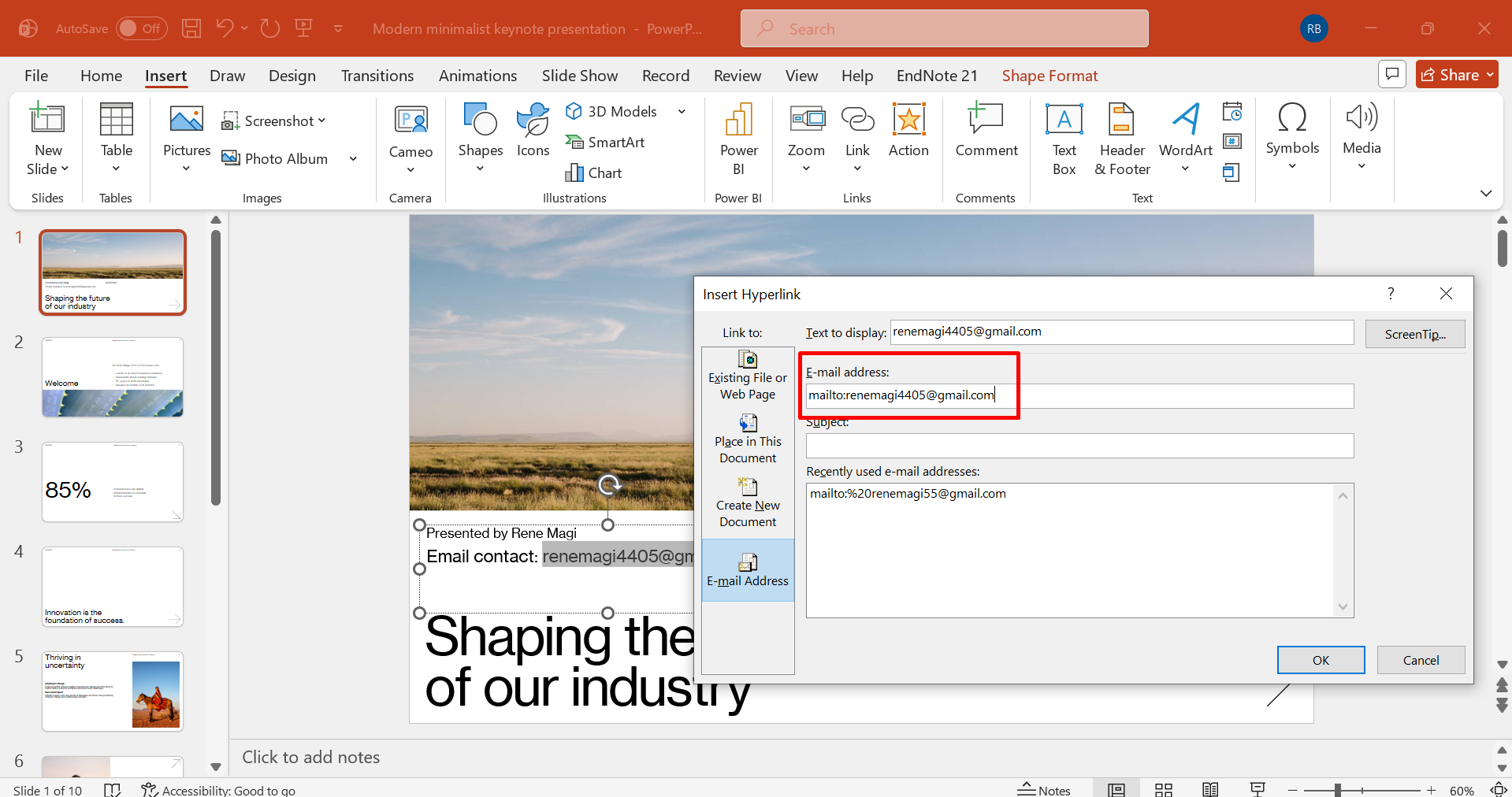
Mettez en surbrillance l'adresse e-mail ou choisissez le texte, la forme ou l'image que vous souhaitez rendre interactif. Faites un clic droit sur l'élément sélectionné et choisissez « Lien », ou accédez à « Insertion » > « Lien » pour ouvrir la boîte de dialogue de lien hypertexte. Sélectionnez « Adresse e-mail » parmi les options disponibles, puis saisissez l'adresse e-mail du destinataire dans le champ prévu à cet effet.
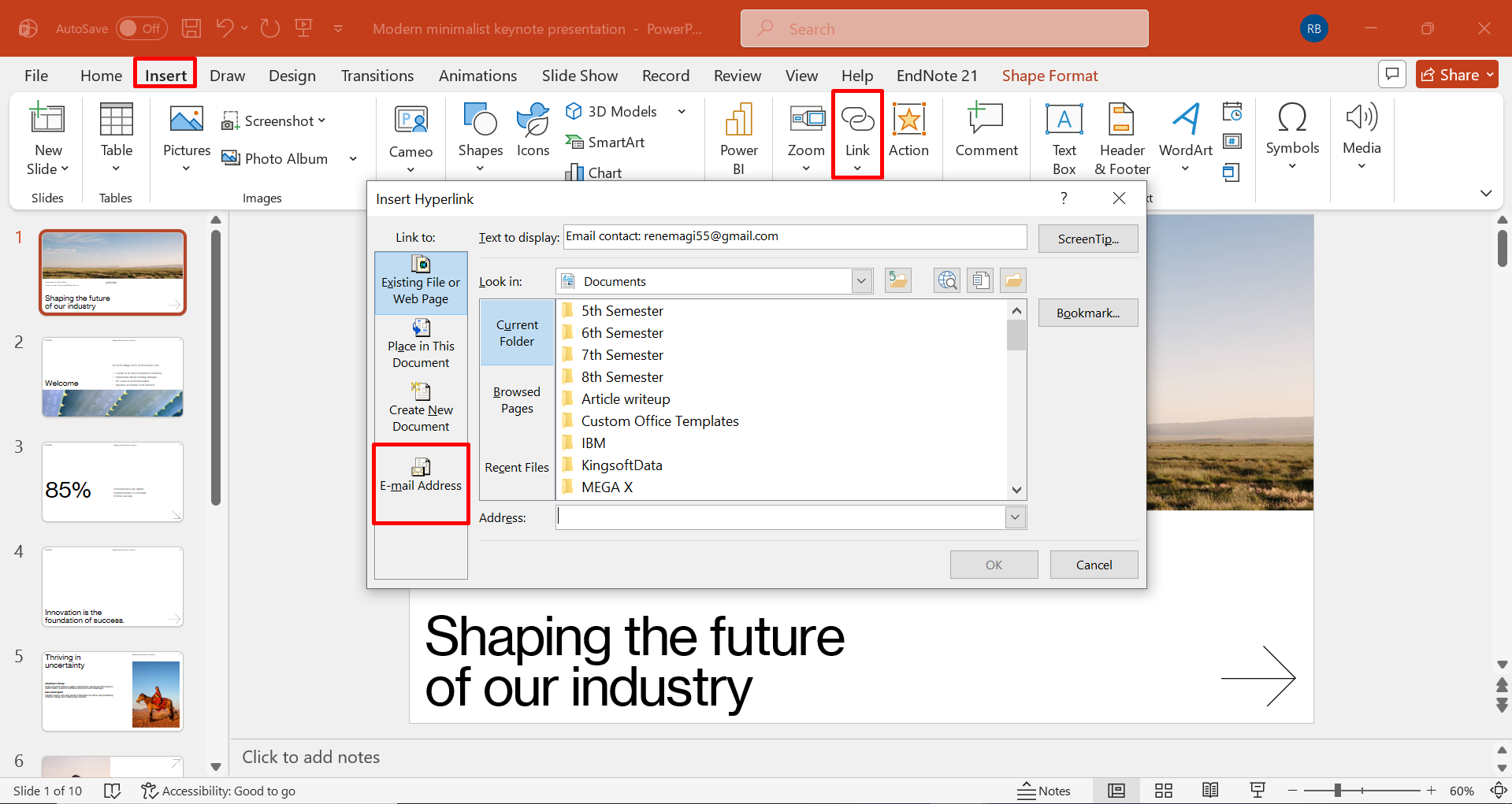
Étape 2 : Ajoutez l'e-mail
Si nécessaire, saisissez un objet prédéfini afin que l'application de messagerie du destinataire le renseigne automatiquement lorsque le lien est activé.
Étape 3 : Appliquez et testez
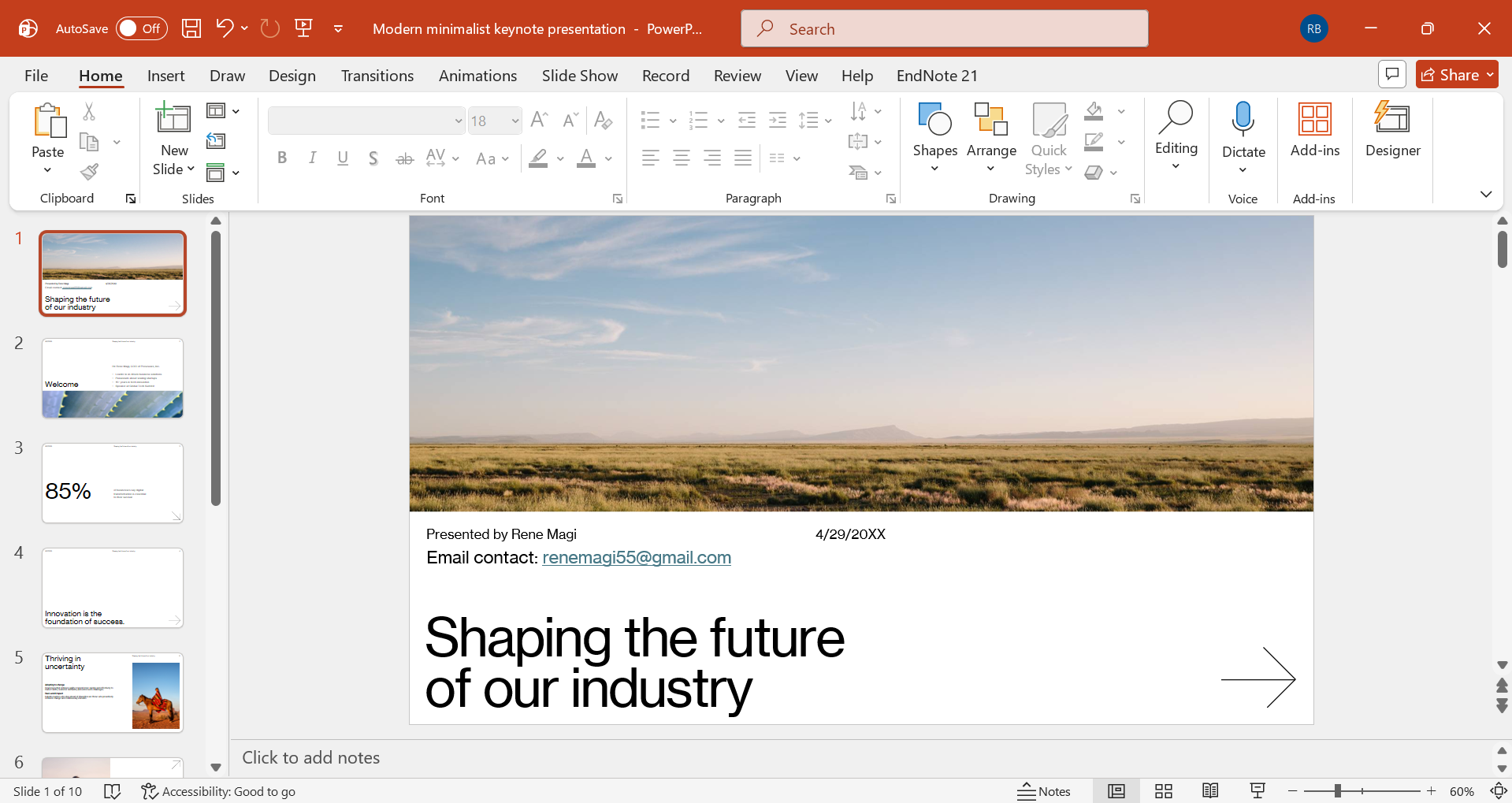
Enregistrez la présentation et testez le lien pour vérifier qu'il ouvre correctement l'application de messagerie configurée.
Créer un lien vers une autre diapositive
Les liens internes entre diapositives sont utiles lorsqu'une présentation comporte des sections liées auxquelles les spectateurs peuvent devoir accéder dans un ordre différent. Savoir créer un lien hypertexte dans PowerPoint vers une autre diapositive permet d'établir des connexions directes entre les diapositives, ce qui facilite les présentations nécessitant de passer rapidement d'une explication à une référence ou à du contenu complémentaire. Voici comment créer un lien vers une autre diapositive dans PowerPoint :
Étape 1 : Choisissez l'objet de navigation
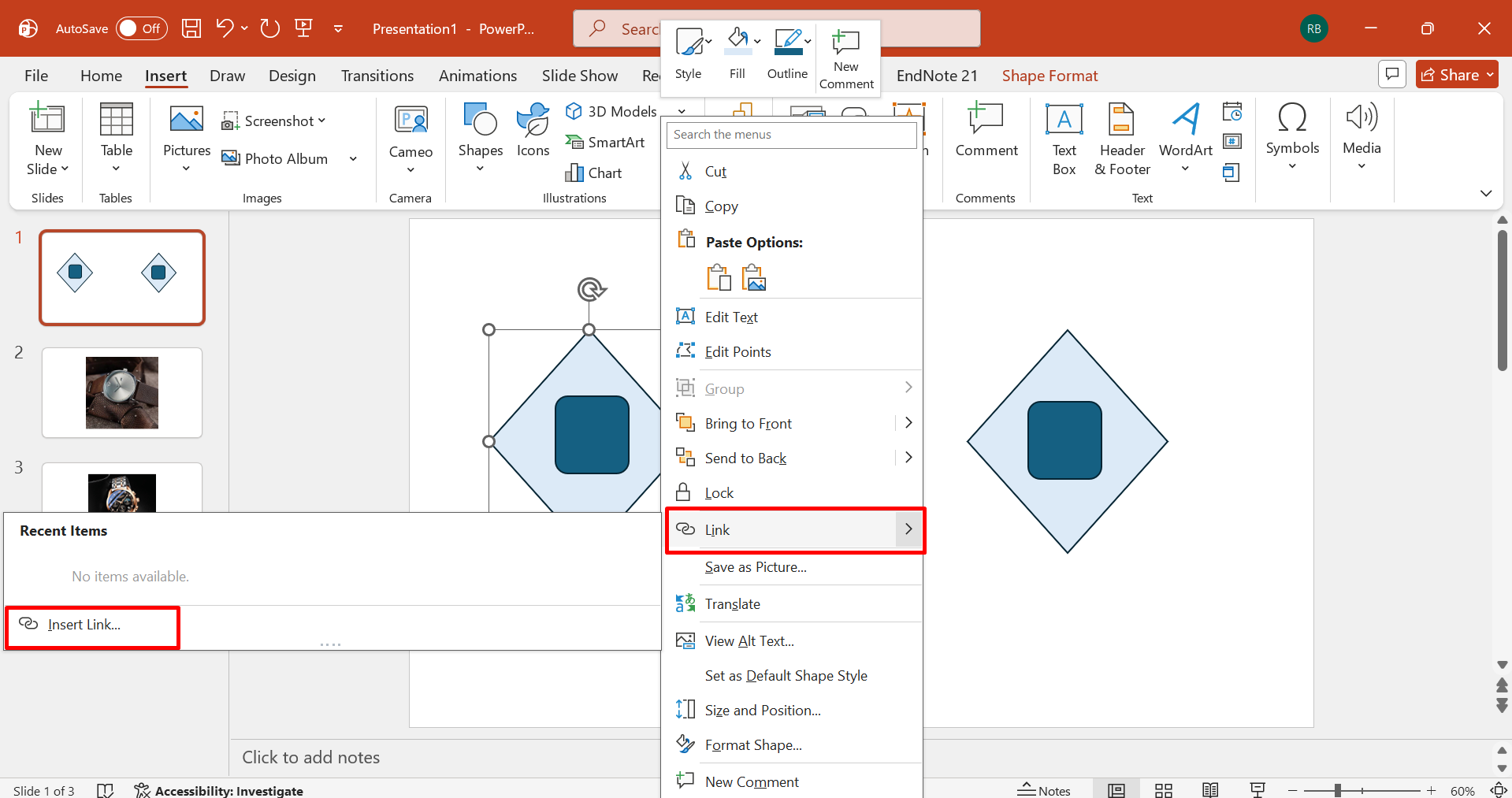
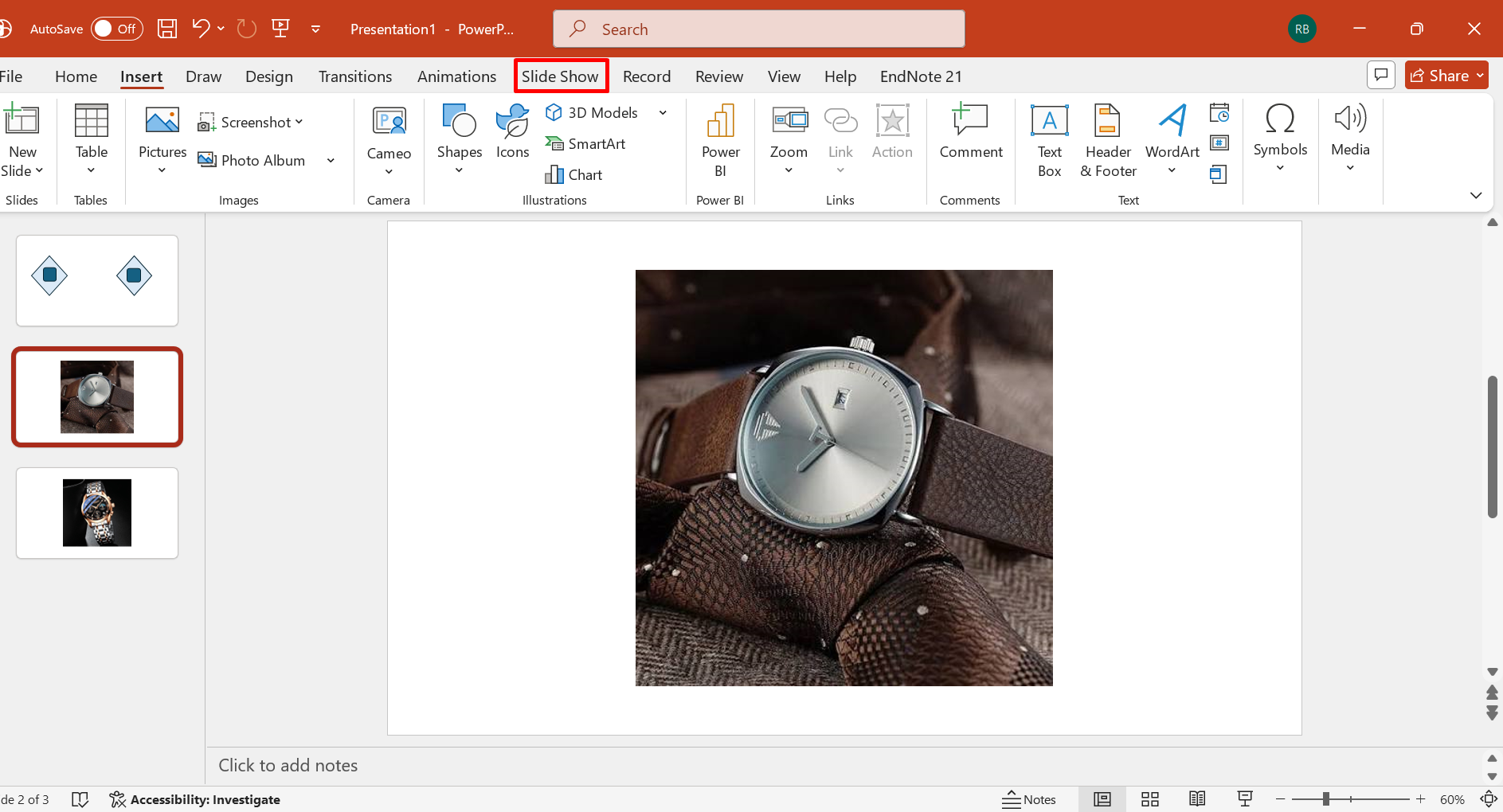
Sélectionnez le texte, la forme, l'icône ou tout autre élément qui servira de lien vers la diapositive de destination. Une fois l'objet sélectionné, appuyez sur Ctrl + K, le raccourci clavier des liens hypertexte dans PowerPoint. Vous pouvez ensuite choisir « Lien » ou utiliser « Insertion » > « Lien » dans le ruban de PowerPoint.
Étape 2 : Sélectionnez un emplacement dans la présentation
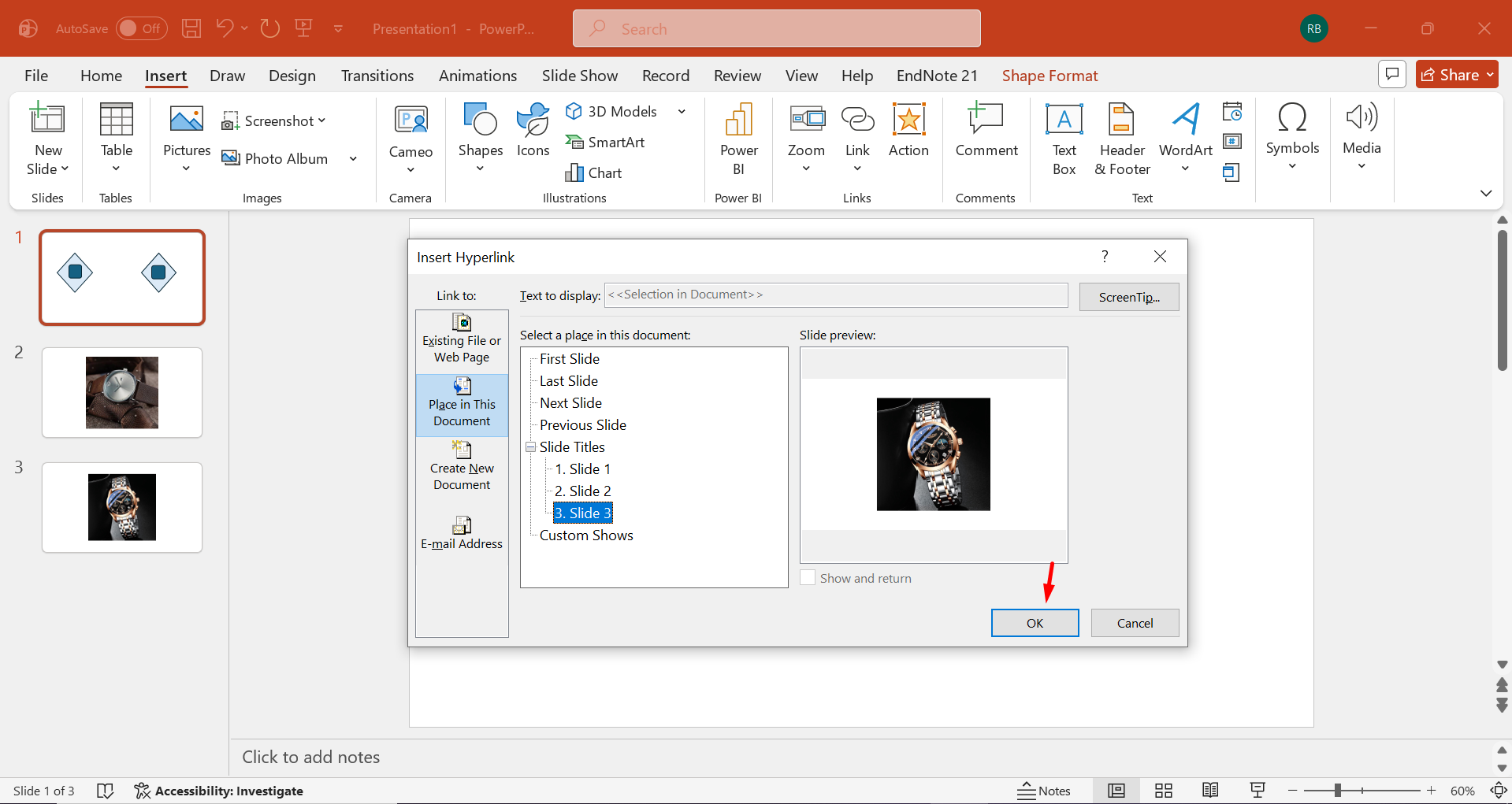
Choisissez « Emplacement dans ce document » pour afficher les diapositives disponibles dans la présentation active.
Étape 3 : Indiquez la destination
Sélectionnez la diapositive exacte que vous souhaitez afficher lorsque l’élément lié est activé. Cliquez sur le bouton « OK », ouvrez le mode « Diaporama » et activez le lien pour vérifier qu’il mène à la diapositive prévue.
Résoudre les erreurs courantes de liens hypertextes dans PowerPoint
Même un lien hypertexte correctement inséré peut mal fonctionner en raison de l’emplacement des fichiers, des paramètres de la présentation, de la mise en forme des objets ou des références de destination. Les solutions ci-dessous traitent ces problèmes un par un afin de vous permettre d’en identifier la cause sans modifier les éléments sans rapport.
Chemin rompu : recréer le lien ou intégrer la ressource
Lorsque le fichier de destination a été déplacé ou renommé, PowerPoint peut conserver une adresse obsolète. Rétablissez la connexion avec l’emplacement actuel ou intégrez directement la ressource si la portabilité est importante.
Non cliquable en mode Diaporama : un seul clic
Si un lien semble inactif en mode présentation, vérifiez que vous utilisez l’interaction attendue par simple clic au lieu de sélectionner d’abord l’objet. Si un lien hypertexte ne fonctionne pas dans PowerPoint, testez le même élément en mode Diaporama après avoir enregistré la présentation.
Impossible d’ouvrir le fichier : actualiser le chemin
Une destination existante mais impossible à ouvrir indique souvent un emplacement de fichier obsolète ou inaccessible. Modifiez le lien hypertexte et recherchez le fichier actuel au lieu de conserver manuellement une adresse obsolète.
Mauvaise couleur de lien : modifier les couleurs du thème
Les couleurs des liens hypertextes dépendent du thème de la présentation et pas uniquement du texte lié. Si vous souhaitez savoir comment renommer un lien hypertexte dans PowerPoint, modifiez séparément le texte affiché tout en conservant la destination sous-jacente.
Forme/image non cliquable : lier l’objet
Les éléments visuels ne deviennent pas interactifs simplement parce qu’ils ressemblent à des boutons ou contiennent du texte associé. Sélectionnez la forme ou l’image elle-même, puis attribuez-lui la destination via la commande de lien hypertexte de PowerPoint.
Ne fonctionne plus sur un nouveau PC : utiliser un chemin relatif
Les liens associés à un emplacement précis sur un ordinateur peuvent ne plus fonctionner lorsque la présentation est transférée ailleurs. Conserver les fichiers liés dans une structure de dossiers partagée et utiliser un adressage relatif améliore la portabilité entre les appareils.
Le lien mailto ne s’ouvre pas : vérifier le format « mailto: »
Les liens e-mail nécessitent une adresse mailto: correctement formatée afin que PowerPoint puisse transmettre la demande à l’application de messagerie configurée. Si vous cherchez à savoir comment activer les liens hypertextes dans PowerPoint, vérifiez d’abord que la destination e-mail utilise le protocole approprié.
Échec du lien vers une diapositive : vérifier le numéro de diapositive
La navigation interne dépend du bon référencement de la diapositive de destination dans la présentation. Rouvrez les paramètres du lien hypertexte et sélectionnez directement la diapositive souhaitée si une restructuration a déplacé la cible d’origine.
Conclusion
En conclusion, savoir ajouter des liens hypertextes dans PowerPoint rend les présentations plus interactives en donnant un accès rapide à des pages web, des fichiers, des e-mails et d’autres diapositives. Choisir la bonne méthode de liaison et utiliser des libellés clairs permet de garder une navigation simple et efficace. Pour aller plus vite, Kimi Slides peut simplifier la création de liens hypertextes grâce à l’édition en langage naturel et à une sortie PPTX modifiable, ce qui facilite l’amélioration des présentations interactives.