Des changements de diapositives brusques peuvent donner à une présentation PowerPoint pourtant bien conçue un aspect moins soigné et rompre le fil de vos idées. Apprendre à ajouter des transitions dans PowerPoint peut vous aider à créer des changements de diapositives plus fluides et à rendre votre présentation plus attrayante visuellement. Ce guide couvre tout ce que vous devez savoir pour ajouter, personnaliser et appliquer efficacement des transitions.
Aperçu de 2 méthodes pour ajouter des transitions dans PowerPoint
Vous pouvez ajouter des transitions aux diapositives PowerPoint de deux façons simples, selon le degré de contrôle souhaité sur le processus. Le tableau ci-dessous compare l'utilisation d'un outil d'IA tel que Kimi Slides à l'ajout manuel de transitions dans PowerPoint.
| Méthode | Fonctionnement | Convient à |
|---|---|---|
| Utiliser un outil d'IA | Générer et affiner des diapositives avec des transitions adaptées grâce à l'IA | Création de présentations plus rapide |
| Ajouter manuellement des transitions dans PowerPoint | Sélectionner les diapositives et appliquer des effets de transition à l'aide des outils intégrés à PowerPoint | Davantage de contrôle et de personnalisation |
Comment ajouter des transitions dans PowerPoint à l'aide d'un outil d'IA
L'utilisation d'un outil d'IA peut faciliter l'application de transitions et l'amélioration de votre présentation sans avoir à ajuster chaque diapositive manuellement. Avec Kimi Slides, un créateur de présentations par IA, vous pouvez importer votre PPT existant, décrire les modifications souhaitées et examiner le résultat avant d'exporter le fichier mis à jour.
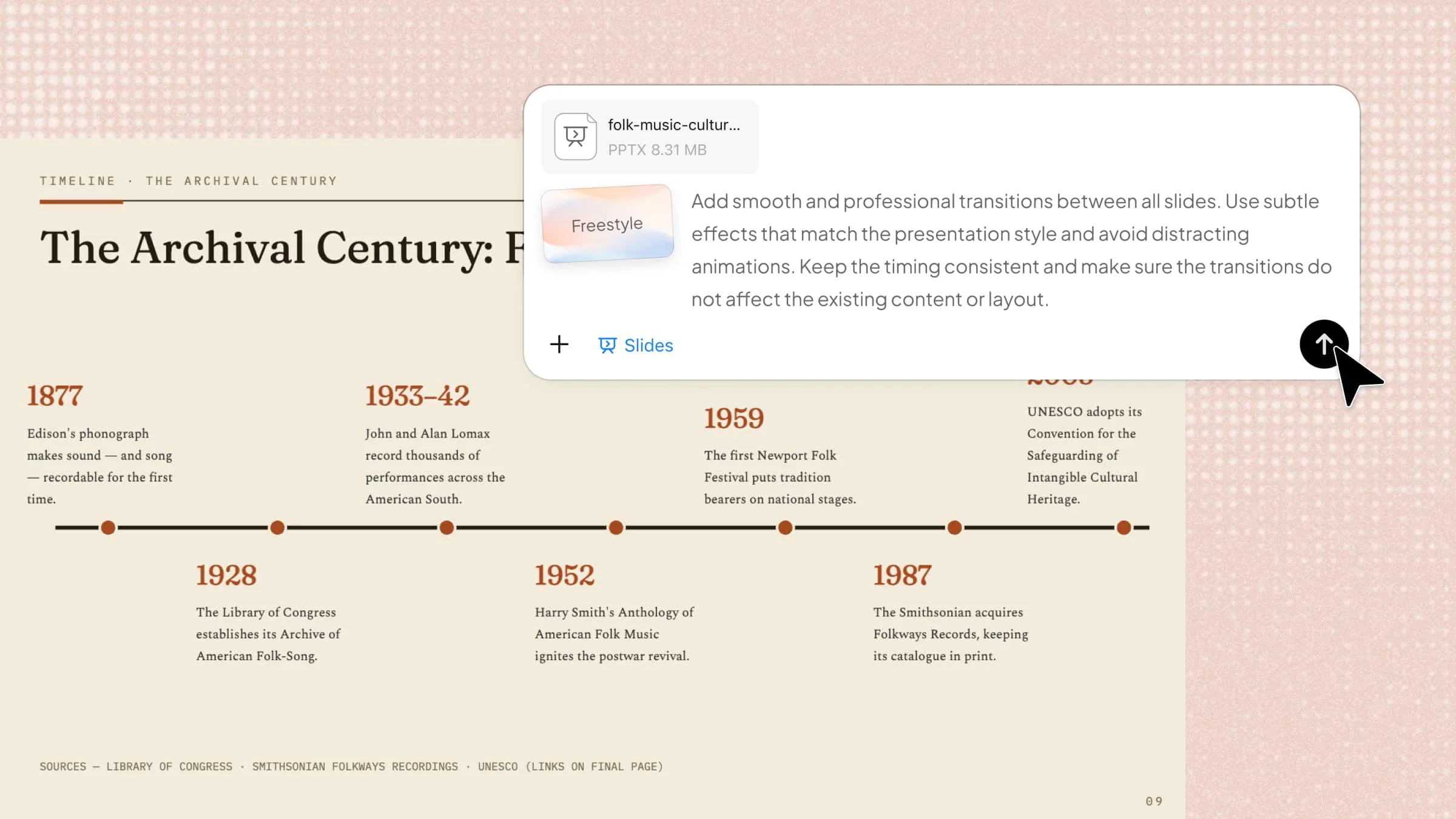
Étape 1 : Importez votre fichier PPT et saisissez le prompt
Importez votre fichier PowerPoint dans Kimi Slides et saisissez un prompt clair expliquant comment vous souhaitez appliquer les transitions. Le prompt doit être suffisamment détaillé pour décrire l'effet recherché, sans dépasser cinq lignes.

Étape 2 : Modifiez votre PPT
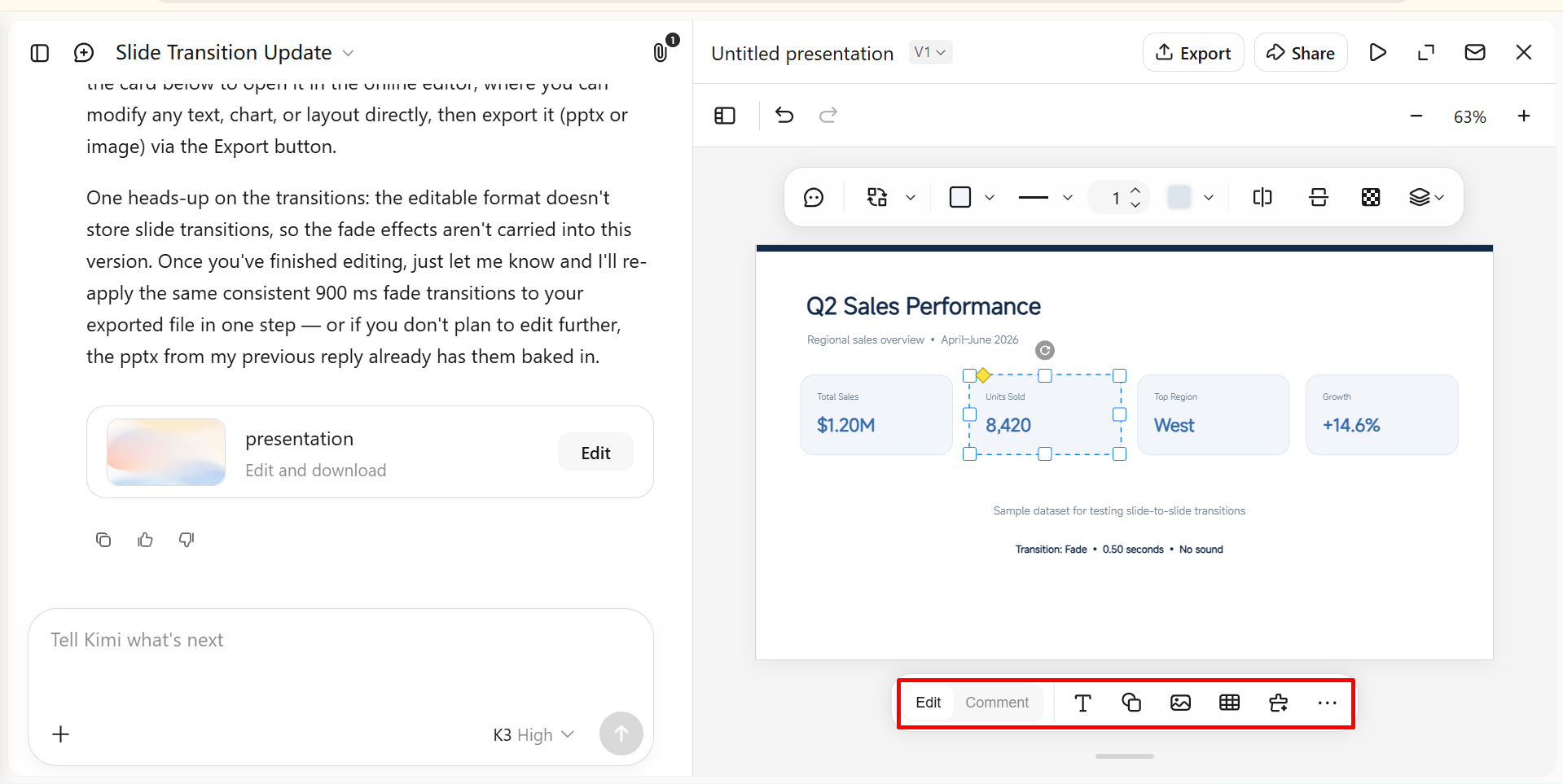
Examinez la présentation générée et apportez les modifications nécessaires. Vous pouvez modifier les éléments manuellement, saisir un prompt pour décrire les changements souhaités ou commenter un élément précis et demander à Kimi Slides de le modifier. Vous pouvez ainsi facilement affiner les transitions, leur durée, les éléments de graphique et les mises en page des diapositives.
Étape 3 : Prévisualisez et téléchargez le fichier PPT
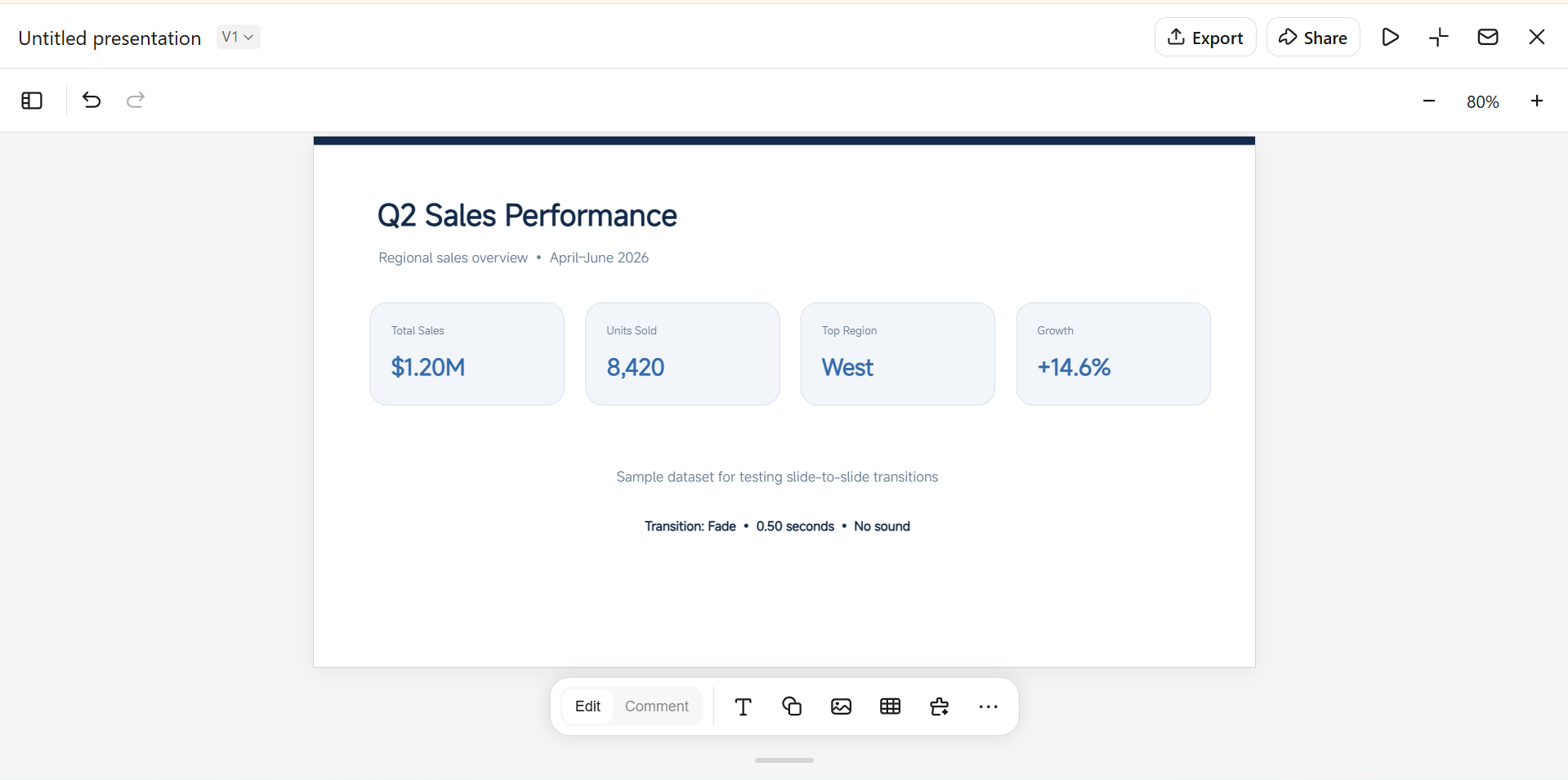
Prévisualisez l'ensemble de la présentation pour vous assurer que les transitions sont fluides et que le contenu reste inchangé.
Une fois satisfait du résultat, téléchargez le fichier PowerPoint mis à jour et utilisez-le pour votre présentation.
Principales fonctionnalités de Kimi Slides
Kimi Slides propose plusieurs fonctionnalités utiles pour créer, modifier et améliorer plus efficacement des présentations PowerPoint.
Générer des transitions et des animations fluides : Ajoutez automatiquement des transitions fluides et des effets d'animation entre les diapositives pour rendre votre présentation plus captivante. Dans l'interface de prévisualisation, choisissez parmi différents effets de transition et ajustez la manière dont vos diapositives passent de l'une à l'autre.
Créer des diapositives visuellement cohérentes : Conservez une mise en page, une typographie, des couleurs et des éléments visuels cohérents dans l'ensemble du diaporama, afin que le passage d'une diapositive à l'autre soit fluide et harmonieux.
Établir des liens clairs entre les diapositives : Organisez les informations associées selon une progression logique afin de déterminer plus facilement où utiliser des transitions discrètes et où un changement visuel plus marqué est approprié.
Personnaliser les diapositives avec des prompts en langage naturel : Affinez les mises en page, le contenu, les visuels et le style général en décrivant simplement les modifications souhaitées, afin de préparer vos diapositives avant d'ajouter des transitions dans PowerPoint.
Exporter un fichier PPTX modifiable pour aller plus loin : Exportez votre diaporama finalisé sous forme de fichier PowerPoint modifiable, puis ajoutez, modifiez ou ajustez les transitions directement dans PowerPoint pour les adapter au style de votre présentation.
Comment ajouter manuellement des transitions dans PowerPoint
PowerPoint intègre des effets de transition que vous pouvez appliquer directement à chaque diapositive. Vous pouvez choisir parmi différents effets, ajuster leurs options et prévisualiser le résultat avant de présenter. Vous pouvez également utiliser la même transition dans toute la présentation ou appliquer des effets différents à différentes diapositives. Suivez les étapes ci-dessous pour apprendre à ajouter manuellement des transitions dans PowerPoint.
Étape 1 : Sélectionnez la diapositive
Ouvrez votre présentation dans PowerPoint et sélectionnez la diapositive à laquelle vous souhaitez ajouter une transition. L'effet sera appliqué lors du passage de la diapositive précédente à la diapositive sélectionnée.
Étape 2 : Choisissez un effet de transition
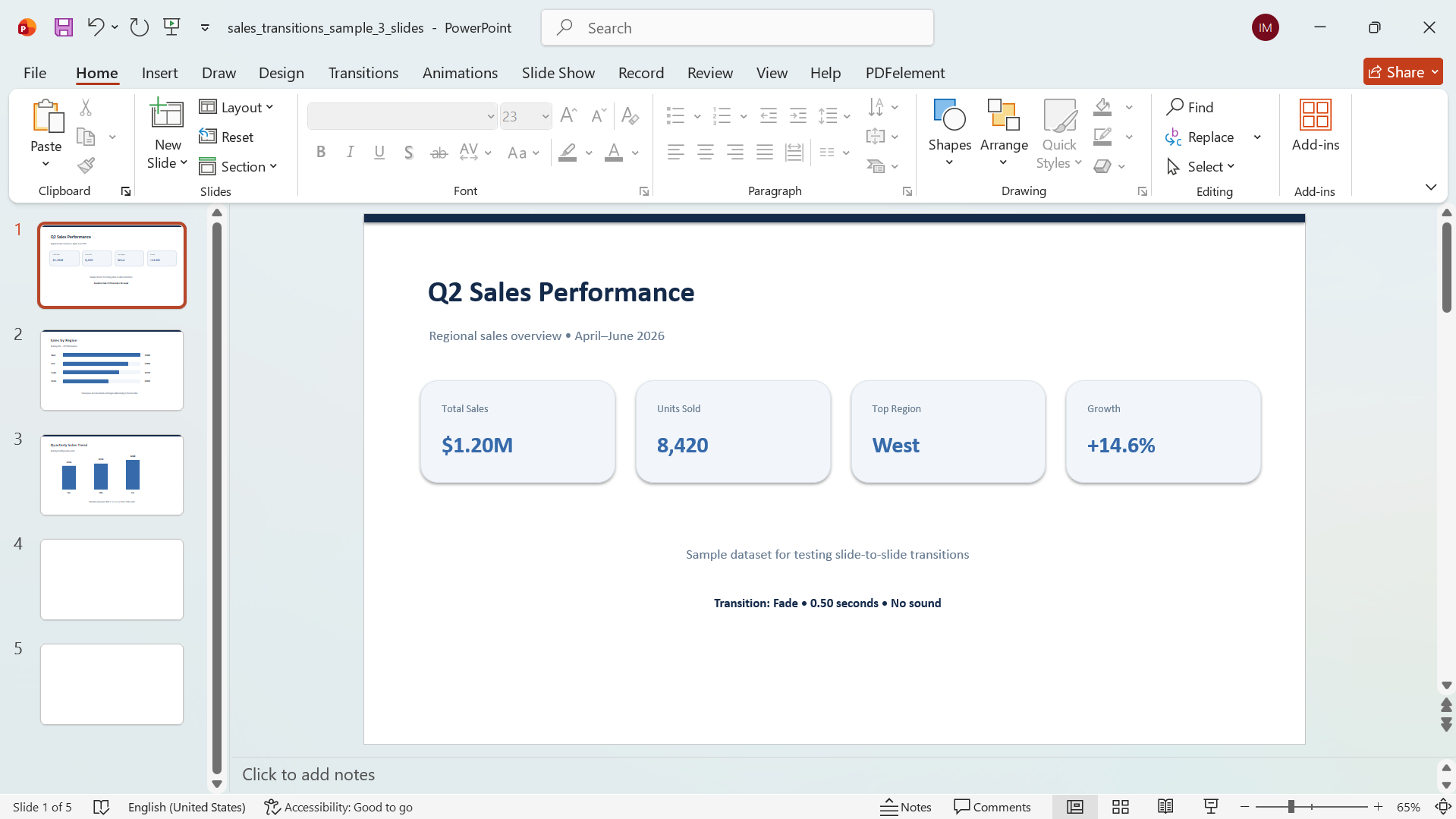
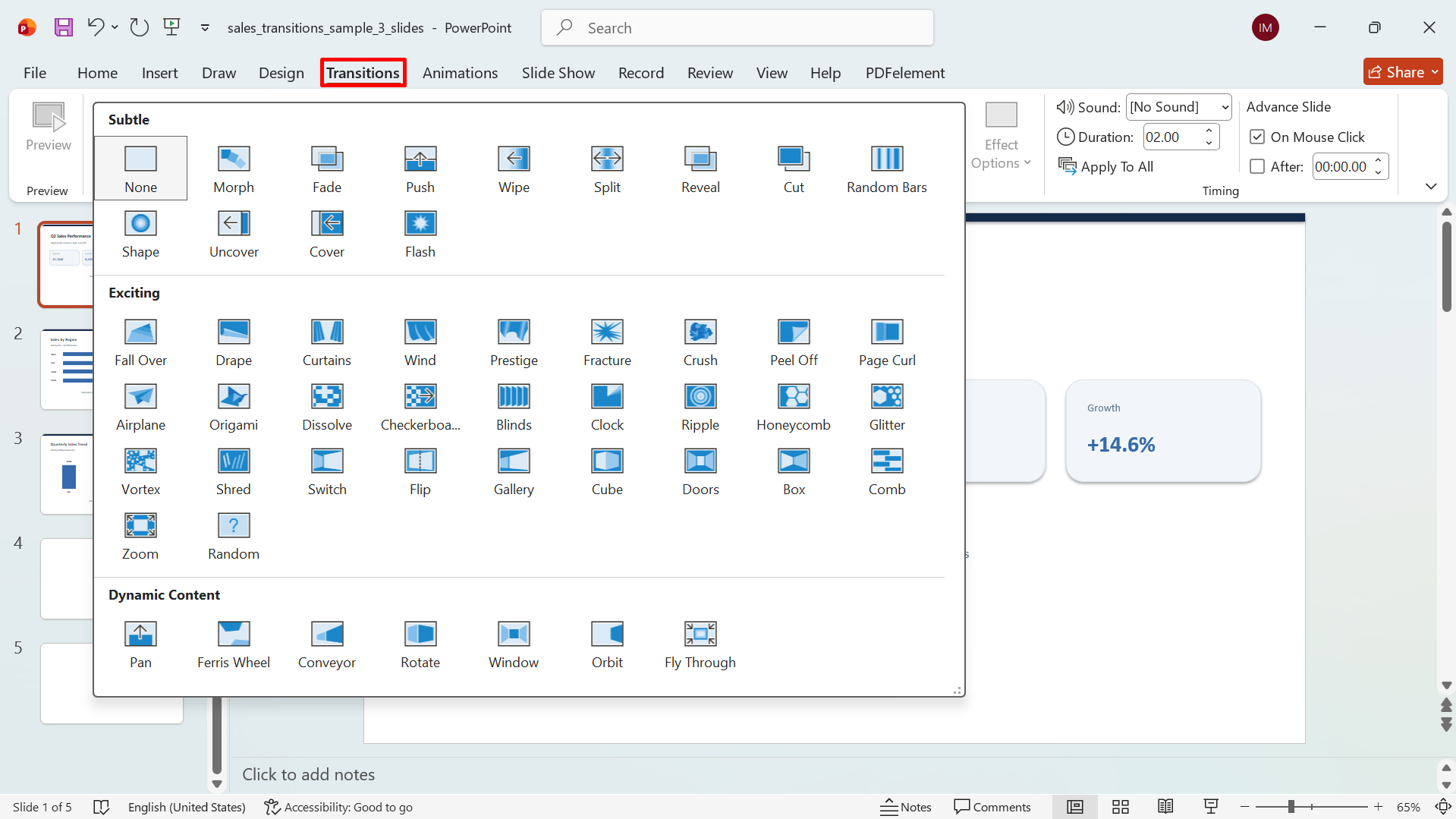
Cliquez sur l'onglet « Transitions » du ruban PowerPoint pour afficher les effets disponibles. Sélectionnez une transition qui vous convient, puis cliquez sur la flèche pour découvrir davantage d'options.
Étape 3 : Personnalisez et prévisualisez la transition
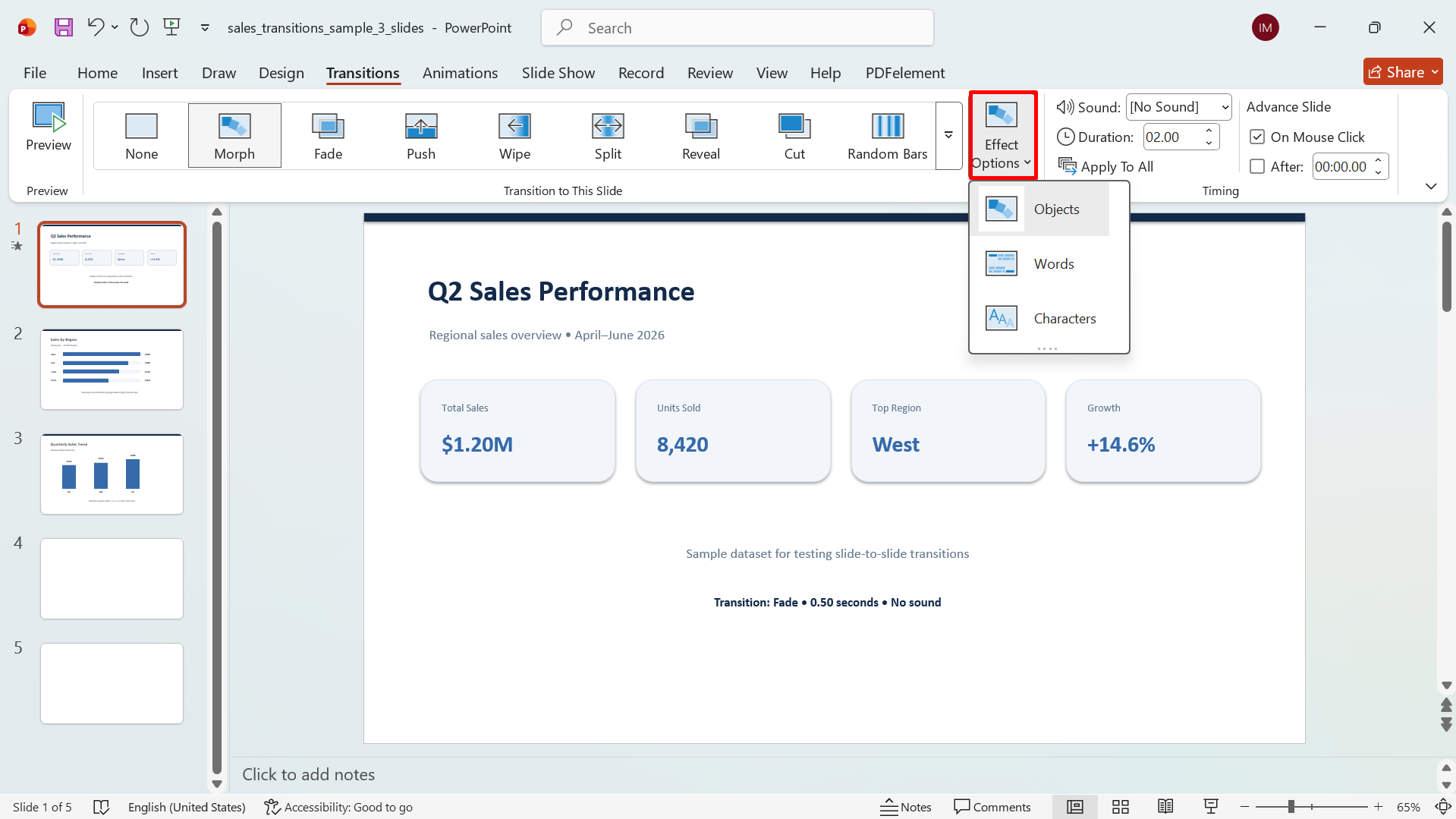
Utilisez « Options d'effet » pour ajuster la transition lorsque cette option est disponible. Cliquez sur « Aperçu » pour voir le rendu de l'effet, puis ajustez le son, la durée ou d'autres paramètres jusqu'à obtenir le résultat souhaité.
Étape 4 : Appliquez la transition à toutes les diapositives
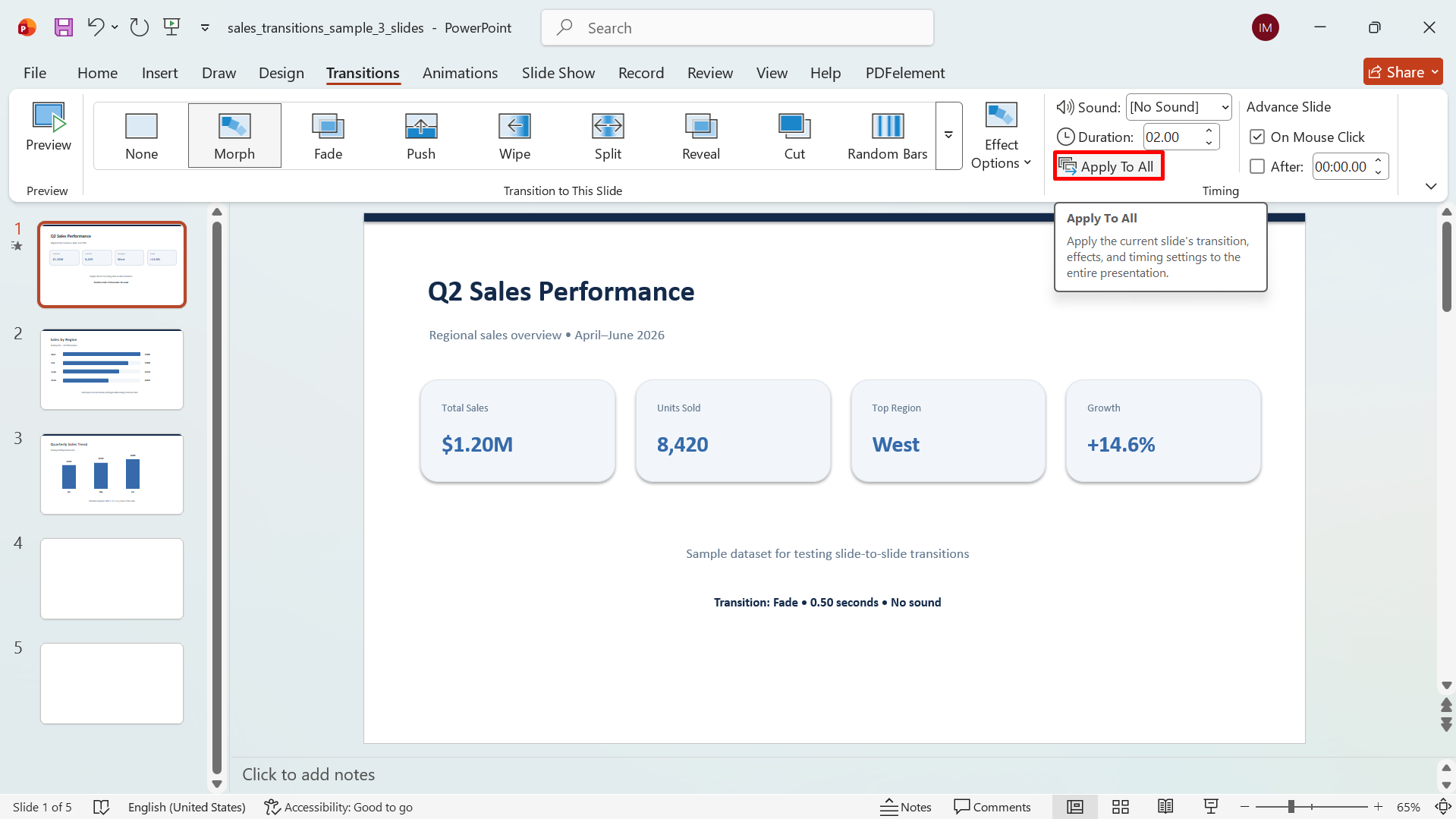
Si vous souhaitez utiliser la même transition dans toute votre présentation, cliquez sur « Appliquer partout ». Sinon, vous pouvez sélectionner des diapositives individuelles et utiliser une transition différente pour chacune.
Étape 5 : Vérifiez votre présentation
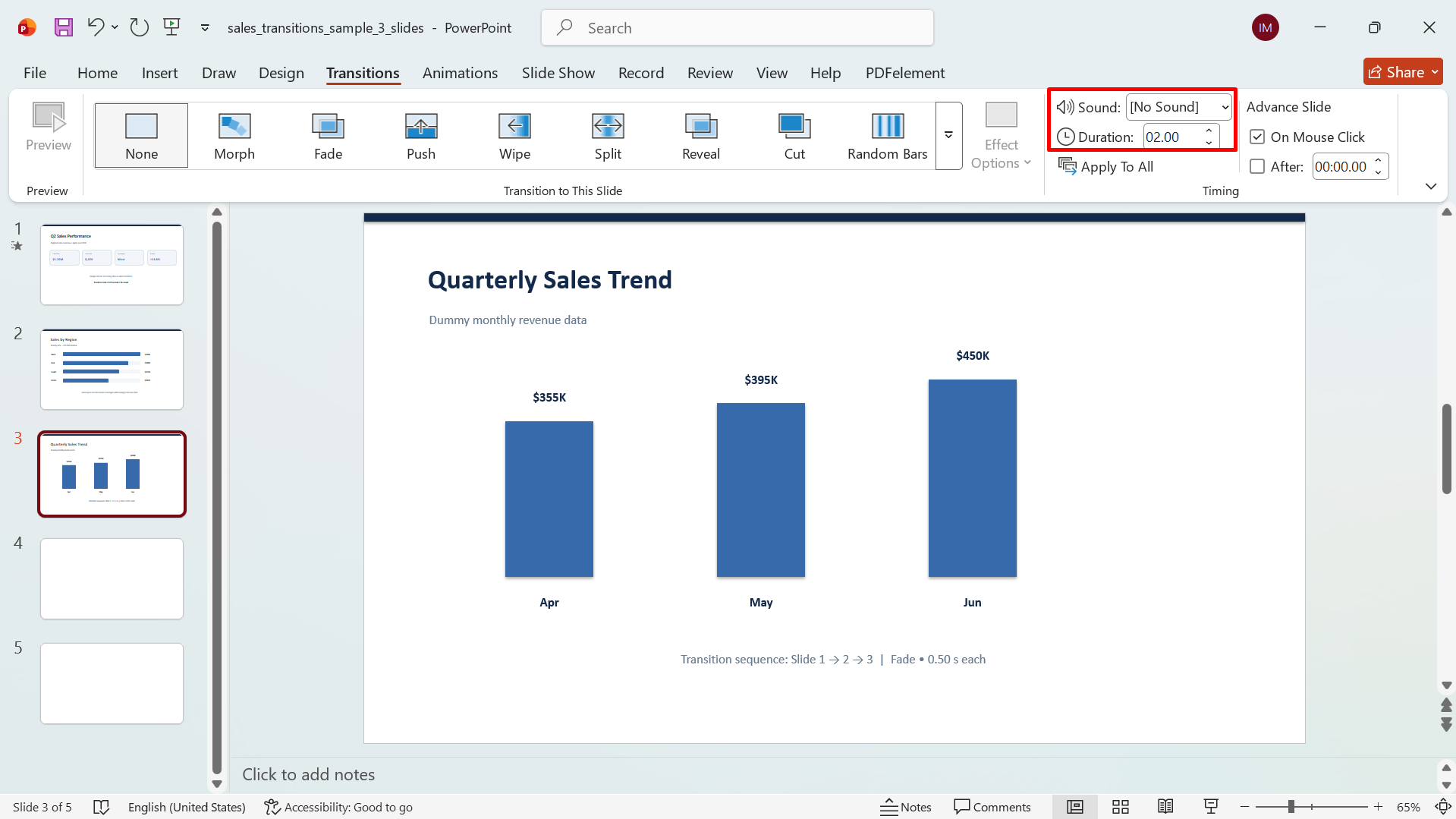
Lancez la présentation pour vous assurer que les transitions sont fluides et ne détournent pas l'attention de votre contenu. Effectuez les derniers ajustements des effets ou du minutage avant de présenter.
Conseils pour choisir les bonnes transitions PowerPoint
La bonne transition doit améliorer la fluidité de votre présentation sans détourner l'attention de votre message. Si vous apprenez à appliquer des transitions à toutes les diapositives dans PowerPoint, ces conseils vous aideront à choisir des effets soignés et adaptés à votre contenu.
Adaptez les transitions au style de votre présentation
Choisissez des effets qui correspondent au ton général de votre présentation. De simples fondus conviennent bien aux présentations professionnelles, tandis que des effets plus dynamiques peuvent être adaptés à des sujets créatifs ou informels.
Utilisez les transitions pour signaler un changement
Les transitions peuvent indiquer le passage d'une section ou d'une idée à une autre. Utilisez un effet perceptible pour les changements importants et des transitions plus simples entre des diapositives liées.
Tenez compte du rythme de votre présentation
Réglez la vitesse des transitions en fonction du rythme auquel vous présentez votre contenu. Évitez les effets trop longs ou qui donnent l'impression de ralentir la présentation.
Choisissez des transitions qui soutiennent votre contenu
Sélectionnez des effets qui complètent votre message et vos visuels plutôt que de leur faire concurrence. Pour la plupart des présentations, des transitions discrètes suffisent à créer un enchaînement fluide.
Conservez des transitions cohérentes entre les diapositives liées
Utiliser la même transition pour un groupe de diapositives liées rend la présentation plus homogène. Ne changez d'effet que lorsqu'il y a une raison claire de signaler une nouvelle section ou un nouveau sujet.
Testez les transitions en mode Diaporama
Prévisualisez vos transitions en mode « Diaporama » pour voir leur rendu dans une présentation réelle. Vérifiez le minutage, les mouvements et la fluidité générale, puis effectuez les ajustements nécessaires.
Conclusion
Lorsqu’elles sont utilisées avec discernement, les transitions rendent votre présentation PowerPoint plus fluide, plus captivante et plus facile à suivre. Si vous apprenez à ajouter des transitions dans PowerPoint, vous pouvez les appliquer manuellement pour davantage de contrôle ou utiliser Kimi Slides pour accélérer le processus. Choisissez des effets adaptés à votre contenu, conservez une certaine cohérence et prévisualisez la présentation finale avant de la présenter.

