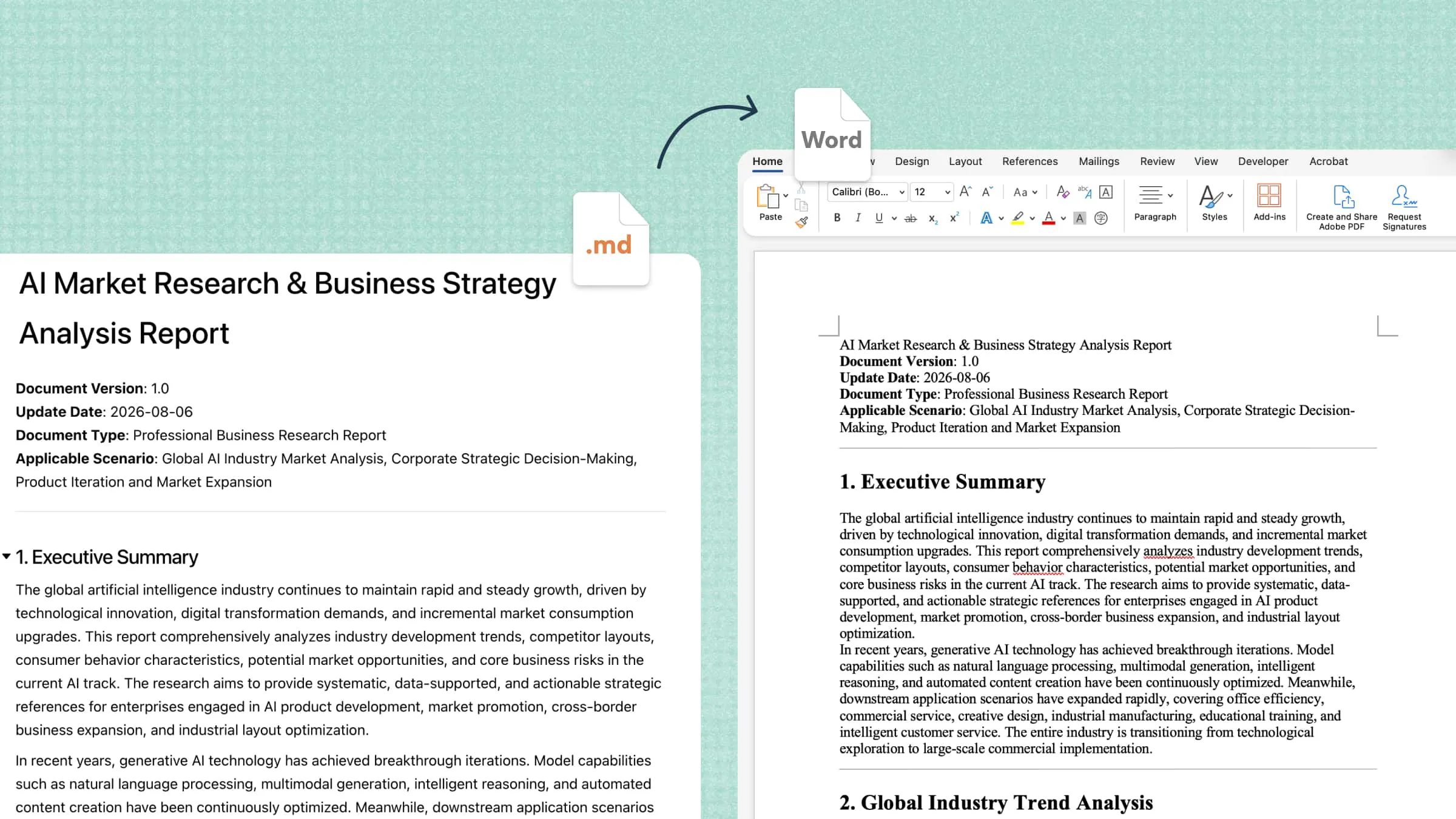
Dans quels cas convertir un fichier Markdown en document Word ?
Transformer des brouillons IA en livrables
Les assistants IA peuvent générer du contenu en Markdown par défaut. Convertir ces brouillons en Word permet de transformer une sortie IA brute en rapports et propositions soignés que vous pouvez réellement soumettre.
Partager des documents techniques au-delà de l’équipe de développement
Les fichiers README, les références API et les spécifications système sont rédigés en Markdown, mais les parties prenantes hors ingénierie travaillent dans Word. La conversion rend votre documentation lisible, annotable et modifiable pour toute l’équipe.
Soumettre des travaux universitaires et de recherche
Les chercheurs rédigent souvent en Markdown pour sa simplicité, puis se heurtent à des systèmes de soumission qui n’acceptent que le format DOCX. Une conversion propre conserve les citations, les tableaux et la structure, prêts pour la révision et le suivi des modifications.
Préparer des documents professionnels formels
Les propositions, appels d’offres et livres blancs rédigés en Markdown nécessitent une mise en forme professionnelle avant d’être transmis aux clients. La conversion en Word vous fournit un fichier modifiable et conforme aux normes, exigé par les processus formels.
Fluidifier les cycles de relecture en équipe
Les comptes rendus de réunion, listes d’exigences et journaux de décisions rédigés en Markdown deviennent prêts à la collaboration dans Word. Les membres de l’équipe peuvent commenter, suggérer et suivre les modifications sans avoir à apprendre de nouveaux outils.
Aperçu des 4 méthodes pour convertir un fichier Markdown en document Word
Il existe plusieurs façons de transformer un fichier Markdown en document Word. Les méthodes disponibles diffèrent fortement en termes de simplicité d’utilisation, de précision de la mise en forme et d’efficacité : certaines ne demandent presque aucun effort, tandis que d’autres vous obligent à ajuster le résultat élément par élément. La méthode qui vous convient le mieux dépend surtout de la complexité de votre fichier et du temps que vous êtes prêt à consacrer aux corrections de mise en forme. Avant de commencer, voici un aperçu rapide des cas d’usage de chaque méthode.
Comment convertir un fichier Markdown en Word en ligne à l’aide d’un outil IA
Kimi Docs est un agent documentaire IA qui crée, convertit, relit et visualise des documents en quelques minutes au lieu de plusieurs heures. Il convertit les fichiers d’un format à l’autre sans perte de données et comprend votre contenu au lieu de simplement déplacer du texte d’un format à un autre. Pour la conversion de Markdown en Word, cela signifie que vos titres, tableaux et votre structure sont transférés avec précision, prêts à être partagés ou soumis.
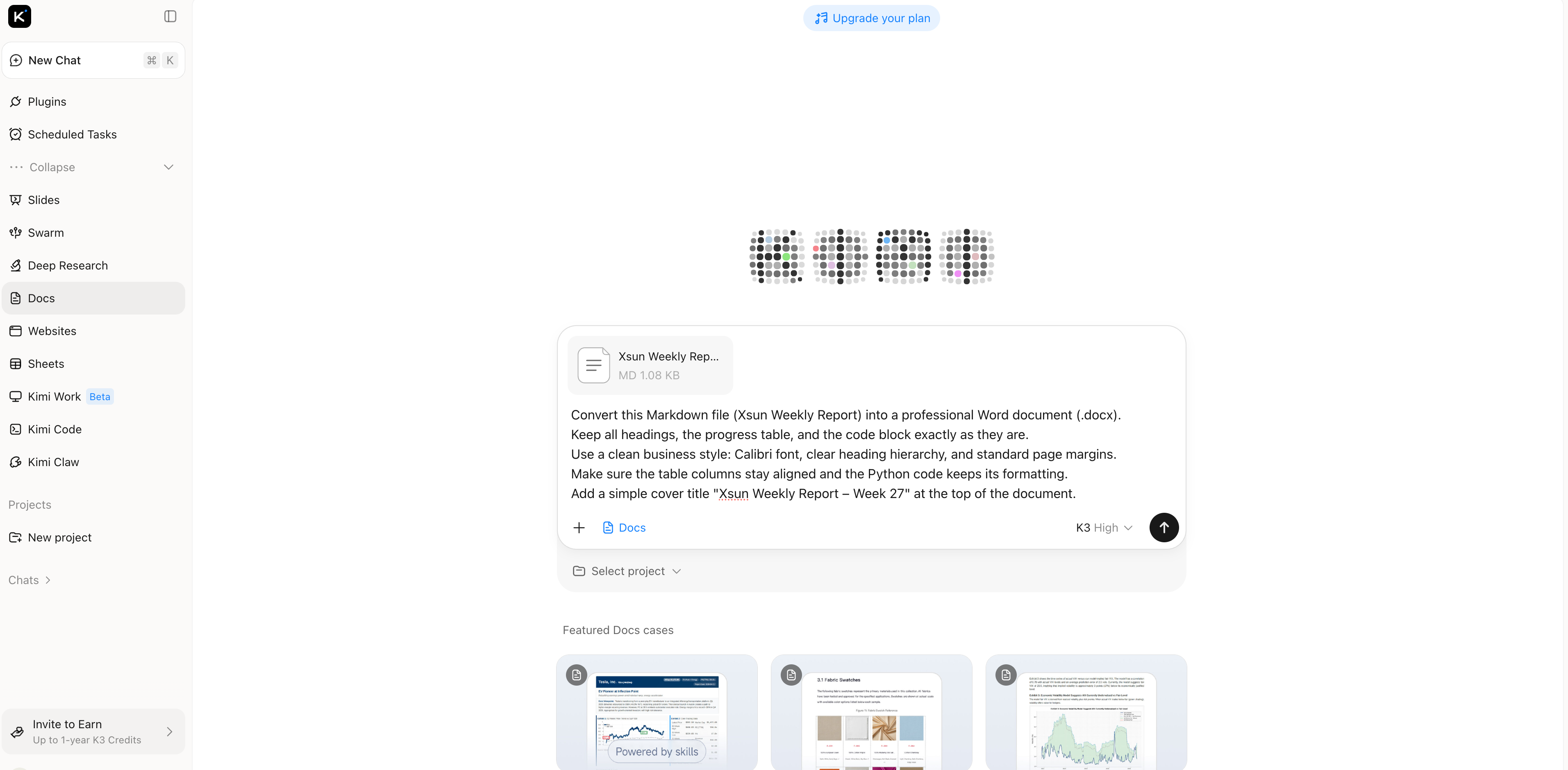
Étape 1 : Importez votre fichier Markdown et saisissez une instruction claire
Importez votre fichier MD dans Kimi Docs et décrivez vos besoins, par exemple le format de sortie, la structure des titres, les styles de tableaux ou toute exigence de mise en page particulière. Des instructions claires aident Kimi à comprendre vos attentes et à convertir votre fichier Markdown en un document Word bien structuré qui répond à vos besoins.
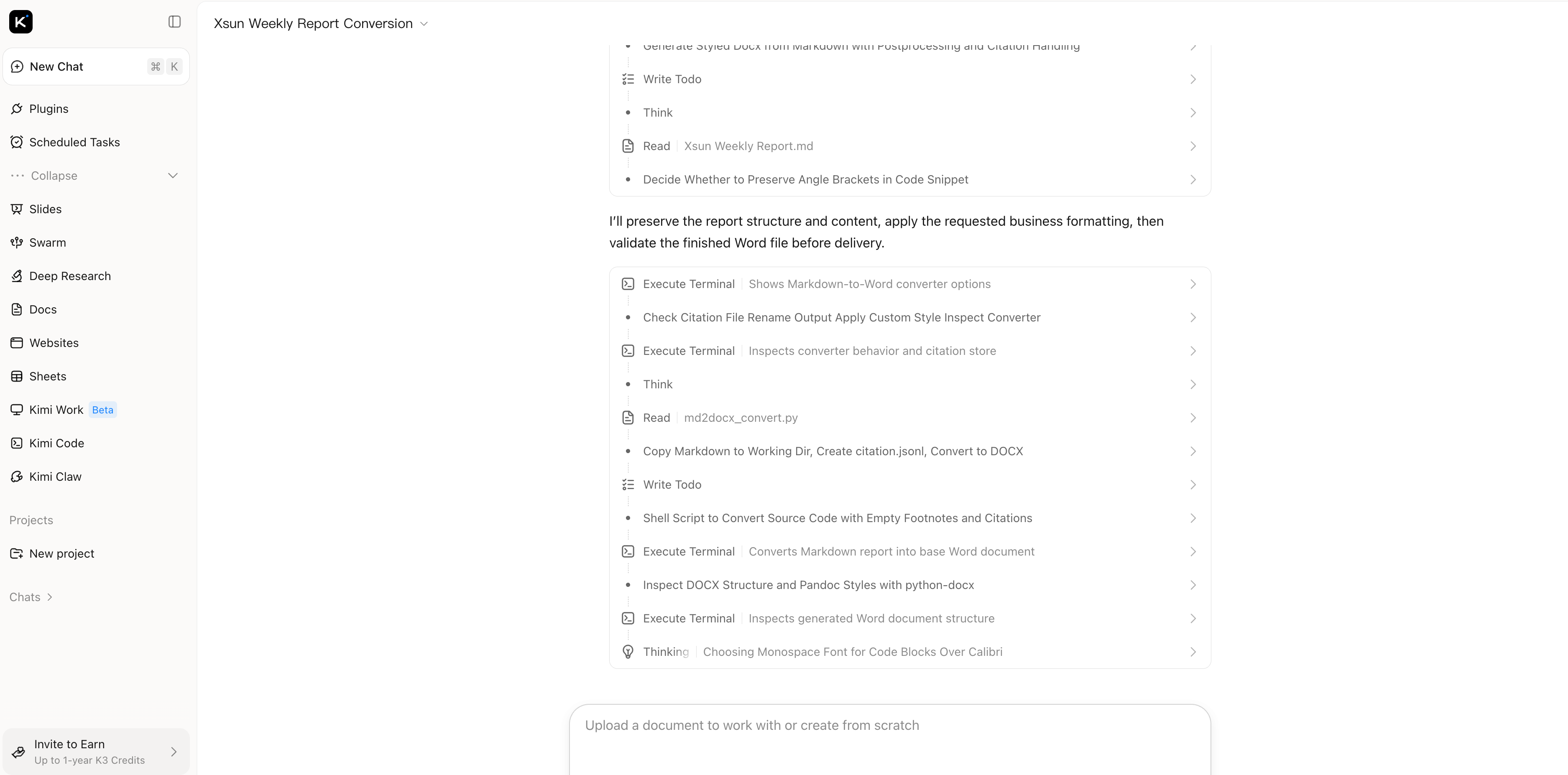
Étape 2 : Laissez Kimi Docs convertir votre fichier Markdown avec précision
Kimi analyse votre fichier Markdown, identifie les titres, tableaux, listes, blocs de code et autres éléments, puis reconstruit votre contenu en préservant sa hiérarchie et sa mise en forme d’origine. Le document converti est propre et professionnel, sans corrections manuelles.
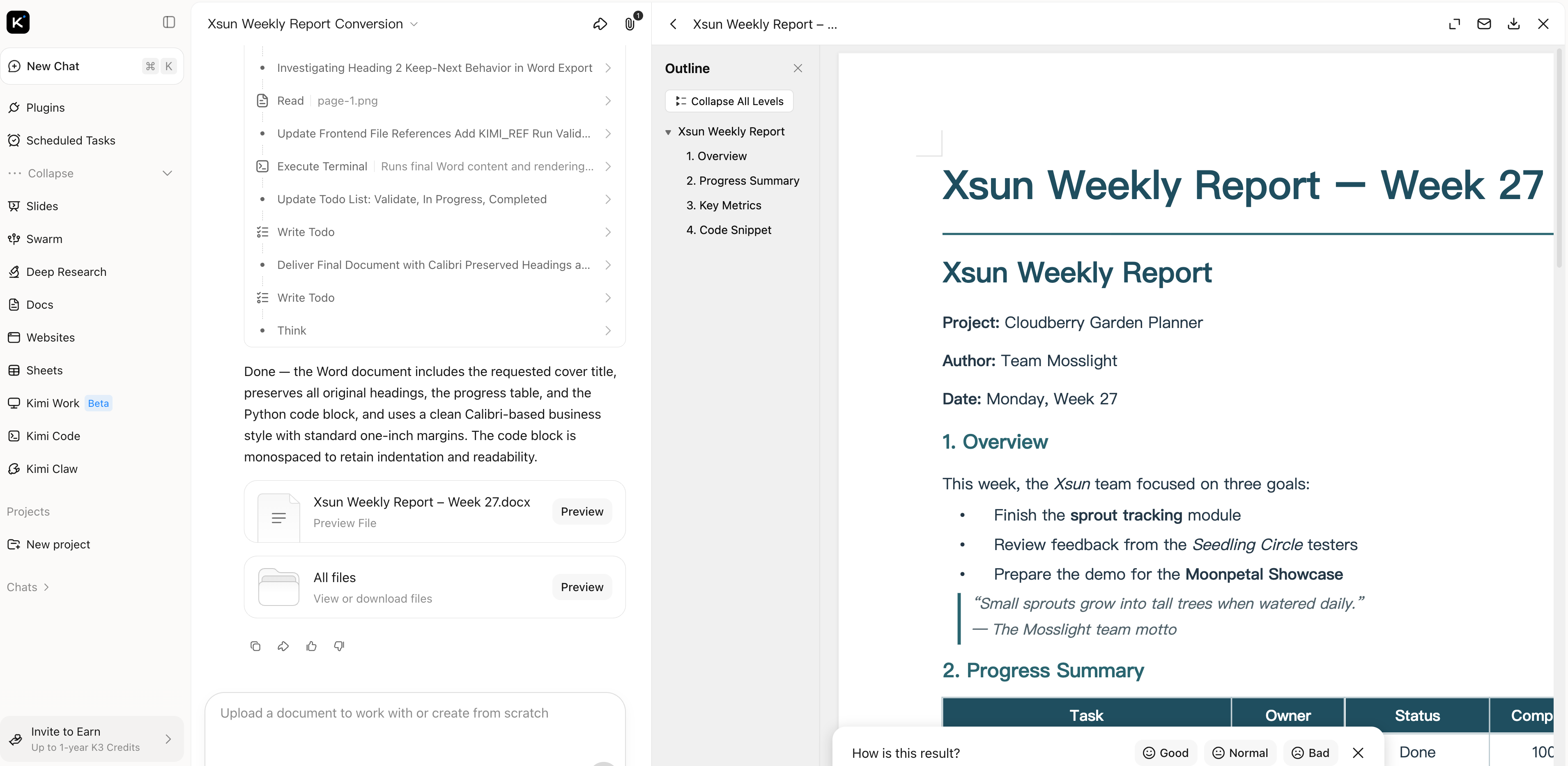
Étape 3 : Vérifiez et téléchargez votre document Word
Prévisualisez le document converti pour vérifier que chaque titre, tableau et détail est à sa place, puis téléchargez-le au format Word. Vous obtenez un document soigné, prêt à être partagé, adapté à la soumission, à la collaboration et aux modifications ultérieures.
Pourquoi choisir Kimi Docs pour convertir votre fichier Markdown
Conversion fluide sans perte de données
Convertit les fichiers d'un format à l'autre en toute fluidité, tout en préservant un document propre et prêt à l'emploi, sans aucune perte de données.
Transformation adaptée au contenu
Kimi Docs ne se contente pas de reconnaître les formats : il comprend le contenu. Au lieu d'un simple bloc de texte, votre brouillon Markdown peut devenir un document Word professionnel et bien structuré.
Prise en charge complète des éléments professionnels
Si votre fichier Markdown contient des blocs de code, des tableaux, des formules LaTeX ou des listes de contrôle, Kimi Docs prend en charge ces éléments et aide votre document à respecter les normes professionnelles et académiques.
Mise en valeur visuelle et mise en page soignée
Kimi Docs peut gérer automatiquement l'intégration de texte et d'images, les mises en page de couverture professionnelles et la visualisation de données sous forme de graphiques, pour un document converti clair et visuellement attrayant.
Un seul outil pour vos documents
Au-delà de cette conversion, Kimi Docs fonctionne avec Word, PDF, PowerPoint et Excel, et propose même la traduction de documents et la comparaison de versions, afin de répondre aussi à vos besoins ultérieurs de modification et de partage.
Convertir Markdown en Word avec un convertisseur en ligne
Markdown to Word est un convertisseur en ligne conçu spécifiquement pour convertir des fichiers MD en documents Word. Il fonctionne entièrement dans votre navigateur, sans inscription, traite les fichiers localement sur votre appareil et prend en charge les fichiers .md et .markdown jusqu'à 10 Mo.
Étape 1 : Importez ou collez votre contenu Markdown
Ouvrez markdowntoword.io dans votre navigateur. Glissez votre fichier Markdown dans la zone d'importation ou collez directement votre contenu dans l'éditeur. Les fichiers .md et .markdown sont tous deux pris en charge.
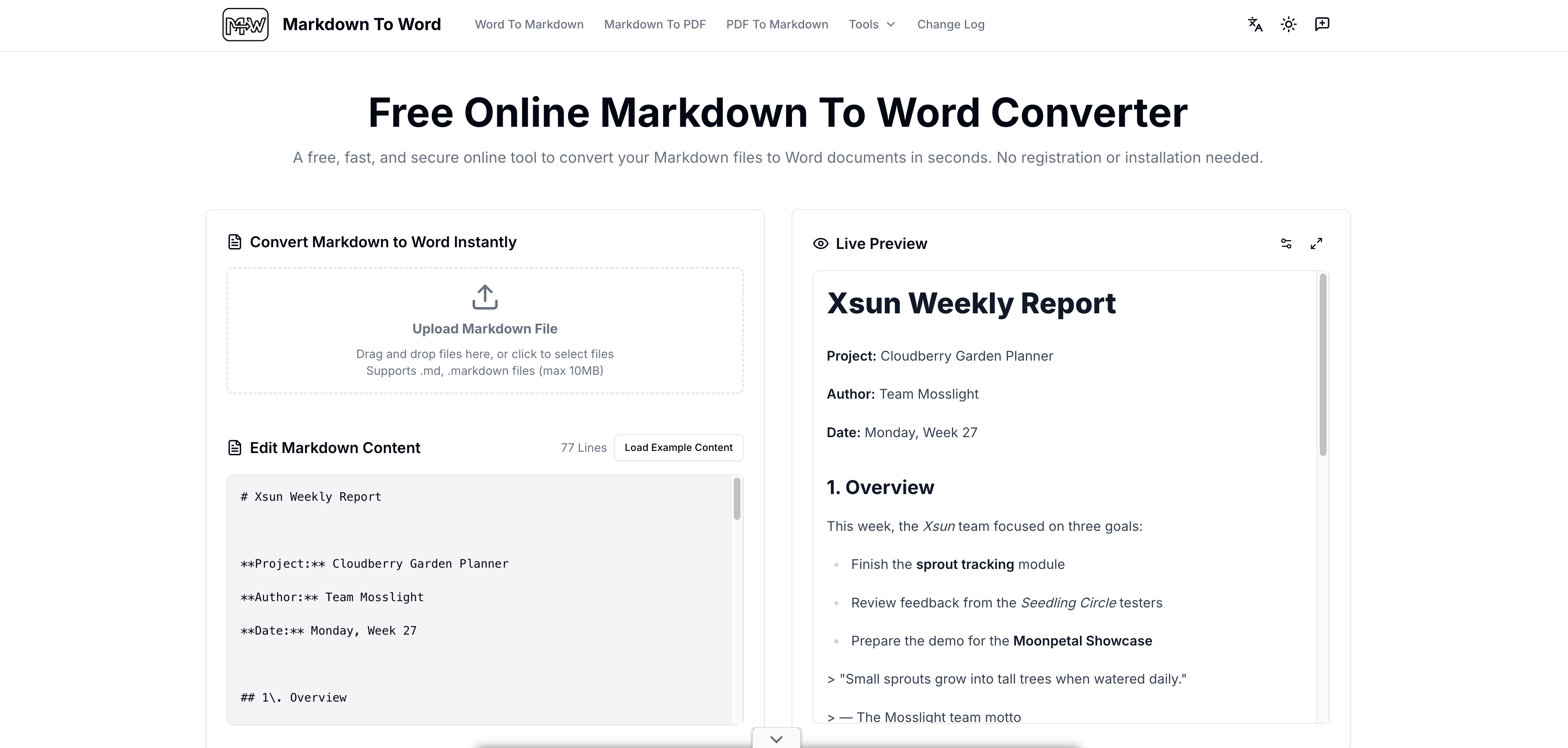
Étape 2 : Vérifiez et ajustez dans l'aperçu en direct
Consultez l'aperçu en temps réel pour voir comment vos titres, tableaux et listes apparaîtront dans Word. Si des ajustements sont nécessaires, modifiez directement le texte et la structure dans l'éditeur jusqu'à obtenir le résultat souhaité.
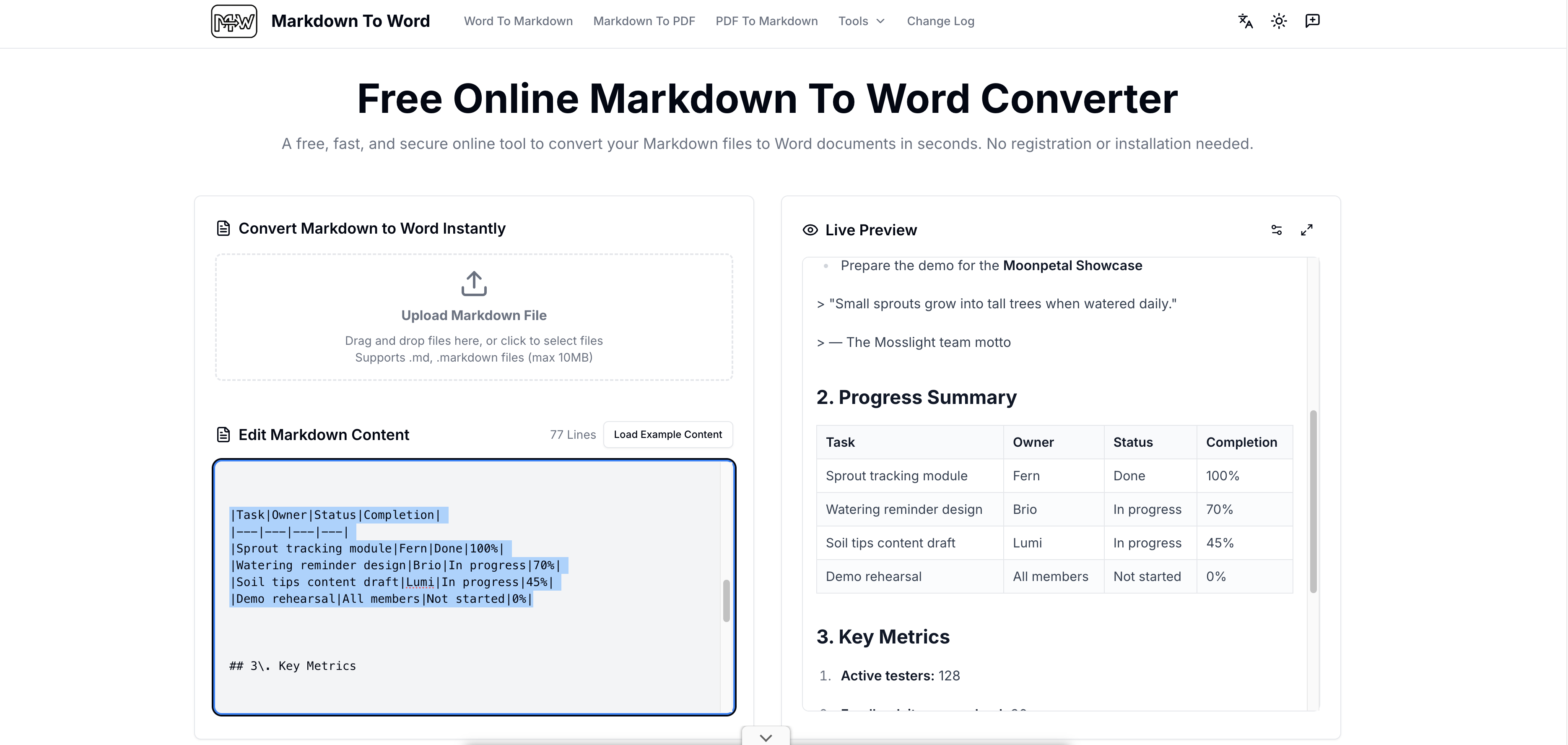
Étape 3 : Téléchargez votre document Word
Cliquez pour exporter votre fichier DOCX, puis ouvrez-le dans Microsoft Word, Google Docs ou WPS afin de vérifier le résultat. L'outil convertit les titres en styles Word et conserve les tableaux, les blocs de code et la typographie.
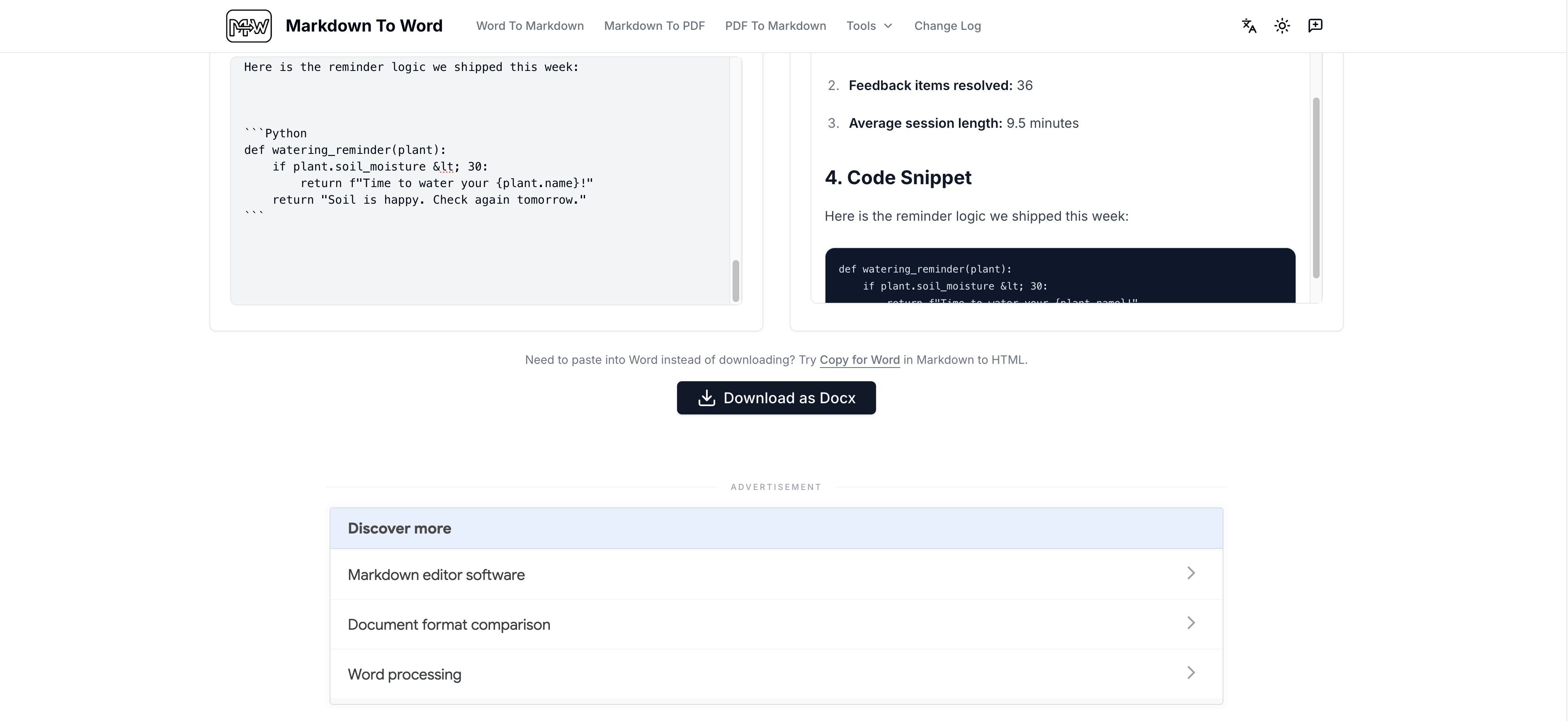
Convertir Markdown en Word avec un script en ligne de commande (Pandoc)
Pandoc est un convertisseur de documents open source qui s'exécute sur votre ordinateur. Il fonctionne hors ligne, gère efficacement les conversions par lots et est très apprécié des développeurs et rédacteurs techniques.
Étape 1 : Installez Pandoc sur votre ordinateur
Téléchargez Pandoc depuis son site officiel et installez-le sur Windows, macOS ou Linux. L'installation ne prend que quelques minutes, et l'outil fonctionne ensuite entièrement hors ligne.
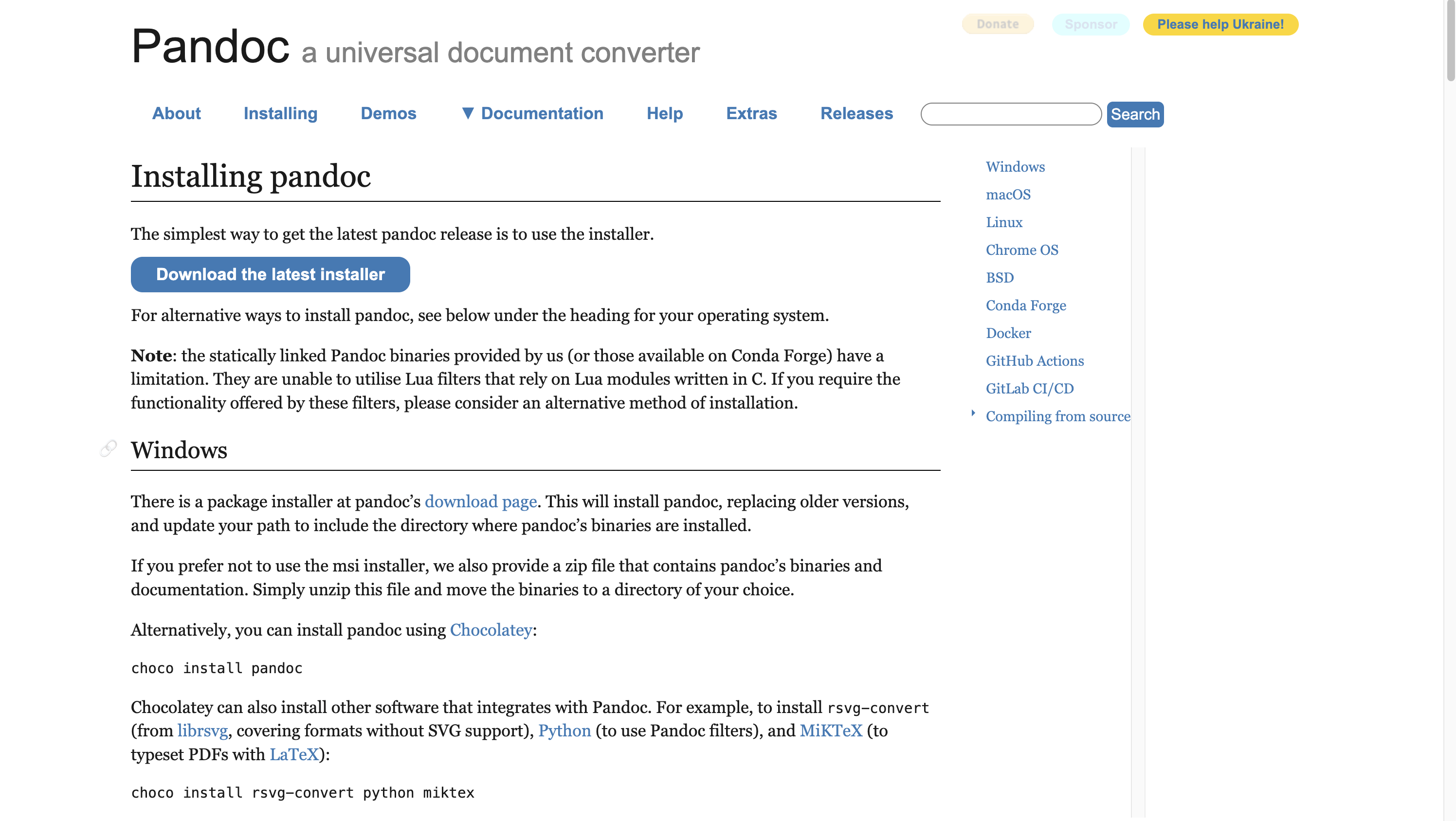
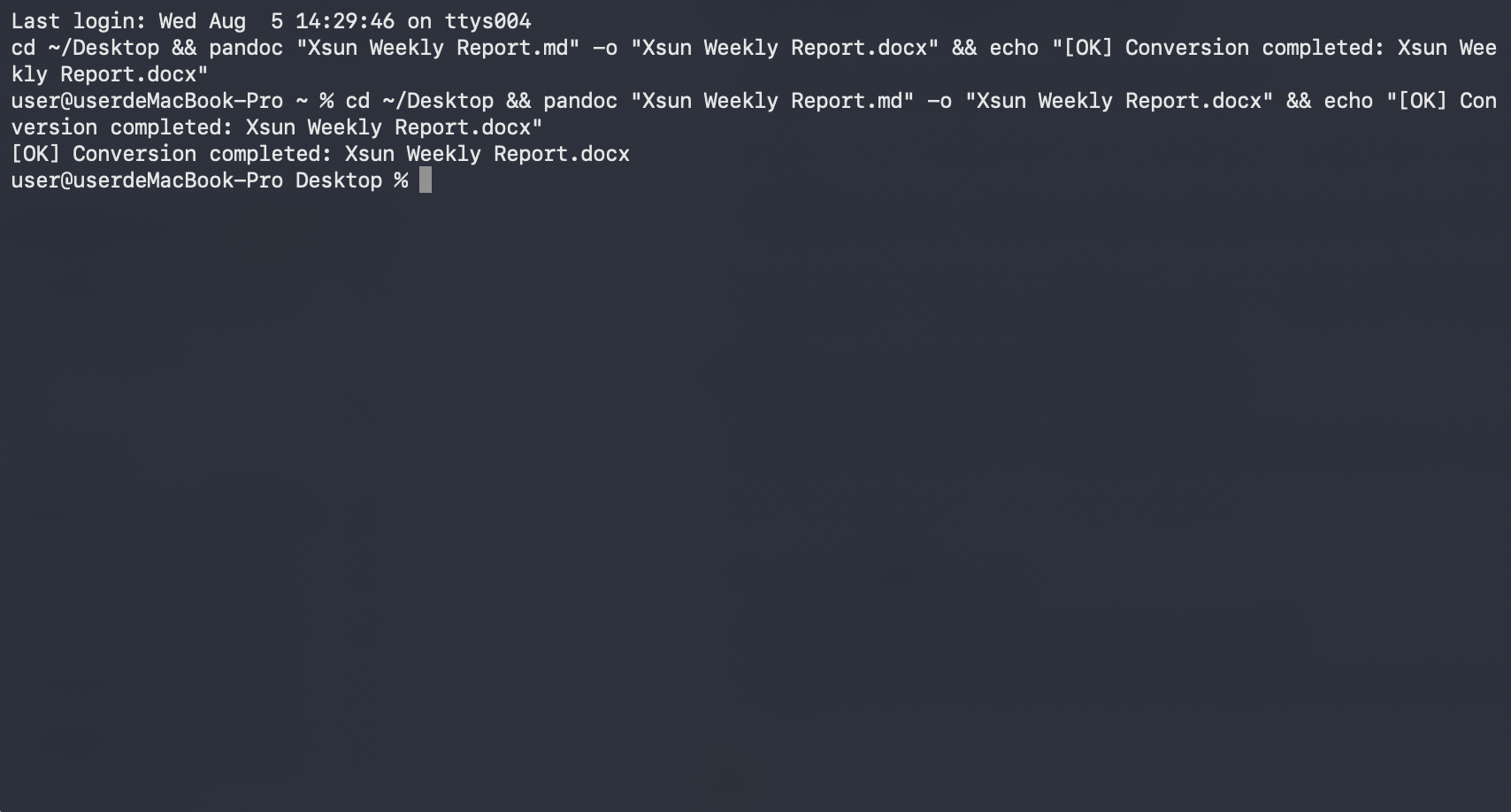
Étape 2 : Exécutez une simple commande de conversion
Ouvrez votre terminal ou votre invite de commandes, accédez au dossier contenant votre fichier Markdown et exécutez : pandoc your-file.md -o output.docx. Pandoc lit la structure de votre fichier Markdown, y compris les titres, tableaux et listes, puis la convertit en fichier DOCX en quelques secondes.
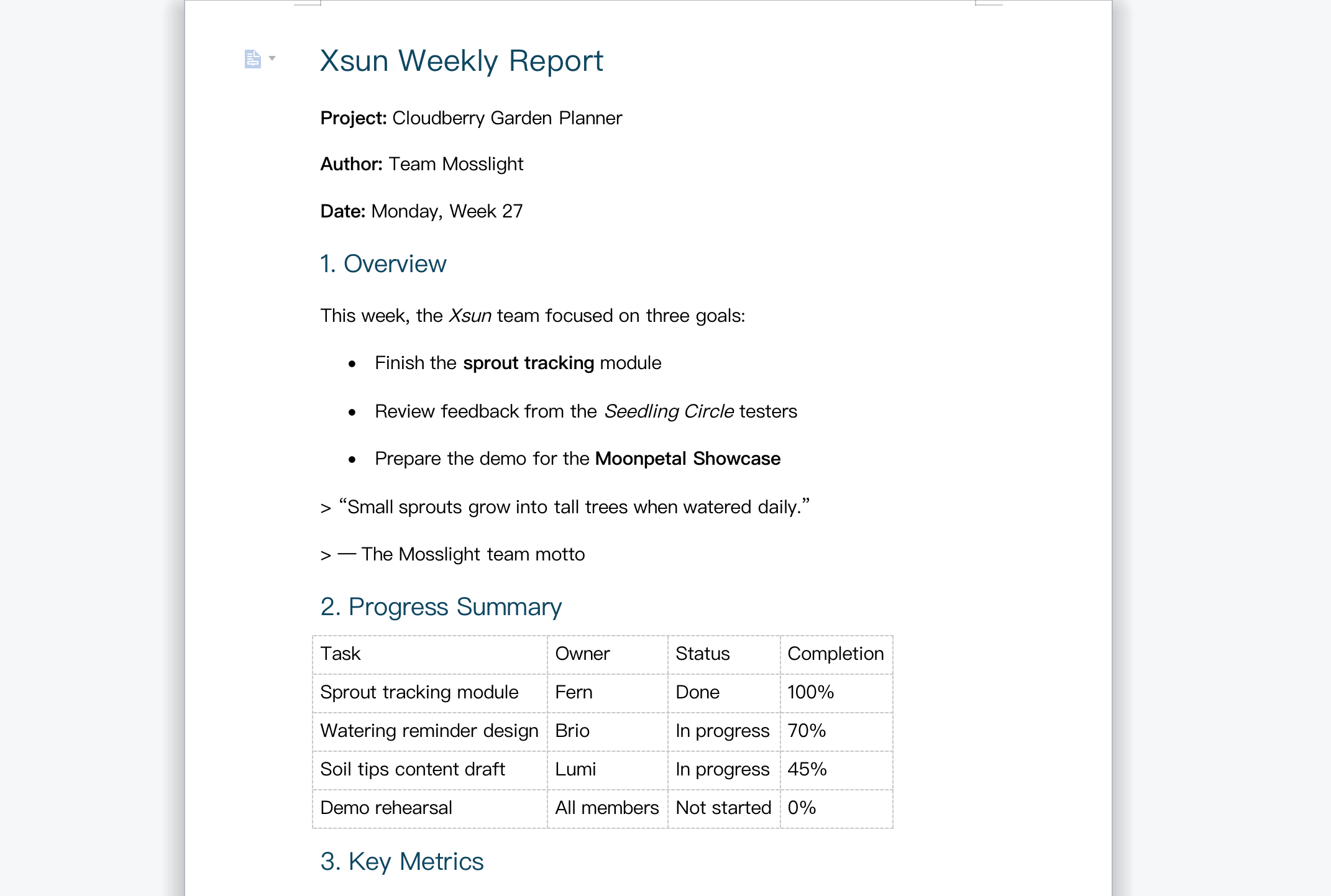
Étape 3 : Ouvrez et vérifiez votre document Word
Ouvrez le fichier de sortie dans Microsoft Word et vérifiez que les titres, tableaux et listes s'affichent correctement. Pour une mise en forme personnalisée, vous pouvez refaire la conversion à l'aide d'un document de référence qui définit les polices et styles de titre de votre choix.
Convertir Markdown en Word manuellement dans Microsoft Word
Si Microsoft Word est déjà installé sur votre ordinateur, vous n'avez besoin d'aucun outil supplémentaire pour une conversion rapide et basique. Les fichiers Markdown étant du texte brut, Word peut les ouvrir directement et les enregistrer au format DOCX.
Étape 1 : Ouvrez votre fichier MD dans Microsoft Word
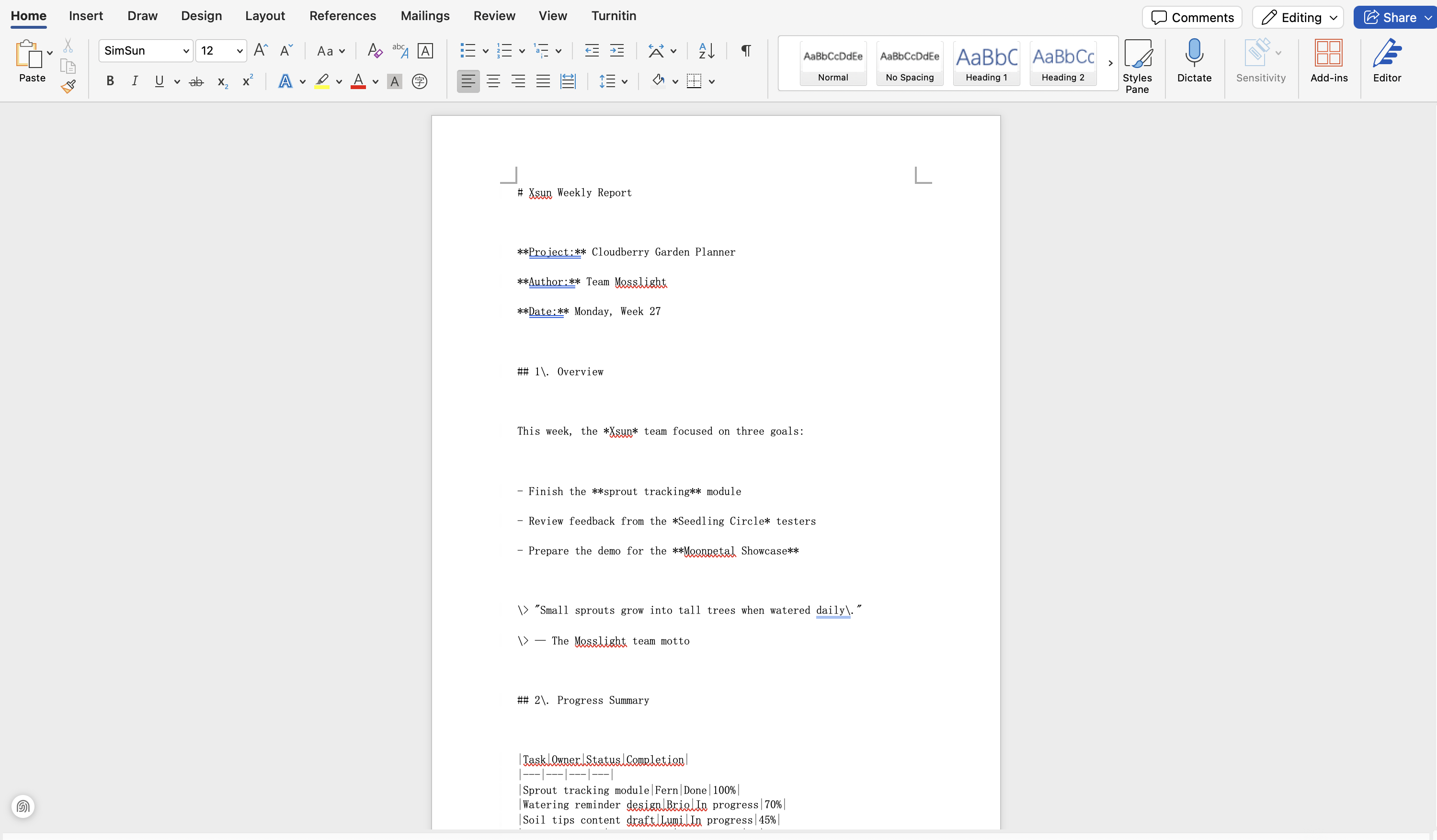
Faites un clic droit sur votre fichier Markdown, choisissez « Ouvrir avec », puis sélectionnez Microsoft Word. Vous pouvez également l'ouvrir depuis le menu Fichier de Word. Le fichier s'ouvre en texte brut, avec l'ensemble de son contenu visible.
Étape 2 : Nettoyez et mettez en forme votre contenu
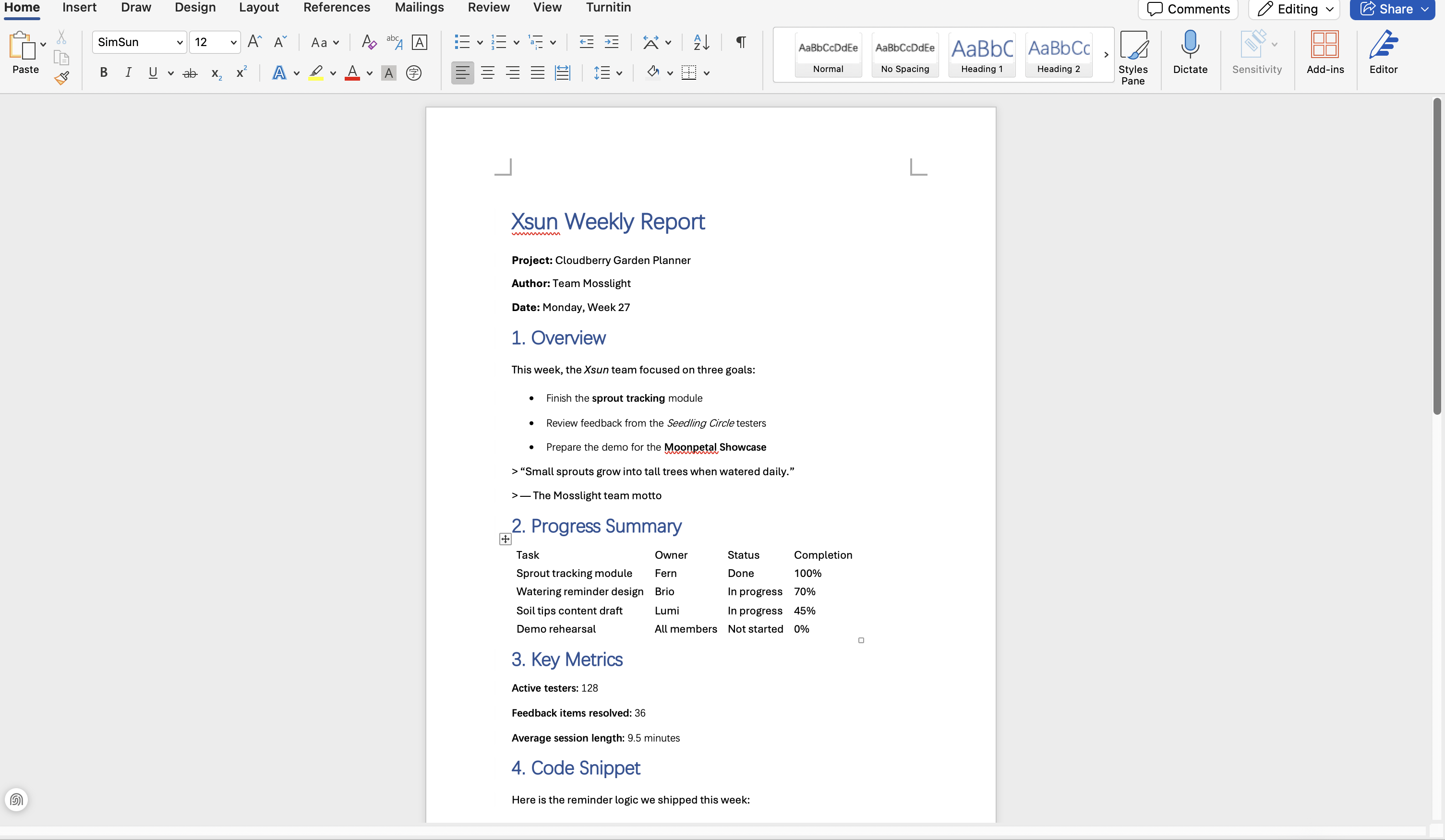
Word ne reconnaît pas les symboles Markdown ; les caractères comme #, ** et les séparateurs de tableaux restent donc visibles sous forme de texte brut. Supprimez ces symboles et appliquez les styles de titres, listes et tableaux intégrés à Word là où nécessaire. Pour les fichiers courts à la structure simple, cela ne prend que quelques minutes.
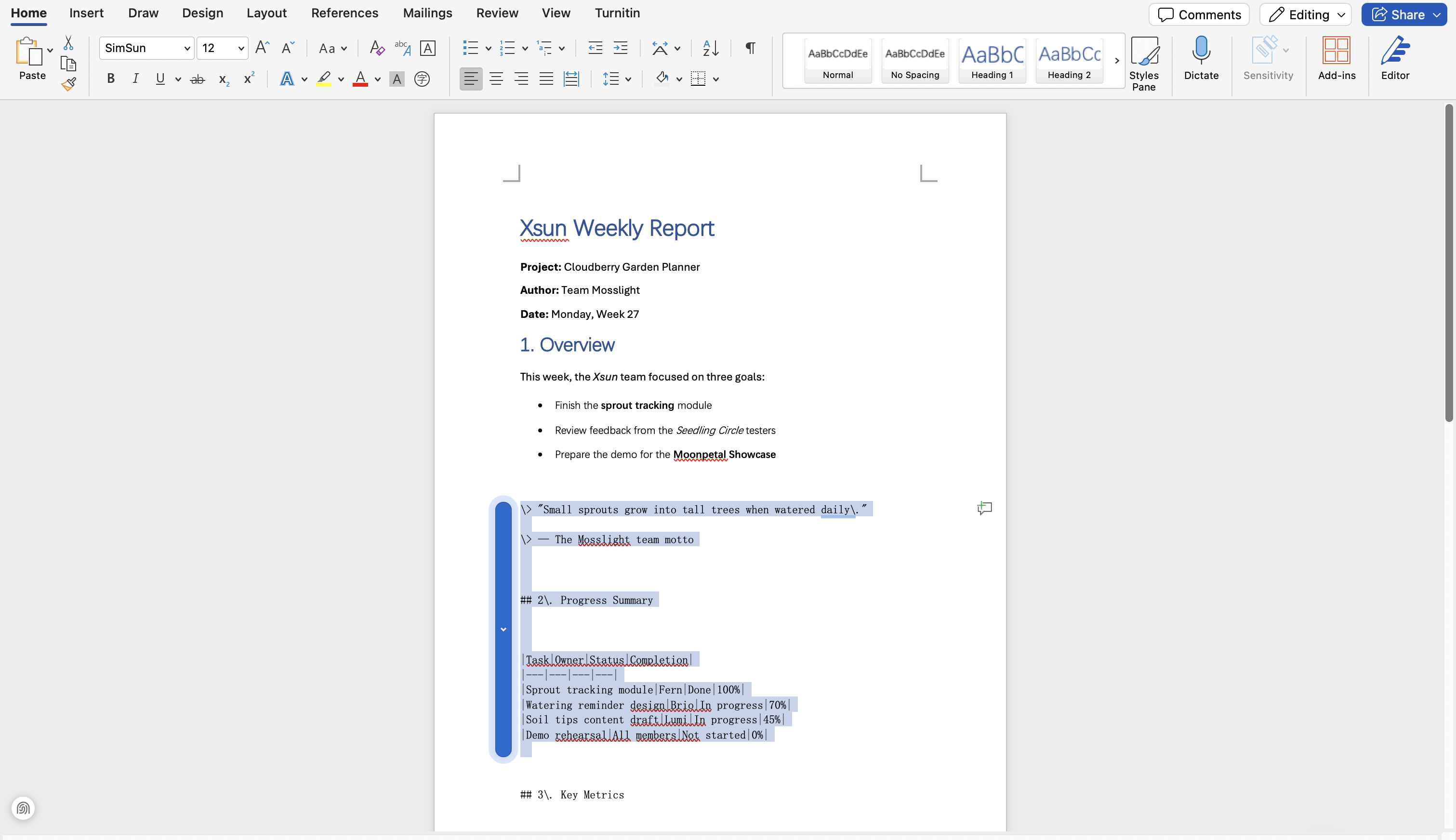
Étape 3 : Enregistrez votre fichier au format DOCX
Accédez à Fichier, puis à Enregistrer sous, et choisissez Document Word (.docx) comme format. Votre contenu Markdown est désormais un fichier Word, prêt à être partagé et modifié.
Conseils pour convertir facilement des fichiers Markdown en Word
Quelle que soit la méthode choisie, quelques bonnes pratiques simples vous éviteront les problèmes de conversion les plus courants : mise en forme perdue, format de sortie incorrect ou mauvaises surprises juste avant le partage. Gardez ces six conseils à l’esprit pour obtenir à chaque fois un document Word propre et fidèle.
Conservez votre fichier Markdown d’origine
Enregistrez toujours une copie de votre fichier Markdown source avant de le convertir. Si un élément ne s’affiche pas correctement dans la version Word, vous pourrez modifier le Markdown et le convertir à nouveau plutôt que de tout corriger à la main.
Utilisez DOCX comme format de sortie
DOCX est le format Word moderne. Il est mieux pris en charge par les éditeurs, systèmes de soumission et outils de collaboration actuels que l’ancien format DOC.
Vérifiez les éléments complexes après la conversion
Les tableaux, blocs de code, listes imbriquées et formules LaTeX sont les éléments les plus susceptibles d’être décalés lors de la conversion. Vérifiez-les en priorité dans votre document converti, plutôt que de relire l’intégralité du fichier ligne par ligne.
Rédigez un prompt clair pour les convertisseurs IA
Lorsque vous utilisez un agent documentaire IA comme Kimi Docs, indiquez-lui précisément vos besoins, par exemple la structure des titres, les styles de tableau ou vos préférences de mise en page. Des instructions précises donnent des résultats plus fidèles et limitent les retouches manuelles.
Prévisualisez le document avant de le partager
Ouvrez le document Word converti et faites-le défiler entièrement avant de l’envoyer à des clients, enseignants ou collègues. Une minute de prévisualisation peut révéler des problèmes de mise en forme qui donneraient sinon une impression peu professionnelle.
Adaptez l’outil à la tâche
Pour des fichiers ponctuels à convertir rapidement, les convertisseurs en ligne ou les fonctionnalités intégrées de Word peuvent suffire. Pour les traitements par lots, Pandoc fonctionne hors ligne à grande échelle. Pour les documents très mis en forme ou les fichiers qui nécessitent des modifications supplémentaires, un agent documentaire IA comme Kimi Docs offre des résultats fidèles avec un minimum de travail manuel.
Conclusion
Les quatre méthodes permettent de convertir vos fichiers Markdown en Word, chacune ayant son point fort : les convertisseurs en ligne traitent les fichiers ponctuels rapidement, Pandoc prend en charge les traitements par lots hors ligne, les fonctionnalités intégrées de Microsoft Word conviennent aux brouillons courts et simples, et Kimi Docs se charge du gros du travail en convertissant votre fichier MD en ligne tout en préservant fidèlement titres, tableaux et structure en quelques minutes. Choisissez la méthode adaptée à votre fichier et consacrez votre temps au contenu, plutôt qu’aux retouches manuelles.