Imaginer des visuels accrocheurs ne signifie plus passer des heures à dessiner, retoucher ou chercher l’image parfaite. L’IA peut transformer une idée simple, quelques mots ou même une photo de référence en un visuel saisissant. Des scènes réalistes aux créations artistiques, vous pouvez façonner le résultat en ajustant les détails, l’ambiance, les couleurs et le style. Lisez cet article pour apprendre à créer des images IA et transformer de simples idées en visuels soignés en quelques étapes seulement.
Comment générer des images IA à partir de texte
Transformer une idée simple en image IA commence par décrire ce que vous souhaitez avec des mots clairs et utiles. Plus vous orientez précisément le générateur d’images, plus il est facile d’obtenir le bon sujet, le bon décor, le bon style et la bonne ambiance. Kimi Design simplifie ce processus en transformant vos prompts textuels en visuels et en vous permettant d’affiner le résultat. Voici comment créer des images IA à partir de texte avec Kimi Design.
Étape 1 : Saisissez un prompt détaillé
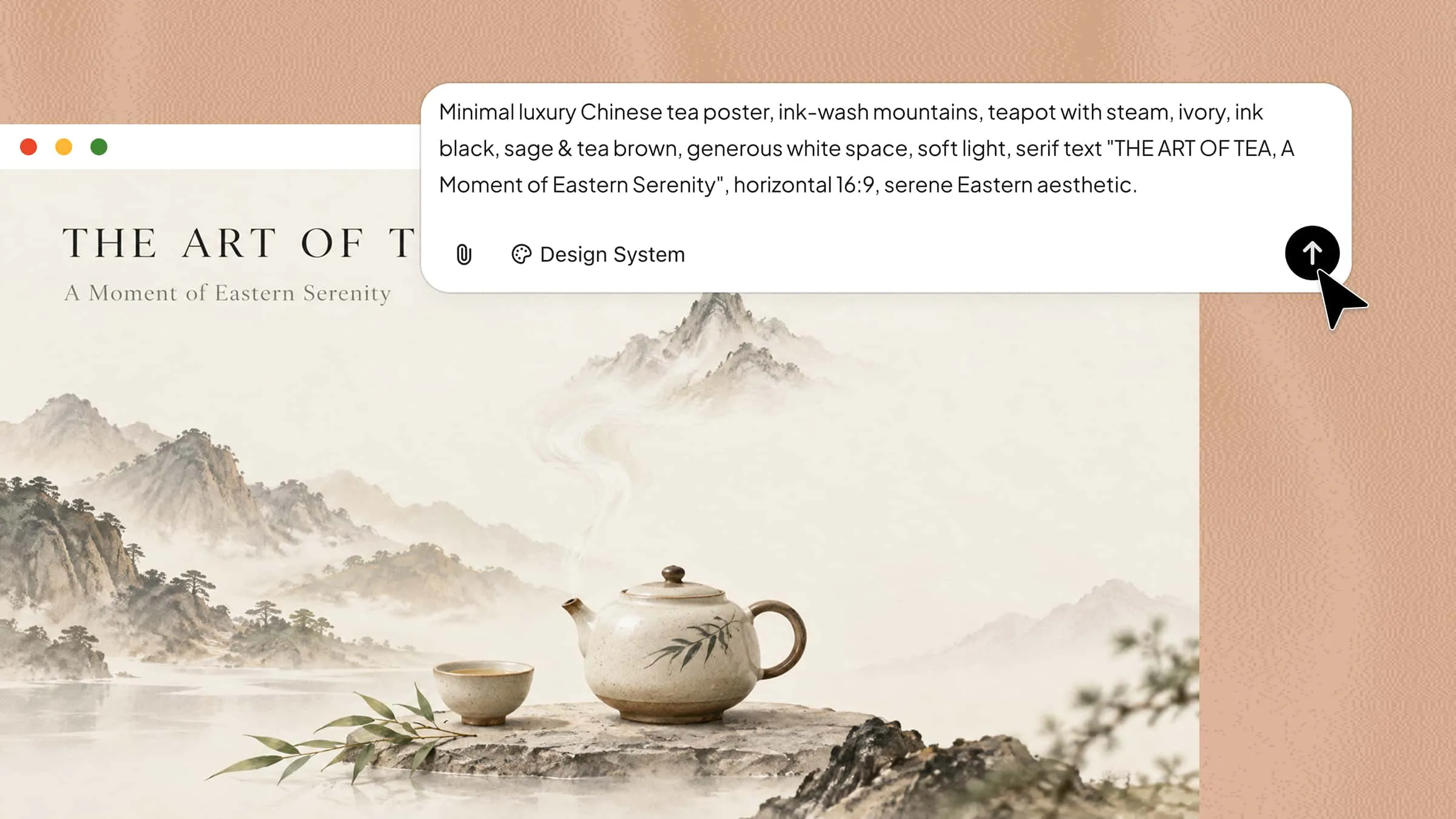
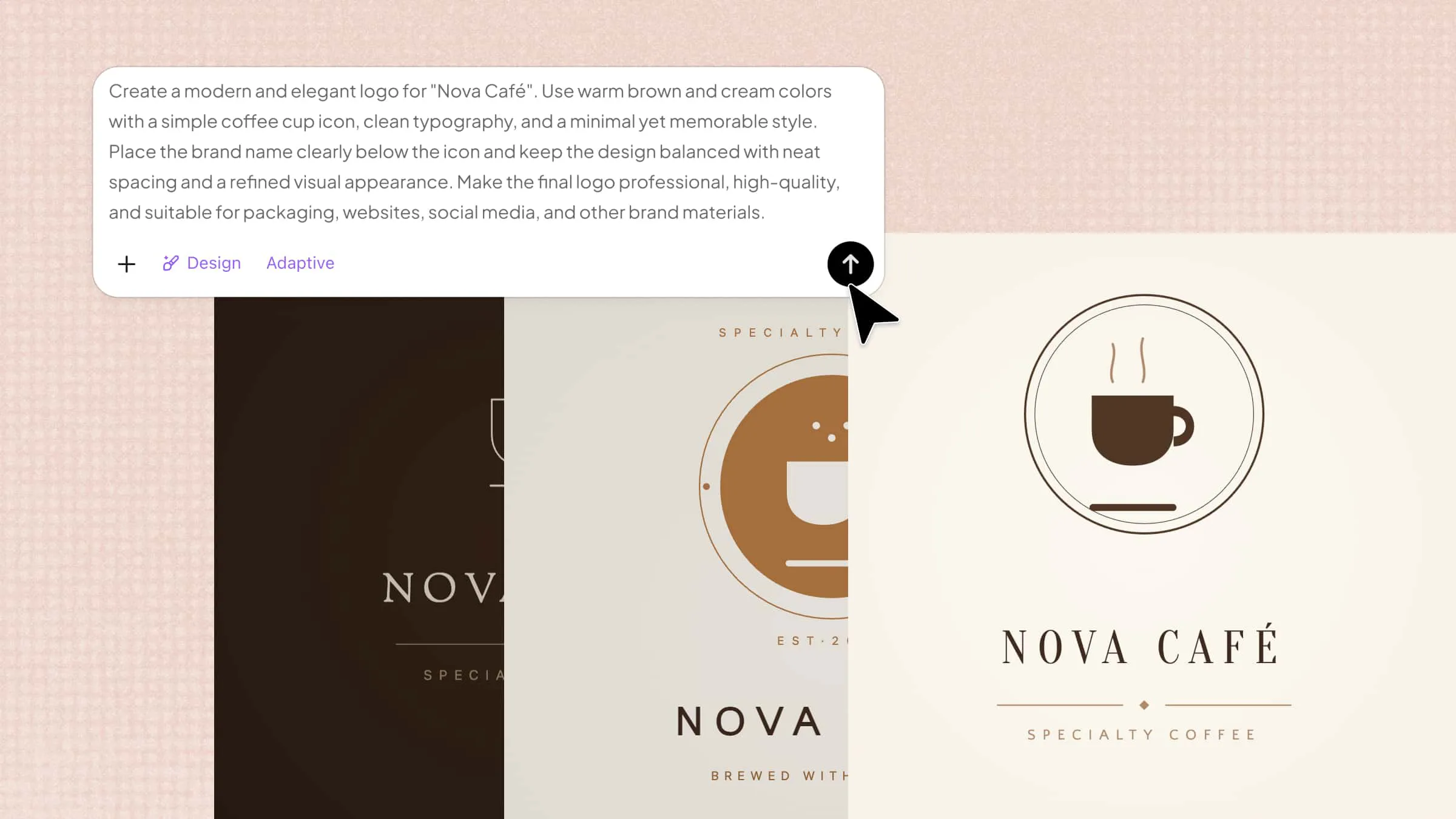
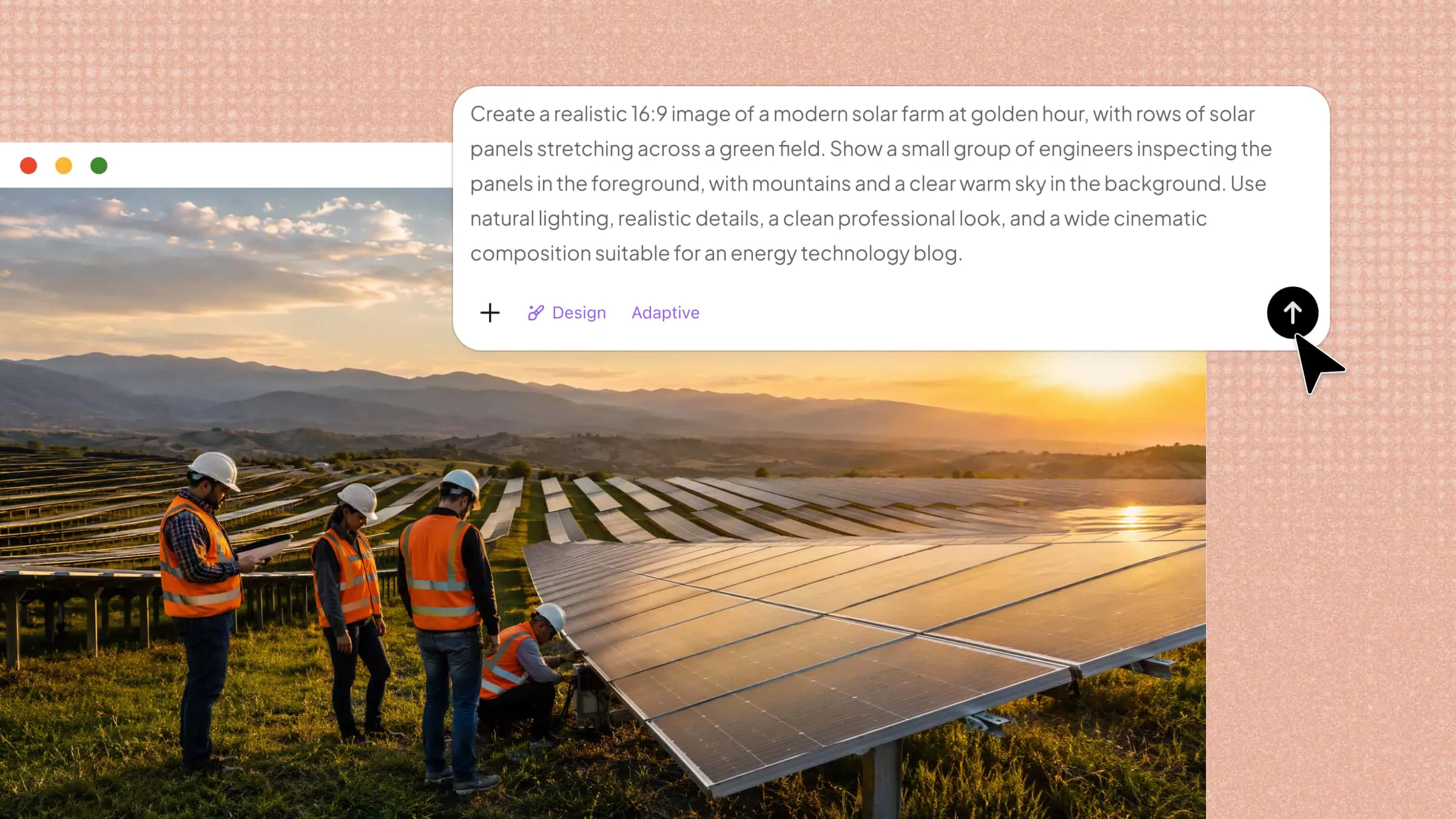
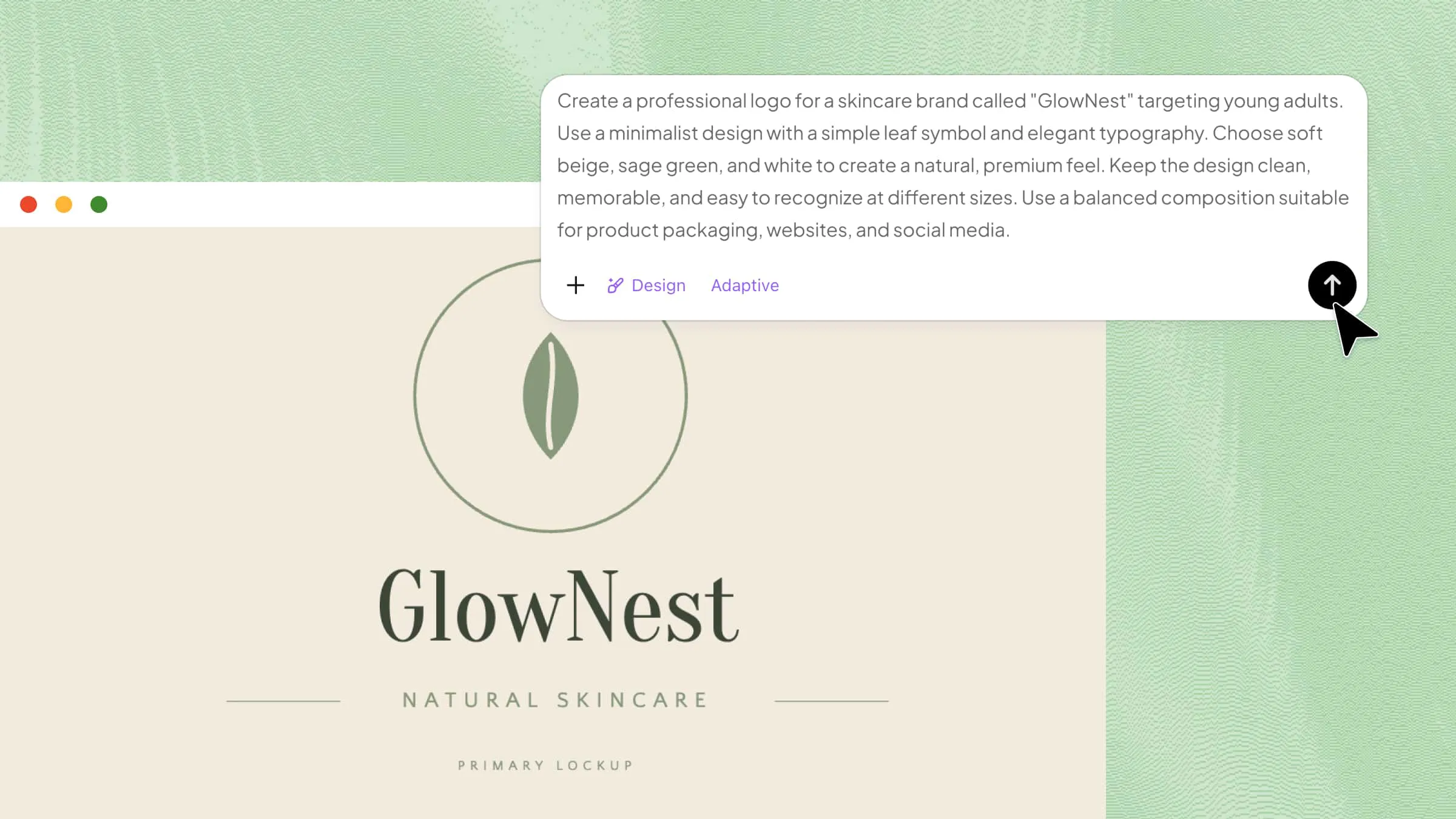
Commencez par ouvrir Kimi Design et saisissez un prompt clair décrivant précisément ce que vous souhaitez créer. Incluez des détails tels que le sujet, le décor, l’éclairage, les couleurs, la composition et le style visuel afin d’orienter le résultat.
Exemple de prompt :
Étape 2 : Laissez Kimi Design générer une image IA
Une fois votre prompt prêt, envoyez-le dans Kimi Design et laissez l’outil traiter votre idée. Il transformera la description écrite en une image complète en respectant les détails et le style indiqués dans votre prompt.
Étape 3 : Prévisualisez et exportez vos images
Examinez l’image générée pour voir dans quelle mesure elle correspond à votre idée initiale. Si nécessaire, affinez le prompt et générez une autre version jusqu’à obtenir le résultat souhaité, puis exportez l’image finale pour votre projet.
Comment générer des images IA à partir d’une image de référence
Une image de référence donne à l’IA une orientation visuelle claire, ce qui facilite le développement d’une idée existante plutôt que de tout décrire depuis le début. Kimi Design vous permet d’associer une image de référence à vos instructions pour créer un nouveau visuel inspiré de l’original. Voici comment créer des images IA à l’aide d’une image de référence.
Étape 1 : Importez votre image et saisissez un prompt
Ouvrez Kimi Design et importez l’image que vous souhaitez utiliser comme référence. Ajoutez ensuite un prompt décrivant la manière dont vous souhaitez transformer ou développer l’image originale, y compris tout nouvel arrière-plan, style, éclairage ou détail visuel.
Exemple de prompt :
Étape 2 : Laissez Kimi Design générer une image IA
Envoyez votre image de référence et votre prompt, puis laissez Kimi Design les traiter ensemble. L’outil utilisera l’image importée comme guide visuel tout en appliquant les modifications et les détails créatifs décrits dans votre prompt.
Étape 3 : Prévisualisez et exportez vos images
Vérifiez le résultat généré et assurez-vous que les éléments importants de votre image de référence sont reproduits comme prévu. Si des modifications sont nécessaires, ajustez votre prompt et générez une autre version avant d’exporter l’image finale.
Comment modifier des images existantes avec l’IA
Modifier une image ne nécessite plus de logiciel complexe ni de compétences avancées en retouche. Grâce à l’IA, vous pouvez effectuer des modifications ciblées en important simplement une image et en décrivant ce que vous souhaitez changer. Kimi Design peut vous aider à modifier les arrière-plans, supprimer ou ajouter des éléments, ajuster l’apparence générale et apporter d’autres modifications visuelles selon vos instructions. Suivez les étapes ci-dessous pour modifier une image existante avec Kimi Design.
Étape 1 : Importez votre image et saisissez un prompt
Ouvrez Kimi Design et importez l’image que vous souhaitez modifier. Dans le champ de prompt, décrivez clairement les changements à effectuer et indiquez les éléments importants qui doivent rester inchangés.
Exemple de prompt :
Étape 2 : Laissez Kimi Design modifier une image par IA
Envoyez l’image et le prompt pour que Kimi Design applique les modifications demandées. L’IA utilisera votre image d’origine comme base et effectuera les retouches selon vos instructions.
Étape 3 : Prévisualisez et exportez vos images
Examinez la version modifiée pour vérifier que les changements paraissent naturels et correspondent à vos attentes. Si certains éléments doivent être améliorés, affinez votre prompt et réessayez avant d’exporter l’image finale.
Pourquoi utiliser Kimi Design pour créer des images par IA
La création de visuels par IA devient bien plus simple lorsqu’un seul outil répond à différents besoins créatifs sans compliquer le processus. Kimi Design réunit en un seul endroit la génération, la retouche, la personnalisation des images et le contrôle du style. Voici quelques fonctionnalités clés qui le rendent utile pour créer des visuels soignés.
Générez des images par IA à partir de texte, d’images et de vidéos : Kimi Design vous permet de transformer différents types de contenus en nouveaux visuels, que vous partiez d’une idée écrite, d’une image de référence ou d’une vidéo. Vous bénéficiez ainsi de plus de flexibilité pour créer des images à partir de contenus existants ou développer un nouveau concept.
Personnalisez les dimensions des images pour chaque plateforme : vous pouvez créer des images dans différents formats et rapports hauteur/largeur afin de les adapter à la plateforme sur laquelle vous prévoyez de les utiliser. Il devient ainsi plus facile de préparer des visuels pour les réseaux sociaux, les sites web, les présentations, les publicités et d’autres contenus.
Affinez les images générées avec des commentaires : prévisualisez l’image générée et utilisez les commentaires pour indiquer à Kimi Design ce que vous souhaitez modifier. Kimi Design peut effectuer des ajustements en temps réel selon vos retours, afin d’affiner les éléments, les styles et les détails visuels sans devoir tout recommencer.
Conservez une cohérence visuelle entre vos images : maintenir un même style visuel sur plusieurs images peut être important pour l’image de marque et la création de contenu. En utilisant des images de référence et des consignes de style claires, vous pouvez créer des visuels plus cohérents dans vos présentations, publications sur les réseaux sociaux et projets créatifs.
Générez des images par lots et exportez-les en haute qualité : lorsque vous avez besoin de plusieurs visuels, les générer un par un peut prendre un temps inutile. Kimi Design peut vous aider à créer efficacement plusieurs images et à exporter des résultats de haute qualité adaptés à un usage professionnel et créatif.
Conseils pour améliorer la qualité des images par IA
Obtenir une bonne image par IA dépend souvent de la clarté avec laquelle vous communiquez votre idée à l’outil. De légers ajustements de votre prompt, des paramètres visuels et de vos instructions peuvent rendre le résultat final bien plus précis et soigné. Utilisez ces conseils pour améliorer vos résultats et créer des visuels plus fidèles à votre vision.
Rédigez des prompts clairs et détaillés
Évitez les prompts courts ou imprécis qui laissent trop de place aux suppositions de l’IA. Décrivez le sujet principal, le décor, les objets importants, l’ambiance et les autres détails que vous souhaitez voir dans l’image. Plus vous fournissez de contexte utile, plus l’IA pourra comprendre facilement votre idée.
Définissez le style, la composition, l’éclairage et les couleurs
Indiquez le style visuel souhaité, par exemple réaliste, cinématographique, minimaliste ou illustré, ainsi que des précisions sur l’apparence de la scène. Vous pouvez aussi décrire l’angle de prise de vue, le placement du sujet, l’éclairage, les ombres et la palette de couleurs. Ces détails contribuent à un résultat plus maîtrisé et visuellement équilibré.
Choisissez les bonnes dimensions et le bon rapport hauteur/largeur
Réfléchissez à l’endroit où vous utiliserez l’image avant de la générer, car chaque plateforme fonctionne mieux avec certaines dimensions. Choisissez un rapport hauteur/largeur adapté aux publications sur les réseaux sociaux, aux stories, aux présentations, aux sites web ou à d’autres formats. Utiliser le bon format dès le départ peut éviter des recadrages maladroits ou la perte de détails.
Affinez les prompts et ajustez les résultats de manière itérative
Le premier résultat ne correspondra pas toujours à ce que vous aviez en tête, ce qui est tout à fait normal avec la génération d’images par IA. Examinez le résultat, identifiez ce qui doit changer, puis ajustez votre prompt avec des instructions plus précises. Répéter ce processus vous aide à vous rapprocher progressivement de l’apparence et de la qualité exactes que vous recherchez.
Conclusion
Comprendre comment créer des images par IA peut rendre la création visuelle plus rapide, plus simple et plus accessible, même si vous avez peu d’expérience en design. Avec les bonnes idées et un peu d’expérimentation, vous pouvez transformer des concepts simples en visuels adaptés à vos besoins créatifs. L’essentiel est de continuer à explorer, d’affiner ce qui fonctionne et de laisser vos idées guider le processus. Si vous êtes prêt à donner vie à davantage d’idées, essayez Kimi Design et découvrez ce que vous pouvez créer. Commencez dès aujourd’hui et transformez votre prochaine idée en visuel avec Kimi Design.