
Créer un organigramme dans PowerPoint peut être frustrant lorsque vous ne savez pas quelles formes utiliser ni comment les relier proprement : un processus simple peut alors rapidement se transformer en diapositive encombrée. Heureusement, plusieurs méthodes simples permettent de faciliter la tâche. Dans cet article, vous découvrirez trois méthodes pour créer un organigramme dans PowerPoint.
Aperçu de 3 méthodes pour créer des organigrammes dans PowerPoint
Vous pouvez choisir votre méthode selon le degré de contrôle souhaité sur l’organigramme et la rapidité avec laquelle vous voulez le créer. Si vous souhaitez confier la structure et la conception à l’IA, commencez par la méthode Kimi Slides. Si vous préférez les outils de PowerPoint, utilisez SmartArt pour une mise en page prête à l’emploi ou des formes manuelles pour mieux contrôler chaque élément.
| Kimi Slides | SmartArt | Formes manuelles | |
|---|---|---|---|
| Fonctionnement | Décrivez le processus en langage naturel et laissez l'IA générer l'organigramme | Choisissez une mise en page intégrée et ajoutez les étapes de votre processus | Ajoutez individuellement les formes, le texte et les connecteurs |
| Facilité d'utilisation | Très facile | Facile | Plus difficile |
| Personnalisation | Élevée | Modérée | Très élevée |
| Temps nécessaire | Court | Modéré | Long |
| Résultat final | Mise en page soignée, cohérente avec le design de la présentation | Organigramme épuré basé sur des mises en page prédéfinies | Mise en page entièrement personnalisée, avec davantage de travail manuel |
| Adapté à | Créer rapidement des organigrammes prêts pour une présentation | Diagrammes de processus simples et standard | Organigrammes complexes nécessitant un contrôle précis |
Comment créer un organigramme dans PowerPoint à l’aide d’un outil d’IA
Si vous cherchez un moyen plus rapide de créer un organigramme, l’IA peut vous épargner une grande partie du travail manuel. Kimi Slides, un outil de création de présentations par IA, vous permet de décrire le processus que vous avez en tête et le transforme en un organigramme clair qui s’intègre naturellement à une présentation. C’est une option simple si vous souhaitez consacrer moins de temps à disposer les formes et davantage à peaufiner votre contenu. Suivez les étapes ci-dessous pour créer votre organigramme avec Kimi Slides.
Étape 1 : Importez votre fichier PPT et saisissez le prompt
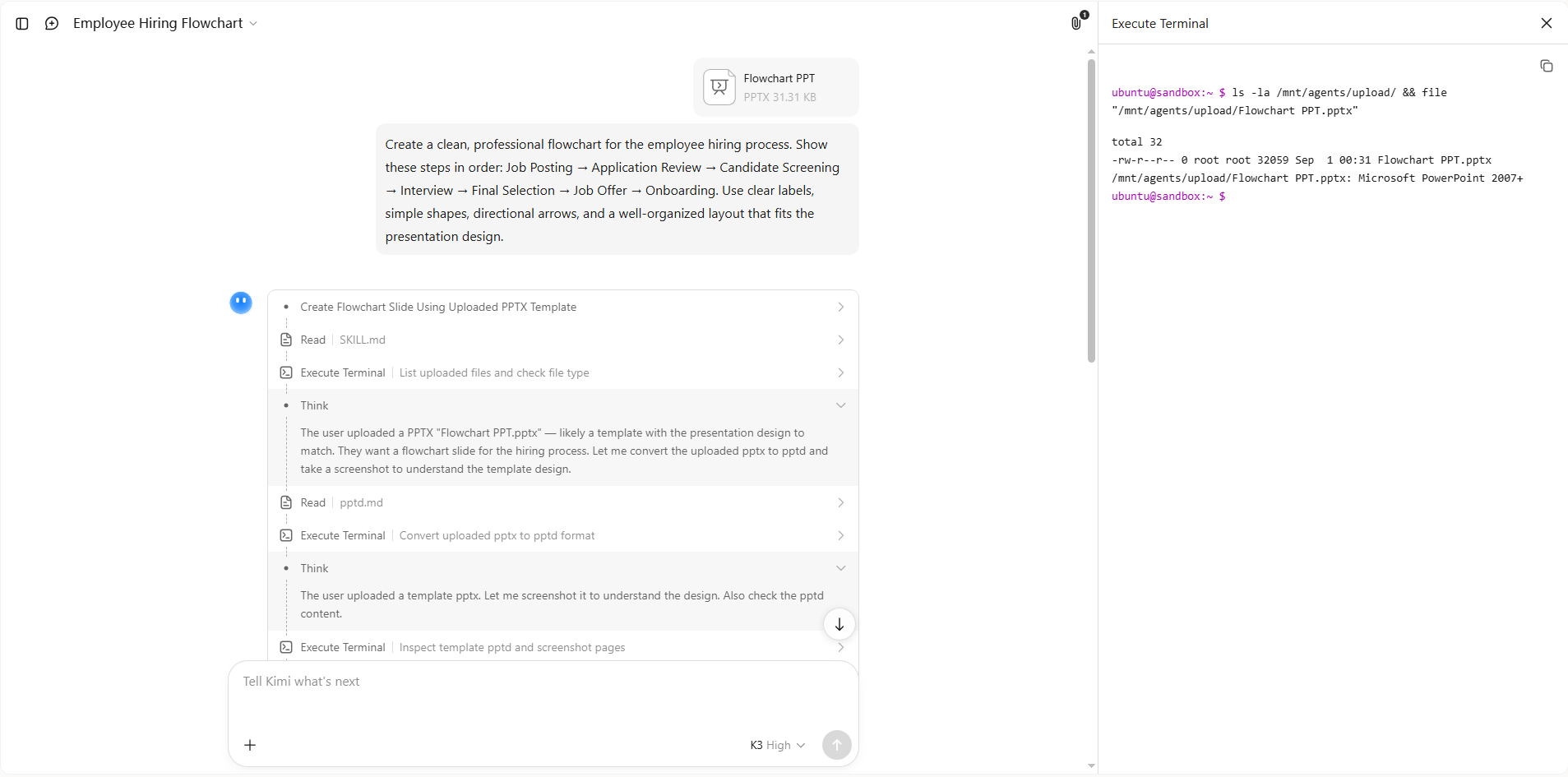
Commencez par importer votre fichier PowerPoint existant dans Kimi Slides. Saisissez ensuite un prompt qui décrit clairement le processus que vous souhaitez transformer en organigramme. Par exemple, si vous voulez visualiser un processus de recrutement, vous pouvez utiliser le prompt suivant :

Étape 2 : Laissez l’IA traiter et générer le résultat
Après avoir envoyé le prompt, laissez Kimi Slides traiter vos instructions et générer l’organigramme. L’IA organisera les étapes, les formes et les connexions selon votre description.
Étape 3 : Modifiez le fichier PPT
Une fois l’organigramme généré, utilisez le mode « Modifier » pour ajuster manuellement le texte, la mise en page, les formes, les polices, les couleurs et d’autres éléments de conception. Vous pouvez également modifier le contenu directement dans les zones de texte. Pour des changements plus précis, passez en mode « Commentaire » afin de laisser des retours sur des éléments individuels et de laisser Kimi effectuer les modifications correspondantes.

Étape 4 : Téléchargez le fichier PPT
Lorsque vous êtes satisfait de l’organigramme final, téléchargez la présentation au format PowerPoint et utilisez-la directement dans votre présentation.

Fonctionnalités principales de Kimi Slides
Kimi Slides facilite la création d’organigrammes en prenant en charge une grande partie de la structure et de la conception. Que vous partiez d’une idée simple ou de contenu existant, cet outil de création de PPT par IA aide à transformer les informations en visuels prêts à être intégrés à une présentation. Voici quelques-unes de ses fonctionnalités clés.
Transformez des instructions et du contenu existant en organigrammes : Décrivez votre processus, vos étapes ou vos points de décision en langage naturel, ou importez des documents, des images et d’autres références. Kimi Slides comprend les informations et les transforme en un organigramme structuré directement dans votre présentation.
Créez automatiquement des mises en page visuelles soignées : Adaptez les styles d’organigramme à différents besoins en matière de PPT, qu’il s’agisse de processus métier, de flux de travail de projet, de chronologies, d’arbres de décision ou de structures organisationnelles. Kimi Slides peut également générer des organigrammes avec des animations fluides et soignées qui facilitent le suivi des processus étape par étape.
Modifiez des organigrammes de style SmartArt en toute liberté : Kimi Slides permet de modifier librement et avec souplesse chaque élément de l’organigramme. Ajustez directement les formes, le texte, les connecteurs, les mises en page et d’autres composants, ou utilisez les commentaires et la modification conversationnelle lorsque vous souhaitez que l’IA apporte des changements ciblés.
Préservez la cohérence des organigrammes dans toute votre présentation : Utilisez votre organigramme avec les autres diapositives tout en conservant une typographie, des espacements, des styles visuels et une conception générale cohérents.
Comment créer un organigramme dans PowerPoint à l’aide des fonctionnalités intégrées ?
PowerPoint propose plusieurs méthodes intégrées pour créer un organigramme sans recourir à un outil externe. Vous pouvez utiliser des mises en page SmartArt prêtes à l’emploi pour une configuration plus rapide, ou créer vous-même l’organigramme à l’aide de formes individuelles. Vous trouverez ci-dessous deux méthodes simples à choisir selon le niveau de contrôle dont vous avez besoin :
Utiliser SmartArt
La fonctionnalité SmartArt de PowerPoint permet de créer facilement un organigramme sans devoir dessiner chaque forme à partir de zéro. Elle propose des mises en page prêtes à l’emploi que vous pouvez rapidement adapter à votre processus. Vous pouvez aussi modifier le texte, la mise en page, les formes et les styles après avoir ajouté le graphique. Voici comment créer un organigramme dans PowerPoint avec SmartArt.
Étape 1 : Ouvrez SmartArt et choisissez une mise en page
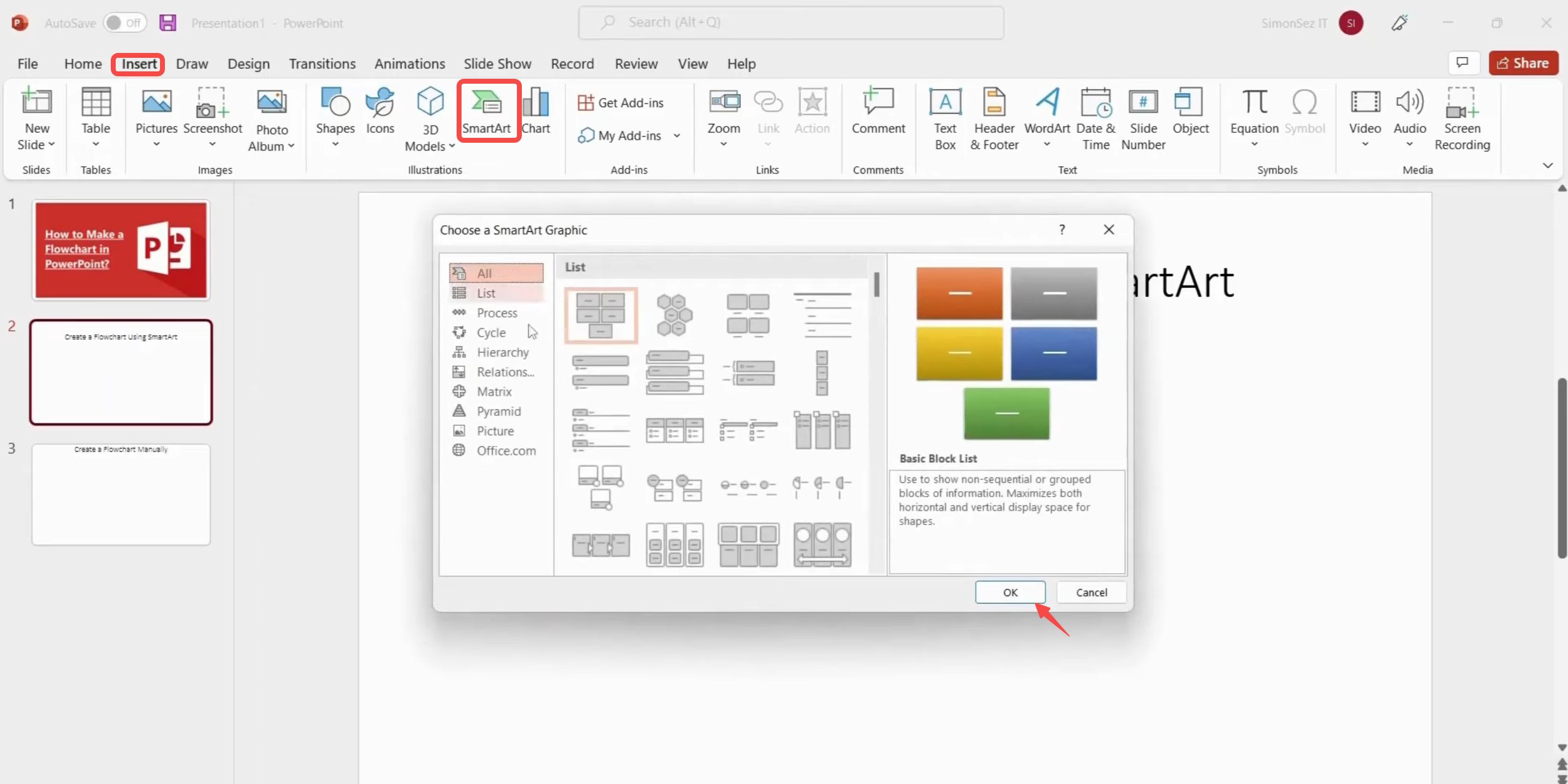
Ouvrez PowerPoint et sélectionnez la diapositive sur laquelle vous souhaitez créer l’organigramme. Accédez à « Insertion » > « SmartArt », choisissez une mise en page d’organigramme adaptée dans la boîte de dialogue, puis cliquez sur « OK » pour l’ajouter à la diapositive.
Étape 2 : Ajoutez et modifiez votre contenu
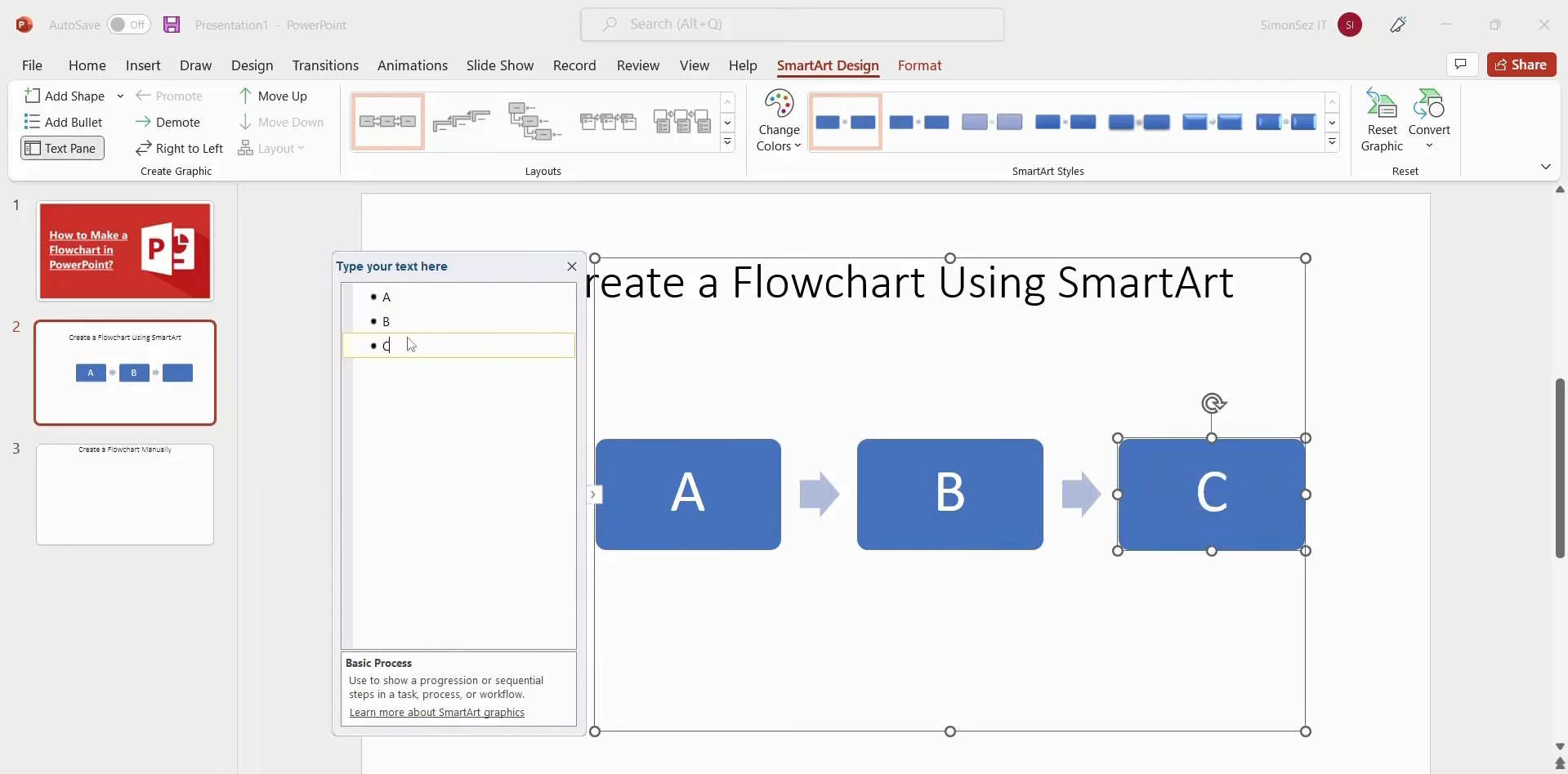
Sélectionnez les zones de texte dans le graphique SmartArt et saisissez les informations correspondant à chaque étape du processus. Vous pouvez également utiliser « Ajouter du texte » pour ajouter du contenu et faire glisser les éléments individuels afin d’ajuster leur position.
Étape 3 : Personnalisez l’organigramme
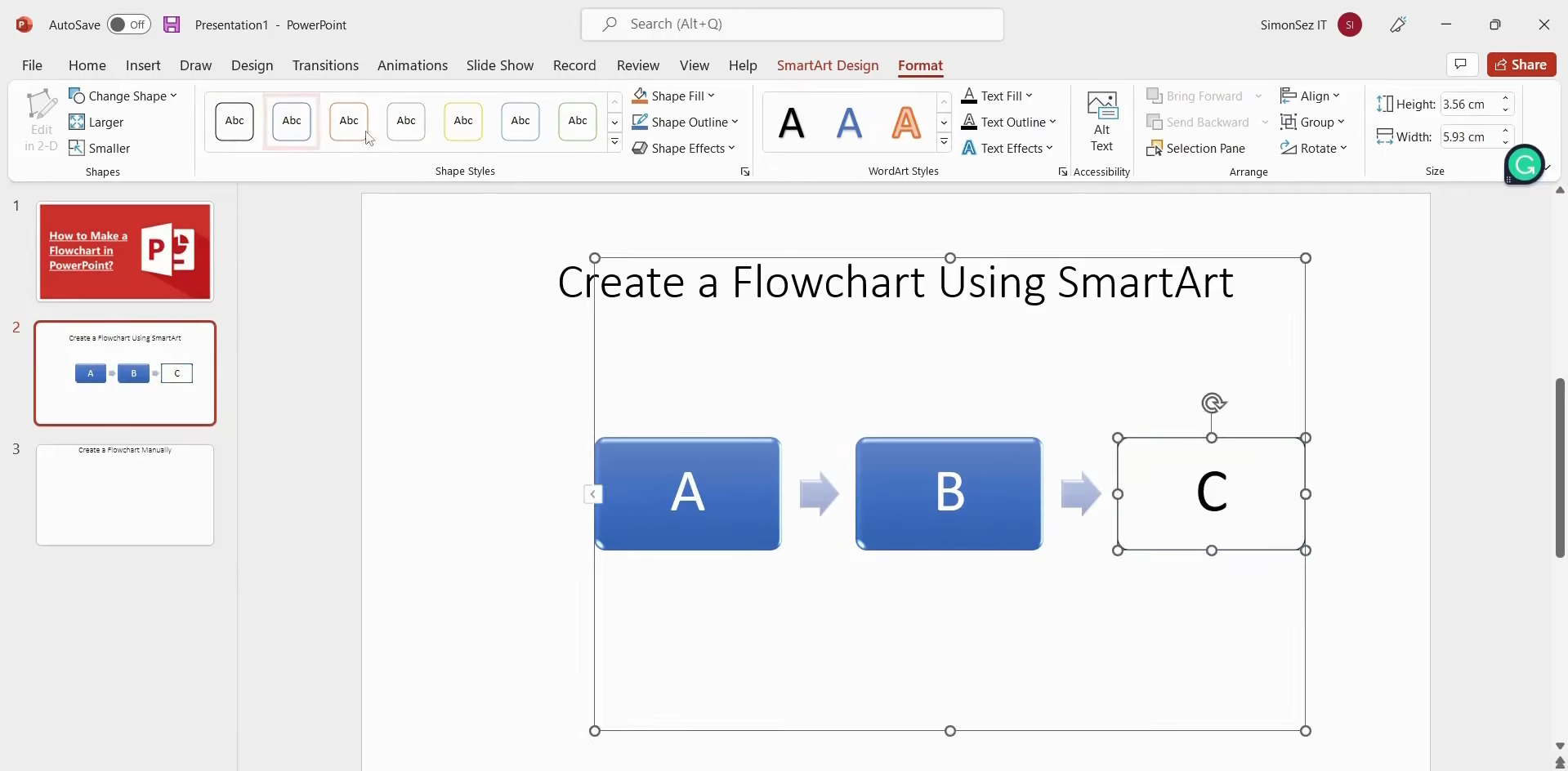
Utilisez « Création SmartArt » pour modifier la mise en page, les graphiques et les styles de votre organigramme. Vous pouvez également ouvrir « Format » pour personnaliser les formes individuelles, les styles de texte et leur disposition, afin d’obtenir un résultat plus net.
Utiliser des formes manuelles
Lorsqu’aucune disposition SmartArt adaptée n’est disponible, vous pouvez créer vous-même l’organigramme à l’aide des formes intégrées de PowerPoint. Cette méthode vous offre davantage de contrôle sur la structure, le positionnement et l’apparence de chaque élément. Vous pouvez également utiliser le quadrillage pour aligner correctement les formes et les lignes de connexion. Suivez ces étapes pour créer un organigramme manuellement.
Étape 1 : Configurer la diapositive et le quadrillage
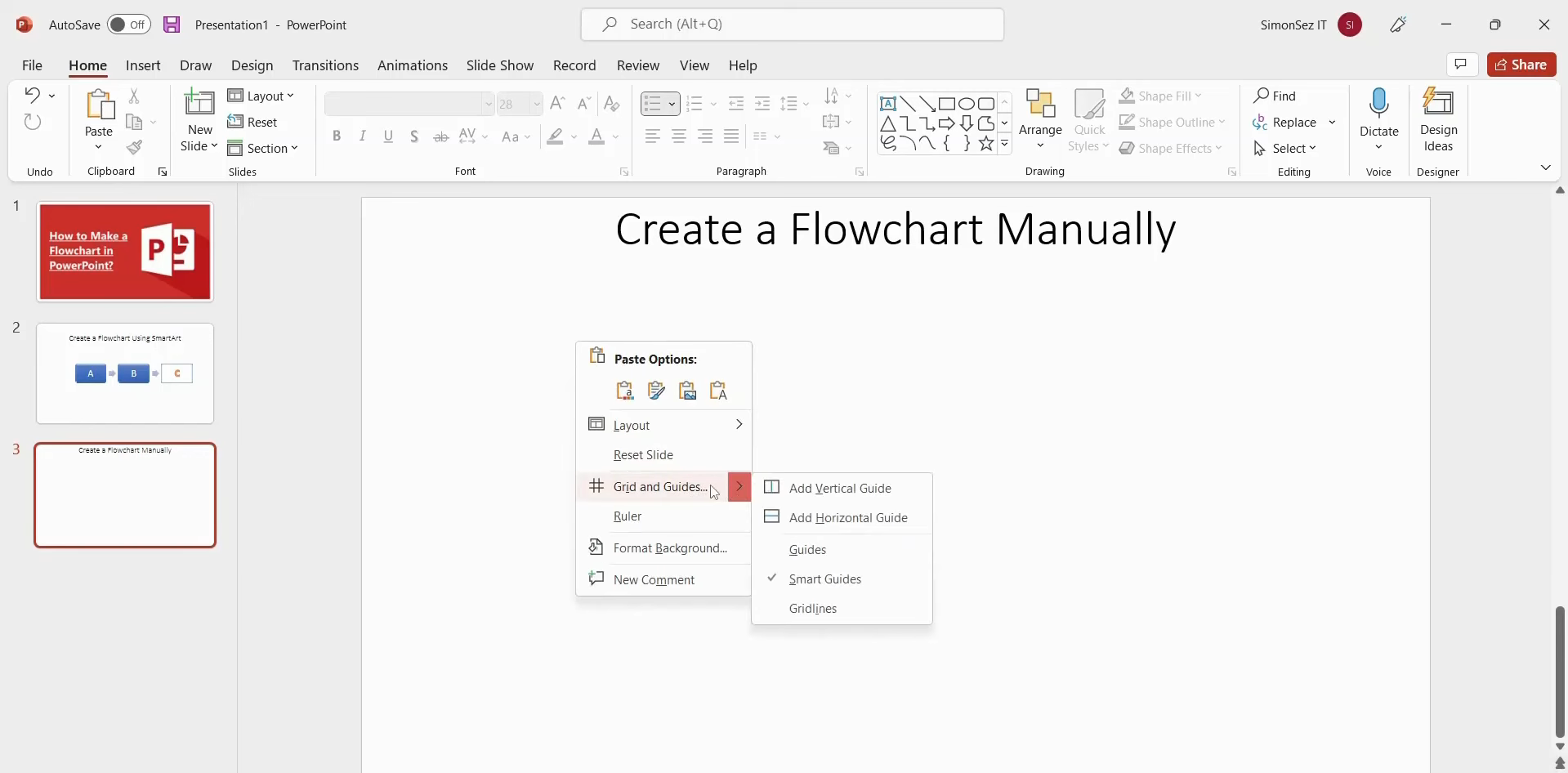
Supprimez les espaces réservés par défaut au titre et au contenu de la diapositive afin de créer un espace de travail vierge. Faites un clic droit sur la diapositive, sélectionnez « Quadrillage et repères », définissez l’espacement de quadrillage souhaité et activez « Afficher le quadrillage à l’écran ».
Étape 2 : Ajouter des formes et du texte
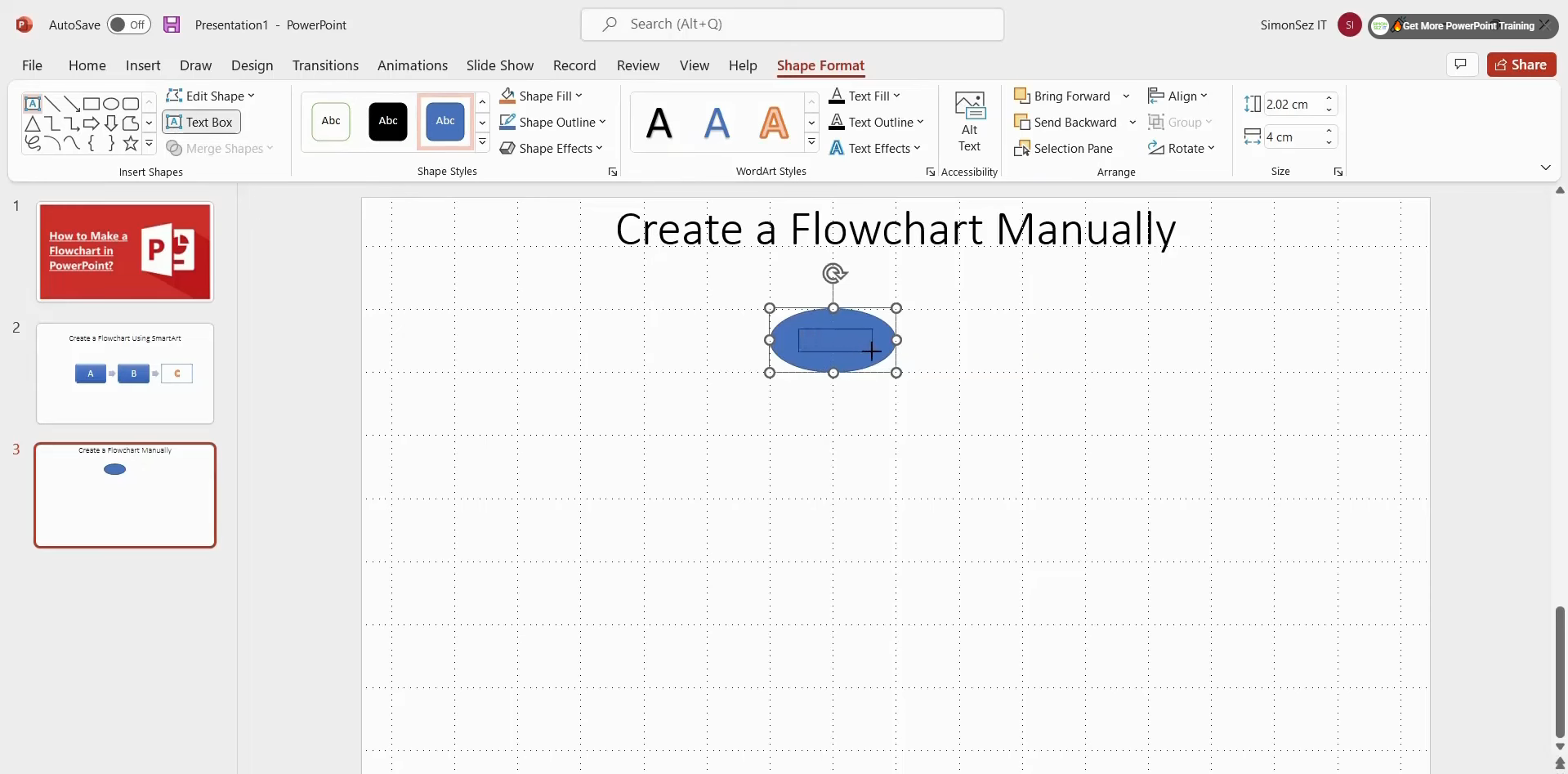
Accédez à « Accueil » > « Formes » et choisissez les formes dont vous avez besoin pour votre organigramme. Faites-les glisser sur la diapositive en vous guidant sur le quadrillage, puis utilisez « Format de la forme » > « Zone de texte » pour ajouter du texte à l’intérieur ou autour des formes.
Étape 3 : Connecter et personnaliser l’organigramme
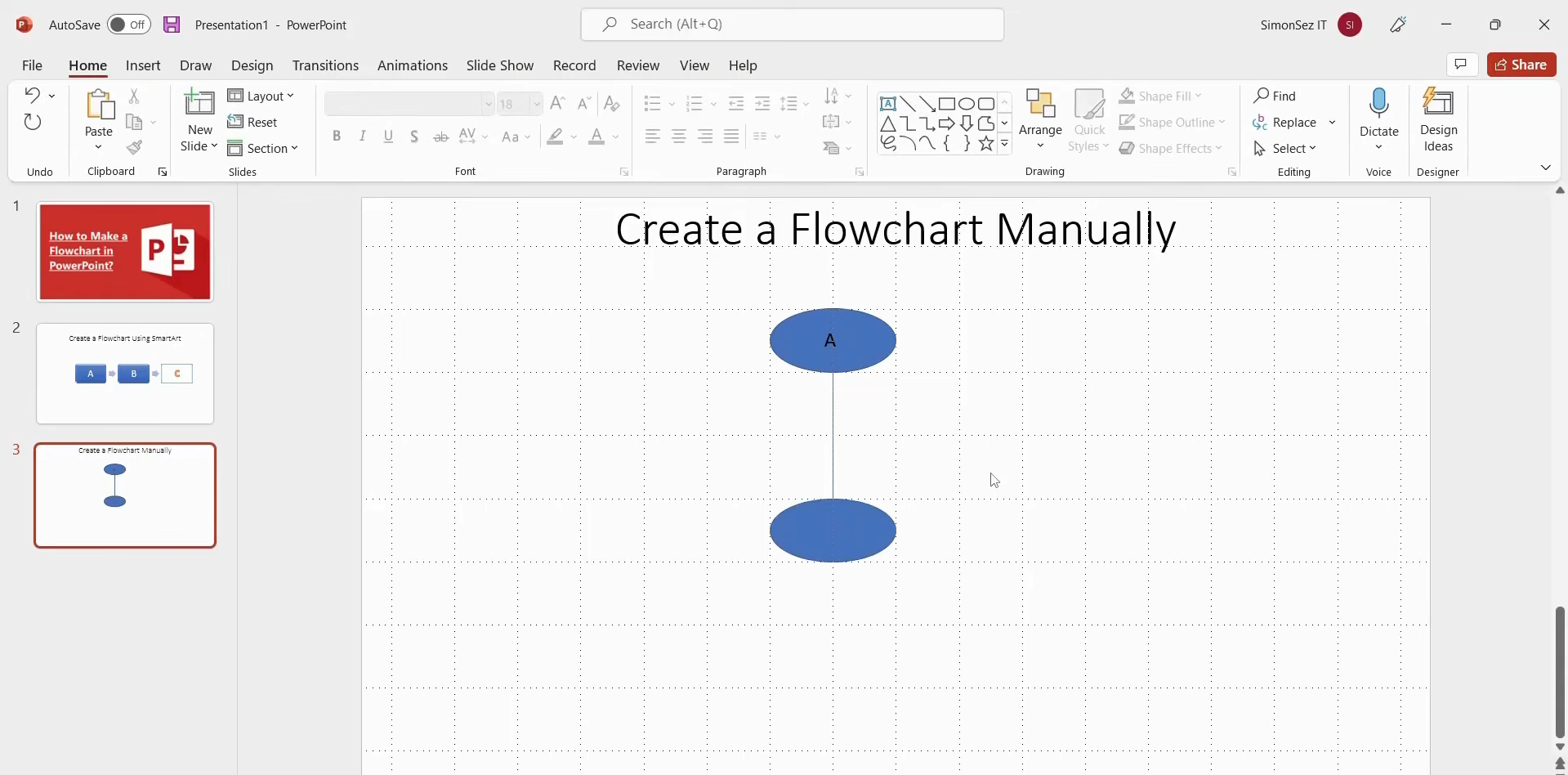
Utilisez des lignes de connexion pour relier les formes et indiquer le sens de votre processus. Une fois tous les éléments connectés, personnalisez les formes, le texte, les lignes et la disposition afin d’obtenir un organigramme clair et structuré.
Pourquoi utiliser un organigramme
Les organigrammes sont utiles lorsque vous devez rendre un processus complexe compréhensible d’un seul coup d’œil. Ils montrent comment chaque étape est reliée aux autres, ce qui permet de repérer plus facilement les problèmes et d’expliquer clairement les idées. Voici quelques raisons essentielles de les utiliser.
Simplifier la compréhension des processus complexes
Un organigramme décompose un processus complexe en étapes simples et reliées entre elles. Au lieu de lire de longues explications, les utilisateurs peuvent suivre visuellement le processus du début à la fin. Les informations sont ainsi plus faciles à comprendre, à mémoriser et à expliquer à d’autres personnes.
Identifier les lacunes et les goulots d’étranglement
La représentation de chaque étape peut révéler les points où un processus ralentit ou ceux où un élément important fait défaut. Vous pouvez rapidement repérer les tâches répétitives, les étapes inutiles ou les aspects à améliorer. Les organigrammes sont donc utiles pour examiner et optimiser les flux de travail plus efficacement.
Améliorer la communication au sein de l’équipe
Un organigramme donne à chacun une vision commune du fonctionnement d’un processus. Les membres de l’équipe peuvent s’en servir pour discuter des responsabilités, expliquer les tâches et éviter les malentendus au cours des projets. Il peut également rendre les réunions et les échanges sur les projets plus ciblés, plus clairs et plus productifs.
Faciliter une meilleure prise de décision
Les organigrammes peuvent présenter différents choix et ce qui se produit après chaque décision. Cela aide à comparer les résultats possibles avant de passer à l’étape suivante ou de choisir une solution. Un processus visuel clair peut faciliter la discussion et la compréhension des décisions importantes.
Erreurs courantes lors de la création d’un organigramme dans PowerPoint
Un organigramme doit faciliter la compréhension d’un processus, et non rendre la diapositive plus difficile à lire. De petits choix de conception peuvent influencer la rapidité avec laquelle les utilisateurs comprennent les étapes et suivent le processus. Gardez ces erreurs courantes à l’esprit lorsque vous créez des organigrammes dans PowerPoint.
Formes surchargées et libellés trop longs
Ajouter trop de texte dans chaque forme peut donner à votre organigramme un aspect encombré et le rendre difficile à parcourir. Gardez des libellés courts et concentrez-vous sur l’action ou l’idée principale de chaque étape. Si des explications supplémentaires sont nécessaires, placez-les en dehors de l’organigramme.
Symboles et couleurs incohérents
L’utilisation de symboles différents pour des étapes similaires peut rendre l’organigramme confus. Conservez un ensemble cohérent de formes et utilisez les couleurs dans un objectif clair, par exemple pour mettre en évidence les décisions ou les étapes importantes. L’organigramme aura ainsi un aspect plus structuré.
Sens de lecture peu clair et lignes qui se croisent
Des lignes qui se croisent ou pointent dans différentes directions peuvent rendre le processus difficile à suivre. Faites progresser le flux dans une direction claire, par exemple de gauche à droite ou de haut en bas. Lorsque vous créez un organigramme interactif dans PowerPoint, utilisez des connecteurs simples et évitez les croisements de lignes inutiles.
Mauvais alignement et espacement
Des formes irrégulièrement alignées et des espacements incohérents peuvent donner un aspect désordonné même à un organigramme bien conçu. Utilisez les outils d’alignement et d’espacement de PowerPoint pour positionner les éléments de manière uniforme. Laissez suffisamment d’espace entre les formes et les connecteurs afin que chaque étape reste facile à identifier.
Conclusion
Apprendre à créer un organigramme de processus dans PowerPoint peut faciliter la présentation claire des étapes, des idées et des flux de travail. La méthode adaptée dépend de vos besoins, que vous recherchiez la simplicité, le contrôle ou la rapidité. Une fois les bases maîtrisées, vous pouvez créer efficacement des organigrammes clairs ou utiliser Kimi Slides pour transformer vos idées en organigrammes avec moins de travail manuel grâce à l’AI.

