
Présenter des informations visuellement peut faciliter la compréhension de chiffres complexes, notamment lorsqu'il s'agit de montrer comment différentes parties contribuent à un ensemble. Apprendre à créer des graphiques en secteurs dans PowerPoint est donc utile à toute personne souhaitant transformer des données chiffrées en un élément de présentation clair et accessible. Ce guide présente des méthodes de création pratiques, des considérations de conception et une option basée sur l'IA pour créer des graphiques plus efficacement.
Présentation de 2 méthodes pour créer des graphiques en secteurs dans PowerPoint
Que vous préfériez les outils de création de graphiques intégrés à PowerPoint ou un flux de travail assisté par l'IA, la méthode appropriée dépend du degré de contrôle que vous souhaitez exercer sur les données sous-jacentes et la présentation visuelle. Voici une comparaison rapide des deux approches.
| Méthode | Niveau de contrôle | Aide à la conception | Principal atout | Adapté à |
|---|---|---|---|---|
| Création assistée par l'IA | Modéré à élevé | Avancée, assistée par l'IA | Automatise les tâches de création de graphiques | Visualisation et création de présentations plus rapides |
| Création manuelle | Élevé | Basique, pilotée par l'utilisateur | Contrôle direct des éléments du graphique | Gestion précise des données et personnalisation |
Comment créer des graphiques en secteurs dans PowerPoint avec l'IA
Kimi Slides est un créateur de présentations par IA capable de transformer vos idées, vos données ou vos instructions en diapositives structurées, prêtes à être présentées. Il peut également générer des graphiques et d'autres éléments visuels à partir de vos données, afin de vous aider à créer des présentations PowerPoint soignées sans concevoir manuellement chaque élément. Voici comment créer un graphique en secteurs avec pourcentages dans PowerPoint à l'aide de Kimi Slides.
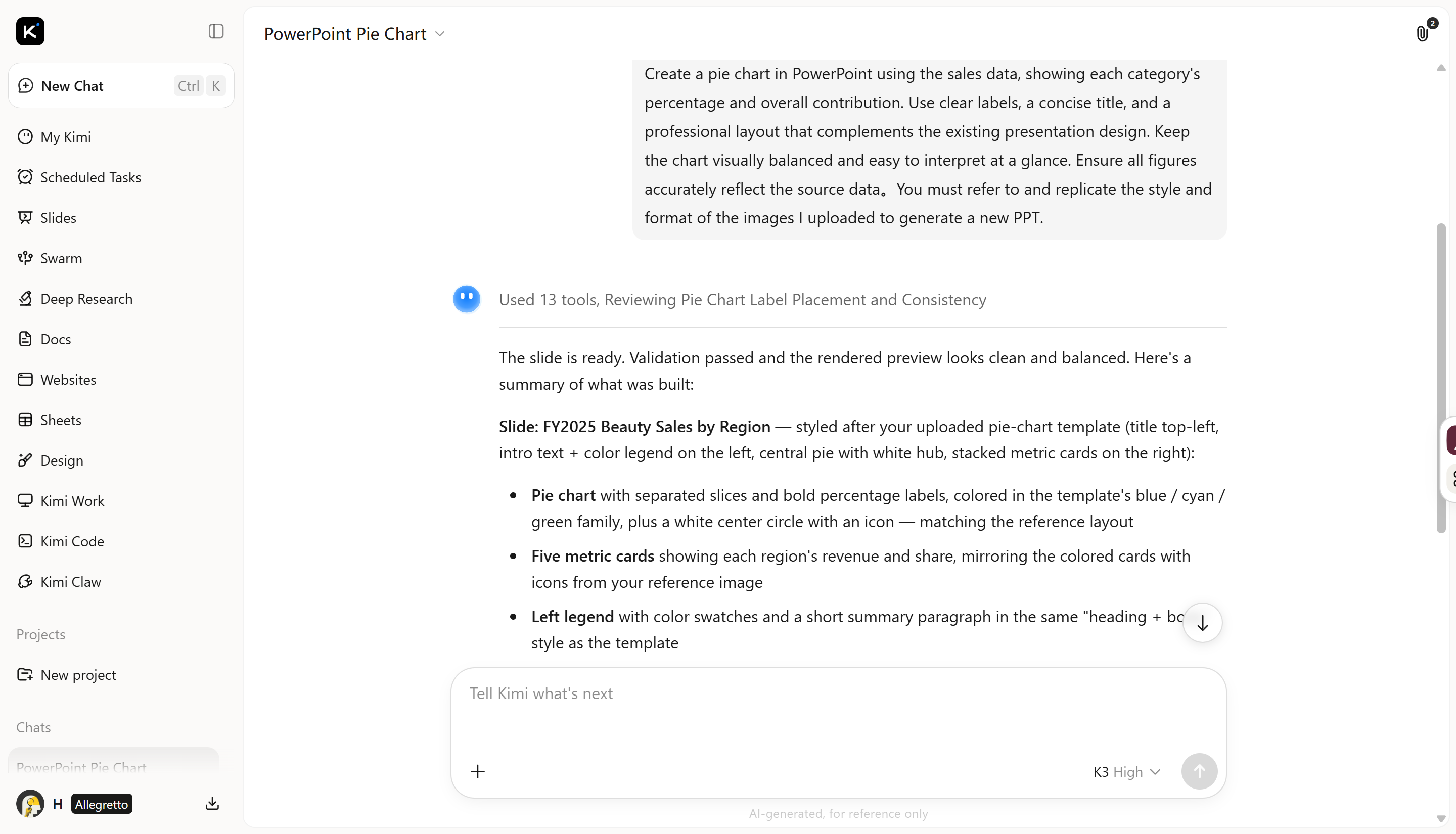
Étape 1 : Importez votre fichier PPT et saisissez le prompt
Importez la présentation contenant les données que vous souhaitez visualiser, puis décrivez clairement les exigences du graphique. Indiquez les catégories de données, les valeurs, l'emplacement et le traitement visuel souhaités afin que l'IA comprenne le résultat attendu.

Étape 2 : Laissez l'IA traiter les données et générer le résultat
Laissez l'IA analyser vos instructions et intégrer la visualisation demandée à la présentation. Elle peut organiser les chiffres fournis en segments proportionnels tout en disposant les libellés et les informations complémentaires pour une meilleure lisibilité.
Étape 3 : Modifier votre fichier PPT
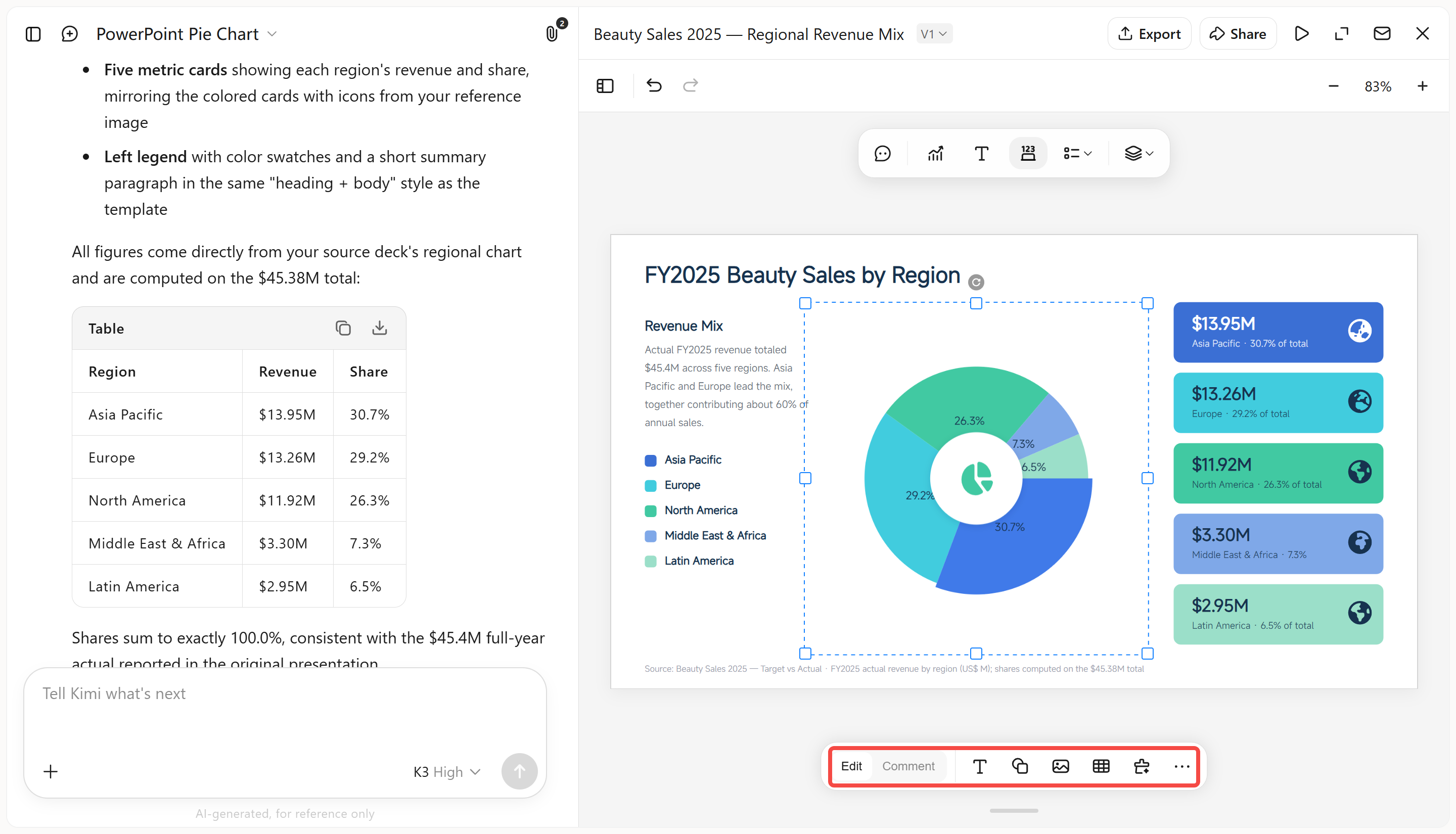
Examinez le graphique généré et affinez-le si nécessaire. Cliquez sur « Modifier » pour ajuster manuellement la police, le texte, la position, les couleurs du graphique et d’autres éléments visuels. Vous pouvez également cliquer sur « Commentaire » pour laisser un retour sur une zone précise du graphique ; l’IA appliquera directement les modifications demandées.
Étape 4 : Télécharger le fichier PPT
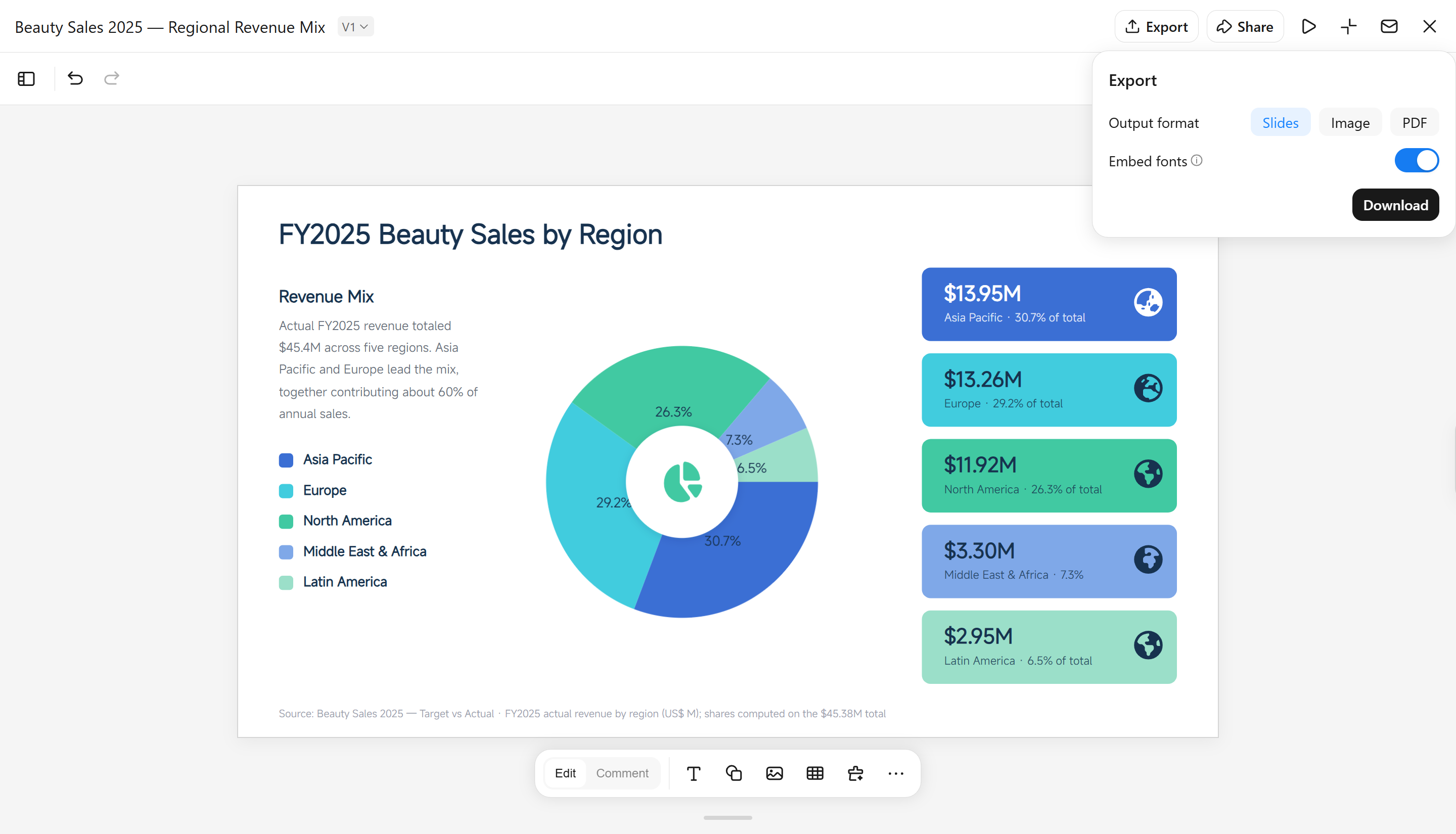
Prévisualisez la présentation terminée grâce à la fonction de lecture en ligne afin de vérifier l’apparence du graphique dans son contexte. Lorsque tout vous convient, exportez la présentation au format PPT pour la réutiliser ou la partager.
Principales fonctionnalités de Kimi Slides
Générer des graphiques en secteurs à partir de vos données : Décrivez le graphique dont vous avez besoin en langage naturel et fournissez vos chiffres de vente ou vos données par catégorie. Kimi Slides peut transformer vos données en un graphique en secteurs prêt à intégrer à une présentation, en affichant clairement la part de chaque catégorie sans configuration manuelle.
Harmoniser le graphique avec la présentation : Kimi Slides peut créer le graphique avec une mise en page et un style visuel adaptés aux diapositives environnantes, pour que le graphique en secteurs reste cohérent avec l’ensemble de la présentation.
Modifier les graphiques à votre façon : Ajustez le graphique en secteurs en saisissant un prompt, en modifiant manuellement les éléments ou en commentant un élément précis pour demander à l’IA de le modifier. Vous bénéficiez ainsi d’un contrôle souple sur les données, les étiquettes, la mise en page et les autres détails du graphique, sans avoir à le recréer de zéro.
Créer des diapositives PowerPoint modifiables : Générez le graphique en secteurs dans une présentation PowerPoint afin de pouvoir continuer à modifier le graphique et les autres éléments des diapositives après sa génération.
Comment ajouter manuellement des graphiques en secteurs dans PowerPoint
L’ajout manuel d’un graphique en secteurs dans PowerPoint vous permet de contrôler directement les données, les étiquettes et l’apparence générale. Suivez ces étapes pour insérer un graphique en secteurs et afficher des pourcentages dans votre présentation.
Étape 1 : Insérer le graphique en secteurs
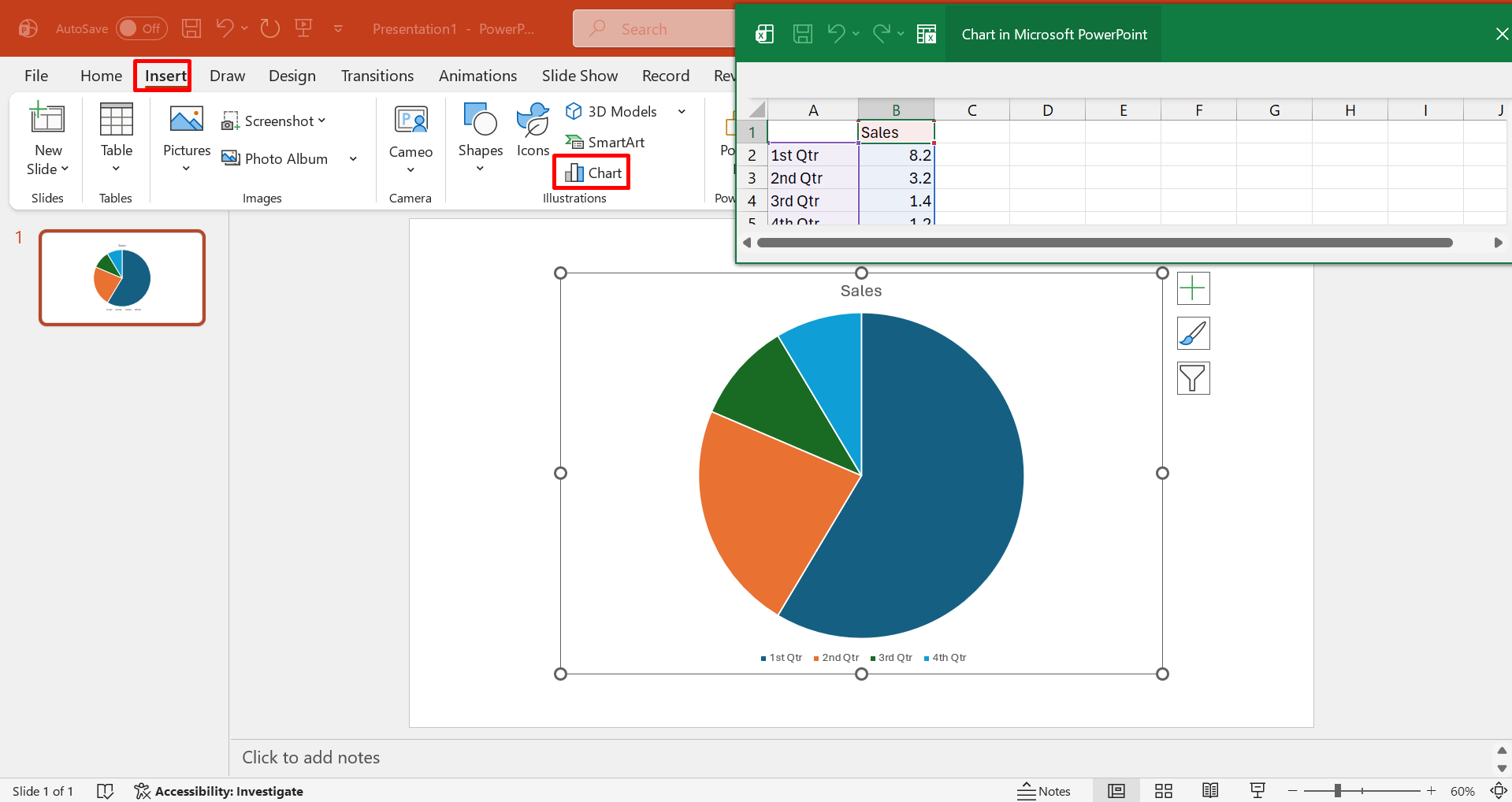
Ouvrez la diapositive où vous souhaitez ajouter la visualisation, sélectionnez « Insertion » > « Graphique », puis choisissez « Secteurs » parmi les catégories de graphiques disponibles. PowerPoint placera un graphique de base sur la diapositive ainsi qu’une feuille de données permettant de saisir les chiffres.
Étape 2 : Saisir et organiser vos données
Remplacez les valeurs d’exemple par vos catégories et vos chiffres réels dans la feuille de calcul associée. Veillez à ce que l’ensemble de données soit concis et regroupé de manière logique, afin que chaque secteur représente une part significative du total.
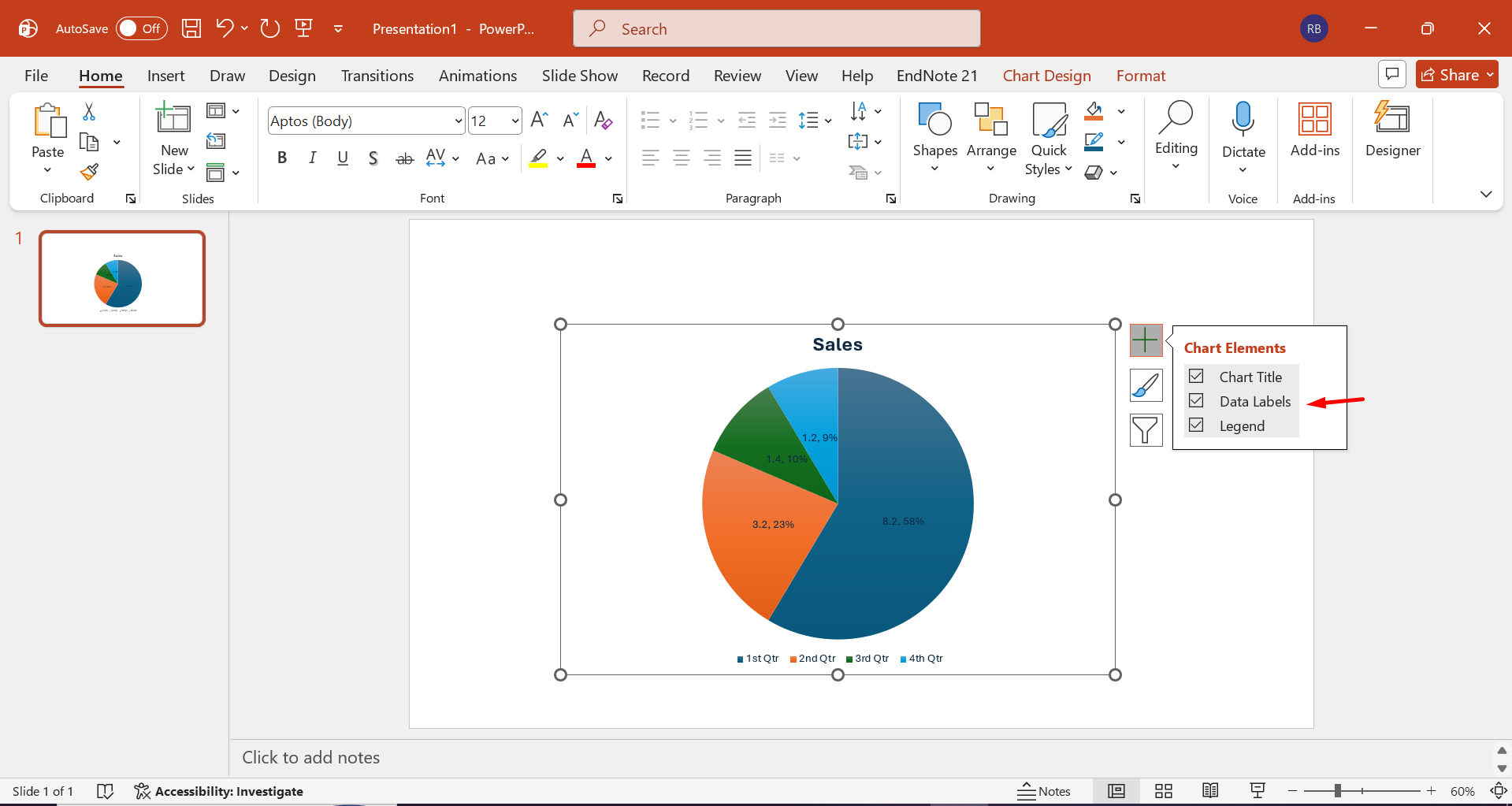
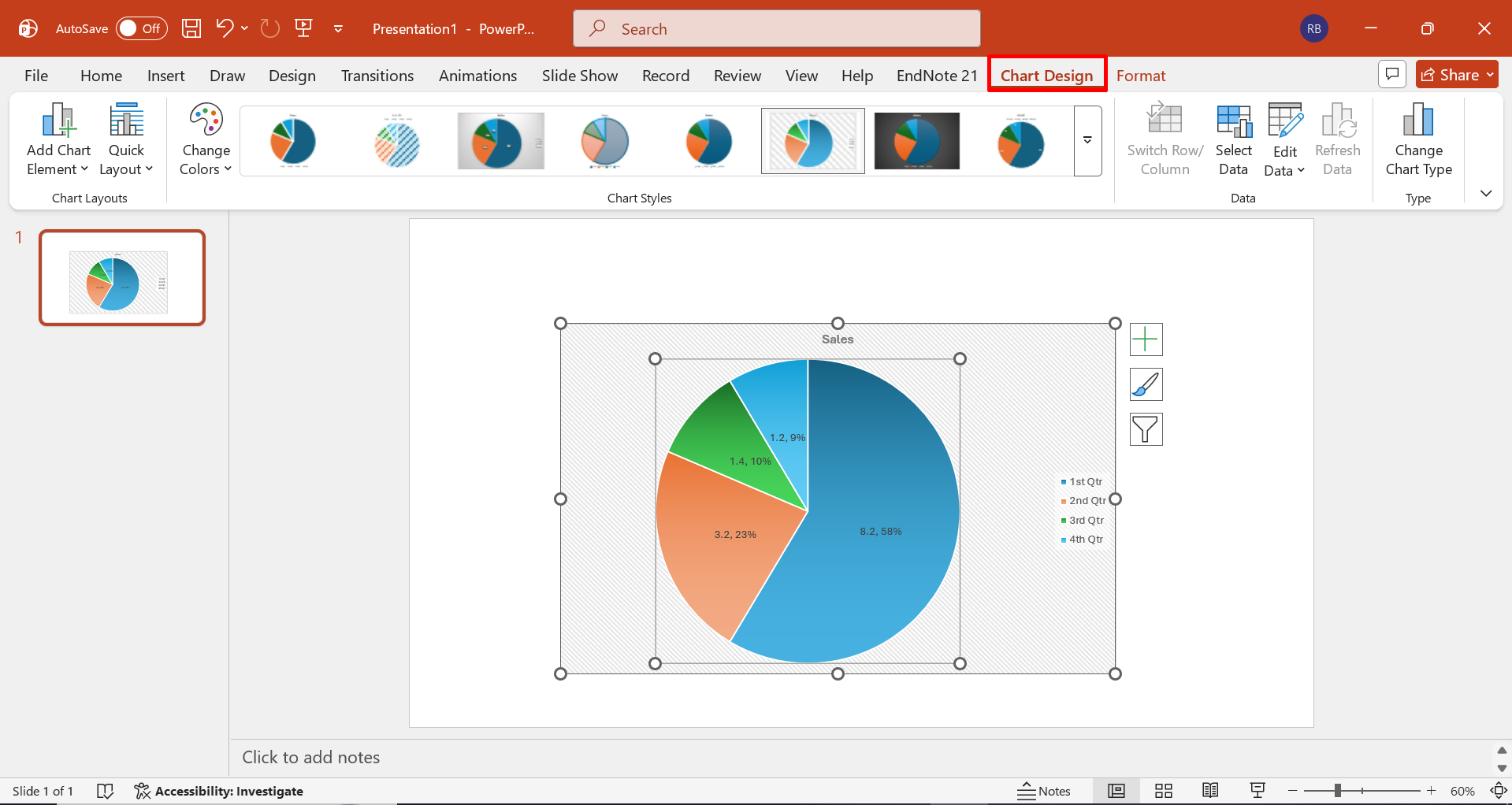
Étape 3 : Personnaliser l’apparence du graphique
Utilisez les options de mise en forme de PowerPoint pour ajuster le titre du graphique, les étiquettes, la légende, le style des secteurs et son positionnement général. Comparez la visualisation terminée au contenu des diapositives environnantes afin de vous assurer que les proportions restent faciles à interpréter.
À faire et à éviter pour créer des graphiques en secteurs dans PowerPoint
Un graphique en secteurs bien conçu doit permettre de comprendre les proportions presque immédiatement, sans obliger le public à déchiffrer des détails visuels inutiles. Les pratiques suivantes contribuent à préserver la précision, la lisibilité et la hiérarchie visuelle.
À faire
Avant d’affiner le graphique, tenez compte de quelques choix de conception pratiques susceptibles d’en renforcer la clarté générale. Les points ci-dessous aident la visualisation à transmettre l’information naturellement et facilitent le suivi de la présentation.
Limiter le nombre de catégories
Limitez le graphique à un nombre raisonnable de secteurs afin que chaque proportion reste identifiable. Un trop grand nombre de secteurs peut encombrer la visualisation et nuire à la comparaison entre les parties et le tout.
Organiser les secteurs dans un ordre logique
Ordonnez les secteurs de façon réfléchie, par exemple du plus grand au plus petit ou selon une progression pertinente des catégories. Une disposition cohérente offre au lecteur un parcours plus clair pour interpréter la composition.
Étiqueter directement les données essentielles
Placez, lorsque cela est possible, les valeurs ou pourcentages essentiels à proximité des secteurs correspondants. Les annotations directes évitent de devoir consulter sans cesse une légende éloignée et facilitent la compréhension immédiate.
Donner au graphique un message clair
Utilisez la visualisation pour mettre en évidence la relation la plus importante au sein de l’ensemble de données, plutôt que de simplement afficher des chiffres. Un message concis aide le public à comprendre l’importance des proportions.
À éviter
Avant d’ajouter des effets visuels ou des informations supplémentaires, demandez-vous si chaque élément améliore l’interprétation ou ne fait qu’ajouter du bruit visuel. Ces erreurs fréquentes peuvent nuire à un graphique pourtant exact.
Ne pas forcer l’intégration de chaque point de données dans le graphique
Un graphique en secteurs est conçu pour représenter des parts significatives d’un tout, et non des ensembles de données exhaustifs. Les valeurs mineures ou sans rapport peuvent être regroupées ou présentées dans une visualisation plus adaptée.
Ne pas utiliser d’éléments décoratifs qui détournent l’attention des données
Des ombres excessives, des effets 3D, des icônes ou des éléments graphiques décoratifs peuvent masquer les proportions réelles. Veillez à ce que les ornements restent secondaires par rapport aux informations présentées.
N'utilisez pas des couleurs trop similaires
Des teintes très proches rendent les segments adjacents difficiles à distinguer, en particulier lorsque leurs valeurs sont comparables. Choisissez des tons suffisamment différenciés tout en conservant une palette visuelle cohérente.
Titre absent ou peu clair
Un graphique sans titre informatif oblige le public à deviner ce que représentent les proportions affichées. Utilisez un titre concis et descriptif qui précise le sujet et le contexte avant que le public n'examine les secteurs.
Conclusion
En conclusion, savoir créer des graphiques en secteurs dans PowerPoint consiste avant tout à présenter les données de manière pertinente, lisible et visuellement équilibrée. Si les outils manuels offrent un contrôle précis, une approche assistée par l'IA peut réduire les efforts nécessaires pour concevoir les graphiques et les intégrer à une présentation complète. Kimi Slides offre une solution pratique pour transformer les exigences relatives aux graphiques en diapositives prêtes à l'emploi, tout en laissant la possibilité de les personnaliser davantage.
