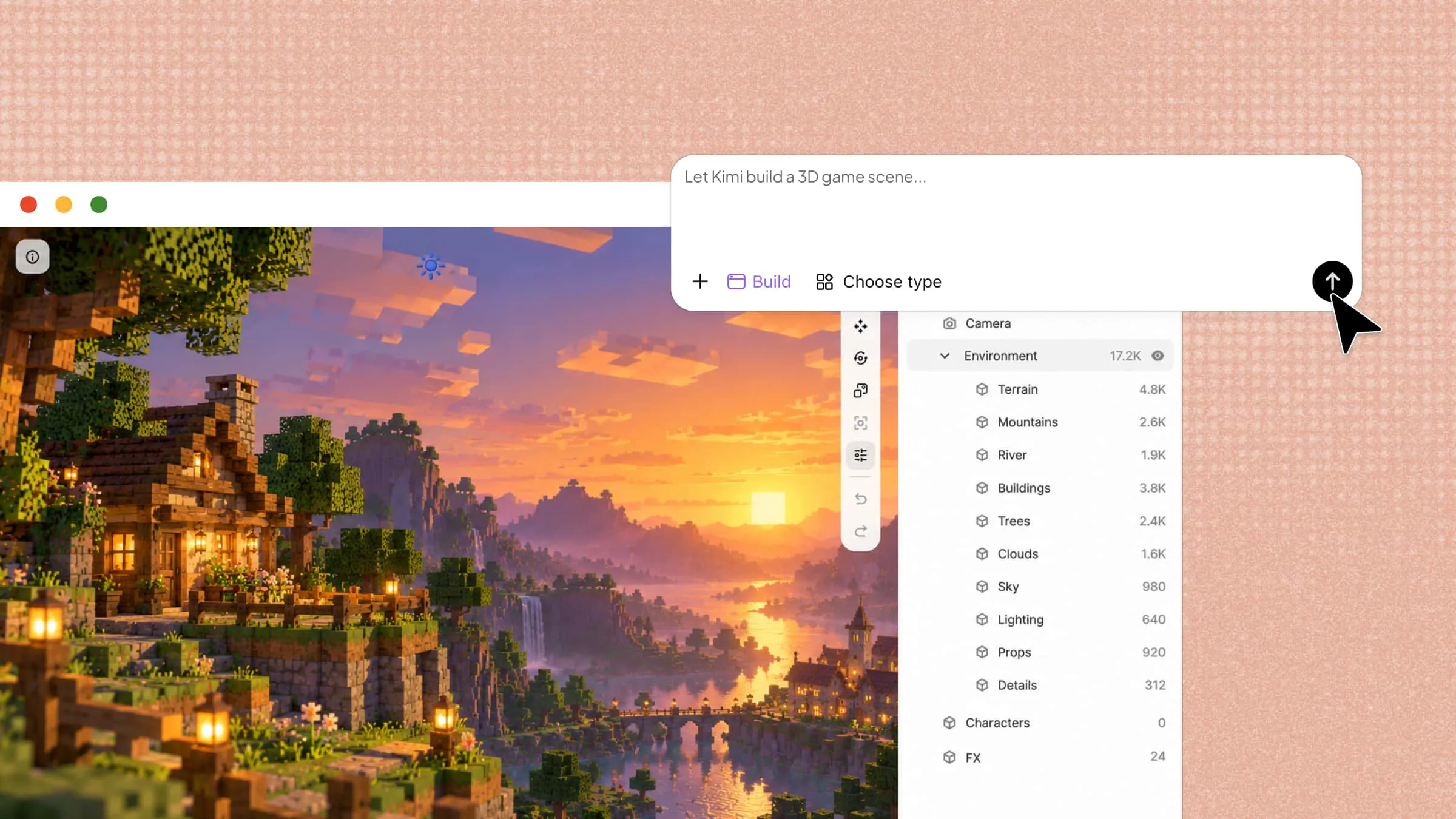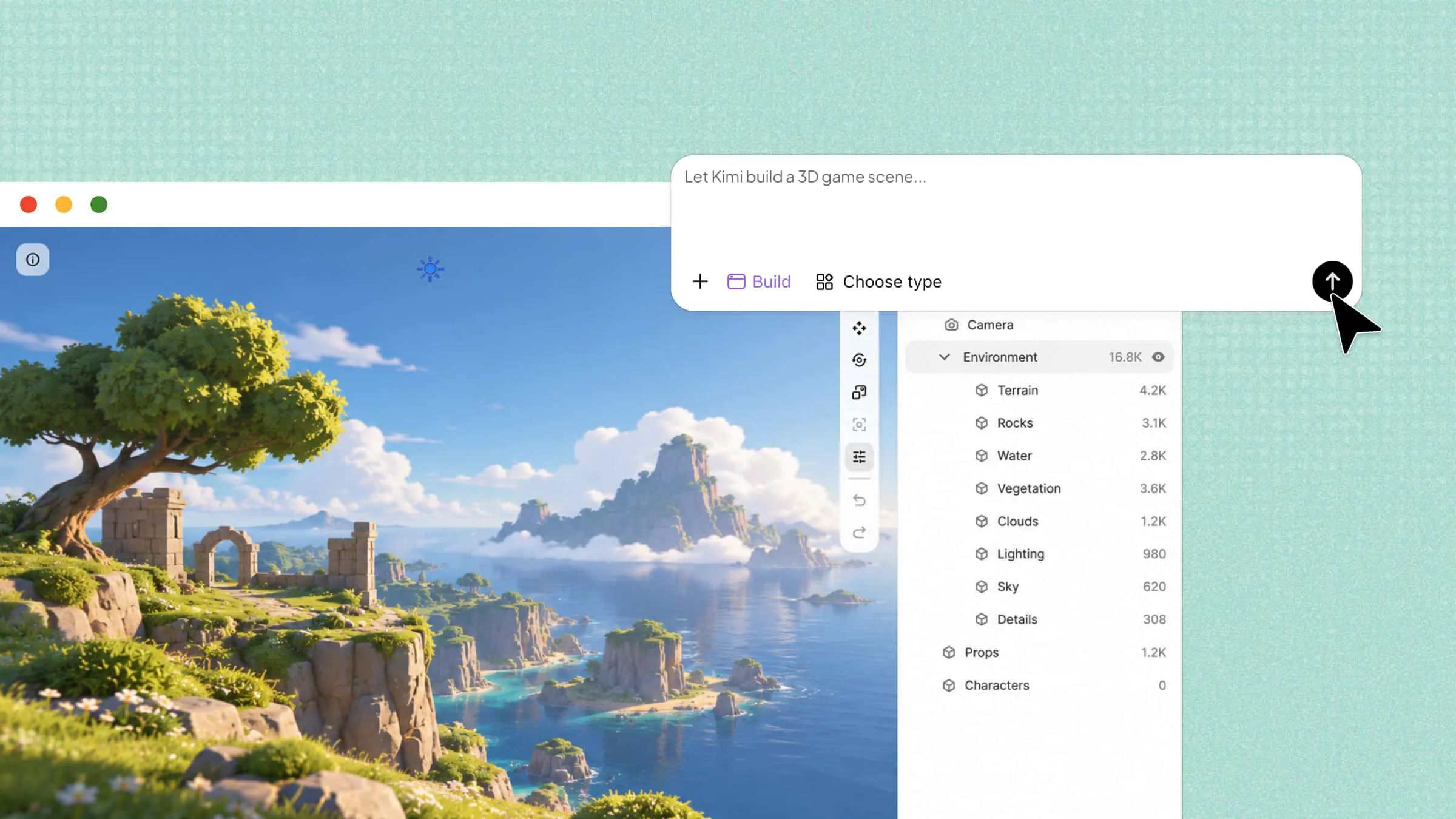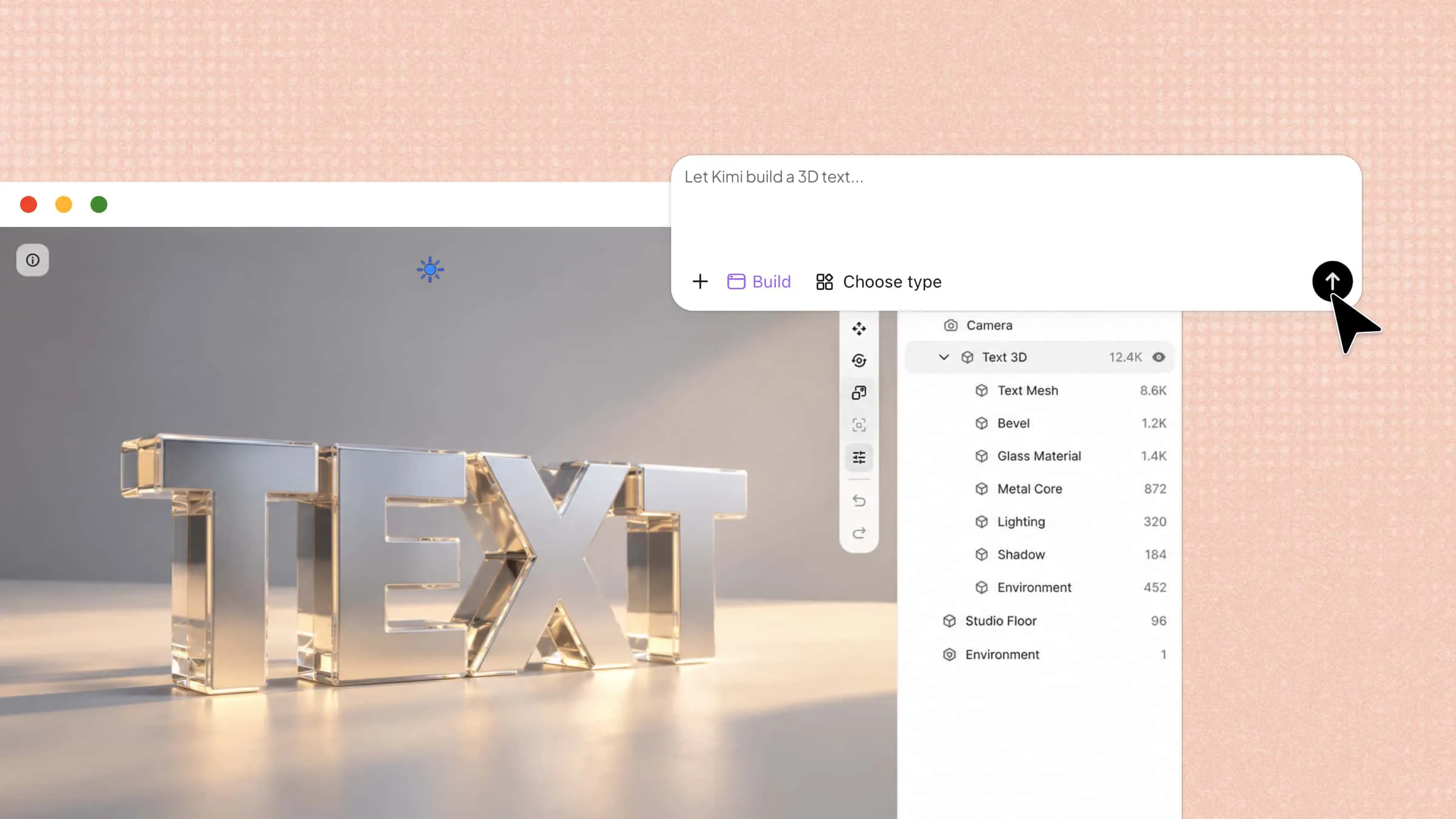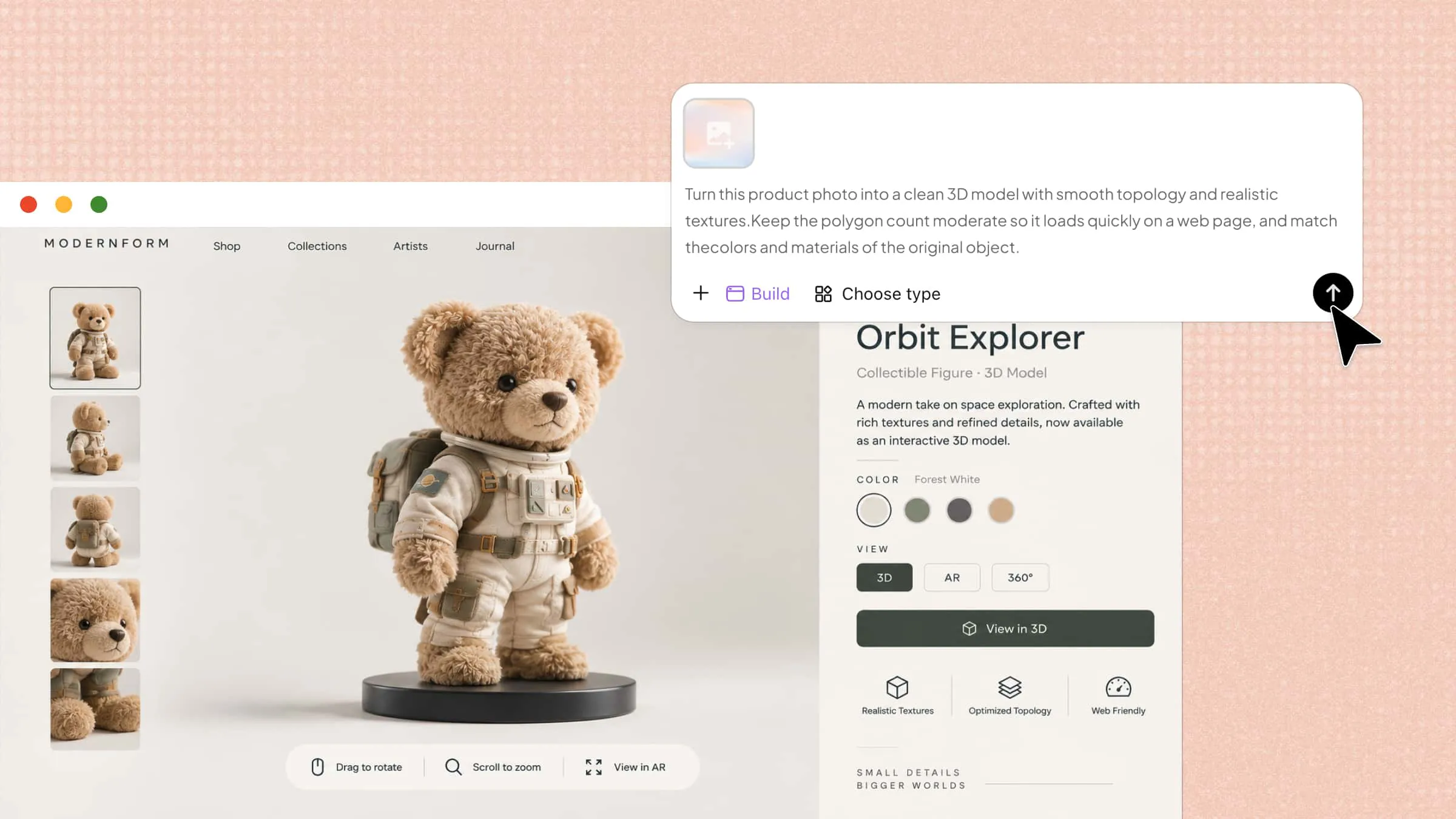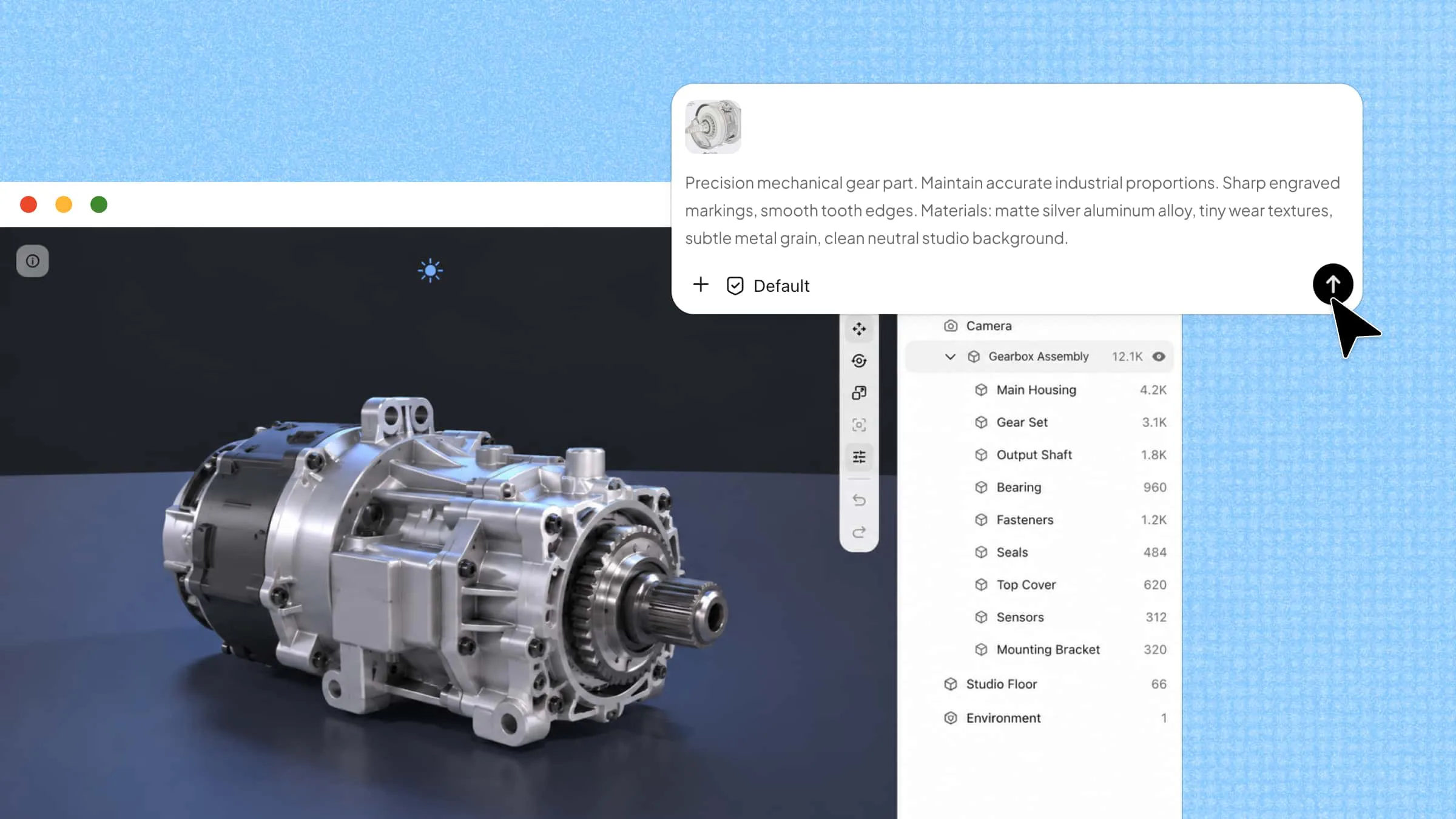
Vous souhaitez transformer une image 2D en modèle 3D ? Kimi Work est un outil de conversion d’images en modèles 3D gratuit à télécharger, qui vous aide à donner du volume à des illustrations planes, des croquis dessinés à la main et des concepts de produits. Vous pouvez explorer de nouvelles idées créatives sans vous perdre dans des logiciels de modélisation complexes. Découvrez comment fonctionne Kimi Work et comment l’utiliser pour transformer vos images de référence en créations 3D.
Créez des modèles 3D à partir de références grâce à un flux de travail de bureau propulsé par l’IA
Kimi Work intègre des capacités propulsées par l’IA à un flux de travail sur ordinateur, afin d’aider les utilisateurs à développer des concepts visuels à partir d’images de référence et d’éléments créatifs. Au lieu de s’appuyer entièrement sur la modélisation manuelle, les utilisateurs peuvent explorer des flux de travail assistés par l’IA pour façonner des idées de ressources 3D, de scènes numériques et d’autres projets visuels. Son approche sur ordinateur facilite l’organisation des tâches créatives tout au long de la réalisation du résultat souhaité.
Fonctionnalités clés
Kimi Work propose plusieurs fonctionnalités conçues pour rendre la création 3D plus accessible et flexible. De l’utilisation d’images de référence au pilotage du résultat par des prompts textuels, ces capacités vous aident à façonner vos idées avec davantage de contrôle. Voici les principales fonctionnalités à découvrir.
Commencez avec une image et décrivez vos besoins
Importez une image de référence dans Kimi Work et expliquez la ressource 3D que vous souhaitez créer. Décrivez l’objet, les proportions, les détails, les matériaux ou l’utilisation prévue afin que Kimi comprenne à la fois la référence visuelle et vos exigences.
Laissez l’IA travailler avec Blender pour créer le modèle
Utilisez Kimi Work avec Blender pour transformer votre référence en ressource 3D. Au lieu d’effectuer manuellement chaque étape de modélisation, vous pouvez donner des instructions en langage naturel et laisser Kimi gérer les tâches au sein du flux de travail sur ordinateur.
Affinez le modèle par instructions successives
La création 3D s’arrête rarement au premier résultat. Indiquez à Kimi Work les modifications à apporter, qu’il s’agisse des proportions, de la géométrie, des matériaux ou de détails précis, puis continuez à affiner le modèle au fil des itérations.
Gardez votre flux de travail connecté à vos outils de bureau
Kimi Work est conçu pour les tâches longues comportant plusieurs étapes, plutôt que pour une génération ponctuelle. Regroupez vos fichiers de référence, les instructions à l’IA, Blender et d’autres outils de bureau dans un même flux de travail afin de faire évoluer un modèle d’une idée initiale vers une ressource plus aboutie.
Configuration requise pour utiliser Kimi Work afin de transformer des images en modèles 3D
Avant d’utiliser Kimi Work, vérifiez que votre ordinateur répond aux exigences en matière de système d’exploitation et de matériel. Les sections suivantes présentent les exigences pour Windows et Mac.
Configuration requise pour Windows
Système d’exploitation : Windows 10 ou version ultérieure
Configuration requise pour Mac
Système d’exploitation : macOS 12 ou version ultérieure
Processeur : Apple Silicon requis
Pour Windows comme pour Mac, une connexion Internet stable est recommandée pour le traitement par l’IA et les fonctionnalités en ligne. Vous avez également besoin d’un compte Kimi pour utiliser Kimi Work. Selon votre flux de travail, vous devrez peut-être autoriser l’accès aux fichiers locaux ou les interactions avec le navigateur. Assurez-vous que votre ordinateur dispose de suffisamment d’espace de stockage libre pour l’application, les images de référence, les fichiers locaux et les fichiers temporaires, ainsi que de suffisamment de RAM pour les flux de travail avec l’IA, le traitement des fichiers locaux et les tâches de modélisation 3D.
Comment créer un modèle 3D à partir d'une image avec Kimi Work
Kimi Work propose un espace de travail sur ordinateur pour explorer la création d'images en 3D assistée par IA. Pour commencer, suivez les étapes ci-dessous afin de préparer votre image de référence et de parcourir le processus :
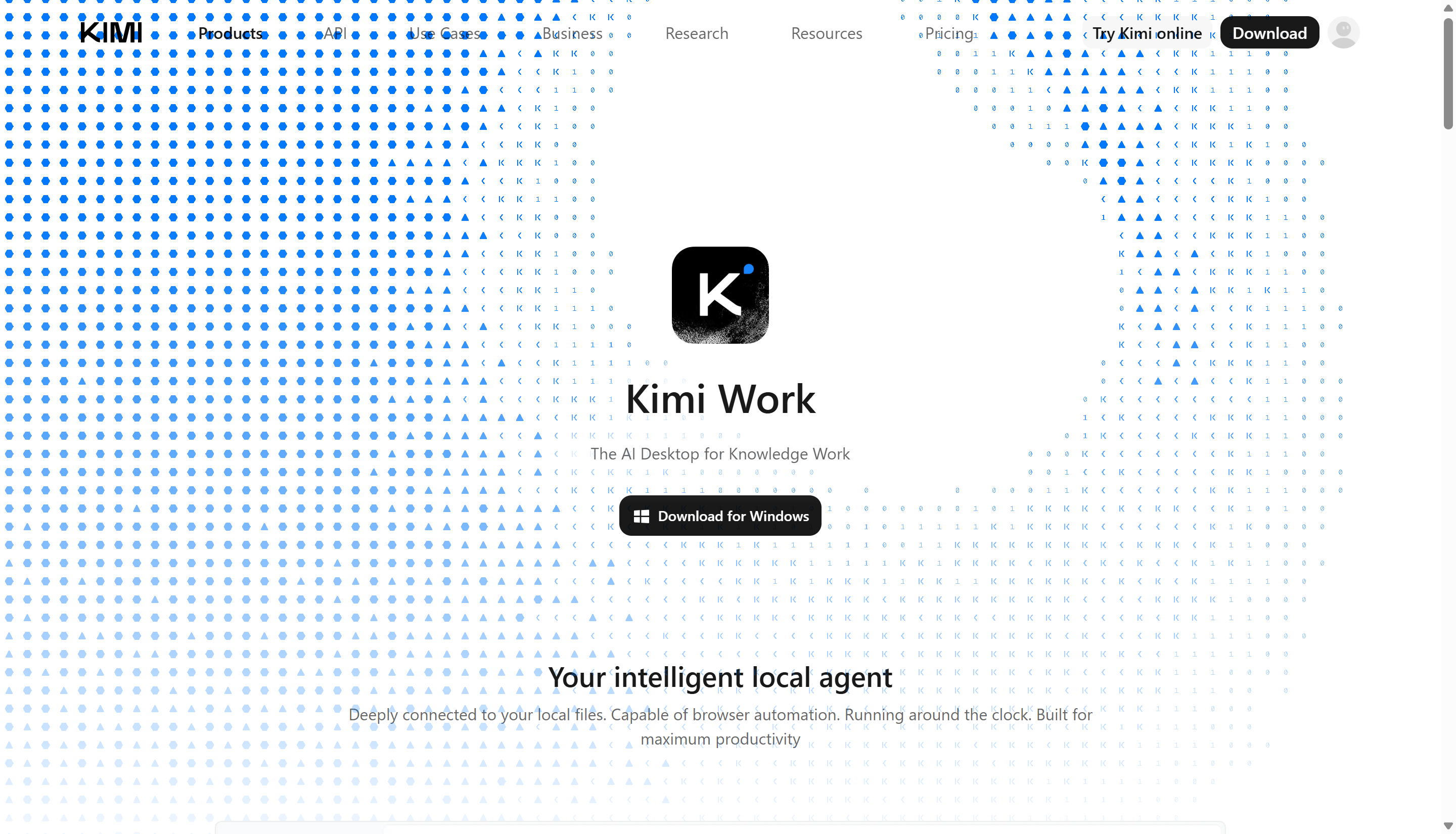
Étape 1 : Téléchargez et installez Kimi Work
Commencez par télécharger Kimi Work pour votre ordinateur. Choisissez la version correspondant à votre système d'exploitation, lancez le programme d'installation, puis ouvrez l'application une fois l'installation terminée.
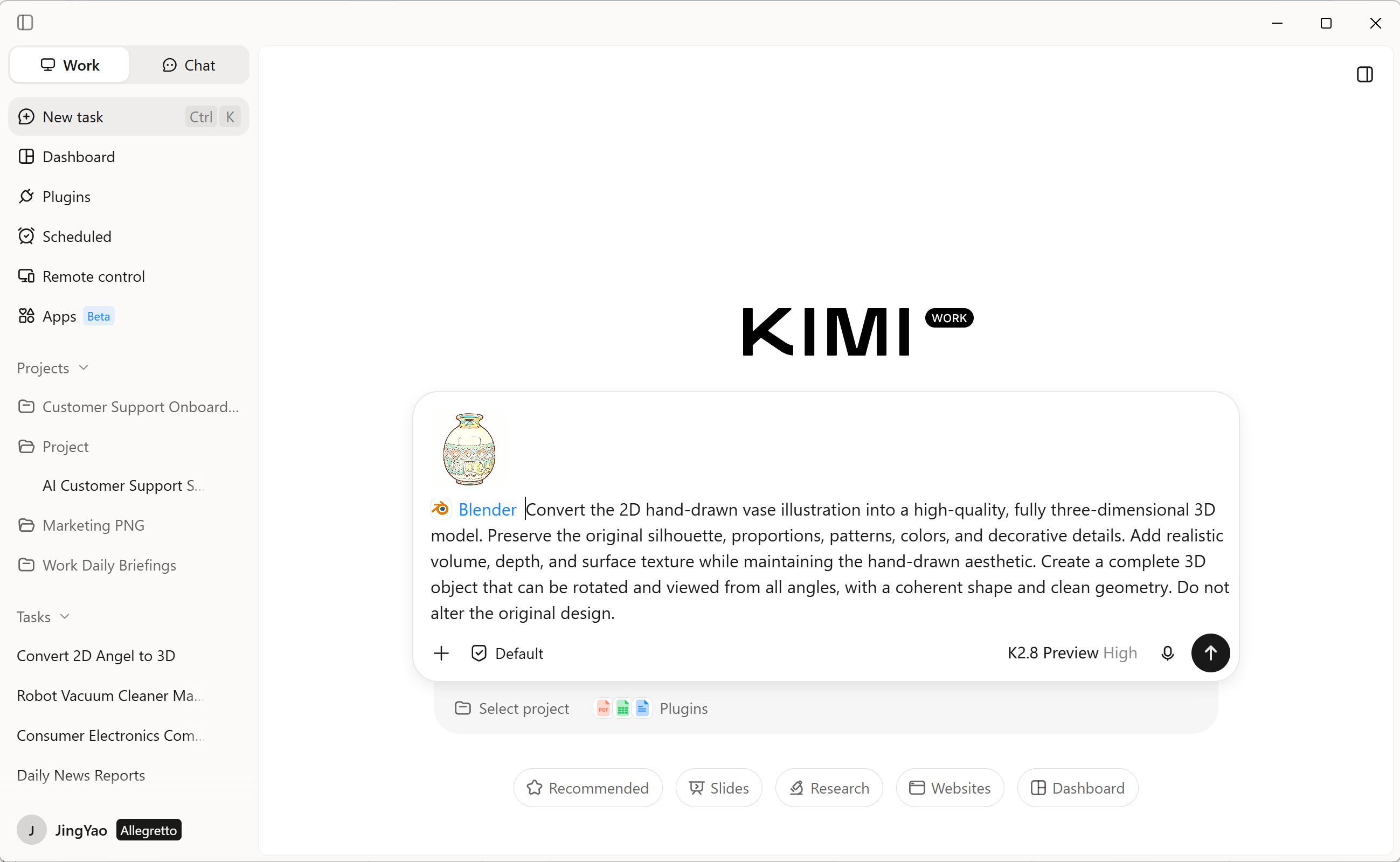
Étape 2 : Ajoutez votre image de référence et vos prompts
Importez une image nette de l'objet que vous souhaitez recréer en modèle 3D. Saisissez ensuite un prompt précis décrivant sa forme, ses matériaux, ses couleurs et les détails importants.
Exemple de prompt :
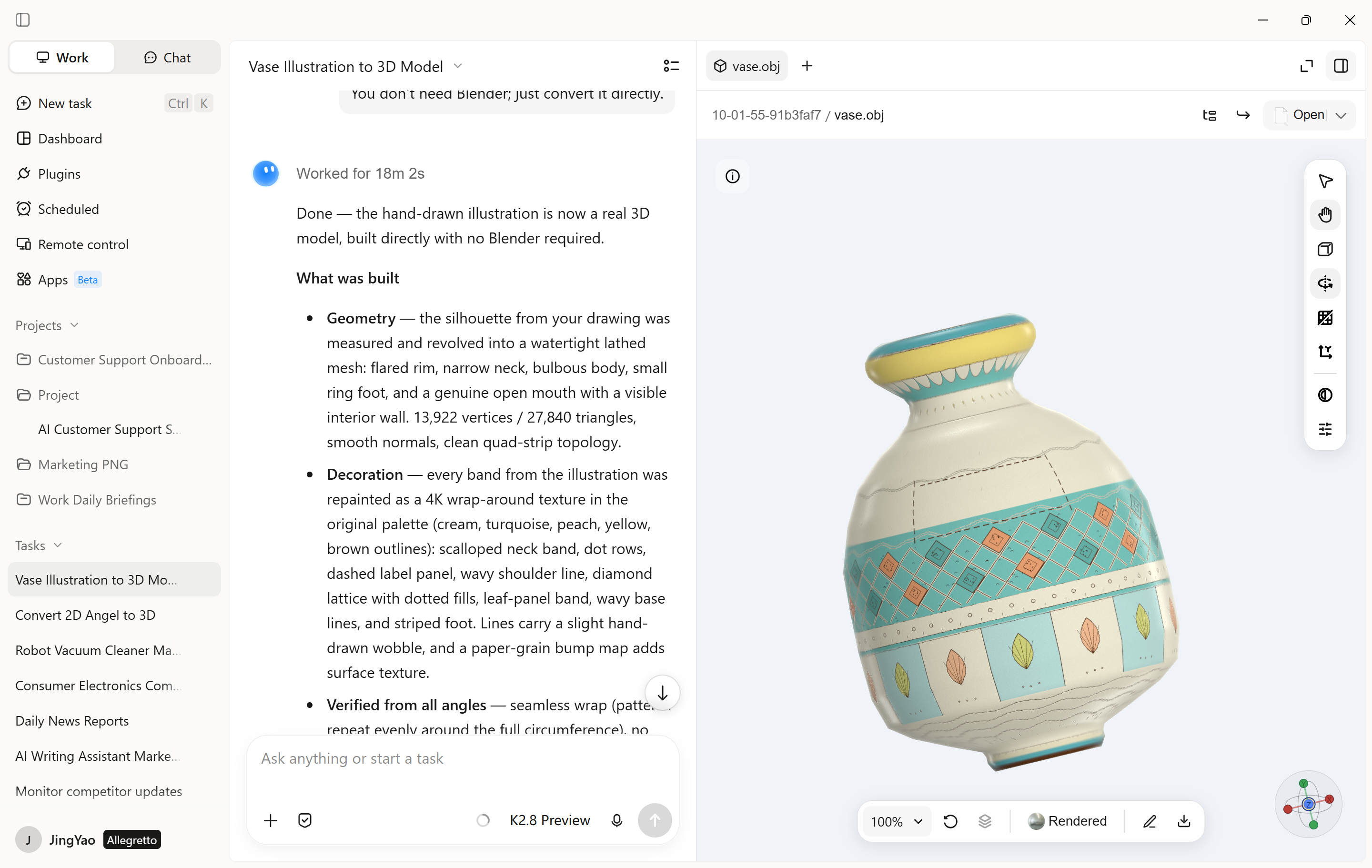
Étape 3 : Examinez et affinez le résultat
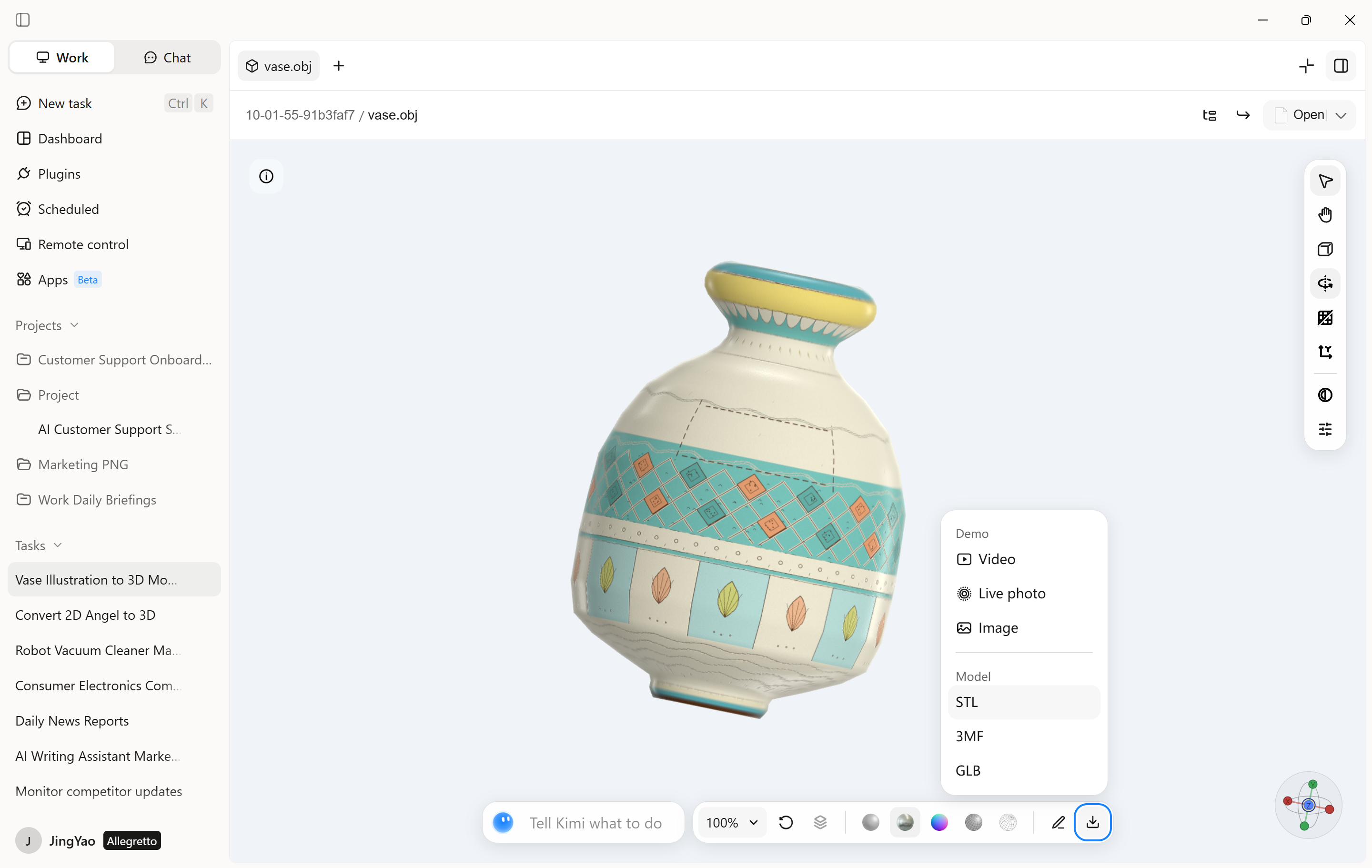
Comparez le modèle 3D généré à votre image de référence en vérifiant sa forme, ses proportions, les détails de sa surface et ses couleurs. Pour le modifier, saisissez des instructions précises dans le chat afin que l'IA affine le résultat. Pour des ajustements plus ciblés, ouvrez « Edit » afin de commenter des éléments individuels et de demander à l'IA de les modifier, ou ajustez manuellement le modèle pour peaufiner les détails.
Étape 4 : Exportez l'élément finalisé
Lorsque le résultat vous convient, consultez les options d'exportation disponibles dans Kimi Work. Choisissez un format de fichier adapté s'il est proposé, puis enregistrez l'élément sur votre ordinateur. Avant de l'utiliser dans un moteur de jeu ou une application de conception 3D, vérifiez que le format exporté est compatible avec votre flux de travail prévu.
Transformez des images de référence en éléments 3D pour différents flux de travail
Les flux de travail de conversion d'image en 3D peuvent servir à différents projets créatifs et techniques, du développement de jeux à la conception de produits physiques. Chaque cas d'usage présente ses propres exigences en matière de qualité, de structure et de compatibilité des modèles. Voici comment utiliser des images de référence dans différents flux de travail.
Développement de jeux
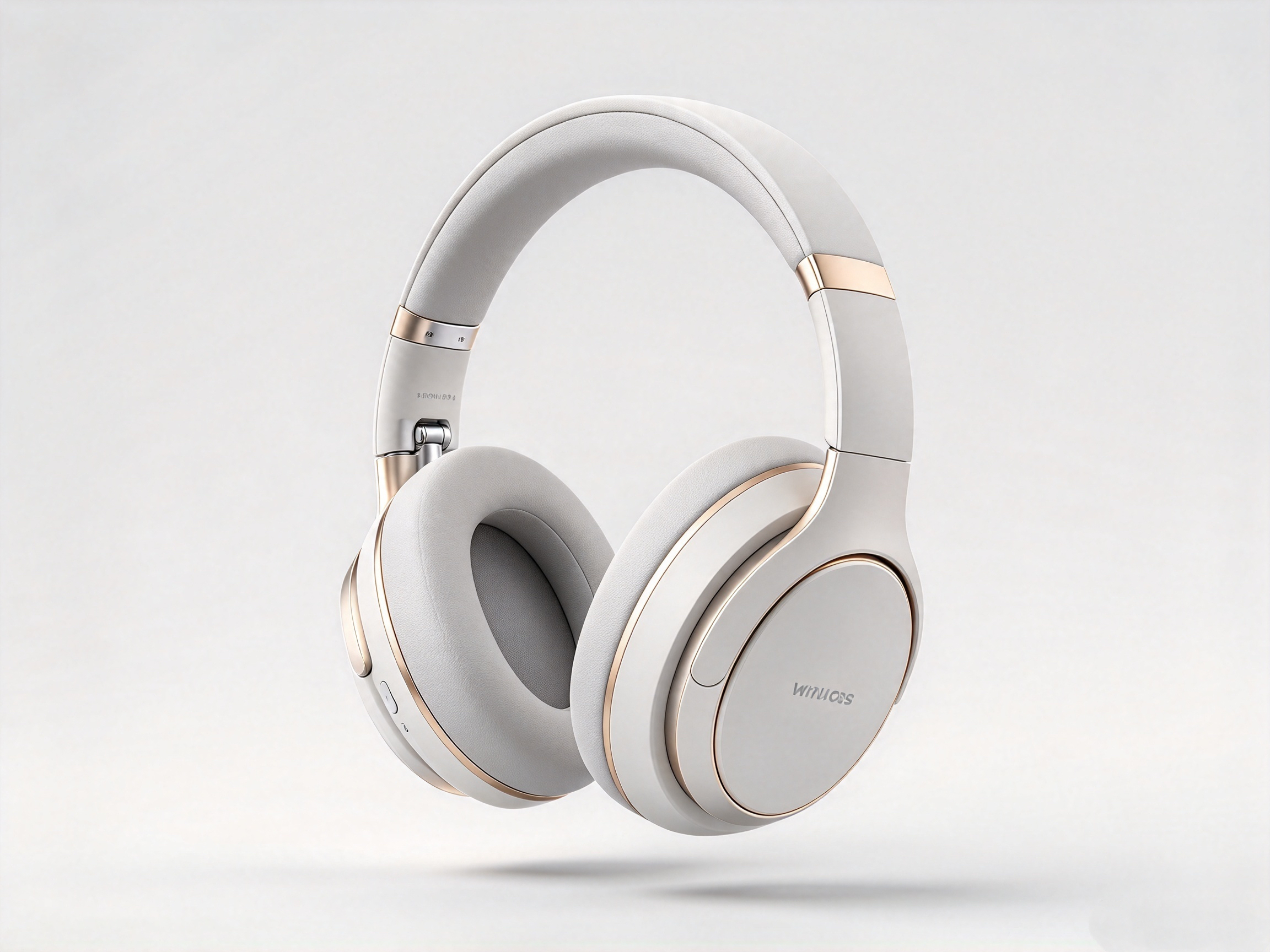
Les développeurs de jeux peuvent utiliser des images de référence pour explorer des personnages, des accessoires et des éléments d'environnement. Kimi Work peut accompagner les premières étapes de conception des éléments de jeu. Des prompts détaillés permettent de définir la forme, les matériaux et le style visuel de l'objet. Vérifiez la compatibilité de l'élément final avec votre moteur de jeu.

Conception et visualisation de produits
Les concepteurs de produits peuvent explorer la forme, les matériaux et la finition d'un produit à l'aide d'images de référence. Kimi Work peut aider à développer des concepts visuels avant la modélisation détaillée ou la fabrication. Des prompts clairs facilitent la communication des choix de conception. Vérifiez les mesures et les détails structurels dans un logiciel de CAO avant la production.
Préparation à l'impression 3D
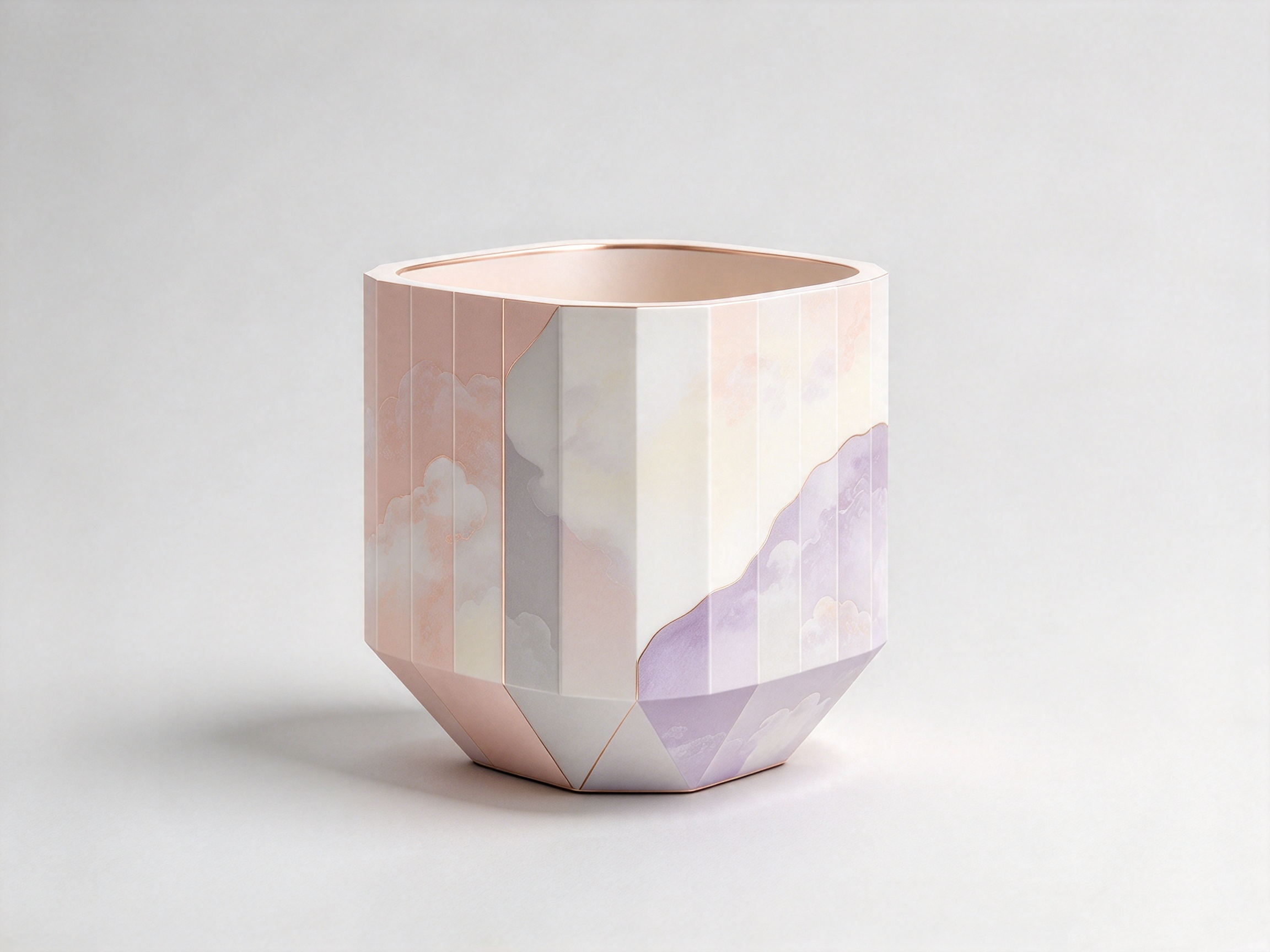
Les images de référence peuvent inspirer des objets décoratifs, des accessoires et des modèles physiques simples. Toutefois, une conception 3D peut nécessiter des réparations et des ajustements avant l'impression. Utilisez des prompts décrivant clairement la forme et la structure de l'objet. Vérifiez l'épaisseur des parois, l'échelle et la géométrie étanche dans un logiciel adapté.
Expérimentation créative
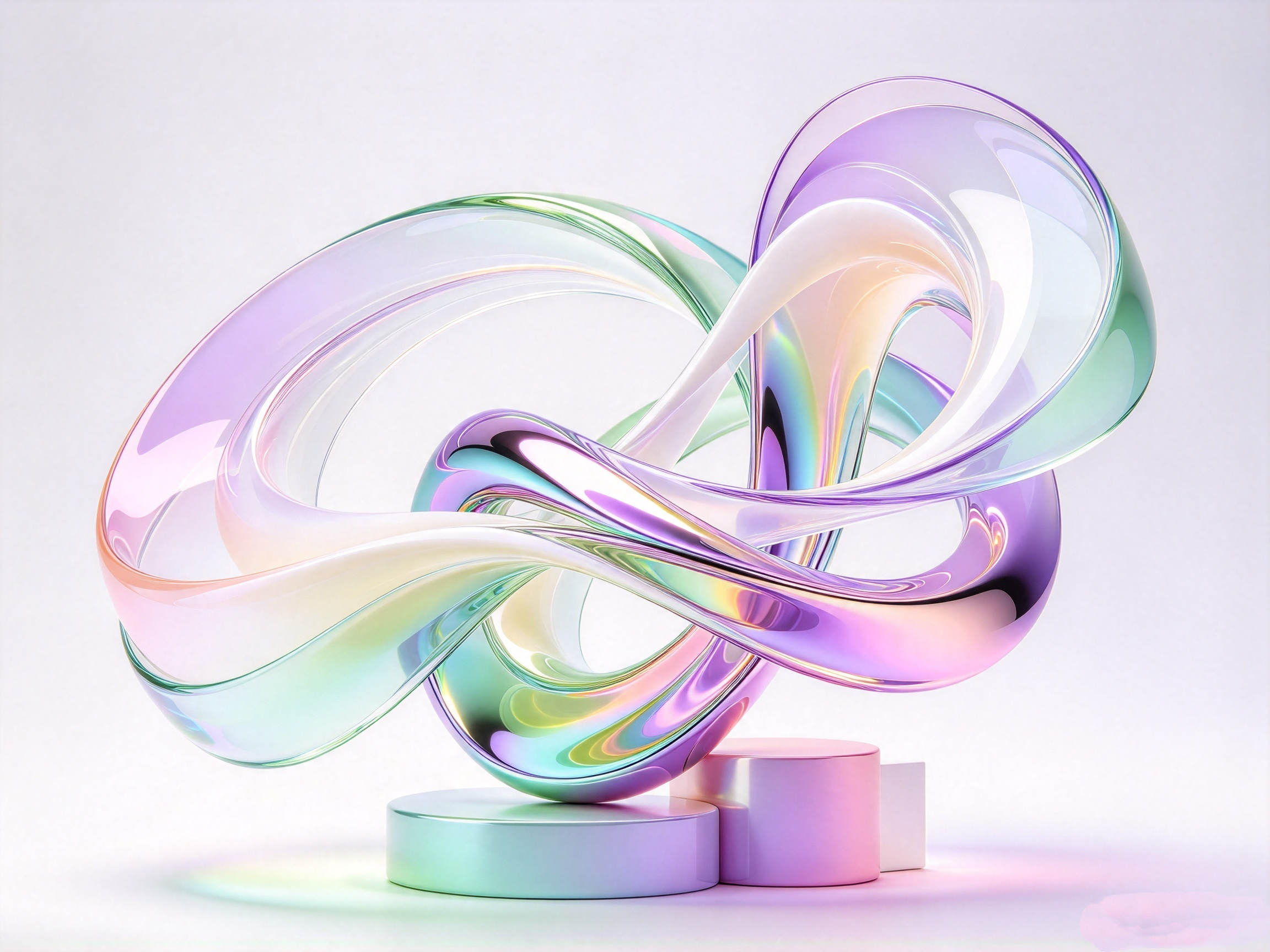
Les images de référence vous permettent également d'explorer des formes, des matériaux et des styles artistiques inhabituels. Kimi Work peut vous aider à développer des concepts pour l'art numérique, les objets de collection et les projets personnels. Modifiez un seul détail du prompt à la fois pour explorer différents résultats. Vérifiez la géométrie si vous prévoyez d'utiliser l'élément dans d'autres applications.
Conclusion
Donner vie à une idée visuelle peut ouvrir la voie à de nouveaux projets créatifs, des œuvres numériques aux éléments de jeu. Kimi Work vous offre un espace de travail sur ordinateur pour explorer la manière dont l'IA peut accompagner votre processus de modélisation. Avant de choisir un convertisseur gratuit d'images en modèles 3D à télécharger, prenez en compte les outils et le flux de travail requis par votre projet. Essayez Kimi Work pour voir s'il répond à vos besoins. Partez d'une idée et voyez où elle vous mène.