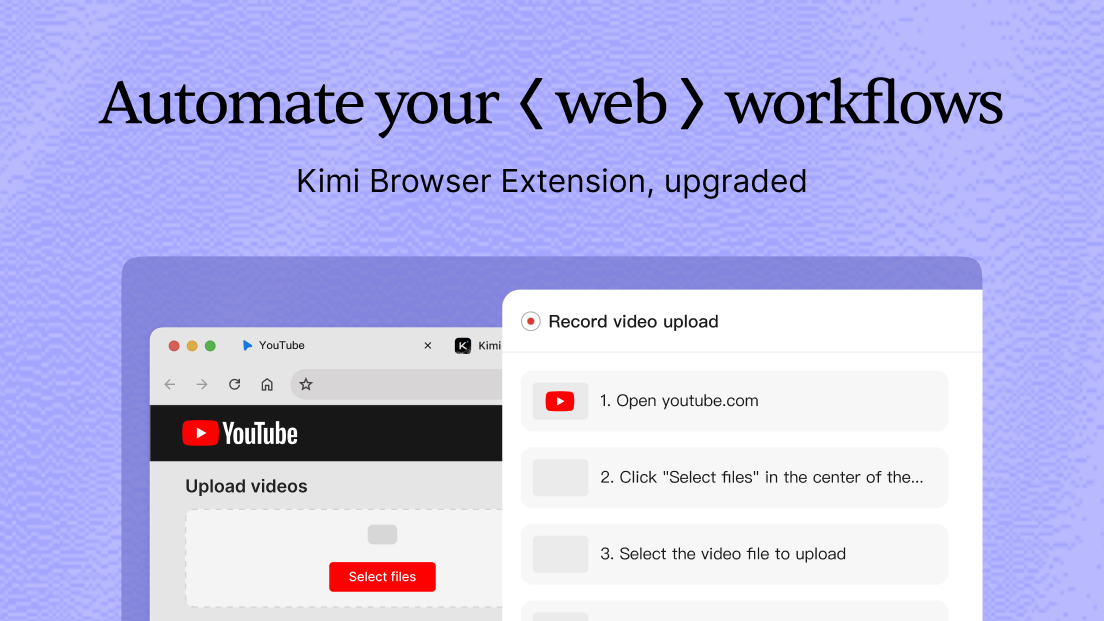
Laissez Kimi travailler directement dans votre navigateur.
Téléverser des factures en masse, mettre des produits en ligne, organiser des données professionnelles, connecter une base de connaissances personnelle, remplir des candidatures en ligne et envoyer des CV : une grande partie de notre travail consiste à répéter des tâches sur le web. Les étapes en elles-mêmes ne sont pas compliquées, mais les actions répétitives prennent du temps et font oublier des détails.
L’extension de navigateur Kimi WebBridge est devenue Kimi Browser Extension. Elle vous donne accès à Kimi dans votre navigateur : vous pouvez ainsi discuter avec Kimi directement dans la barre latérale et lui demander de lire des pages, de cliquer sur des boutons, de remplir des formulaires et d’extraire des informations. Pour les tâches web que vous devez répéter, vous pouvez aussi enregistrer les étapes sous forme de compétence afin de les réutiliser ultérieurement.
Utilisez Kimi directement dans la barre latérale de votre navigateur
Après avoir installé Kimi Browser Extension et vous être connecté à votre compte Kimi, vous pouvez ouvrir une discussion à côté de la page actuellement affichée dans votre navigateur. Décrivez la tâche que vous souhaitez confier à Kimi et la manière dont vous voulez qu’elle procède. Kimi utilisera le contenu de la page pour effectuer les actions correspondantes dans votre navigateur.
Kimi Browser Extension peut utiliser les sessions de connexion aux sites web déjà actives dans votre navigateur. Lorsque vous travaillez sur une tâche, vous n’avez pas besoin de copier d’abord le contenu de la page dans une autre fenêtre ni d’expliquer chaque étape suivante. Lorsqu’une tâche implique plusieurs pages, Kimi peut regrouper les pages concernées dans un même groupe d’onglets. Vous pouvez également utiliser @ pour sélectionner des pages dans ce groupe ou sélectionner du texte sur une page afin de fournir du contexte pour la tâche.
Enregistrez des actions web pour créer des compétences réutilisables
Certaines tâches web comportent plusieurs étapes difficiles à décrire précisément avec des mots uniquement. Vous pouvez désormais montrer directement le processus à Kimi, en lui indiquant les pages à ouvrir, les critères à sélectionner et la façon de vérifier les résultats.
Utilisez « Enregistrer les actions en compétence » dans la barre latérale, puis effectuez une fois la tâche web comme vous le feriez habituellement. Kimi créera une compétence réutilisable à partir des étapes que vous suivez. La prochaine fois que vous devrez traiter une tâche similaire, vous pourrez utiliser directement cette compétence, sans avoir à répéter vos instructions.
Si vous avez déjà terminé une tâche dans Kimi Browser Extension, vous pouvez également utiliser « Enregistrer la discussion en compétence » dans la barre latérale pour sauvegarder le workflow issu de cette conversation. La compétence enregistrée est un workflow web réutilisable, et non un nouveau plugin. Les étapes et exigences ainsi révisées pourront être réutilisées pour de futures tâches.
Enregistrez vos workflows web courants sous forme de compétences
Pour les sites web qui impliquent de nombreuses interactions, vous pouvez utiliser « Transformer une page web en compétence » dans Kimi Browser Extension pour analyser la structure de la page. Cette fonction peut vous aider à identifier les actions courantes sur une page et à transformer les workflows web répétables en compétences réutilisables et en outils CLI.
Par exemple, dans un système professionnel que vous êtes autorisé à utiliser et où les actions concernées sont permises, vous pouvez enregistrer une série d’étapes pour rechercher, filtrer et organiser des informations. Lorsque vous devrez effectuer des tâches similaires ultérieurement, il vous suffira d’utiliser le workflow enregistré.
La possibilité pour Kimi de se connecter à un site web et d’y effectuer des actions dépend de la configuration technique du site, des autorisations de votre compte et de ses conditions d’utilisation. Utilisez Kimi Browser Extension uniquement sur les sites auxquels vous êtes autorisé à accéder et où les actions concernées sont permises.
Continuez à utiliser l’extension avec Kimi Work et Kimi Code
Kimi Browser Extension prend désormais en charge Chrome et Edge, et vous pouvez continuer à l’utiliser avec Kimi Work et Kimi Code. La barre latérale du navigateur offre une nouvelle façon d’y accéder, tandis que les modes d’utilisation existants restent pris en charge.
Dans Kimi Work, vous pouvez installer Kimi Browser Extension depuis la place de marché des plugins, puis saisir « / » dans le champ de saisie et sélectionner Kimi Browser Extension. Dans Kimi Code, vous pouvez activer Kimi Browser Extension dans les paramètres. Kimi Browser Extension permet ici d’effectuer des actions dans le navigateur, tandis que les compétences correspondent aux workflows web réutilisables que vous avez enregistrés. Vous pouvez ainsi continuer à utiliser les fonctionnalités du navigateur dans Kimi Work ou Kimi Code pour réaliser des tâches nécessitant des interactions web.
Commencez par une tâche web
Ouvrez Kimi Browser Extension, connectez-vous à votre compte Kimi et choisissez une tâche web que vous devez répéter. Vous pouvez décrire directement la tâche ou vous enregistrer en train de l’effectuer. Une fois la tâche terminée, enregistrez sous forme de compétence tout workflow que vous prévoyez de réutiliser.
Lorsqu’une tâche concerne des informations personnelles, des autorisations de compte ou l’envoi de formulaires, vérifiez la cible et le contenu de l’action avant de poursuivre, et utilisez les fonctionnalités concernées conformément aux conditions d’utilisation du site web.