Qu'est-ce que l'application de bureau Kimi Code ?
L'application de bureau Kimi Code est une application de programmation pour ordinateur, ainsi que la version de bureau officielle de Kimi Code. Elle apporte les capacités de programmation par IA de Kimi Code sur votre ordinateur. Par conversation, vous pouvez demander à l'agent de lire et d'écrire du code, d'exécuter des commandes et d'accomplir automatiquement des tâches. Sa nouvelle interface visuelle vous permet aussi de gérer tous vos projets au même endroit, d'ajuster les paramètres courants et de suivre chaque étape du travail de l'agent.
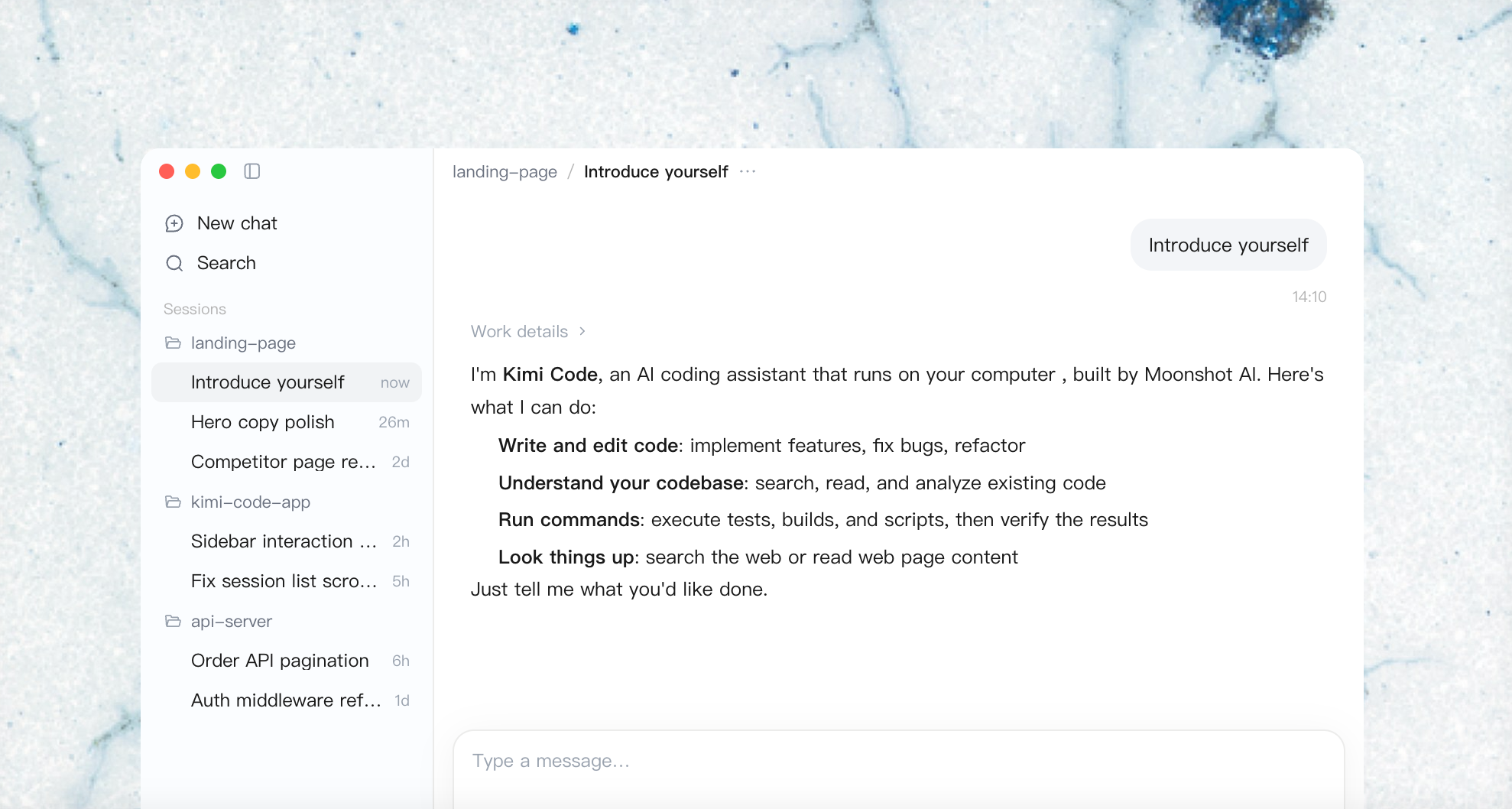
Vous pouvez utiliser l'application de bureau Kimi Code pour développer des prototypes, créer des applications personnelles ou modifier des bases de code existantes. Les projets continuent d'utiliser leurs propres dépendances, outils de développement et commandes de test ; elle vous offre un espace pour déléguer des tâches et vérifier les résultats du travail.
Pourquoi choisir l'application de bureau Kimi Code
Gardez vos projets et vos conversations organisés
Les espaces de travail sont des dossiers de projet locaux, autour desquels vous pouvez classer vos conversations. Vous pouvez revenir à un projet, rechercher des sessions précédentes ou archiver le travail terminé. Cette fonction est particulièrement utile lorsque la correction de bugs, le développement de fonctionnalités et l'exploration de problèmes nécessitent chacun des conversations distinctes.
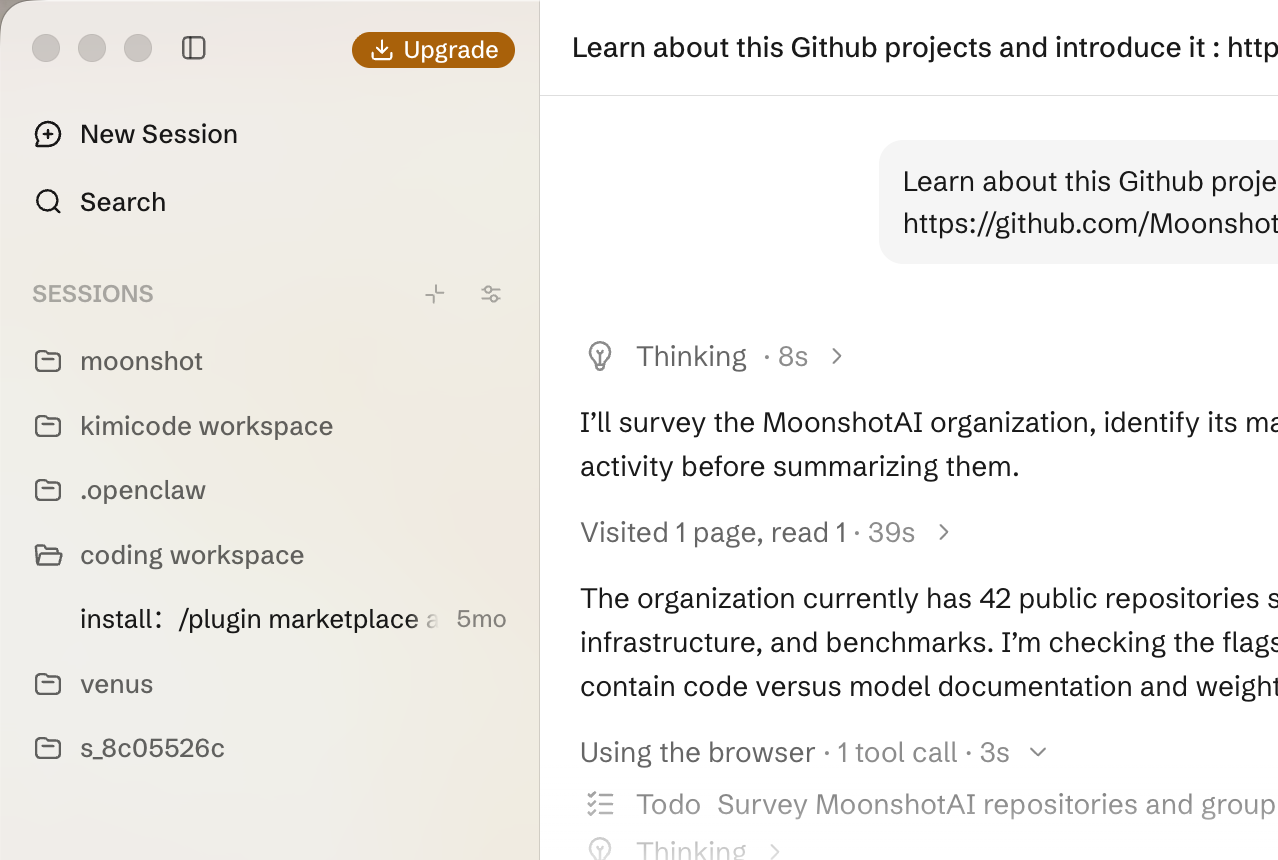
Vous pouvez également créer une branche à partir d'une conversation pour explorer une autre solution. Pour poser rapidement une question en dehors de la tâche principale, le chat latéral fournit une copie temporaire en lecture seule de son contexte. L'application de bureau et la CLI partagent les données de session locales ; vous pouvez donc poursuivre dans l'application de bureau un travail déjà entamé dans la CLI. Si les deux interfaces sont ouvertes simultanément, vous devrez peut-être les recharger pour voir l'activité récente. Pour en savoir plus, consultez la gestion des projets et des sessions.
Suivez le travail et vérifiez les résultats
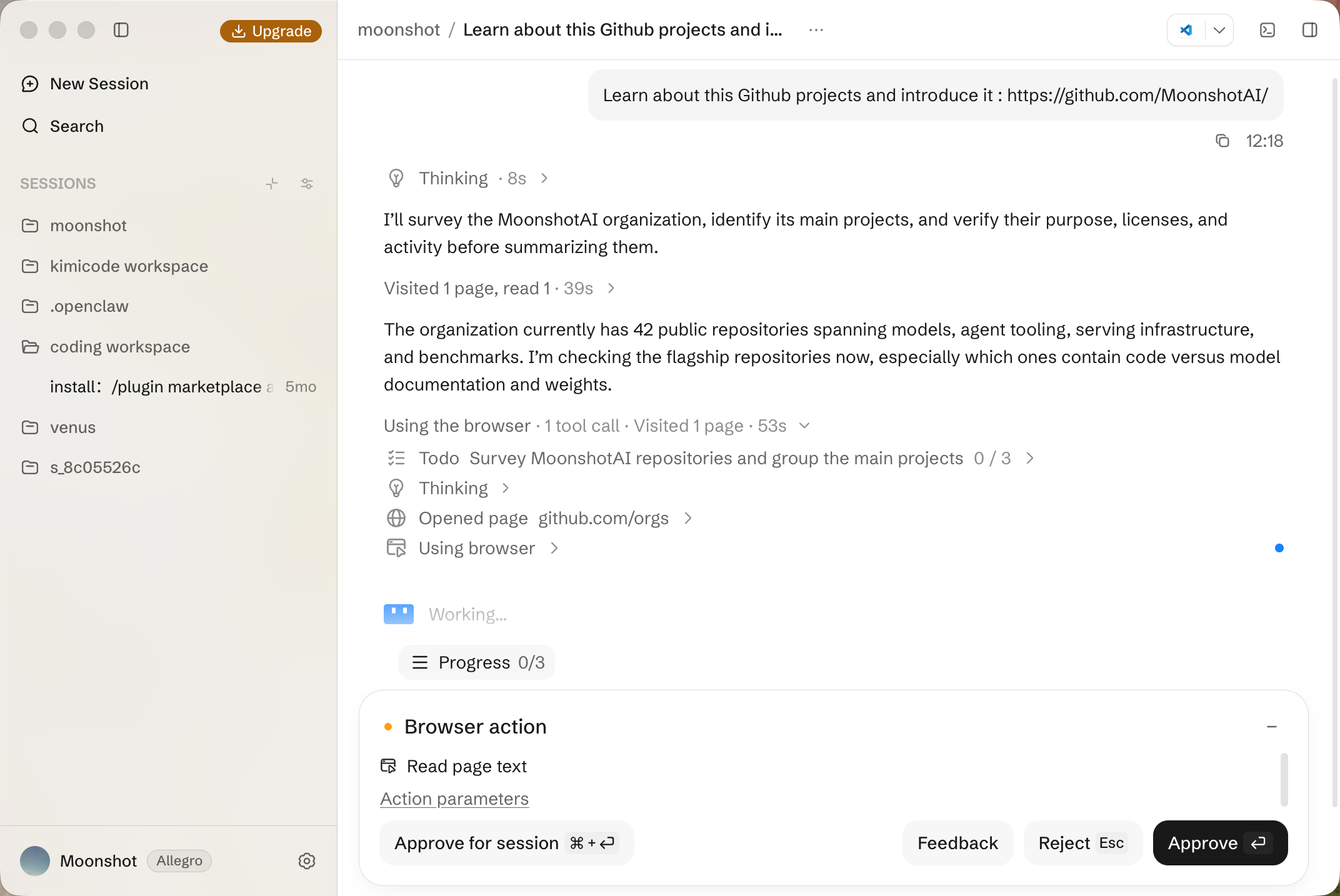
La partie gauche de la fenêtre principale affiche les projets et les sessions, le centre affiche la conversation, le panneau auxiliaire se trouve à droite et le terminal en bas. Vous pouvez suivre l'activité des outils tout en gardant les fichiers ou pages pertinents à portée de main.
Cette disposition permet un processus de revue pratique : vérifier les modifications, consulter la sortie des commandes, ouvrir des pages et formuler des retours précis. Pour les modifications d'interface, la conversation explique la mise en œuvre, la vue des différences montre l'étendue des modifications et le navigateur présente le comportement à évaluer.
Comment utiliser l'application de bureau Kimi Code
L'utilisation de l'application de bureau Kimi Code suit un processus simple : ouvrez un projet, décrivez les modifications, puis vérifiez le résultat. Les étapes suivantes vous accompagnent dans une petite modification, de la première demande à un résultat vérifiable, en montrant où l'agent exécute le travail et où le développeur le vérifie. Une fois ce flux de travail maîtrisé, le même processus s'applique aussi à des tâches plus importantes.
Étape 1 : choisissez le package d'installation adapté à votre ordinateur
Téléchargez l'application de bureau Kimi Code depuis la page officielle de Kimi Code et choisissez le package adapté à votre système.
| Système | Configuration requise et packages d’installation |
|---|---|
| macOS | macOS 12.0 ou version ultérieure ; versions distinctes pour Apple Silicon et Intel |
| Windows | Windows 10 ou version ultérieure, 64 bits |
| Linux | x86_64 ; AppImage, DEB ou RPM |
Sur Mac, consultez « À propos de ce Mac » pour vérifier le type de puce. Sous Linux, choisissez DEB pour les distributions Debian ou Ubuntu, RPM pour les distributions Fedora ou RHEL, et AppImage pour un package portable.
Étape 2 : connectez un modèle et ouvrez un projet
Après avoir lancé l'application de bureau, connectez-vous avec un compte Kimi bénéficiant des avantages d'abonnement Kimi Code correspondants pour utiliser les modèles officiels.
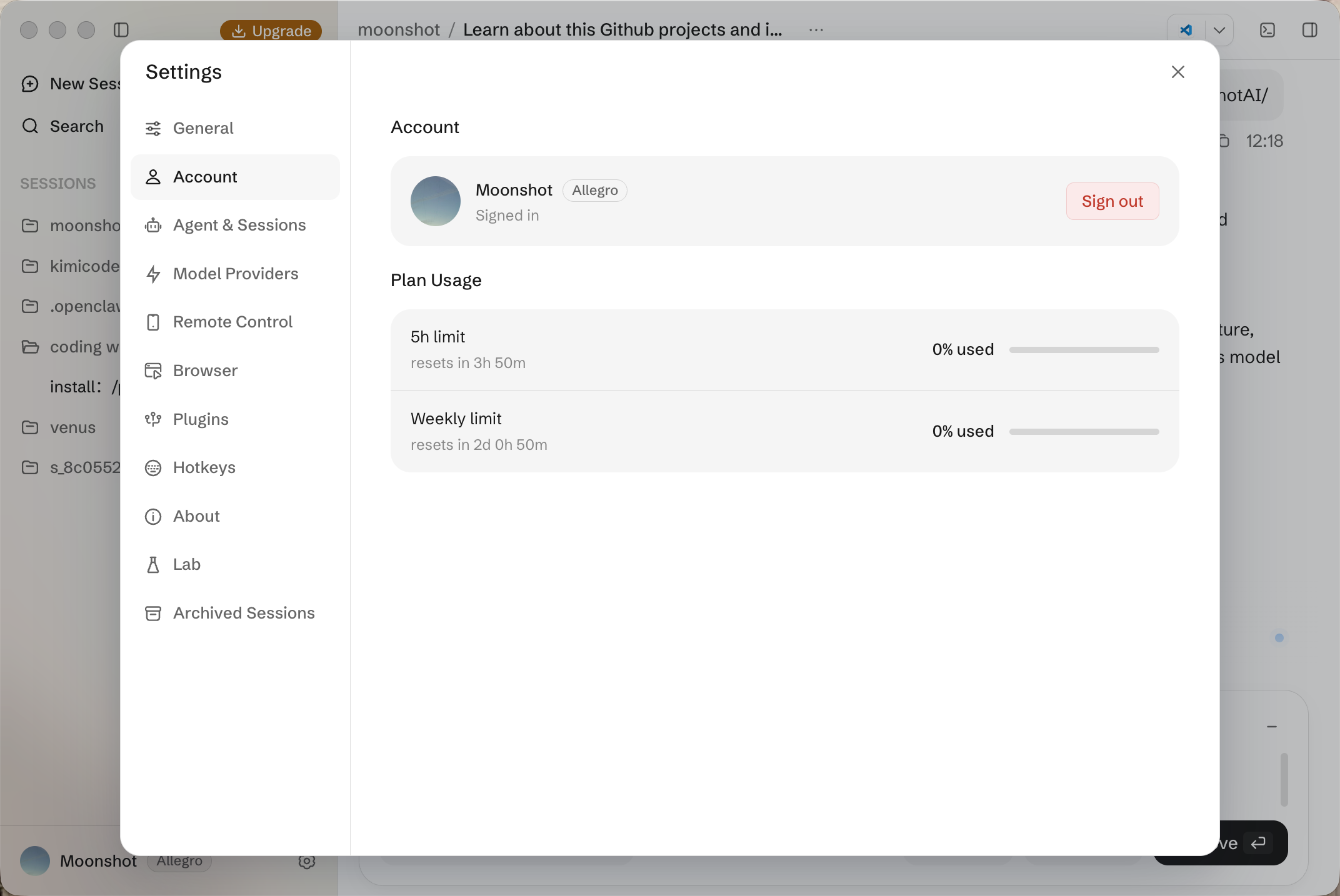
Vous pouvez également ajouter un fournisseur tiers dans les « Paramètres » à l'aide de sa clé API, de son URL de base et des informations sur le modèle. Pour tous les détails sur les modèles et les fournisseurs de services, consultez la configuration des modèles.
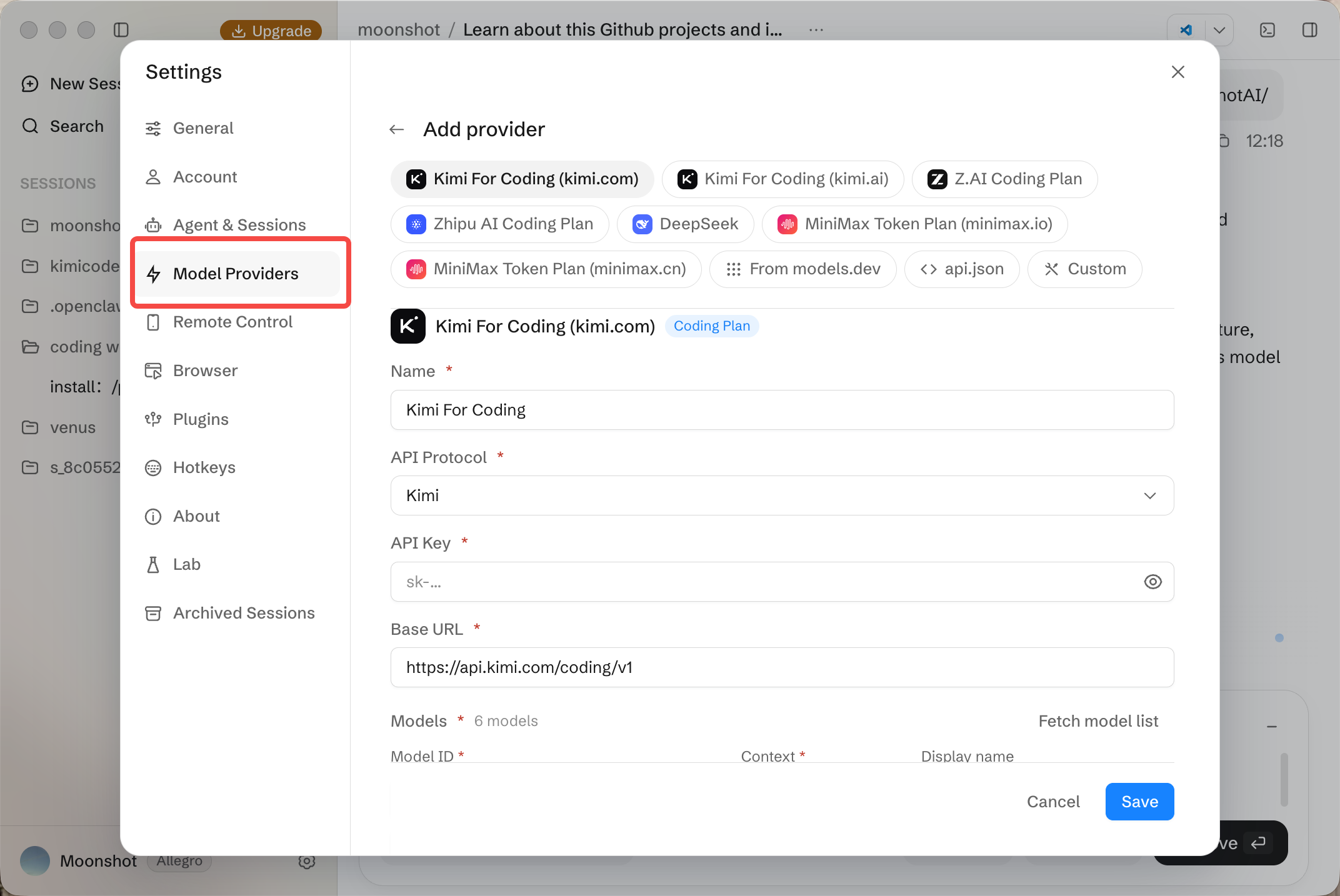
Une fois la configuration terminée, créez une session, cliquez sur le nom du dossier au-dessus de la zone de saisie du message, puis sélectionnez votre projet local. Confirmez le dossier sélectionné et examinez toutes les invites de confiance de l'espace de travail. Commencez par une demande qui se contente de lire le projet :
Vous pourrez ainsi vérifier la compréhension du projet par l'agent avant de lui demander d'effectuer des modifications.
Votre premier flux de travail : modifier, vérifier et valider
Supposons qu'un formulaire de contact existant doive exiger un nom, une adresse e-mail et un message. L'exemple suivant montre comment organiser une tâche et évaluer le résultat dans votre propre projet.
Décrivez l'objectif et fournissez le contexte
Fournissez à l'agent des exigences observables. Vous pouvez utiliser des mentions @ pour référencer les fichiers du formulaire, joindre des captures d'écran ou indiquer les étapes permettant de reproduire le problème. Les outils de contexte de l'application de bureau Kimi Code vous aident à relier votre demande au code et aux pages concernés.
Ces exigences fournissent à vous comme à l'agent des éléments concrets à vérifier et définissent clairement les limites : une modification visant à valider une fonctionnalité ne doit pas se transformer, sans explication, en une refonte ou en un remplacement du service d'envoi.
Confirmez le plan et suivez l'exécution
Si vous souhaitez examiner le plan avant de commencer les modifications, sélectionnez « Planifier ». Vérifiez que le travail proposé couvre le composant de formulaire, les modèles de validation existants et les tests appropriés. Si le plan introduit des dépendances inutiles ou modifie des comportements sans rapport, demandez son ajustement.
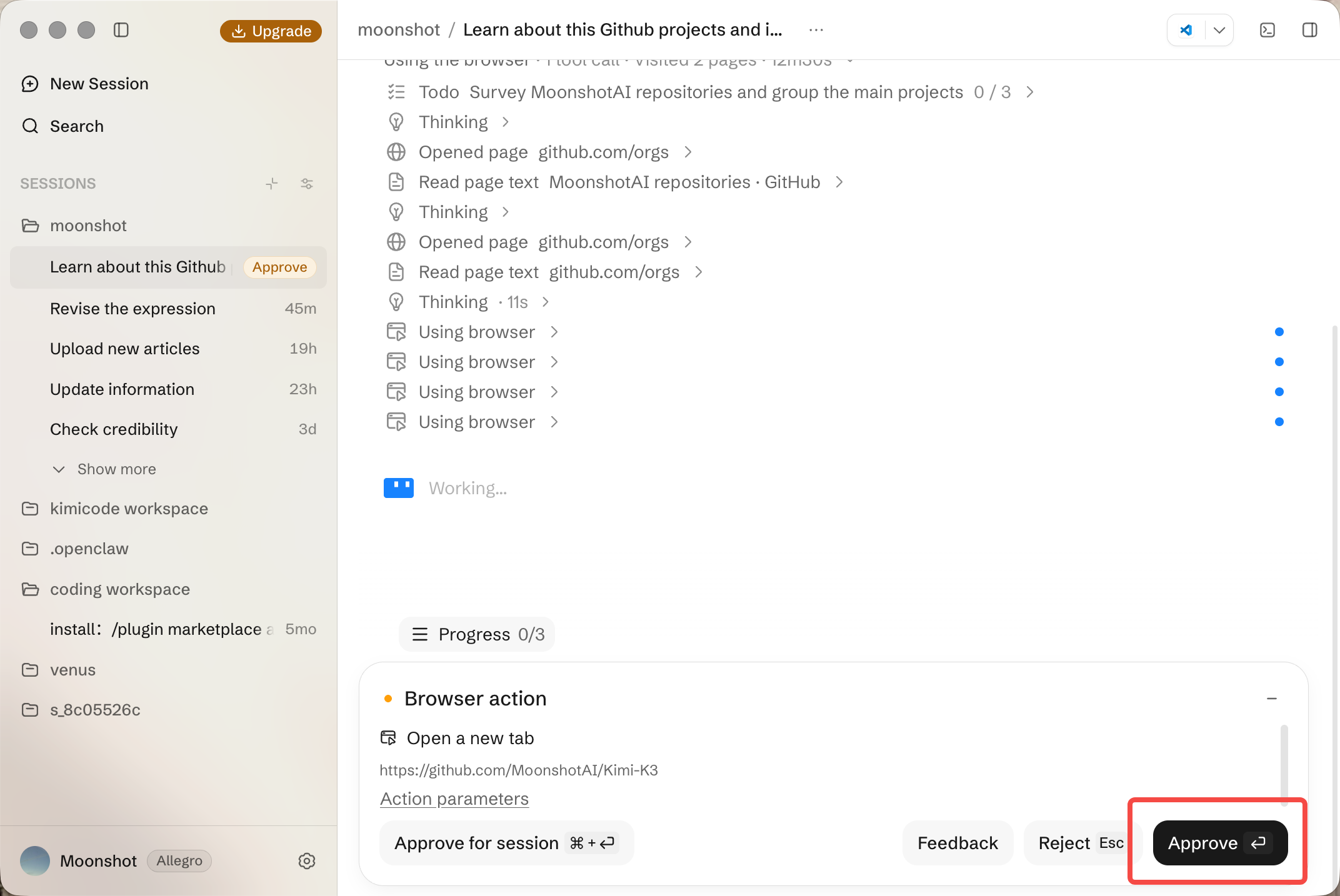
Après avoir approuvé le plan, suivez l'activité des outils dans la conversation. Lisez les demandes d'approbation et répondez aux questions sur les besoins. Si vous identifiez d'autres contraintes, vous pouvez les ajouter à la conversation pendant l'exécution de la tâche.
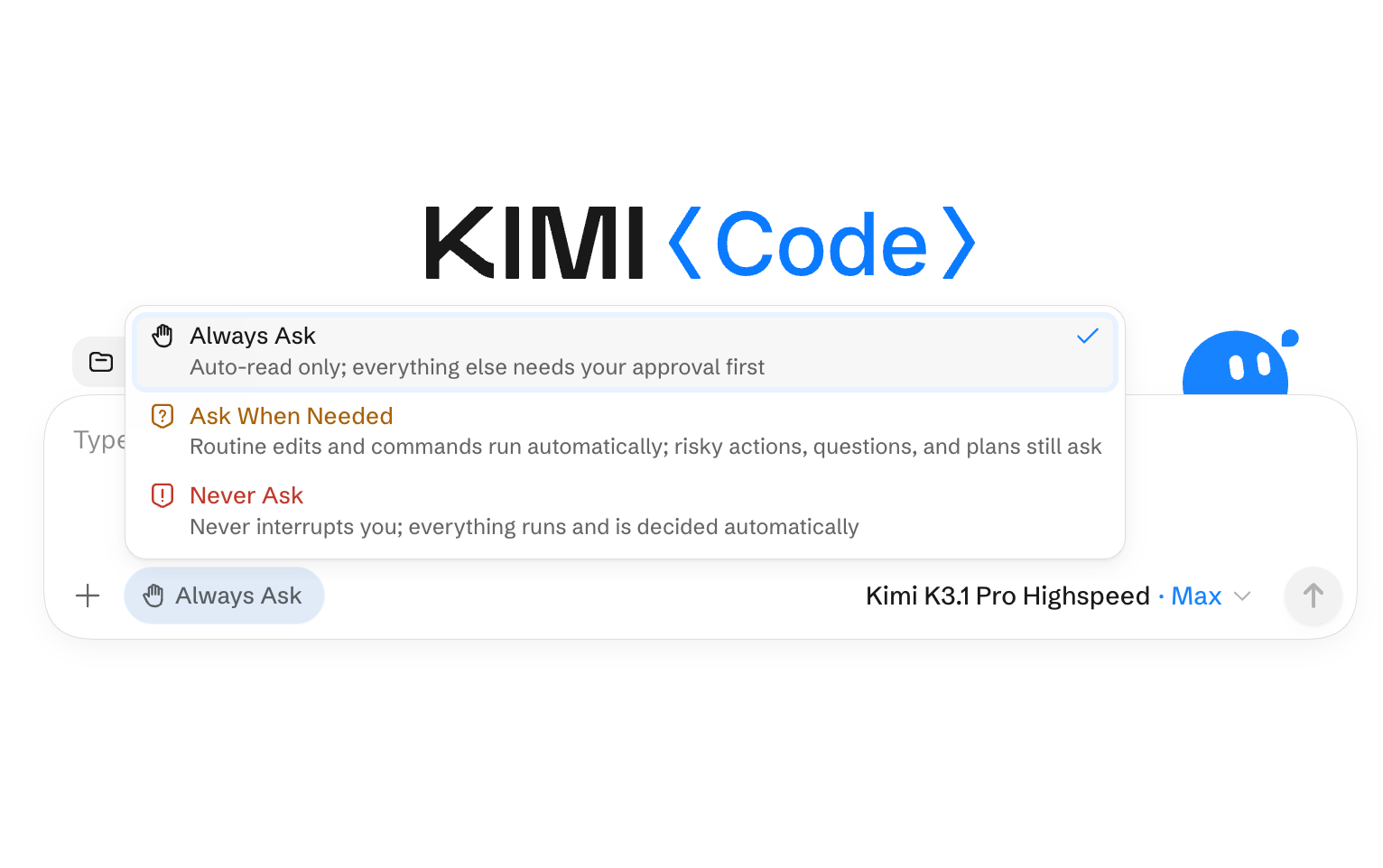
Vous pouvez également choisir le niveau de contrôle que vous souhaitez conserver. La version de bureau de Kimi Code permet à chaque utilisateur de déterminer le degré d'autonomie accordé à l'agent. Les paramètres d'autorisation déterminent à quel moment l'agent doit s'arrêter pour attendre une approbation avant d'agir :
Toujours demander : les opérations de lecture sont exécutées automatiquement ; toutes les autres nécessitent une approbation.
Demander si nécessaire : l'agent poursuit les étapes habituelles et ne s'interrompt que lorsqu'une opération requiert une confirmation. Ce mode concilie rapidité et contrôle pour le travail quotidien.
Ne jamais demander : les opérations sont exécutées dans le cadre des autorisations actuelles, sans demande d'approbation pour chacune d'elles.
Ce paramètre peut être modifié à tout moment : un projet peut donc commencer avec des contrôles plus stricts, puis les assouplir progressivement à mesure que la confiance augmente.
Examiner les fichiers modifiés
Ouvrez la vue « Modifications » et examinez les différences au regard de vos besoins initiaux. Pour cet exemple, demandez :
Les trois champs obligatoires sont-ils tous couverts, y compris l'entrée spécifiée ne contenant que des espaces ?
Les entrées non valides empêchent-elles l'envoi, et l'utilisateur comprend-il quel champ doit être traité ?
Après correction de l'entrée, le message d'erreur est-il supprimé ou mis à jour de manière appropriée ?
Les entrées valides sont-elles toujours transmises au gestionnaire d'envoi existant ?
Les modifications se limitent-elles au formulaire et aux tests associés ?
En cas d'incertitude, citez le code concerné et demandez pourquoi il a été modifié. Par exemple, une question ciblée telle que « Pourquoi le gestionnaire d'envoi a-t-il été remplacé ici ? » permet à l'agent d'expliquer ou de modifier une décision précise.
Exécuter les vérifications, tester la page et itérer
Utilisez les méthodes de vérification indiquées dans la documentation du projet ; ne devinez pas les commandes. Vous pouvez exécuter ces vérifications dans le terminal ou demander à l'agent de le faire. Demandez les commandes, les résultats d'exécution et une explication pour toute vérification qui ne peut pas être exécutée. Un simple message indiquant que la tâche est terminée ne permet pas de savoir quels comportements ont été vérifiés.
Lancez ensuite l'application locale et ouvrez dans le navigateur intégré l'URL exacte affichée dans sa sortie de démarrage. Essayez successivement d'envoyer un formulaire vide, de remplir les champs un à un, de saisir une adresse e-mail non valide, puis d'envoyer des données de test valides dans l'environnement de développement approprié. Vérifiez la position des messages d'erreur dans la version de bureau et avec une largeur de fenêtre réduite.
Si un message d'erreur chevauche le bouton d'envoi, sélectionnez cet élément et indiquez l'espacement attendu. Le navigateur peut renvoyer à l'agent le contexte de l'élément et, au besoin, une capture d'écran. Après correction, relancez les vérifications concernées. Enfin, indiquez clairement ce qui a été modifié, les vérifications qui ont réussi et ce qui reste à valider.
Choisir un mode pour les tâches plus importantes
Les modifications petites et bien définies peuvent être exécutées directement. À mesure que le périmètre s'élargit, choisissez le mode qui correspond à l'organisation de travail souhaitée.
| Tâche | Mode |
|---|---|
| Correctif au périmètre clair et aux vérifications explicites | Tâche standard : procéder directement |
| Modification nécessitant d’évaluer le périmètre d’impact | Planifier : examiner et approuver l’approche avant toute modification |
| Objectif nécessitant plusieurs cycles de travail | Objectif : définir clairement les critères d’achèvement et d’arrêt ; mettre en pause ou poursuivre selon les besoins |
| Plusieurs investigations ou modifications indépendantes | Swarm : répartir le travail entre des sous-agents parallèles |
Tower est une option expérimentale pour les objectifs plus importants : l'agent utilise des arbres de travail isolés si nécessaire et examine les modifications avant leur fusion. Le guide d'exécution présente ces modes.
Faire évoluer le flux de travail avec les besoins
Une fois que le cycle de révision de base convient à votre façon de travailler, vous pouvez ajouter des fonctionnalités pour les tâches répétitives. Les compétences permettent de formaliser les processus de révision ou les conventions du projet. Les plugins et les intégrations MCP peuvent fournir des outils supplémentaires ainsi qu'un accès à des services ou à des sources de données. Le guide de configuration et d'extensions explique comment les configurer.
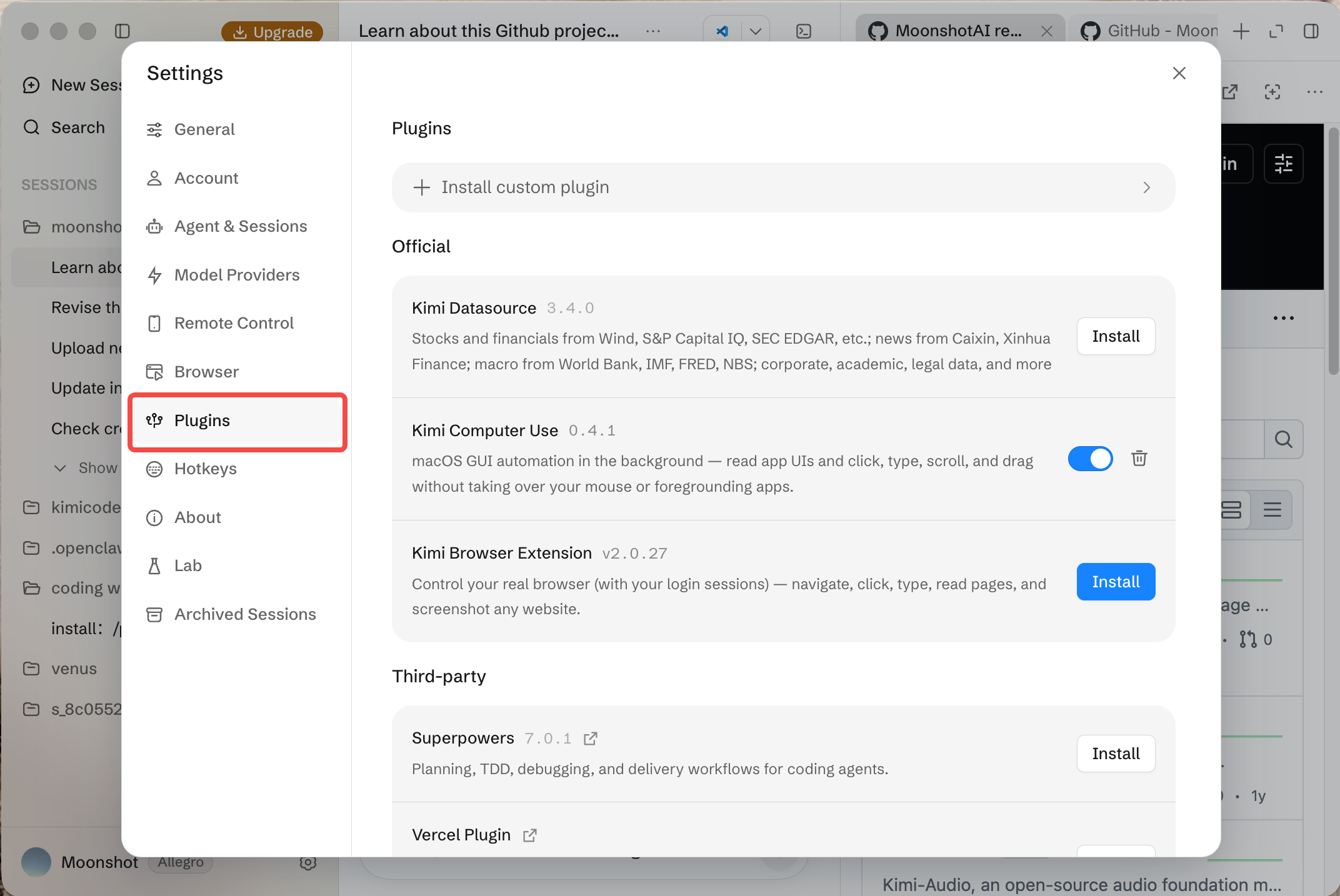
Recueillir et explorer des informations avec le navigateur intégré
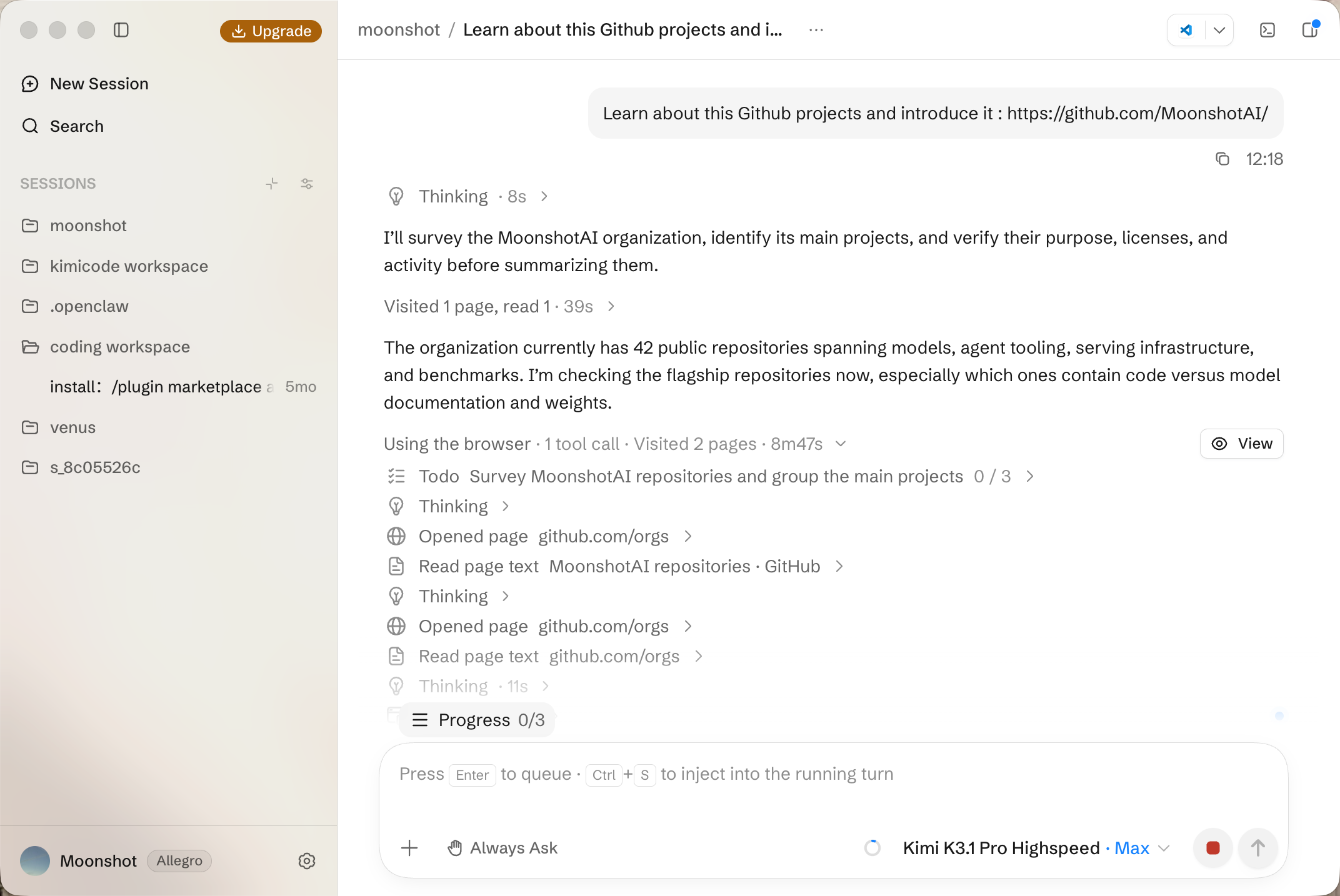
La version de bureau de Kimi Code peut aussi recueillir des informations, étudier des questions liées à la programmation et vous aider à découvrir des projets open source que vous ne connaissez pas. Par exemple, partagez un lien GitHub et demandez à l'agent d'expliquer l'objectif du projet, la manière dont ses principaux composants collaborent et de suggérer une lecture ou un parcours d'apprentissage.
Le navigateur intégré conserve les sources à côté de la conversation. Dans l'exemple suivant, l'agent explore un dépôt GitHub, lit les pages du projet et vérifie les affirmations techniques ainsi que les détails de la licence lors de la rédaction de sa présentation.
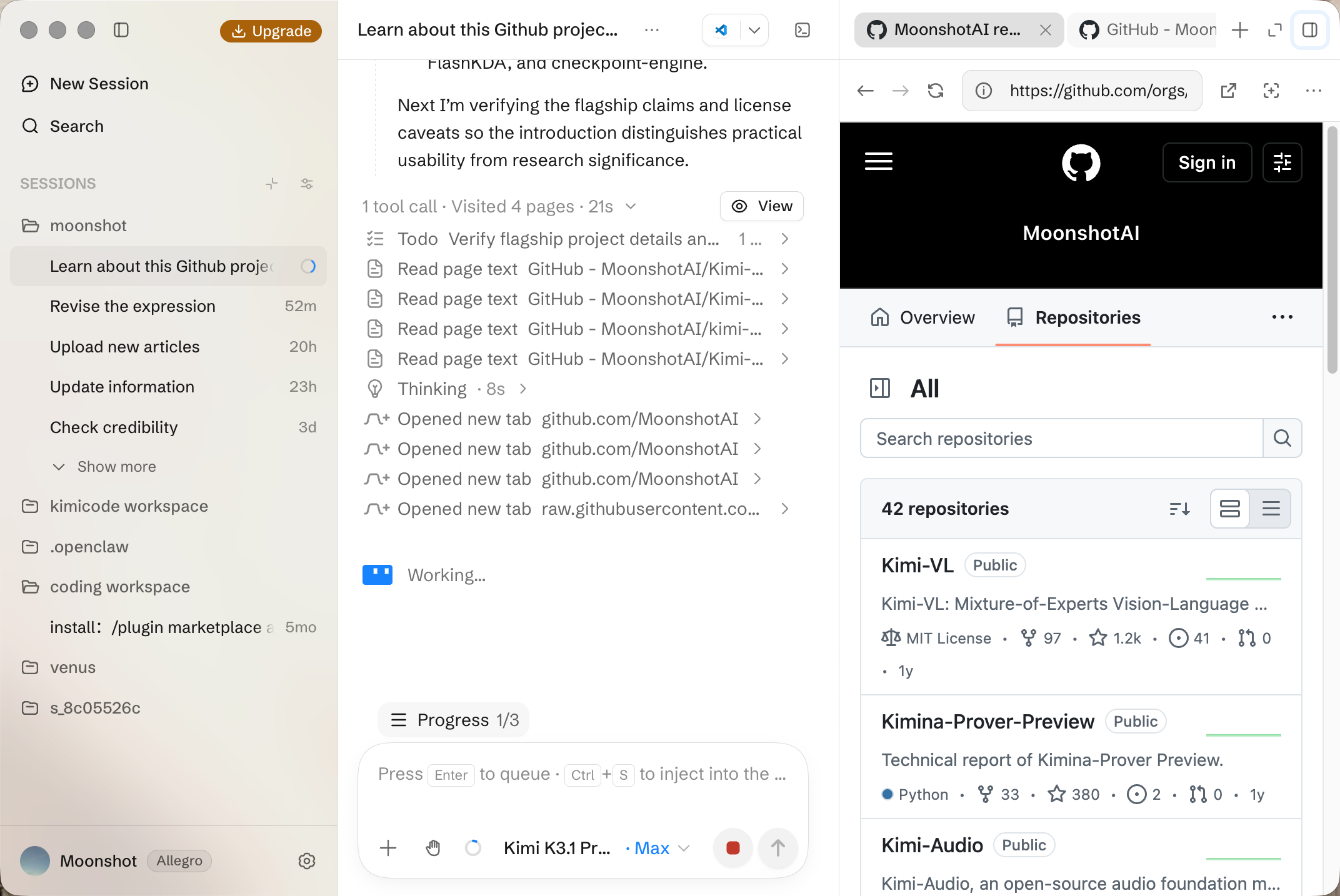
Orientez votre apprentissage par des questions complémentaires : demandez quel dépôt est pertinent pour votre objectif, quelles sont les exigences de configuration ou quels documents étayent une affirmation précise. Vous disposez ainsi d'un point de départ pour explorer le projet et pouvez vérifier les conclusions de l'agent à partir des sources originales.
Pour les tâches liées au navigateur, choisissez l'intégration adaptée. Le navigateur intégré ouvre les pages dans Desktop ; lorsque la tâche requiert votre session existante, WebBridge connecte l'agent à votre navigateur réel.
Faire avancer les tâches avec le contrôle à distance
Vous éloigner de votre bureau ne doit pas interrompre vos tâches de programmation. Le contrôle à distance vous permet de suivre l'avancement de l'exécution, de vérifier les entrées et sorties des outils, de répondre aux demandes d'approbation et d'envoyer des instructions supplémentaires depuis un téléphone, une tablette ou un autre ordinateur. Vous pouvez également lancer une nouvelle conversation ou arrêter une tâche en cours.
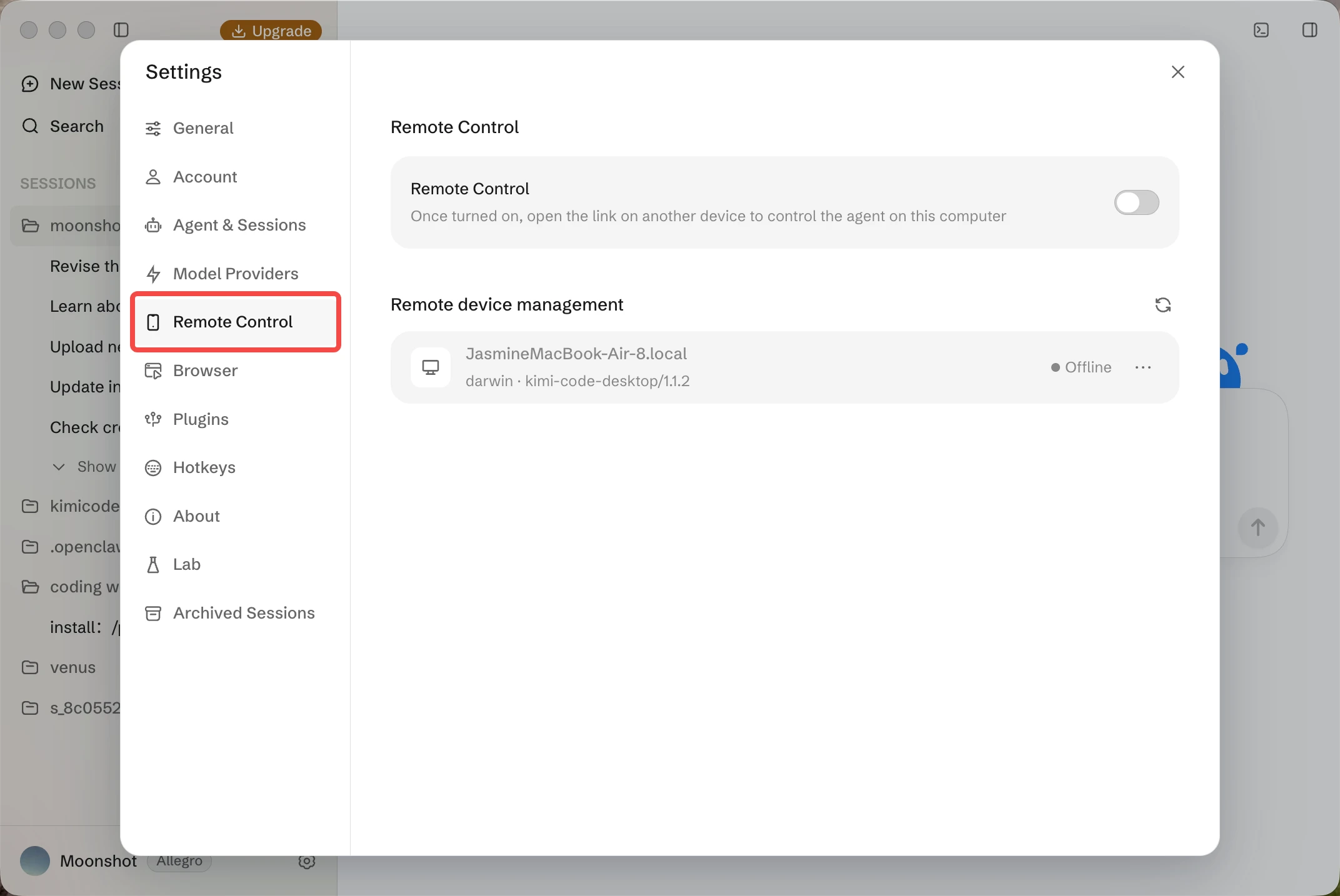
Pour vous connecter, activez le contrôle à distance dans Paramètres → Contrôle à distance sur la version de bureau. Avec un autre appareil, scannez le code QR ou ouvrez le lien d'accès dans un navigateur, connectez-vous avec le même compte Kimi, puis suivez les instructions pour activer l'accès à distance.
Votre ordinateur d'origine reste l'environnement d'exécution : les fichiers, les commandes et les outils locaux restent sur cet appareil. Laissez-le allumé, connecté à Internet et avec Desktop en cours d'exécution. La fermeture de la page du navigateur distant n'arrête pas les tâches en cours ; pour mettre fin à l'accès à distance, désactivez le contrôle à distance dans les paramètres de la version de bureau ou quittez Desktop.
Modèles, abonnements et utilisation
Le téléchargement du client et l'accès aux modèles sont deux étapes distinctes. L'utilisation des modèles officiels de Kimi nécessite un abonnement éligible. Tous les nouveaux forfaits à partir de Plus incluent actuellement Kimi Code. Les modèles actuellement disponibles incluent K3.1 Pro et K3.1 Pro HighSpeed, ainsi que K3, K2.8 Preview et K2.7 Code HighSpeed ; l'accès aux modèles et les limites de contexte peuvent varier selon les forfaits et les périodes. Consultez le guide de configuration des modèles pour connaître les détails à jour.
Dans le cadre des règles de quota des abonnements Kimi, l'utilisation est partagée entre les différents points d'accès à Kimi Code, notamment la version de bureau, CLI et VS Code. Les nouveaux forfaits conservent une fenêtre de débit glissante de cinq heures et un quota mensuel total, tandis que les anciens forfaits appliquent des règles différentes, notamment des fenêtres calculées sur une base hebdomadaire. La fenêtre de cinq heures est une limite de débit ; elle ne garantit pas cinq heures fixes d'utilisation de l'application.
Consultez les forfaits actuels, le guide des abonnements, ainsi que l'utilisation de votre compte dans les « Paramètres » de la version de bureau. Si vous configurez d'autres fournisseurs de modèles, leur disponibilité, leur compatibilité et leurs frais s'appliquent séparément.
Conclusion
Kimi Code Desktop offre un espace de travail visuel qui vous aide à faire passer vos tâches de programmation de la conversation à des modifications vérifiables et testables. Que vous créiez un prototype ou amélioriez une application existante, vous pouvez centraliser vos projets, le travail des agents et les révisions, tout en déterminant le niveau d'approbation requis pour chaque tâche. Commencez par un projet que vous connaissez et une modification assortie de critères d'acceptation clairs : définissez l'objectif, examinez le plan, puis vérifiez le résultat dans le terminal et le navigateur.