Faites avancer votre travail, où que vous soyez.
Les tâches véritablement complexes — comme la recherche approfondie ou le montage vidéo — peuvent s’exécuter pendant des heures sur votre ordinateur. Mais elles se terminent rarement d’une traite : en cours de route, vous devrez peut-être réorienter la tâche, ajouter une instruction ou approuver une opération. À chacun de ces moments, la tâche peut se mettre en pause en attendant votre intervention.
Cela vous oblige à rester à votre bureau.
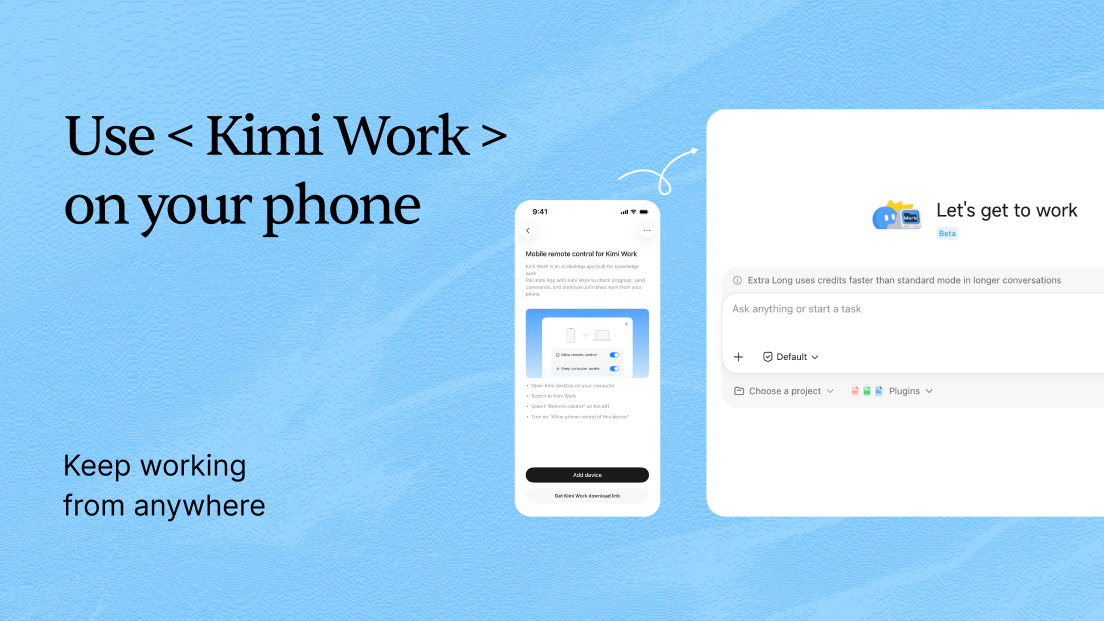
Remote Control (contrôle à distance) vous permet de piloter les tâches sur votre ordinateur depuis votre téléphone : lancez des tâches, réorientez-les et approuvez des opérations, où que vous soyez.
Sur le chemin du retour, vous vous souvenez que la présentation d’investissement dont vous avez besoin demain matin n’a toujours pas été mise à jour. Vous ouvrez votre téléphone et envoyez une seule instruction à Kimi Work sur votre ordinateur —
Découvrez comment une seule instruction envoyée depuis votre téléphone permet à votre ordinateur de mettre à jour une présentation d’investissement.
Vous envoyez l’instruction depuis votre téléphone, la tâche s’exécute sur votre ordinateur et sa progression est synchronisée en temps réel avec votre téléphone. Lorsque Kimi doit lire un dossier, vous pouvez approuver la demande depuis votre téléphone. Une fois la tâche terminée, le résultat est renvoyé sur votre téléphone : le fichier est mis à jour et l’email est envoyé.
Lancer des tâches, suivre leur progression et gérer les approbations sont les trois fonctionnalités clés de Remote Control.
Qu’est-ce que Remote Control ?
Remote Control est une fonctionnalité de Kimi Work : depuis la Kimi App sur votre téléphone, connectez-vous à Kimi Work sur votre ordinateur et contrôlez-le.
Les tâches s’exécutent toujours localement sur votre ordinateur : les fichiers, identifiants et la configuration de l’environnement restent tous sur cette machine. Votre téléphone est une fenêtre à distance qui permet de consulter et de contrôler les tâches.
Ce qu’il permet de faire
Lancer des tâches sur votre ordinateur, où que vous soyez
Vos fichiers de travail et le contexte de vos projets se trouvent dans Kimi Work sur votre ordinateur. Même lorsque vous êtes loin de votre ordinateur, vous pouvez envoyer directement des instructions et utiliser ces éléments : votre téléphone devient un point d’accès à distance à Kimi Work.
Progression en temps réel, approbations immédiates
L’intégralité de la tâche est synchronisée en temps réel avec votre téléphone : l’étape en cours, les outils que Kimi utilise et les résultats intermédiaires qu’il a produits sont tous disponibles à tout moment. Lorsque Kimi a besoin d’une confirmation — par exemple pour envoyer un email ou effectuer une opération — la demande d’approbation est envoyée simultanément à votre ordinateur et à votre téléphone. Approuvez-la ou refusez-la sur votre téléphone, et la tâche peut se poursuivre sans attendre devant l’ordinateur.
Un téléphone, tous vos ordinateurs
Passez d’un ordinateur connecté à l’autre quand vous le souhaitez. Il suffit que l’ordinateur reste allumé et connecté, avec un réseau et une alimentation électrique stables. Où que vous soyez, vous pouvez lui envoyer une tâche.
L’expérience à distance comprend également :
Continuez à envoyer des messages pendant l’exécution d’une tâche : les messages mis en file d’attente s’exécutent dans l’ordre, tandis que les messages injectés la réorientent immédiatement ;
Parcourez tous vos projets et toutes vos discussions, avec des fonctions de recherche, d’épinglage et de renommage ;
Utilisez à distance les compétences et les plugins installés ;
Lancez, modifiez et mettez en pause des objectifs à distance ;
Changez d’agents, ajustez le niveau de réflexion et modifiez la capacité de discussion à tout moment.
Démarrer en trois étapes
Sur votre ordinateur : ouvrez Kimi Work, accédez à « Remote Control » dans la barre latérale gauche, puis activez « Autoriser le contrôle de cet appareil depuis un téléphone » ;
Sur votre téléphone : installez la Kimi App (version 3.1.0 ou ultérieure, sur Android comme sur iOS) et connectez-vous au même compte ;
Connectez l’appareil : Kimi App → coin supérieur gauche → « Remote Control » → « Ajouter un appareil » → « Connecter », puis cliquez sur « Autoriser » sur votre ordinateur.
Une fois connecté, cet ordinateur apparaît dans la section Remote Control de votre téléphone : vous pouvez consulter des projets, lancer des tâches et gérer des approbations à distance.
Éloignez-vous de votre ordinateur. Le travail continue.
Recherche d’investissement : pendant vos trajets, demandez à votre ordinateur de lire les derniers rapports de recherche et les données, puis de mettre à jour votre page d’analyse d’investissement ;
Recherche approfondie : avant de vous coucher, utilisez votre téléphone pour lancer une tâche de recherche sur votre ordinateur et laissez-la s’exécuter pendant la nuit ; réveillez-vous avec un rapport terminé ;
Production de contenu : pendant une pause, demandez à votre ordinateur de poursuivre le montage vidéo et le traitement des séquences ;
Travail quotidien : loin de votre bureau, approuvez depuis votre téléphone les demandes de lecture et d’envoi de fichiers ;
CONTRÔLEZ VOTRE ORDINATEUR, OÙ QUE VOUS SOYEZ.
Téléchargez Kimi Work sur votre ordinateur et l’application Kimi App sur votre téléphone. Connectez-les en trois étapes, et c’est prêt.