Vous avez déjà choisi un beau fond d’écran pour votre PC, avant de constater qu’il était étiré, flou ou maladroitement recadré à l’écran ? Ces problèmes surviennent souvent lorsque l’image ne correspond pas à la résolution ou au format d’image de votre moniteur. Connaître les bonnes dimensions de fond d’écran PC vous aide à les éviter et à obtenir un arrière-plan net et bien ajusté. Ce guide présente les tailles et résolutions de fonds d’écran standard pour vous aider à choisir celles qui conviennent à votre écran.
Tableau des tailles de fonds d’écran PC : résolutions et formats d’image courants
Les dimensions de fond d’écran PC sont généralement mesurées en pixels, la largeur étant indiquée avant la hauteur. La résolution détermine le niveau de détail qu’une image peut afficher, tandis que le format d’image représente le rapport proportionnel entre sa largeur et sa hauteur. Le tableau suivant présente les résolutions courantes des ordinateurs de bureau et portables, ainsi que leurs formats d’image correspondants.
| Résolution | Format d’image | Catégorie d’écran |
|---|---|---|
| 1280 × 720 | 16:9 | HD |
| 1366 × 768 | Environ 16:9 | Résolution courante pour ordinateur portable |
| 1600 × 900 | 16:9 | HD+ |
| 1920 × 1080 | 16:9 | Full HD (1080p) |
| 1920 × 1200 | 16:10 | WUXGA |
| 2560 × 1440 | 16:9 | QHD (1440p) |
| 2560 × 1600 | 16:10 | WQXGA |
| 3840 × 2160 | 16:9 | 4K UHD |
| 3840 × 2400 | 16:10 | Écran haute résolution |
| 5120 × 2880 | 16:9 | 5K |
| 7680 × 4320 | 16:9 | 8K |
Le tableau couvre plusieurs types d’écrans populaires, du Full HD à la 4K. Le Full HD reste un choix courant pour les moniteurs du quotidien, tandis que le QHD et la 4K offrent des résolutions plus élevées pour des écrans plus grands et plus nets. Certains ordinateurs portables et moniteurs destinés à la productivité utilisent également un format d’image 16:10, qui offre davantage d’espace vertical que le format standard 16:9.
Pour un résultat optimal, choisissez un fond d’écran correspondant à la résolution native de votre moniteur. Les images avec moins de pixels peuvent paraître floues lorsqu’elles sont agrandies, tandis que celles dont le format d’image est différent peuvent être recadrées ou laisser des espaces vides autour du bureau. Faire correspondre la taille du fond d’écran PC en pixels à votre écran permet de préserver la netteté de l’image et un bon ajustement.
Dimensions de fonds d’écran selon les configurations de moniteurs
Les écrans PC existent dans différentes tailles et différents formats d’image ; une seule résolution de fond d’écran ne convient donc pas forcément à toutes les configurations. Les moniteurs standard, les écrans ultralarges et les postes de travail à plusieurs moniteurs nécessitent chacun des dimensions d’image différentes pour un ajustement correct. Choisir une résolution adaptée à votre écran permet de conserver la netteté du fond d’écran et d’éviter les étirements ou recadrages indésirables.
Moniteurs de bureau standard
La plupart des moniteurs de bureau standard utilisent un format d’image 16:9, l’un des formats les plus courants pour les fonds d’écran d’ordinateur. Selon la résolution de l’écran, les tailles de fonds d’écran de bureau typiques sont les suivantes :
1920 × 1080 px pour les moniteurs Full HD
2560 × 1440 px pour les moniteurs QHD
3840 × 2160 px pour les moniteurs 4K
5120 × 2880 px pour les écrans 5K
Vous pouvez également utiliser une image de résolution supérieure sur un moniteur de résolution inférieure si les deux ont le même format d'image. Par exemple, un fond d'écran de 3840 × 2160 px peut s'adapter à un écran de 1920 × 1080 px sans modifier ses proportions. Toutefois, les fichiers plus volumineux peuvent occuper plus d'espace de stockage que nécessaire.
Moniteurs ultra-larges
Les moniteurs ultra-larges offrent une zone d'affichage plus étendue que les écrans de bureau standard ; ils nécessitent donc des fonds d'écran aux formats plus larges. Les dimensions courantes des fonds d'écran PC pour les écrans ultra-larges incluent :
2560 × 1080 px : adapté aux écrans ultra-larges d'entrée de gamme au format 21:9.
3440 × 1440 px : couramment utilisé pour les moniteurs ultra-larges au format 21:9.
3840 × 1600 px : adapté aux écrans plus larges au format 24:10.
5120 × 1440 px : conçu pour les écrans super ultra-larges au format 32:9.
Ces résolutions constituent de bons points de départ, mais privilégiez toujours les dimensions réelles en pixels de votre moniteur plutôt que les appellations générales de format d'image. Par exemple, 3440 × 1440 px est couramment classé au format 21:9, bien que son ratio exact soit légèrement plus large.
Un fond d'écran standard au format 16:9 risque de ne pas remplir correctement un écran ultra-large. Selon les paramètres d'affichage, l'image peut être étirée, recadrée ou entourée d'espace vide. Pour un résultat optimal, choisissez une image correspondant au format de votre fond d'écran de bureau et à toute la largeur de votre moniteur. Éloignez les éléments importants des bords pour éviter tout recadrage indésirable.
Configurations à deux ou plusieurs moniteurs
Les postes de travail équipés de deux ou plusieurs moniteurs nécessitent un fond d'écran plus large lorsque vous souhaitez étendre une seule image sur plusieurs écrans. Les dimensions totales de l'image dépendent de la résolution et de la disposition de vos moniteurs.
Pour deux moniteurs de même résolution placés côte à côte, additionnez leurs largeurs tout en conservant la même hauteur.
3840 × 1080 px : pour deux moniteurs Full HD (1920 × 1080 px).
5120 × 1440 px : pour deux moniteurs QHD (2560 × 1440 px).
7680 × 2160 px : pour deux moniteurs 4K (3840 × 2160 px).
Ce calcul s'applique lorsque les deux écrans ont la même résolution et sont disposés horizontalement. Si vos moniteurs ont des résolutions, orientations ou paramètres de mise à l'échelle différents, les dimensions combinées du bureau peuvent varier.
Lorsque vous créez un fond d'écran continu, tenez compte de l'apparence de l'image au niveau de la jonction centrale entre les écrans. Évitez de placer des visages, du texte, des logos ou tout autre élément important sur cette ligne de séparation. Les paysages étendus, les motifs abstraits et les scènes panoramiques sont souvent de bons choix.
Vous pouvez aussi attribuer un fond d'écran distinct à chaque moniteur. Cette approche offre davantage de flexibilité et convient particulièrement aux écrans ayant des résolutions ou des orientations différentes. Choisissez la taille de fond d'écran PC adaptée à chaque écran afin de préserver la qualité et le bon alignement de l'image.
Résolutions d'écran Mac
Les MacBook et iMac utilisent eux aussi différentes résolutions d'écran natives selon le modèle et la génération. Les écrans d'ordinateurs portables varient en résolution et en format d'image, même lorsque leurs dimensions physiques sont similaires. Les exemples suivants présentent les résolutions d'écran de plusieurs appareils Mac :
MacBook Air 13 pouces (M1) : 2560 × 1600 px
MacBook Air 13 pouces (M2) : 2560 × 1664 px
MacBook Air 15 pouces (M2) : 2880 × 1864 px
MacBook Pro 14 pouces : 3024 × 1964 px
MacBook Pro 16 pouces : 3456 × 2234 px
iMac 24 pouces : 4480 × 2520 px
iMac 27 pouces : 5120 × 2880 px
Il s'agit d'exemples propres à certains modèles, et non de dimensions d'écran universelles pour Mac. Les résolutions peuvent varier d'une génération à l'autre ; vérifiez donc les caractéristiques de votre appareil avant de créer ou de télécharger un fond d'écran.
Résolutions d'écran des ordinateurs portables Windows
Les ordinateurs portables Windows existent dans une plus grande variété de tailles d'écran, de résolutions et de formats d'image. Parmi les configurations courantes :
HD : 1366 × 768 px (16:9)
Full HD (FHD) : 1920 × 1080 px (16:9)
WUXGA : 1920 × 1200 px (16:10)
QHD : 2560 × 1440 px (16:9)
QHD+ : 2560 × 1600 px (16:10)
4K UHD : 3840 × 2160 px (16:9)
Ces résolutions sont représentatives et ne constituent pas des caractéristiques garanties pour tous les ordinateurs portables Windows. Vérifiez la résolution d'écran native et le format d'image de votre appareil avant de choisir un fond d'écran. Si vous créez des fonds d'écran pour plusieurs appareils, préparez des versions distinctes afin que chaque image s'adapte correctement à son écran.
Comment créer un fond d'écran PC avec Kimi Design
Kimi Design, un générateur de design par IA, permet de transformer facilement vos idées créatives en fonds d’écran personnalisés pour ordinateur grâce à l’IA. Décrivez le sujet, le style visuel, les couleurs et l’arrière-plan de votre choix afin de générer un design adapté à votre bureau. Suivez ces étapes pour créer un fond d’écran adapté à votre écran :
Étape 1 : Décrivez votre idée de fond d’écran
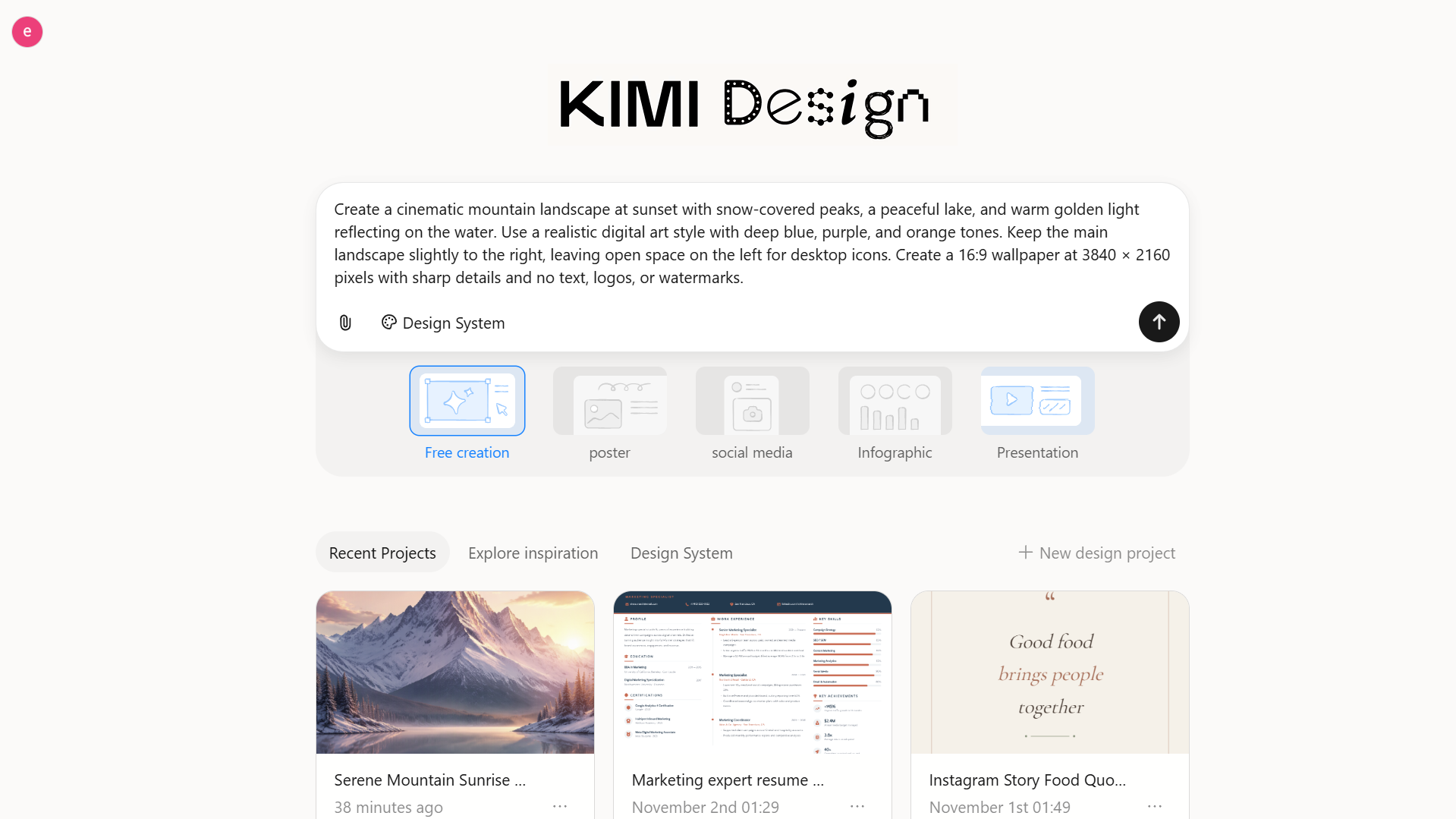
Commencez par rédiger un prompt clair décrivant le fond d’écran souhaité. Indiquez le sujet principal, le style artistique, la palette de couleurs, l’éclairage et les détails de l’arrière-plan. Précisez également la résolution et le format de votre moniteur pour un résultat mieux adapté.
Exemple de prompt :
Étape 2 : Laissez Kimi Design créer votre fond d’écran
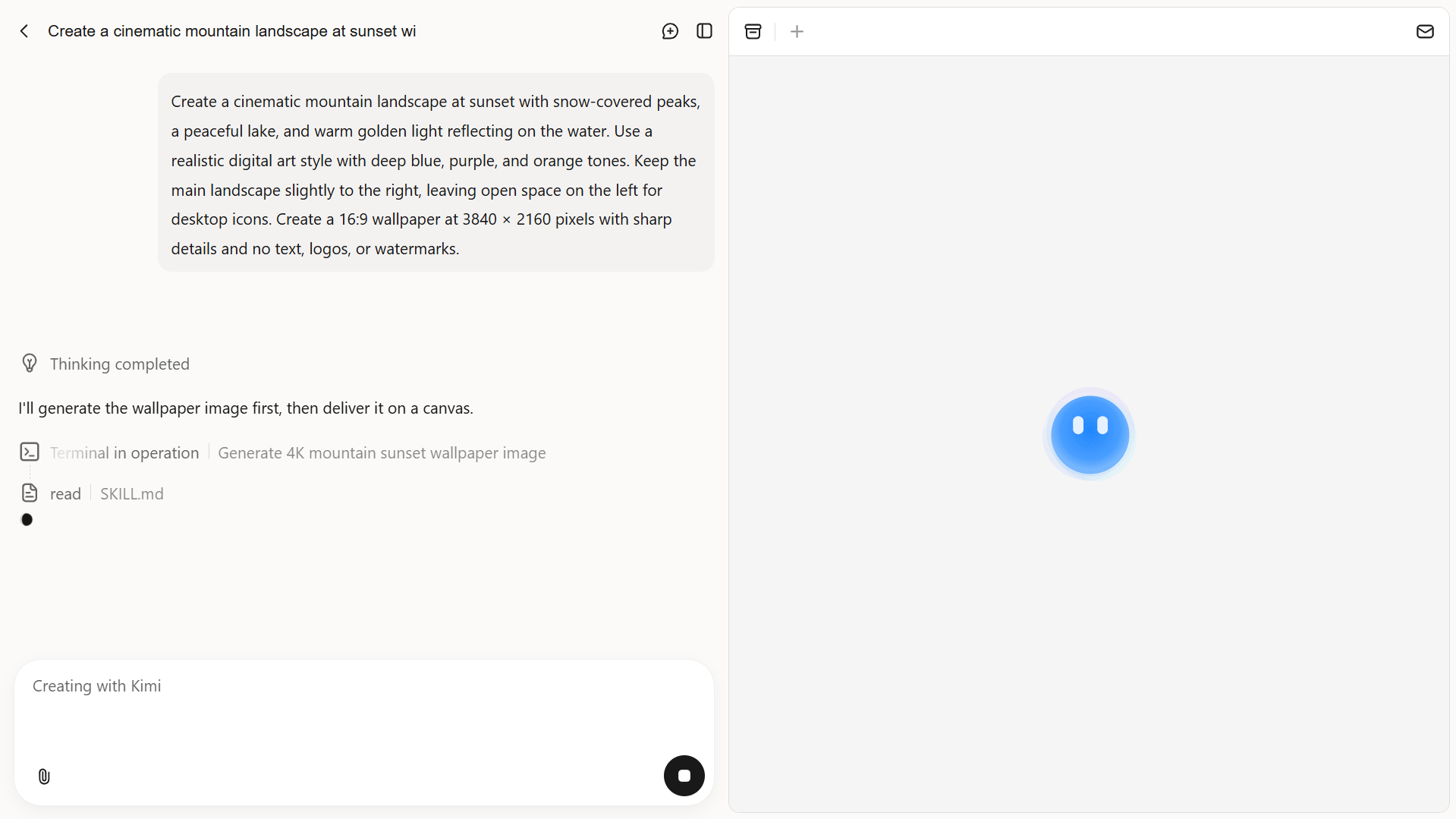
Saisissez votre prompt dans Kimi Design et générez un premier fond d’écran. Examinez le résultat pour vérifier dans quelle mesure il correspond à votre idée, notamment au niveau de la composition, des couleurs et de l’aspect général.
Étape 3 : Affinez le fond d’écran avec l’IA
Si le premier résultat doit être amélioré, utilisez des prompts supplémentaires pour ajuster l’éclairage, les couleurs, l’arrière-plan ou le placement du sujet. Vous pouvez aussi simplifier les zones chargées ou créer davantage d’espace vide pour les icônes et raccourcis du bureau.
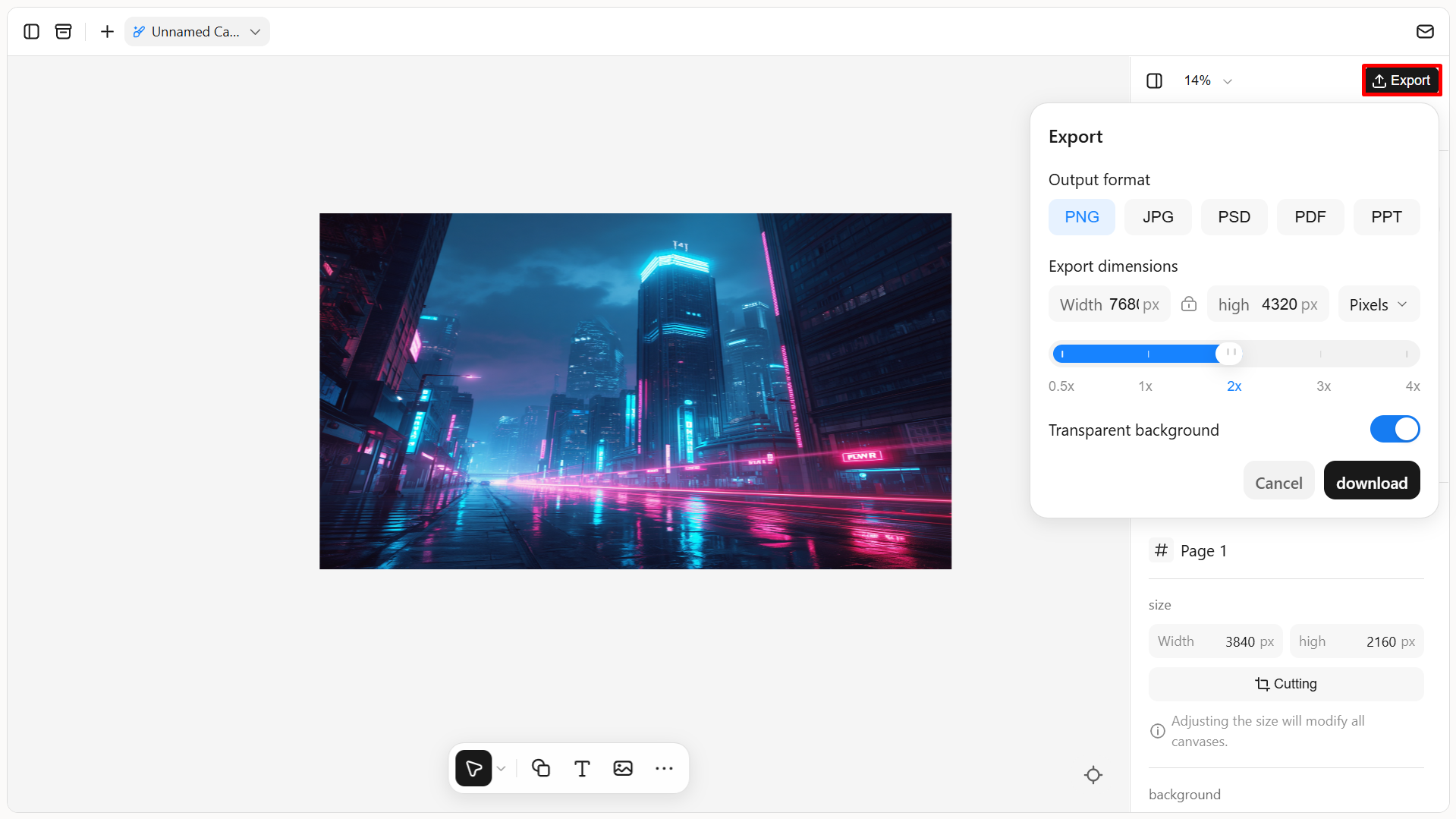
Étape 4 : Vérifiez et exportez le design final
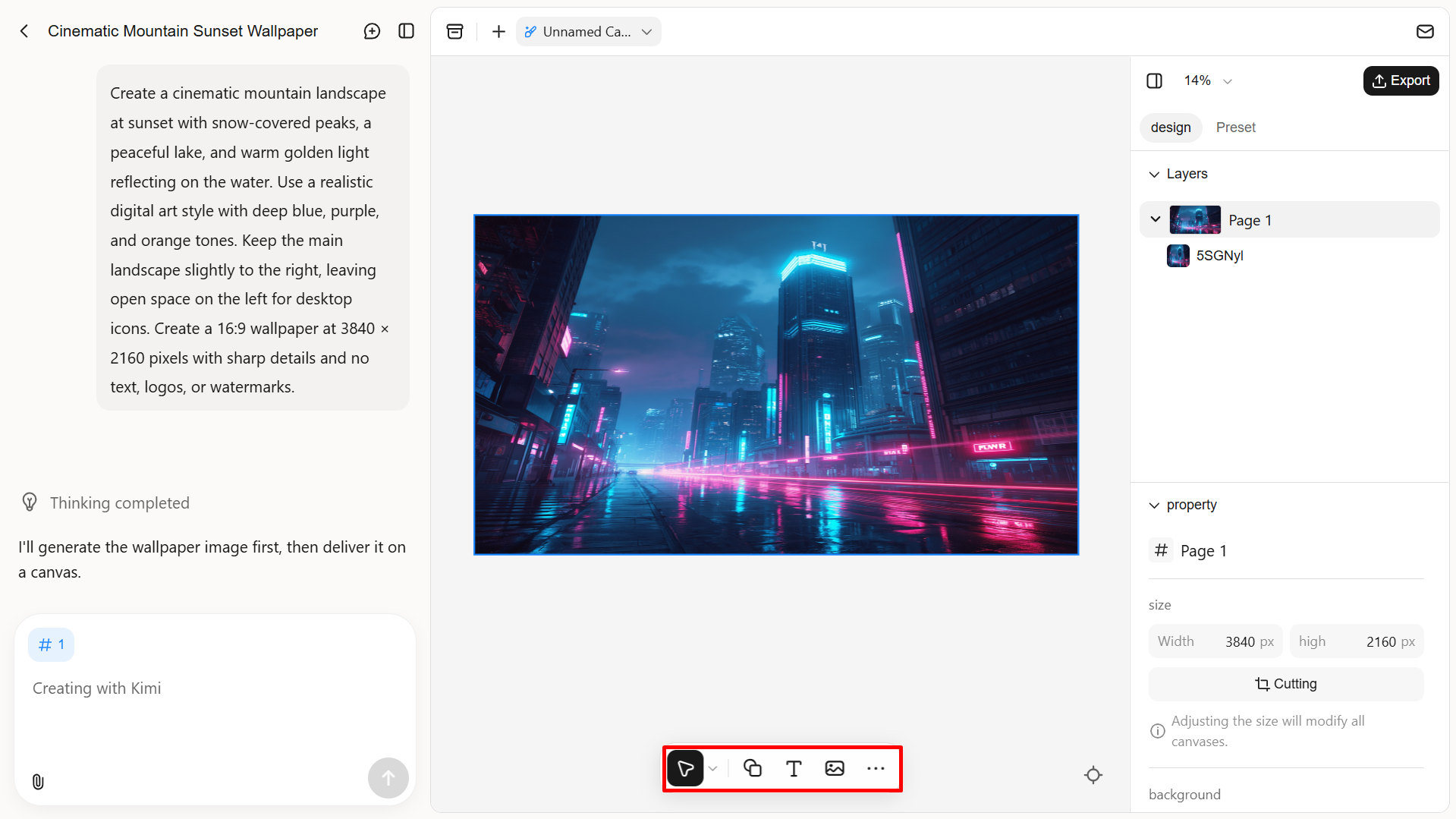
Vérifiez la résolution, le format et la qualité d’image du fond d’écran avant de le finaliser. Assurez-vous que la composition s’adapte à votre moniteur sans recadrage ni étirement indésirable. Une fois satisfait, exportez le design dans un format adapté, tel que PNG ou JPG, puis définissez-le comme arrière-plan de votre bureau.
Principales fonctionnalités de Kimi Design
Créez un fond d’écran pour PC qui vous ressemble : Décrivez votre style, votre thème, votre palette de couleurs ou les éléments qui comptent pour vous afin de créer un fond d’écran personnalisé qui reflète vos goûts, vos centres d’intérêt ou vos sources d’inspiration. Que vous ayez une esthétique précise en tête ou souhaitiez intégrer des symboles et des détails ayant une signification particulière, Kimi Design transforme vos idées en un design distinctif. Vous pouvez également importer des images de référence à intégrer à la composition, puis personnaliser la mise en page et les dimensions afin de créer un fond d’écran haute résolution adapté à l’écran de votre ordinateur.
Personnalisez et optimisez la mise en page de vos fonds d’écran : Affinez les couleurs, la typographie, les images, les formes et la mise en page à l’aide de prompts dans le chat, de commentaires propres à chaque élément ou de modifications manuelles sur la zone de travail. Ajustez les éléments individuellement, peaufinez les espacements et repositionnez les visuels clés tout en conservant une composition équilibrée. Vous pouvez aussi laisser des zones dégagées pour les icônes, raccourcis et widgets du bureau, et adapter votre fond d’écran à différents formats d’écran, notamment 16:9, 16:10 et les écrans ultra-larges.
Affinez vos designs grâce à l’historique des versions : Consultez les modifications précédentes et revenez à une version antérieure chaque fois que vous souhaitez explorer une autre piste pour votre fond d’écran. Vous pouvez ainsi tester d’autres combinaisons de couleurs, mises en page, éléments visuels et détails de design sans perdre votre travail antérieur. Comparez les différentes pistes créatives et continuez à affiner votre composition préférée jusqu’à ce qu’elle corresponde à votre vision.
Exportez vos fonds d’écran dans plusieurs formats : Téléchargez vos designs finalisés au format PNG, JPG ou PSD selon vos usages et vos méthodes de travail. Choisissez PNG pour des graphismes nets et des arrière-plans transparents, JPG pour une utilisation quotidienne pratique comme fond d’écran, ou PSD afin de conserver les calques modifiables pour d’autres ajustements dans un logiciel compatible. Vous bénéficiez ainsi de davantage de flexibilité pour enregistrer, partager et continuer à travailler sur vos designs de fonds d’écran.
Conseils pratiques pour créer des fonds d’écran pour PC
Un fond d’écran bien conçu ne doit pas seulement être esthétique : il doit aussi s’adapter à votre écran sans perdre en qualité d’image ni masquer des détails importants. Gardez ces conseils pratiques à l’esprit lorsque vous créez ou choisissez un arrière-plan de bureau.
Adaptez le fond d’écran à la résolution de votre écran
Choisissez une image correspondant à la résolution native de votre moniteur pour obtenir la meilleure qualité d’affichage. Utiliser les bonnes dimensions de fond d’écran pour PC permet d’éviter une mise à l’échelle inutile, le flou et la pixellisation.
Conservez le format d’origine
Conservez les proportions d’origine de l’image lorsque vous la redimensionnez pour l’adapter à votre écran. Cela évite les étirements et les déformations, en particulier lorsque vous adaptez des fonds d’écran à différentes tailles de moniteur.
Éloignez les éléments importants des bords de l’écran
Placez le sujet principal et les autres détails essentiels loin des bords de l’image. Cela réduit le risque de recadrage indésirable et permet de conserver une composition équilibrée sur différents écrans.
Tenez compte des icônes du bureau et de la barre des tâches
Laissez suffisamment d’espace libre là où les icônes et raccourcis du bureau apparaissent habituellement. Évitez également de placer des éléments visuels importants derrière la barre des tâches afin que le fond d’écran reste net et agréable à consulter.
Concevez en pensant aux configurations multi-écrans
Si vous utilisez plusieurs écrans, tenez compte de leur résolution combinée et de leur disposition avant de créer un fond d’écran. Pour un arrière-plan continu, placez les sujets importants loin des jonctions entre les écrans.
Exportez dans un format d’image adapté
Choisissez PNG pour les graphismes détaillés, les illustrations et les designs nécessitant des contours nets. JPG convient bien aux fonds d’écran photographiques, car il offre une bonne qualité d’image pour des fichiers moins volumineux.
Conclusion
Choisir les bonnes dimensions pour un fond d’écran de PC change sensiblement l’apparence et le ressenti de votre bureau. Que vous utilisiez un moniteur standard, un écran ultra-large ou un ordinateur portable, adapter le fond d’écran à la résolution et au format de votre écran permet d’éviter le flou, les étirements et les recadrages indésirables. Vérifiez toujours les caractéristiques d’affichage de votre appareil avant de télécharger ou de créer un arrière-plan. Vous pouvez également utiliser Kimi Design pour générer des fonds d’écran personnalisés correspondant à votre style et s’adaptant plus précisément à votre écran.