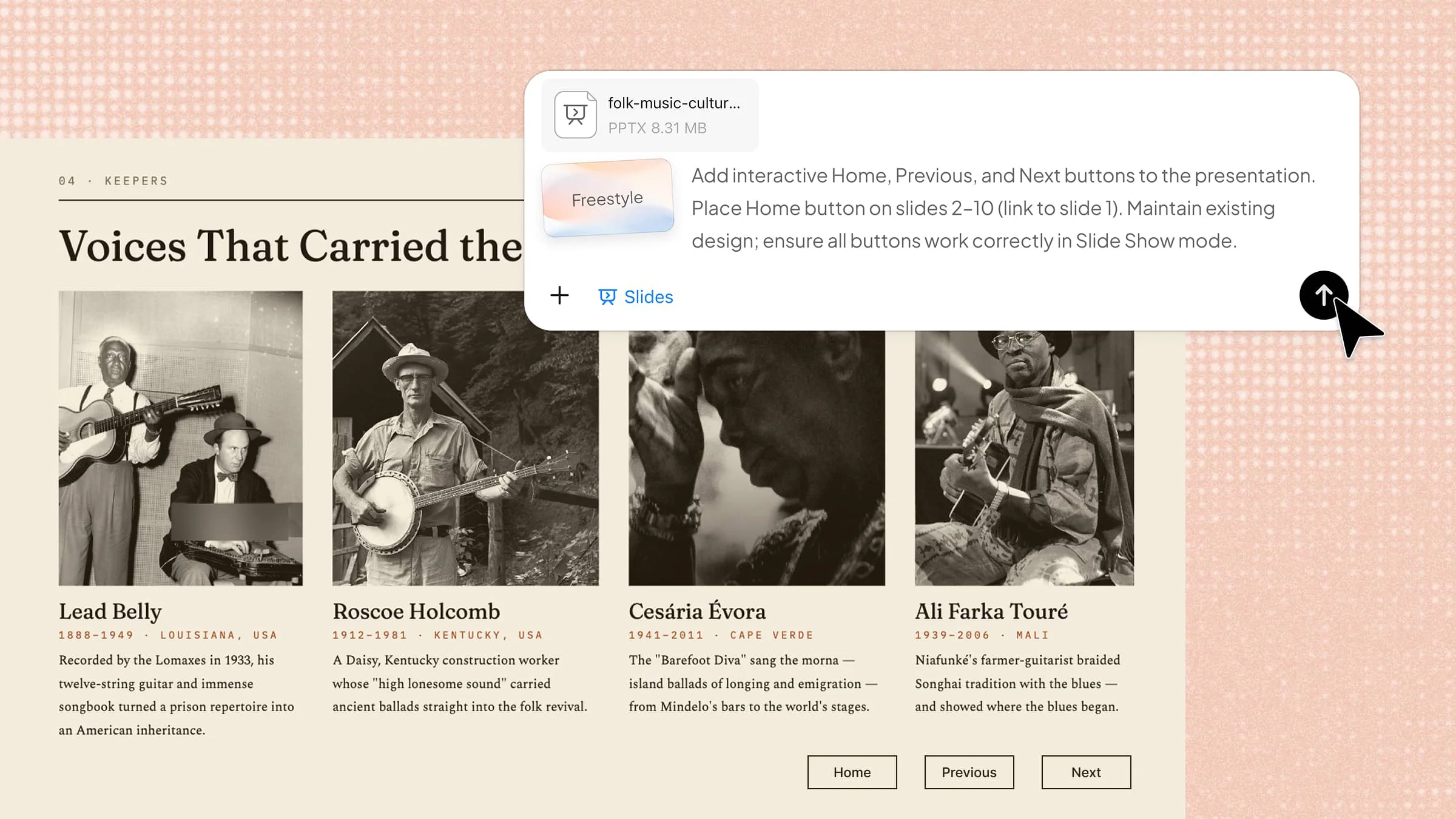
Les présentations PowerPoint peuvent sembler limitées lorsque votre public doit parcourir chaque diapositive dans un ordre fixe. Les boutons d'action PowerPoint facilitent la création d'une présentation interactive en permettant aux spectateurs d'accéder à des diapositives précises, d'ouvrir des fichiers ou de consulter des pages web d'un simple clic. Cependant, leur configuration peut être déroutante pour les débutants, surtout lorsque les liens ou les actions sont mal placés. Dans ce guide, vous apprendrez à ajouter et à personnaliser des boutons d'action dans PowerPoint pour des présentations plus fluides et interactives.
Qu'est-ce qu'un bouton d'action dans PowerPoint ?
Un bouton d'action dans PowerPoint est une forme interactive intégrée. Il exécute principalement une action précise lorsque vous cliquez dessus pendant un diaporama. Il peut vous amener à une autre diapositive, lire un contenu multimédia ou déclencher une autre commande de présentation. Son objectif principal est de faciliter la navigation et l'interaction, tant pour le présentateur que pour le public. Il n'est plus nécessaire de parcourir les diapositives dans un ordre fixe. Ces boutons d'action vous permettent de contrôler la suite de la présentation.
Types de boutons d'action dans PowerPoint
PowerPoint propose plusieurs formes de boutons d'action intégrées. Vous pouvez donc les utiliser pour contrôler les actions pendant un diaporama ou une présentation. Voici les principaux types de boutons d'action dans PowerPoint.
Retour ou Précédent
Le bouton « Retour » ou « Précédent » ramène les spectateurs à la diapositive juste avant celle qu'ils consultent. Il est utile lorsque les utilisateurs doivent revoir des informations antérieures ou revenir en arrière dans une présentation interactive.
Avancer ou Suivant
Le bouton « Avancer » ou « Suivant » fait passer les spectateurs à la diapositive suivante de la présentation. Il offre une navigation pratique et permet aux utilisateurs de poursuivre sans utiliser manuellement le clavier ou la souris.
Début
Le bouton « Début » amène directement les spectateurs à la première diapositive de la présentation. Il est utile dans les présentations longues, lorsque les utilisateurs ont besoin de revenir rapidement au point de départ.
Fin
Le bouton « Fin » amène directement les spectateurs à la dernière diapositive de la présentation. Il est utile lorsque les utilisateurs souhaitent accéder rapidement à la conclusion sans parcourir toutes les diapositives.
Accueil
Le bouton « Accueil » ramène les spectateurs à une diapositive principale ou de menu désignée. Il est particulièrement utile pour les présentations interactives comportant plusieurs sections, car il permet aux utilisateurs de revenir facilement à la page de navigation principale.
Informations
Le bouton « Informations » peut diriger les spectateurs vers une diapositive contenant des précisions ou des informations contextuelles. Il permet de garder les diapositives principales simples tout en donnant aux utilisateurs accès à du contenu complémentaire lorsqu'ils en ont besoin.
Retour
Le bouton « Retour » ramène les spectateurs à la diapositive qu'ils consultaient auparavant après avoir suivi un lien interactif. Il est utile dans les présentations où les utilisateurs naviguent entre des menus, des sections et des diapositives complémentaires.
Film
Le bouton « Film » est conçu pour les actions liées à des vidéos ou à du contenu vidéo dans une présentation. Son comportement dépend de l'action vidéo ou multimédia qui lui est attribuée.
Document
Le bouton « Document » peut servir à ouvrir un document ou un fichier lié, ou à y accéder. Il est utile pour fournir des documents complémentaires tels que des rapports, des PDF, des feuilles de calcul ou des fichiers de référence.
Son
Le bouton « Son » sert aux actions impliquant du contenu audio dans une présentation. Selon l’action qui lui est attribuée, il peut déclencher un fichier audio, une narration ou un effet sonore.
Aide
Le bouton « Aide » peut orienter les spectateurs vers des instructions ou des conseils sur l’utilisation de la présentation. Il est particulièrement utile pour les diaporamas interactifs, lorsque les spectateurs ont besoin d’informations sur la navigation ou les fonctionnalités disponibles.
Présentation de deux méthodes pour ajouter des boutons d’action dans PowerPoint
Kimi Slides et PowerPoint permettent tous deux d’ajouter des boutons d’action aux présentations. Le tableau ci-dessous résume les possibilités offertes par chaque méthode et leur utilisation.
| Méthode | Fonctionnalités clés | Cas d’utilisation idéal |
|---|---|---|
| Kimi Slides | Ajouter et personnaliser des boutons d’action à l’aide de prompts en langage naturel, tout en préservant la cohérence du design et de la mise en page existants de la présentation | Créer des présentations interactives comportant plusieurs boutons ou des éléments de navigation répétés |
| PowerPoint | Utiliser les boutons d’action intégrés pour configurer directement dans la présentation la navigation, les hyperliens, les sons et d’autres actions | Ajouter des boutons d’action spécifiques avec un contrôle précis de leurs paramètres |
Comment ajouter des boutons d’action dans PowerPoint avec l’IA
Kimi Slides est un outil de création de présentations par IA qui peut vous aider à créer et modifier des présentations PowerPoint. Il simplifie des tâches qui nécessiteraient autrement des modifications manuelles. Vous pouvez ainsi importer un fichier PPT existant et décrire rapidement les modifications souhaitées. Il traite ensuite vos instructions et génère une présentation mise à jour. Cela peut vous faire gagner du temps lorsque vous devez ajouter plusieurs éléments, comme des boutons d’action, sur différentes diapositives.
Suivez les étapes ci-dessous pour apprendre à insérer un bouton d’action dans PowerPoint.
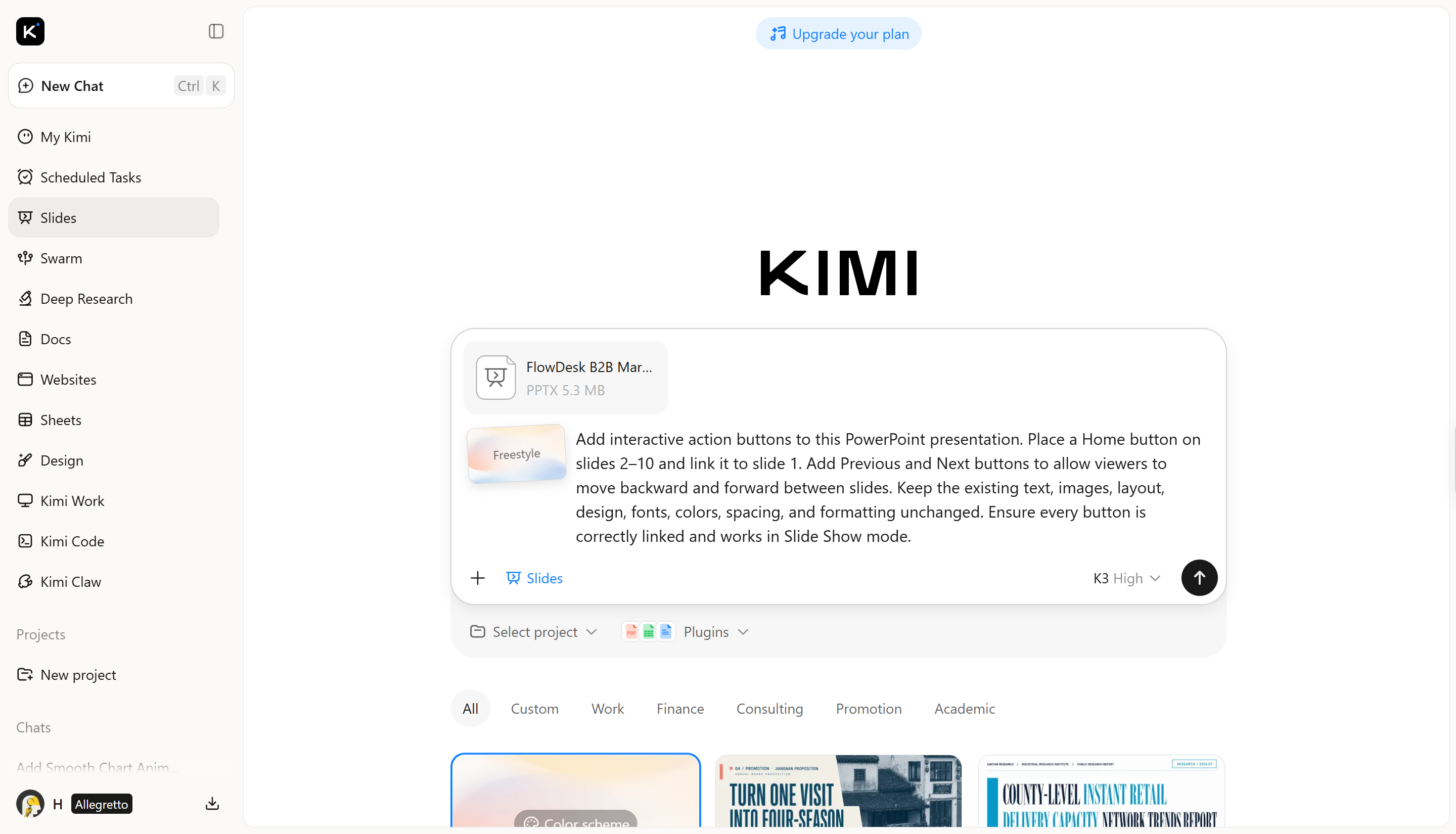
Étape 1 : Importez votre fichier PPT et saisissez le prompt
Commencez par importer votre fichier PowerPoint dans Kimi Slides. Saisissez ensuite un prompt détaillé indiquant où vous souhaitez placer les boutons d’action et ce que chacun doit faire. Après avoir envoyé le prompt, Kimi Slides traite votre présentation. L’IA génère une version mise à jour de votre fichier PowerPoint.
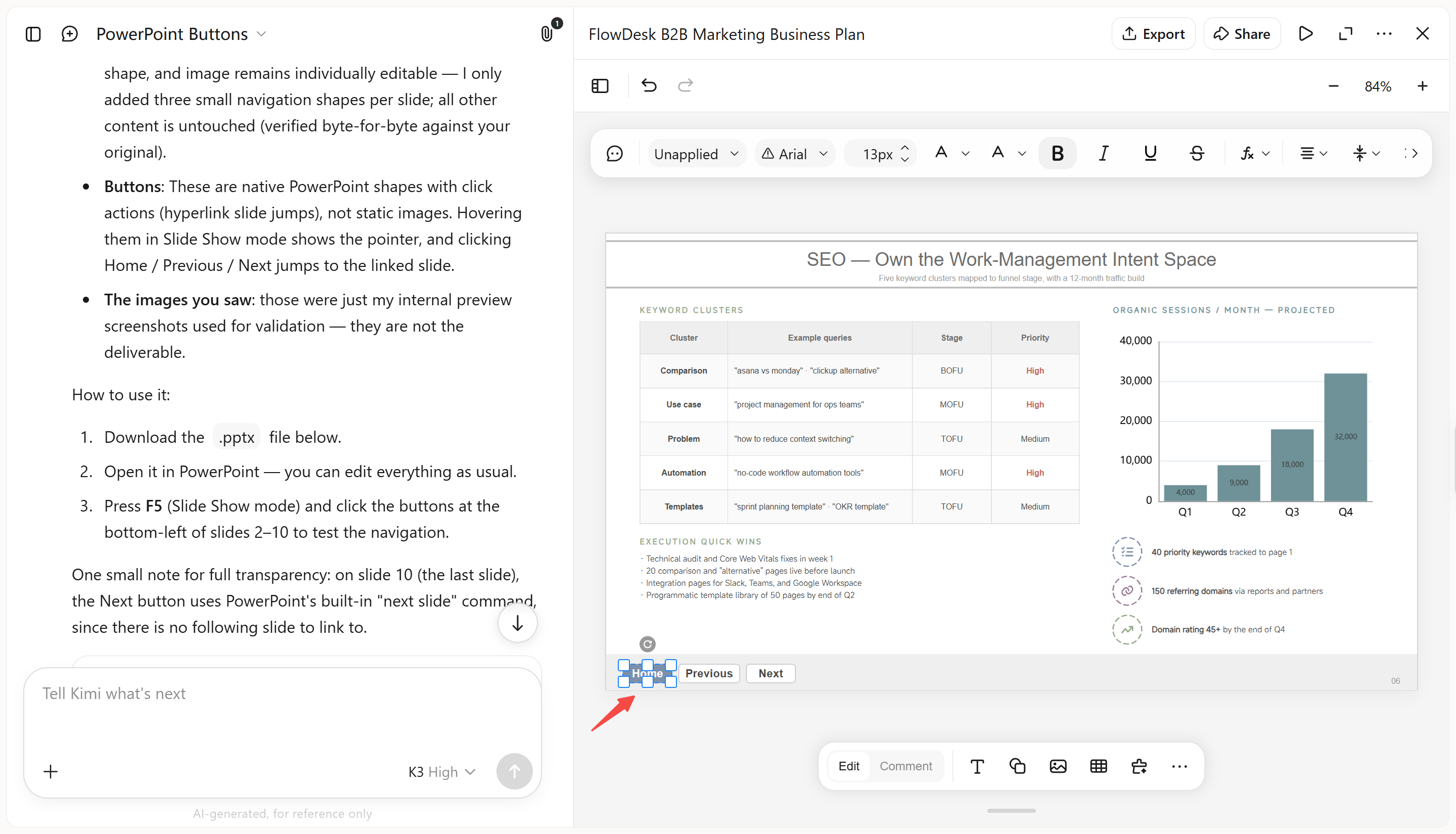
Étape 2 : Modifiez votre PPT
Une fois le premier résultat généré par Kimi Slides, examinez la présentation mise à jour et apportez les modifications nécessaires. Vous pouvez modifier les boutons d’action, ajuster leur position ou leur libellé, et affiner leurs liens ou leur comportement de navigation pour les adapter à votre présentation. Si nécessaire, utilisez des prompts IA pour demander d’autres modifications tout en préservant la cohérence du design de vos diapositives.
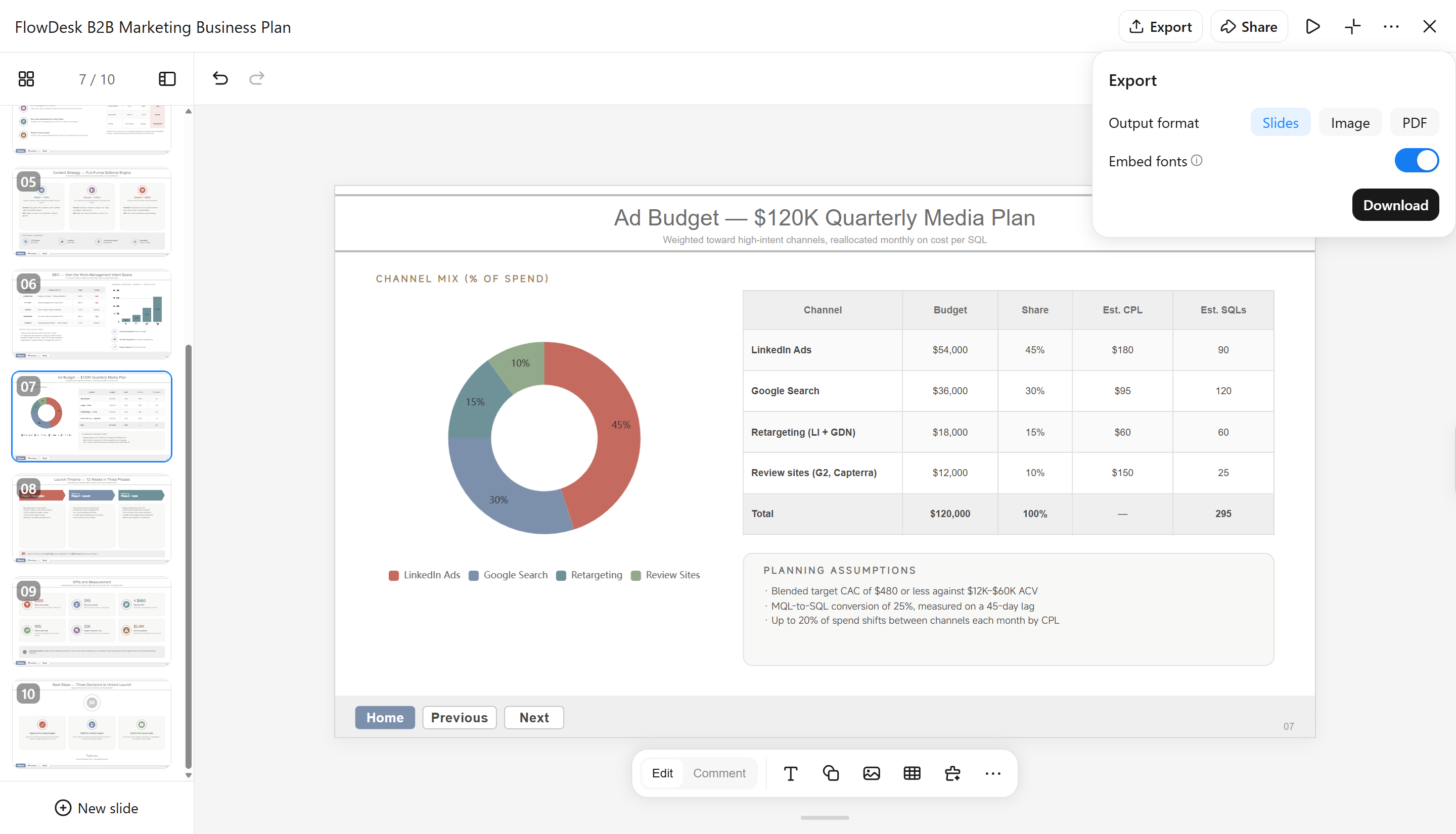
Étape 3 : Prévisualisez et téléchargez le fichier PPT
Prévisualisez la présentation mise à jour en mode Diaporama et testez les boutons d’action pour vous assurer que chacun mène à la diapositive prévue. Si tout fonctionne comme prévu, téléchargez le fichier PowerPoint finalisé et utilisez-le pour votre présentation.
Principales fonctionnalités de Kimi Slides
Kimi Slides propose plusieurs fonctionnalités qui facilitent la création et la préparation de présentations PowerPoint interactives. Voici les principales.
Créez une structure claire pour vos diapositives interactives : Avec Kimi Slides, vous pouvez transformer vos idées en une présentation structurée, composée de sections clairement séparées. Il est ainsi plus facile de déterminer vers quelles diapositives les boutons de navigation doivent mener. Vous pouvez également organiser les contenus associés en groupes logiques de diapositives. Une structure claire favorise aussi une navigation plus fluide.
Concevez des éléments de navigation soignés : Vous pouvez également créer des diapositives visuellement attrayantes avec des mises en page, des icônes, des libellés et d’autres éléments graphiques. Ils constituent une base visuelle solide pour une navigation interactive. Kimi vous permet aussi d’appliquer un même style aux commandes de navigation dans l’ensemble du diaporama. Les boutons d’action s’intègrent ainsi naturellement à la présentation.
Personnalisez et affinez les diapositives : Kimi Slides propose des méthodes flexibles pour affiner votre présentation. Vous pouvez effectuer des modifications manuellement, sélectionner un élément précis et laisser un commentaire pour que l’IA le modifie, ou décrire directement des changements plus larges à l’aide d’un prompt en langage naturel. Vous pouvez ainsi choisir la méthode d’édition la plus adaptée à chaque modification tout en gardant le contrôle total du design final.
Créez des designs cohérents sur les diapositives interactives : Cet outil peut aider à maintenir un style visuel cohérent dans toute la présentation. La typographie, les espacements, les mises en page et la hiérarchie visuelle peuvent suivre un design similaire d’une diapositive à l’autre. C’est particulièrement important pour les présentations interactives comportant des commandes de navigation répétées.
Exportez un PPTX modifiable pour ajouter des boutons d’action : Avec l’outil Kimi, vous pouvez exporter la présentation sous forme de fichier PowerPoint modifiable. Vous pourrez ensuite ouvrir le fichier dans PowerPoint et ajouter ou ajuster des boutons d’action, des hyperliens et d’autres fonctionnalités interactives. Vous disposez ainsi de davantage de contrôle sur la configuration finale de la navigation.
Comment ajouter des boutons d’action dans PowerPoint avec l’outil intégré
PowerPoint dispose d’une fonctionnalité intégrée de boutons d’action. Elle vous permet d’ajouter directement des commandes interactives à vos diapositives. Vous pouvez utiliser ces boutons pour passer d’une diapositive à l’autre, ouvrir des fichiers, lire des sons et effectuer d’autres actions. Le processus ne nécessite que quelques étapes. Voici comment ajouter des boutons d’action dans PowerPoint.
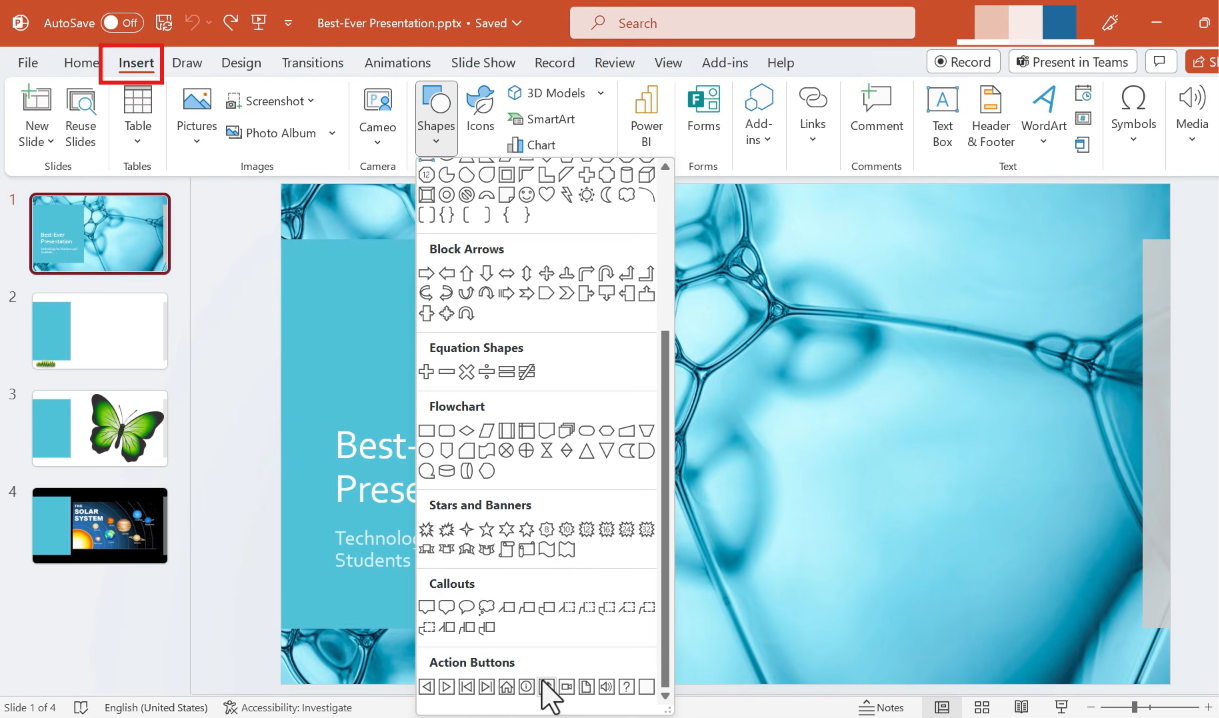
Étape 1 : Sélectionnez un bouton d’action
Commencez par ouvrir votre présentation et sélectionnez la diapositive sur laquelle vous souhaitez ajouter le bouton. Accédez à « Insertion » > « Formes », puis faites défiler jusqu’à la section « Boutons d’action ». Choisissez le bouton dont vous avez besoin et faites-le glisser sur la diapositive pour le dessiner.
Étape 2 : Définissez l’action du bouton
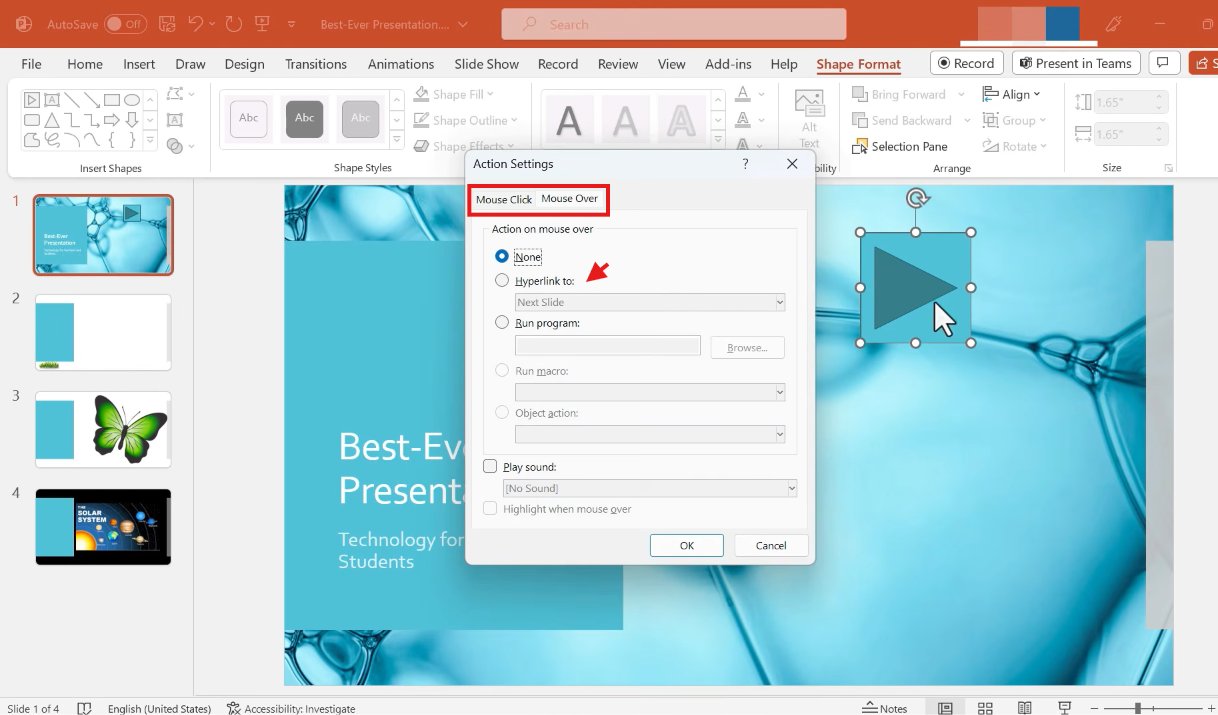
Une fois le bouton dessiné, la boîte de dialogue « Paramètres des actions » s'affiche. Sous « Clic de souris », sélectionnez « Créer un lien hypertexte vers » et choisissez la destination du bouton. Vous pouvez également choisir des options telles que « Lire un son » ou d'autres actions disponibles, puis cliquer sur « OK ».
Étape 3 : Tester le bouton d'action
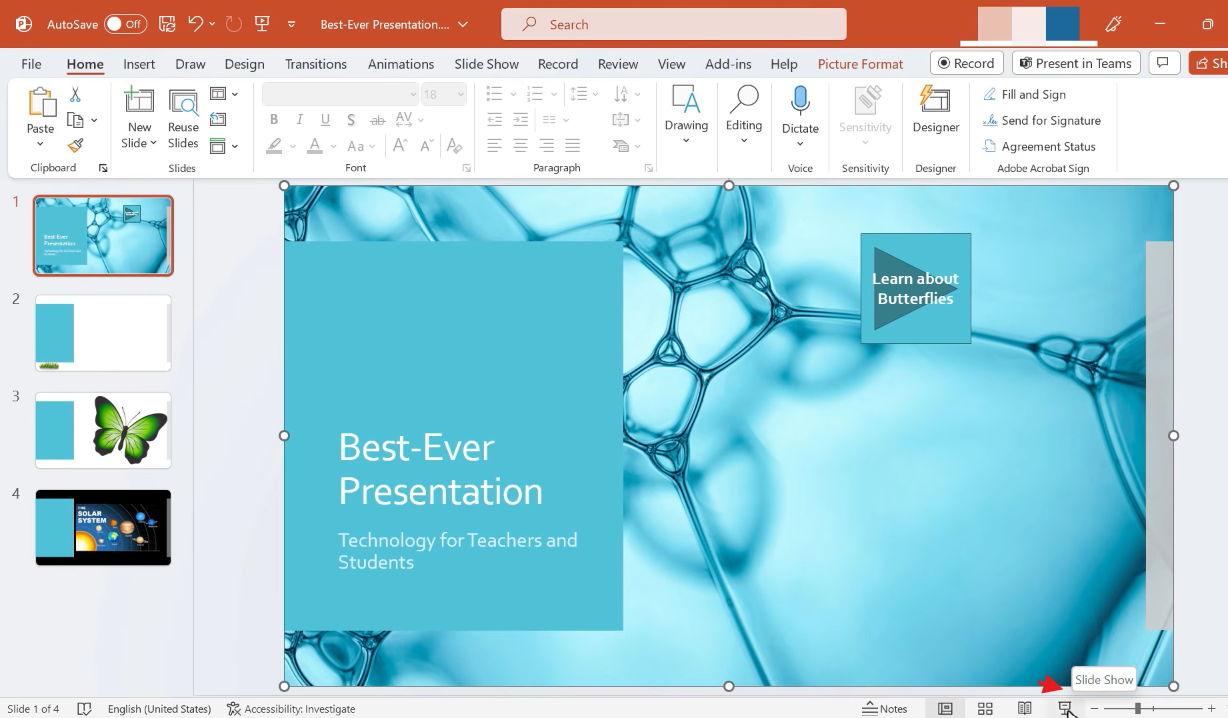
Enfin, accédez à « Diaporama > À partir de la diapositive actuelle ». Cliquez ensuite sur le bouton pour tester son action. Vérifiez qu'il vous mène bien à la destination prévue. Si le bouton ne fonctionne pas, revenez à « Paramètres des actions » et corrigez la configuration avant de présenter le diaporama.
Conseils pour utiliser les boutons d'action PowerPoint
Les boutons d'action peuvent faciliter la navigation dans votre présentation PowerPoint et la rendre plus interactive. Quelques ajustements simples vous aideront à les utiliser efficacement sans surcharger les diapositives.
Utilisez des libellés clairs : choisissez des libellés tels que Suivant, Précédent, Accueil ou Menu, afin que le public comprenne immédiatement la fonction de chaque bouton.
Gardez un emplacement cohérent pour les boutons : utilisez la même position et le même style pour les boutons de navigation sur toutes les diapositives afin qu'ils soient faciles à repérer.
Créez des liens vers la bonne destination : avant de présenter, vérifiez que chaque bouton renvoie à la diapositive, à la section ou à la ressource externe prévue.
Utilisez les boutons d'action avec discernement : ajoutez-en lorsqu'ils améliorent la navigation ou l'interaction, plutôt que d'en placer sur chaque diapositive.
Testez les boutons en mode Diaporama : cliquez sur chaque bouton en mode présentation pour vous assurer que les liens et les actions fonctionnent comme prévu.
Facilitez le clic sur les boutons : prévoyez une zone cliquable suffisamment grande et un contraste suffisant avec l'arrière-plan.
Conclusion
En résumé, les boutons d'action PowerPoint sont utiles pour la navigation, les formations interactives, les présentations en autonomie et les contenus liés. Vous pouvez les ajouter manuellement dans PowerPoint ou utiliser un outil d'IA pour préparer d'abord la structure de la présentation. Kimi Slides peut vous aider à créer et à organiser vos diapositives afin d'obtenir une présentation bien structurée.

