Les graphiques peuvent devenir difficiles à expliquer lorsque plusieurs chiffres ou séries de données apparaissent en même temps. L'animation de graphiques dans PowerPoint permet de révéler les informations selon une séquence claire, afin que votre public puisse se concentrer sur un détail à la fois. Vous pouvez contrôler l'ordre, le minutage et le mouvement des éléments du graphique pour les adapter à votre commentaire. Ce guide présente des méthodes simples pour animer des graphiques Excel dans PowerPoint et créer des présentations de données plus efficaces.
Aperçu de 2 méthodes pour animer un graphique dans PowerPoint
Vous pouvez créer des graphiques animés dans PowerPoint à l'aide d'un outil d'IA ou en configurant vous-même les animations. Voici comment ces deux approches se comparent en termes de processus, de personnalisation et d'effort.
| Aspect | Outil d'IA | PowerPoint manuel |
|---|---|---|
| Processus | Importez votre PPT et décrivez l'animation souhaitée dans un prompt. | Sélectionnez le graphique et configurez manuellement les effets d'animation. |
| Personnalisation | Indiquez à l'IA comment vous souhaitez ajuster le graphique et l'animation. | Ajustez manuellement les effets, l'ordre et le minutage. |
| Effort | Plus rapide et demande moins de travail manuel. | Plus long, mais offre un contrôle précis. |
| Adapté à | Créer rapidement des graphiques animés soignés. | Ajuster précisément certains détails d'animation. |
Comment ajouter des animations de graphiques dans PowerPoint à l'aide d'un outil d'IA
Kimi Slides est un outil de création de présentations par IA qui peut vous aider à préparer des graphiques animés dans PowerPoint en organisant le contenu des graphiques et en suggérant une séquence claire pour présenter les données. Vous pouvez expliquer les éléments à mettre en avant, et l'IA peut vous aider à élaborer le plan d'animation avant de l'appliquer à votre diapositive. Suivez ces étapes pour créer et affiner l'animation facilement.
Étape 1 : Importez votre fichier PPT et saisissez le prompt
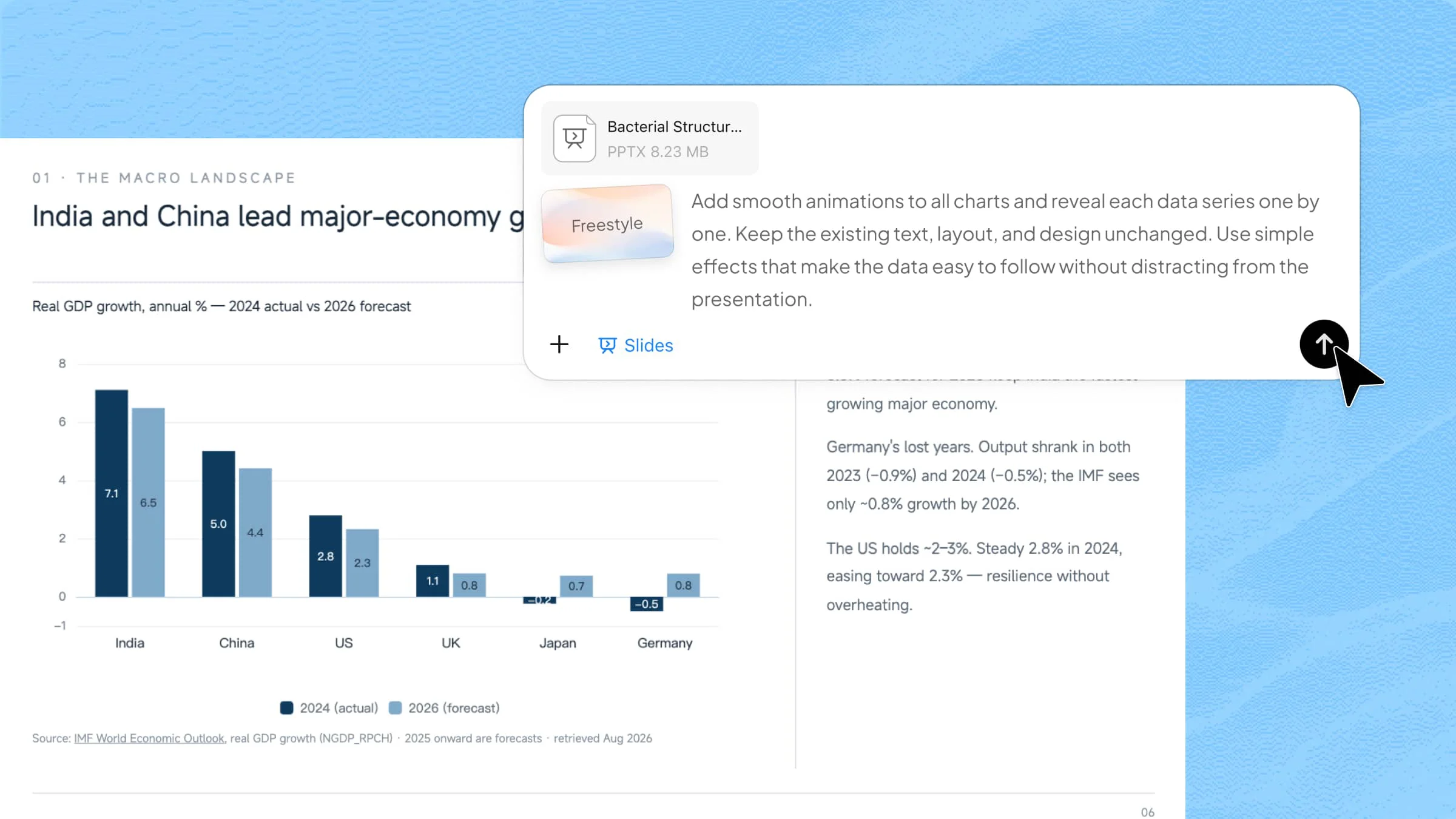
Accédez à Kimi Slides et importez votre fichier PowerPoint, puis saisissez un prompt détaillé qui explique clairement vos besoins, tels que le style du graphique, l'animation, la mise en page et le contenu souhaités.

Étape 2 : Laissez l'IA traiter la demande et générer les résultats
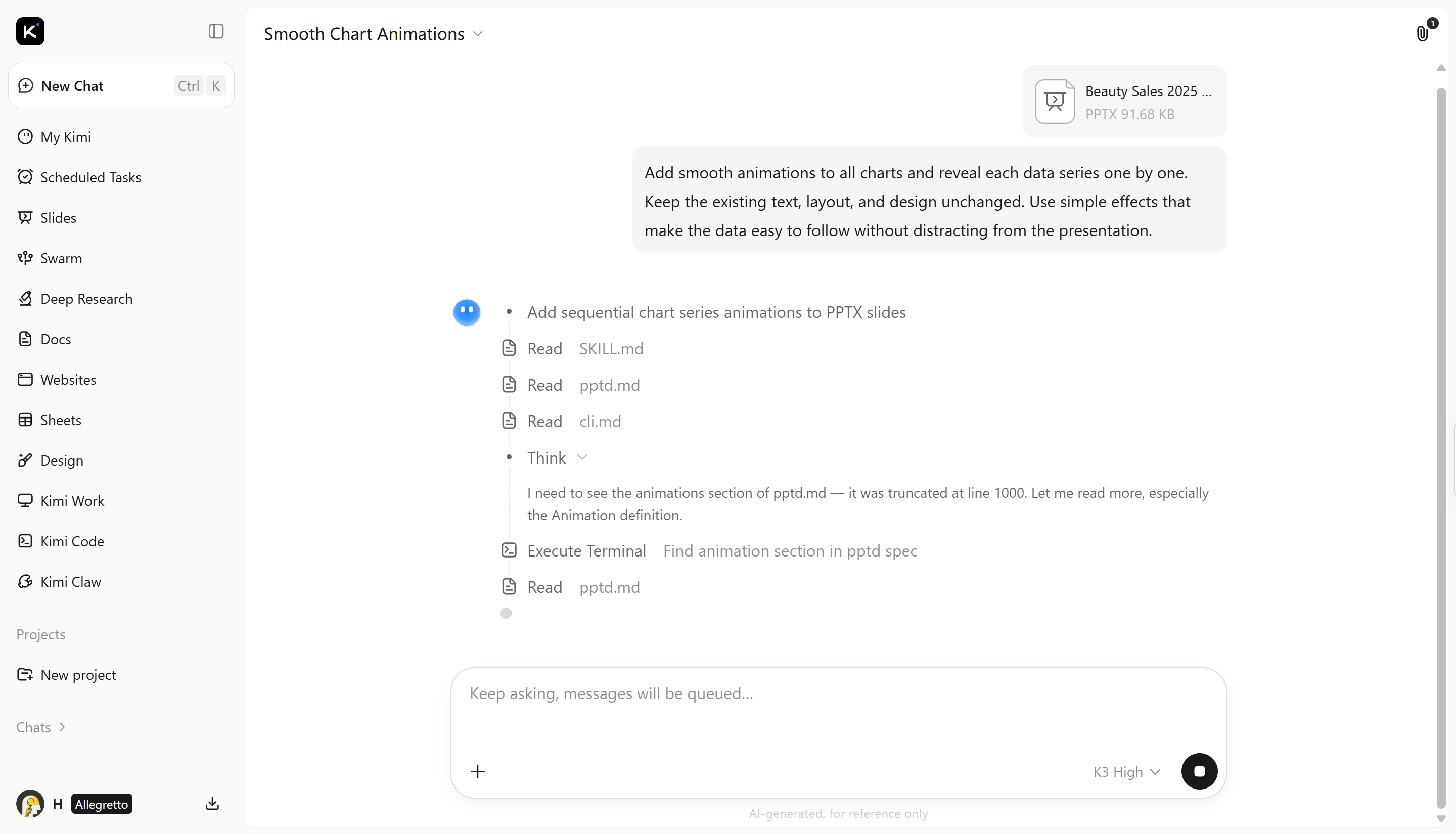
Envoyez le prompt et laissez Kimi Slides traiter votre fichier PowerPoint selon vos instructions. L’IA analyse les diapositives existantes, applique l’animation demandée aux graphiques et organise la séquence d’animation pour faciliter la lecture des données.
Étape 3 : Prévisualiser et télécharger le fichier PPT
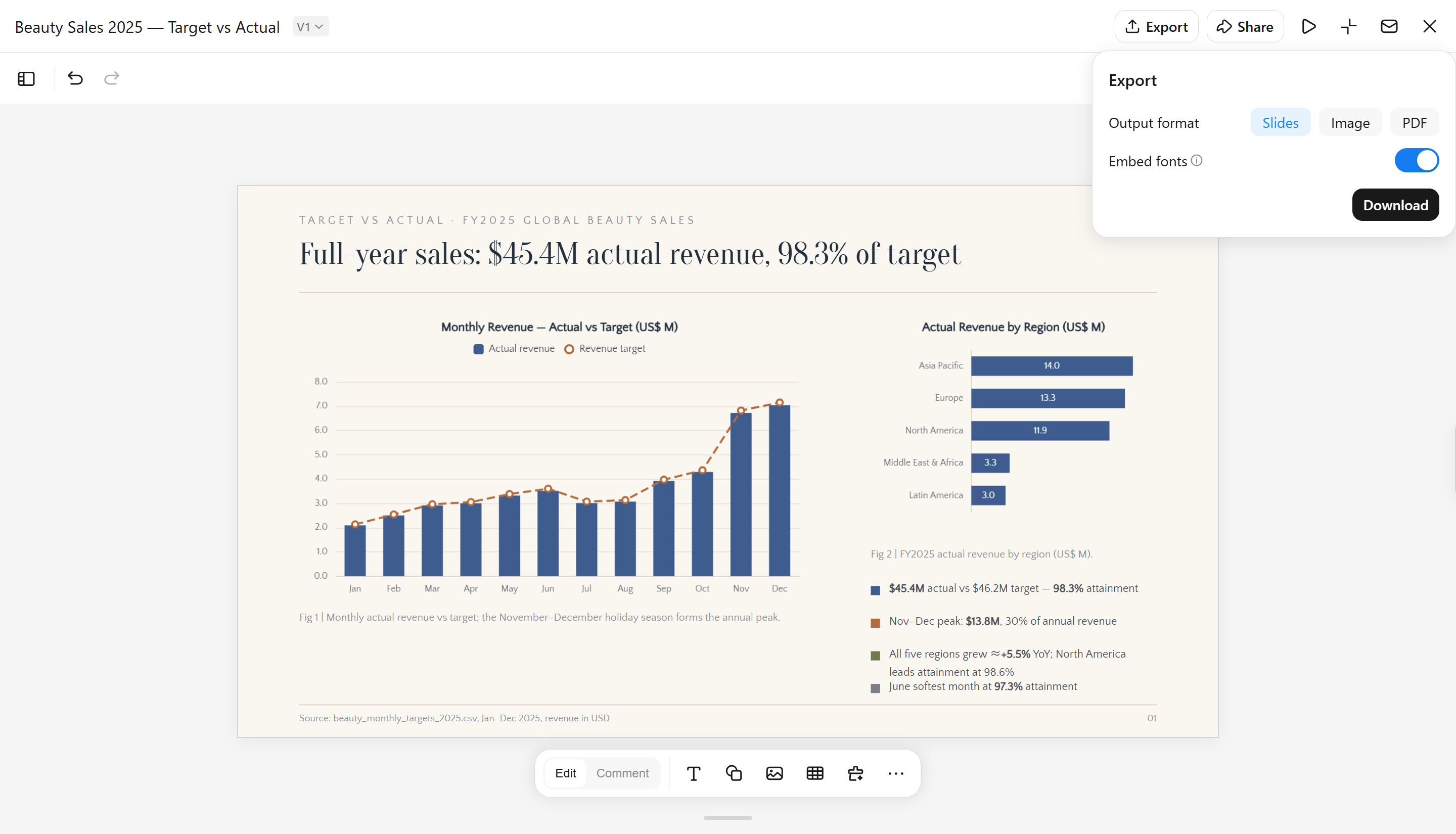
Prévisualisez le graphique circulaire animé afin de vérifier son apparence, son minutage et son déroulement général. Effectuez les ajustements nécessaires, puis téléchargez la présentation terminée au format PowerPoint.
Une fois satisfait du résultat, téléchargez le fichier PowerPoint.
Principales fonctionnalités de Kimi Slides
Créer des graphiques soignés avec des animations élégantes : Kimi Slides ajoute des mouvements fluides aux visualisations de données pour présenter les tendances et les comparaisons dans un ordre clair. Le public peut ainsi suivre les évolutions sans perdre de vue les chiffres principaux.
Générer des graphiques prêts à présenter à partir de votre contenu : l’outil peut transformer des données, des notes et des documents en visualisations graphiques structurées pour vos présentations. Cela réduit le travail manuel nécessaire pour sélectionner les informations et les organiser dans un format visuel utile.
Construire des mises en page claires autour de vos graphiques : les graphiques sont accompagnés de titres, d’étiquettes, de chiffres clés et de contenu complémentaire afin de créer une diapositive équilibrée. La mise en page relie les informations associées tout en laissant suffisamment d’espace au visuel principal.
Personnaliser les graphiques avec des prompts en langage naturel : vous pouvez décrire les modifications souhaitées en langage courant, notamment les ajustements de style, d’étiquettes, de couleurs ou d’espacement. Vous disposez ainsi d’une méthode flexible pour affiner les visuels sans devoir modifier chaque élément séparément.
Conserver la possibilité de modifier les graphiques après leur génération : les graphiques animés PowerPoint générés peuvent être mis à jour lorsque les chiffres, les étiquettes ou les exigences de présentation changent. Les éléments modifiables facilitent l’ajustement de la diapositive finale sans devoir recréer la mise en page de zéro.
Comment animer manuellement des graphiques dans PowerPoint
PowerPoint vous permet de contrôler l’apparition d’un graphique pendant votre présentation. Vous pouvez révéler les séries de données ou les catégories une à une, choisir l’ordre des animations et ajuster le minutage de chaque effet. Pour mieux maîtriser l’animation, vous pouvez configurer ces paramètres manuellement dans PowerPoint au lieu de vous appuyer sur des modèles prédéfinis. Suivez les étapes ci-dessous pour apprendre à animer un graphique à barres dans PowerPoint.
Étape 1 : Sélectionner le graphique
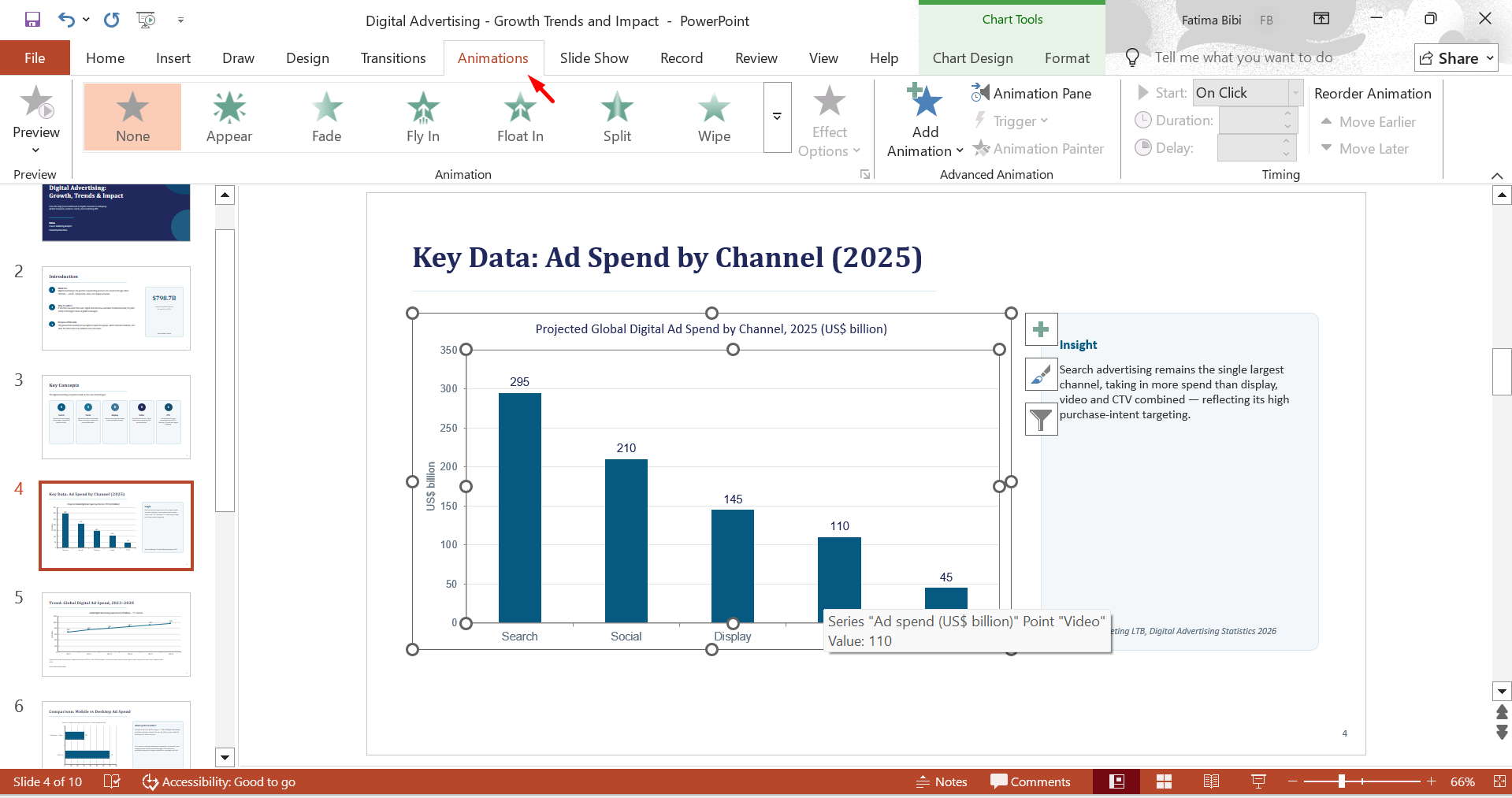
Ouvrez votre présentation PowerPoint et cliquez sur le graphique que vous souhaitez animer. Accédez à l’onglet « Animations » pour afficher les effets disponibles.
Étape 2 : Choisir un effet d’animation
Cliquez sur « Ajouter une animation » pour sélectionner un effet tel qu’Apparition, Fondu ou Balayage. Ouvrez « Options d’effet » pour choisir comment les éléments du graphique doivent apparaître, par exemple par série, catégorie ou élément.
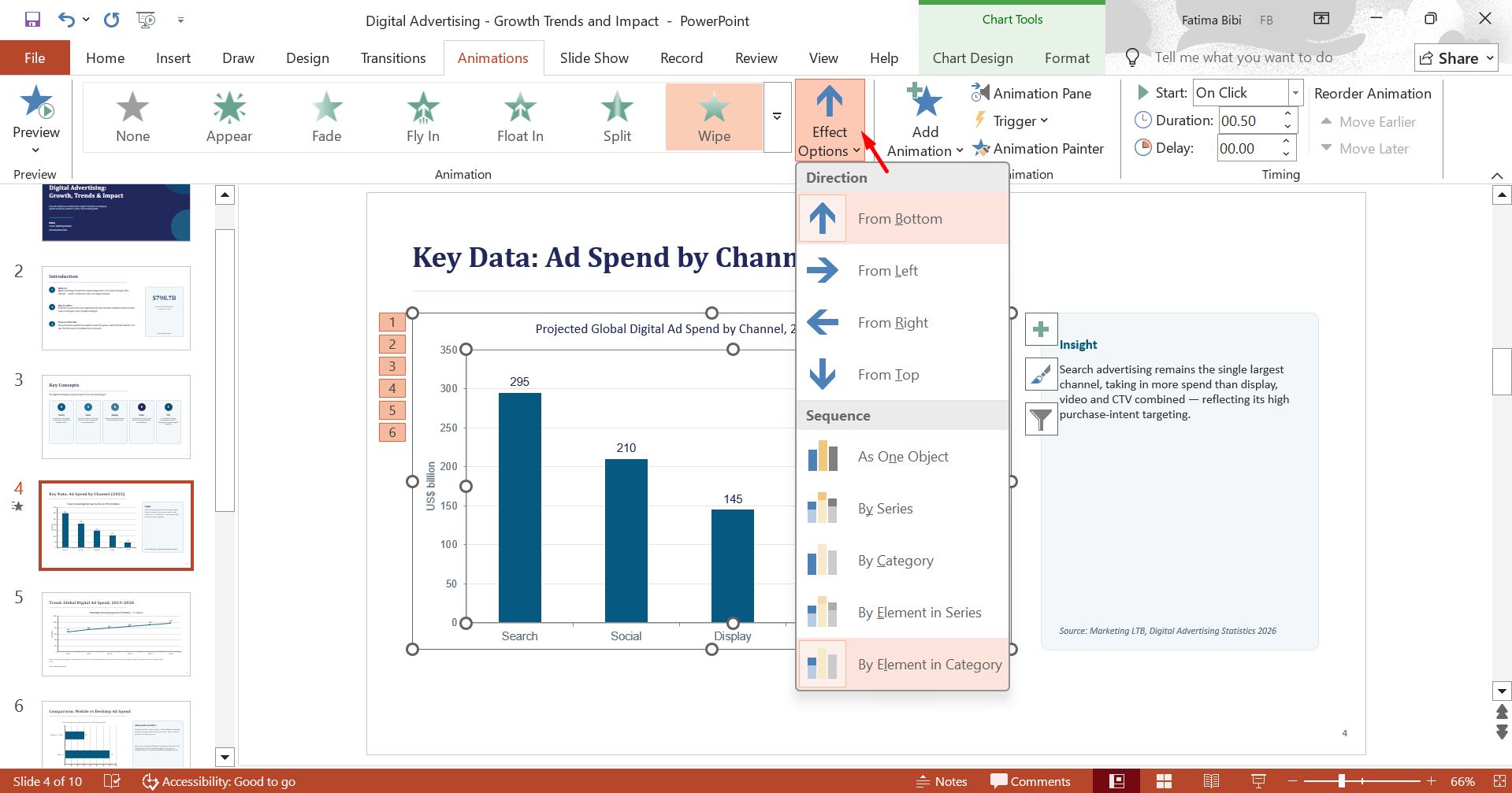
Étape 3 : Ajuster le minutage et prévisualiser
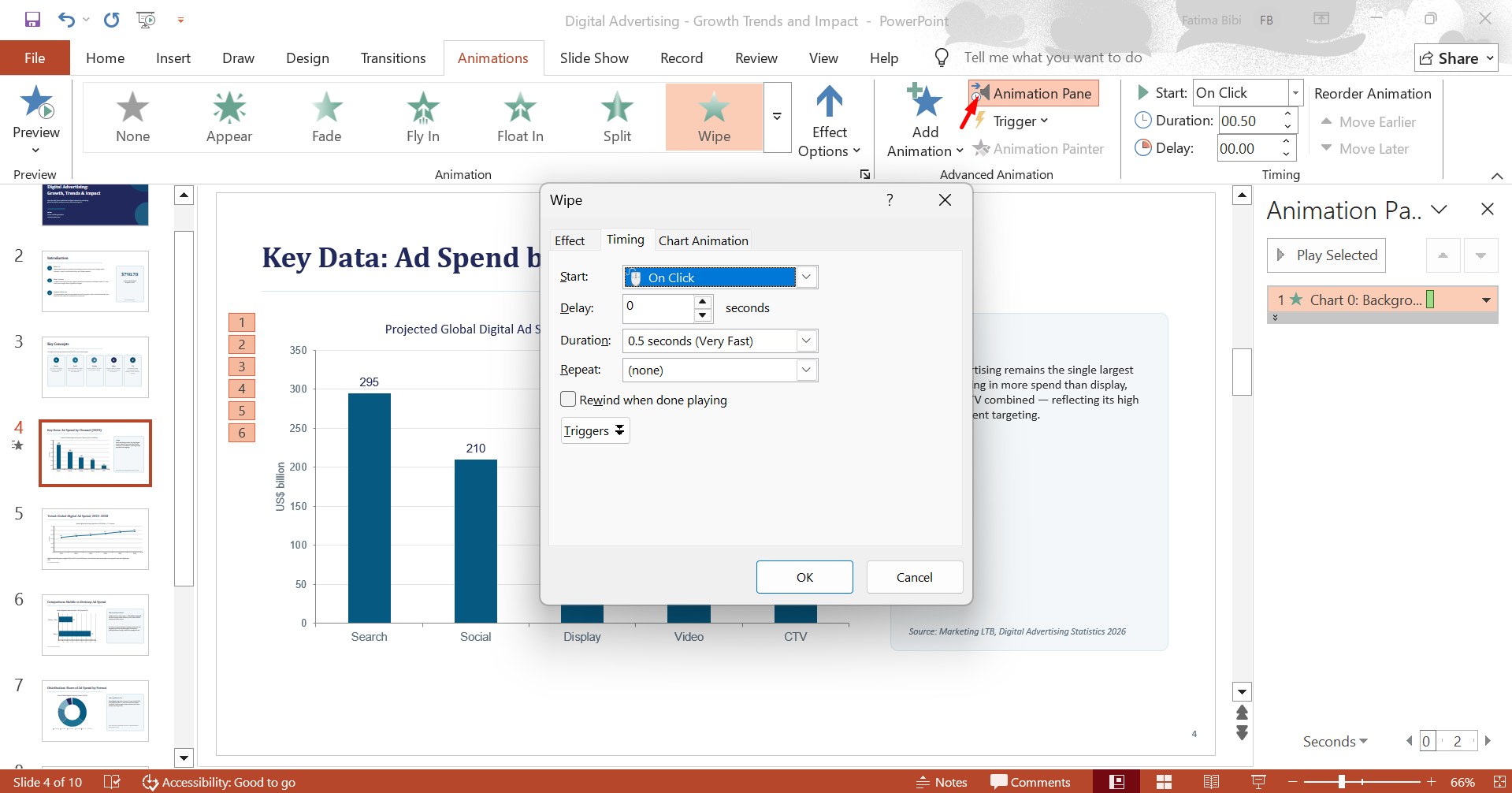
Accédez au « Volet Animation », cliquez sur « Options d’effet » dans le menu déroulant, puis ajustez l’ordre et le minutage des effets. Prévisualisez ensuite la diapositive pour vérifier que l’animation correspond à votre explication et facilite la lecture des données.
Conseils pour de meilleures animations de graphiques dans PowerPoint
Une animation de graphique PowerPoint bien conçue peut faciliter la compréhension des données et aider votre public à suivre les informations clés. De petits ajustements de l’animation peuvent améliorer la clarté, maintenir l’attention et préserver le professionnalisme de la présentation. Tenez compte des points suivants lorsque vous animez votre graphique.
Animer par série ou par catégorie
Utilisez l’animation de graphique PowerPoint par série pour présenter séparément les jeux de données, ce qui fonctionne bien pour les comparaisons directes. Choisissez Par catégorie lorsque vous souhaitez aborder les groupes individuellement. Ce réglage permet de contrôler la quantité d’informations affichées à chaque étape.
Choisir des effets d’entrée discrets
Sélectionnez un effet qui préserve la lisibilité du graphique à mesure que de nouvelles informations apparaissent. Fondu, Balayage et Apparition sont des choix utiles, car ils ajoutent du mouvement sans modifier la structure visuelle du graphique. Adaptez l’effet à la quantité et au type de données figurant sur la diapositive.
Adapter le minutage à votre commentaire
Ajustez Début, Durée et Délai pour que le graphique suive votre rythme de présentation. Par exemple, une nouvelle série peut apparaître lorsque vous commencez à commenter ses résultats. Un bon minutage laisse aux spectateurs suffisamment de temps pour relier le visuel à votre explication.
Utiliser des déclencheurs par clic pour les points clés
Les déclencheurs par clic vous permettent de contrôler le moment où des éléments spécifiques d’un graphique à barres animé apparaissent. Vous pouvez les utiliser pour révéler une valeur, une catégorie ou une comparaison importante au bon moment de votre explication. Les effets de graphique à barres animé PowerPoint sont ainsi plus utiles lorsque vous souhaitez présenter les données dans un ordre clair.
Limiter les animations et les utiliser à bon escient
N’utilisez le mouvement que lorsqu’il apporte du sens au graphique. Animer chaque barre, étiquette ou valeur peut créer un bruit visuel inutile. Concentrez-vous sur les éléments qui montrent une comparaison, une évolution ou un résultat important.
Prévisualiser les animations en mode Diaporama
Lancez la diapositive complète pour évaluer le comportement du graphique dans une présentation réelle. Vérifiez que les étiquettes restent visibles, que les éléments apparaissent dans le bon ordre et que le rythme paraît naturel. Effectuez des ajustements si l’animation interrompt votre explication ou rend les données difficiles à suivre.
Conclusion
Une animation de graphique bien pensée peut faciliter l’explication des informations chiffrées et donner à vos diapositives un déroulement plus engageant. Lorsque vous animez un graphique circulaire dans PowerPoint, révéler les différentes sections au bon moment peut faciliter l’explication des proportions. Kimi Slides peut simplifier le processus créatif en aidant à transformer les données et le contenu en visuels de présentation soignés et modifiables, avec moins de travail manuel.

