
Rien ne gâche plus vite une bonne bannière YouTube que du texte coupé ou des visuels importants qui disparaissent sur les petits écrans. Choisir les bonnes dimensions constitue un point de départ fiable et aide votre design à bien s’afficher sur tous les appareils. Une fois le bon format choisi, vous pouvez vous concentrer davantage sur le style de votre chaîne et moins sur la correction des problèmes de mise en page. Poursuivez votre lecture pour connaître les dimensions idéales d’une bannière de chaîne YouTube en 2026.
Exigences de taille pour les bannières YouTube
La taille recommandée pour une bannière de chaîne YouTube est de 2560 × 1440 pixels, ce qui offre suffisamment d’espace à l’habillage de votre chaîne pour rester net sur les grands écrans. Conservez les textes et logos importants dans la zone de sécurité de 1235 × 338 pixels afin qu’ils restent visibles sur tous les appareils. Votre bannière doit également peser 6 Mo ou moins ; les formats compatibles sont JPG, PNG, GIF et BMP. Le tableau ci-dessous présente ces exigences ainsi que les autres dimensions importantes :
Comprendre la zone de sécurité de votre bannière YouTube
La bannière YouTube comprend une zone de sécurité recommandée de 1235 × 338 pixels pour les textes et logos importants, au sein du canevas complet de 2560 × 1440 pixels. Conservez les textes et logos essentiels dans cette zone afin de réduire le risque qu’ils soient rognés selon la taille de l’écran. Les autres éléments visuels peuvent dépasser la zone de sécurité pour contribuer à la composition globale de la bannière.
Pourquoi les bonnes dimensions de bannière YouTube sont importantes
Choisir la bonne taille ne sert pas seulement à éviter quelques problèmes de rognage. Les bonnes dimensions permettent à votre bannière d’avoir un rendu soigné, de préserver la clarté de votre identité visuelle et de s’adapter aux différents écrans. Voici pourquoi il est important de choisir les bonnes dimensions pour votre bannière YouTube :
Évitez le rognage des contenus importants
Utiliser la bonne taille d’image pour votre bannière YouTube permet de conserver les textes, logos et visuels importants dans la zone visible. Les éléments essentiels de votre design ne risquent ainsi pas d’être coupés sur mobile, ordinateur ou TV, et les spectateurs peuvent tout voir clairement sans manquer de détails ou d’informations importants.
Préservez la cohérence de l’identité visuelle de votre chaîne
Une bannière aux bonnes dimensions donne à votre chaîne une apparence cohérente partout où les spectateurs la voient. Respecter le format recommandé pour les bannières YouTube facilite aussi le placement de vos couleurs, de votre logo et des autres éléments de votre identité visuelle sur tous les écrans et appareils, pour une chaîne plus facilement reconnaissable.
Préservez la qualité de l’image
Partir de la bonne taille d’image pour votre bannière YouTube aide votre design à rester net, plutôt que flou ou étiré. Une image de haute qualité donne également à votre chaîne une apparence plus soignée, rend vos contenus visuels plus professionnels et crée une meilleure première impression auprès des visiteurs.
Créez une composition équilibrée
Le bon format de bannière YouTube vous donne suffisamment d’espace pour organiser les textes, images et autres éléments sans surcharger le design. Il vous aide aussi à placer les détails les plus importants là où les spectateurs les remarqueront facilement, sans rendre la mise en page trop chargée ou difficile à comprendre d’un simple coup d’œil.
Améliorez l’expérience de consultation
Une bannière aux bonnes dimensions s’affiche de manière nette et naturelle sur les différents appareils et tailles d’écran. Lorsque rien ne semble rogné, étiré ou mal placé, les spectateurs profitent d’une expérience plus fluide en visitant votre chaîne et peuvent se concentrer immédiatement sur votre message, sans être distraits par des éléments maladroits ou mal positionnés.
Réduisez les redimensionnements répétés
Choisir dès le départ les bonnes dimensions pour votre bannière de chaîne YouTube vous évite d’ajuster constamment le même design. Vous pouvez créer une bannière efficace et n’apporter que de petites modifications lorsque nécessaire, au lieu de refaire le design pour chaque taille d’écran.
Créez une bannière YouTube adaptée à votre chaîne avec Kimi Design
Kimi Design est un outil de conception alimenté par l’IA qui vous aide à créer des bannières YouTube à partir de simples prompts textuels, d’images, de vidéos ou de références visuelles. Il peut transformer vos idées en une mise en page complète de bannière en gérant la composition, la typographie, les couleurs et les images. Vous pouvez ensuite affiner chaque élément au moyen de prompts simples, sans avoir à refaire manuellement le design.
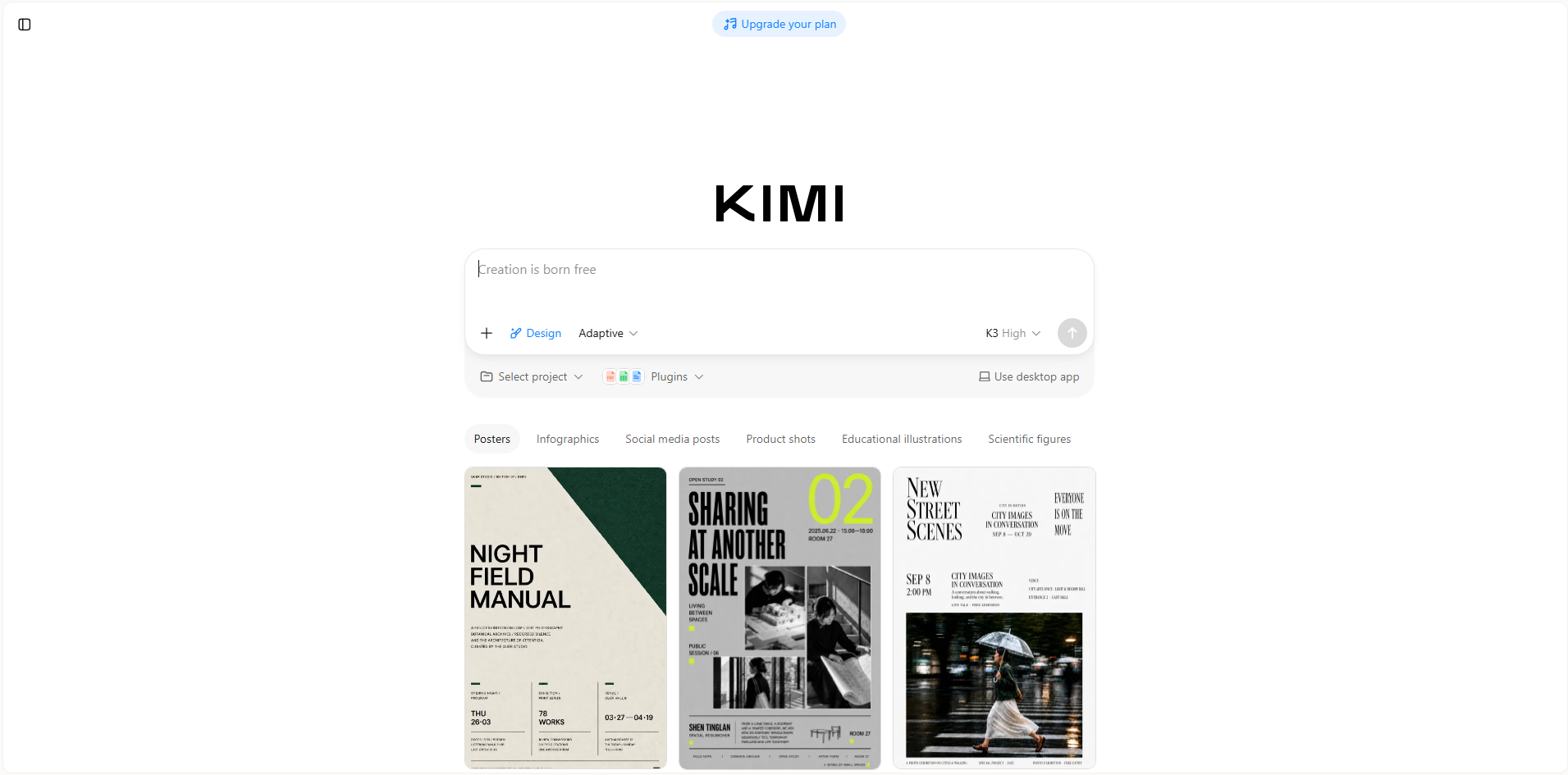
Fonctionnalités clés
Transformez l’idée et les éléments visuels de votre chaîne en une bannière soignée : Décrivez votre chaîne, son contenu, son orientation visuelle ou le style souhaité, puis importez des images, des vidéos et des références visuelles. Kimi Design réunit vos idées et vos éléments pour créer une bannière complète, avec une mise en page, une typographie, des couleurs et des images soigneusement choisies.
Créez un style visuel adapté à votre chaîne : Ajustez les couleurs, la typographie, les images et l’orientation visuelle générale de la bannière afin qu’elles reflètent votre contenu et votre personnalité. Créez un ensemble cohérent qui permet aux visiteurs de comprendre rapidement le sujet de votre chaîne.
Veillez à ce que le contenu important reste visible sur différents écrans : Concevez votre bannière en tenant compte des affichages sur ordinateur, mobile et TV, en plaçant les textes, logos et visuels essentiels dans la zone de sécurité. Votre message principal restera ainsi visible, même si la bannière est recadrée différemment.
Affinez la bannière par conversation ou en la modifiant directement : Demandez à Kimi Design de modifier la mise en page, de réécrire le texte, de remplacer les images ou d’ajuster le style visuel au fil de la conversation. Vous pouvez aussi sélectionner des éléments précis et les modifier directement sur le canevas.
Exportez votre bannière finalisée dans un format adapté : Une fois votre bannière prête, exportez la création finale dans un format adapté à votre chaîne YouTube. Conservez les visuels, le texte et la mise en page afin que la bannière soit prête à être importée et utilisée sur votre chaîne.
Comment créer des bannières YouTube avec Kimi Design
Choisir les bonnes dimensions n’est que la première étape pour créer une excellente bannière de chaîne. Avec Kimi Design, vous pouvez rapidement transformer vos idées et références visuelles en une création adaptée à votre chaîne. Suivez les étapes ci-dessous pour commencer et affiner facilement votre bannière :
Étape 1 : Définissez votre bannière YouTube
Commencez par indiquer à Kimi Design l’apparence souhaitée pour votre bannière. Précisez le nom de votre chaîne, le style, les couleurs, le texte principal et les dimensions requises afin que l’IA dispose d’une orientation claire dès le départ.
Exemple de prompt :
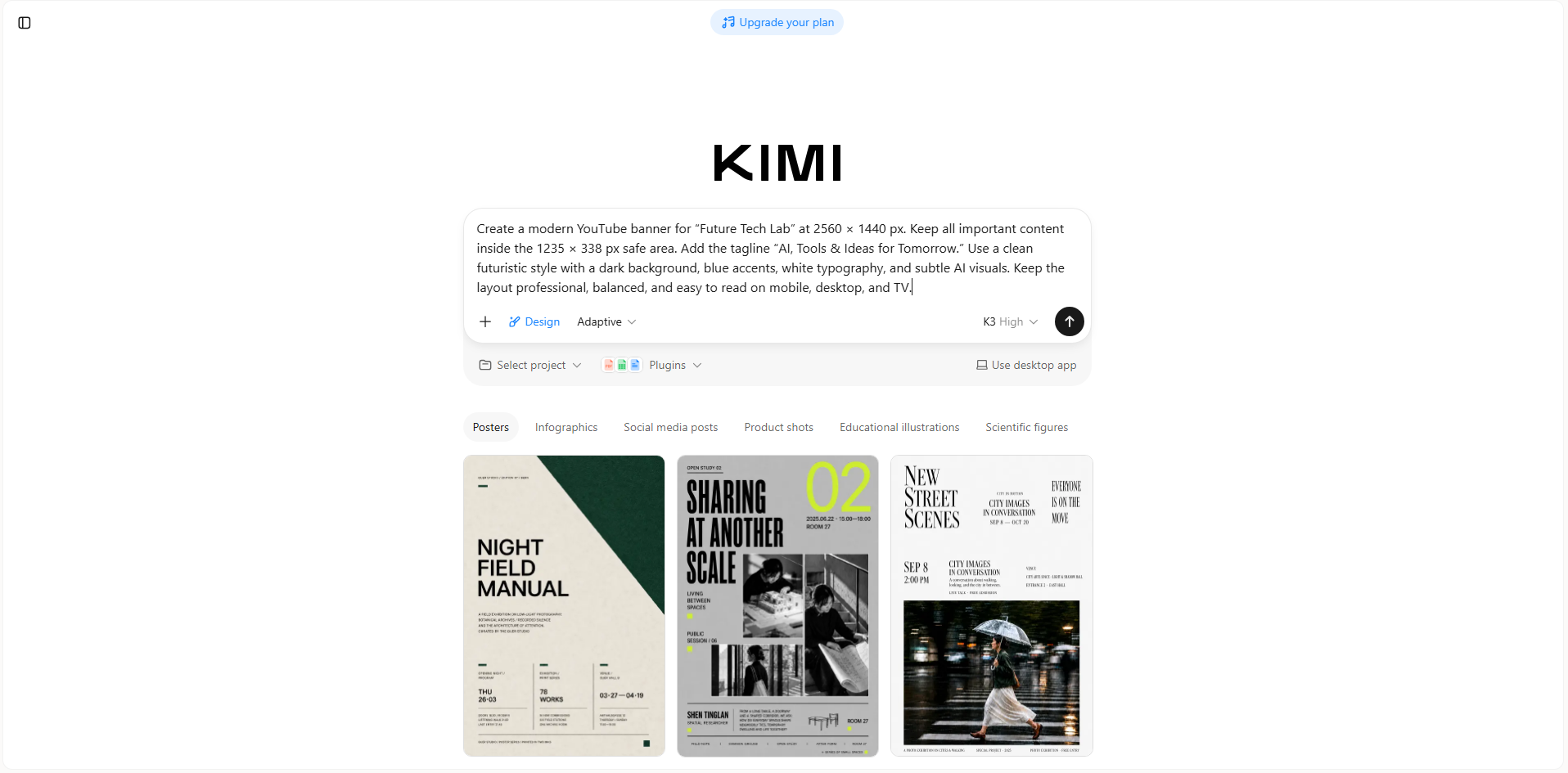
Étape 2 : Laissez Kimi Design générer la bannière
Envoyez votre prompt et laissez Kimi Design transformer votre idée en une bannière complète. L’outil créera la mise en page, la typographie, les couleurs et les visuels selon vos instructions.
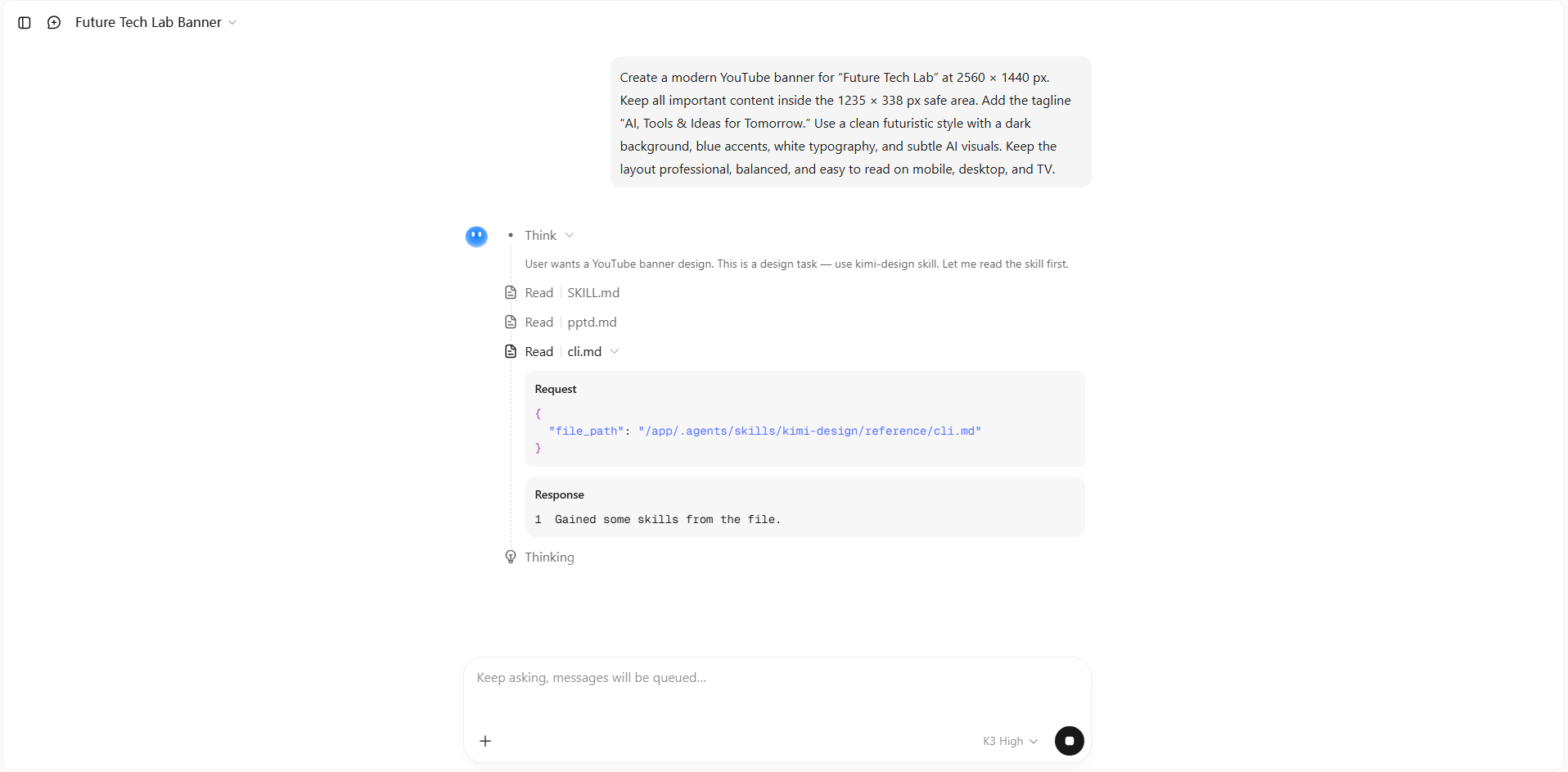
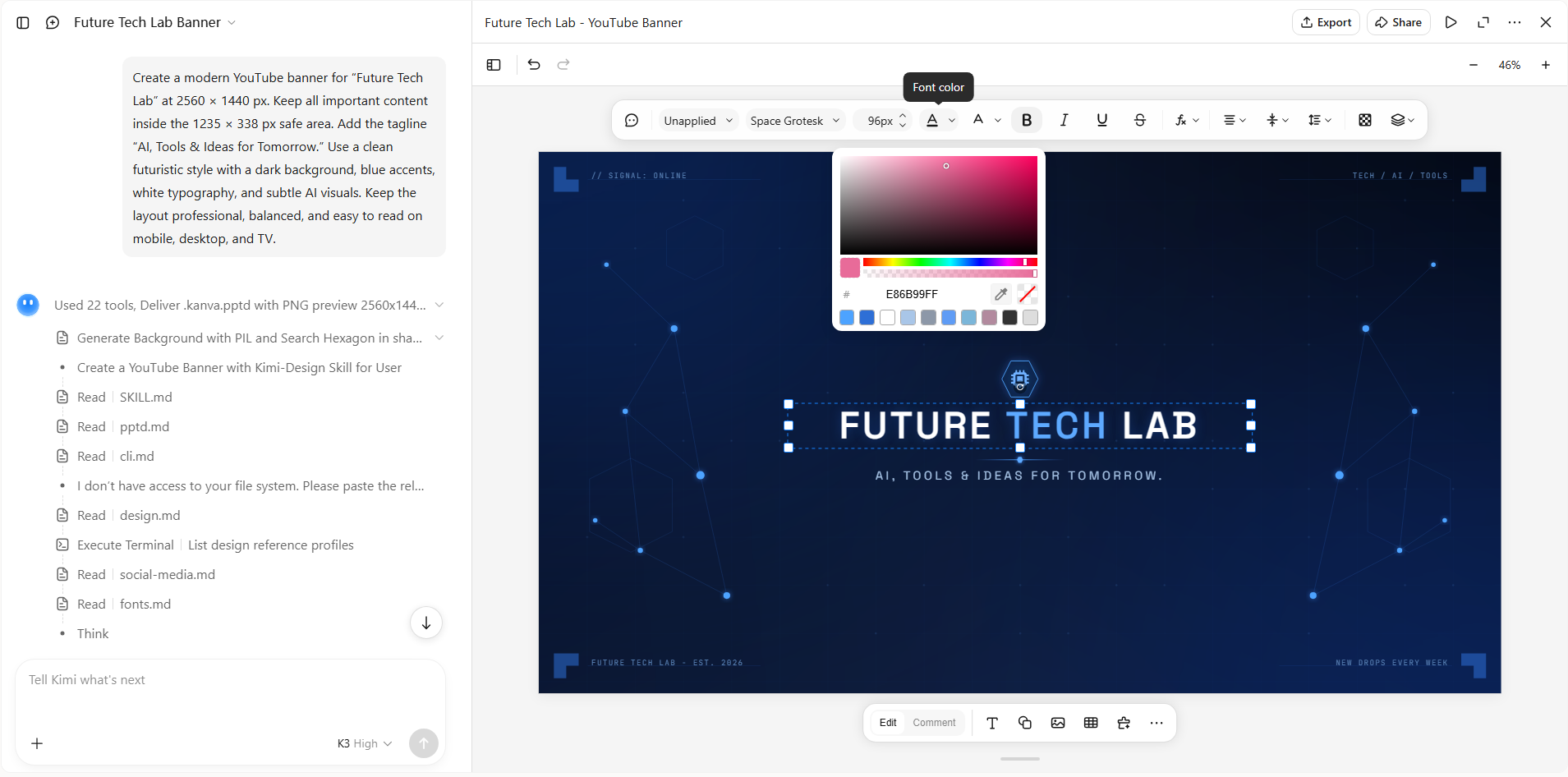
Étape 3 : Affinez la bannière grâce à l’édition par IA
Si certains éléments doivent être modifiés, vous pouvez affiner votre bannière sans tout recommencer. Utilisez les outils d’édition de Kimi Design pour effectuer des ajustements manuellement, ou employez de simples prompts pour demander à l’IA de déplacer du texte, changer les couleurs, remplacer les visuels ou ajuster la mise en page générale.
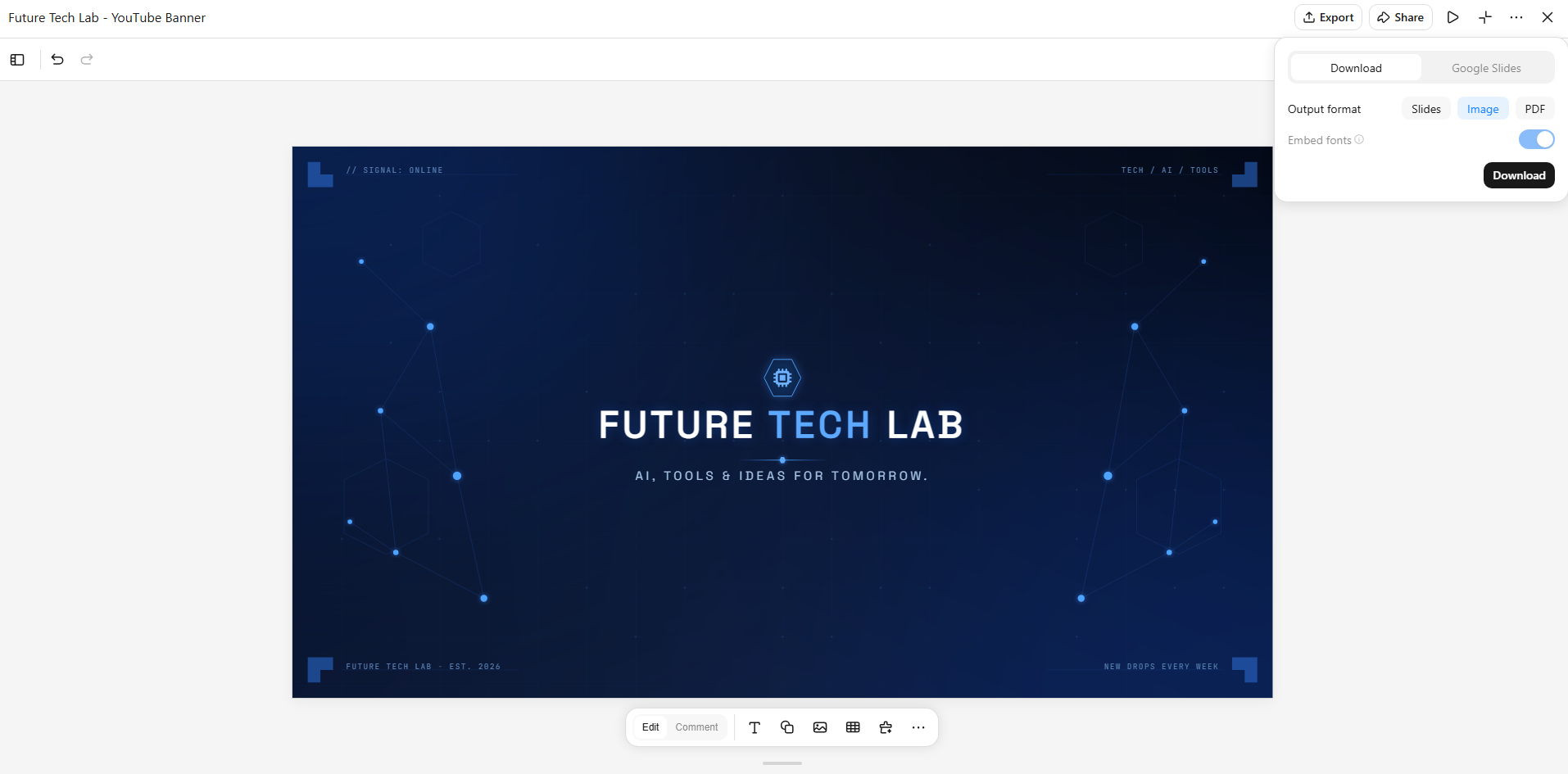
Étape 4 : Vérifiez et exportez votre bannière
Avant l’exportation, vérifiez que les textes et visuels importants restent dans la zone de sécurité et demeurent faciles à lire. Assurez-vous que la bannière est équilibrée sur différentes tailles d’écran, puis exportez la création finalisée et importez-la sur votre chaîne YouTube.
Conseils pour créer une bonne bannière YouTube
Une bannière YouTube réussie ne se résume pas aux bonnes dimensions. Elle doit aussi être claire, représenter votre chaîne et faire bonne impression auprès des visiteurs. Avant de publier votre bannière, gardez ces conseils pratiques à l’esprit :
Commencez avec les bonnes dimensions et la bonne résolution
Commencez avec un canevas recommandé de 2 560 × 1 440 pixels et placez le contenu important dans la zone de sécurité. Utiliser la bonne taille et la bonne résolution dès le départ permet à votre bannière de rester nette et évite tout recadrage ou étirement indésirable lorsqu’elle est affichée sur différents appareils.
Affichez clairement l’identité et le contenu de votre chaîne
Votre bannière doit rapidement indiquer aux visiteurs le sujet de votre chaîne et ce qu’ils peuvent en attendre. Utilisez le nom de votre chaîne, vos couleurs, vos visuels ou une courte accroche pour créer une identité claire, en lien avec votre contenu, et donner immédiatement aux nouveaux visiteurs une idée de votre marque.
Donnez la priorité aux informations essentielles
Tous les détails n’ont pas besoin de figurer sur votre bannière : concentrez-vous donc sur l’essentiel. Veillez à ce que le nom de votre chaîne, votre message principal et les autres informations indispensables soient faciles à repérer, sans surcharger la création d’éléments susceptibles de détourner l’attention de votre message central.
Gardez un texte lisible et une mise en page équilibrée
Choisissez des polices claires et une taille qui reste facile à lire sur les petits écrans. Laissez suffisamment d’espace à vos textes et visuels pour que la bannière ne paraisse pas encombrée, tout en conservant un équilibre visuel entre les éléments principaux et en permettant de repérer chaque détail important d’un coup d’œil.
Prévisualisez avant de publier
Vérifiez toujours l’apparence de votre bannière avant de l’ajouter à votre chaîne. Prévisualisez-la sur différentes tailles d’écran pour vous assurer que les textes, logos et visuels importants sont visibles et que rien n’est coupé de manière inattendue avant de la rendre accessible à votre audience.
Conclusion
Une bannière bien conçue peut donner à votre chaîne une image plus professionnelle et mémorable dès la première visite. Utiliser les bonnes dimensions de bannière YouTube pour tous les appareils donne à votre création une base solide sans limiter votre créativité. Avec Kimi Design, vous pouvez transformer vos idées en une illustration de chaîne soignée en réduisant le travail manuel. Essayez Kimi Design pour créer une bannière adaptée au style et au message de votre chaîne.




