
Membuat teks 3D di Illustrator bisa terasa sulit ketika Anda ingin kata-kata terlihat memiliki kedalaman, realistis, dan menarik secara visual. Teks datar mungkin tidak memberikan dampak yang dibutuhkan desain Anda, terutama untuk poster, logo, atau grafis media sosial. Namun, Adobe Illustrator memiliki alat yang memudahkan Anda mengubah teks biasa menjadi desain 3D. Dalam artikel ini, Anda akan mempelajari cara membuat teks 3D di Illustrator dari awal dengan petunjuk sederhana langkah demi langkah.
Cara membuat teks 3D di Illustrator
Adobe Illustrator menyediakan berbagai alat untuk mengubah teks sederhana menjadi desain 3D yang memiliki kedalaman, bayangan, dan detail realistis. Anda dapat menciptakan tampilan ini dengan memadukan dua bentuk teks, menerapkan gradasi warna, serta menambahkan bayangan dan pantulan. Metode ini memungkinkan Anda mengatur tampilan, warna, dan kedalaman teks tanpa bergantung pada satu efek 3D saja. Ikuti langkah-langkah berikut untuk membuat teks 3D Anda sendiri di Illustrator dari awal.
Langkah 1: Buat dan format teks Anda
Buka Adobe Illustrator dan buat dokumen baru.
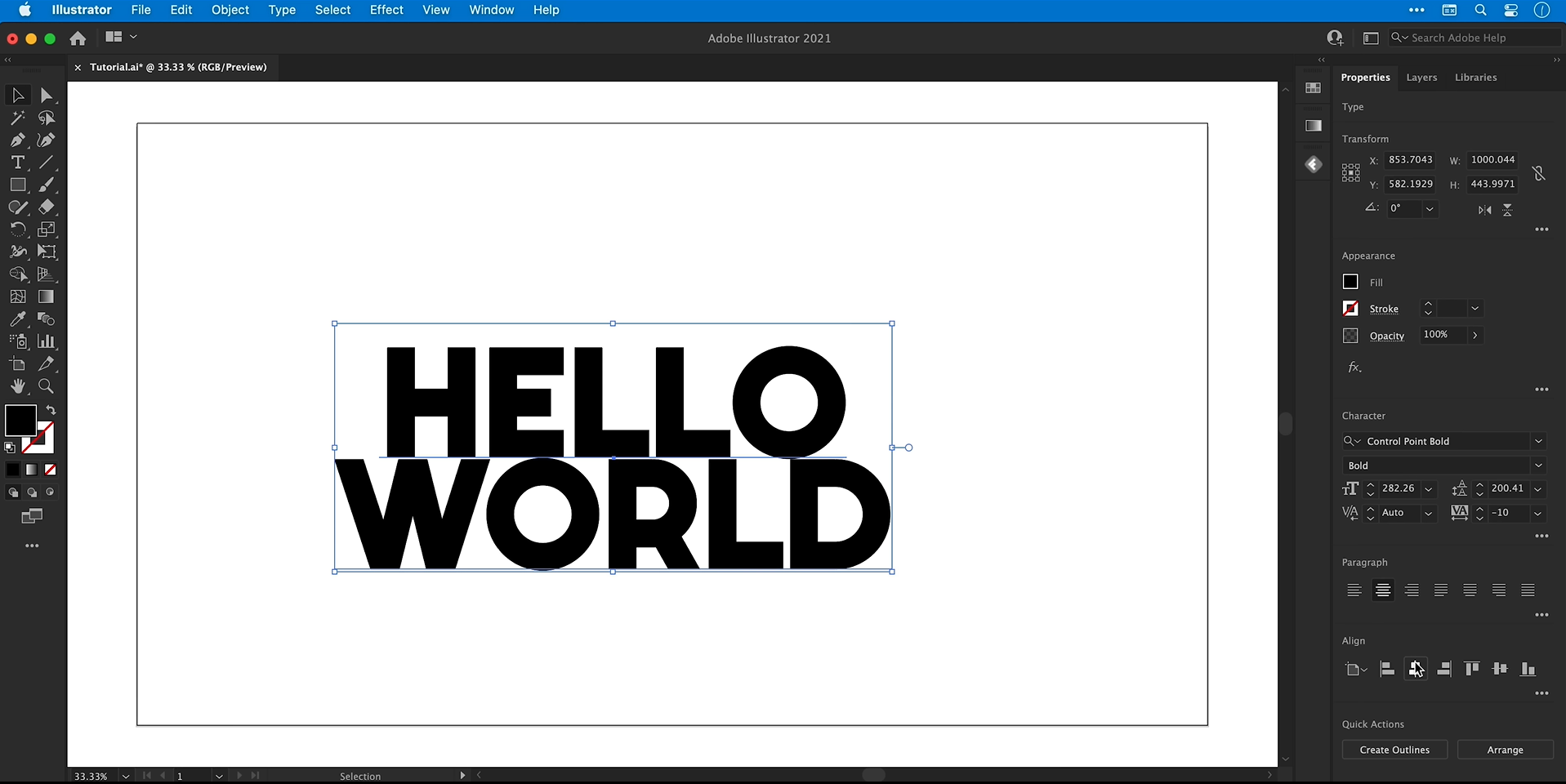
Pilih "Type Tool (T)" dan klik artboard untuk mengetik teks Anda. Untuk contoh ini, Anda dapat menggunakan "HELLO WORLD."
Pilih teks, lalu sesuaikan font, ukuran, dan perataannya menggunakan toolbar atas atau panel "Character".
Pilih font tebal dan mudah dibaca agar efek 3D lebih terlihat. Jika teks Anda terdiri dari beberapa baris, sesuaikan leading untuk mengatur jarak antarbaris.
Gunakan Selection Tool (V) untuk mengubah ukuran teks dan menempatkannya di tengah artboard.
Langkah 2: Siapkan warna dan latar belakang
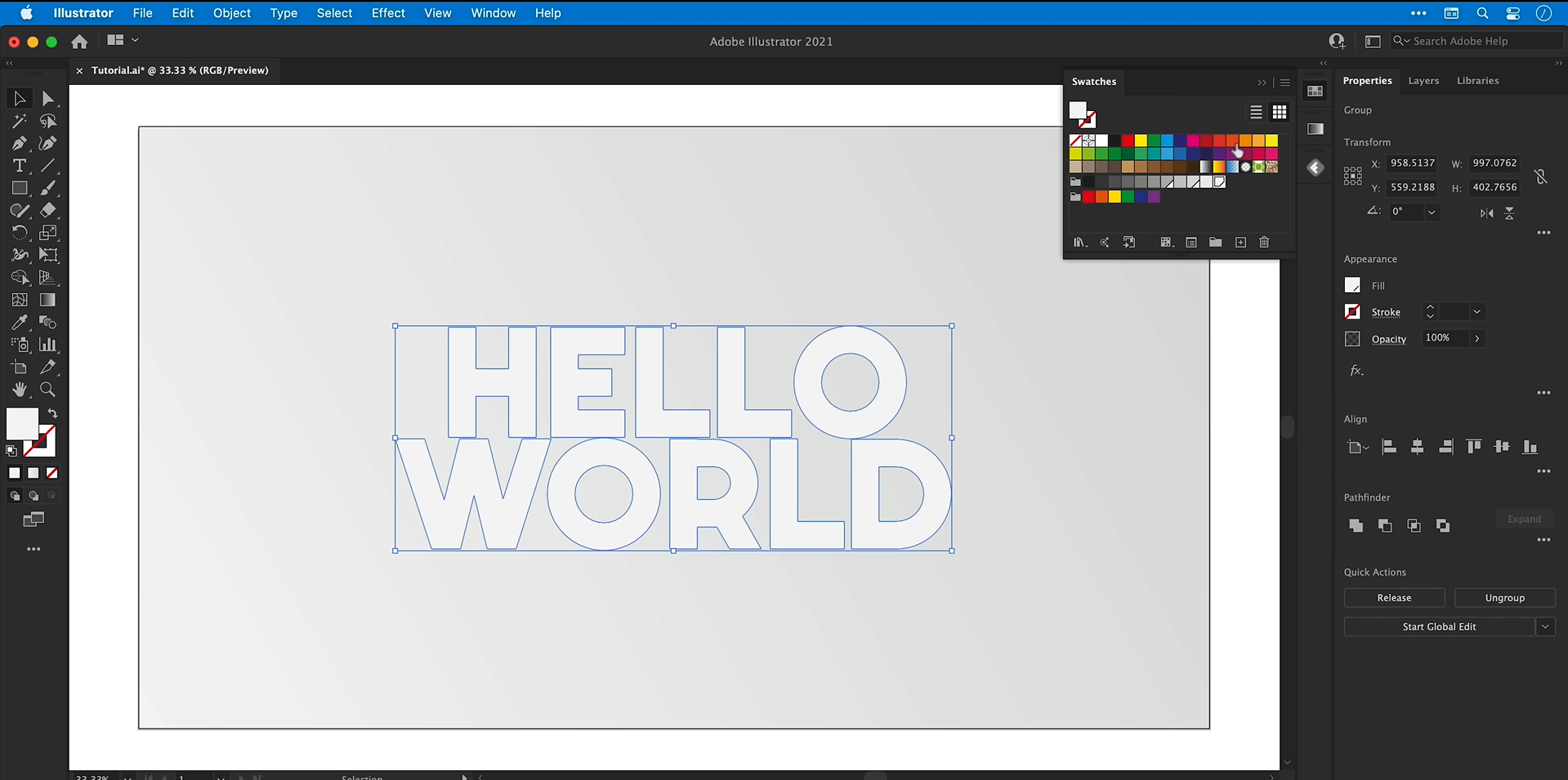
Buka "Window" > "Swatches" dan siapkan tiga nuansa abu-abu: terang, sedang, dan gelap. Warna-warna ini akan digunakan untuk teks, kedalaman, dan bayangan.
Pilih teks dan terapkan abu-abu paling terang sebagai warna isi.
Pilih "Rectangle Tool" (M) dan gambar persegi panjang yang menutupi artboard.
Buka "Window" > "Gradient" dan terapkan gradasi linear pada persegi panjang. Ganti warna bawaan dengan nuansa abu-abu pilihan Anda dan sesuaikan sudutnya.
Klik kanan persegi panjang, lalu pilih "Arrange" > "Send to Back." Setelah itu, pilih "Object", lalu "Lock", dan terakhir "Selection" untuk mencegah pergeseran yang tidak disengaja.
Langkah 3: Buat kedalaman 3D dengan blend
Pilih teks, lalu buka "Type" > "Create Outlines" untuk mengonversinya menjadi bentuk vektor. Jika diperlukan, simpan terlebih dahulu salinan yang masih dapat diedit.
Salin teks yang sudah di-outline menggunakan "Edit" > "Copy", lalu pilih "Edit" > "Paste in Place" untuk menduplikasinya.
Ubah teks hasil salinan menjadi abu-abu paling gelap. Tahan
Alt + Shiftdi Windows atauOption + Shiftdi Mac sambil memperkecilnya sedikit ke arah dalam dari tengah.Klik kanan salinan yang lebih kecil, lalu pilih "Arrange" > "Send Backward" untuk menempatkannya di belakang teks asli.
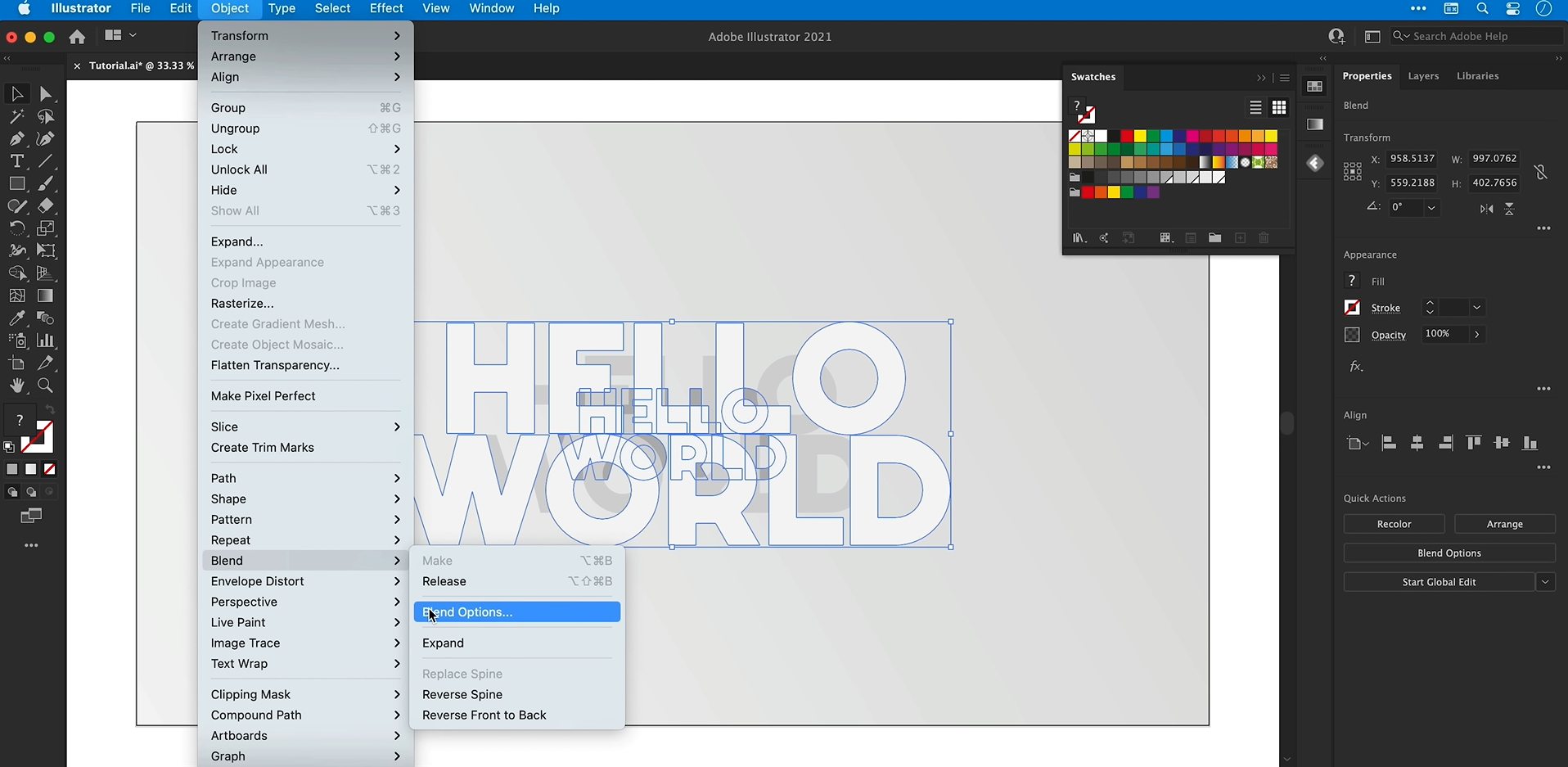
Pilih kedua bentuk teks, lalu buka "Object" > "Blend" > "Make."
Buka "Object" > "Blend" > "Blend Options", aktifkan Preview, lalu atur Spacing ke "Specified Steps." Tambahkan jumlah langkah, misalnya 500, untuk menghasilkan blend yang lebih halus.
Sesuaikan warna atau posisi bentuk belakang jika diperlukan untuk menyempurnakan kedalaman.
Langkah 4: Tambahkan gradien pada teks depan
Klik dua kali objek campuran untuk masuk ke "Mode Isolasi", lalu pilih bentuk teks depan asli.
Salin bentuk tersebut, keluar dari "Mode Isolasi", lalu pilih "Edit" > "Tempel di Depan".
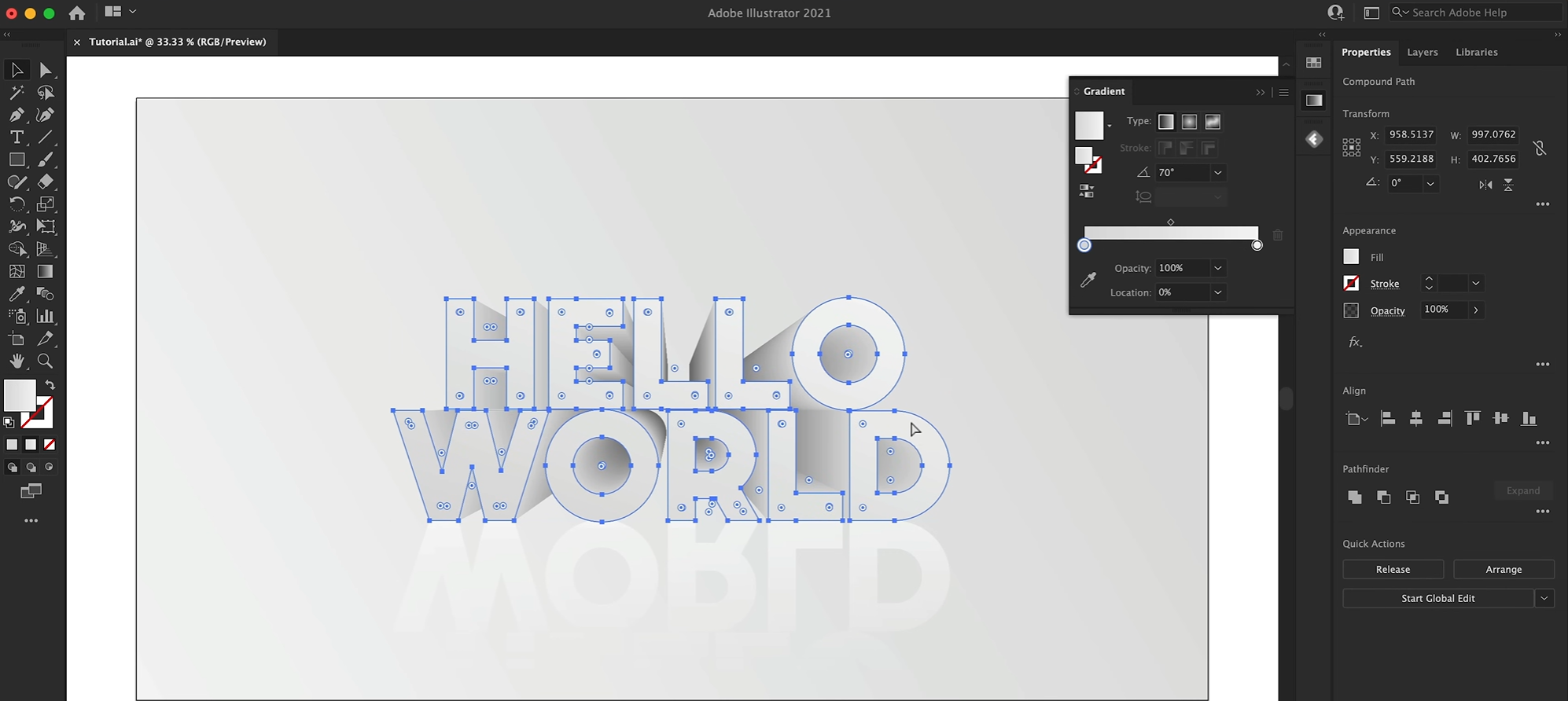
Pilih salinan baru, lalu gunakan "Alat Pipet" (I) untuk mengambil sampel gradien dari persegi panjang latar belakang.
Buka panel "Gradien" untuk menyesuaikan warna dan sudut gradien hingga permukaan depan terlihat sesuai.
Untuk menutupi seluruh teks dengan gradien, pilih terlebih dahulu bentuk yang Anda salin, lalu buka "Objek" > "Jalur Gabungan" > "Buat". Jika tampilannya berubah secara tidak diinginkan, terapkan kembali gradiennya.
Langkah 5: Tambahkan pantulan dan bayangan
Pilih teks depan yang diisi gradien, salin, lalu pilih "Edit" > "Tempel di Tempat".
Buka panel Transformasi dan gunakan opsi balik vertikal untuk membalik salinan. Seret salinan ke bawah teks utama sambil menahan Shift agar tetap sejajar.
Sesuaikan gradien pantulan agar memudar ke latar belakang. Atur titik warna bawah ke opasitas 0% dan kurangi opasitas keseluruhan jika diperlukan.
Untuk membuat bayangan, salin teks utama dan tempelkan di tempat. Ubah isiannya menjadi abu-abu gelap.
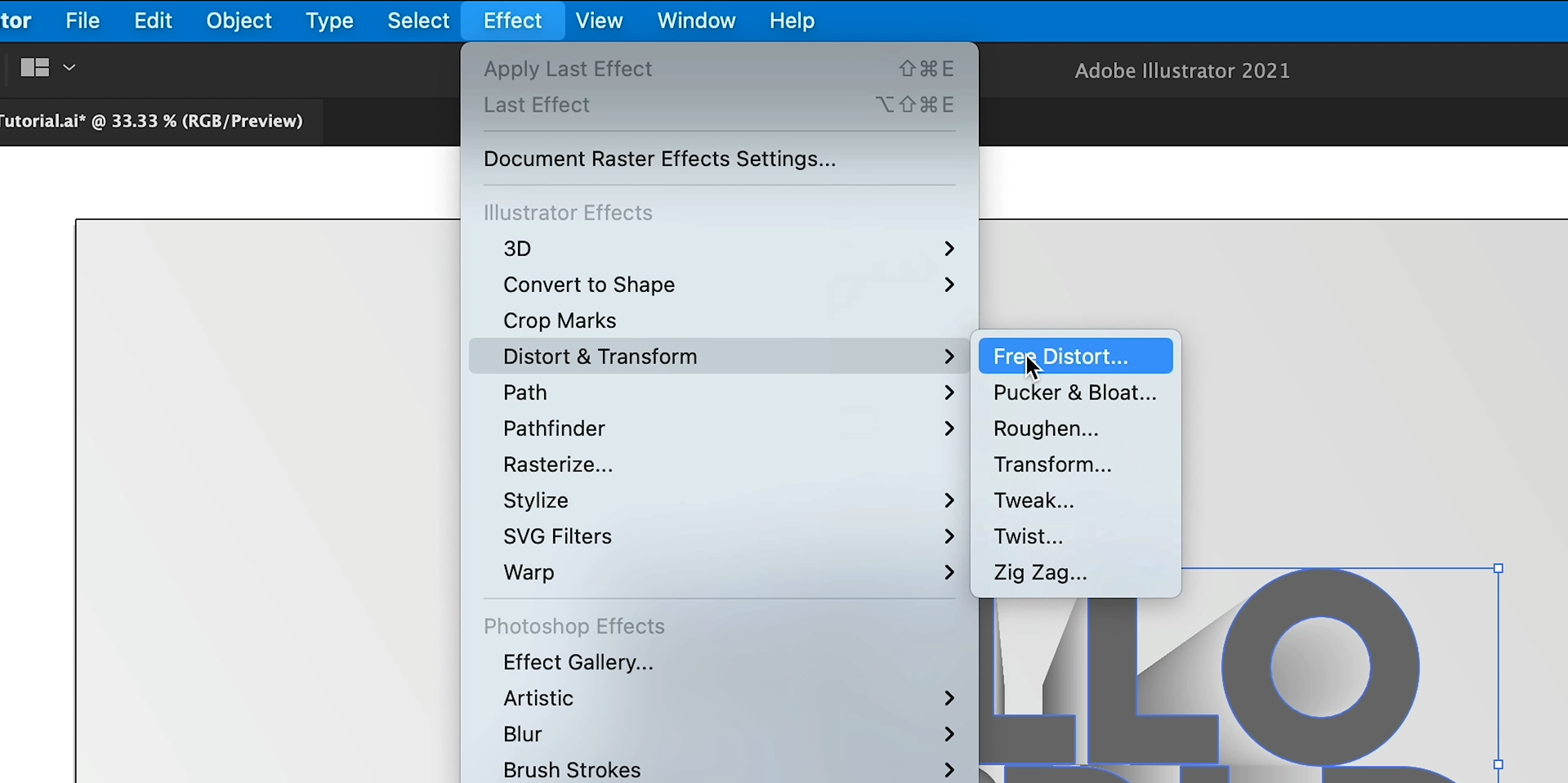
Buka "Efek" > "Distorsi & Transformasi" > "Distorsi Bebas", lalu sesuaikan titik sudut untuk meratakan dan meregangkan salinan menjadi bayangan di bawah teks.
Terapkan "Efek" > "Buram" > "Buram Gaussian" untuk melembutkan tepi, lalu kurangi opasitas bayangan.
Langkah 6: Sempurnakan dan warnai desain akhir
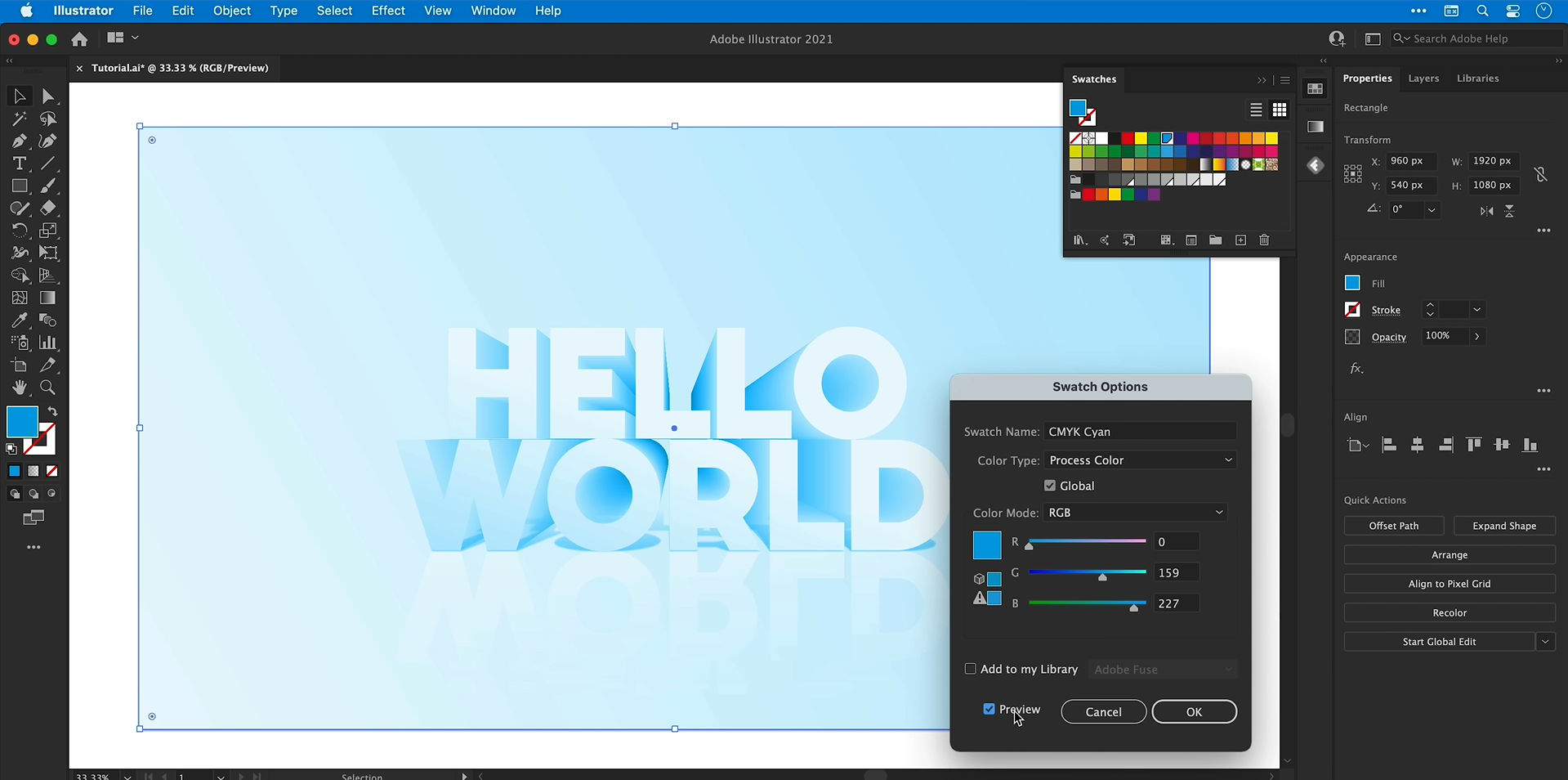
Sesuaikan kedalaman, gradien, pantulan, dan bayangan hingga semua elemen menyatu. Gunakan "Alat Gradien" (G) untuk menyempurnakan gradien langsung pada karya.
Pilih elemen teks, lalu pilih "Objek" > "Kelompokkan" agar desain tetap menyatu.
Untuk mengubah warna keseluruhan, gambar persegi panjang yang menutupi seluruh artboard, lalu pilih "Objek" > "Susun" > "Bawa ke Depan".
Terapkan warna pada persegi panjang, lalu buka "Jendela" > "Transparansi" dan ubah mode campur menjadi Warna.
Sesuaikan warna dan opasitas hamparan untuk mendapatkan tampilan yang diinginkan. Kunci atau sembunyikan hamparan sebelum melakukan pengeditan lebih lanjut pada teks.
Keuntungan menggunakan Illustrator untuk teks 3D
Adobe Illustrator memberi Anda lebih banyak kendali atas tampilan teks 3D, dari bentuk hingga warna dan bayangannya. Fitur-fitur ini memudahkan pembuatan desain yang sesuai untuk berbagai proyek kreatif.
Alat 3D bawaan
Illustrator memiliki efek 3D yang membantu mengubah teks dua dimensi menjadi karya 3D. Anda dapat mengubah tampilannya tanpa harus membuat setiap detail secara manual.
Bentuk vektor yang tajam
Illustrator bekerja dengan gambar vektor, sehingga teks Anda tetap jelas saat ukurannya diubah. Hal ini berguna saat membuat desain untuk berbagai ukuran layar atau opsi pencetakan.
Kedalaman dan bevel yang dapat diedit
Anda dapat dengan mudah mengubah kedalaman dan bevel untuk menyesuaikan ketebalan atau kerumitan tampilan teks. Penyesuaian ini memungkinkan Anda membuat berbagai gaya tanpa perlu memulai dari awal.
Material dan bayangan yang mudah diatur
Anda dapat menyesuaikan material, pencahayaan, dan bayangan untuk memberi teks lebih banyak kedalaman dan dimensi. Penyesuaian ini membantu desain terlihat lebih realistis dan seimbang secara visual.
Cocok untuk logo dan poster
Teks 3D dapat membuat judul, logo, dan grafis promosi lebih menonjol. Illustrator memberi Anda fleksibilitas untuk menyesuaikan desain dengan gaya proyek Anda.
Mengatasi masalah teks 3D di Illustrator
Membuat teks 3D di Illustrator terkadang dapat menimbulkan masalah pada tampilan, pencahayaan, atau saat melakukan perubahan. Masalah umum ini biasanya mudah diatasi setelah Anda mengidentifikasi pengaturan yang perlu diubah.
Teks 3D terlihat buram atau berpiksel
Periksa resolusi efek raster di pengaturan dokumen dan gunakan resolusi yang sesuai saat mengekspor. Untuk desain yang harus tetap jelas dalam berbagai ukuran, pilih format vektor seperti SVG atau PDF.
Teks ekstrusi terlihat terlalu tebal atau terdistorsi
Kurangi kedalaman ekstrusi dan ketebalan teks dalam pengaturan 3D dan material. Anda juga dapat mengubah rotasi dan perspektif agar teks lebih jelas dan mudah dibaca.
Pencahayaan membuat teks terlalu gelap atau datar
Ubah sudut dan intensitas pencahayaan di bagian 3D dan Materials untuk memperkuat efek visual. Menyesuaikan tingkat terang dan gelap membantu menonjolkan dimensi setiap karakter.
Material metalik tidak terlihat realistis
Sesuaikan pengaturan material dan pencahayaan untuk menghasilkan pantulan yang lebih terlihat. Menggabungkan sorotan terang dengan area yang lebih gelap dapat membuat efek emas, perak, dan krom tampak lebih meyakinkan.
Teks menjadi sulit diedit setelah menerapkan efek 3D
Simpan salinan terpisah dari teks asli sebelum mengubahnya menjadi outline atau memperluas tampilannya. Dengan begitu, Anda memiliki versi yang dapat diedit jika nanti perlu mengubah font, teks, atau ukuran.
Teks 3D terlihat berbeda setelah diekspor
Periksa format dan pengaturan yang digunakan saat mengekspor untuk memastikan warna, transparansi, dan efek ditampilkan dengan benar. Buka file yang diekspor untuk memeriksa hasilnya, lalu pilih SVG atau PDF untuk grafis vektor, atau PNG dan JPG untuk gambar raster sesuai kebutuhan.
Tip tambahan: Ubah teks sederhana menjadi desain 3D yang memukau dengan AI
Membuat teks 3D di Illustrator memberi Anda kendali atas detail halus, tetapi mempelajari alat-alatnya dapat memerlukan waktu, terutama bagi pemula. Jika ingin mengeksplorasi tipografi 3D melalui alur kerja yang lebih berfokus pada prompt, Kimi Build memungkinkan Anda mengubah ide menjadi huruf berdimensi dengan menjelaskan gaya, warna, material, dan efek visual yang diinginkan. Anda dapat bereksperimen dengan berbagai tampilan, menyempurnakan hasil dengan perubahan yang terarah, serta membuat teks 3D untuk poster, logo, grafis media sosial, dan proyek kreatif lainnya.
Cara menggunakan Kimi Build untuk efek teks 3D
Ikuti langkah-langkah sederhana ini untuk membuat dan menyempurnakan desain teks 3D menggunakan Kimi Build.
Langkah 1: Jelaskan desain teks 3D Anda
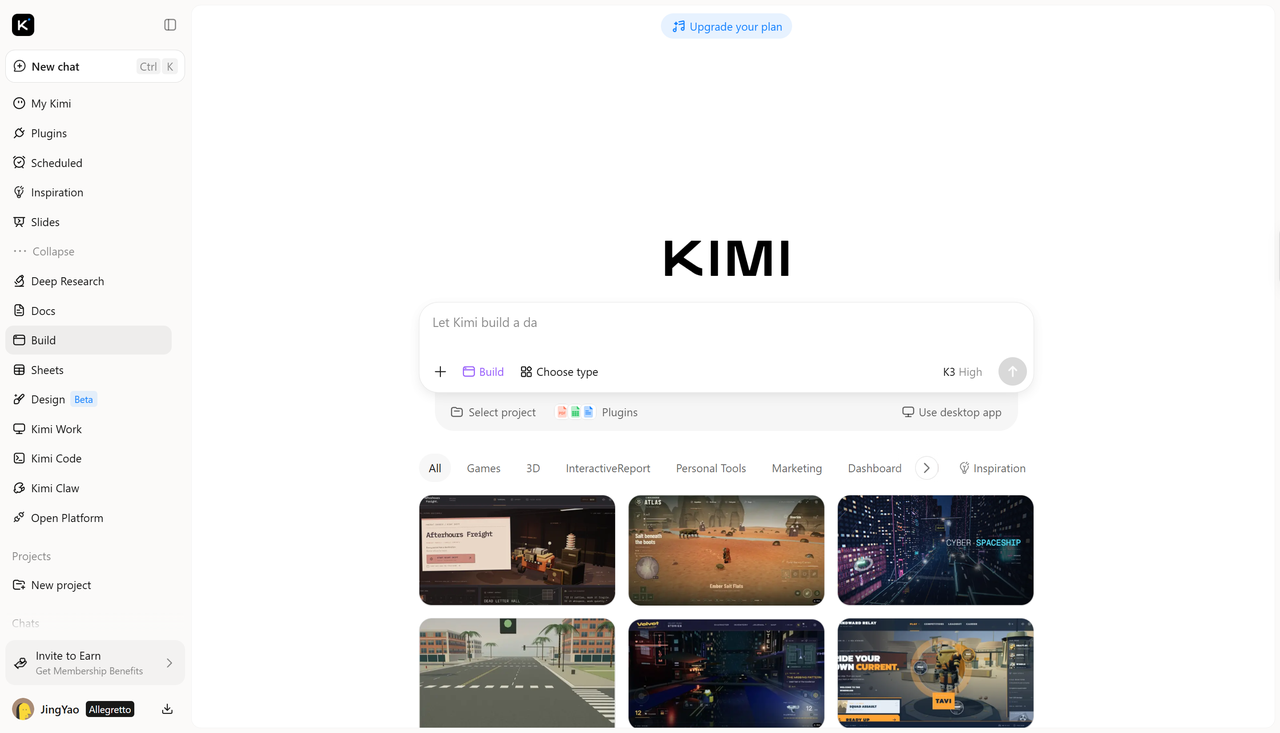
Mulailah dengan menjelaskan teks yang ingin dibuat, termasuk kata-kata, gaya visual, warna, dan tujuan penggunaannya. Berikan detail yang jelas kepada Kimi Build tentang kedalaman 3D, pencahayaan, bayangan, dan latar belakang agar dapat menghasilkan desain yang sesuai dengan ide Anda. Anda dapat menyempurnakan prompt nanti untuk menyesuaikan tampilannya.
A 3D text design with the phrase SO FAR SO GOOD" in bold isometric 3D typography, letters extruded deep with fine horizontal line shading layers creating a ribbed wireframe look, two stacked lines of text, limited color palette of off-white paper background and deep teal, retro Swiss grid layout with tiny registration marks and crop marks on the edges, minimalist vintage print style, flat graphic design, high contrast, sharp vector edges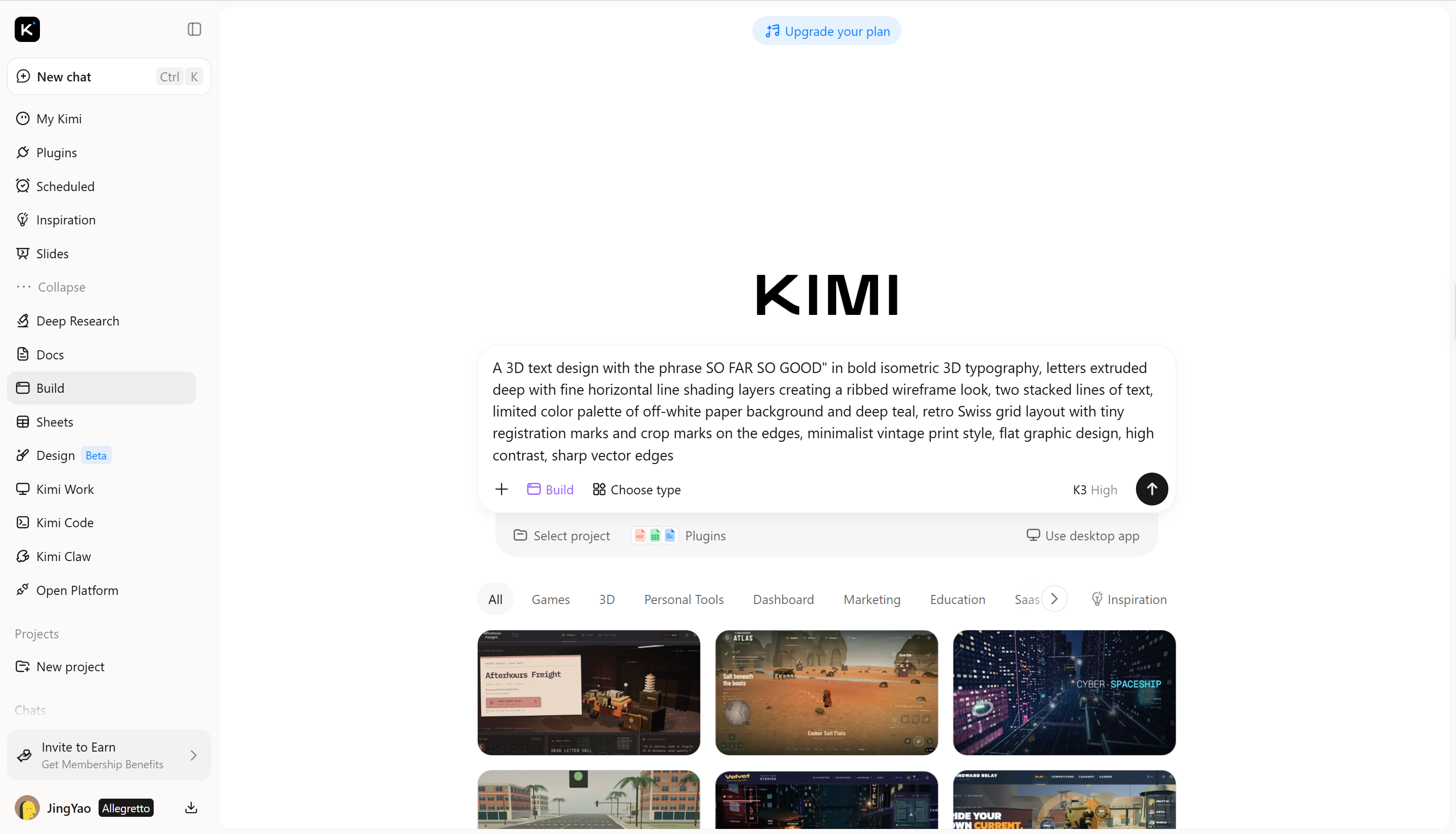
Langkah 2: Edit dan sempurnakan teks 3D
Setelah Kimi Build membuat desain Anda, periksa kedalaman, bayangan, dan bentuk huruf untuk melihat seberapa baik semuanya sesuai dengan konsep Anda. Pilih "Edit" untuk menyesuaikan elemen secara manual, tinggalkan komentar pada area tertentu untuk revisi berbantuan AI, atau jelaskan perubahan yang diinginkan di kotak chat. Sempurnakan detailnya hingga huruf tersebut sesuai dengan gaya dan tujuan penggunaan yang Anda inginkan.
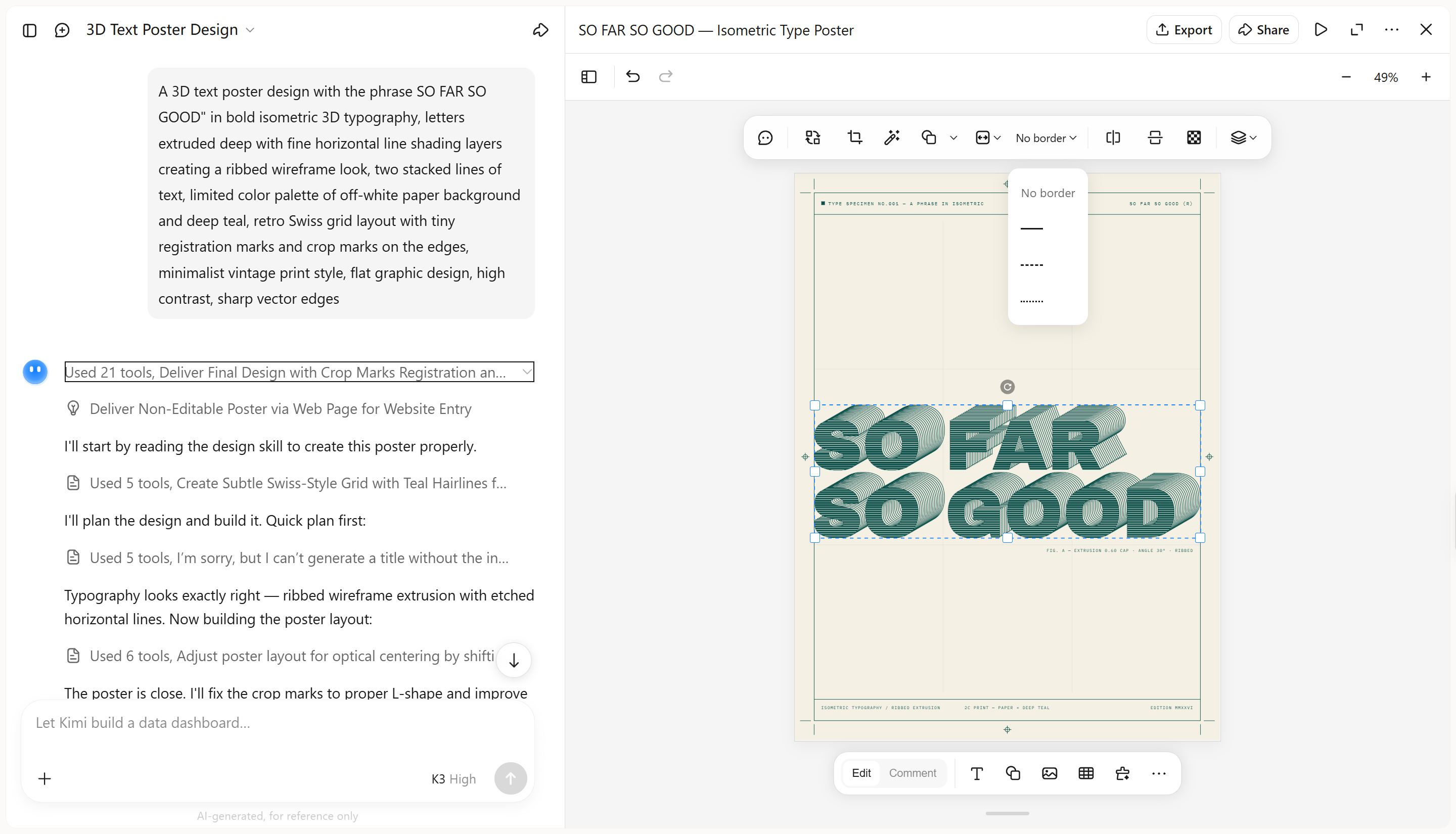
Langkah 3: Tinjau dan ekspor desain Anda
Tinjau desain teks 3D Anda untuk memastikan tulisannya mudah dibaca, kedalamannya terlihat jelas, serta warna dan bayangannya selaras. Setelah puas dengan hasilnya, ekspor atau unduh desain dalam format yang tersedia dan sesuai untuk tujuan penggunaan Anda.
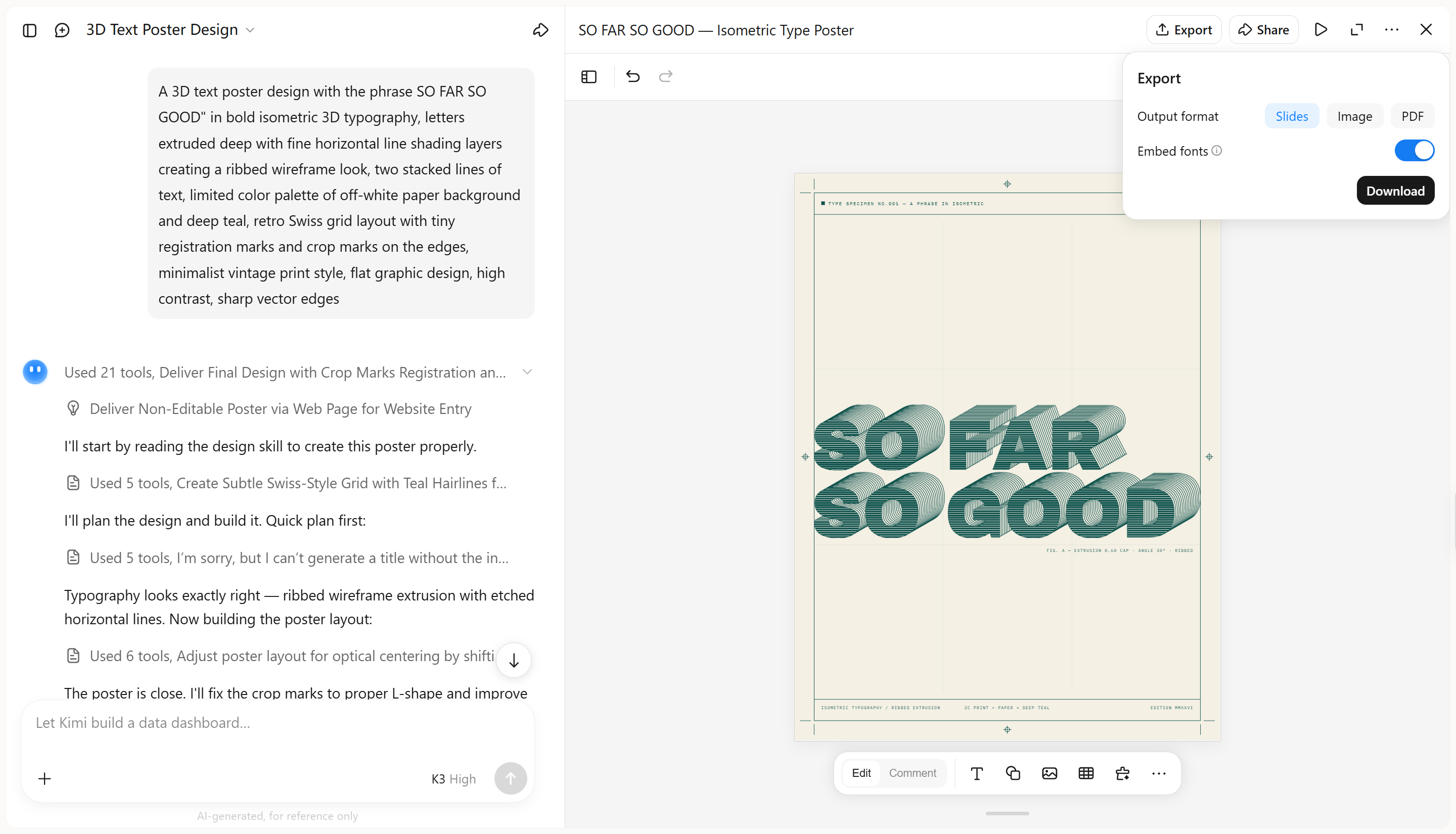
Fitur utama Kimi Build
Ubah prompt sederhana menjadi huruf berdimensi
Ubah kata, slogan, atau judul menjadi tipografi 3D bergaya dengan menjelaskan bentuk, palet warna, tampilan permukaan, dan suasana visual yang diinginkan. Kimi Build membantu menerjemahkan ide Anda menjadi huruf yang khas tanpa perlu membuat setiap efek secara manual.
Edit desain melalui percakapan, komentar, dan kontrol manual
Lakukan perubahan dengan cara yang sesuai dengan alur kerja Anda. Jelaskan revisi dalam chat, beri komentar pada elemen desain tertentu untuk perubahan yang terarah, atau sesuaikan detail secara manual. Sempurnakan tipografi, material, warna, pencahayaan, dan kedalaman sambil mempertahankan bagian lain dari desain Anda jika memungkinkan.
Bereksperimen dengan berbagai gaya teks 3D
Kimi Build memungkinkan Anda mengunggah gambar referensi dan menggunakan prompt untuk menciptakan ulang gaya tipografi 3D-nya dengan kesetiaan visual yang tinggi. Tangkap detail khas seperti bentuk huruf, kedalaman ekstrusi, tampilan material, pencahayaan, dan bayangan agar desain referensi lebih mendekati hasil yang Anda inginkan.
Pulihkan versi sebelumnya dan ekspor desain Anda
Lacak iterasi desain dan kunjungi kembali versi sebelumnya saat ingin membatalkan perubahan atau membandingkan hasil terdahulu. Saat desain Anda siap, ekspor dalam format yang didukung seperti PNG dan JPG untuk pengeditan atau pembagian lebih lanjut.
Kesimpulan
Membuat teks 3D di Illustrator memberi Anda kendali terperinci atas kedalaman, warna, gradien, dan bayangan, sehingga menjadi pilihan yang fleksibel untuk tipografi yang disesuaikan. Jika Anda baru mengenal desain 3D atau ingin mengeksplorasi berbagai gaya dengan lebih mudah, Kimi Build menawarkan cara yang ramah bagi pemula untuk membuat teks 3D melalui prompt dan menyempurnakan hasilnya dengan pengeditan cepat. Pilih alur kerja yang paling sesuai dengan pengalaman, preferensi desain, dan tujuan kreatif Anda.




