
Membuat teks 3D realistis di Photoshop dapat menjadi tantangan, terutama ketika Anda membutuhkan tepi yang halus, kedalaman yang meyakinkan, dan bayangan yang tampak alami. Tekstur yang tidak rata, sudut yang tidak sejajar, dan pencahayaan yang keliru dapat membuat teks terlihat datar atau tidak realistis. Menyesuaikan detail ini secara manual juga dapat memakan waktu, khususnya bagi pemula. Panduan ini menjelaskan langkah-langkah membuat teks 3D di Photoshop untuk menghasilkan tampilan yang rapi dan profesional.
Cara membuat teks 3D di Photoshop
Photoshop memungkinkan Anda membuat teks 3D dengan menduplikasi lapisan teks dan menerapkan efek lapisan untuk membangun kedalaman dan dimensi. Anda dapat menyesuaikan ekstrusi, warna, bayangan, dan sorotan untuk mendapatkan tampilan yang diinginkan sambil menjaga desain tetap rapi dan dapat diedit. Ikuti langkah-langkah di bawah ini untuk mempelajari cara membuat huruf 3D di Photoshop, bahkan jika Anda baru melakukannya.
Langkah 1: Buat latar belakang gradasi
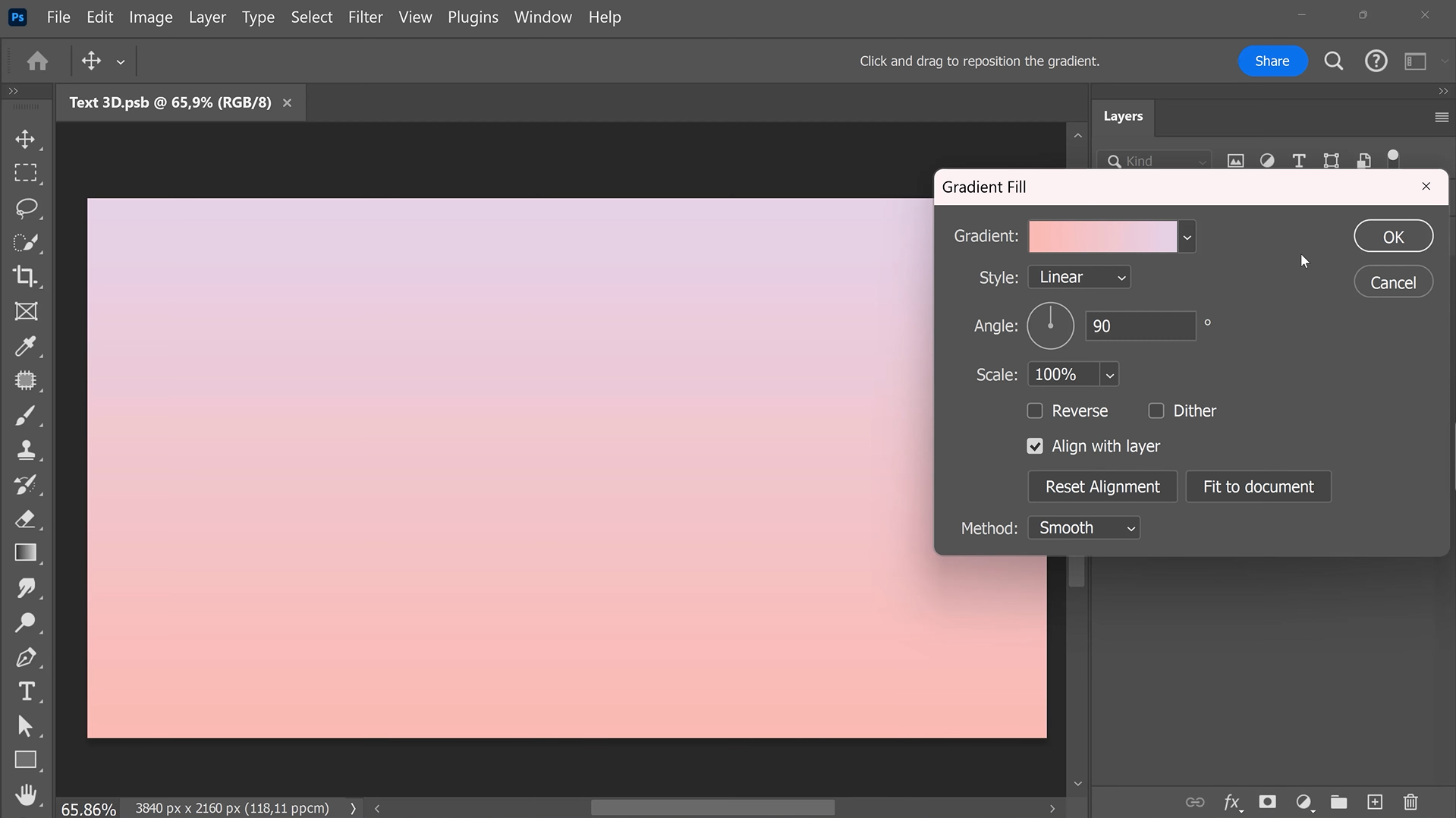
Pertama, buka panel "Layers" dan klik "New Fill" atau Adjustment Layer". Pilih "Gradient Fill", tentukan warna Anda, lalu klik "OK" untuk menerapkan latar belakang.
Langkah 2: Tambahkan dan posisikan teks Anda
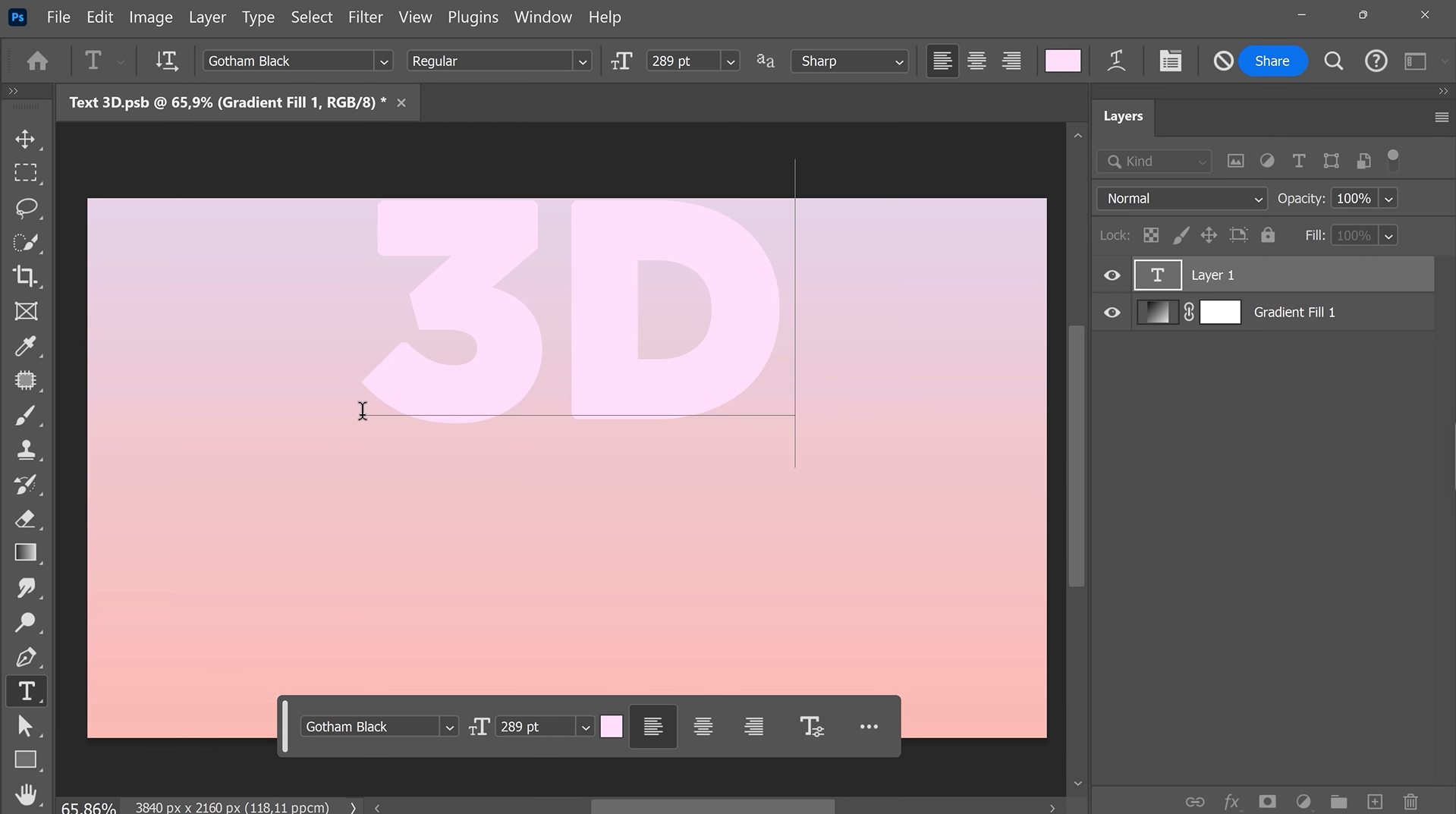
Pilih "Text Tool," ketik kata yang diinginkan, lalu pilih font tebal. Kemudian, gunakan "Move Tool" (V) untuk menempatkan teks di tengah kanvas.
Langkah 3: Terapkan bayangan jatuh pada teks
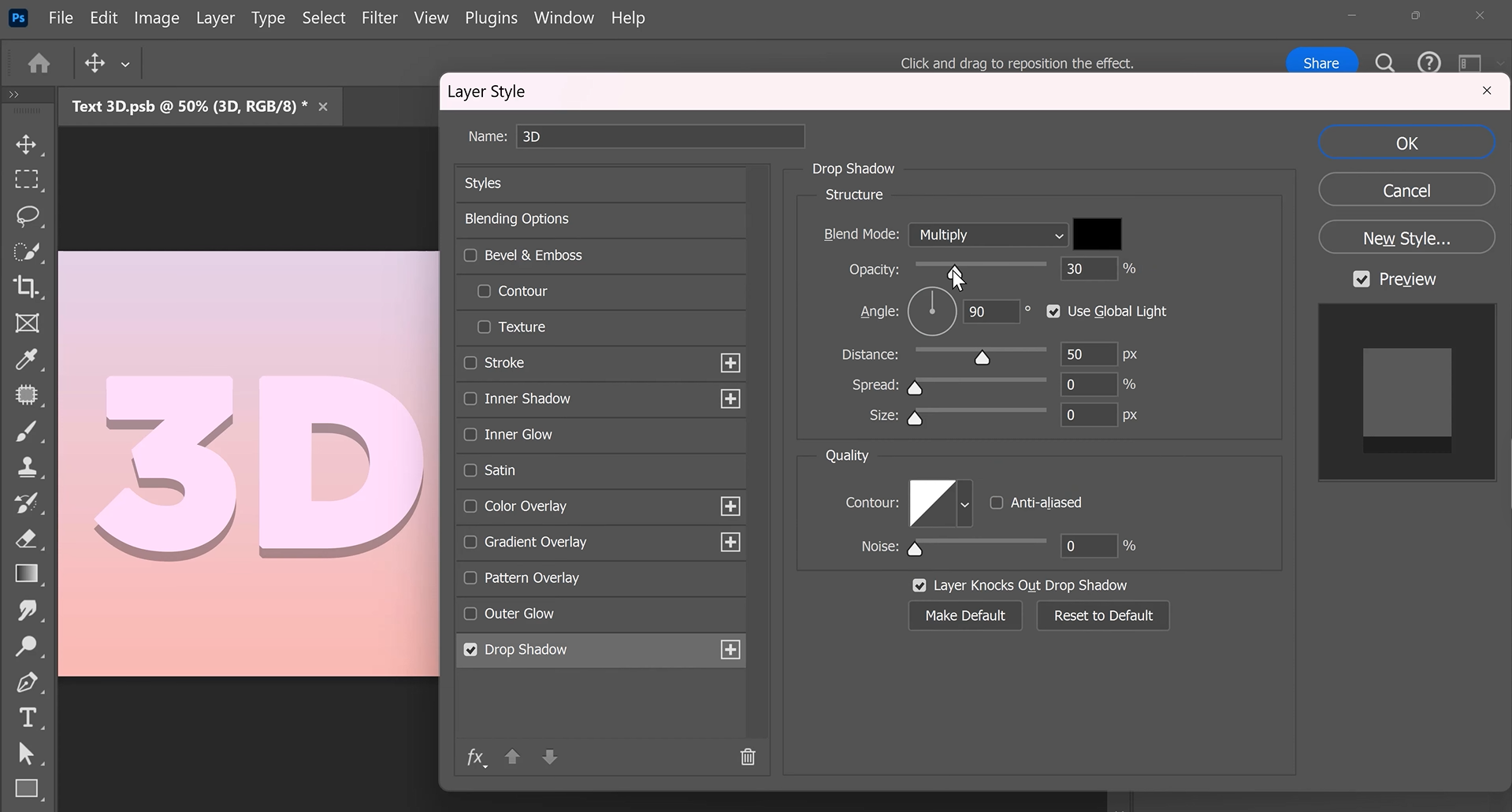
Selanjutnya, klik dua kali lapisan teks untuk membuka panel "Layer Style" dan aktifkan "Drop Shadow." Atur opacity, distance, size, spread, dan angle. Klik "OK" untuk menerapkan efek.
Langkah 4: Atur transformasi teks
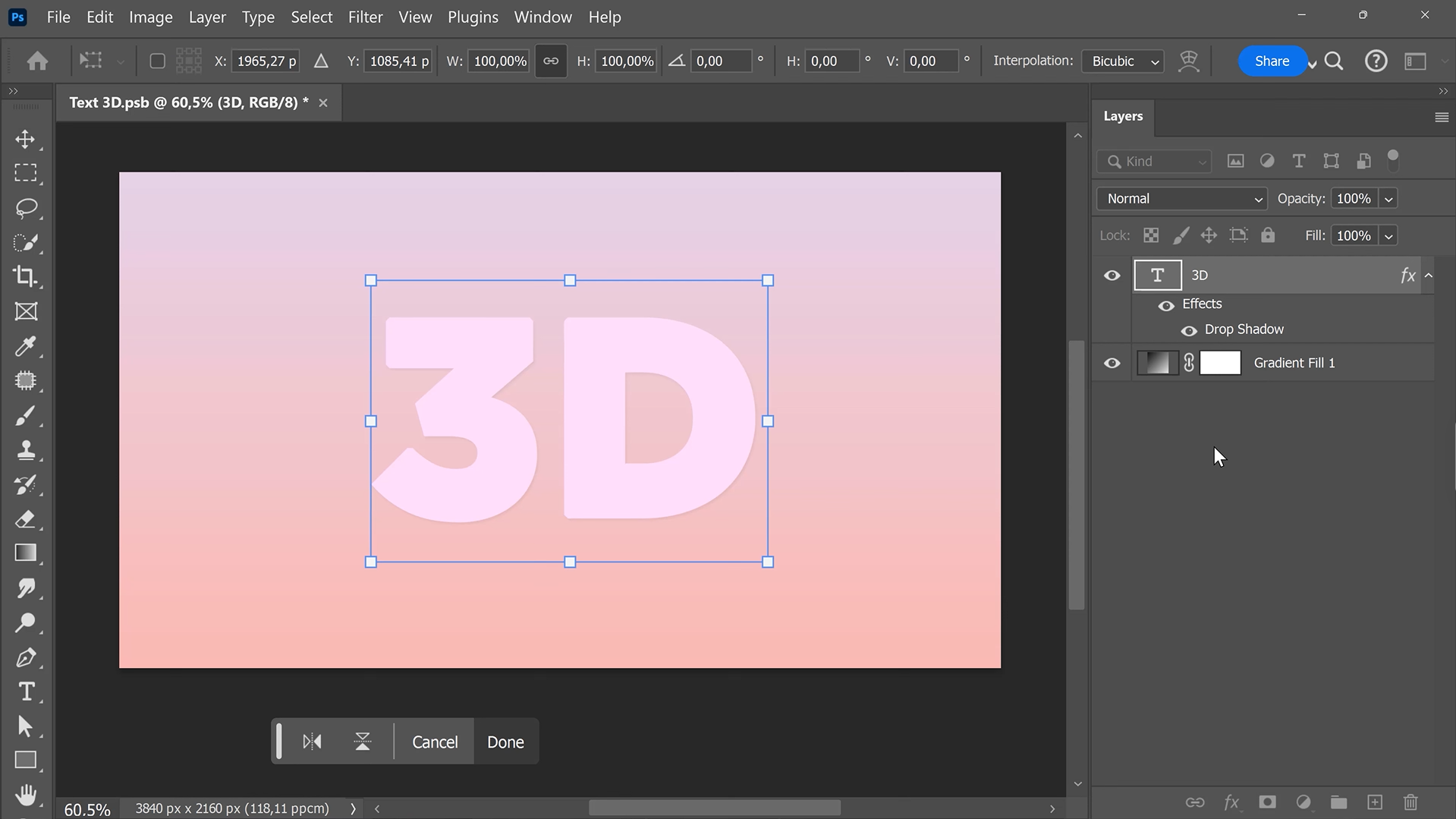
Langkah berikutnya, pilih lapisan teks dan tekan Ctrl + T. Setelah itu, tekan tombol Panah Atas sekali, lalu tekan "Enter" untuk menyimpan perubahan. Ini menentukan arah kedalaman 3D.
Langkah 5: Buat kedalaman teks 3D
Sekarang, tahan Ctrl + Alt + Shift dan tekan T berulang kali untuk membuat lapisan duplikat. Lanjutkan hingga teks memiliki kedalaman yang cukup. Setelah itu, pilih semua duplikat, tekan Ctrl + G, lalu kelompokkan.
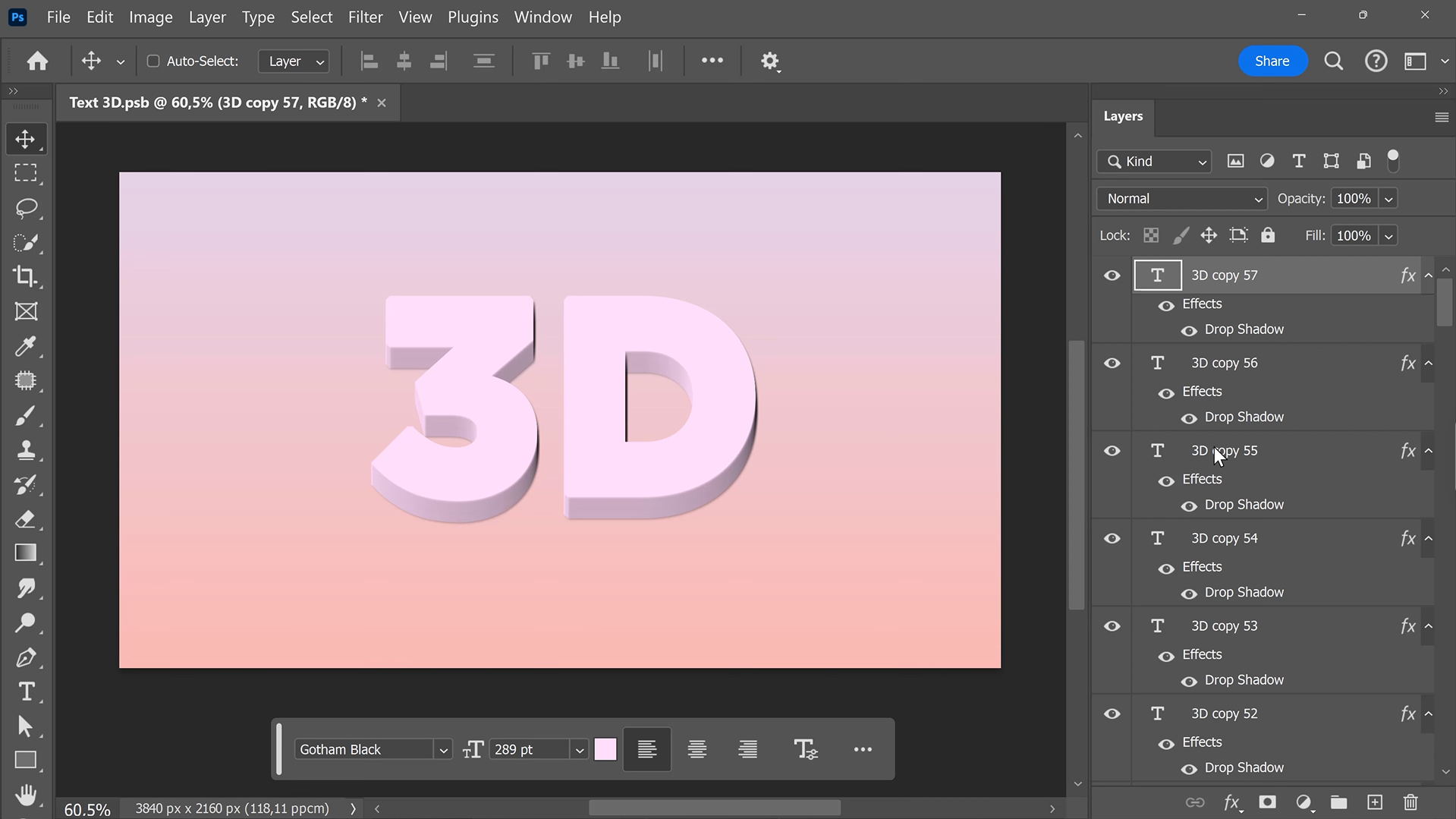
Langkah 6: Tambahkan bayangan jatuh terakhir
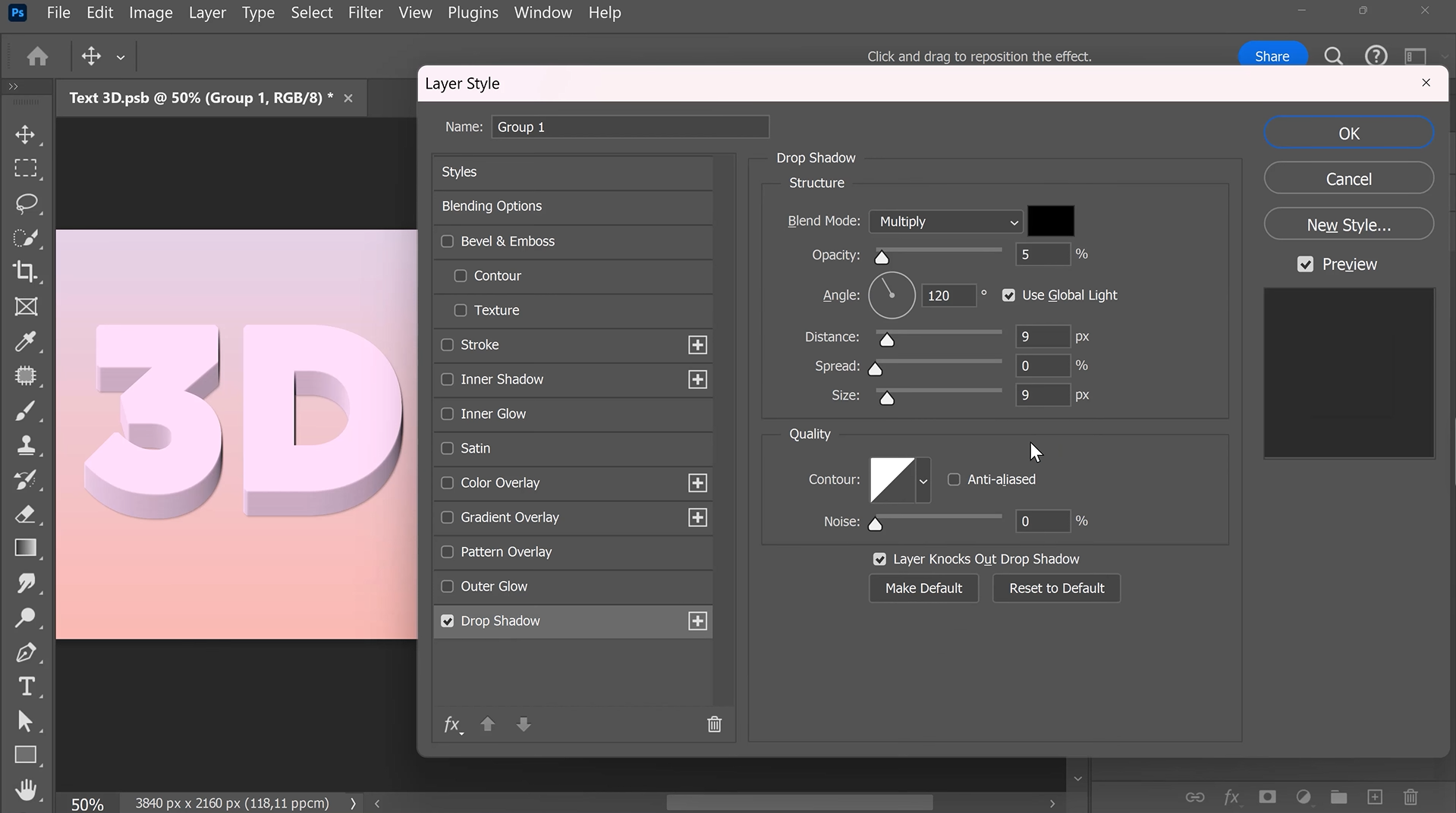
Pada langkah terakhir, klik dua kali grup baru untuk membuka "Layer Styles". Aktifkan "Drop Shadow" dan sesuaikan pengaturannya hingga teks 3D tampak menonjol dari latar belakang.
Berbagai jenis teks 3D di Photoshop
Photoshop memungkinkan Anda membuat beragam efek teks 3D, bergantung pada gaya yang ingin dicapai. Beberapa efek menekankan kedalaman dan dimensi, sedangkan yang lain menggunakan pencahayaan, tekstur, dan pantulan untuk menghasilkan tampilan yang lebih realistis atau artistik. Berikut enam gaya teks 3D populer di Photoshop yang dapat Anda coba dalam desain Anda.
Teks 3D ekstrusi
Jenis teks ini memberi kedalaman yang terlihat pada huruf. Efek ini membuat kata tampak tebal dan padat. Anda dapat membuat efek ini dengan menduplikasi lapisan teks di latar belakang dan sedikit menggesernya. Lapisan sisi yang lebih gelap membantu membedakan permukaan depan dari kedalamannya. Gaya teks 3D Photoshop ini cocok untuk poster, grafis game, dan judul tebal.
Teks bertepi miring
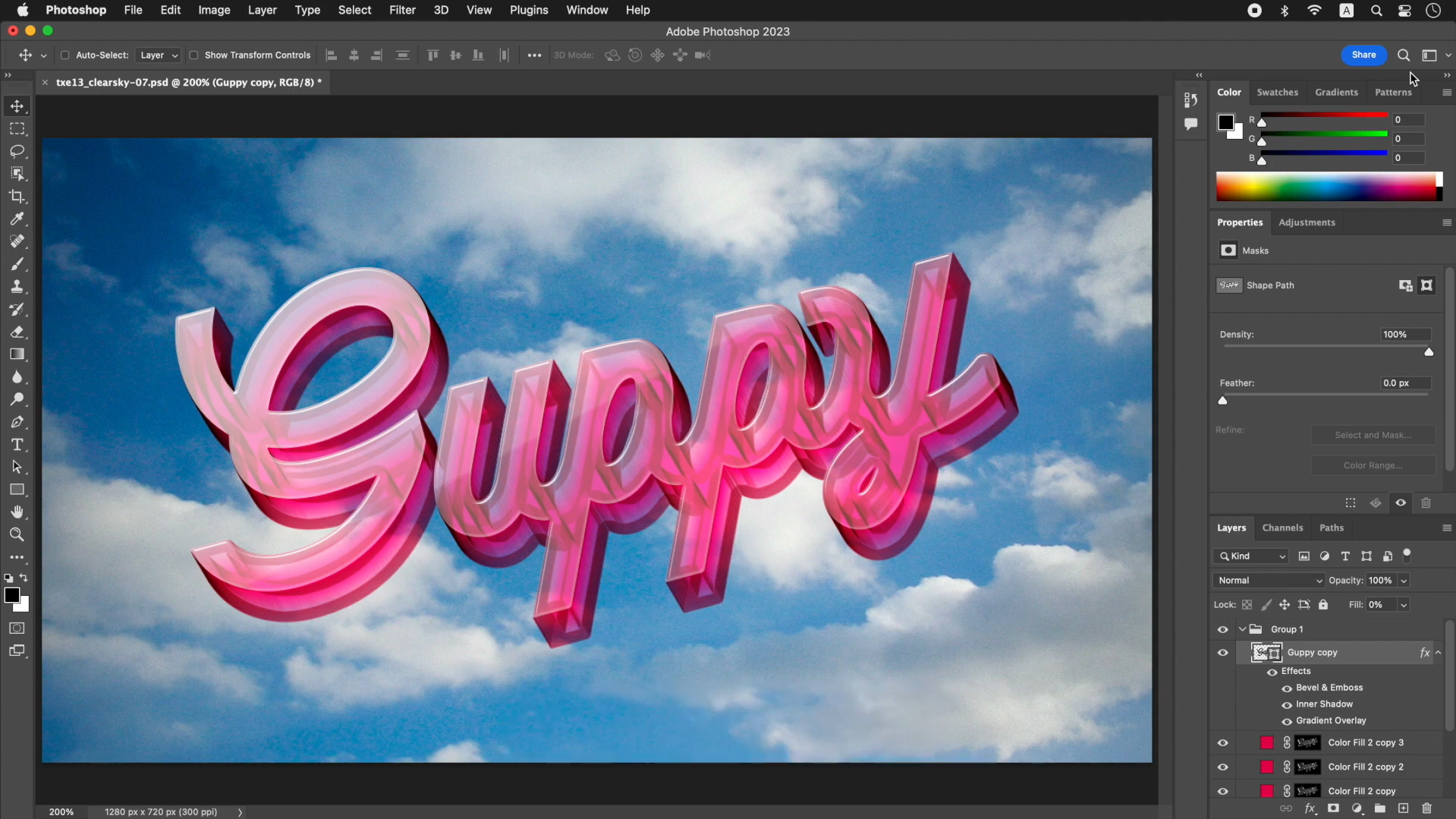
Teks bertepi miring memiliki sisi yang bersudut. Efek ini membuat huruf terlihat timbul. Di Photoshop, Anda dapat membuat efek ini dengan gaya lapisan Bevel & Emboss. Selanjutnya, tersedia opsi untuk menyesuaikan sorotan dan bayangan agar lebih mudah dikendalikan. Efek ini cocok untuk logo, judul, dan desain grafis yang rapi.
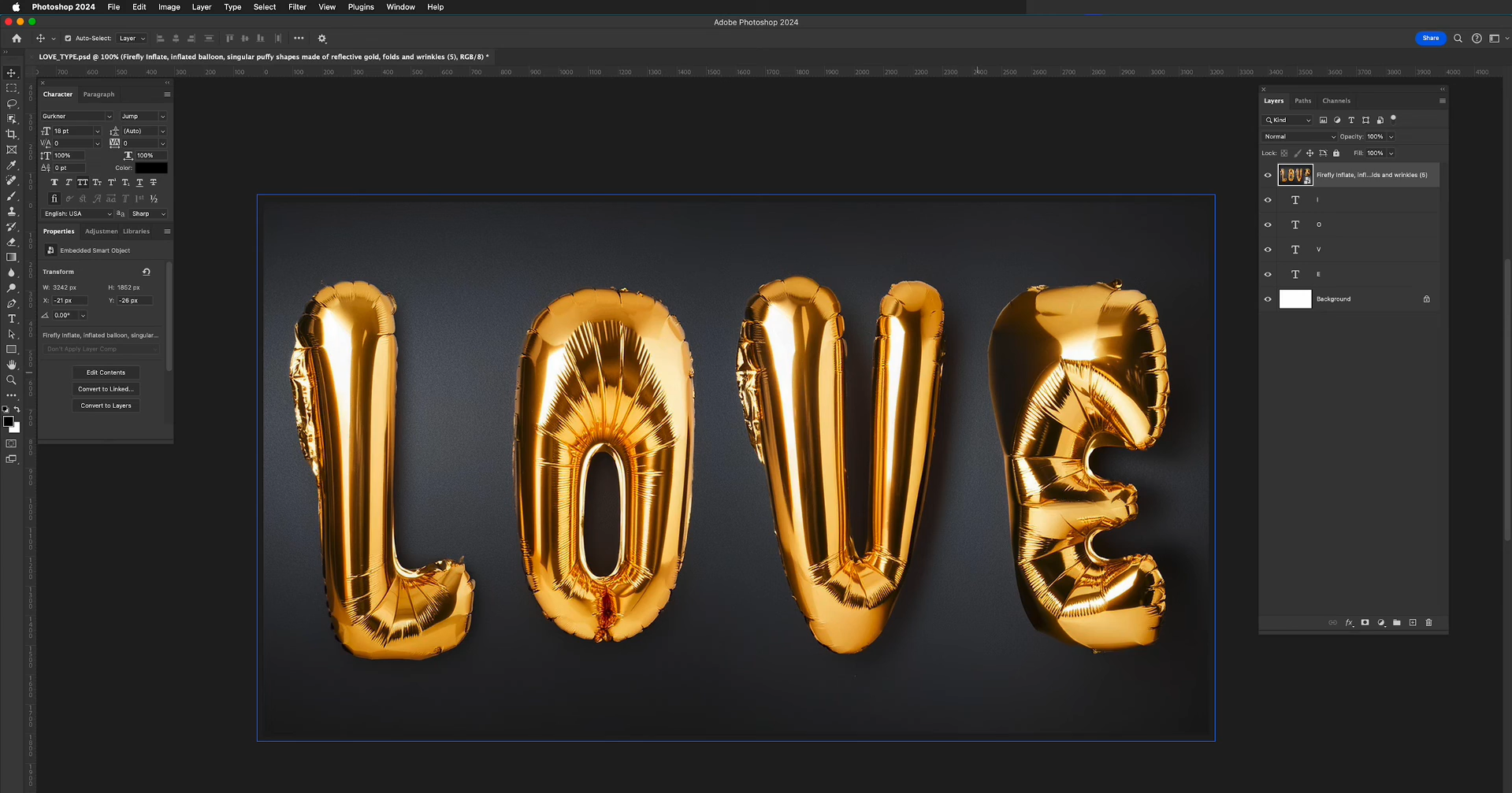
Teks mengembang
Pada dasarnya, teks mengembang membuat huruf tampak lembut, membulat, dan seperti balon. Anda dapat membuatnya dengan menggunakan gradien, sorotan, bayangan, dan bentuk membulat. Biasanya, gaya ini cocok untuk grafis media sosial, promosi produk, dan poster kreatif.
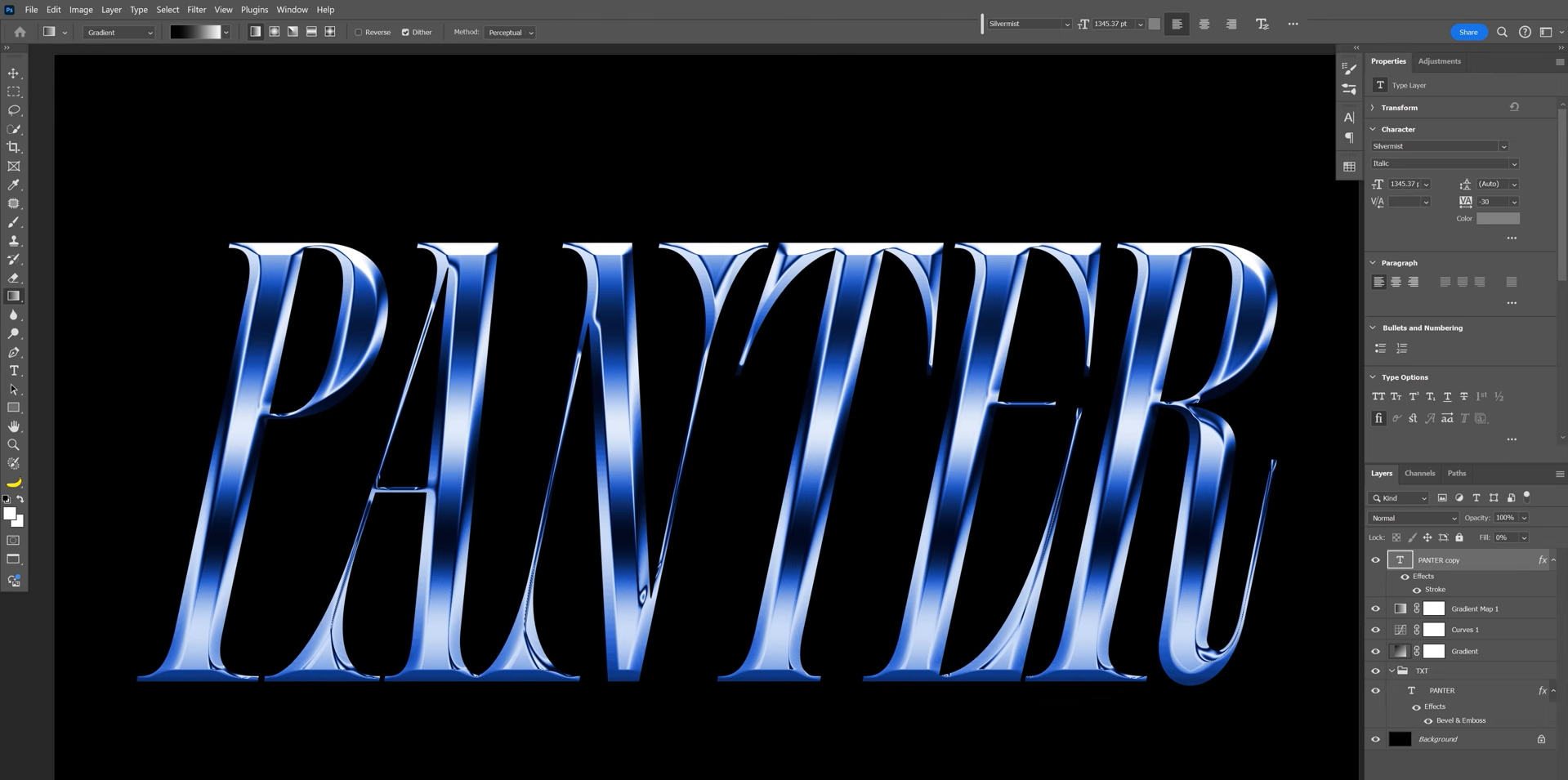
Teks metalik
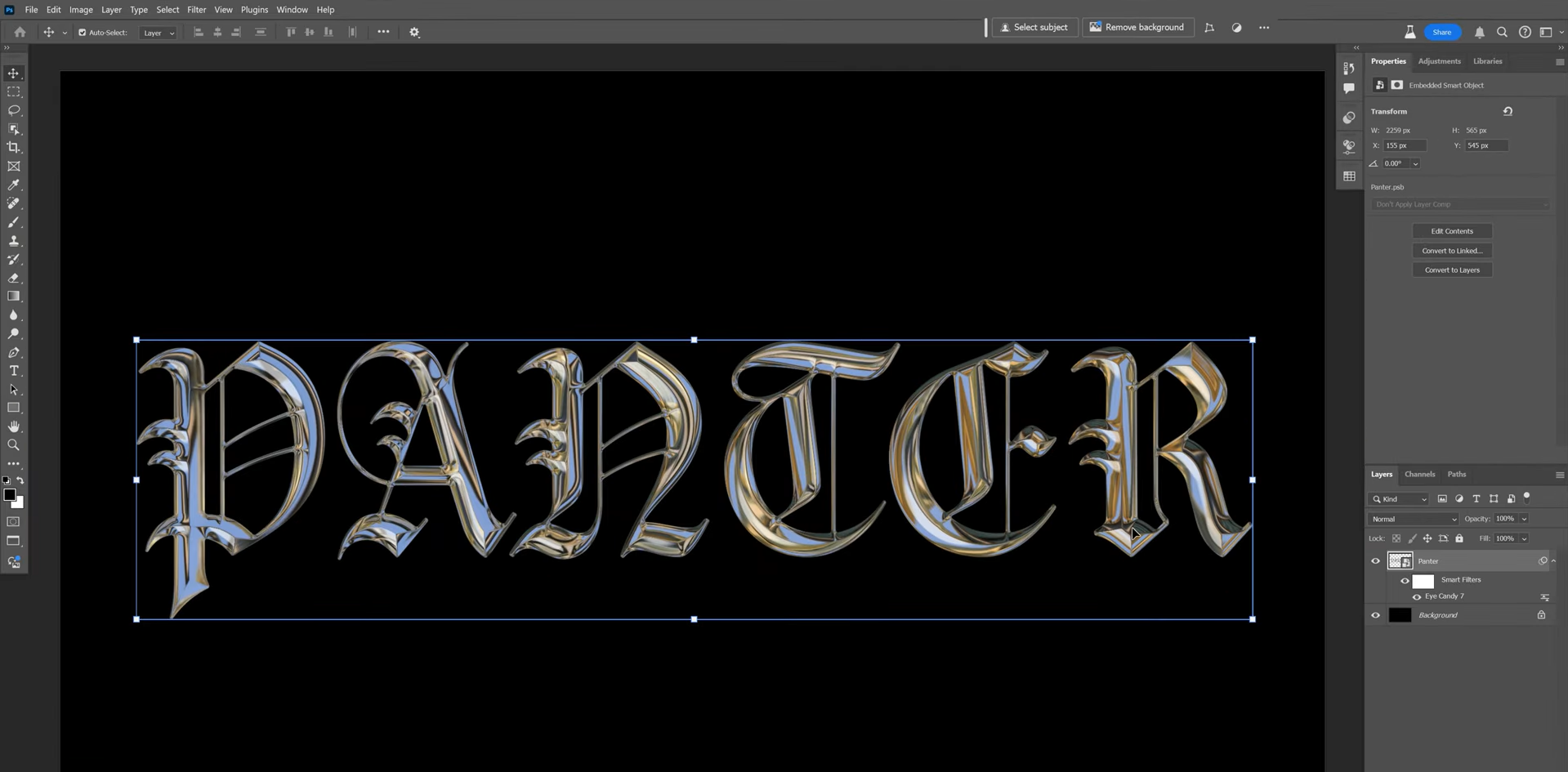
Dengan teks 3D metalik di Photoshop, Anda dapat membuat huruf tampak seperti baja, emas, atau perak yang dipoles. Di Photoshop, Anda dapat menggunakan gradien untuk menciptakan tampilan cahaya yang dipantulkan. Efek ini cocok untuk branding mewah, judul game, dan grafis promosi yang menonjol.
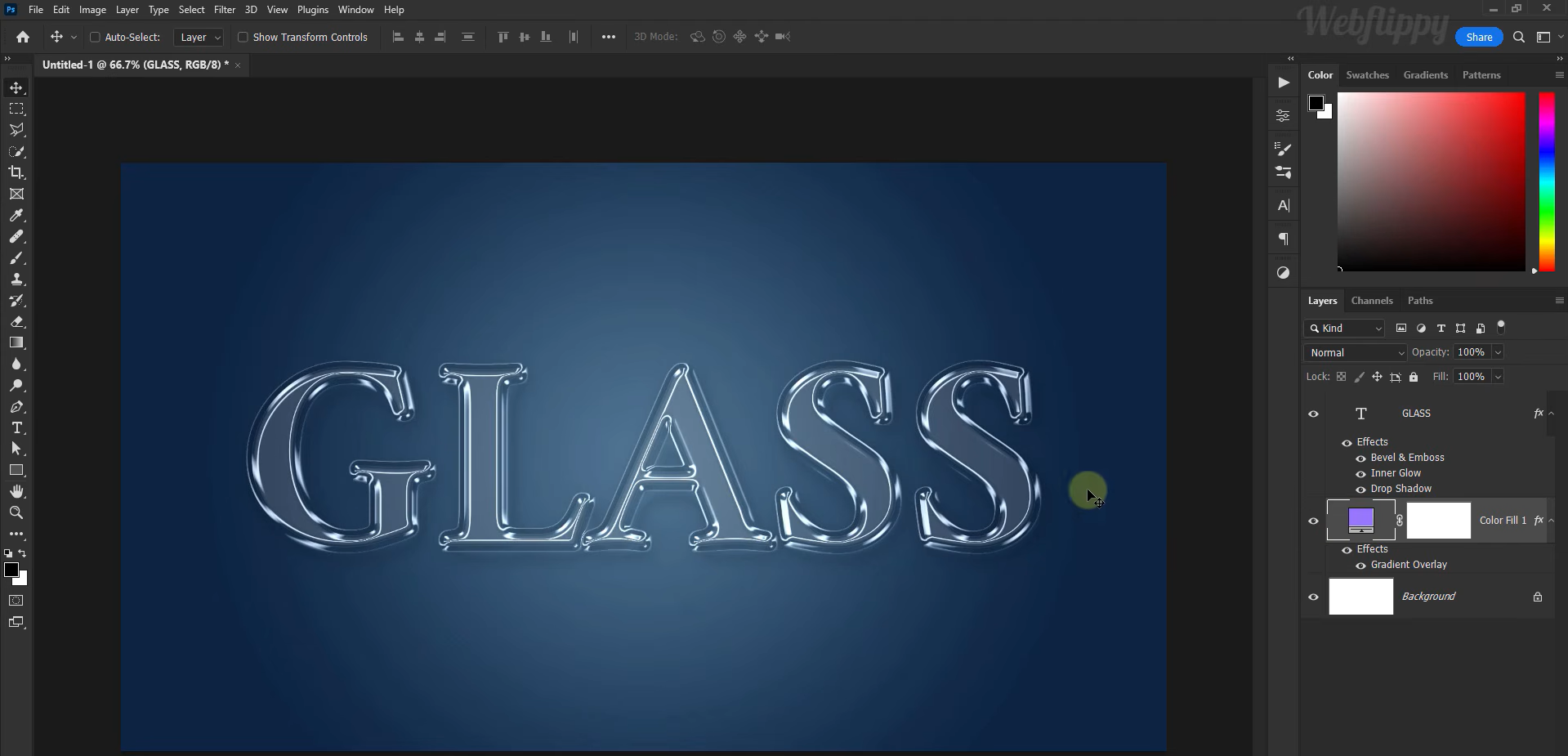
Teks kaca
Efek teks 3D Photoshop ini membuat huruf Anda tampak mengilap. Anda dapat membuat efek ini dengan sorotan halus dan bayangan yang ditempatkan secara cermat. Efek ini umumnya cocok untuk templat branding pribadi, grafis teknologi, dan poster promosi.
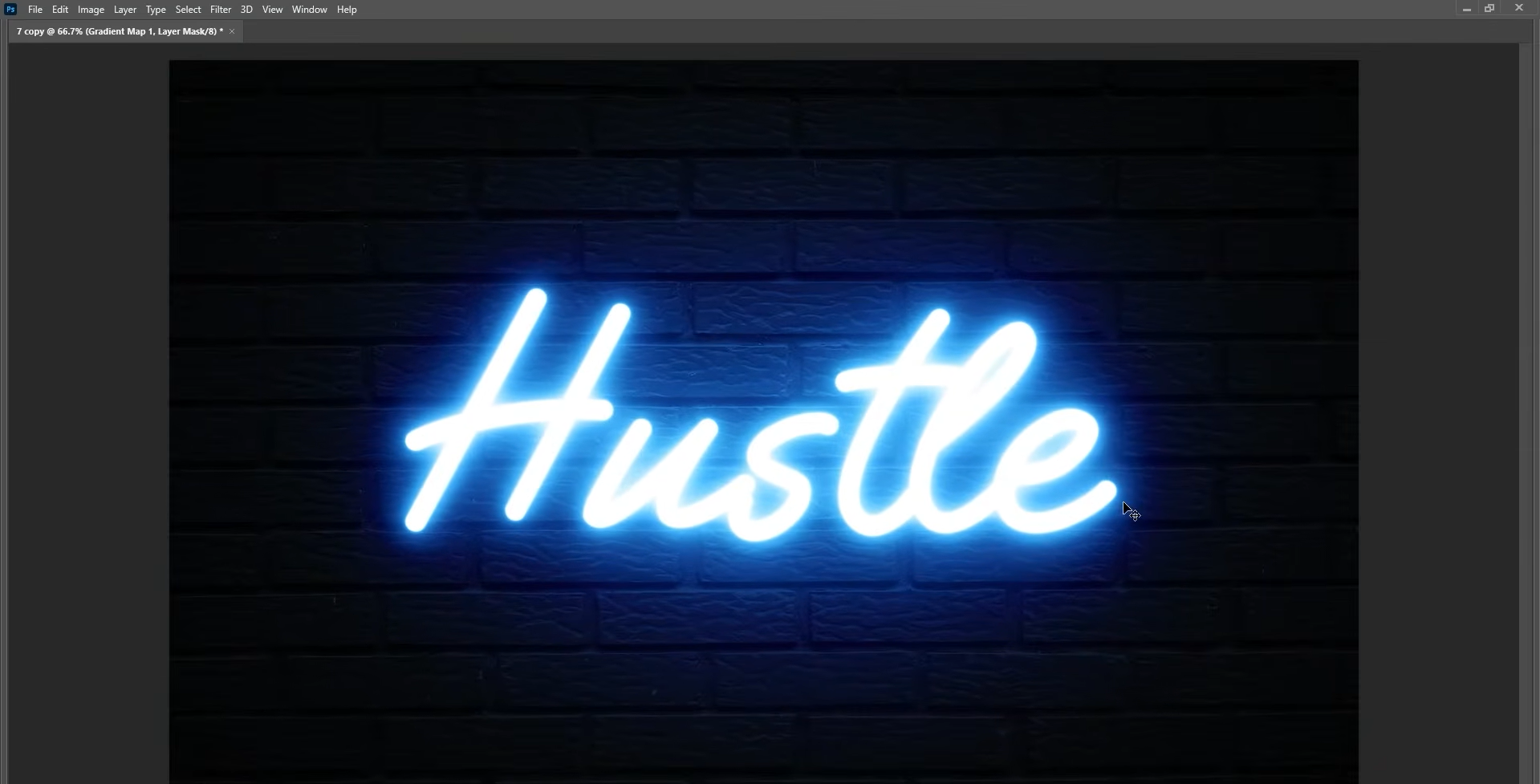
Teks bercahaya neon
Dengan teks neon, huruf Anda tampak seperti tabung yang menyala di atas latar belakang lebih gelap. Anda dapat membuatnya dengan memulai dari warna teks yang cerah, lalu menerapkan Outer Glow. Efek ini ideal untuk poster musik, grafis game, dan promosi hiburan malam.
Teknik latihan untuk membuat teks 3D Photoshop yang lebih baik
Terkadang, penyesuaian kecil dapat membuat perbedaan besar pada tampilan teks 3D Anda. Kiat berikut akan membantu Anda membuat teks 3D di Photoshop yang terlihat seimbang.
Pilih font tebal untuk kedalaman yang lebih kuat
Mulailah dengan font tebal yang memiliki bentuk huruf jelas. Huruf seperti ini memberi efek 3D lebih banyak ruang untuk terlihat. Font tipis juga dapat digunakan, tetapi kedalamannya mungkin lebih sulit terlihat. Jika Anda baru mencoba efek ini, gunakan font sans-serif tebal terlebih dahulu.
Sesuaikan kedalaman ekstrusi dengan desain
Kedalaman teks yang tepat bergantung pada ukuran dan tujuan teks Anda. Ekstrusi kecil cocok untuk desain sederhana, sedangkan sisi yang lebih dalam menciptakan efek 3D yang lebih menonjol. Tambahkan kedalaman secara bertahap dan periksa tampilan teks terhadap latar belakang selama prosesnya.
Gunakan pencahayaan untuk menonjolkan efek 3D
Pencahayaan biasanya membantu menunjukkan perbedaan antara bagian depan teks dan sisi-sisinya. Sorotan kecil di tepi membuat sisi yang berlawanan tetap lebih gelap. Di Photoshop, Anda dapat menyesuaikan pencahayaan melalui Bevel & Emboss. Pastikan arah cahaya tetap konsisten.
Padukan warna kontras agar lebih mudah terlihat
Pemilihan warna yang tepat sangat penting. Pilih warna yang memisahkan bagian depan dengan jelas dari sisi hasil ekstrusi. Misalnya, padukan teks kuning cerah dengan sisi oranye tua. Kontras ini membuat kedalaman lebih mudah terlihat.
Tambahkan bayangan untuk memisahkan teks dari latar belakang
Drop shadow yang lembut dapat membantu teks Anda lebih menonjol. Anda dapat menyesuaikan opasitas, jarak, dan ukurannya. Pastikan semua elemen tersebut disesuaikan agar huruf terasa terpisah dari latar belakang. Sebaiknya pertahankan bayangan tetap halus agar tampilannya rapi.
Jaga perspektif dan jarak tetap konsisten
Selalu ekstrusi sisi ke arah dan sudut yang sama pada setiap huruf. Offset yang tidak merata dapat membuat teks terlihat terdistorsi. Selain itu, sisakan ruang yang cukup di antara huruf agar bentuknya tetap jelas.
Kiat bonus: Ubah prompt sederhana menjadi teks 3D yang menarik dengan AI
Membuat teks 3D di Photoshop dapat memakan waktu, terutama saat Anda perlu menyesuaikan ekstrusi, pencahayaan, dan bayangan secara manual. Jika mencari cara yang lebih sederhana, Kimi Build menawarkan metode yang mudah digunakan pemula. Cukup jelaskan teks 3D yang Anda inginkan atau unggah gambar referensi untuk memandu gaya, warna, kedalaman, dan pencahayaan. Kimi Build menghasilkan desain teks 3D berdasarkan masukan Anda, tanpa mengharuskan Anda menyesuaikan setiap efek secara manual. Jika ingin membuat perubahan, Anda dapat memberikan instruksi tambahan melalui chat.
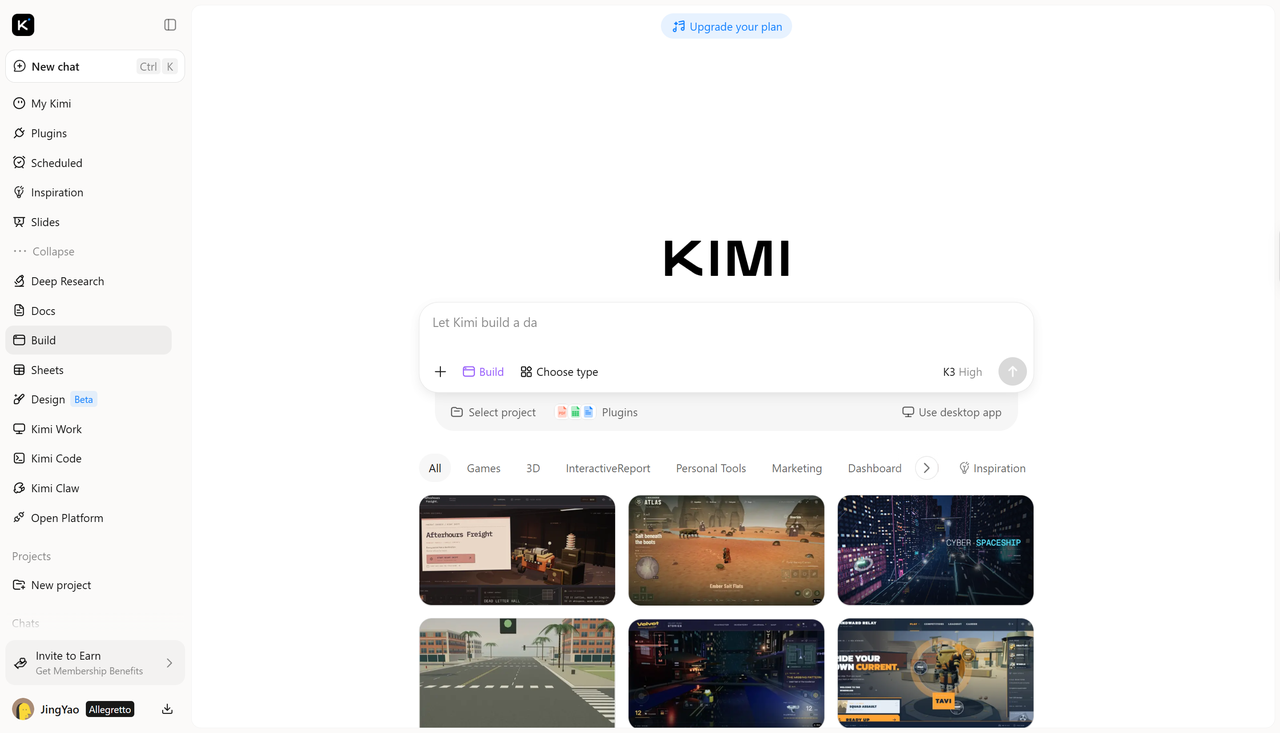
Cara membuat teks 3D dengan AI di Kimi Build
Berikut langkah-langkah sederhana dan jelas untuk membuat teks 3D di Kimi.
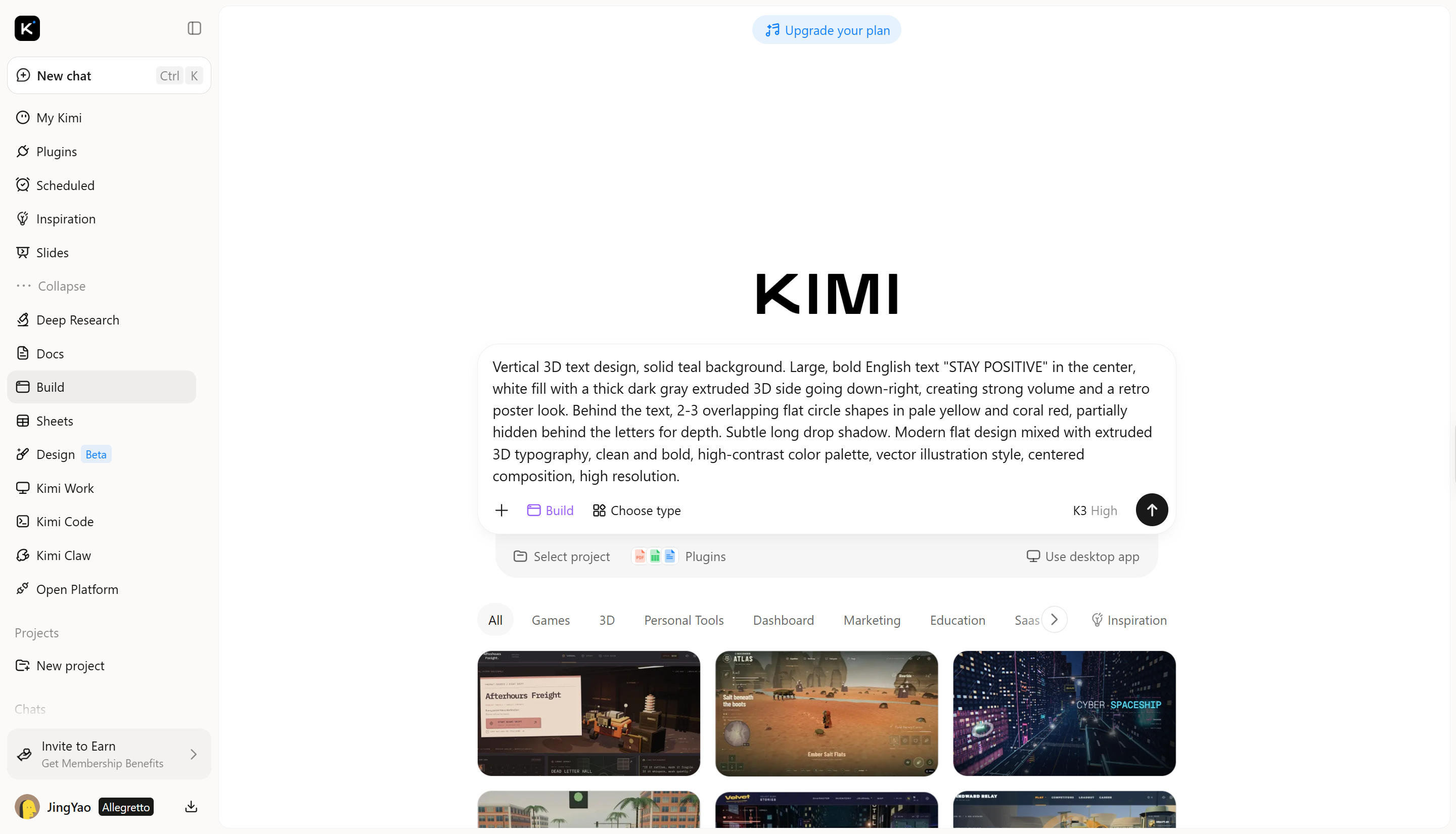
Langkah 1: Jelaskan desain teks 3D Anda
Buka Kimi Build dan mulai proyek baru. Masukkan prompt terperinci yang menjelaskan teks, gaya, warna, latar belakang, dan pencahayaan yang Anda inginkan. Anda juga dapat mengunggah gambar referensi untuk memandu gaya visual dan membantu Kimi Build menghasilkan desain yang lebih mendekati visi Anda.
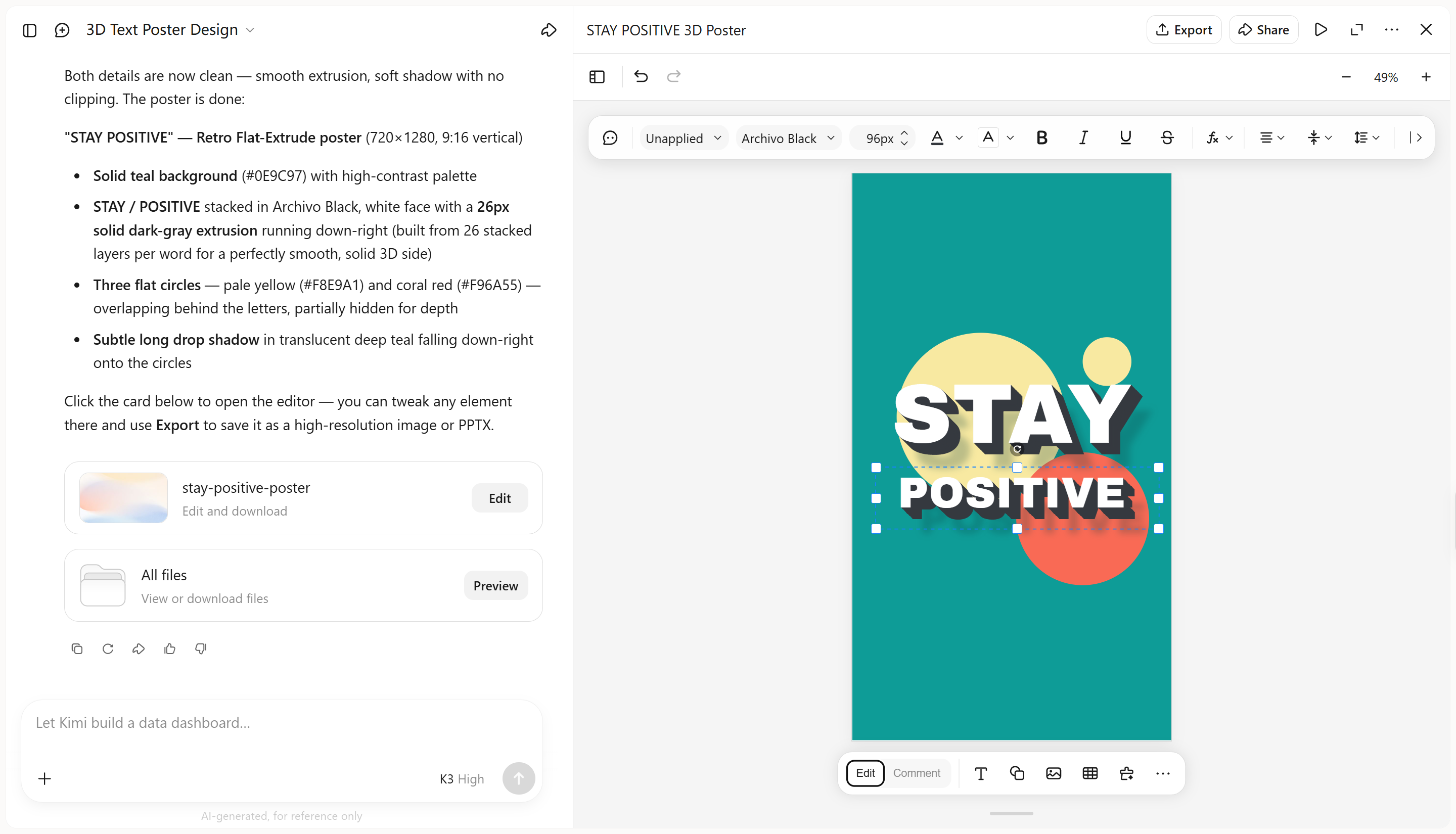
Langkah 2: Edit dan sempurnakan teks 3D
Klik "Edit" untuk melakukan penyesuaian manual, beri komentar pada elemen tertentu agar AI memodifikasinya, atau masukkan prompt di kotak chat untuk menyempurnakan gaya huruf, warna, pencahayaan, dan detail visual lainnya.
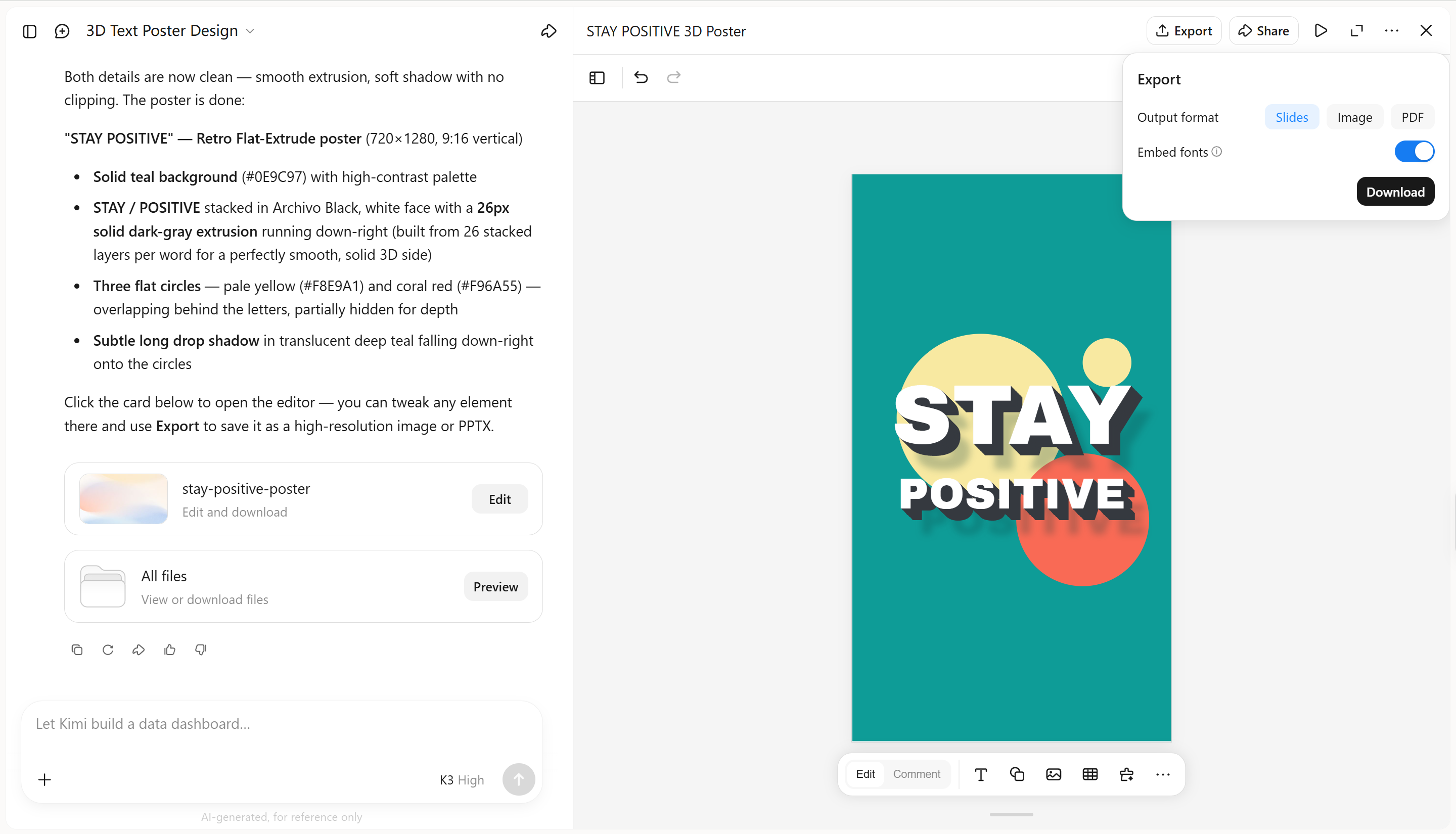
Langkah 3: Tinjau dan ekspor desain Anda
Pastikan untuk memeriksa teks akhir dari segi ejaan, keterbacaan, dan keseimbangan visual. Jika hasilnya sudah sesuai kebutuhan, gunakan opsi unduh untuk menyimpannya.
Fitur utama Kimi Build
Buat tipografi berdimensi dari ide Anda
Jelaskan teks dan gaya visual yang Anda inginkan, mulai dari huruf metalik dan permukaan mengilap hingga karakter yang ceria dan mengembang. Kimi Build mengubah prompt Anda menjadi desain teks 3D, sehingga Anda memiliki titik awal untuk mengeksplorasi beragam gaya tipografi.
Sempurnakan setiap detail dengan alat pengeditan yang fleksibel
Tingkatkan desain Anda melalui prompt percakapan, komentar pada elemen tertentu, atau penyesuaian manual. Atur bentuk huruf, warna, tekstur, kedalaman ekstrusi, pencahayaan, dan bayangan secara presisi untuk mencapai tampilan yang diinginkan dengan kontrol lebih besar atas setiap detail.
Buat visual teks 3D untuk berbagai kanal
Kimi Build mendukung pembuatan visual teks 3D untuk poster acara, promosi produk, grafis merek, banner digital, dan judul video. Buat huruf berdimensi yang sesuai dengan berbagai konteks desain untuk menghasilkan visual khas bagi beragam audiens dan platform.
Lacak versi desain dan ekspor hasil Anda
Tinjau versi sebelumnya dan kembali ke desain yang lebih awal saat diperlukan, sehingga Anda lebih mudah mengeksplorasi alternatif tanpa kehilangan progres. Ekspor visual akhir Anda dalam format yang didukung, termasuk PNG dan JPG, agar mudah digunakan pada langkah berikutnya.
Kesimpulan
Membuat teks 3D di Photoshop menjadi lebih mudah saat Anda memahami cara menggunakan ekstrusi, bevel, pencahayaan, dan bayangan. Mulailah dengan efek sederhana, lalu sempurnakan desain secara bertahap seiring bertambahnya kepercayaan diri Anda. Bagi pemula yang mencari pendekatan yang lebih mudah diakses, Kimi Build menawarkan cara lain untuk membuat teks 3D. Jelaskan ide Anda melalui prompt atau unggah gambar referensi untuk mengarahkan gaya, lalu sempurnakan hasilnya dengan instruksi tambahan hingga sesuai dengan visi Anda.




