
Tanpa rencana yang jelas, tugas, janji temu, dan tenggat akan sulit dipantau. Jadwal yang tidak tertata sering kali menyebabkan kewajiban terlewat dan pengelolaan waktu yang buruk. Excel menyediakan cara sederhana untuk mengatur aktivitas harian, mingguan, atau bulanan di satu tempat. Panduan ini menjelaskan cara membuat jadwal di Excel dengan langkah-langkah mudah dan tips pemformatan yang praktis agar Anda dapat mengelola waktu dengan lebih efektif.
Jenis jadwal yang dapat dibuat di Excel
Excel menawarkan pilihan pembuatan jadwal yang fleksibel untuk berbagai kebutuhan pribadi, akademis, dan profesional. Sebelum mempelajari cara membuat jadwal di Excel, kenali beberapa jenis jadwal yang umum berikut ini untuk memilih format yang paling sesuai dengan rutinitas Anda.
Jadwal mingguan
Jadwal mingguan membantu Anda mengatur tugas, janji temu, dan aktivitas selama tujuh hari. Anda dapat menetapkan slot waktu untuk setiap tanggung jawab, memantau prioritas, dan merencanakan kegiatan selama seminggu dengan lebih efektif.
Jadwal harian
Jadwal harian membagi hari Anda menjadi slot waktu tertentu untuk rapat, tugas, istirahat, dan aktivitas pribadi. Jadwal ini membantu Anda mengelola tanggung jawab harian dan menjalani rutinitas sesuai rencana.
Jadwal bulanan
Jadwal bulanan memberikan gambaran umum tentang tanggal penting, tenggat, acara, dan janji temu. Anda dapat menggunakannya untuk merencanakan aktivitas mendatang dan memantau komitmen jangka panjang dalam satu lembar kerja.
Jadwal sif karyawan
Jadwal sif karyawan membantu manajer mengatur jam kerja staf, menetapkan sif, dan mengelola rotasi mingguan. Excel memudahkan Anda memantau ketersediaan karyawan dan menghindari benturan jadwal.
Jadwal proyek
Jadwal proyek memuat tugas, tonggak pencapaian, tenggat, dan tanggung jawab yang diberikan. Anda dapat menggunakannya untuk memantau progres, mengoordinasikan aktivitas tim, dan menjaga proyek tetap berjalan sesuai rencana.
Jadwal kelas
Jadwal kelas mengatur mata pelajaran, waktu kuliah, sesi belajar, dan waktu istirahat selama seminggu. Pelajar dan mahasiswa dapat menggunakannya untuk mengelola kewajiban akademis dan menjaga rutinitas belajar yang konsisten.
Cara membuat jadwal di Excel menggunakan AI
Membuat jadwal secara manual di Excel dapat memakan waktu, terutama jika Anda harus mengelola banyak tugas dan tenggat. Perangkat AI menyederhanakan proses ini dengan membantu Anda menata informasi dan menyusun jadwal yang terstruktur secara lebih efisien.
Kimi Sheets, sebuah agen Excel berbasis AI, memudahkan pembuatan spreadsheet dengan membantu Anda membuat, menata, dan menganalisis data spreadsheet menggunakan AI. Anda dapat menggunakannya untuk menyusun informasi jadwal, mengatur tugas, dan membuat tabel yang tertata sesuai kebutuhan. Bantuan berbasis AI juga menyederhanakan pekerjaan spreadsheet, sehingga cocok bagi pemula yang ingin mengelola jadwal secara lebih efisien. Dalam langkah-langkah berikut, kita akan mempelajari cara membuat jadwal di Excel.
Langkah 1: Unggah file dan tulis prompt
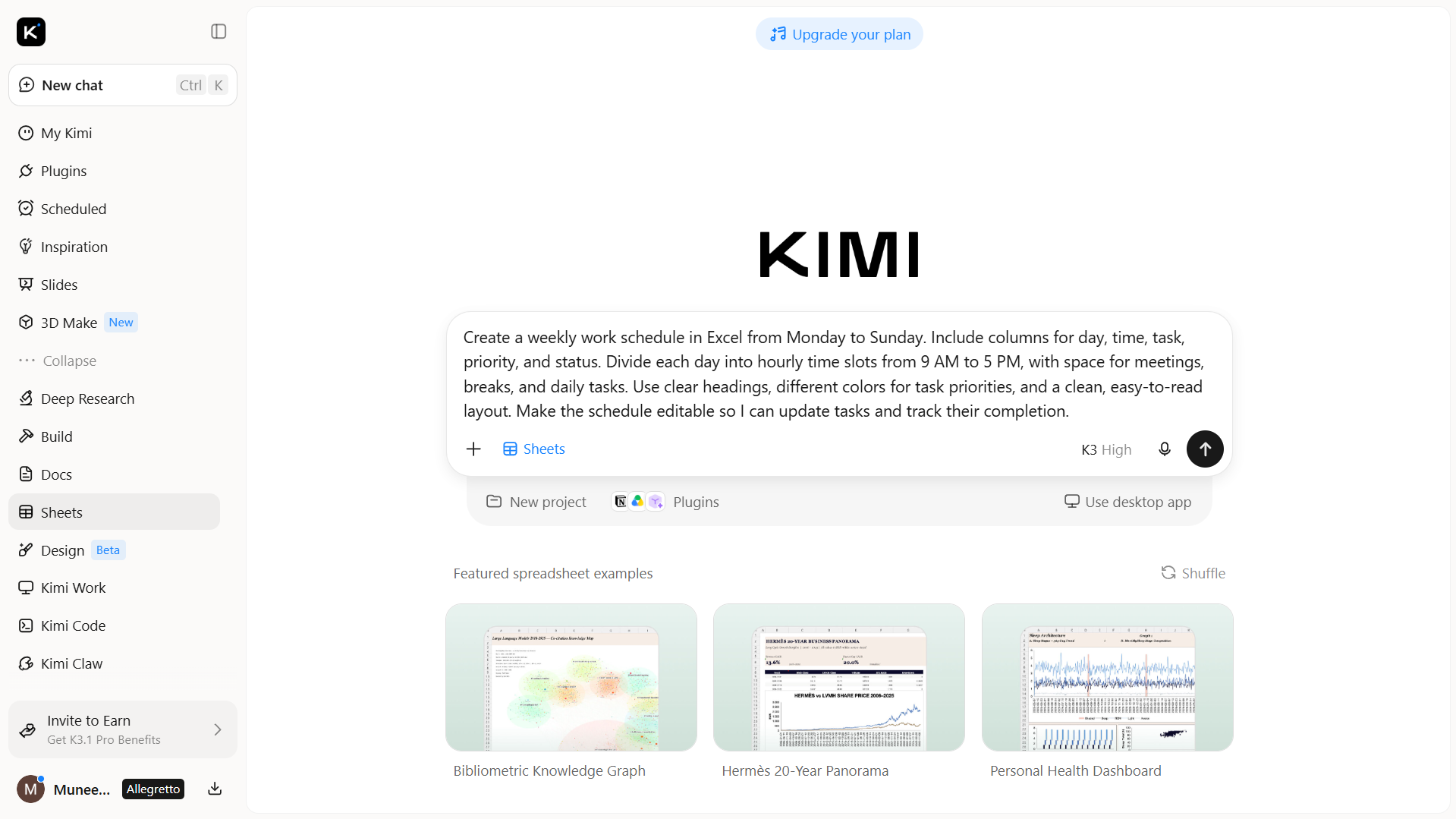
Buka Kimi Sheets dan unggah spreadsheet yang sudah ada jika Anda memilikinya, atau mulai dengan file kosong. Tulis prompt yang jelas dengan menjelaskan jenis jadwal, kolom yang diperlukan, slot waktu, tanggal, dan preferensi pemformatan Anda.
Contoh prompt:
Langkah 2: Biarkan Kimi Sheets membuat hasilnya
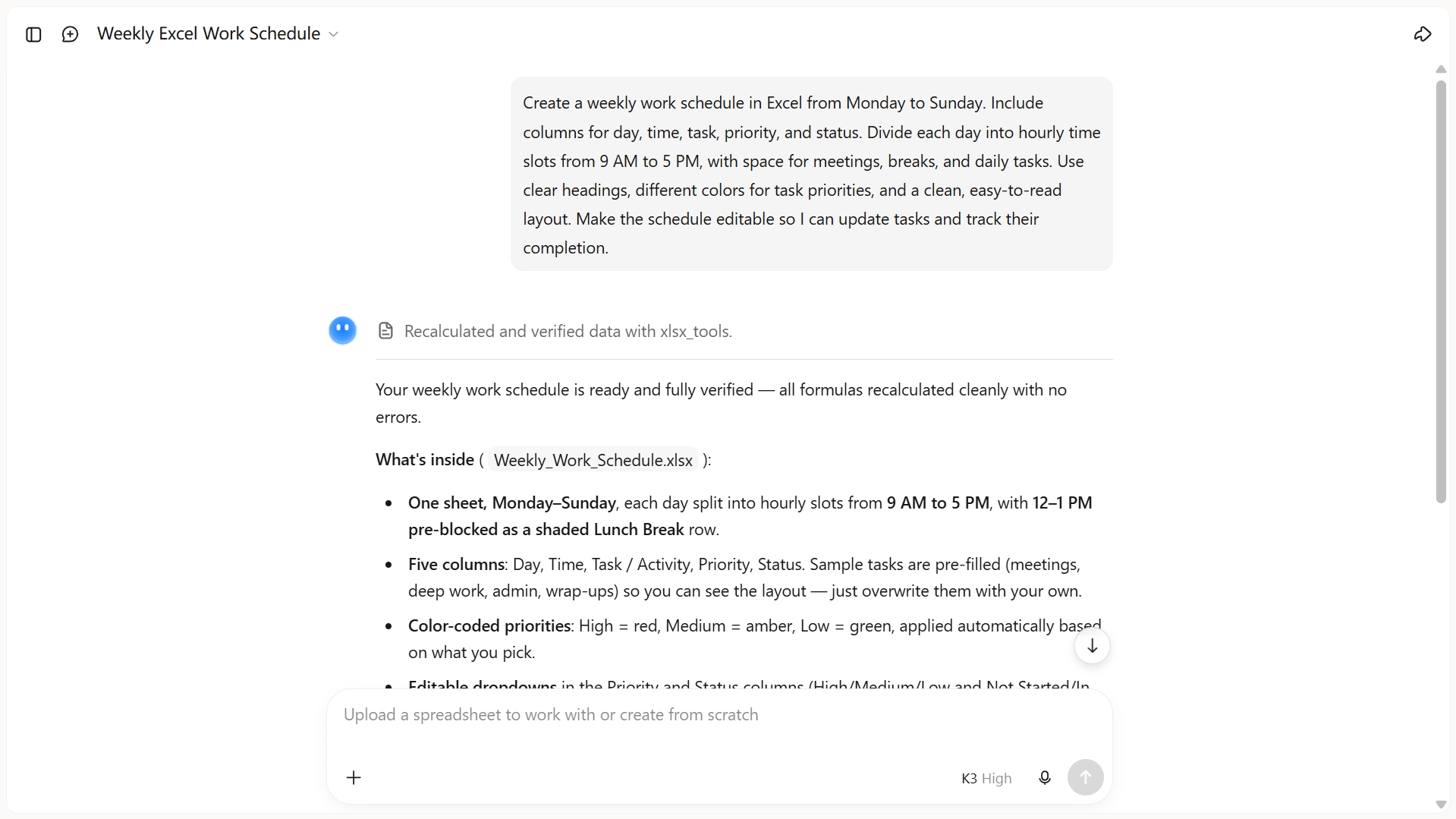
Kirim prompt Anda dan biarkan Kimi Sheets menyusun informasi tersebut menjadi spreadsheet yang terstruktur. Tinjau baris, kolom, slot waktu, dan pemformatan yang dihasilkan untuk memastikan semuanya sesuai dengan kebutuhan jadwal Anda.
Langkah 3: Edit jadwal Anda di Excel
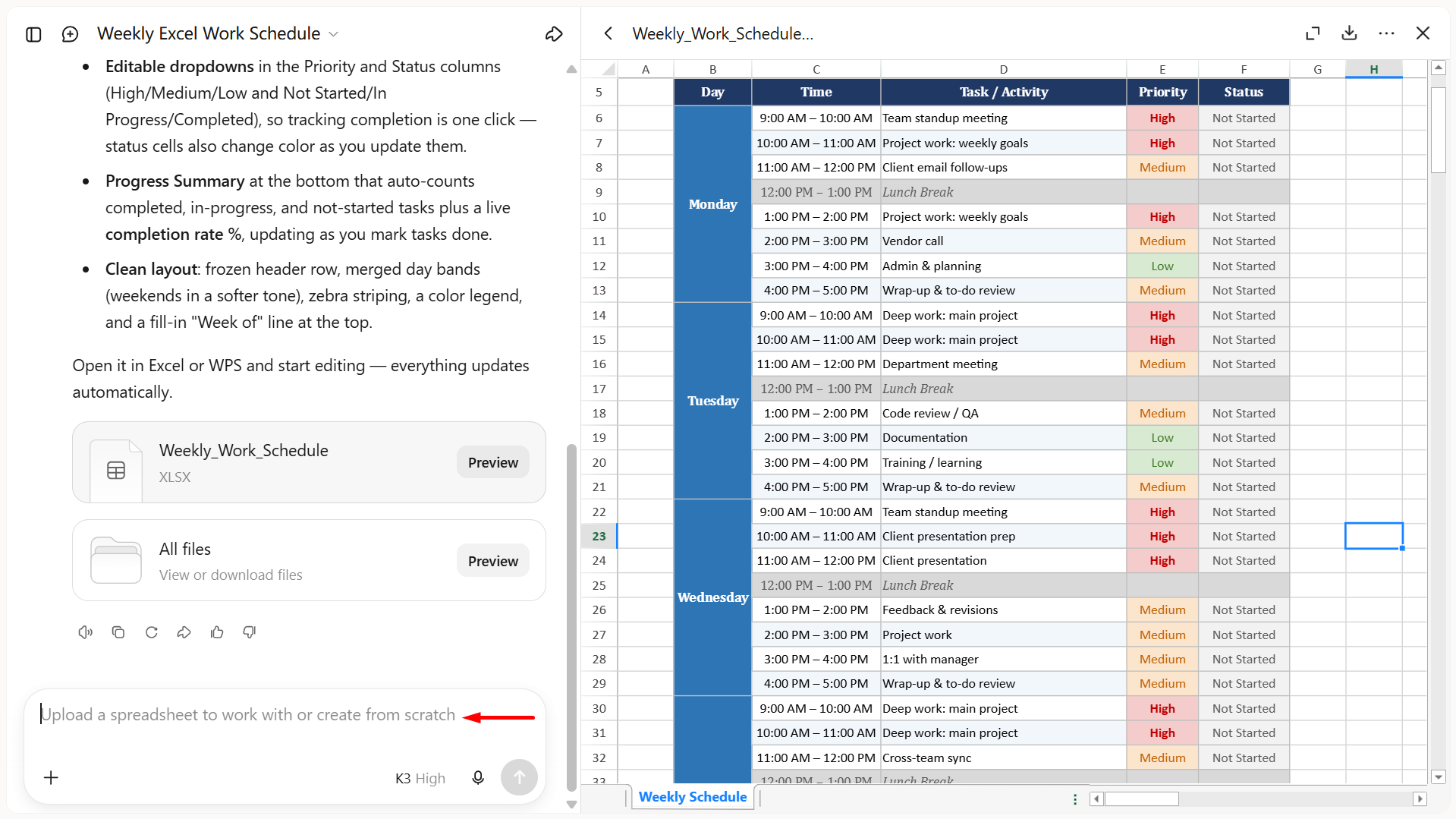
Unduh atau buka spreadsheet yang dihasilkan di Excel untuk melakukan penyesuaian lebih lanjut. Tambahkan tugas, perbarui tanggal dan waktu, ubah warna, serta sesuaikan tata letaknya dengan rutinitas harian atau mingguan Anda.
Langkah 4: Pratinjau dan ekspor file Excel
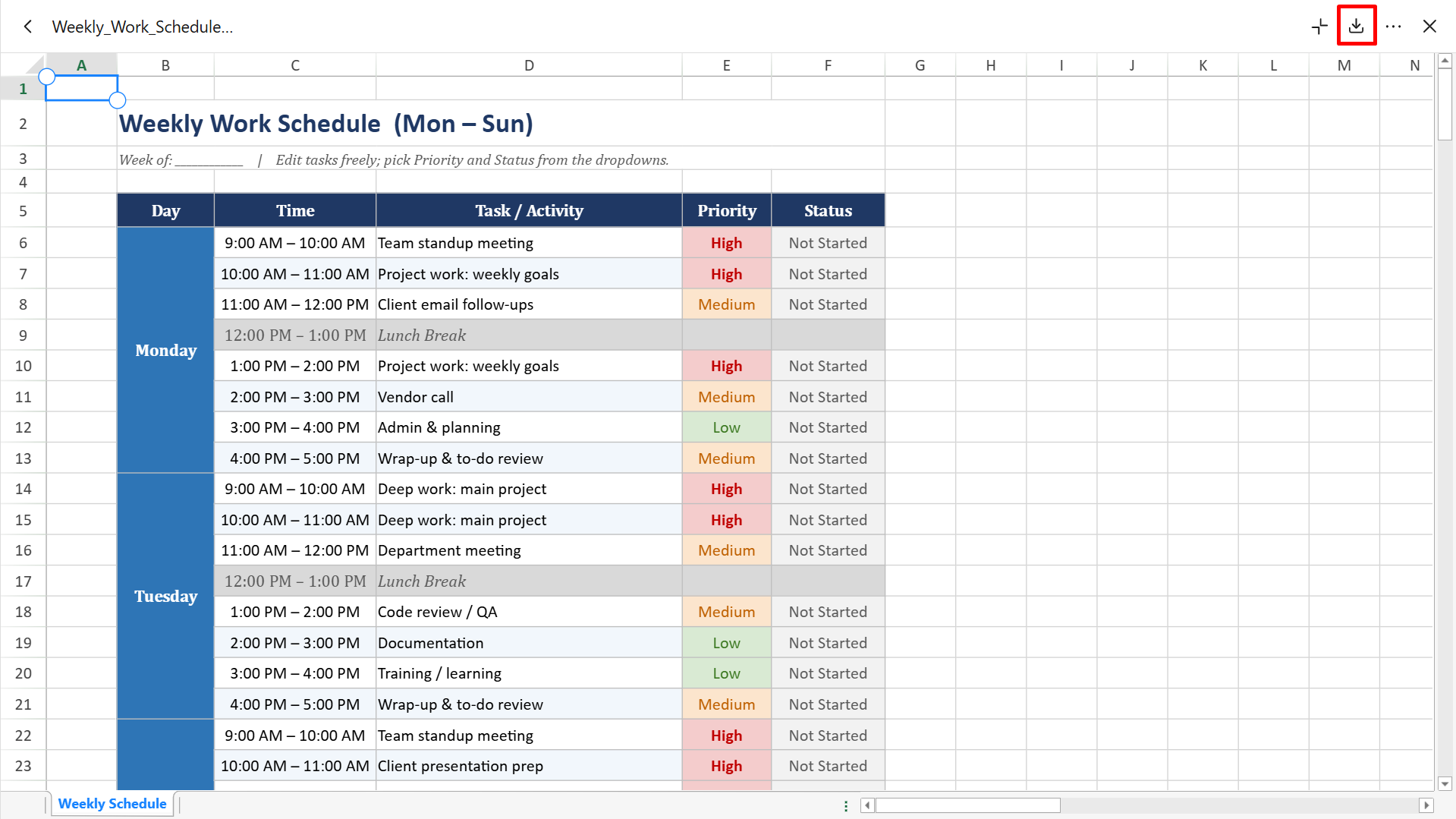
Periksa jadwal yang telah selesai untuk memastikan tidak ada informasi yang terlewat, masalah pemformatan, atau slot waktu yang keliru. Setelah semuanya sesuai, simpan atau ekspor file dalam format Excel (XLSX) agar Anda dapat mengakses dan memperbaruinya kapan pun diperlukan.
Alasan menggunakan Kimi Sheets untuk membuat jadwal di Excel
Setelah melihat bagaimana AI dapat mempermudah pembuatan jadwal, memilih alat yang tepat bisa membuat prosesnya makin efisien. Kimi Sheets menyediakan sejumlah fitur berguna untuk membantu Anda menata data spreadsheet, menyesuaikan jadwal, dan mengelola tugas dengan lebih sedikit pekerjaan manual.
Buat dan sesuaikan jadwal Excel dengan instruksi bahasa alami: Jelaskan kebutuhan jadwal Anda, termasuk tanggal, tugas, slot waktu, prioritas, dan tenggat. Kimi Sheets dapat mengubah instruksi Anda menjadi spreadsheet Excel yang terstruktur. Anda juga dapat mengunggah workbook yang sudah ada dan meminta perubahan melalui bahasa alami, seperti menata ulang tugas, memperbarui tenggat, menyesuaikan tata letak, atau menyempurnakan formula.
Tata data jadwal dengan pemformatan cerdas: Susun tugas, tanggal, dan slot waktu secara otomatis dalam tata letak spreadsheet yang jelas. Kimi Sheets menerapkan pemformatan, perataan, gaya sel, dan tata letak terstruktur yang konsisten agar jadwal harian, mingguan, atau proyek lebih mudah dibaca dan dikelola.
Otomatiskan perhitungan jadwal dengan formula Excel: Buat formula Excel bawaan untuk menghitung durasi tugas, jam kerja, tenggat, dan tingkat penyelesaian. Anda juga dapat menggunakan formula seperti IF, COUNTIF, dan SUM untuk melacak status tugas serta merangkum informasi jadwal.
Kelola jadwal kompleks di beberapa lembar kerja: Buat lembar kerja yang saling terhubung untuk menata berbagai proyek, tim, atau periode jadwal. Kimi Sheets mendukung logika antarlembar kerja sehingga data dan perhitungan terkait tetap terhubung saat nilainya berubah.
Visualisasikan jadwal dengan bagan dan dasbor: Ubah data jadwal menjadi bagan dan dasbor interaktif untuk meninjau distribusi beban kerja, kemajuan tugas, dan alokasi waktu. Visualisasi yang dibuat secara otomatis memudahkan Anda mengenali pola dan memahami informasi jadwal.
Ekspor dan gunakan kembali jadwal Anda: Pratinjau spreadsheet yang dihasilkan, edit isinya, lalu unduh file Excel yang sudah selesai. Anda juga dapat mengonversi spreadsheet ke format seperti PDF, Word, dan CSV untuk dibagikan, dijadikan laporan, atau digunakan lebih lanjut.
Tips membuat jadwal berkualitas profesional di Excel
Jadwal yang terstruktur dengan baik memudahkan Anda mengelola tanggung jawab, memantau kemajuan, dan menghindari tenggat yang terlewat. Baik untuk keperluan pribadi maupun pekerjaan profesional, tips berikut akan membantu Anda membuat jadwal di Excel yang jelas, rapi, dan mudah diperbarui.
Tentukan tujuan dan struktur jadwal Anda
Tentukan tujuan jadwal sebelum menambahkan data ke Excel. Putuskan apakah Anda memerlukan tata letak harian, mingguan, bulanan, atau berbasis proyek, lalu sertakan hanya kolom yang relevan dengan aktivitas Anda.
Gunakan format tanggal dan waktu yang konsisten
Gunakan format tanggal dan waktu yang sama di seluruh lembar kerja agar informasi tetap jelas dan tertata. Pemformatan yang konsisten juga memudahkan Anda mengurutkan, memfilter, dan meninjau aktivitas yang telah dijadwalkan.
Kelompokkan tugas ke dalam kategori yang jelas
Kelompokkan aktivitas serupa ke dalam kategori seperti rapat, tugas, tenggat, dan urusan pribadi. Dengan begitu, jadwal lebih mudah ditelusuri dan tanggung jawab dapat dikenali dengan cepat.
Gunakan kode warna secara strategis
Gunakan warna berbeda untuk membedakan prioritas tugas, jenis aktivitas, atau status penyelesaian. Misalnya, tandai tenggat mendesak dengan warna merah dan tugas yang selesai dengan warna hijau agar informasi penting lebih mudah dikenali.
Gunakan formula Excel untuk mengotomatiskan perhitungan
Gunakan formula seperti SUM, COUNTIF, dan IF untuk menghitung jam kerja, menghitung jumlah tugas yang selesai, dan melacak status jadwal. Langkah ini mengurangi perhitungan manual dan membantu menjaga keakuratan jadwal saat tugas dan linimasa berubah.
Tandai tenggat dan tugas yang waktunya tumpang tindih
Gunakan pemformatan bersyarat untuk menandai tenggat yang semakin dekat, aktivitas yang terlambat, dan slot waktu yang bertabrakan. Dengan demikian, Anda dapat menemukan masalah jadwal lebih awal dan melakukan penyesuaian sebelum memengaruhi rencana Anda.
Sediakan kelonggaran untuk perubahan tak terduga
Sisakan waktu tambahan di antara aktivitas penting untuk mengantisipasi keterlambatan, tugas mendesak, atau rapat yang tidak terduga. Jadwal yang fleksibel memudahkan Anda memperbarui tanggung jawab tanpa harus menata ulang seluruh lembar kerja.
Kesimpulan
Excel memudahkan Anda menata tugas harian, mengelola tenggat, serta merencanakan aktivitas pribadi atau profesional dalam satu tempat. Dengan mengikuti langkah-langkah ini dan menggunakan alat AI seperti Kimi Sheets, Anda dapat membuat jadwal terstruktur tanpa menghabiskan waktu berjam-jam untuk pemformatan manual. Baik untuk pekerjaan, studi, maupun urusan pribadi, tata letak dan fitur otomatisasi yang tepat dapat membantu Anda mengelola waktu dengan lebih efektif.




