
Tanpa rencana yang jelas, tugas, tenggat, dan rapat bisa cepat menjadi berantakan. Templat jadwal Excel dapat mengatasinya, tetapi membuatnya dari awal membutuhkan waktu yang tidak dimiliki kebanyakan orang. Menyiapkan tanggal, memformat baris, dan menyesuaikan tata letak sering kali justru menjadi pekerjaan tersendiri. Dalam artikel ini, Anda akan menemukan 10 templat jadwal Excel siap pakai untuk bekerja, belajar, dan aktivitas sehari-hari, serta langkah mudah untuk membuat templat sendiri dalam hitungan menit.
Ringkasan 10 templat jadwal Excel
Anda dapat menggunakan Kimi Sheets untuk membuat berbagai jenis templat jadwal Excel, mulai dari daftar tugas harian sederhana hingga linimasa proyek yang terperinci. Tabel berikut menyajikan 10 contoh jadwal praktis, tujuan penggunaannya, dan fitur utamanya untuk membantu Anda memilih format yang sesuai dengan kebutuhan perencanaan.
| Templat | Cocok untuk | Tujuan utama | Cocok untuk |
|---|---|---|---|
| Templat jadwal harian | Individu dan profesional | Mengatur tugas harian, slot waktu, prioritas, dan catatan. | Merencanakan satu hari dari jam ke jam |
| Templat jadwal mingguan | Pelajar, karyawan, dan individu | Merencanakan pekerjaan, kelas, olahraga, dan kegiatan pribadi selama tujuh hari. | Merencanakan tugas dan janji temu selama satu minggu penuh |
| Templat jadwal bulanan | Individu dan tim | Memantau acara bulanan, janji temu, tenggat, dan tanggal penting. | Perencanaan jangka panjang dan tanggal penting |
| Templat jadwal kerja karyawan | Manajer dan pemimpin tim | Menetapkan giliran kerja karyawan, memantau jam kerja, dan memastikan kebutuhan staf terpenuhi. | Manajer yang mengatur staf dalam tim |
| Templat jadwal belajar siswa | Siswa | Mengatur sesi belajar, mata pelajaran, tugas, ujian, dan waktu istirahat. | Memantau tahapan dan tenggat proyek |
| Templat jadwal proyek | Manajer proyek dan tim | Memantau tugas proyek, tenggat, penanggung jawab, dan progres. | Siswa dan guru |
| Templat jadwal kelas | Siswa dan guru | Mengatur jam pelajaran, mata pelajaran, pengajar, dan lokasi ruang kelas. | Tim jarak jauh dan hibrida |
| Templat jadwal rotasi shift | Manajer dan tim yang bekerja dalam shift | Kelola rotasi shift, penugasan karyawan, dan jadwal hari libur. | Menjadwalkan rapat dan panggilan dengan klien |
| Templat jadwal kalender konten | Kreator konten dan tim pemasaran | Rencanakan topik konten, tanggal publikasi, platform, penulis, dan status. | Tim pemasaran dan konten |
| Templat jadwal perencanaan acara | Perencana dan penyelenggara acara | Mengoordinasikan tugas, tenggat, vendor, anggaran, dan progres acara. | Mengatur acara, peluncuran, atau perayaan |
Jelajahi 10 templat jadwal Excel untuk perencanaan waktu yang lebih baik
Jadwal yang baik hanya akan membantu jika dapat mengikuti perubahan rencana Anda. Menjaganya tetap mutakhir tidaklah mudah ketika setiap tugas baru atau perubahan tenggat mengharuskan Anda menyusun ulang baris dan kolom secara manual. Kimi Sheets, sebuah agen AI Excel, menghemat upaya tersebut dengan mengubah prompt teks sederhana menjadi templat yang siap digunakan. Saat rencana berubah, cukup jelaskan pembaruannya dan biarkan Kimi Sheets menyesuaikan file untuk Anda. Berikut 10 templat linimasa jadwal Excel yang dapat Anda buat dengan Kimi Sheets, masing-masing sesuai untuk cara merencanakan waktu yang berbeda.
Templat jadwal harian
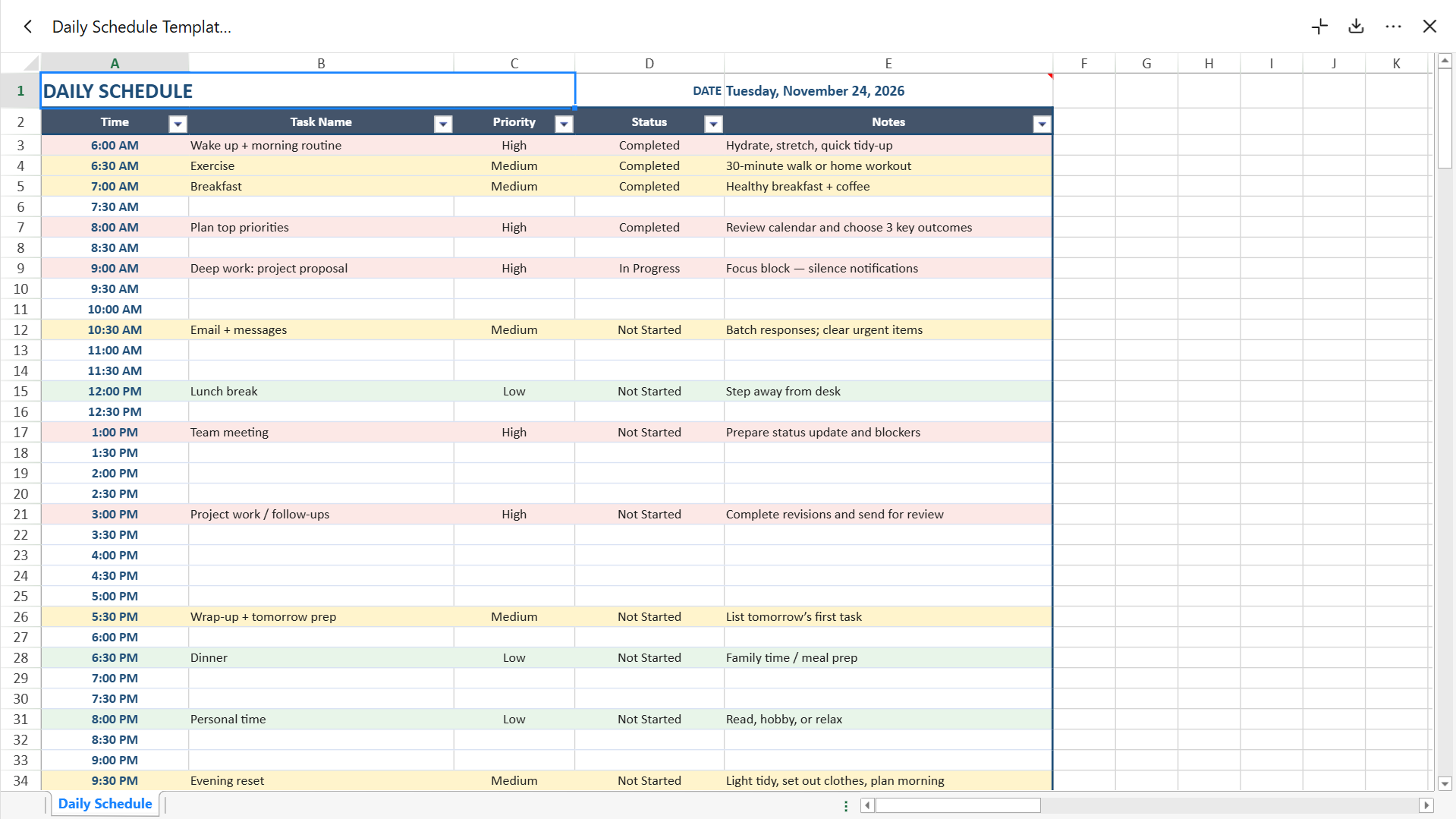
Templat jadwal harian Excel membagi hari Anda ke dalam slot waktu, sehingga Anda tahu persis kegiatan berikutnya. Templat ini cocok untuk mengelola jam kerja, janji temu, dan tugas pribadi di satu tempat. Perencanaan per jam juga memudahkan Anda menemukan waktu kosong dan menghindari jadwal yang terlalu padat.
Cara menggunakan
Langkah 1: Masukkan prompt Anda
Buka Kimi Sheets dan jelaskan jadwal harian yang Anda inginkan, termasuk slot waktu, nama tugas, tingkat prioritas, dan kolom catatan.
Prompt:
Langkah 2: Biarkan AI membuat templat Anda
Biarkan AI membuat perencana harian Anda. Jika blok waktunya terasa terlalu panjang atau terlalu pendek, sesuaikan prompt untuk mengubah interval atau menambahkan kolom.
Langkah 3: Tinjau dan ekspor templat
Pastikan slot waktu tersusun berurutan dan tersedia cukup ruang untuk setiap tugas. Setelah semuanya sesuai, unduh file dalam format Excel.
Templat jadwal mingguan
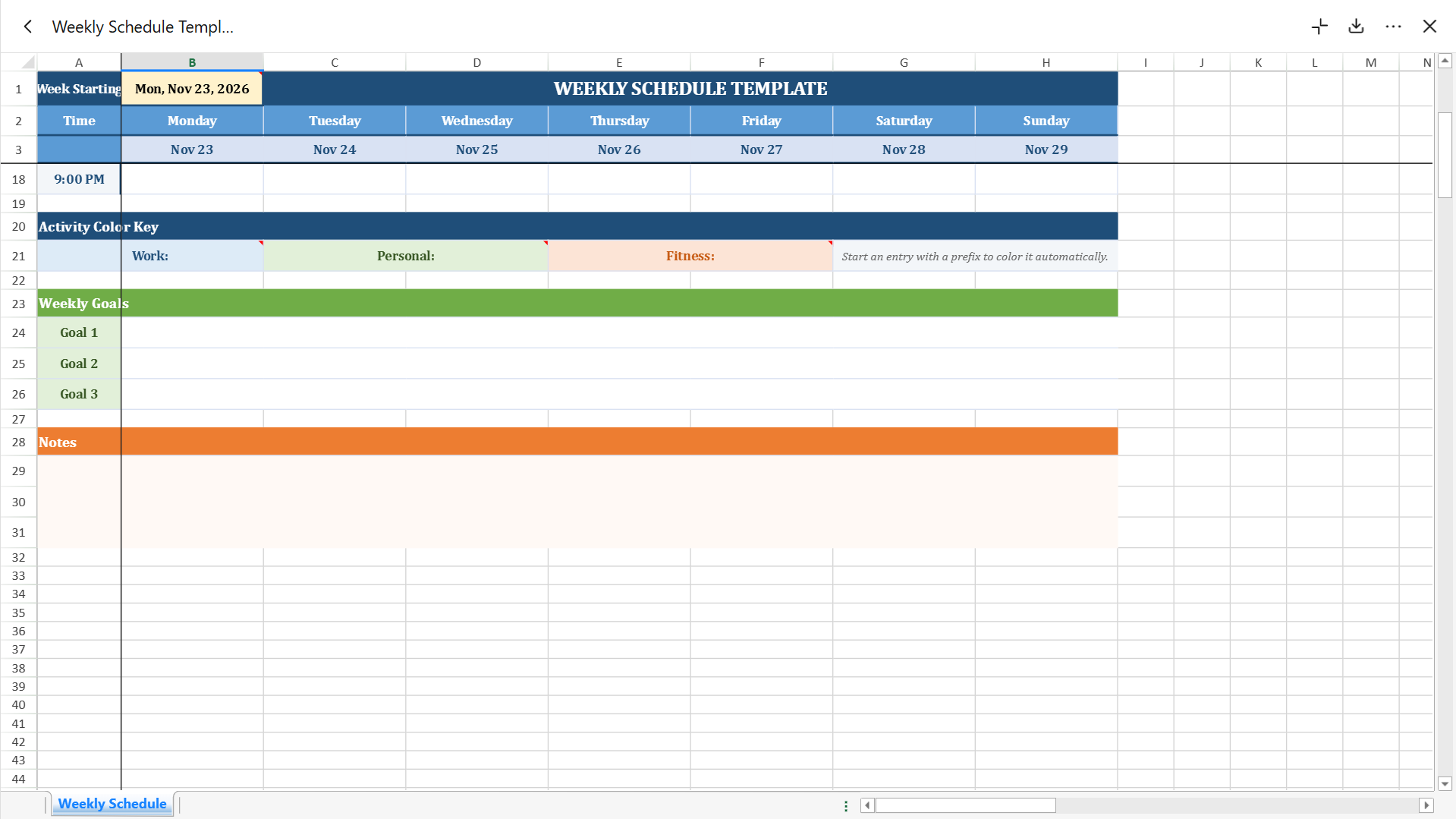
Saat Anda membutuhkan gambaran yang lebih luas, templat jadwal mingguan Excel menampilkan ketujuh hari secara berdampingan. Anda dapat menyeimbangkan pekerjaan, kelas, olahraga, dan berbagai keperluan tanpa ada yang terlewat. Melihat satu minggu penuh secara sekilas juga membantu Anda membagi beban kerja dengan lebih merata.
Cara menggunakan
Langkah 1: Masukkan prompt Anda
Buka Kimi Sheets dan jelaskan tata letak mingguan Anda, dengan ketujuh hari sebagai kolom serta slot waktu atau kategori tugas sebagai baris.
Prompt:
Langkah 2: Biarkan AI membuat templat Anda
Biarkan AI membuat jadwal mingguan Anda. Jika ingin menyertakan akhir pekan, menambahkan kode warna, atau memisahkan tugas pekerjaan dan pribadi, sebutkan dalam prompt lanjutan.
Langkah 3: Tinjau dan ekspor templat
Pastikan setiap hari tersusun dengan benar dan tata letaknya mudah dipindai. Ekspor jadwal akhir sebagai file Excel.
Templat jadwal bulanan
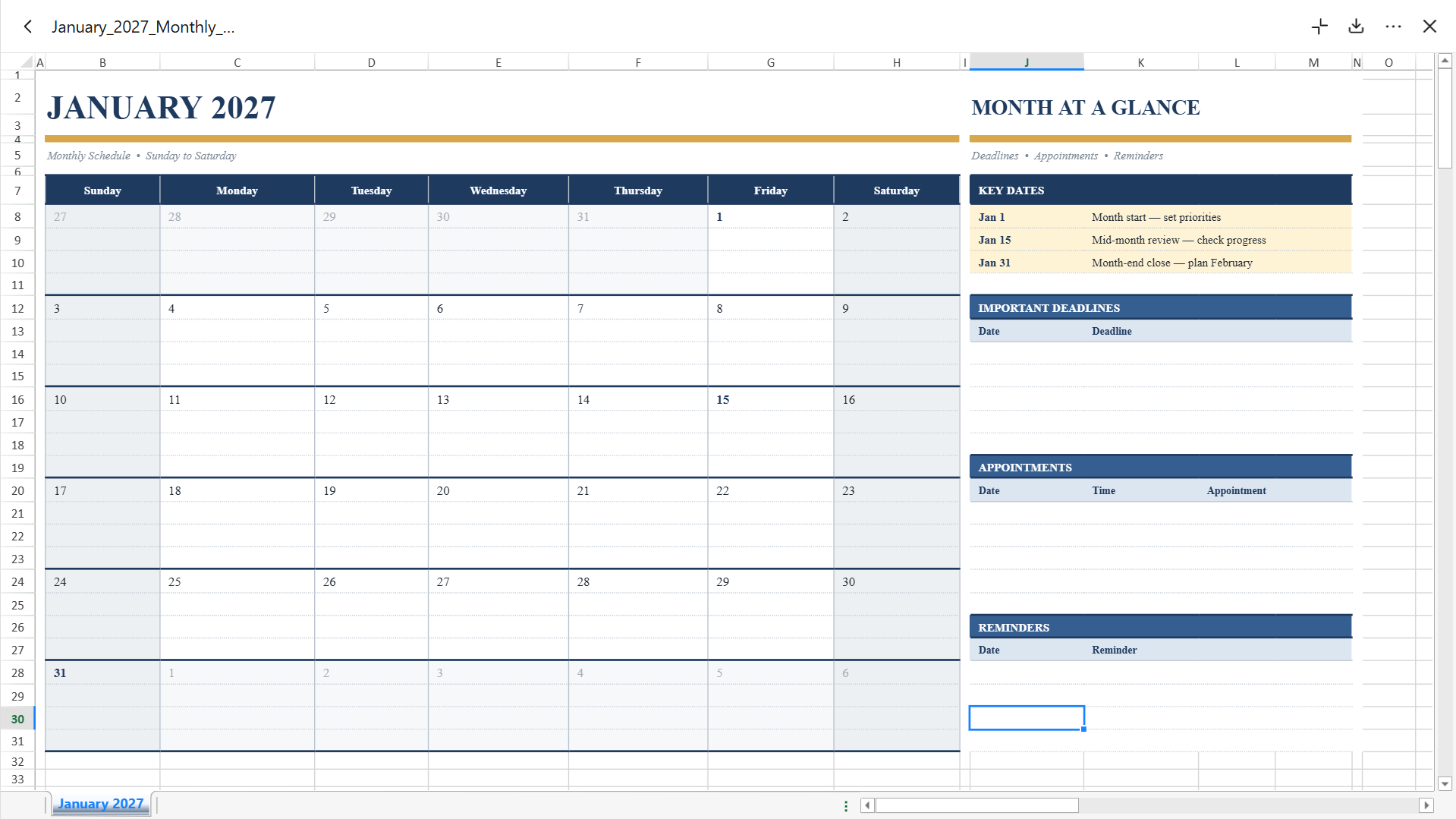
Templat jadwal bulanan Excel memberi Anda gambaran menyeluruh dengan menampilkan tenggat, acara, dan tanggal penting sepanjang bulan. Templat ini berguna untuk merencanakan berbagai hal lebih awal, baik untuk melacak pembayaran tagihan, pencapaian proyek, maupun perjalanan mendatang. Dengan semua informasi dalam satu tampilan kalender, tanggal penting tidak akan terlewat.
Cara menggunakan
Langkah 1: Masukkan prompt Anda
Buka Kimi Sheets dan jelaskan kalender bulanan yang Anda perlukan, termasuk bulan, kisi tanggal, label acara, dan ruang untuk tenggat.
Prompt:
Langkah 2: Biarkan AI membuat templat Anda
Biarkan AI mengubah deskripsi Anda menjadi kalender bulanan. Jika tanggal penting sulit ditemukan, minta AI menyorotinya dengan warna atau teks tebal.
Langkah 3: Tinjau dan ekspor templat
Pastikan tanggal sesuai dengan hari yang benar dan semua acara sudah tercantum. Setelah selesai, unduh kalender dalam format Excel.
Templat jadwal kerja karyawan
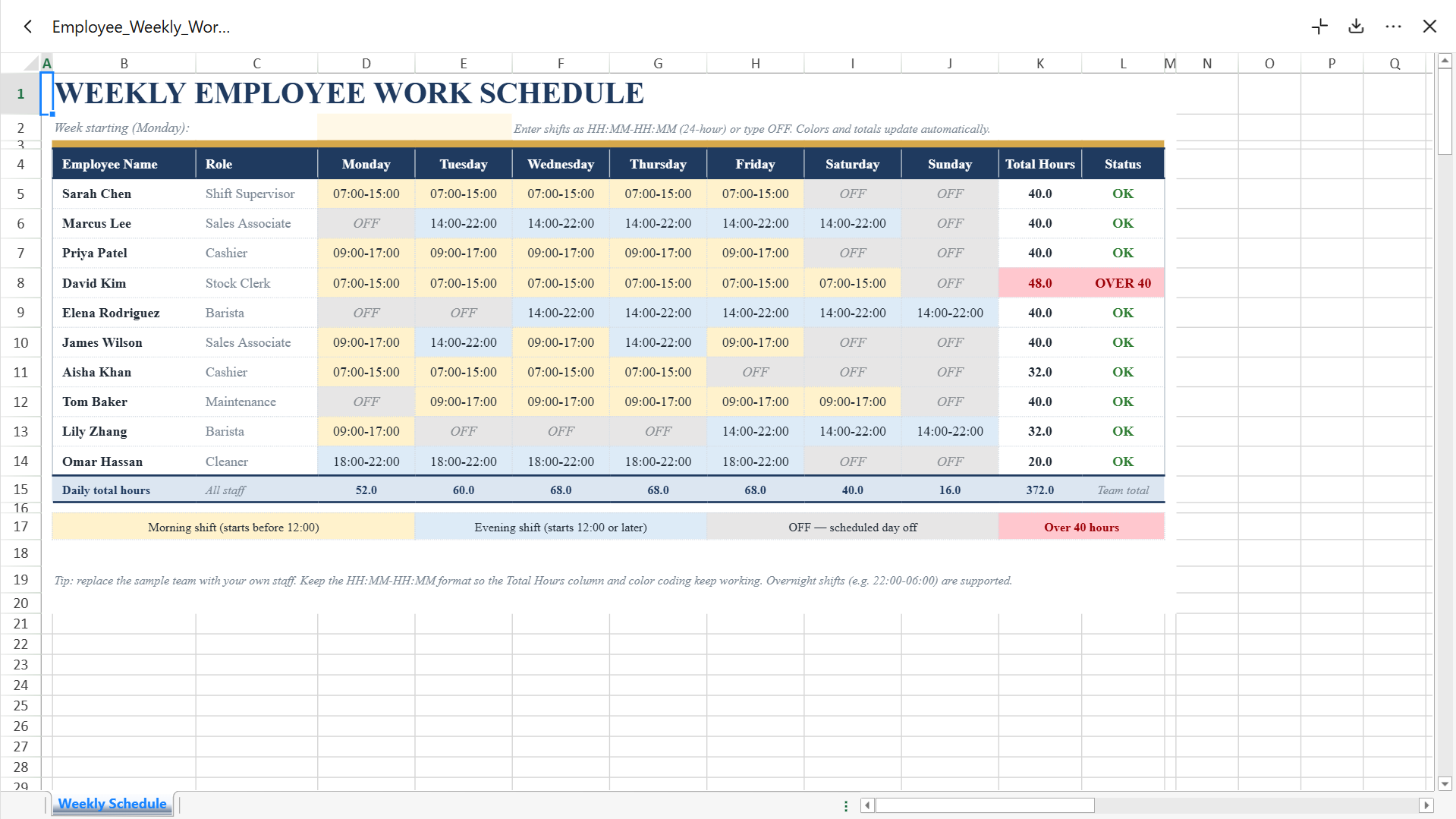
Templat jadwal kerja bulanan Excel untuk karyawan menampilkan sif, hari kerja, dan peran setiap anggota tim dalam kisi yang tertata. Manajer dapat menggunakannya untuk memastikan jumlah staf memadai pada jam sibuk, mencegah sif bertumpang tindih, dan melacak total jam kerja. Karyawan juga dapat melihat jadwal tersebut untuk memeriksa sif dan mengetahui setiap perubahan.
Cara menggunakan
Langkah 1: Masukkan prompt Anda
Buka Kimi Sheets dan jelaskan jadwal tim Anda, lengkap dengan nama karyawan, jabatan, waktu sif, hari kerja, dan kolom total jam kerja.
Prompt:
Langkah 2: Biarkan AI membuat templat Anda
Biarkan AI membuat jadwal staf. Jika perlu melacak lembur atau merangkum jam kerja mingguan, tambahkan detail tersebut ke prompt Anda.
Langkah 3: Tinjau dan ekspor templat
Pastikan sif tidak tumpang tindih dan total jam kerja sudah dihitung dengan benar. Ekspor jadwal sebagai file Excel untuk dibagikan kepada tim Anda.
Templat jadwal belajar siswa
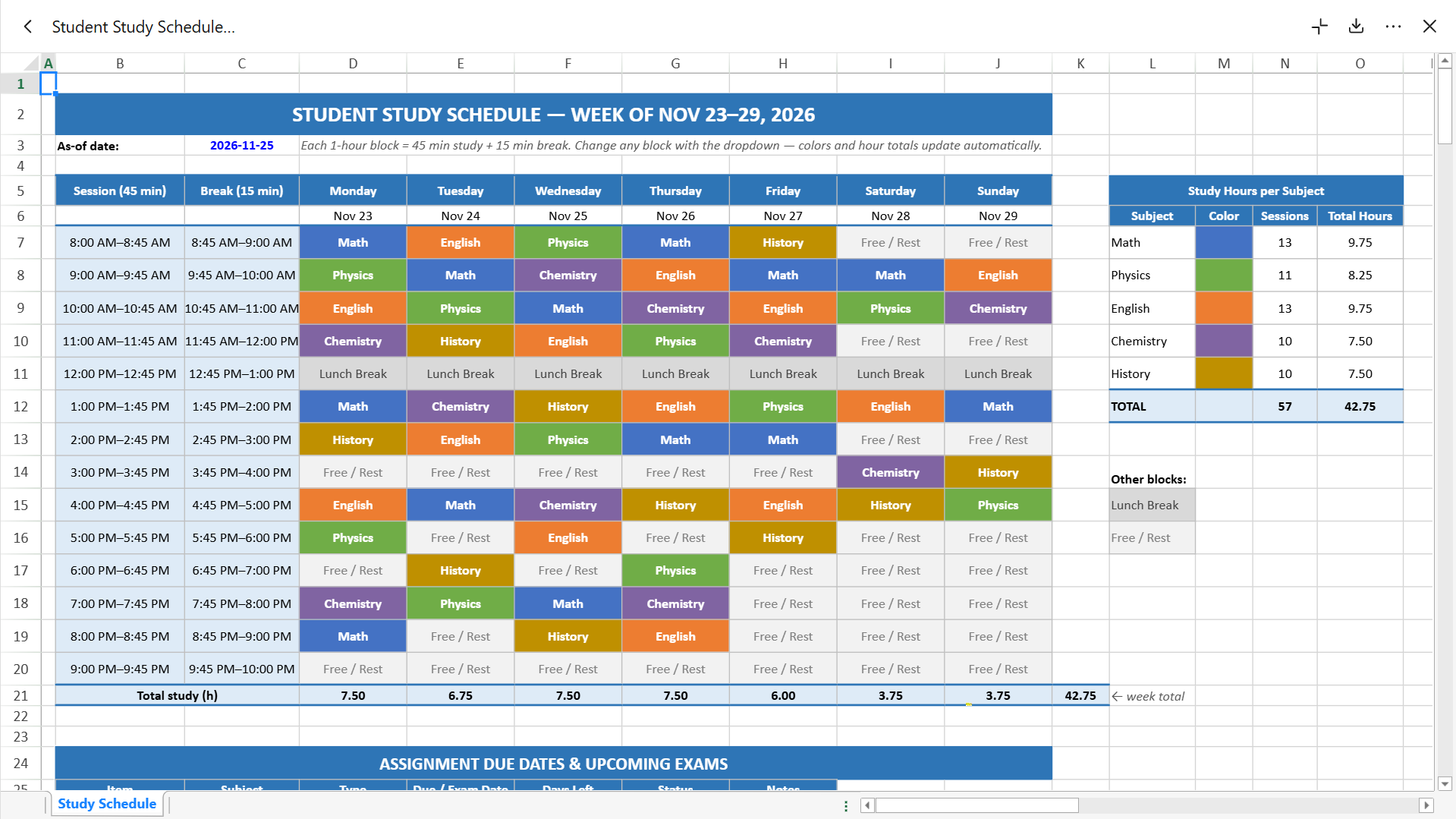
Templat ini membantu siswa membagi waktu antara mata pelajaran, tugas, dan persiapan ujian. Menetapkan blok waktu belajar yang tetap setiap hari memudahkan siswa belajar secara konsisten daripada mengebut pada saat-saat terakhir. Dengan templat perencana jadwal Excel, Anda juga dapat menambahkan waktu istirahat dan waktu luang agar rutinitas tetap seimbang.
Cara menggunakan
Langkah 1: Masukkan prompt Anda
Buka Kimi Sheets dan jelaskan rencana belajar Anda dengan mencantumkan mata pelajaran, jam belajar, tenggat tugas, tanggal ujian, dan waktu istirahat.
Prompt:
Langkah 2: Biarkan AI membuat templat Anda
Biarkan AI mengatur sesi belajar Anda. Jika satu mata pelajaran membutuhkan lebih banyak waktu, perbarui prompt Anda untuk menyeimbangkan kembali alokasi jam sepanjang minggu.
Langkah 3: Tinjau dan ekspor templat
Tinjau rencana tersebut untuk memastikan jadwalnya realistis dan menyediakan waktu untuk beristirahat. Unduh dalam format Excel dan simpan agar mudah diakses.
Templat jadwal proyek
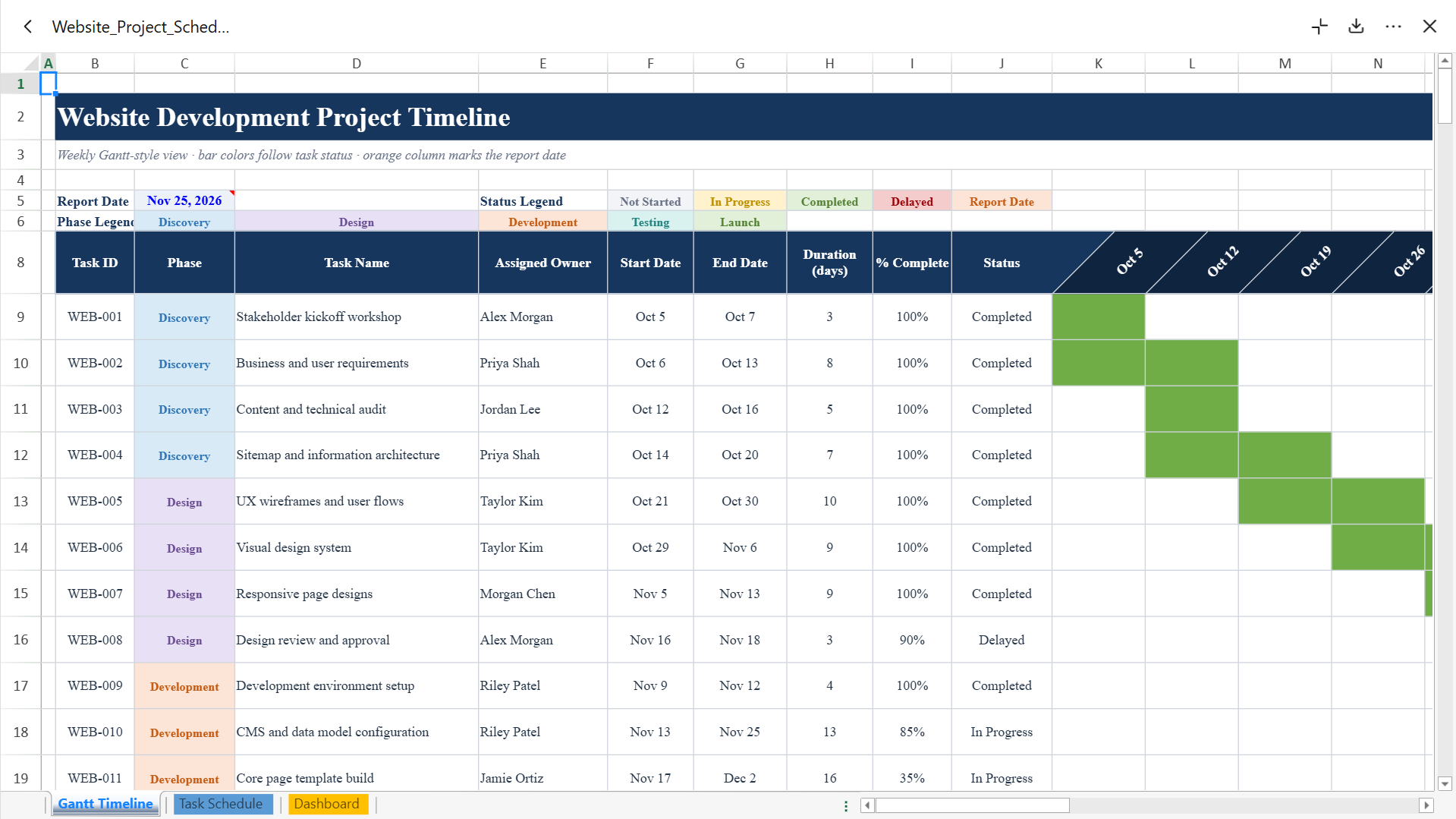
Bagi tim yang mengelola banyak tugas, templat jadwal proyek Excel mencantumkan setiap tugas beserta tanggal mulai, tenggat, dan anggota tim yang ditugaskan. Linimasa yang tertata ini memudahkan tim memahami urutan dan ketergantungan tugas. Templat ini juga membantu mengidentifikasi potensi keterlambatan lebih awal sehingga tim punya waktu untuk menyesuaikan rencana sebelum berdampak pada keseluruhan proyek.
Cara menggunakan
Langkah 1: Masukkan prompt Anda
Buka Kimi Sheets dan jelaskan linimasa proyek Anda, termasuk nama tugas, tanggal mulai, tanggal selesai, penanggung jawab, durasi, dan status.
Prompt:
Langkah 2: Biarkan AI membuat templat Anda
Biarkan AI membuat jadwal proyek Anda. Untuk memantau progres secara visual, minta AI menambahkan kolom persentase penyelesaian atau tampilan linimasa.
Langkah 3: Tinjau dan ekspor templat
Pastikan tanggal tugas tersusun secara logis dan setiap tugas memiliki penanggung jawab. Ekspor jadwal dalam format Excel untuk tim Anda.
Templat jadwal kelas
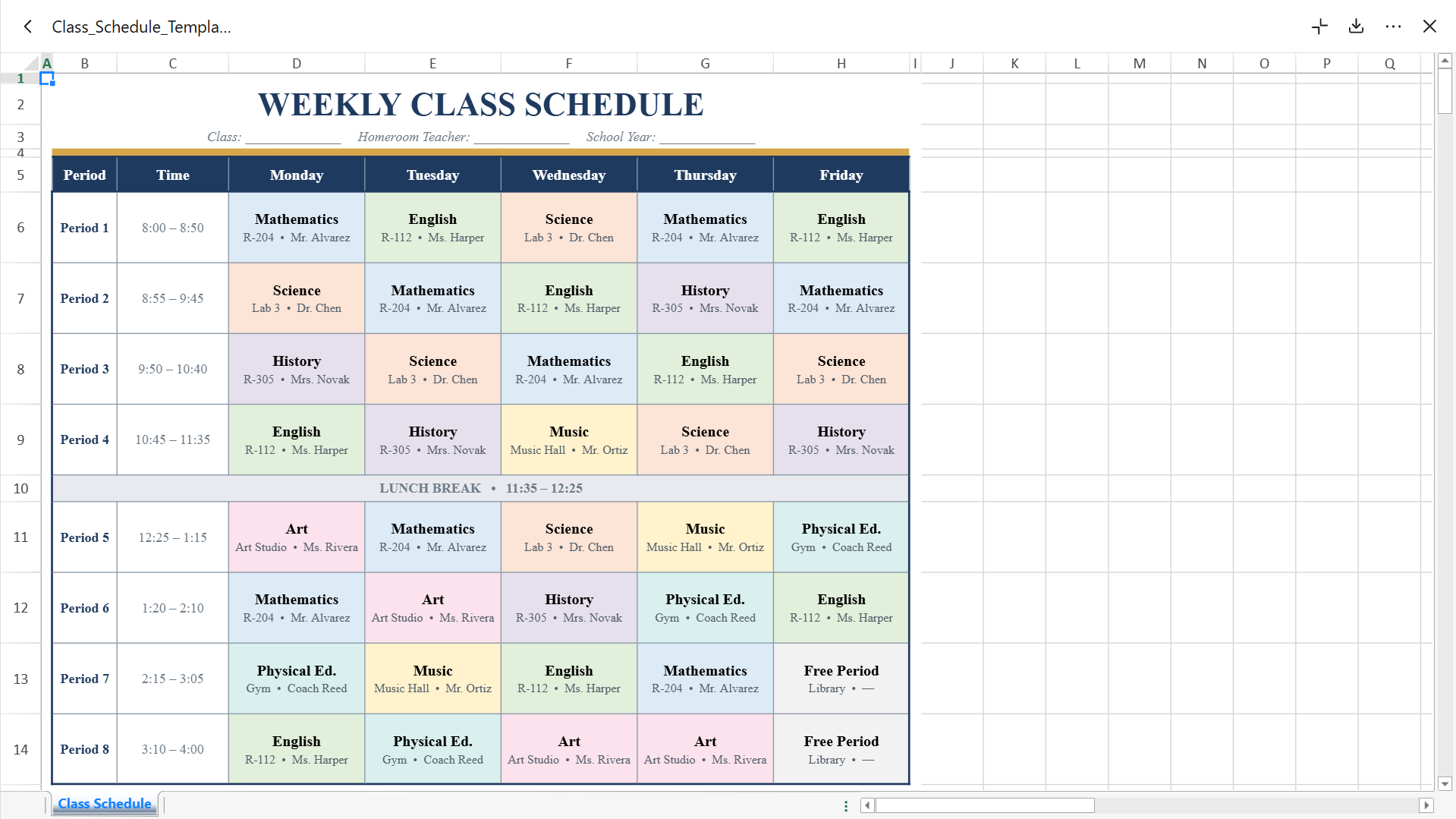
Templat jadwal kelas Excel yang sederhana berupa jadwal mingguan dengan hari dalam seminggu di bagian atas dan slot waktu di sisi kiri. Setiap sel berisi nama kelas dan detail seperti nomor ruang dan nama pengajar. Tata letak ini memungkinkan siswa dan guru melihat seluruh jadwal kelas mingguan dalam sekejap.
Cara menggunakan
Langkah 1: Masukkan prompt Anda
Buka Kimi Sheets dan jelaskan jadwal pelajaran Anda, dengan hari-hari dalam seminggu di bagian atas, jam pelajaran di sisi kiri, serta detail seperti nomor ruang dan nama pengajar.
Prompt:
Langkah 2: Biarkan AI membuat templat Anda
Biarkan AI membuat jadwal pelajaran. Jika Anda ingin setiap mata pelajaran memiliki warna berbeda atau membutuhkan jam pelajaran tambahan, sebutkan dalam prompt Anda.
Langkah 3: Tinjau dan ekspor templat
Pastikan setiap kelas berada di slot yang tepat dan tabelnya mudah dibaca. Unduh jadwal sebagai file Excel.
Templat jadwal rotasi sif
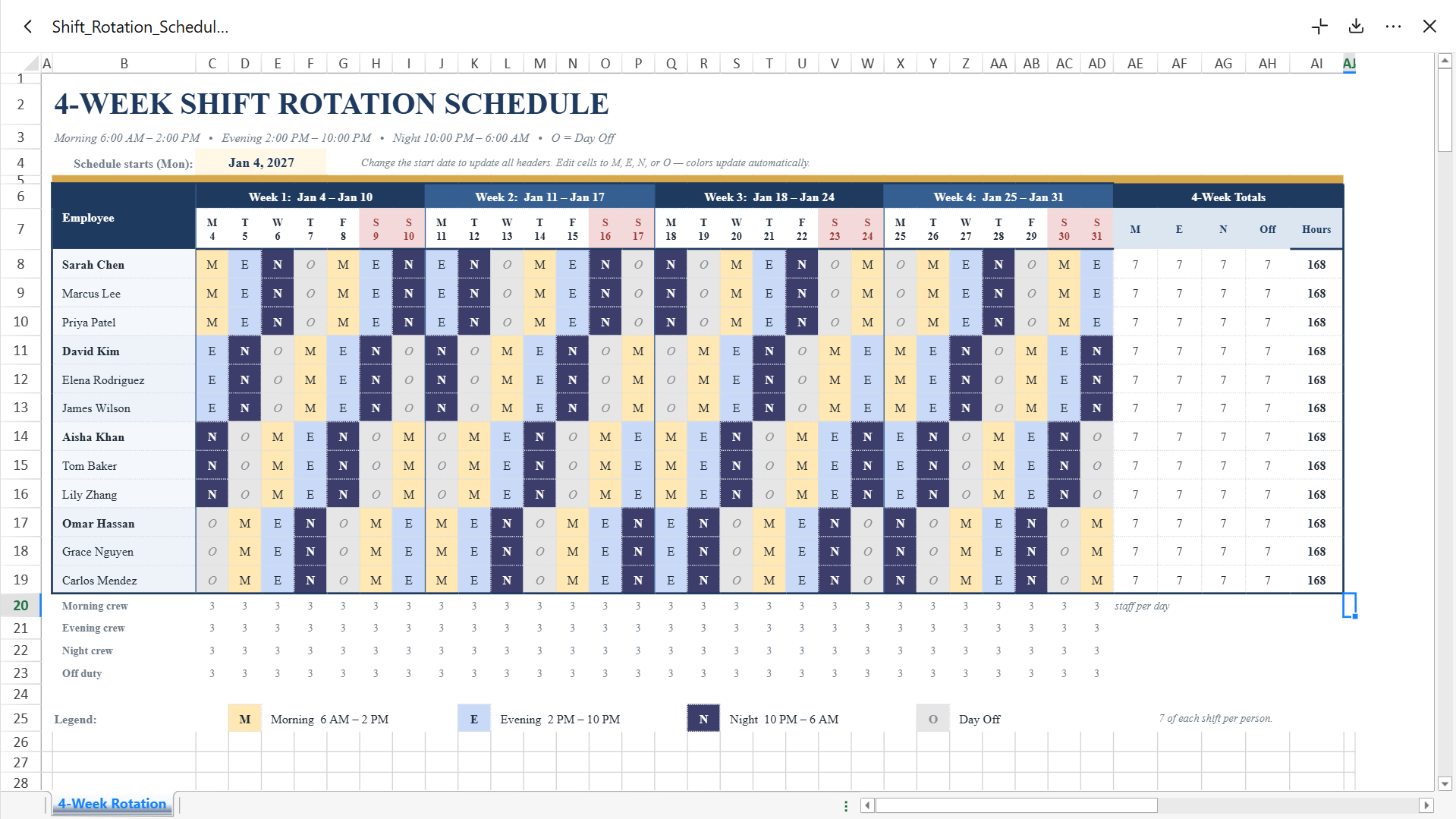
Templat ini menyiapkan siklus berulang yang mengatur karyawan untuk bergantian menjalani sif pagi, sore, dan malam. Templat jadwal Excel ini mencantumkan nama setiap karyawan beserta tanggalnya, dengan sif yang ditetapkan untuk setiap hari. Pola rotasi berulang secara otomatis agar pembagian jam kerja tetap adil dan setiap sif terisi.
Cara menggunakan
Langkah 1: Masukkan prompt Anda
Buka Kimi Sheets dan jelaskan rotasi yang Anda inginkan, termasuk nama karyawan, jenis sif, durasi siklus rotasi, dan rentang tanggal.
Prompt:
Langkah 2: Biarkan AI membuat templat Anda
Biarkan AI menyusun rotasi sif. Jika polanya tidak membagi sif secara adil, sesuaikan prompt untuk mengubah siklus atau urutan sif.
Langkah 3: Tinjau dan ekspor templat
Pastikan setiap sif terisi dan tidak ada yang tanpa sengaja mendapat sif malam berturut-turut. Ekspor jadwal rotasi dalam format Excel.
Templat jadwal kalender konten
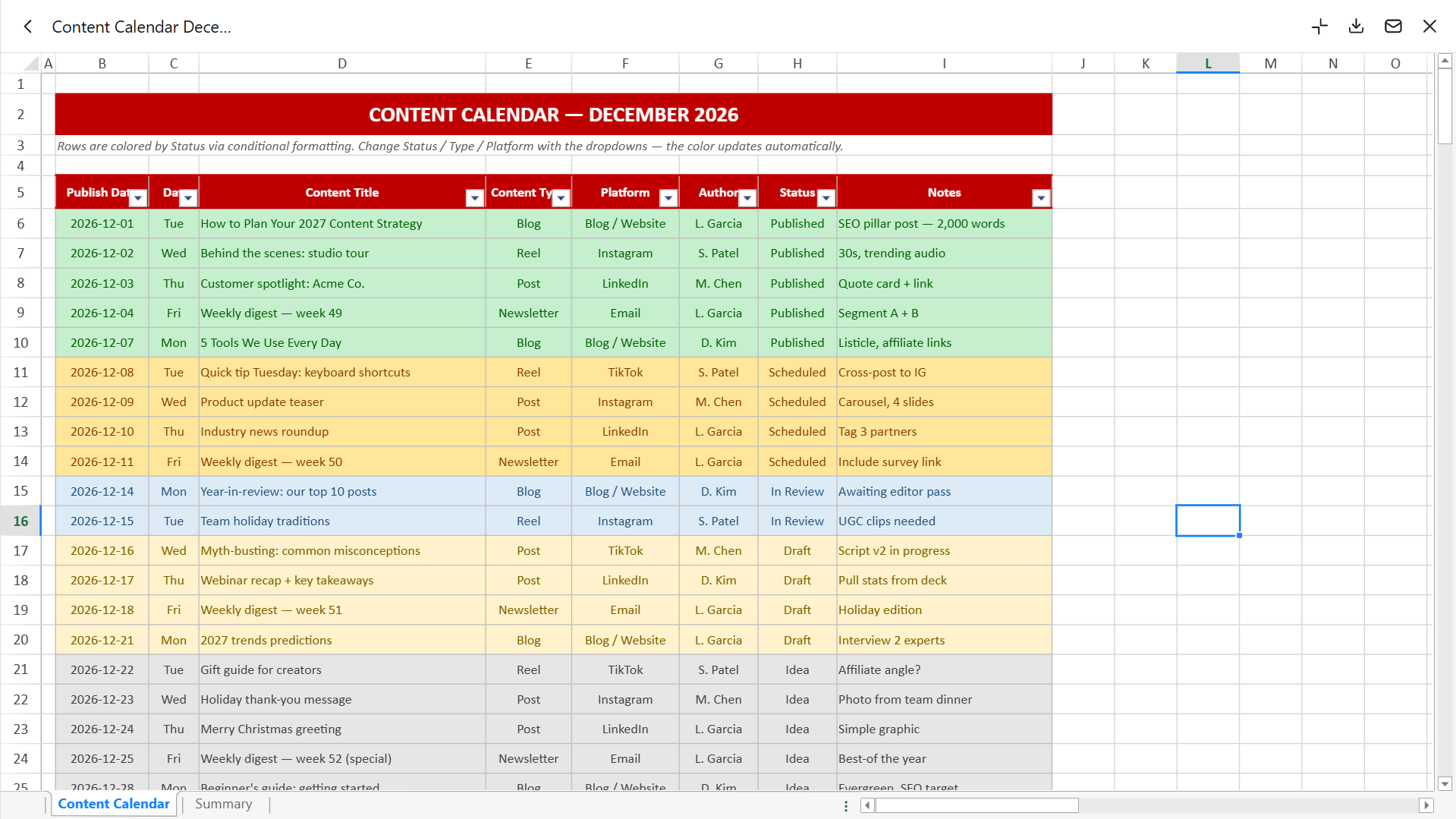
Templat kalender konten disusun berdasarkan tanggal publikasi dan memiliki kolom untuk topik, platform, penulis, tanggal publikasi, serta status. Setiap baris mewakili satu konten, mulai dari postingan blog hingga pembaruan media sosial. Label status seperti "draf", "sedang ditinjau", dan "telah dipublikasikan" menunjukkan perkembangan setiap konten.
Cara menggunakan
Langkah 1: Masukkan prompt Anda
Buka Kimi Sheets dan jelaskan rencana konten Anda, dengan kolom untuk topik, jenis konten, platform, penulis, tanggal publikasi, dan status.
Prompt:
Langkah 2: Biarkan AI membuat templat Anda
Biarkan AI membuat kalender konten Anda. Jika ingin menambahkan label status berbentuk menu tarik-turun atau tab terpisah untuk setiap platform, cantumkan hal tersebut dalam prompt Anda.
Langkah 3: Tinjau dan ekspor templat
Pastikan tanggal publikasi tersebar dengan baik dan setiap konten memiliki penanggung jawab. Unduh kalender sebagai file Excel.
Templat jadwal perencanaan acara
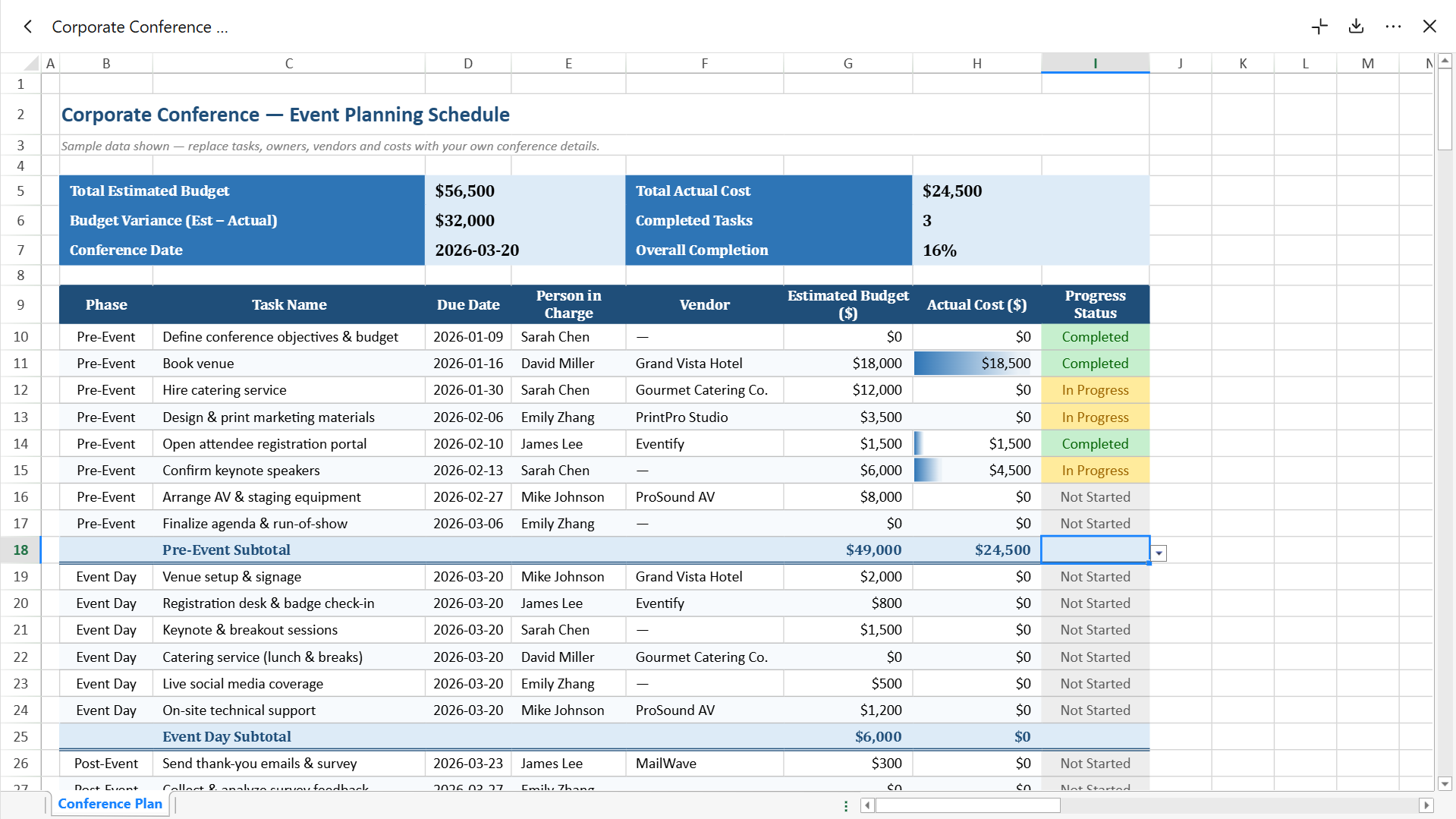
Templat jadwal perencanaan acara Excel membagi sebuah acara menjadi sejumlah tugas, lalu menyusunnya dalam linimasa menjelang hari pelaksanaan. Kolom-kolomnya mencakup nama tugas, tenggat, penanggung jawab, anggaran, dan progres. Dengan mengikuti daftar ini langkah demi langkah, setiap detail dapat diselesaikan tepat waktu, mulai dari pemesanan tempat hingga pemeriksaan akhir.
Cara menggunakan
Langkah 1: Masukkan prompt Anda
Buka Kimi Sheets dan jelaskan rencana acara Anda dengan mencantumkan tugas, tenggat, penanggung jawab, anggaran, vendor, serta status progres.
Prompt:
Langkah 2: Biarkan AI membuat templat Anda
Biarkan AI menyusun jadwal acara Anda. Jika ingin mengelompokkan tugas berdasarkan tahap, seperti sebelum acara, hari pelaksanaan, dan setelah acara, tambahkan hal tersebut ke prompt Anda.
Langkah 3: Tinjau dan ekspor templat
Tinjau linimasa untuk memastikan semua tugas memiliki tenggat sebelum tanggal acara dan anggarannya sudah sesuai. Ekspor rencana dalam format Excel.
Keunggulan Kimi Sheets untuk membuat jadwal Excel
Kimi Sheets tidak sekadar membuat tata letak dasar, tetapi juga membantu Anda mengelola jadwal dari awal hingga selesai. Berikut fitur-fitur yang membuat perencanaan di Excel lebih cepat dan mudah.
Ubah kebutuhan penjadwalan menjadi lembar bentang yang tertata: Anda tidak perlu menyiapkan baris, kolom, dan kategori tugas secara manual. Cukup jelaskan jadwal yang dibutuhkan dengan bahasa sehari-hari. Kimi Sheets dapat memahami instruksi Anda dan membuat file Excel terstruktur berdasarkan kebutuhan penjadwalan, baik untuk merencanakan aktivitas harian, sif karyawan, maupun linimasa proyek.
Olah data penjadwalan dengan analisis berbasis AI: Tangani data penjadwalan dalam jumlah besar tanpa perlu memilah setiap entri secara manual. Kimi Sheets dapat menata data, mengenali pola, membersihkan catatan yang tidak konsisten, serta membantu Anda memahami pembagian tugas, jam kerja, dan tenggat.
Buat dan terapkan rumus tanpa menulisnya dari awal: Gunakan instruksi dalam bahasa sehari-hari untuk membuat rumus lembar bentang guna menghitung jam kerja, melacak penyelesaian tugas, menghitung jumlah penugasan, dan merangkum tenggat. Kimi Sheets juga mendukung perhitungan berbasis rumus yang diperbarui saat data sumber berubah.
Sajikan data penjadwalan melalui bagan dan dasbor: Jangan hanya mengandalkan baris dan kolom statis; ubah informasi jadwal menjadi ringkasan visual. Buat bagan dan dasbor untuk meninjau pembagian beban kerja, membandingkan progres tugas, serta memahami alokasi waktu di berbagai proyek atau tim.
Kelola informasi penjadwalan terkait di beberapa lembar kerja: Tata proyek, tim, atau periode waktu yang berbeda dalam lembar kerja terpisah sekaligus pertahankan keterkaitan antar-data. Kimi Sheets mendukung operasi multi-lembar kerja dan logika lembar bentang yang kompleks sehingga jadwal yang melibatkan beberapa kelompok atau periode perencanaan lebih mudah dikelola.
Lakukan perubahan tanpa menyusun ulang lembar bentang: Saat tenggat bergeser, tugas dialihkan, atau prioritas berubah, jelaskan pembaruan yang Anda perlukan dengan bahasa sehari-hari. Kimi Sheets dapat membantu mengubah data yang ada, menyesuaikan rumus, menata ulang kolom, dan menyempurnakan tata letak lembar bentang sekaligus mengurangi penyuntingan manual yang berulang.
Ekspor jadwal untuk digunakan lebih lanjut: Setelah jadwal siap, periksa spreadsheet lalu unduh dalam format Excel. Anda juga dapat mengonversi isi spreadsheet ke format seperti PDF atau CSV saat perlu membagikan jadwal, menyiapkan laporan, atau menggunakannya di aplikasi lain.
Tips praktis membuat jadwal Excel
Template memberi Anda titik awal yang baik, tetapi pengaturannya menentukan seberapa bermanfaat template tersebut. Beberapa kebiasaan sederhana dapat membuat jadwal lebih jelas, mudah diikuti, dan jauh lebih mudah diperbarui. Berikut beberapa tips praktis agar setiap template jadwal Excel yang Anda buat lebih optimal.
Tentukan tujuan utama sebelum memulai: Pikirkan kegunaan jadwal yang Anda inginkan, baik untuk memenuhi tenggat, menyeimbangkan sif, maupun membangun rutinitas belajar. Tujuan yang jelas membantu Anda menentukan kolom, rentang waktu, dan detail yang perlu dicantumkan. Tanpa tujuan tersebut, lembar kerja dapat cepat dipenuhi hal-hal yang tidak Anda perlukan.
Gunakan kode warna untuk membedakan tugas dan prioritas: Warna membantu Anda memahami jadwal secara sekilas. Cobalah warna merah untuk tugas mendesak, hijau untuk tugas yang sudah selesai, serta warna tersendiri untuk setiap proyek atau kategori. Gunakan beberapa warna saja agar lembar kerja tetap nyaman dilihat.
Jadwalkan pekerjaan terpenting terlebih dahulu: Alokasikan waktu untuk tugas berprioritas tinggi sebelum memasukkan tugas yang lebih kecil. Kebanyakan orang dapat lebih fokus pada awal hari, sehingga menempatkan pekerjaan utama pada pagi hari sering memberikan hasil yang lebih baik. Tugas yang tidak terlalu mendesak dapat dijadwalkan di sela-sela blok waktu tersebut.
Tambahkan waktu jeda di antara tugas dan rapat: Kegiatan jarang berjalan tepat waktu. Memberi jeda 10 hingga 15 menit di antara kegiatan memberi Anda ruang untuk menangani keterlambatan, beristirahat sejenak, atau mempersiapkan kegiatan berikutnya. Jeda singkat ini mencegah satu tugas yang terlambat mengacaukan jadwal sepanjang hari.
Bekukan baris header agar tanggal tetap terlihat: Jadwal panjang dapat membingungkan saat Anda menggulir ke bawah dan tidak lagi melihat tanggal atau nama kolom. Opsi Bekukan Panel di Excel mempertahankan baris header saat bagian lain lembar kerja digulir. Dengan demikian, Anda selalu mengetahui hari atau kategori yang sedang dilihat.
Gunakan rumus sederhana untuk memantau jam dan tenggat: Rumus dasar dapat menghemat banyak pekerjaan manual. SUM dapat menjumlahkan total jam, sedangkan TODAY yang digabungkan dengan kolom tanggal dapat menunjukkan jumlah hari yang tersisa sebelum tenggat. Karena angka diperbarui secara otomatis, jadwal Anda tetap akurat tanpa upaya tambahan.
Tinjau dan perbarui jadwal setiap minggu: Rencana dapat berubah, jadi jadwal Anda juga perlu disesuaikan. Luangkan beberapa menit setiap minggu untuk menandai tugas yang selesai, memindahkan tugas yang belum selesai, dan menambahkan hal baru. Peninjauan rutin membuat jadwal tetap realistis dan bermanfaat.
Kesimpulan
Baik untuk menyusun hari kerja yang padat, mengatur rotasi sif staf, maupun mempersiapkan ujian, template jadwal Excel yang tepat membantu Anda mengatur waktu dan mencapai tujuan. Masing-masing dari 10 template di atas dirancang untuk kebutuhan perencanaan yang berbeda, sehingga Anda dapat memulai dengan template yang paling sesuai dengan rutinitas Anda. Dengan Kimi Sheets, Anda hanya memerlukan prompt singkat untuk membuat jadwal dan terus menyesuaikannya saat rencana berubah.




