Nel video di lancio di Kimi K3.1 Pro, abbiamo mostrato ciò che stavamo realizzando con Kimi: siti web 3D, parti meccaniche, edifici, piccole demo di giochi e video di anteprima di giochi con immagini in stile AAA.
Come puoi quindi sfruttare al meglio Kimi per il lavoro in 3D? Come passare da un'idea a qualcosa di dettagliato e interattivo, con scene coinvolgenti e movimenti di camera?
Potresti aver sentito parlare di Blender, Three.js o Rhino, aver visto personaggi generati da Tripo o Meshy, oppure esserti imbattuto in motori di gioco come Unity, Unreal Engine e Godot, senza però sapere da dove cominciare.
Questa guida non richiede di memorizzare termini tecnici, e non ce n'è bisogno. Puoi creare i tuoi progetti 3D originali con Kimi senza dover prima imparare Blender, Three.js o Unreal Engine.
In questa guida, condivideremo i workflow 3D che usiamo internamente nel team Kimi e ti aiuteremo a conoscere il modello Kimi K3.1 Pro e gli harness ufficiali di Kimi.
2 approcci alla modellazione 3D: modellazione parametrica e mesh
Il primo passo di un progetto 3D è far creare a Kimi i modelli 3D.
Agenti come Kimi creano modelli 3D in due modi principali. Possono scrivere codice per costruire direttamente modelli 3D oppure chiamare servizi di generazione 3D come Tripo, Meshy e Hyper3D. Ciascun approccio si adatta a compiti diversi:
Modellazione parametrica: per oggetti descrivibili tramite dimensioni, strutture e regole, come prodotti, mobili, parti meccaniche ed edifici.
Modellazione mesh: per persone dettagliate, personaggi animali, statue, mostri e oggetti di scena complessi.
Quando crea modelli 3D direttamente tramite codice, Kimi può anche scegliere gli strumenti più adatti da usare. Molte operazioni disponibili tramite i pulsanti di Blender, Unity, Unreal Engine e Godot possono essere espresse anche in Python. Abbiamo addestrato specificamente Kimi K3.1 Pro a usare strumenti 3D tramite script Python, così anche software specializzati senza supporto MCP possono rientrare nel suo flusso di lavoro.
Per la modellazione mesh, i modelli linguistici come K3.1 Pro incontrano ancora difficoltà, mentre i modelli di diffusione come Tripo sono più adatti a questo compito. Questi modelli di diffusione hanno appreso le forme di molti oggetti 3D e possono dedurre la struttura tridimensionale dai contorni e dalle occlusioni presenti in un'immagine di riferimento. Quando richiedi una persona, un animale o un altro soggetto più adatto alla generazione di mesh, Kimi prepara automaticamente il prompt e le immagini di riferimento e richiama uno strumento come Tripo per completare l'attività.
Per attività diverse, Kimi combina questi 2 approcci e gli strumenti corrispondenti:
Naturalmente, Kimi non può garantire un risultato perfetto ogni volta. Alcune attività richiedono più cicli di perfezionamento, mentre alcune tecniche pratiche possono aiutarti a evitare problemi comuni. Nella sezione dei consigli pratici vedremo come affrontarli.
Creare giochi: assemblare modelli 3D e progettare il gameplay nei motori di gioco
Una volta ottenuti i modelli 3D, puoi iniziare a creare un gioco o un'opera cinematografica.
Un motore di gioco riunisce risorse 3D e gameplay per creare un'esperienza giocabile. Consente ai personaggi di camminare, agli oggetti di scontrarsi e ai giocatori di completare attività o guadagnare punti. Puoi anche progettare i movimenti di camera e i cambi di inquadratura.
Kimi può scrivere codice e richiamare strumenti per importare modelli 3D nei motori di gioco, assemblare scene e costruire il gameplay passo dopo passo. Abbiamo adattato Kimi per lavorare con motori comuni come Unreal Engine, Unity e Godot. Unreal Engine e Unity sono adatti a progetti di gioco più grandi, mentre Godot è una buona scelta per sviluppare rapidamente giochi più piccoli.
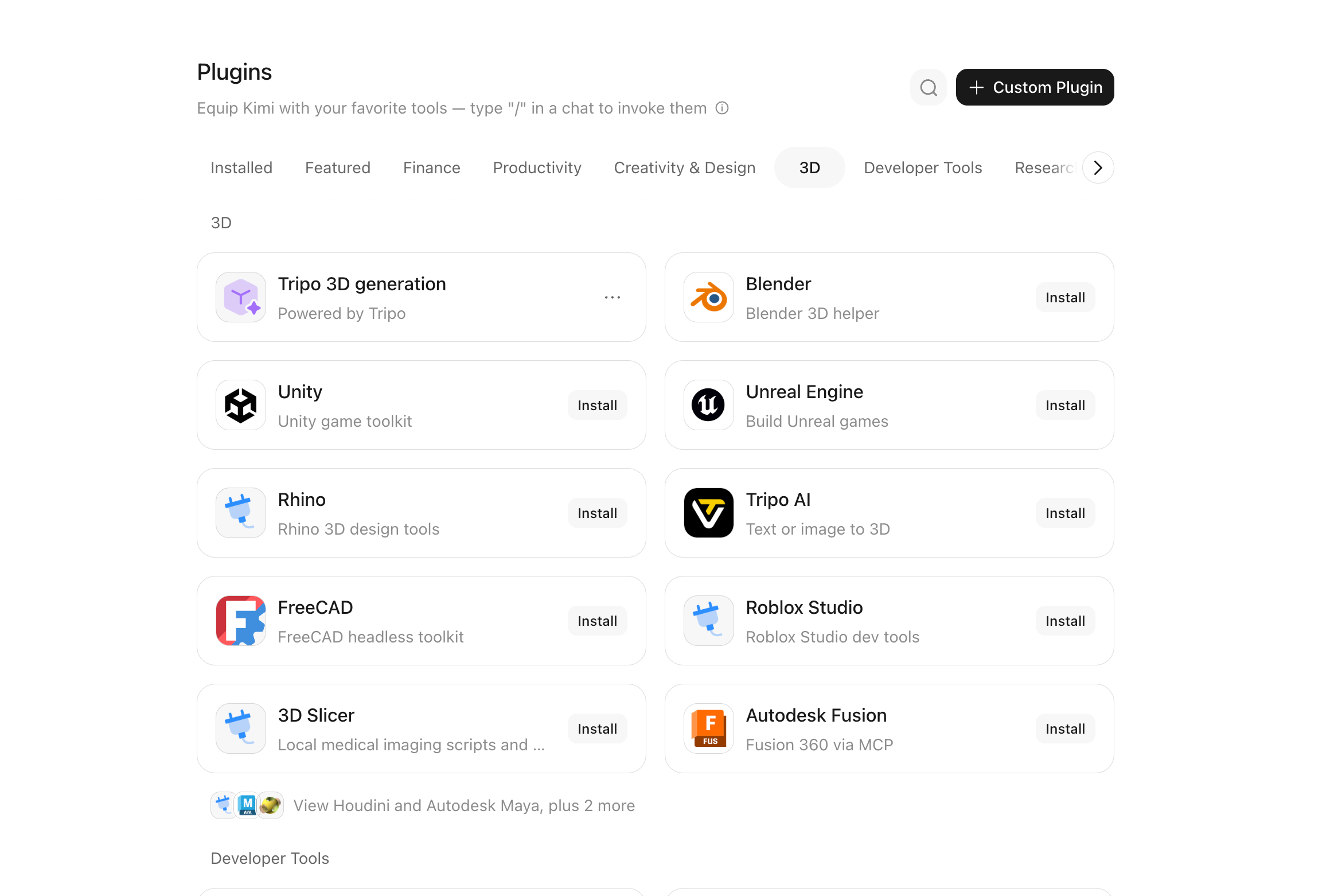
Di seguito sono riportati i plugin per la modellazione 3D e i motori di gioco attualmente supportati da Kimi: (i plugin che richiedono software installato in locale sono disponibili solo in Kimi Work)
Scegliere i modelli e gli ambienti Kimi
Ambienti Kimi e scelta dei modelli
Kimi offre diversi modi di lavorare, dall'accesso diretto ai modelli ai prodotti agent. Il punto di partenza giusto dipende da ciò che vuoi creare.
Per un sito web 3D veloce o un semplice modello autonomo, inizia da Kimi.ai. Non sono necessari download o installazione.
Per lavorare con software di modellazione e motori di gioco, assemblare scene 3D o realizzare gameplay complessi, usa Kimi Work o Kimi Code. Possono operare software locali come Unity e Unreal Engine e perfezionare progetti archiviati sul tuo computer.
Per integrare i modelli Kimi nel tuo flusso di lavoro esistente, usa la Kimi API.
Questi ambienti possono anche lavorare insieme. Ad esempio, puoi testare rapidamente diverse idee in parallelo su Kimi.ai, quindi passare il progetto a Kimi Code per svilupparlo ulteriormente.
3D Make: skill, plugin e flussi di lavoro di Kimi per il lavoro 3D
Abbiamo introdotto 3D Make anche in Kimi.ai e Kimi Work. Ti dà accesso alle skill di generazione 3D e ai flussi di lavoro specializzati che abbiamo preparato per aiutarti a creare progetti 3D più dettagliati.
Nella maggior parte dei casi, non devi ricordare il nome di ogni skill o plugin. Descrivi il tuo obiettivo e Kimi sceglierà cosa usare. Se vuoi specificare un flusso di lavoro, fai riferimento alla tabella seguente:
Provalo tu stesso: guide passo passo a quattro progetti
Vediamo ora quattro esempi per capire come scegliere un ambiente e creare progetti 3D migliori.
Esempio 1: creare un palazzo celeste in Unreal Engine
Plugin: Blender, Unreal Engine e MetaHuman.
Per il video di lancio ufficiale di Kimi K3.1 Pro, abbiamo usato K3.1 Pro e Unreal Engine 5.8 per creare un palazzo celeste ispirato alla mitologia cinese, con il personaggio principale creato in MetaHuman. Ecco il processo completo.
Per provare un progetto simile, inizia usando un generatore di immagini IA per visualizzare la scena che hai in mente, ad esempio uno spadaccino che attraversa un palazzo celeste mentre un drago gigante si leva nel cielo serale:
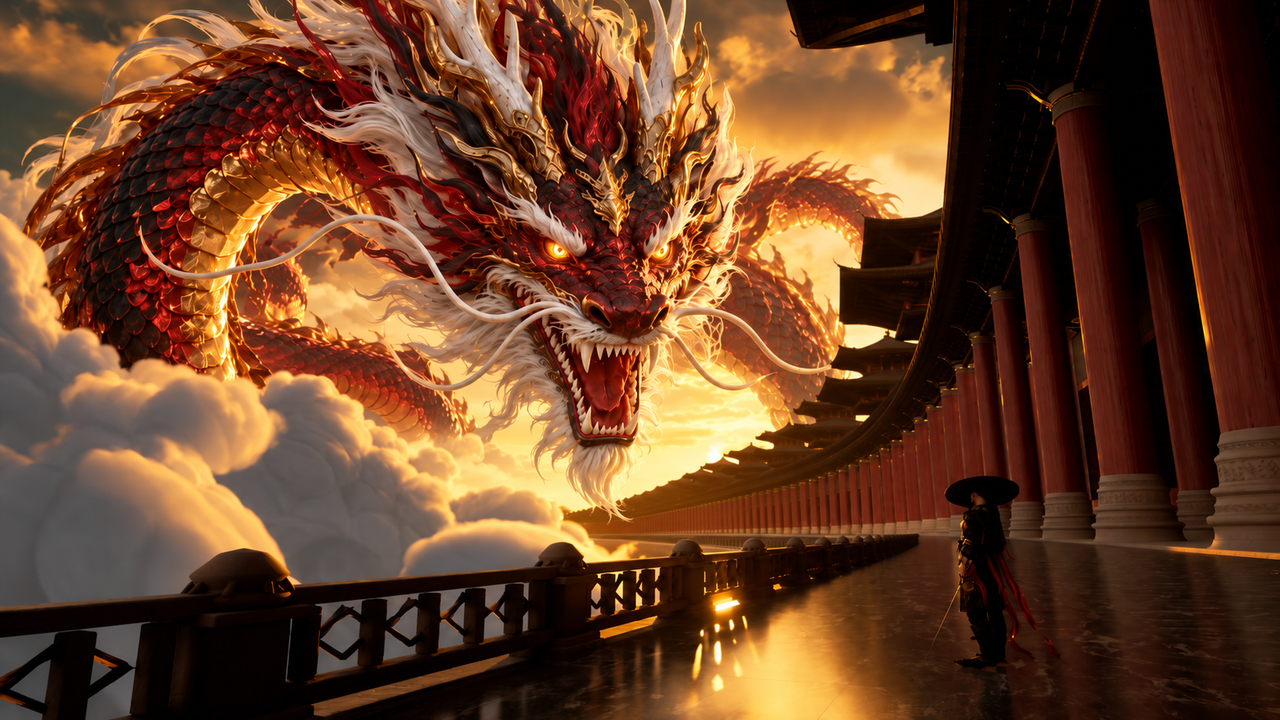
Quindi fornisci questa immagine a Kimi e usa un prompt come quello qui sotto per fargli scrivere il codice, raccogliere le risorse e assemblare la scena:
Per prima cosa ottieni una singola inquadratura rappresentativa, poi amplia la scena, crea il personaggio e aggiungi dettagli. Così sarà più facile mantenere coerenti stile e qualità visiva.
Una volta realizzata la scena di base, puoi rendere te stesso il protagonista del gioco. Usa l'app ufficiale Live Link Face di Epic Games per registrare un video di 20 secondi, poi di' a Kimi:
Dopo aver importato il personaggio, puoi modificarne i parametri in MetaHuman Editor oppure chiedere a Kimi di farlo per te:
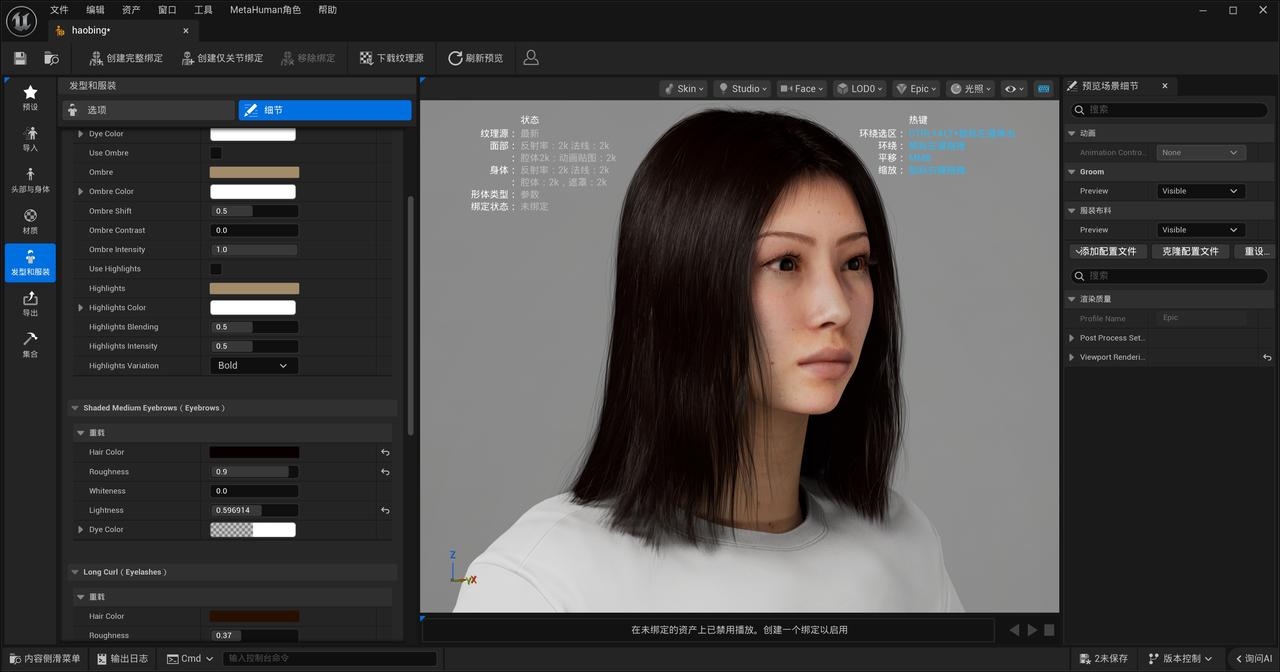
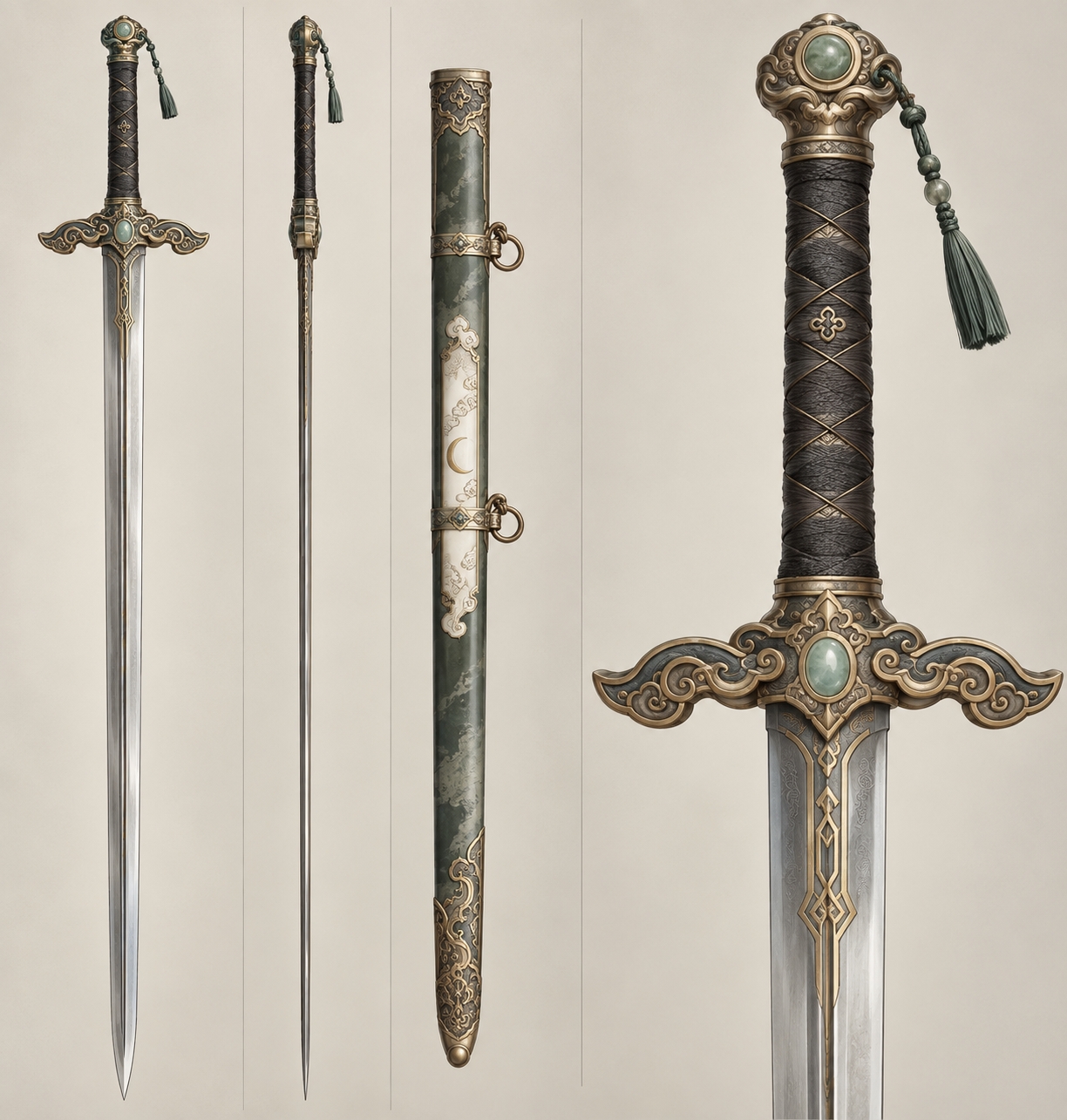
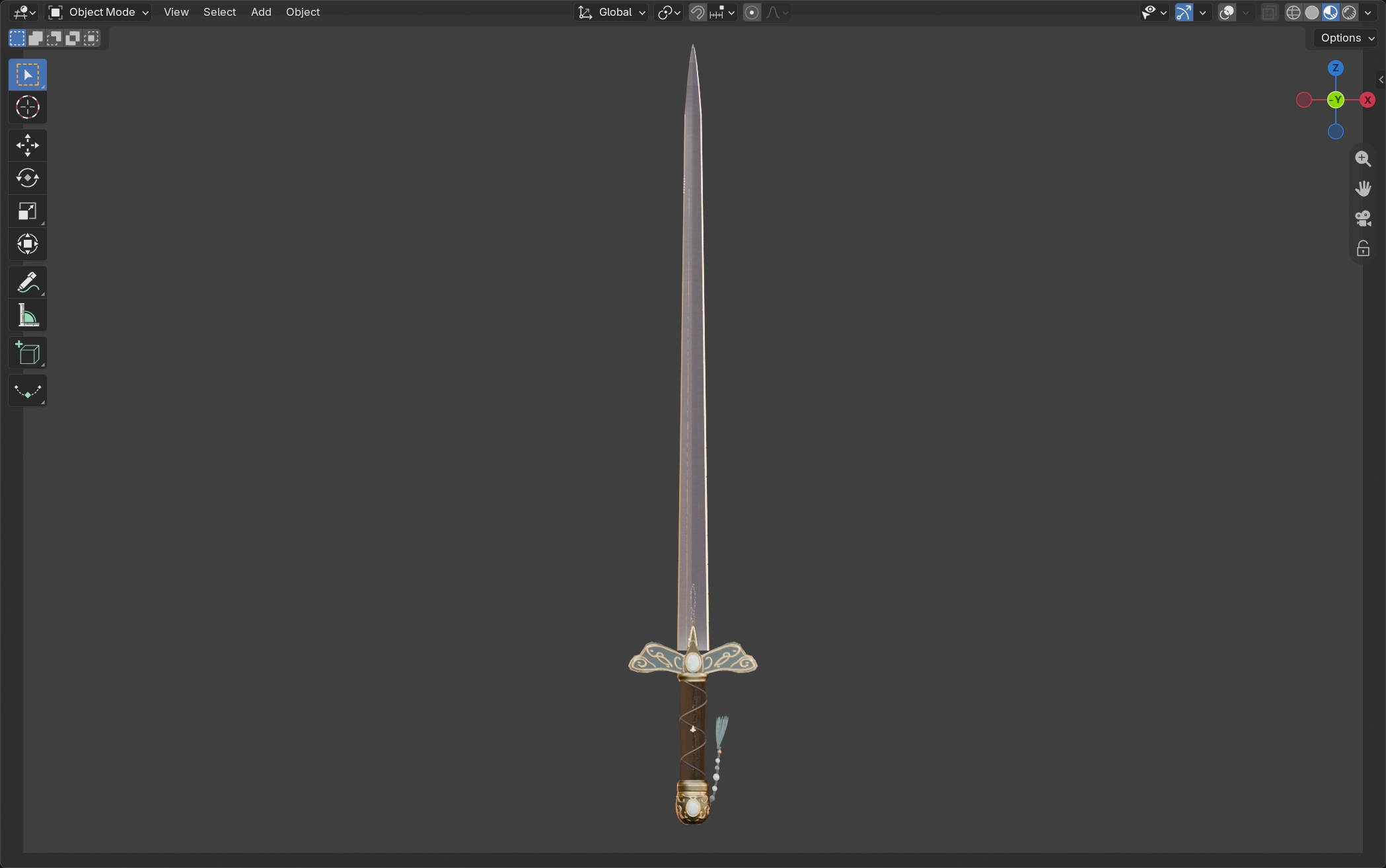
Poi perfeziona il modello del personaggio con abiti, armi e altri dettagli. Ad esempio, fornisci a Kimi immagini di riferimento dell'abito da più angolazioni e chiedigli di creare gli indumenti in Blender. Ripeti il processo finché non sei soddisfatto.
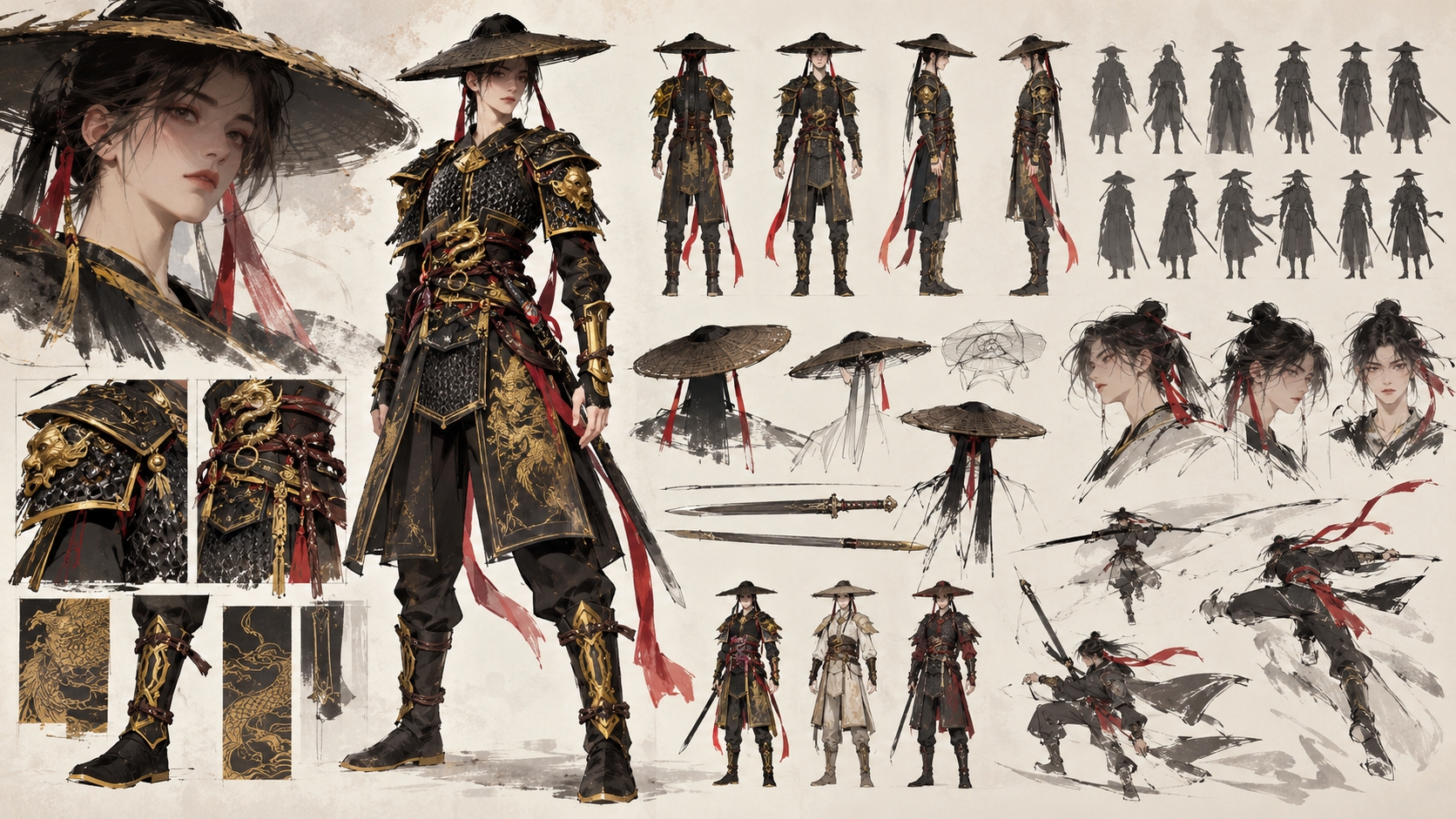
Puoi anche creare immagini di riferimento per le armi con un generatore di immagini IA e poi chiedere a Kimi di realizzarle in Blender:
Infine, chiedi a Kimi di assemblare tutte le risorse e aggiungere effetti d'impatto e movimenti di camera. Continua a modificare la disposizione e le posizioni finché non ottieni un risultato come questo:
Il progetto ha riunito modellazione procedurale, personaggi digitali e rendering del motore:
Crea gli elementi in Blender. Inizia con un'immagine di riferimento per ciascun elemento; anche le immagini generate dall'IA possono funzionare. Chiedi a Kimi di usare la modellazione procedurale in Blender per creare il colonnato e il drago a partire da quei riferimenti, quindi ripeti il processo finché forme e dettagli non risultano corretti.
Assembla la scena in Unreal Engine. Riunisci l'architettura, il drago e il personaggio MetaHuman in un unico spazio. Regolane scala e posizione, quindi inquadra la telecamera per enfatizzare il contrasto tra il personaggio e gli edifici enormi.
Completa la resa visiva. I modelli di origine di questa scena contenevano in totale 36 milioni di triangoli. Kimi ha scelto Nanite per il rendering della geometria dettagliata e Lumen per l'illuminazione globale dinamica e i riflessi.
Esempio 2: Progetta una lampada da scrivania stampabile in 3D
Inizia da: 3D Make su Kimi.ai.
Competenza: stampa 3D.
Inizia con un'immagine di riferimento di una lampada che ti piace. Qui prendiamo ispirazione dalle lampade architettoniche del creator Xiaohongshu Jinzhou Chengge (锦州琛哥) per realizzare una lampada ispirata a un tulou del Fujian, un tradizionale edificio in terra battuta.
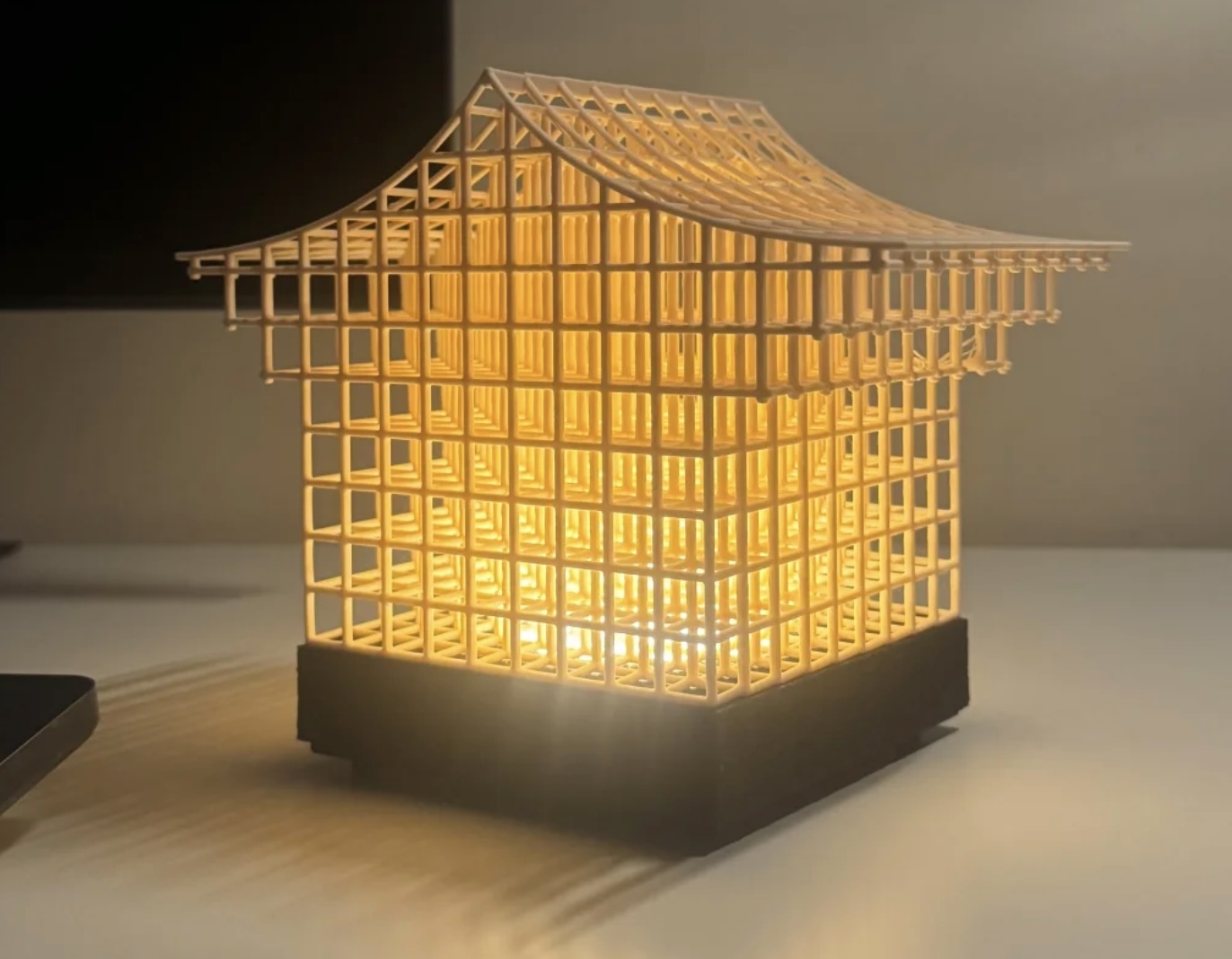
Indica a Kimi le dimensioni desiderate e condividi le specifiche dei componenti di illuminazione e della batteria che prevedi di usare. Può tenerne conto durante la modellazione, lasciando lo spazio necessario per l'installazione e la ventilazione:
Kimi realizzerà il modello con Blender, strumenti CAD o altri software adatti. Potrai poi continuare a iterare per rendere il paralume più ampio, la base più stabile o i dettagli più ricchi.
Infine, prima della stampa 3D, chiedi a Kimi di importare i file in uno slicer e di aiutarti a verificare dimensioni e supporti, per valutare se il modello è pronto per la stampa.
Esempio 3: Genera un edificio in Blender interamente tramite codice
Strumento: Blender.
Kimi K3.1 Pro può creare un solido modello architettonico partendo da un singolo prompt, controllando Blender interamente tramite codice. Ricorda di impostare lo sforzo di ragionamento su "Max" o "High" per una modellazione più dettagliata.
Per provare un progetto simile, descrivi le caratteristiche architettoniche e gli spazi interni che desideri:
Prima della modellazione, Kimi ricerca informazioni di progettazione disponibili pubblicamente per definire il design esterno e interno dell'edificio. Quindi usa Blender per generare i modelli uno a uno e assemblarli.
Per i materiali e il paesaggio, Kimi cerca anche texture di pietra e legno e modelli realistici di alberi, quindi applica le texture ai materiali corrispondenti.
Esempio 4: Crea una città in miniatura con Tripo e Blender
Inizia da: Kimi Work.
Plugin: Tripo 3D e Blender.
Far chiamare a Kimi Tripo per generare singoli asset dettagliati è un altro modo per arricchire un progetto 3D.
Ad esempio, fornisci a Kimi un'immagine di riferimento di una città e specifica quali elementi deve generare con Tripo:
Kimi eseguirà autonomamente questi tre passaggi:
Crea la scena con il codice. Kimi crea il terreno, traccia strade e gradini lungo i suoi contorni e genera e dispone gli alberi secondo regole. Altezza delle colline, larghezza delle strade, numero di gradini e densità degli alberi possono essere tutti parametri da regolare in seguito.
Aggiungi asset distintivi con Tripo. Genera separatamente fontane, statue e altri oggetti, controllane le forme, quindi importali in Blender.
Riunisci tutto in Blender. Regola posizione e scala di ogni asset. Verifica che le strade siano collegate, che i gradini combacino correttamente e che gli oggetti poggino sul terreno. Quindi imposta materiali, illuminazione e telecamere.
Dopo aver ricevuto il primo risultato di Kimi, rivedi la disposizione prima di aggiungere dettagli.
Chiedi a Kimi una vista dall'alto e una vista a livello strada per verificare le relazioni spaziali. Quando sarai soddisfatto, aggiungi gli asset paesaggistici e il movimento della telecamera. Conserva il progetto .blend e gli script di modellazione, così potrai ampliare la città in seguito.
5 consigli dal team Kimi
Abbiamo lavorato molto con Kimi K3.1 Pro e i suoi diversi ambienti durante lo sviluppo del prodotto e la realizzazione dei video di lancio. Queste sono cinque pratiche che hanno costantemente aiutato il nostro team a ottenere risultati migliori.
1. Usa immagini e video di riferimento
Le immagini e i video di riferimento spesso comunicano più chiaramente di una descrizione scritta.
Per un singolo modello, scegli un'immagine con il soggetto interamente visibile, uno sfondo semplice e una silhouette nitida. Se fornisci più angolazioni, assicurati che forma, proporzioni e accessori siano coerenti in tutte. Se non hai un'immagine adatta, chiedi a Kimi di aiutarti a definire la composizione e usa uno strumento di generazione immagini per creare un'immagine concettuale. Definisci la forma prima di iniziare a modellare. Per le parti meccaniche, includi dimensioni quali il diametro dei fori, la distanza tra i fori e lo spessore della piastra.
Anche i riferimenti video sono utili. Oltre allo stile visivo, possono mostrare come desideri che si muova la telecamera e come una scena debba passare a quella successiva.
2. Lascia che Kimi scriva prompt complessi
Non è necessario conoscere tutta la terminologia della modellazione. Chiedi a Kimi di analizzare i tuoi riferimenti e trasformare l'idea in un brief di produzione:
Verifica la sua interpretazione, aggiungi i dettagli che ti interessano di più, quindi dì: “Inizia a creare partendo da questo prompt.”
Kimi può spesso trasformare un'idea in un prompt più specifico di quello che scriveremmo noi stessi. “Un guscio bianco opaco, giunti grigio scuro e un display blu” gli offre più elementi su cui lavorare rispetto a “lucido e futuristico”. Requisiti come dimensioni esatte, numero di poligoni e rigging devono comunque essere riportati nelle impostazioni degli strumenti o nelle fasi successive della produzione.
3. Crea la scena, poi rifinisci modelli, materiali e illuminazione
Per una scena complessa, chiedi a Kimi di iniziare con forme semplici come cubi e cilindri. Questa fase si chiama blockout e ti aiuta a verificare scala, posizionamento e relazioni spaziali prima di investire nei dettagli.
Osserva il risultato dopo ogni passaggio. Ruota il modello da ogni angolazione, prova davvero il gioco o guarda l'intero movimento della telecamera. Se qualcosa non va, allega uno screenshot e indica il problema:
Sii esplicito anche su ciò che vuoi mantenere. Questo aiuta Kimi a concentrarsi sulla successiva serie di modifiche.
Quando la forma è corretta, perfeziona i materiali e l'illuminazione.
Se un modello sembra troppo plastico, potrebbe essere necessario regolare la rugosità della superficie. Se il metallo appare opaco, potrebbe aver bisogno di riflessi ambientali migliori. Mantieni fissi il modello e la telecamera e chiedi a Kimi di confrontare alcune configurazioni di illuminazione:
Vale la pena provare gli HDRI disponibili su Poly Haven. Catturano la luminosità e il colore dell'ambiente circostante e possono fornire sia l'illuminazione sia i riflessi per la scena.
4. Parti da risorse esistenti e librerie di animazione
Per tavoli, sedie, alberi, rocce, suoni e animazioni, puoi partire da risorse già esistenti.
Scegli un pacchetto di risorse con uno stile coerente, poi fai creare a Kimi i personaggi e gli oggetti di scena specifici per il tuo progetto. Per i siti web interattivi, anche librerie di animazione consolidate possono aiutarti a creare presentazioni più ricche.
Ecco tre risorse da provare:
Poly Haven è una libreria pubblica di risorse 3D gestita dal suo team e da artisti contributori. Offre modelli, texture di materiali e illuminazione ambientale, ed è adatta alle scene realistiche. Le sue risorse utilizzano la licenza CC0, quindi puoi usarle commercialmente, modificarle e ridistribuirle gratuitamente, senza obbligo di attribuzione. Dettagli sulla licenza.
Kenney offre pacchetti coordinati di risorse per giochi, inclusi modelli 3D, interfacce ed effetti sonori. Sono utili per creare rapidamente piccoli giochi con uno stile coerente. Le risorse di gioco utilizzano la licenza CC0, che consente l'uso commerciale senza obbligo di attribuzione. Dettagli sulla licenza.
GSAP è una libreria di animazione JavaScript creata da GreenSock e ora parte di Webflow. Può organizzare in sequenza movimenti, ridimensionamenti, rotazioni e cambi di colore e funzionare con Three.js per animare modelli e telecamere. I suoi plugin e strumenti sono gratuiti per l'uso in progetti commerciali, nel rispetto della sua licenza personalizzata. Annuncio ufficiale.
Quando crei una scena, puoi chiedere prima a Kimi di trovare le risorse e di inserire quelle scaricate nella directory del progetto:
Per un sito web di esempi, indica la libreria di animazione e descrivi l'effetto desiderato. Kimi può capire come combinarli:
Completa una piccola scena o un'animazione completa prima di ampliarla. Verifica che l'interazione risulti naturale e il caricamento sia fluido, quindi aggiungi altri contenuti. Conserva i pacchetti di risorse e il codice di animazione che funzionano bene per poterli riutilizzare.
5. Salva ciò che funziona come skill
Quando hai creato qualcosa che ti soddisfa, chiedi a Kimi di trasformare il flusso di lavoro in una skill da riutilizzare.
Ad esempio, dopo aver creato un sito web di esempi per un prodotto, potresti far salvare a Kimi i modelli per materiali e illuminazione, le impostazioni della telecamera, i controlli di anteprima e i formati di esportazione. Includi anche gli script e i riferimenti pertinenti.
Una libreria di risorse conserva ciò che usi. Una skill conserva il tuo modo di lavorare. Man mano che i tuoi progetti si accumulano, il successivo può partire da modelli, template e flussi di lavoro che hai già sviluppato.
Cosa aspettarsi da K3.1 Pro
K3.1 Pro ci ha mostrato meglio ciò che è possibile fare con l'IA nella creazione 3D. Ha anche reso più chiari i limiti ancora presenti e i problemi che vogliamo risolvere in seguito:
Rigging. Rendere più naturali il movimento dei personaggi e la deformazione del corpo.
Materiali più complessi e simulazione fisica. Rendere più credibili superfici e movimenti, dal metallo, ai diamanti e alla pelliccia, fino all'acqua che scorre e alle fiamme.
Mondi 3D più completi e credibili. Mantenere coerenti scala e stile nelle scene complesse, con interazioni naturali e comportamento fisico.
Continueremo a migliorare i modelli Kimi e gli ambienti in cui operano, affinché Kimi possa sfruttare meglio gli strumenti professionali, gestire scene più complesse e aiutarti a trasformare le idee in creazioni che puoi vedere e usare.
Buona creazione!