Come funziona l'Estensione del browser Kimi
Flusso di lavoro
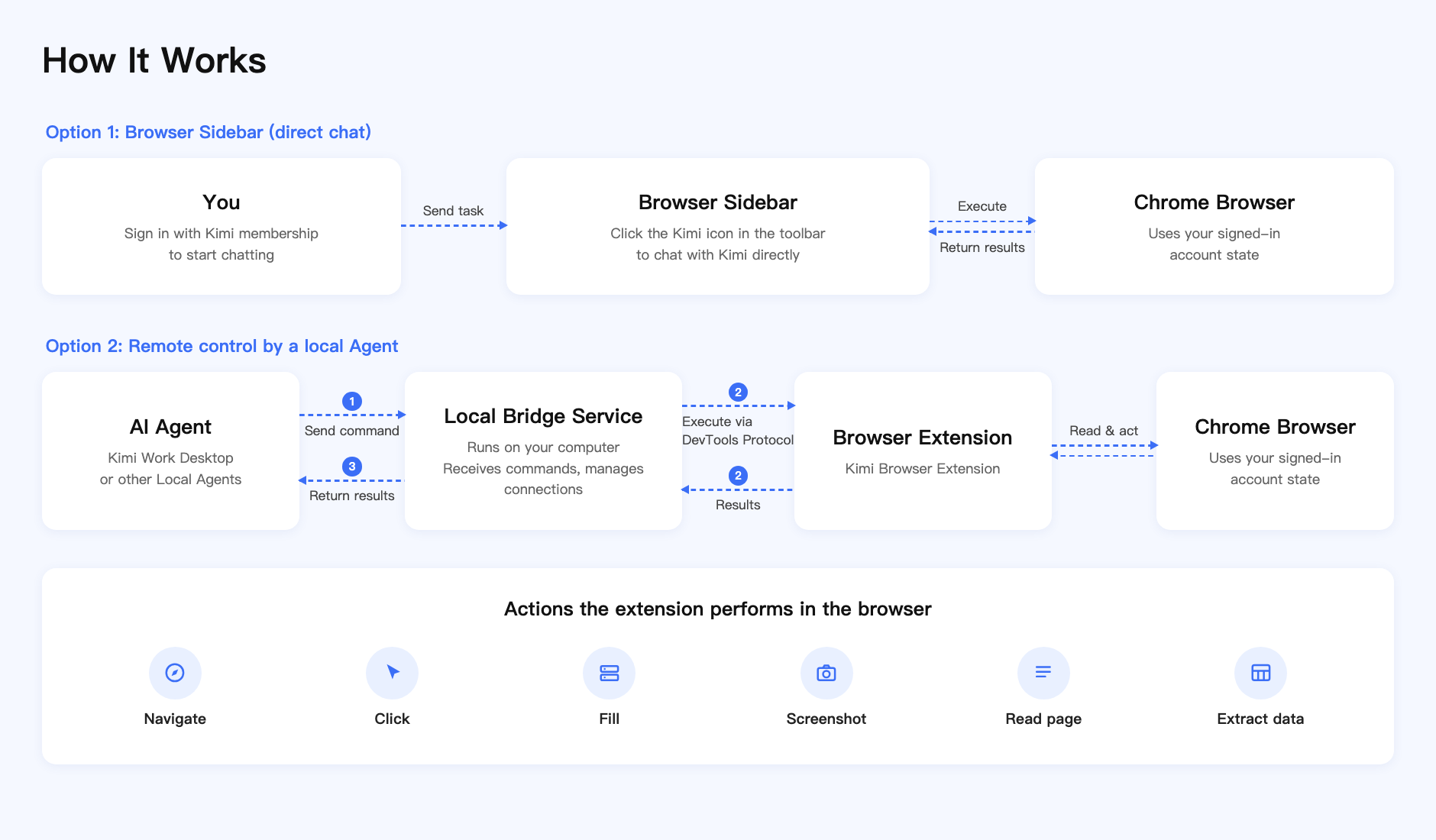
L'Estensione del browser Kimi supporta due modalità d'uso — chat nella barra laterale e controllo remoto tramite un Agent locale — e funziona così:
- Barra laterale del browser: fai clic sull'icona di Kimi nella barra degli strumenti per aprire la barra laterale, quindi accedi con il tuo account Kimi per chattare direttamente
- Servizio Bridge locale: un servizio locale viene eseguito sul tuo computer per ricevere le istruzioni dall'Agent
- Estensione del browser: esegue azioni specifiche nel browser basandosi sul Chrome DevTools Protocol
- Isolamento di sicurezza: tutta l'esecuzione avviene in locale: gli stati di accesso e il contenuto delle pagine web non lasciano mai il tuo dispositivo
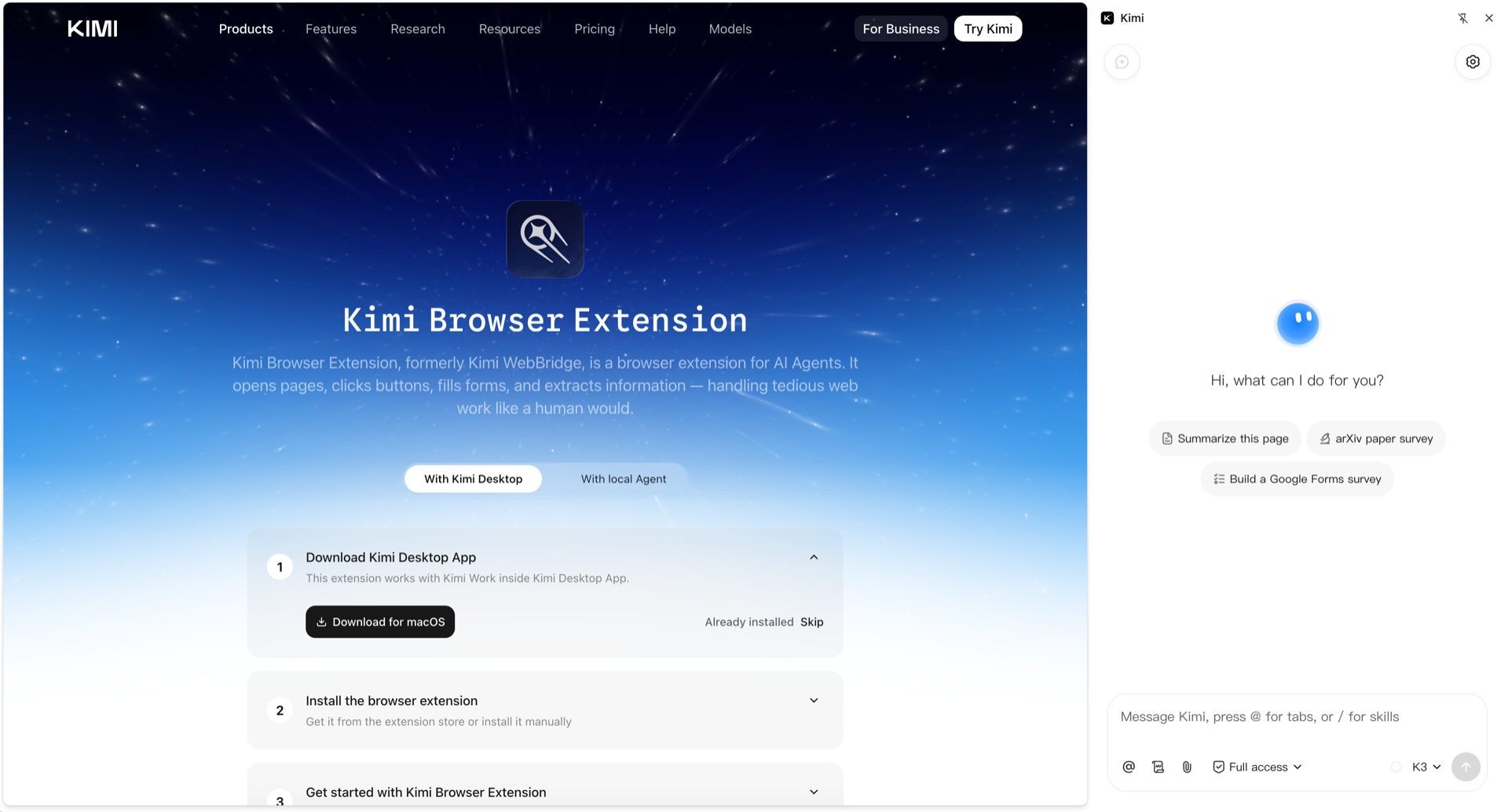
Interfaccia dell'estensione
Fai clic sull'icona dell'Estensione del browser Kimi nella barra degli strumenti del browser per espandere la barra laterale e inviare un'attività.
Funzionalità
| Funzionalità | Descrizione |
|---|---|
| Navigazione web | Apre automaticamente gli URL indicati |
| Clic sugli elementi | Simula i clic su pulsanti, link e altri elementi della pagina |
| Compilazione dei moduli | Inserisce automaticamente testo e seleziona le opzioni |
| Screenshot delle pagine | Cattura la pagina attuale o un'area specifica |
| Estrazione dei contenuti | Legge il testo della pagina, le tabelle e altri dati strutturati |
| Persistenza della sessione di accesso | Utilizza gli stati di accesso esistenti salvati nel browser |
Casi d'uso:
- Confronto prezzi e-commerce: cerca automaticamente i prodotti e confronta i prezzi su più piattaforme
- Ricerca di informazioni: naviga in profondità nelle pagine web ed estrae informazioni strutturate
- Compilazione di moduli: compila automaticamente vari moduli online
- Inserimento dati: organizza e inserisce automaticamente i dati web in un formato specifico
Per altri casi d'uso, consulta il sito ufficiale dell'Estensione del browser Kimi.
Questo articolo ti è stato utile?