Introduzione all'Estensione del browser Kimi
L'Estensione del browser Kimi (precedentemente Kimi WebBridge) è un plugin per browser progettato per gli agenti IA. Può aprire pagine, fare clic sui pulsanti, compilare moduli ed estrarre informazioni, consentendo all'agente di completare automaticamente le operazioni web più noiose come farebbe una persona. Puoi anche scomporre le pagine web che usi più spesso in CLI e trasformare le operazioni web registrate in Skill che l'agente può riutilizzare in qualsiasi momento.
Due modalità d'uso
L'Estensione del browser Kimi offre due modalità d'uso:
- Barra laterale del browser: fai clic sull'icona di Kimi nella barra degli strumenti per aprire la barra laterale, quindi accedi con il tuo account Kimi per chattare direttamente e lasciare che Kimi operi sulla pagina corrente per te.
- Controllo remoto tramite un Agent locale: lascia che agenti IA come Kimi Work o Claude Code pilotino l'estensione da remoto per automatizzare le attività web.
Scarica e installa
Passaggio 1: scarica l'Estensione del browser Kimi
Puoi scaricarla con i metodi seguenti:
Metodo 1: installazione dallo store web
- Per gli utenti Chrome: vai al Chrome Web Store
- Per gli utenti Edge: vai a Edge Add-ons
Metodo 2: installazione manuale
Se non riesci ad accedere allo store web, puoi usare il metodo di installazione manuale:
- Scarica il pacchetto dell'estensione dal sito ufficiale dell'Estensione del browser Kimi ed estrailo
- Apri la pagina delle estensioni nella barra degli indirizzi (Chrome:
chrome://extensions/; Edge:edge://extensions/) - Attiva la "Modalità sviluppatore" (in alto a destra in Chrome, in basso a sinistra in Edge)
- Fai clic su "Carica estensione non pacchettizzata"
- Nel selettore di file, scegli la cartella WebBridge estratta
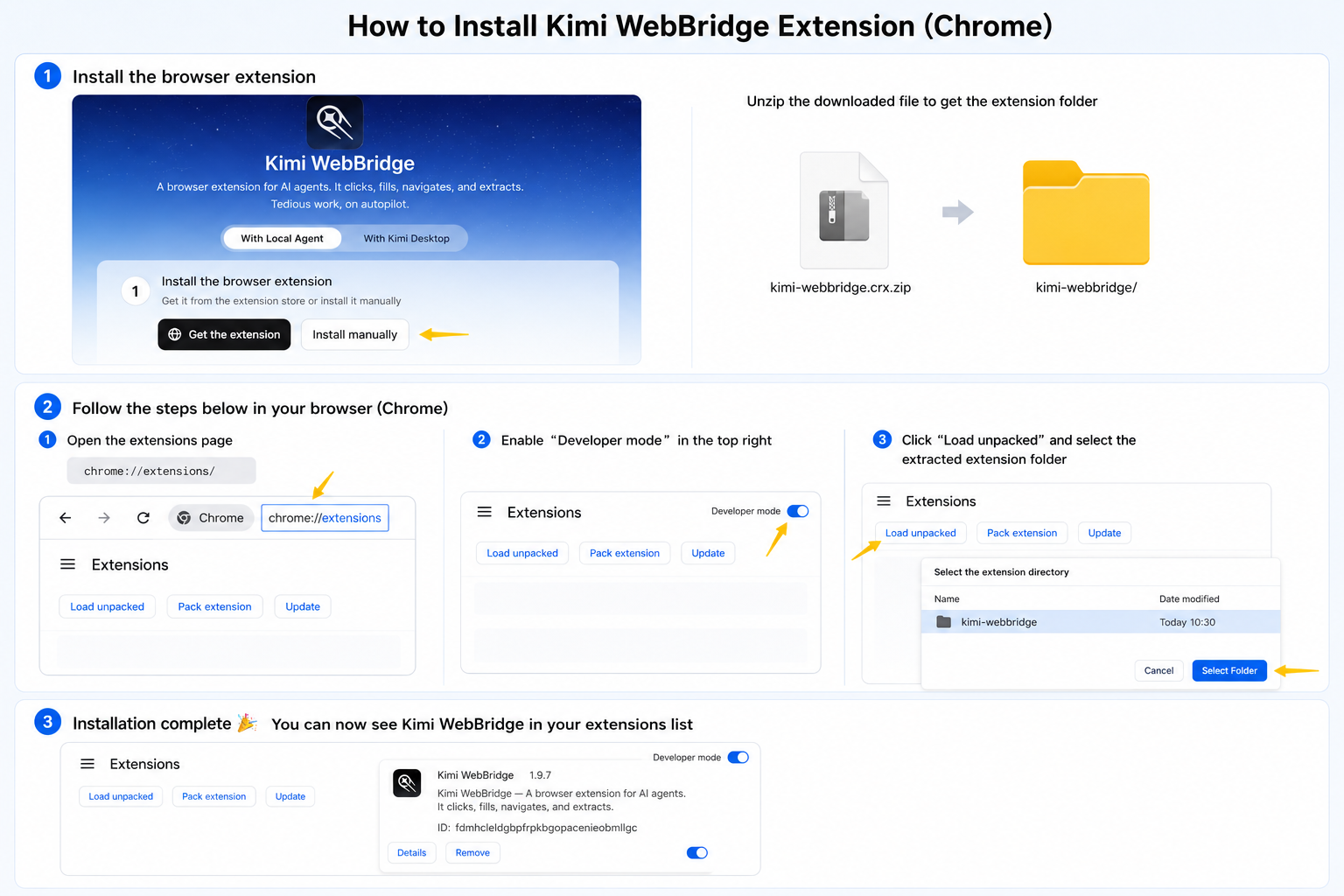
Dopo l'installazione, dovresti vedere l'Estensione del browser Kimi nell'elenco delle estensioni del browser. Per un accesso più rapido, ti consigliamo di fissarla alla barra degli strumenti del browser.
Passaggio 2: scegli il metodo di configurazione e completa l'impostazione
Metodo 1: utilizzo con Kimi Work Desktop
-
Scarica Kimi Work dal sito ufficiale
-
Apri l'app desktop Kimi Work scaricata e passa alla modalità Work. Nel marketplace dei plugin, cerca l'Estensione del browser Kimi e installala. Quindi prova a inviare l'istruzione seguente nella barra laterale del browser o in Kimi Work:
Metodo 2: abbinamento con gli Agent locali
Supporta Claude Code, Codex, Cursor, Kimi Code, Hermes Claw e altri.
- Invia direttamente all'Agent il comando seguente per installare automaticamente l'Estensione del browser Kimi. L'Agent eseguirà la configurazione appropriata in base al tuo sistema operativo.
Se usi macOS, utilizza il comando qui sotto:
Se usi Windows, utilizza il comando qui sotto:
- Inizia a usarlo
Una volta collegata l'estensione, puoi inviare istruzioni.
Questo articolo ti è stato utile?