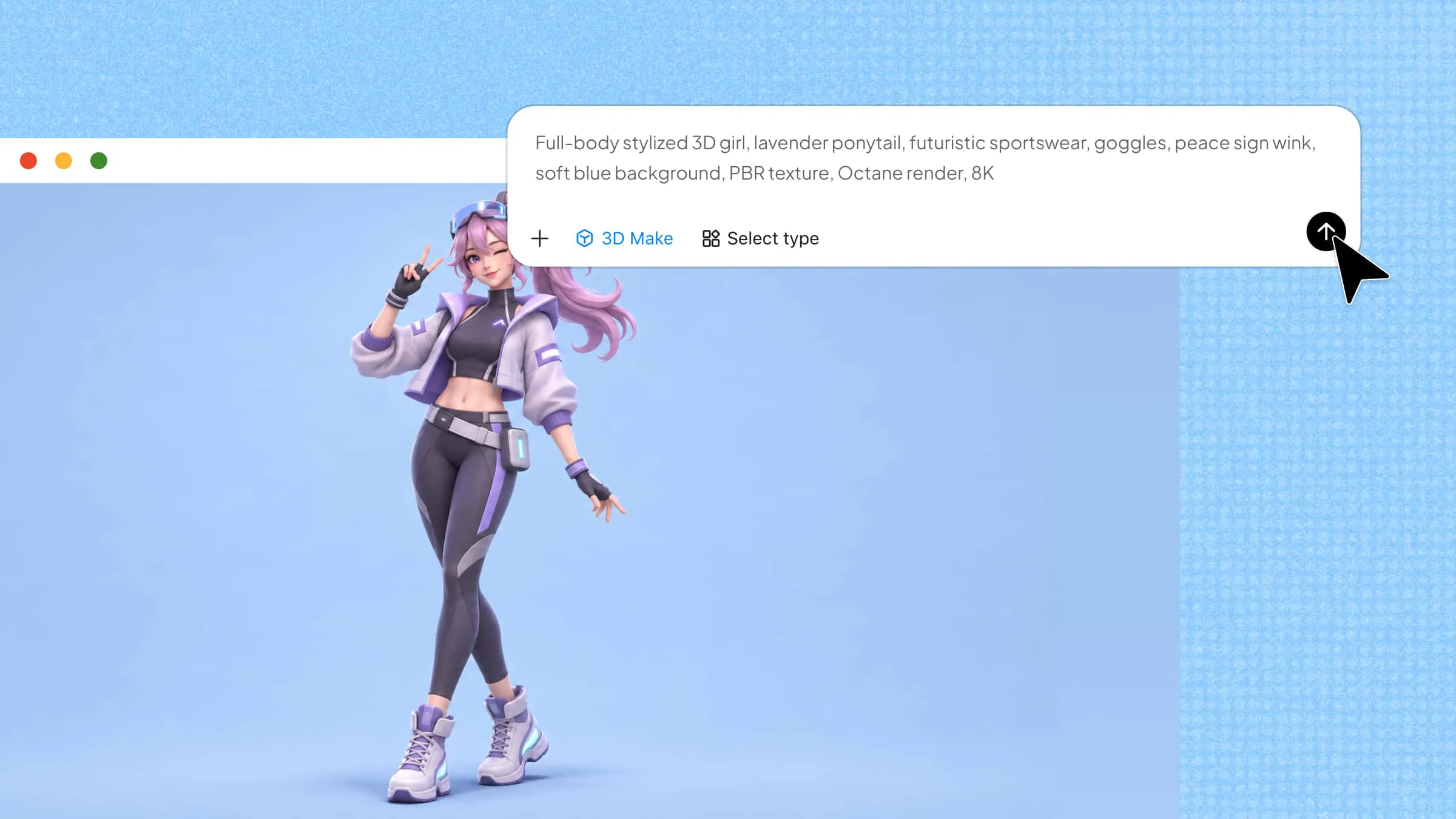
Immagina di creare un'accogliente caffetteria, un paesaggio da sogno o una stanza ispirata al tuo mondo immaginario preferito. Le scene 3D danno vita alle idee creative combinando oggetti, texture, illuminazione e disposizione spaziale in ambienti coerenti. Che tu stia progettando l'ambientazione di un gioco, esplorando concetti architettonici o lavorando a un progetto personale, la giusta ispirazione può aiutarti a iniziare. Esplora queste idee per scene 3D per stimolare la tua creatività e pianificare il tuo prossimo progetto.
Che cos'è una scena 3D
Una scena 3D è un ambiente digitale che riunisce oggetti, personaggi e ambientazioni in uno spazio tridimensionale. Può includere elementi come mobili, edifici, paesaggi, illuminazione e texture per creare un'ambientazione completa. Queste scene possono avere un aspetto realistico o stili creativi, a seconda dello scopo del progetto.
Componenti principali di una scena 3D
Un modello di scena 3D combina diversi elementi per creare un ambiente visivo completo. Vediamo i componenti principali che danno vita a queste scene:
Oggetti e modelli 3D
Gli oggetti e i modelli 3D sono gli elementi principali che popolano una scena. Possono includere mobili, edifici, veicoli, personaggi, piante e altri elementi che aiutano a raccontare una storia o a creare un ambiente specifico. Ogni oggetto ha forma, dimensioni e posizione proprie, rendendo la scena più completa e realistica.
Ambiente e sfondo
L'ambiente e lo sfondo creano lo spazio in cui esistono tutti gli oggetti. Possono rappresentare luoghi diversi, come una strada cittadina, una foresta, una camera da letto o un mondo fantasy. Un ambiente ben progettato conferisce maggiore profondità alla scena e aiuta gli osservatori a comprenderne l'ambientazione.
Materiali e texture
I materiali e le texture definiscono l'aspetto e la resa al tatto delle superfici degli oggetti 3D. Aiutano a mostrare dettagli come venature del legno, vetro liscio, pietra ruvida, tessuto morbido o metallo lucido. Usare le texture giuste rende gli oggetti più naturali e aggiunge dettagli visivi alle scene 3D.
Illuminazione e ombre
L'illuminazione aiuta a controllare quanto appaiono chiare o scure le diverse parti di una scena. Crea inoltre ombre, punti luce e profondità, rendendo gli oggetti più facili da vedere e conferendo all'ambiente un'atmosfera specifica. Per esempio, un'illuminazione calda può rendere accogliente una stanza, mentre una luce fredda può creare un'atmosfera futuristica.
Telecamera e punti di vista
La telecamera determina come gli osservatori vedono ed esplorano una scena 3D. Puoi regolarne posizione, angolazione e distanza per concentrarti su oggetti specifici o mostrare l'intero ambiente. Punti di vista diversi aiutano a mettere in risalto i dettagli importanti e rendono più interessante la composizione complessiva.
Animazione e interazione
L'animazione aggiunge movimento a oggetti, personaggi e altri elementi all'interno di una scena. Può includere azioni semplici, come una porta che si apre, l'acqua che scorre o un personaggio che cammina. L'interazione va oltre, consentendo agli utenti di controllare o esplorare determinati elementi e rendendo l'esperienza più coinvolgente.
Uno sguardo rapido a 10 modelli realistici di scene 3D
Ogni progetto creativo parte da un'idea, ma vedere come può apparire in 3D rende più facile esplorare diverse possibilità. Dai semplici spazi interni agli ambienti esterni ricchi di dettagli, ogni design offre qualcosa di diverso. Scopri le seguenti 10 scene 3D generate dall'IA e le loro caratteristiche distintive.
| Nome del modello di scena 3D | Tipo di scena | Descrizione |
|---|---|---|
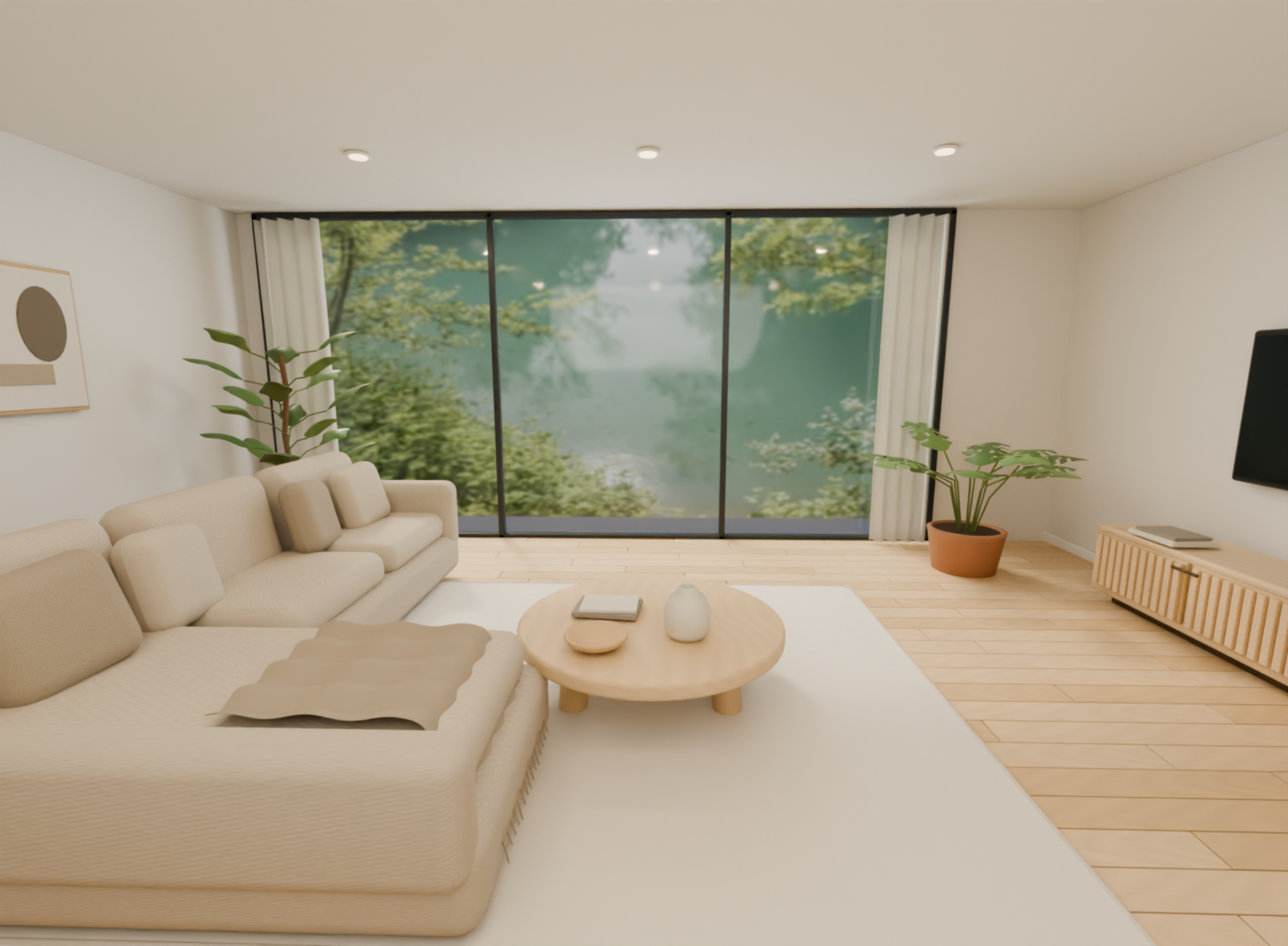
| Scena di soggiorno moderno | Scena 3D per interni | Un soggiorno contemporaneo con divani, mobili, finestre, illuminazione ed elementi decorativi. |
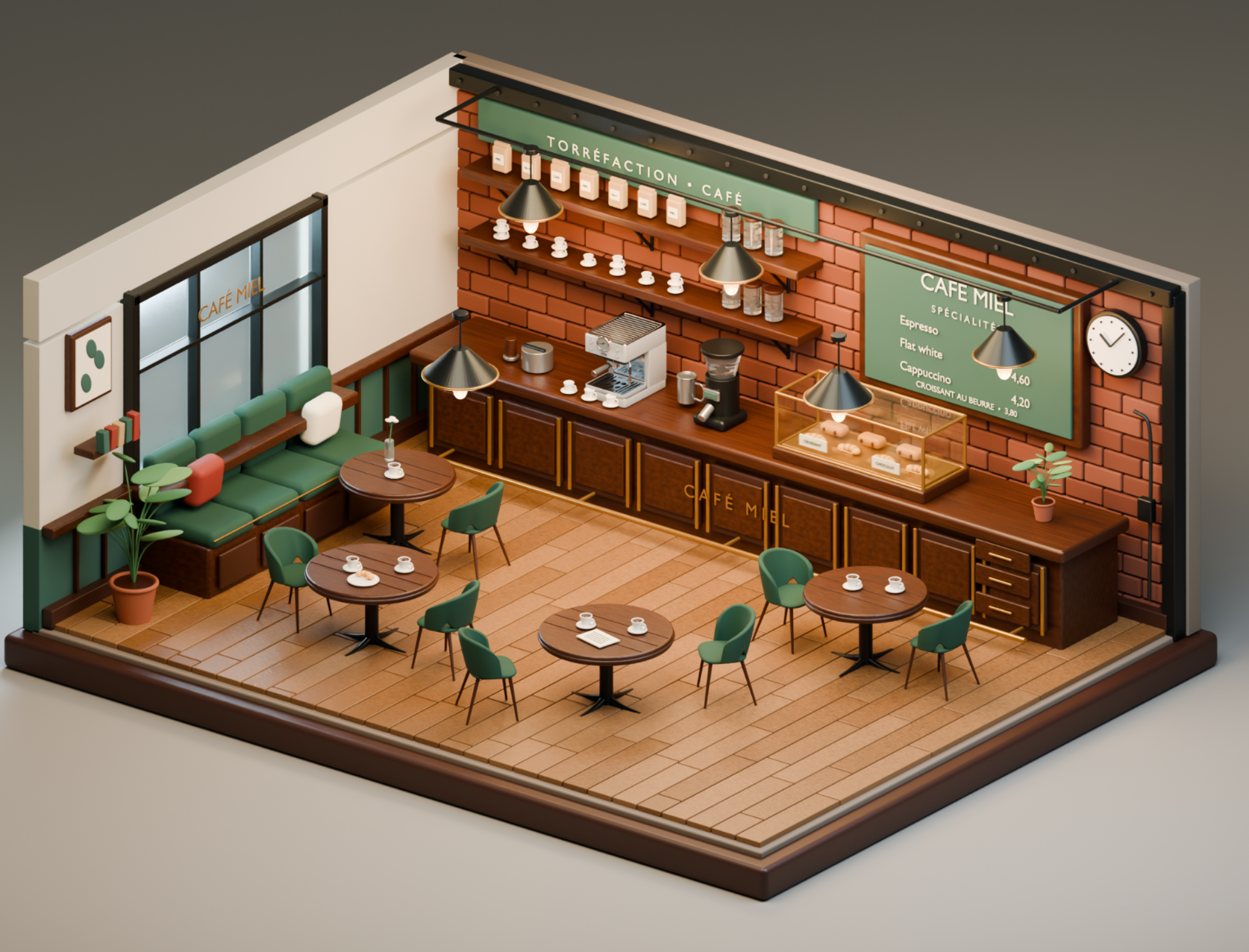
| Accogliente interno di caffetteria | Scena 3D per interni | Un ambiente di caffetteria dettagliato con banconi, tavoli, sedie, attrezzature per il caffè e illuminazione calda. |
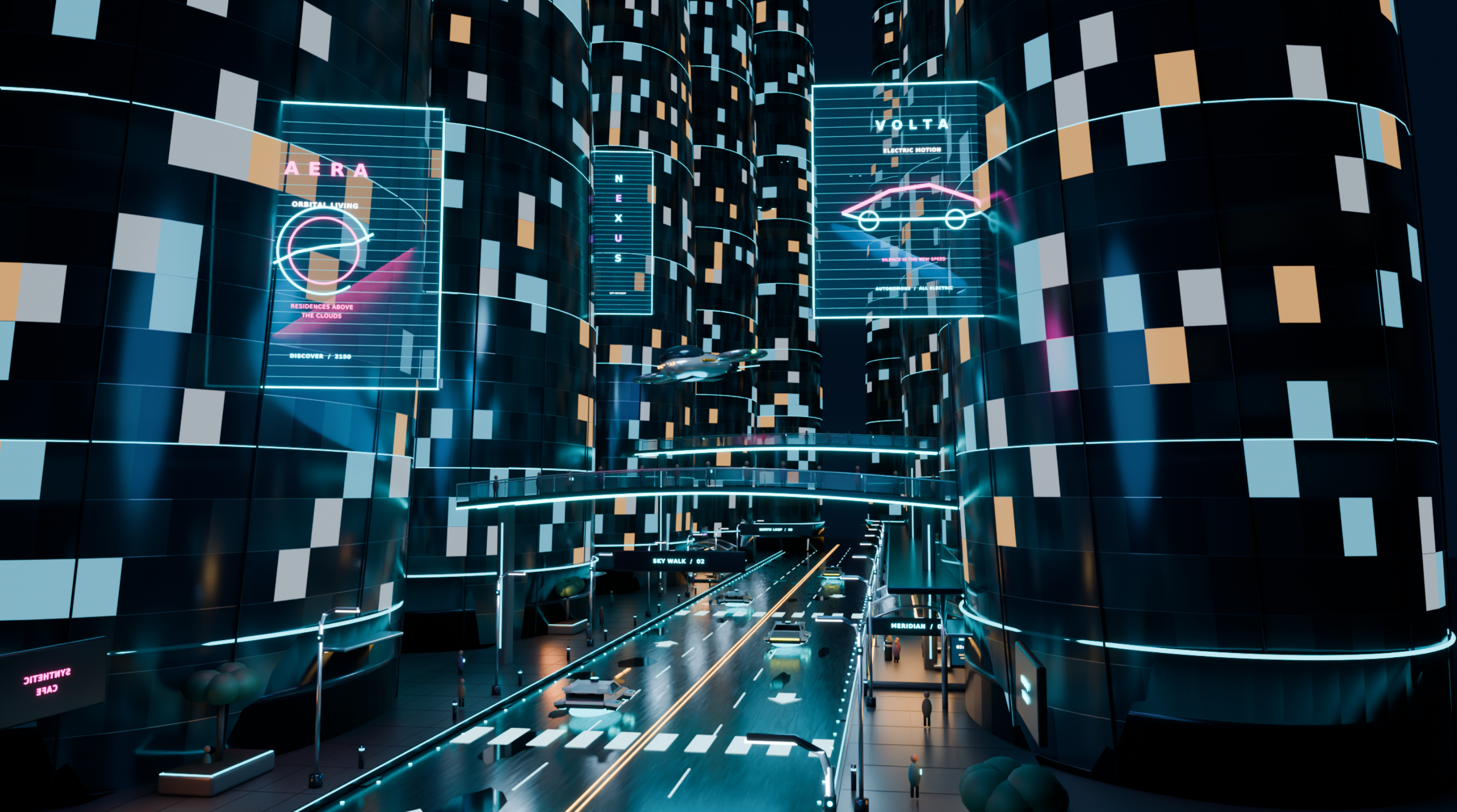
| Scena di strada cittadina futuristica | Scena 3D per esterni | Un ambiente urbano futuristico con grattacieli, strade, veicoli, lampioni e cartelloni pubblicitari digitali. |
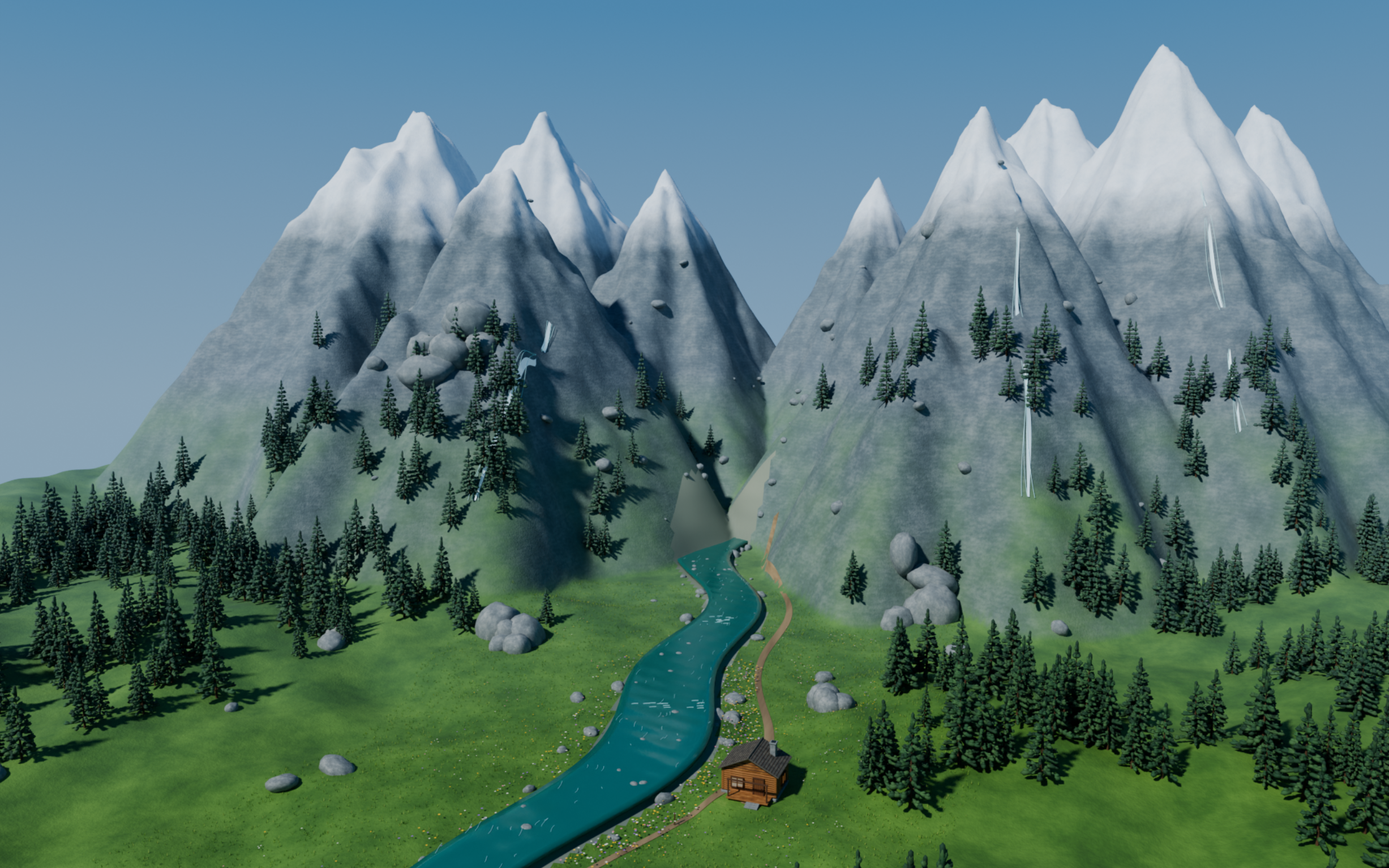
| Paesaggio di valle montana | Scena 3D per esterni | Un ambiente naturale con montagne, fiumi, alberi, rocce e scenari suggestivi. |
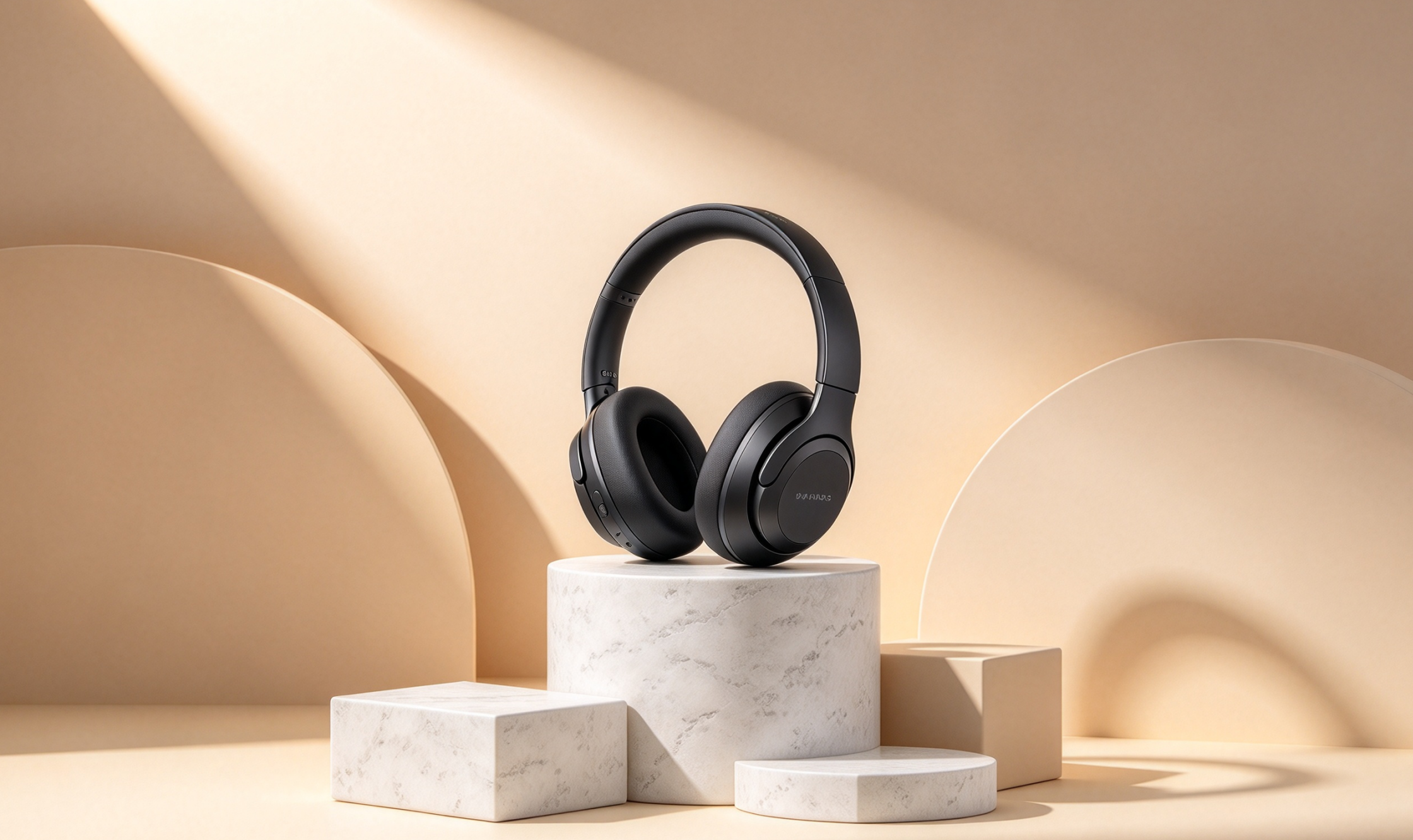
| Scena minimalista per la presentazione di prodotti | Scena 3D statica | Una presentazione di prodotti curata nei dettagli con piattaforme geometriche, illuminazione da studio e oggetti decorativi. |
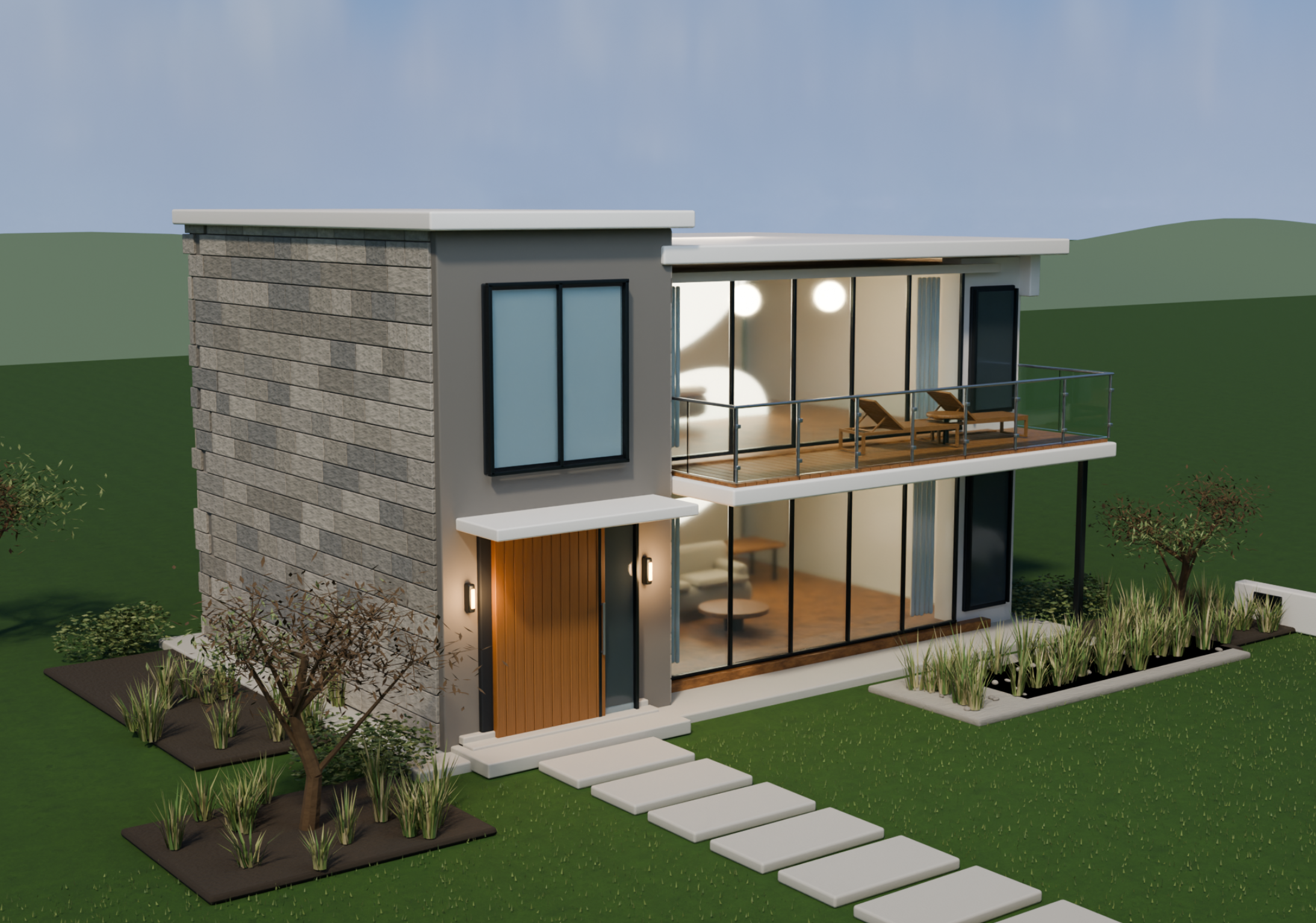
| Scena di visualizzazione architettonica | Scena 3D statica | Un ambiente architettonico renderizzato che mostra l'esterno di un edificio, il paesaggio circostante e il progetto di illuminazione. |
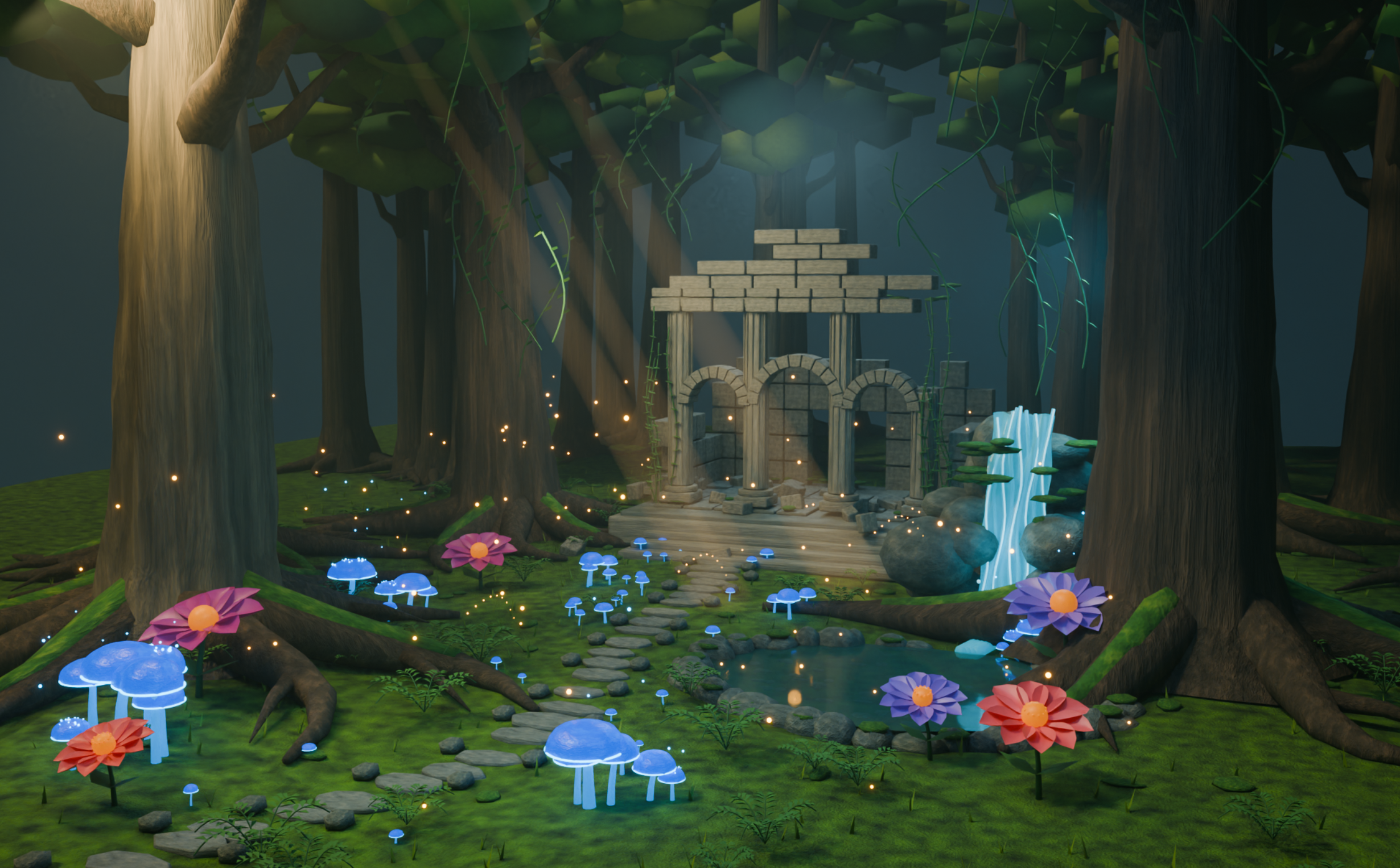
| Scena di avventura in una foresta fantastica | Scena 3D dinamica | Un ambiente boschivo animato con vegetazione in movimento, acqua che scorre, effetti atmosferici e fauna selvatica. |
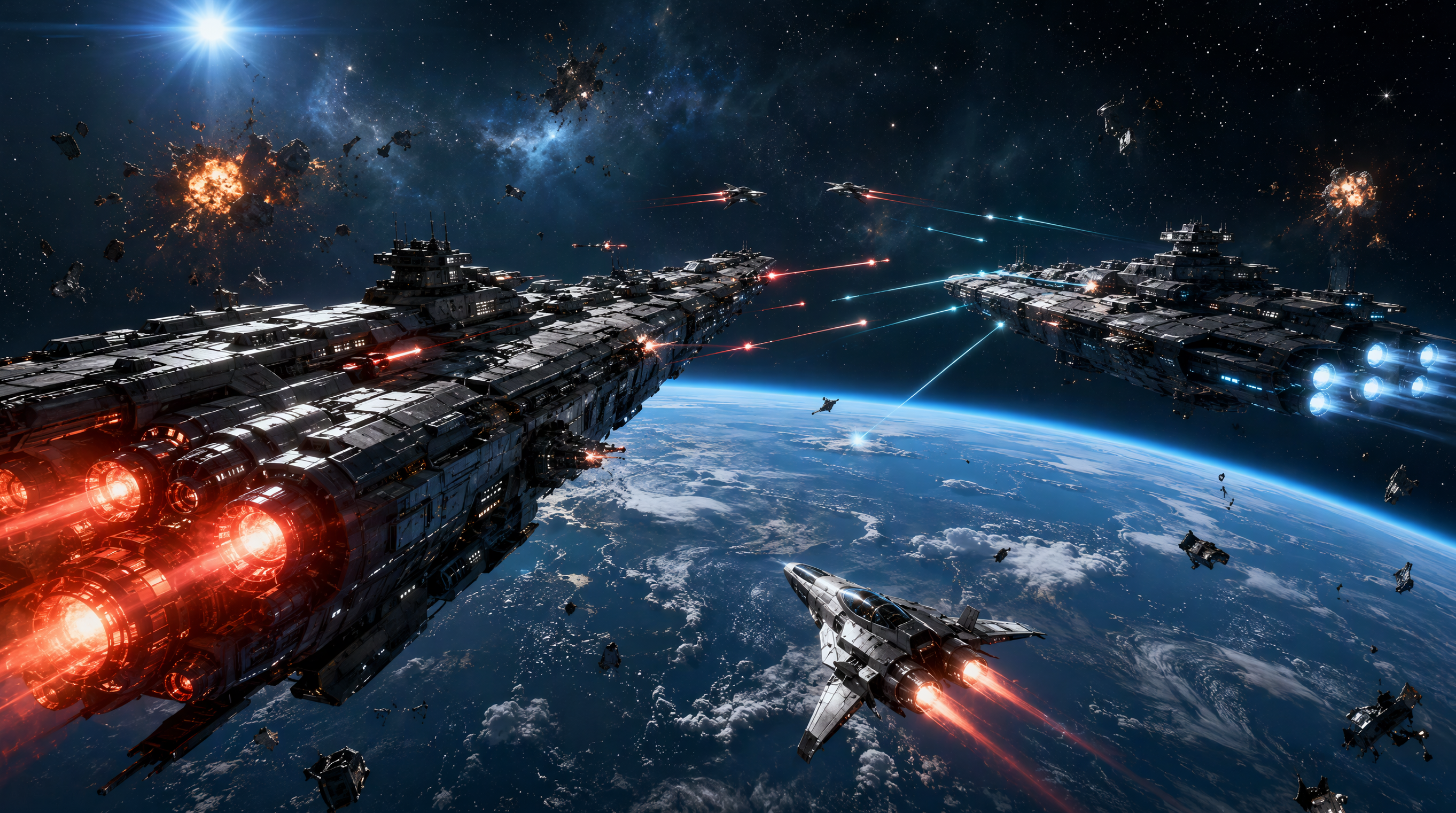
| Scena di battaglia spaziale | Scena 3D dinamica | Un ambiente di fantascienza con veicoli spaziali, esplosioni, oggetti in movimento ed effetti visivi animati. |
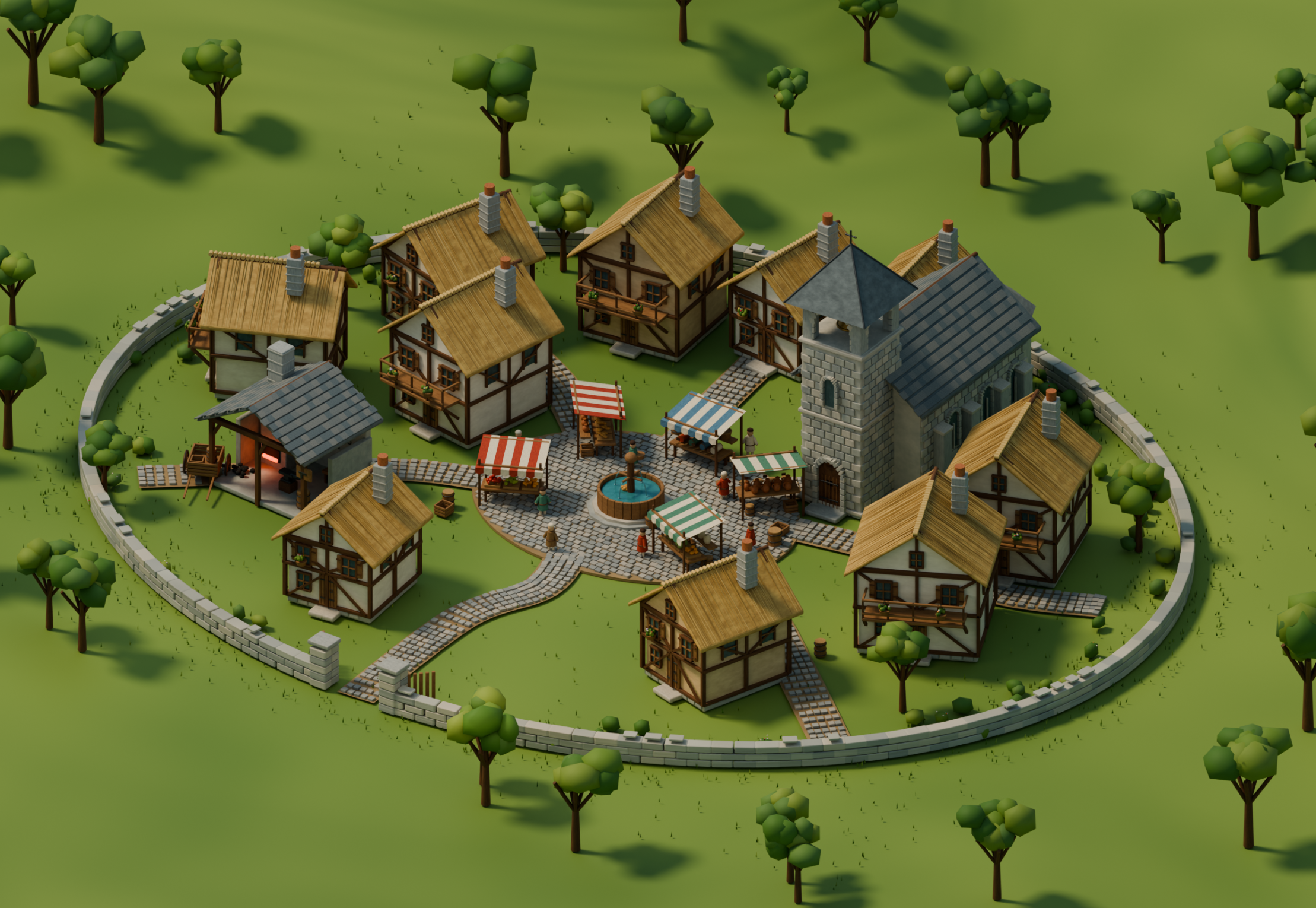
| Scena interattiva di villaggio medievale | Scena 3D interattiva | Un villaggio esplorabile con edifici, sentieri, personaggi e oggetti interattivi. |
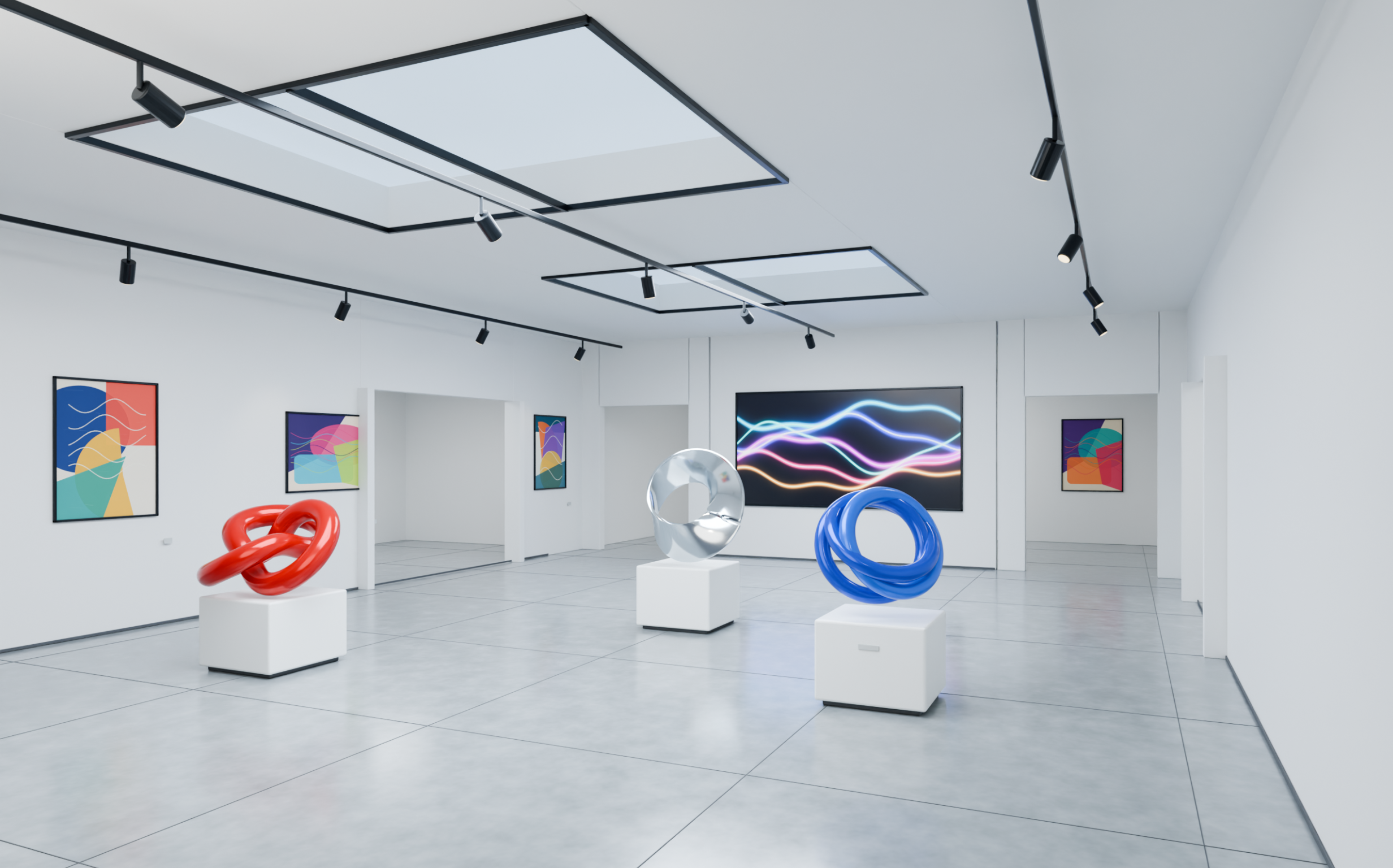
| Scena di galleria d'arte virtuale | Scena 3D interattiva | Uno spazio espositivo virtuale in cui i visitatori possono muoversi tra le sale, esplorare le opere d'arte e interagire con gli allestimenti. |
10 scene 3D creative da esplorare
Un po' di ispirazione può aiutarti a trasformare un concetto ordinario in qualcosa di interessante dal punto di vista visivo. Gli esempi seguenti coprono una gamma di ambienti, dagli spazi quotidiani più familiari ai mondi creativi che vanno oltre la realtà. Scopriamo cosa puoi creare con queste 10 idee.
Scena di soggiorno moderno
Una scena di soggiorno moderno presenta arredi contemporanei, comode sedute ed eleganti elementi decorativi disposti in uno spazio accogliente. Viene comunemente utilizzata per presentazioni di interior design, idee di ristrutturazione della casa e pianificazione dell'arredamento. Puoi sperimentare con diverse disposizioni, colori, materiali e illuminazione per creare il tuo spazio abitativo ideale.
Come si usa
Passaggio 1: inserisci il prompt
Descrivi la disposizione del soggiorno, gli arredi, i colori, le finestre, il pavimento e l'illuminazione desiderati. Includi dettagli specifici per aiutare l'IA a comprendere l'aspetto e la disposizione dello spazio.
Esempio di prompt:
Passaggio 2: lascia che l'IA generi il tuo design
Invia il prompt e lascia che l'IA realizzi il soggiorno con gli arredi richiesti, la disposizione della stanza e i dettagli decorativi.
Passaggio 3: rivedi ed esporta il design
Controlla la disposizione degli arredi, le proporzioni della stanza e l'aspetto generale. Apporta le modifiche necessarie ed esporta il modello 3D finale.
Interno accogliente di una caffetteria
L'interno accogliente di una caffetteria presenta un ambiente invitante con comode sedute, banconi, attrezzature per il caffè e caldi dettagli decorativi. È utile per la pianificazione degli interni di caffetterie, il design per l'ospitalità e le presentazioni aziendali. Puoi esplorare diverse disposizioni dei posti a sedere, design dei banconi e stili di illuminazione per creare un'atmosfera invitante.
Come si usa
Passaggio 1: inserisci il prompt
Descrivi lo stile degli interni della caffetteria, la disposizione del bancone, i posti a sedere, gli arredi, l'illuminazione e gli elementi decorativi. Specifica se desideri una caffetteria moderna, rustica o vintage.
Esempio di prompt:
Passaggio 2: lascia che l'IA generi il tuo design
Lascia che l'IA disponga gli arredi della caffetteria, i banconi del caffè, le attrezzature e gli elementi decorativi in un modello completo degli interni.
Passaggio 3: rivedi ed esporta il design
Controlla la disposizione del bancone, lo spazio per i posti a sedere e i dettagli dell'illuminazione. Correggi gli oggetti fuori posto prima di esportare il modello della caffetteria.
Scena di strada urbana futuristica
Una scena di strada urbana futuristica rappresenta un ambiente urbano avanzato con moderni grattacieli, display digitali, veicoli e strade illuminate. Viene spesso utilizzata per progetti di fantascienza, ambientazioni di gioco, animazione e concept art. Puoi sperimentare con architetture futuristiche, illuminazione al neon e design di trasporti fantasiosi.
Come si usa
Passaggio 1: inserisci il prompt
Descrivi lo stile architettonico della città, l'altezza degli edifici, la disposizione delle strade, i veicoli, i cartelloni digitali e l'illuminazione. Includi dettagli sull'atmosfera e sull'ora del giorno.
Esempio di prompt:
Passaggio 2: lascia che l'IA generi il tuo design
Invia la descrizione e lascia che l'IA crei edifici, strade, veicoli ed elementi visivi futuristici.
Passaggio 3: rivedi ed esporta il design
Esamina le forme degli edifici, la disposizione delle strade e gli effetti di illuminazione. Se necessario, modifica la composizione ed esporta la scena urbana completata.
Paesaggio di valle montana
Un paesaggio di valle montana presenta elementi naturali come alte montagne, fiumi, foreste, rocce e cieli aperti. È utile per la visualizzazione di paesaggi, progetti ambientali, sviluppo di videogiochi e opere ispirate alla natura. Diverse conformazioni del terreno, vegetazione ed effetti atmosferici possono contribuire a creare un ambiente esterno realistico.
Come si usa
Passaggio 1: inserisci il prompt
Descrivi le forme delle montagne, la vegetazione circostante, i corsi d'acqua, il terreno, le condizioni meteorologiche e l'illuminazione. Indica la stagione e il punto di vista per dare al paesaggio una direzione visiva chiara.
Esempio di prompt:
Passaggio 2: lascia che l'IA generi il tuo design
Consenti all'IA di creare il terreno montano, il fiume, la vegetazione e l'ambiente naturale circostante in base alla tua descrizione.
Passaggio 3: rivedi ed esporta il design
Controlla le forme del terreno, la disposizione del fiume e i dettagli naturali. Apporta modifiche al paesaggio ed esporta il modello completato.
Scena minimalista per la presentazione di un prodotto
Una scena minimalista per la presentazione di un prodotto lo valorizza con sfondi semplici, piattaforme geometriche e un'illuminazione studiata con cura. Viene comunemente utilizzata per pubblicità di prodotti, immagini per l'e-commerce, concetti di packaging e presentazioni promozionali. Puoi usare materiali, colori e disposizioni delle piattaforme diversi per far risaltare un prodotto.
Come si usa
Passaggio 1: inserisci il prompt
Specifica il prodotto, la piattaforma espositiva, il colore dello sfondo, i materiali e lo stile di illuminazione. Spiega come desideri posizionare il prodotto e quali dettagli devono ricevere maggiore attenzione.
Esempio di prompt:
Passaggio 2: lascia che l'IA generi il tuo design
Invia il prompt e lascia che l'IA disponga il prodotto, le piattaforme espositive, lo sfondo e l'illuminazione da studio in una scena 3D.
Passaggio 3: rivedi ed esporta il design
Controlla la posizione del prodotto, i dettagli della superficie e l'illuminazione. Perfeziona la composizione espositiva ed esporta il modello finale.
Scena di visualizzazione architettonica
Una scena di visualizzazione architettonica presenta un edificio e l'ambiente circostante attraverso un ambiente 3D dettagliato. Architetti e designer la usano per comunicare i concetti progettuali, esplorare i design degli esterni e presentare idee di costruzione. Può includere dettagli strutturali, sistemazioni paesaggistiche, illuminazione esterna e spazi circostanti.
Come si usa
Passaggio 1: inserisci il prompt
Descrivi il tipo di edificio, lo stile architettonico, i materiali, il paesaggio circostante e gli elementi esterni. Includi dettagli sull'angolazione della fotocamera e sull'ora del giorno per un risultato più chiaro.
Esempio di prompt:
Passaggio 2: lascia che l'IA generi il tuo design
Lascia che l'IA realizzi la struttura architettonica, i materiali esterni, le finestre, il giardino e gli elementi circostanti in base ai tuoi requisiti.
Passaggio 3: rivedi ed esporta il design
Esamina le proporzioni dell'edificio, le finiture esterne e la disposizione del paesaggio. Apporta eventuali correzioni ed esporta il modello architettonico.
Scena d'avventura in una foresta fantasy
Una scena d'avventura in una foresta fantasy combina paesaggi naturali ed elementi immaginari per creare un ambiente magico. È utile per giochi fantasy, storie animate, concept art e progetti di costruzione di mondi immaginari. Puoi includere piante insolite, strutture misteriose, oggetti luminosi e illuminazione atmosferica per rendere l'ambiente più interessante.
Come si usa
Passaggio 1: inserisci il prompt
Descrivi l'ambiente della foresta, gli oggetti magici, le piante, le creature e gli effetti di luce. Spiega l'atmosfera che desideri, ad esempio misteriosa, pacifica o avventurosa.
Esempio di prompt:
Passaggio 2: lascia che l'IA generi il tuo design
Lascia che l'IA generi il terreno della foresta, piante magiche, strutture antiche ed effetti visivi luminosi.
Passaggio 3: rivedi ed esporta il progetto
Controlla la disposizione di alberi, sentieri ed elementi fantasy. Regola l'illuminazione e i dettagli ambientali prima di esportare il modello.
Scena di battaglia spaziale
Una scena di battaglia spaziale rappresenta un ambiente di fantascienza in cui astronavi, pianeti e altri oggetti si uniscono in un'ambientazione drammatica. Viene comunemente utilizzata per ambientazioni di giochi, film d'animazione, illustrazioni di fantascienza e narrazione visiva. Puoi sperimentare con il design delle astronavi, gli sfondi planetari, le esplosioni e la tecnologia futuristica.
Come si usa
Passaggio 1: inserisci il prompt
Descrivi le astronavi, l'ambiente planetario, le armi, le esplosioni e gli effetti visivi che vuoi includere. Specifica l'angolazione della telecamera e l'illuminazione per creare una composizione drammatica.
Prompt di esempio:
Passaggio 2: lascia che l'IA generi il progetto
Invia il prompt e lascia che l'IA realizzi le astronavi, lo sfondo planetario e gli elementi della battaglia circostante.
Passaggio 3: rivedi ed esporta il progetto
Esamina le forme delle astronavi, il posizionamento e gli effetti visivi. Perfeziona la composizione ed esporta la scena spaziale completata.
Scena interattiva di villaggio medievale
Una scena interattiva di villaggio medievale ricrea un insediamento d'altri tempi con edifici tradizionali, sentieri in pietra, mercati e ambienti di paese. È utile per lo sviluppo di giochi, simulazioni storiche, ambienti virtuali e narrazione interattiva. Puoi includere case, negozi, personaggi e altri elementi per creare un ambiente che gli utenti possano esplorare.
Come si usa
Passaggio 1: inserisci il prompt
Descrivi la disposizione del villaggio, gli stili architettonici, i sentieri, i mercati e gli oggetti interattivi. Includi dettagli sul periodo storico e sul paesaggio circostante.
Prompt di esempio:
Passaggio 2: lascia che l'IA generi il progetto
Lascia che l'IA crei gli edifici del villaggio, il mercato, i sentieri e il paesaggio circostante in base alle tue istruzioni.
Passaggio 3: rivedi ed esporta il progetto
Controlla la disposizione del villaggio, i dettagli degli edifici e il posizionamento degli oggetti interattivi. Apporta le modifiche necessarie ed esporta il modello per il tuo progetto.
Scena di galleria d'arte virtuale
Una scena di galleria d'arte virtuale rappresenta uno spazio espositivo digitale in cui le opere d'arte sono esposte in un ambiente interno organizzato. È utile per mostre virtuali, portfolio digitali, presentazioni artistiche ed esperienze museali interattive. Puoi sperimentare con la disposizione della galleria, le pareti espositive, l'illuminazione e l'allestimento della mostra per creare uno spazio coinvolgente.
Come si usa
Passaggio 1: inserisci il prompt
Descrivi l'architettura della galleria, l'esposizione delle opere d'arte, la disposizione delle pareti, l'illuminazione e lo stile della mostra. Indica come i visitatori dovrebbero muoversi nello spazio ed esplorare le diverse esposizioni.
Prompt di esempio:
Passaggio 2: lascia che l'IA generi il progetto
Invia la descrizione e lascia che l'IA crei le sale della galleria, le esposizioni delle opere d'arte, le sculture e l'illuminazione interna.
Passaggio 3: rivedi ed esporta il progetto
Esamina la disposizione della galleria, il posizionamento delle opere d'arte e gli spazi di passaggio. Perfeziona l'allestimento espositivo ed esporta il modello 3D finale.
Perché Kimi 3D Make è utile per le scene 3D
Creare scene 3D dettagliate richiede gli strumenti giusti per trasformare singole idee in ambienti visivi completi. Kimi 3D Make semplifica questo processo aiutandoti a generare modelli 3D da descrizioni testuali e immagini di riferimento. Ecco alcune delle sue funzioni principali che possono semplificare i tuoi progetti creativi.
Genera oggetti 3D da prompt testuali e immagini
Ogni scena 3D richiede oggetti che rendano concreto il suo concetto. Descrivi un personaggio, un mobile, un elemento architettonico o un oggetto decorativo, oppure carica un'immagine di riferimento. Kimi 3D Make trasforma questi input in modelli 3D che fungono da elementi costitutivi per i tuoi ambienti virtuali.
Usa la modifica basata sull'IA per perfezionare i modelli 3D
Modifica forme, proporzioni e dettagli visivi dei modelli tramite istruzioni conversazionali. Kimi 3D Make ti consente di esplorare diverse varianti di design con l'assistenza dell'IA, semplificando lo sviluppo di risorse adatte al tema e alla direzione visiva della tua scena.
Visualizza in anteprima i modelli 3D da più angolazioni
Verifica l'aspetto di un oggetto prima di inserirlo in una scena più ampia. Ruota e ingrandisci i modelli generati per esaminarne struttura, proporzioni e dettagli da diversi punti di vista, così da individuare gli aspetti da migliorare.
Esporta le risorse 3D per creare scene
Scarica i tuoi modelli in formati supportati come GLB o BLEND e importali in applicazioni 3D compatibili. Usa queste risorse per disporre gli oggetti, creare ambienti, aggiungere illuminazione e materiali e realizzare scene 3D più elaborate.
Suggerimenti per creare scene 3D migliori
Un ambiente 3D ben progettato richiede il giusto equilibrio tra dettagli, disposizione e qualità visiva. Alcune semplici pratiche possono aiutarti a evitare gli errori di progettazione più comuni e a creare scene 3D più curate. Tieni a mente questi suggerimenti quando lavori con un generatore di scenari 3D.
Pianifica la composizione della scena prima della modellazione
Decidi cosa deve mostrare la scena e quali oggetti meritano maggiore attenzione. Pianifica la posizione degli elementi principali, dello sfondo e dei dettagli minori prima di iniziare la modellazione. Una disposizione chiara aiuta a creare scenari 3D equilibrati, senza disordine superfluo né elementi visivi che distraggono.
Mantieni coerenti scala e proporzioni
Mantieni dimensioni realistiche degli oggetti gli uni rispetto agli altri. Ad esempio, le sedie devono essere adatte ai tavoli e le porte devono avere altezze appropriate. Proporzioni coerenti rendono le scene 3D più naturali e credibili, mantenendo al contempo l'intero ambiente visivamente equilibrato.
Usa un'illuminazione adatta a creare profondità e atmosfera
Scegli un'illuminazione adatta all'ambiente che stai creando. Usa luci calde per interni accoglienti, luce solare naturale per paesaggi all'aperto e luci colorate per ambientazioni futuristiche. Ombre e luci realistiche aggiungono profondità alla tua scena 3D con IA e mettono in risalto i singoli oggetti.
Scegli materiali adatti al contesto della scena
Seleziona texture adatte alla funzione e all'aspetto di ciascun oggetto. Usa il legno per i mobili, il vetro per le finestre, il metallo per le strutture e la pietra per i sentieri. Materiali appropriati rendono l'ambiente più realistico e coerente, aggiungendo dettagli a ogni superficie visibile.
Ottimizza i modelli e la complessità della scena
Evita di riempire la scena con oggetti inutili o dettagli eccessivi. Mantieni semplici gli elementi sullo sfondo e concentrati maggiormente sulle parti importanti dell'ambiente. In questo modo, gli scenari 3D sono più facili da gestire, renderizzare ed esportare senza compromettere la qualità visiva complessiva.
Prova la scena da diversi punti di vista
Esplora il tuo design da diverse angolazioni e distanze della fotocamera, invece di controllare un'unica visuale. Cerca oggetti nascosti, posizionamenti poco naturali o aree da migliorare. Questo contribuisce a rendere le tue scene 3D più complete, visivamente accattivanti e più facili da comprendere da ogni angolazione.
Conclusione
Creare ambienti 3D coinvolgenti parte da un'idea chiara e da un'attenta cura dei dettagli. Gli strumenti giusti possono semplificare il processo creativo, anche se per ottenere i risultati desiderati potrebbero essere necessarie alcune modifiche. Che tu stia progettando interni, paesaggi o mondi immaginari, le scene 3D offrono ampio spazio alla sperimentazione. Prova Kimi 3D Make per trasformare le tue idee in modelli 3D usando semplici prompt e immagini di riferimento.