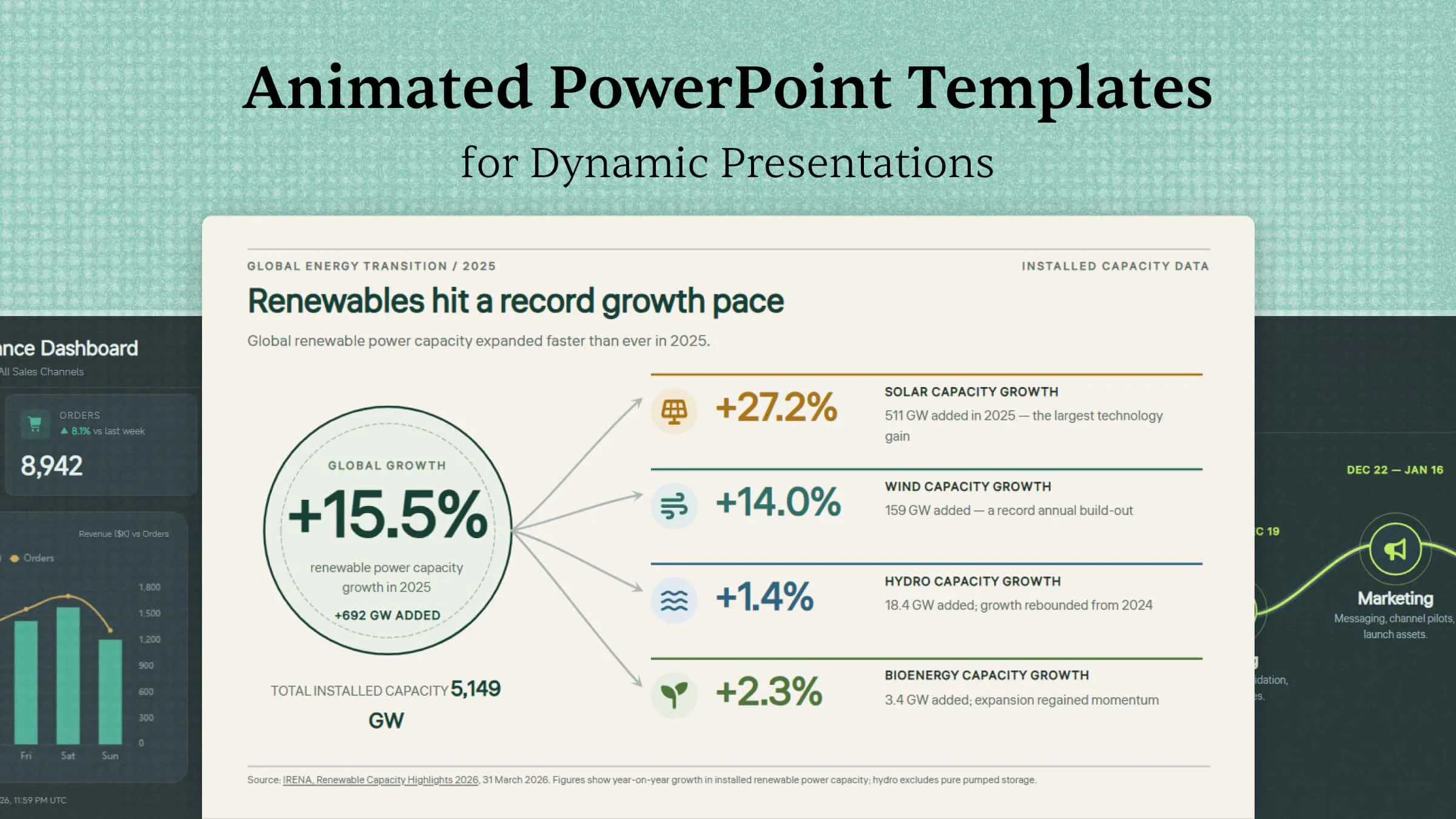
Le presentazioni efficaci non dipendono solo dalle informazioni condivise. Il giusto movimento, le tempistiche e il flusso visivo possono rendere le diapositive più dinamiche e mantenere alta l'attenzione del pubblico. Con i modelli PowerPoint animati, puoi dare energia alla presentazione senza creare ogni effetto da zero. Se vuoi rendere la tua prossima presentazione più coinvolgente con meno impegno, scopri i modelli in questo articolo.
Panoramica di 10 modelli di presentazione PowerPoint animati
I modelli di presentazione animati sono disponibili in diversi stili, layout e strutture visive per soddisfare vari obiettivi di presentazione. Che tu debba spiegare dati, mostrare un prodotto, presentare una strategia aziendale o raccontare una storia coinvolgente, scegliere il modello giusto può aiutarti a organizzare le idee e mantenere vivo l'interesse del pubblico. La tabella seguente presenta 10 modelli di presentazione animati, i loro principali elementi visivi e gli scenari in cui funzionano meglio.
| Modello | Elementi visivi principali | Stile di animazione principale | Ideale per |
|---|---|---|---|
| Modello animato per infografiche | Icone, numeri, grafici, testi brevi, sezioni visive | Mostrare le informazioni sezione per sezione | Statistiche, confronti, processi, dati chiave |
| Modello animato per la visualizzazione dei dati | Grafici, diagrammi, schede KPI, numeri, confronti | Animare gradualmente grafici e punti dati | Risultati di ricerche, metriche aziendali, risultati di sondaggi, dati finanziari |
| Modello per dashboard interattiva | KPI, grafici, schede, indicatori visivi | Contatori animati e transizioni nei grafici | Performance aziendali, monitoraggio dei progetti, metriche del sito web, risultati operativi |
| Modello per timeline e roadmap | Traguardi, date, fasi, icone, percorsi della timeline | Presentare i traguardi in ordine cronologico | Piani di progetto, lanci di prodotti, crescita aziendale, obiettivi futuri |
| Modello animato 3D | Oggetti 3D, elementi visivi a livelli, etichette fluttuanti | Ingresso degli oggetti e visualizzazione componente per componente | Tecnologia, architettura, ingegneria, concetti di prodotto |
| Modello per presentazioni aziendali | Layout professionali, cifre chiave, grafici, testi concisi | Evidenziare i punti chiave con transizioni semplici | Presentazioni di vendita, riunioni strategiche, aggiornamenti aziendali, proposte |
| Modello animato didattico | Diagrammi, icone, illustrazioni, testo esplicativo | Mostrare i concetti passo dopo passo | Lezioni, sessioni di formazione, tutorial, presentazioni accademiche |
| Modello per presentare un prodotto | Immagini del prodotto, richiami alle funzionalità, specifiche | Presenta prima il prodotto, poi le funzionalità | Lanci di prodotti, presentazioni di marketing, demo di vendita |
| Modello animato per lo storytelling | Scene collegate, didascalie, percorsi visivi | Guida il pubblico attraverso una sequenza narrativa | Casi studio, storie personali, narrazioni del brand |
| Modello per portfolio creativo | Elementi visivi dei progetti, descrizioni, etichette di categoria | Presentare i progetti con animazioni scaglionate | Designer, fotografi, marketer, sviluppatori |
10 modelli di presentazione animati per stimolare la creatività
Crea diapositive più coinvolgenti con modelli di presentazione animati pensati per stili e argomenti diversi. Con Kimi Slides, un generatore di presentazioni con IA, puoi creare rapidamente diapositive professionali con layout dinamici e animazioni. Esploriamo alcuni modelli di presentazione animati che possono dare vita alle tue diapositive.
Modello animato per infografiche
Un modello animato per infografiche combina icone, numeri, grafici e testi brevi per presentare le informazioni in modo visivo. È ideale per statistiche, confronti, processi e dati chiave. Le animazioni possono mostrare gradualmente ogni sezione, rendendo le informazioni più facili da seguire
Come usarlo
Passaggio 1: inserisci il prompt
Descrivi nel prompt l'argomento, le informazioni, gli elementi visivi e lo stile di animazione desiderati.
Prompt:
Passaggio 2: lascia che l'IA generi il tuo PPT
Lascia che l'IA trasformi il prompt in un'infografica curata, con elementi visivi e animazioni organizzati.
Passaggio 3: rivedi ed esporta il PPT
Controlla cifre, spaziatura, ordine delle animazioni e leggibilità, quindi esporta la diapositiva completata.
Modello animato per la visualizzazione dei dati
Un modello animato per la visualizzazione dei dati utilizza grafici, diagrammi, numeri e confronti per rendere i dati più facili da comprendere. È utile per risultati di ricerca, metriche aziendali, risultati di sondaggi e dati finanziari. I grafici animati possono mostrare gradualmente le informazioni per mantenere l'attenzione del pubblico.
Come usarlo
Passaggio 1: inserisci il prompt
Indica i dati che vuoi mostrare, i tipi di grafico necessari e come devono apparire le informazioni.
Prompt:
Passaggio 2: lascia che l'IA generi il tuo PPT
Lascia che l'IA trasformi i dati in grafici, schede KPI, etichette e animazioni coordinate.
Passaggio 3: rivedi ed esporta il PPT
Prima di esportare, verifica i dati, le etichette dei grafici, la sequenza delle animazioni e la leggibilità complessiva.
Modello di dashboard interattiva
Un modello di dashboard interattiva riunisce più dati in un'unica diapositiva organizzata usando grafici, KPI, schede e indicatori visivi. È utile per mostrare le performance aziendali, l'avanzamento dei progetti, le metriche del sito web o i risultati operativi. Gli elementi animati possono richiamare l'attenzione su cifre e cambiamenti importanti.
Come usarlo
Passaggio 1: inserisci il prompt
Specifica l'argomento della dashboard, le metriche, i grafici e lo stile visivo che vuoi far includere all'IA.
Prompt:
Passaggio 2: lascia che l'IA generi il tuo PPT
Lascia che l'IA organizzi i KPI, i grafici e le sezioni sulle performance in un'unica dashboard animata.
Passaggio 3: rivedi ed esporta il PPT
Verifica che ogni metrica sia chiara, che il layout sia equilibrato e che le animazioni siano facili da seguire.
Modello di cronologia e roadmap
Un modello di cronologia e roadmap presenta tappe fondamentali, fasi o attività pianificate lungo un chiaro percorso visivo. È utile per piani di progetto, lanci di prodotti, crescita aziendale e obiettivi futuri. Le animazioni possono introdurre ogni tappa in ordine cronologico.
Come si usa
Passaggio 1: inserisci il prompt
Indica all'IA cosa vuoi monitorare, incluse le fasi, le date, le tappe fondamentali e il layout preferito.
Prompt:
Passaggio 2: lascia che l'IA generi il tuo PPT
Lascia che l'IA crei la cronologia, gli indicatori delle tappe, le date, le descrizioni e le animazioni in sequenza.
Passaggio 3: rivedi ed esporta il PPT
Verifica l'ordine della cronologia, le date, le etichette e il flusso delle animazioni, quindi esporta la presentazione.
Modello animato 3D
Un modello animato 3D utilizza profondità, oggetti sovrapposti e immagini tridimensionali per creare uno stile di presentazione dinamico. È particolarmente adatto per tecnologia, architettura, ingegneria e concetti di prodotto. Il movimento 3D può rendere più evidenti oggetti e caratteristiche importanti.
Come si usa
Passaggio 1: inserisci il prompt
Descrivi l'oggetto 3D principale, le sue caratteristiche, il testo di supporto e come vuoi che si sviluppi l'animazione.
Prompt:
Passaggio 2: lascia che l'IA generi il tuo PPT
Lascia che l'IA crei il veicolo in stile 3D, le etichette dei componenti, le specifiche e le animazioni coordinate.
Passaggio 3: rivedi ed esporta il PPT
Prima dell'esportazione, controlla gli elementi visivi 3D, le etichette, la spaziatura e la temporizzazione delle animazioni.
Modello per presentazioni aziendali
Un modello per presentazioni aziendali combina layout professionali, dati chiave, grafici e testo conciso per comunicare chiaramente idee di business. Può essere utilizzato per presentazioni di vendita, riunioni strategiche, aggiornamenti aziendali e proposte. Semplici animazioni possono mostrare i punti chiave mantenendo la presentazione focalizzata.
Come si usa
Passaggio 1: inserisci il prompt
Fornisci l'argomento aziendale, i punti chiave, le metriche e la struttura visiva che desideri nella presentazione.
Prompt:
Passaggio 2: lascia che l'IA generi il tuo PPT
Lascia che l'IA organizzi la strategia, i KPI, le icone e le animazioni in una slide aziendale professionale.
Passaggio 3: rivedi ed esporta il PPT
Prima dell'esportazione, rivedi i dati aziendali, la gerarchia del testo, l'allineamento e la sequenza delle animazioni.
Modello educativo animato
Un modello educativo animato utilizza spiegazioni visive, diagrammi e testi brevi per rendere più facili da comprendere gli argomenti di apprendimento. È utile per lezioni in classe, sessioni di formazione, tutorial e presentazioni accademiche. Le animazioni possono introdurre i concetti uno alla volta per mantenere alta l'attenzione.
Come si usa
Passaggio 1: inserisci il prompt
Indica all'IA l'argomento della lezione, i concetti chiave, gli elementi visivi e la sequenza che desideri far seguire agli studenti.
Prompt:
Passaggio 2: lascia che l'IA generi il tuo PPT
Lascia che l'IA crei il diagramma del ciclo dell'acqua, le etichette, le spiegazioni e le animazioni didattiche.
Passaggio 3: rivedi ed esporta il PPT
Assicurati che il ciclo sia accurato, le etichette leggibili e ogni fase compaia nell'ordine corretto.
Modello per presentare un prodotto
Un modello per presentare un prodotto mette il prodotto al centro della diapositiva, evidenziandone caratteristiche, vantaggi e specifiche principali. È utile per lanci di prodotto, presentazioni di marketing, proposte commerciali e dimostrazioni. Le animazioni possono rivelare gradualmente le caratteristiche del prodotto e richiamare l'attenzione sui dettagli importanti.
Come si usa
Passaggio 1: inserisci il prompt
Descrivi il prodotto, le sue caratteristiche principali, le specifiche e lo stile visivo con cui desideri presentarlo.
Prompt:
Passaggio 2: lascia che l'IA generi il tuo PPT
Lascia che l'IA disponga l'immagine del prodotto, i richiami alle caratteristiche, le specifiche e le animazioni in una presentazione curata.
Passaggio 3: rivedi ed esporta il PPT
Prima di esportare, controlla i dettagli del prodotto, la posizione dei richiami, l'equilibrio visivo e la tempistica delle animazioni.
Modello animato per lo storytelling
Un modello animato per lo storytelling utilizza una sequenza visiva per guidare il pubblico attraverso un inizio, uno sviluppo e una conclusione. È adatto a casi di studio, storie personali, narrazioni di brand e presentazioni costruite attorno a un messaggio centrale.
Come si usa
Passaggio 1: inserisci il prompt
Indica all'IA l'argomento della storia, i momenti chiave, la sequenza e lo stile visivo che desideri usare.
Prompt:
Passaggio 2: lascia che l'IA generi il tuo PPT
Lascia che l'IA organizzi le quattro scene della storia, le didascalie, il percorso visivo e le animazioni scena per scena.
Passaggio 3: rivedi ed esporta il PPT
Verifica che la storia scorra in modo naturale, le didascalie siano concise e ogni scena compaia nell'ordine previsto.
Modello per portfolio creativo
Un modello per portfolio creativo riunisce progetti, immagini, brevi descrizioni e punti di forza personali in un layout visivamente accattivante. È utile per designer, fotografi, professionisti del marketing, sviluppatori e altri professionisti creativi. Le transizioni animate possono introdurre ciascun progetto e rendere la presentazione più memorabile.
Come si usa
Passaggio 1: inserisci il prompt
Descrivi la tua professione, i progetti, i dettagli di ciascun progetto, lo stile visivo e l'ordine in cui desideri visualizzarli.
Prompt:
Passaggio 2: lascia che l'IA generi il tuo PPT
Lascia che l'IA organizzi i tre progetti, le descrizioni, gli elementi visivi e le animazioni sfalsate in una diapositiva per il portfolio.
Passaggio 3: rivedi ed esporta il PPT
Prima di esportare, controlla i dettagli dei progetti, la qualità delle immagini, la spaziatura e la fluidità delle animazioni.
Perché scegliere Kimi Slides per creare presentazioni PowerPoint animate
Con il giusto supporto dell'IA, creare una presentazione animata può essere molto più rapido e semplice. Kimi Slides trasforma i tuoi contenuti in diapositive curate, lasciandoti il controllo su layout, elementi visivi, animazioni e modifiche. Ecco alcuni vantaggi che lo rendono utile per creare presentazioni PowerPoint animate.
Aggiungi animazioni fluide per presentazioni più coinvolgenti: crea diapositive curate con effetti di animazione fluidi che collegano le idee senza interruzioni, rendendo le presentazioni più dinamiche, d'impatto ed espressive dal punto di vista visivo.
Crea diapositive animate a partire dai tuoi contenuti: parti da testo, documenti o immagini e trasforma le tue idee in diapositive con layout strutturati. Così puoi creare modelli PowerPoint animati senza progettare ogni diapositiva da zero.
Applica layout adatti a diverse esigenze di presentazione: scegli tra varie strutture di diapositiva per report aziendali, contenuti formativi, presentazioni di prodotti, storytelling e altro ancora. Ogni layout può essere adattato al tuo messaggio e al tuo stile di presentazione.
Trasforma informazioni complesse in storie visive chiare: organizza i contenuti in sezioni strutturate, evidenzia i punti chiave e utilizza testi concisi, elementi visivi e transizioni tra le diapositive per rendere più facili da comprendere e seguire idee, processi o narrazioni complessi.
Perfeziona animazioni e design con l'editing tramite IA: usa istruzioni in linguaggio naturale per modificare la struttura delle diapositive, riscrivere il testo, cambiare layout o migliorare gli elementi visivi. Puoi anche modificare direttamente i singoli elementi e salvare versioni diverse per confrontare le modifiche.
Esporta file PowerPoint modificabili: esporta la tua presentazione animata come file PPTX e continua a modificare diapositive, testo, elementi visivi e animazioni in PowerPoint prima di condividerla o presentarla.
Come scegliere il modello giusto per una presentazione animata?
Scegliere un modello animato è più semplice se ti concentri su quanto supporta il tuo messaggio, anziché sul numero di effetti inclusi. Un buon modello dovrebbe adattarsi all'argomento, al pubblico e allo stile della presentazione, mantenendo i contenuti facili da seguire. Ecco alcuni suggerimenti per scegliere un modello PowerPoint animato adatto.
Considera il pubblico e gli obiettivi della presentazione
Pensa a chi assisterà alla presentazione e a ciò che vuoi che capisca o faccia. Un pubblico aziendale formale potrebbe richiedere un design pulito e professionale, mentre studenti o team creativi potrebbero rispondere meglio a elementi visivi più espressivi. Scegli un modello che supporti il tuo obiettivo senza distogliere l'attenzione dal messaggio.
Scegli un modello adatto al tipo di contenuto
Le presentazioni richiedono strutture diverse, quindi considera come verranno esposte le informazioni. Una cronologia è ideale per le fasi di un progetto, mentre grafici e layout incentrati sui dati sono più adatti ai report. Scegliere un modello in linea con i contenuti rende le informazioni più facili da organizzare e comprendere.
Verifica la compatibilità con il software per presentazioni
Prima di scaricare modelli di presentazione animati, assicurati che funzionino con il software che intendi utilizzare. Verifica che animazioni, transizioni, font, elementi grafici e altri componenti funzionino correttamente dopo l'apertura del file. Questo può aiutare a evitare problemi di formattazione durante la modifica o la presentazione delle diapositive.
Cerca elementi di design flessibili e personalizzabili
Scegli un modello che offra sufficiente flessibilità per modificare colori, font, layout, immagini e testo. Gli elementi personalizzabili consentono di adattare il design al tuo brand, argomento o stile personale. È particolarmente utile quando si lavora con modelli PowerPoint animati che devono adattarsi a diversi tipi di contenuto.
Bilancia le animazioni con contenuti chiari e leggibili
Le animazioni dovrebbero supportare il messaggio, anziché rendere la presentazione difficile da seguire. Evita modelli con movimenti eccessivi, effetti che distraggono o layout troppo complessi. Un design equilibrato usa le animazioni per mettere in risalto i punti importanti, mantenendo testo, elementi visivi e informazioni chiave facili da leggere.
Scegli transizioni fluide in linea con lo stile della presentazione
Le transizioni dovrebbero apparire naturali ed essere adatte al tono della presentazione. Gli effetti semplici possono funzionare bene per i report aziendali, mentre movimenti più creativi possono adattarsi a portfolio, presentazioni di prodotti o presentazioni narrative. Inoltre, visualizza un'anteprima delle transizioni per assicurarti che aggiungano valore senza sovraccaricare il pubblico.
Conclusione
I modelli PowerPoint animati possono rendere le presentazioni più dinamiche senza aggiungere inutile confusione visiva. La chiave è scegliere un design che supporti i contenuti, il pubblico e gli obiettivi della presentazione. Kimi Slides semplifica il processo di creazione trasformando le tue idee in diapositive animate e curate, con meno lavoro manuale. Crea presentazioni coinvolgenti più rapidamente con diapositive pronte da modificare e adattate ai tuoi contenuti.

