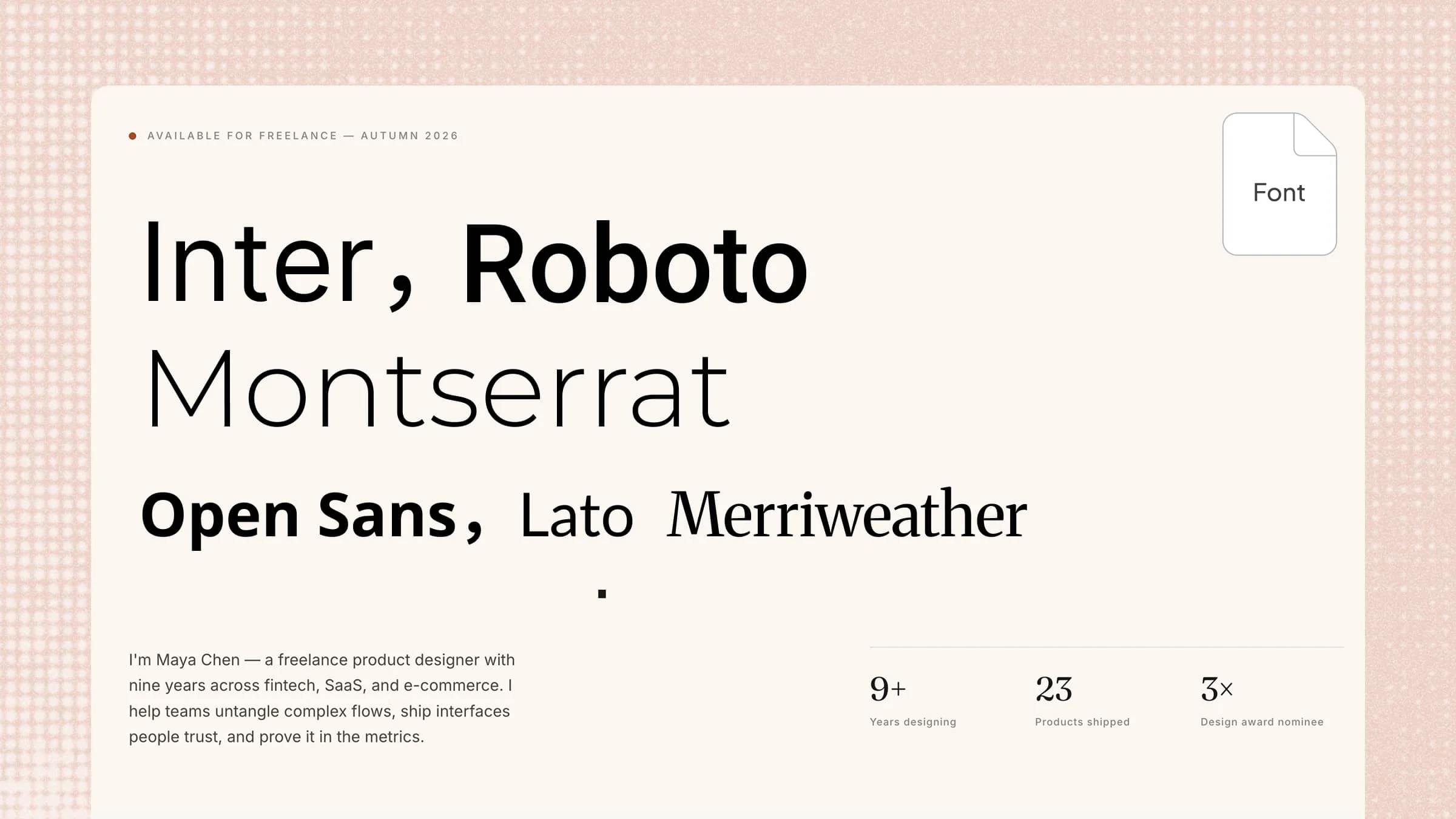
Trovare i caratteri giusti per PowerPoint può essere difficile quando le diapositive appaiono semplici, datate o prive di uno stile visivo distintivo. Il giusto carattere tipografico può migliorare subito la leggibilità e rendere la presentazione più curata e memorabile. In questo articolo esaminiamo 10 caratteri molto usati nelle presentazioni PowerPoint, con stili audaci, eleganti, moderni e creativi, per aiutarti a far risaltare le tue diapositive.
Panoramica di 10 caratteri per PowerPoint
I caratteri giusti per PowerPoint possono trasformare all'istante l'aspetto e l'atmosfera delle tue diapositive PowerPoint. Che tu stia creando una presentazione aziendale, un pitch deck, un portfolio o un progetto scolastico, puoi scegliere un carattere tipografico adatto ai tuoi contenuti, mantenendo ogni diapositiva chiara e facile da leggere.
Nota: se prevedi di usare un carattere per lavori commerciali, verifica la licenza prima di ridistribuirlo o incorporarlo. I caratteri contrassegnati di seguito come Open-source / gratuiti per uso commerciale sono distribuiti con licenze open-source che ne consentono l'uso commerciale, nel rispetto dei relativi termini di licenza.
| Font | Ideale per |
|---|
| Inter | Presentazioni aziendali, tecnologiche, SaaS e pitch deck | Pulito e moderno | Open source / gratuito per uso commerciale — SIL OFL 1.1 |
| Roboto | Presentazioni aziendali, di dati e professionali | Neutro e versatile | Open source / gratuito per uso commerciale — SIL OFL 1.1 |
| Montserrat | Titoli, marketing e presentazioni creative | Deciso e geometrico | Open source / gratuito per uso commerciale — SIL OFL 1.1 |
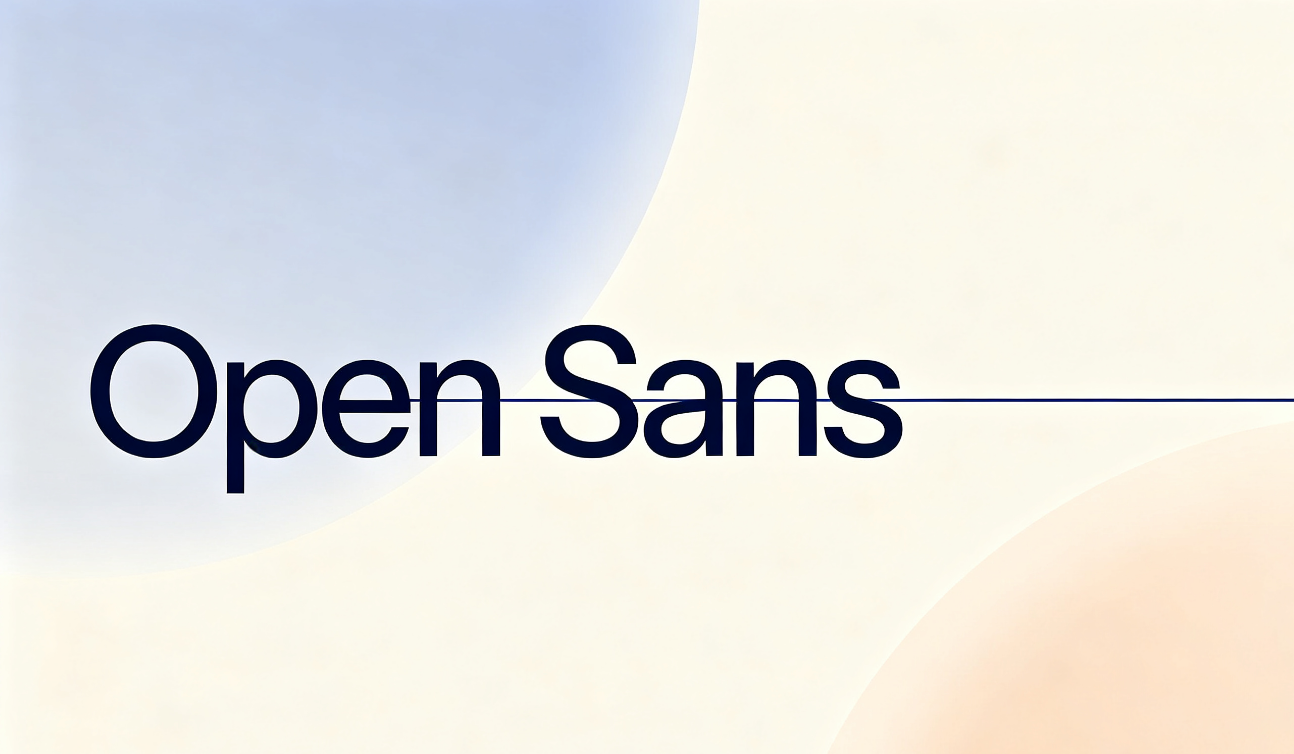
| Open Sans | Testo principale e diapositive ricche di informazioni | Cordiale e leggibile | Open source / gratuito per uso commerciale — SIL OFL 1.1 |
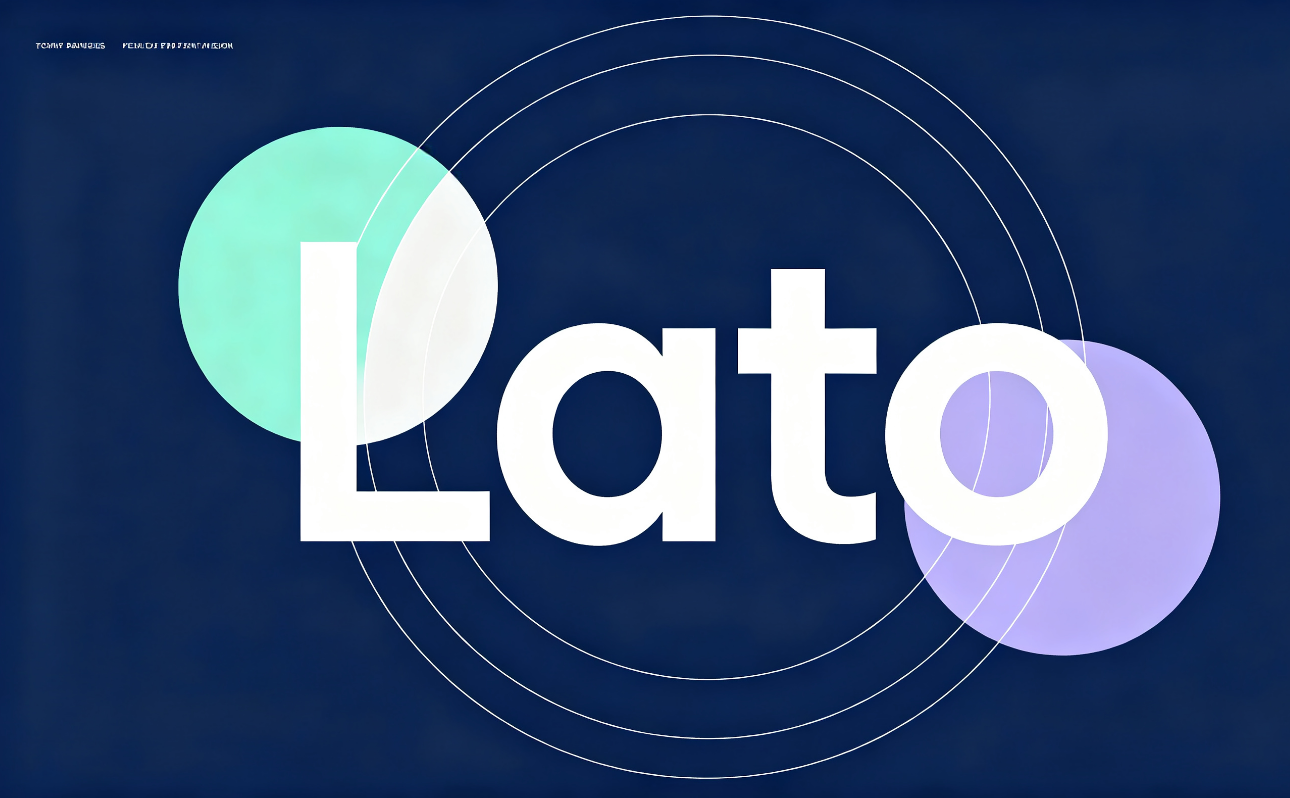
| Lato | Aziende, istruzione e presentazioni | Professionale e accessibile | Open source / gratuito per uso commerciale — SIL OFL 1.1 |
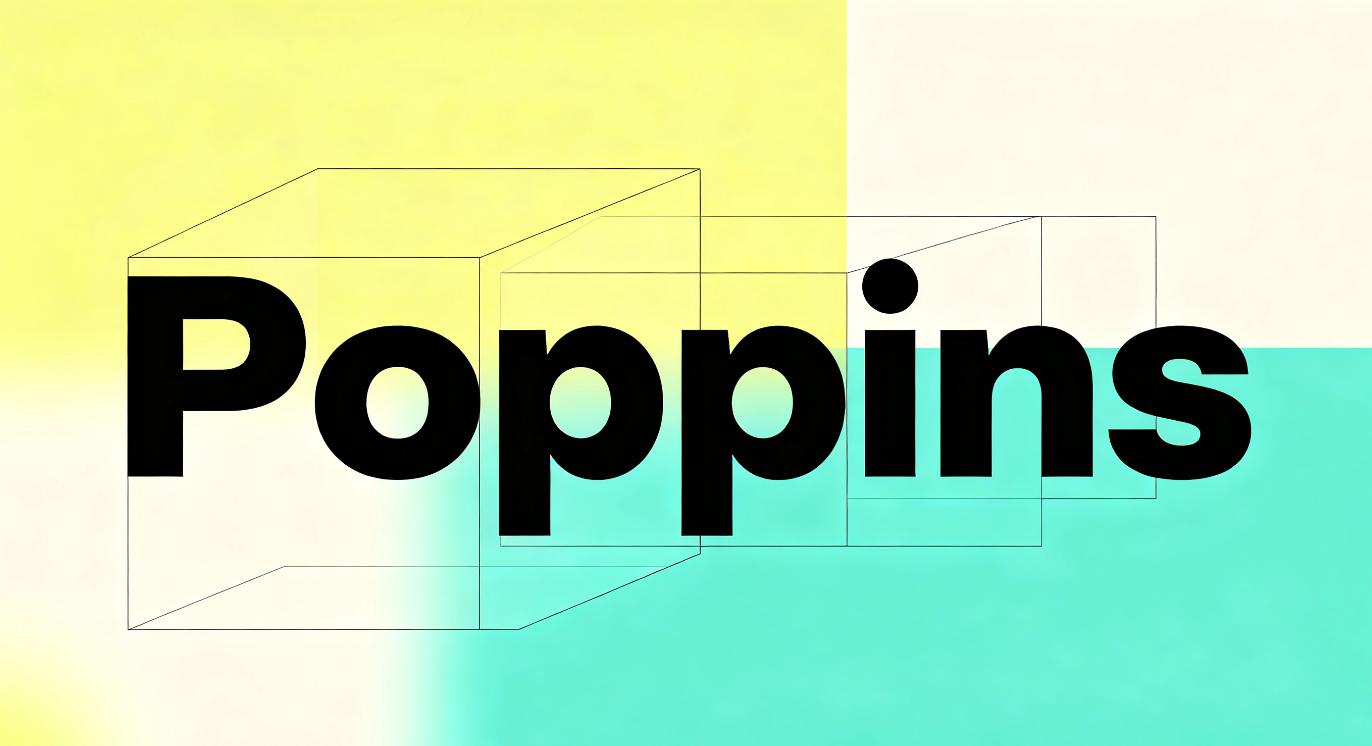
| Poppins | Presentazioni creative, di branding e moderne | Geometrico ed espressivo | Open source / gratuito per uso commerciale — SIL OFL 1.1 |
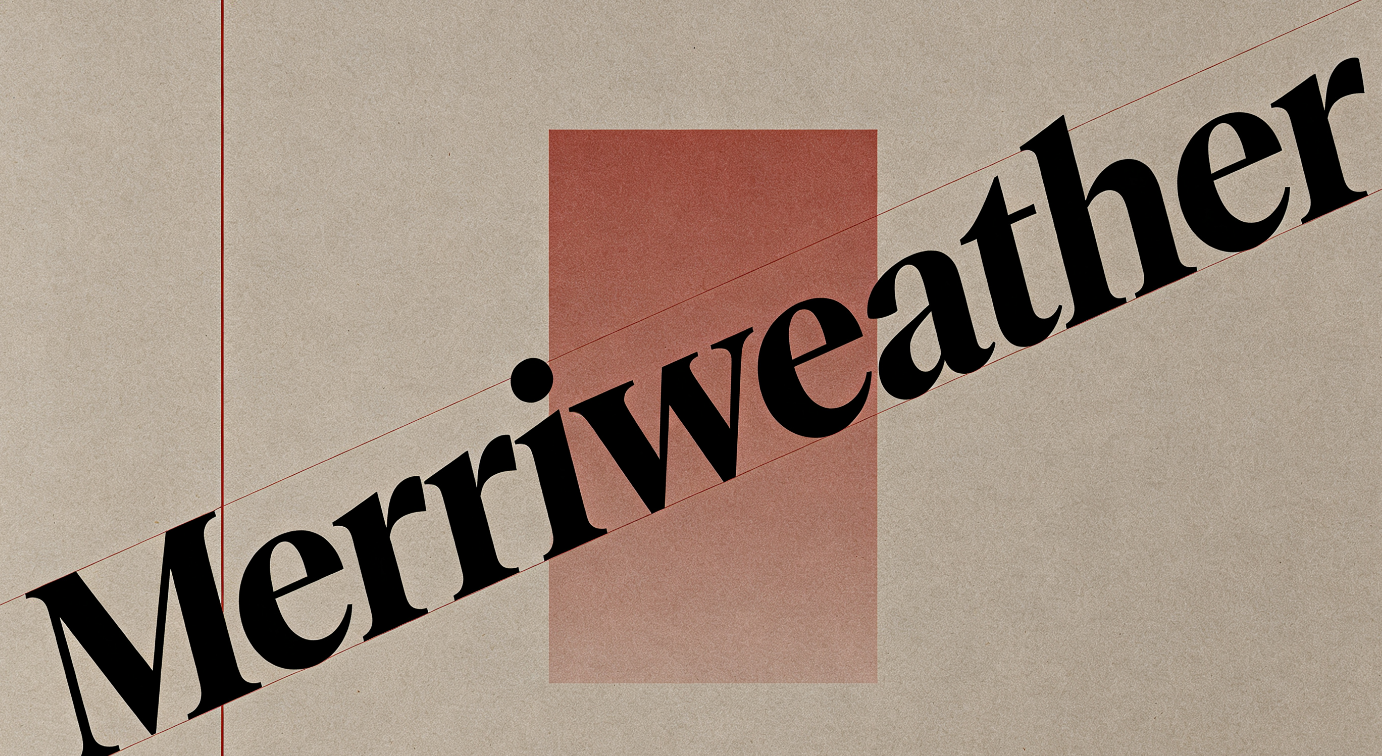
| Merriweather | Presentazioni narrative, editoriali e accademiche | Serif classico | Open source / gratuito per uso commerciale — SIL OFL 1.1 |
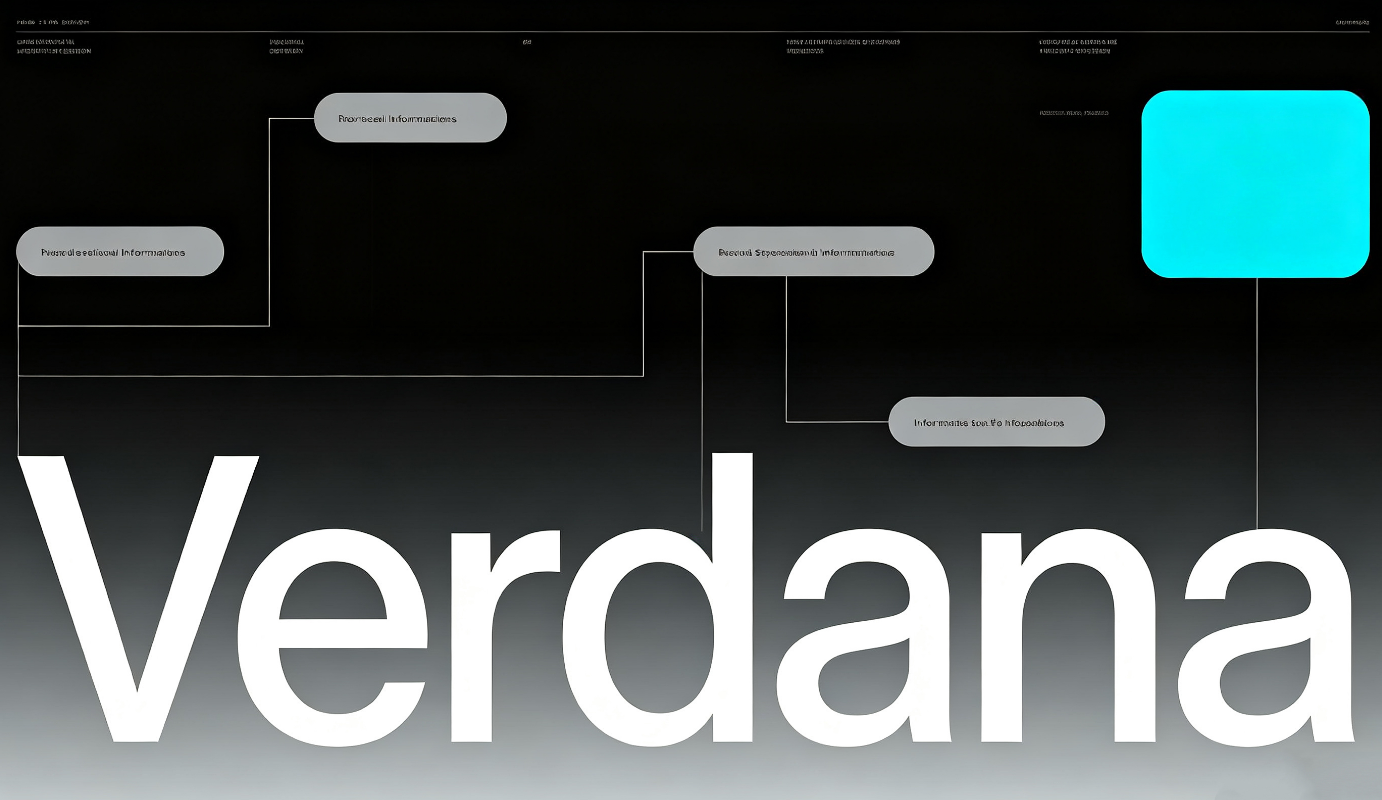
| Verdana | Diapositive aziendali e ricche di dati | Chiaro e arioso | Font proprietario Microsoft — verifica i termini di licenza Microsoft applicabili |
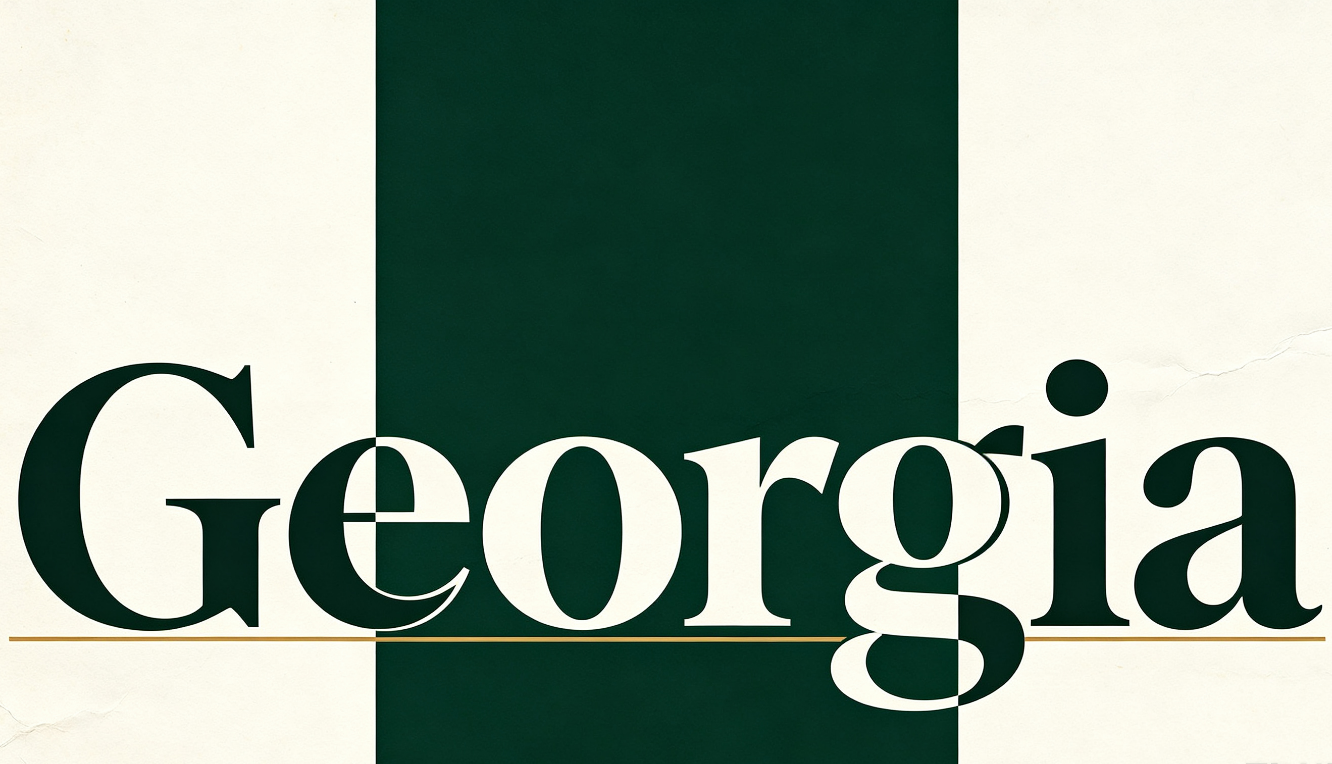
| Georgia | Presentazioni editoriali, narrative e formali | Serif tradizionale | Font proprietario — verifica la licenza della versione specifica |
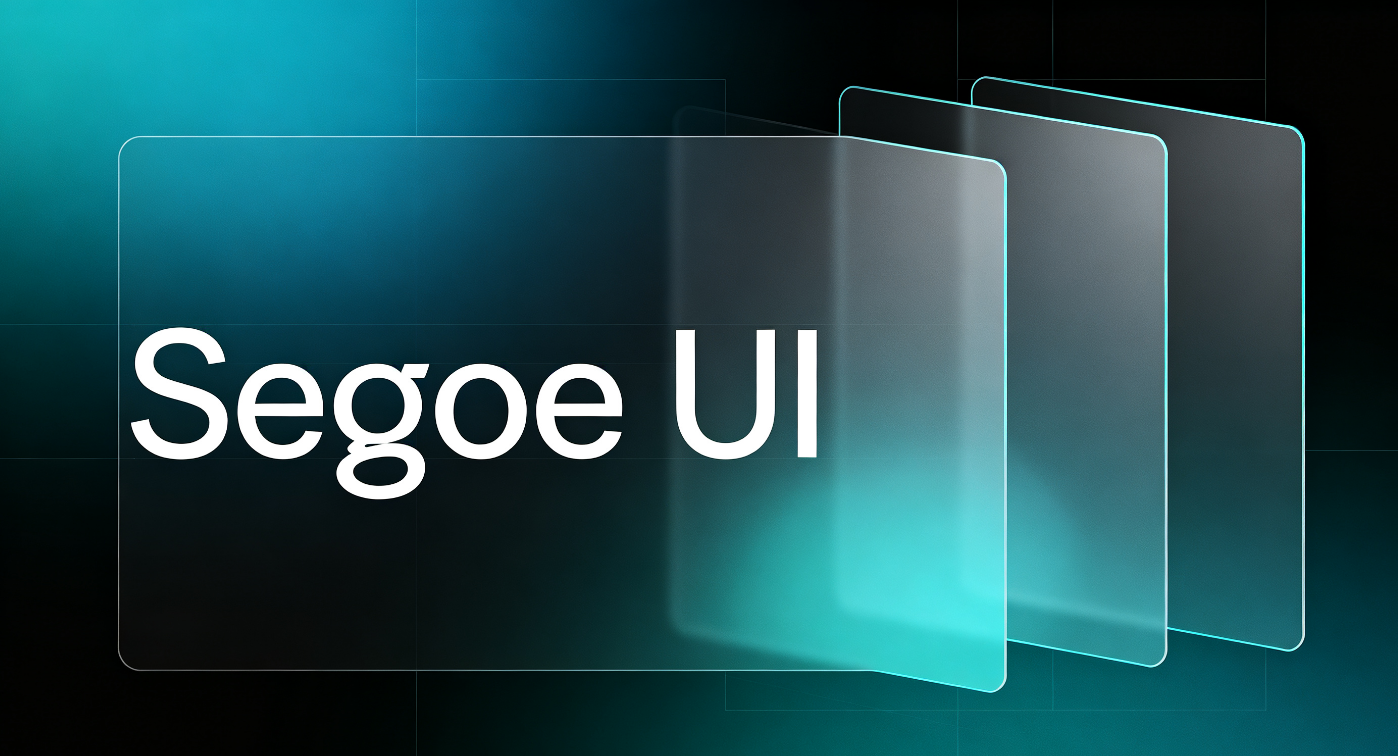
| Segoe UI | Presentazioni tecnologiche, SaaS e aziendali | Moderno e neutro | Font proprietario Microsoft — verifica i termini di licenza Microsoft applicabili |
Ora che conosci l'importanza dello stile del testo, diamo un'occhiata ad alcuni dei caratteri più apprezzati per le diapositive PowerPoint, che possono dare alle tue slide un aspetto originale e fresco. Che tu preferisca stili decisi e d'impatto o design ordinati e moderni, questi caratteri PowerPoint possono aiutarti a creare presentazioni più gradevoli alla vista.
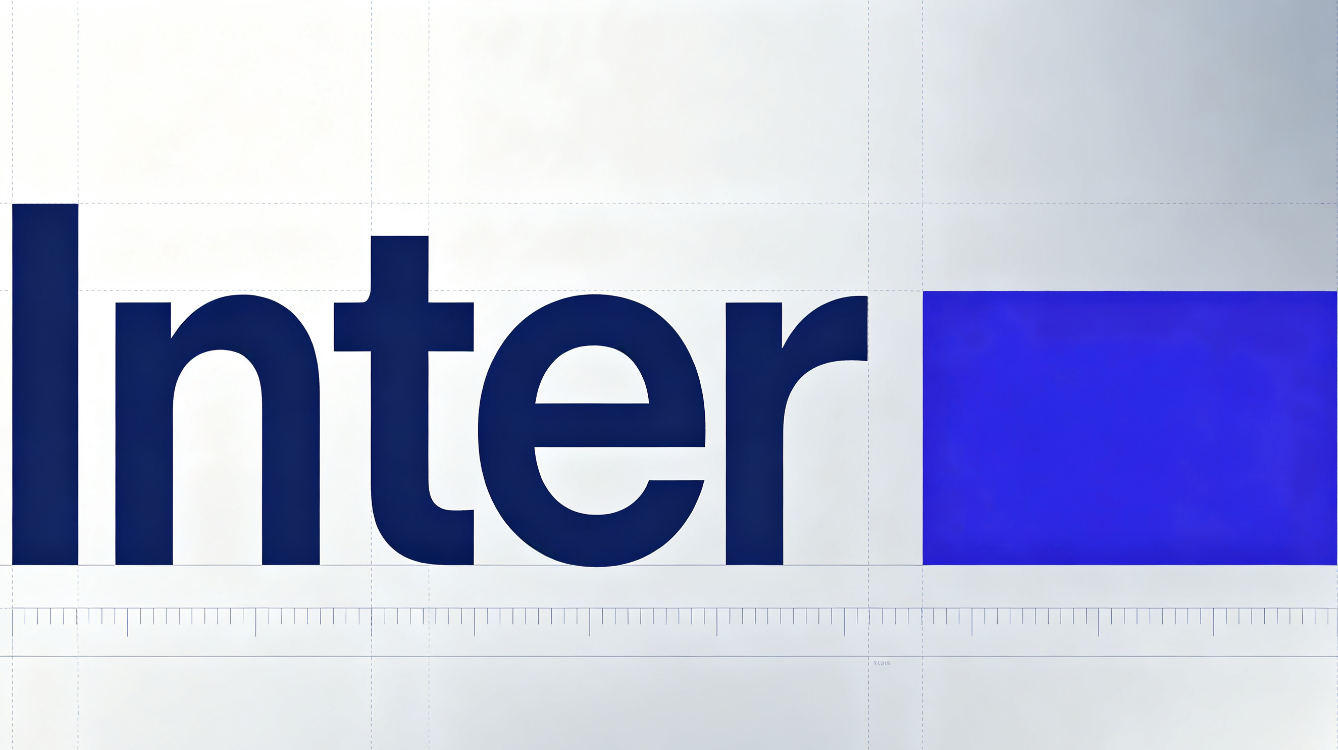
Inter
Inter è un font pulito e moderno per PowerPoint, adatto a quasi ogni tipo di presentazione. Le sue forme semplici rendono il testo facile da leggere, anche quando le diapositive contengono dettagli più piccoli. Il font ha un aspetto professionale ma al tempo stesso cordiale, ed è quindi un'ottima scelta per presentazioni aziendali, pitch deck, portfolio e progetti didattici.
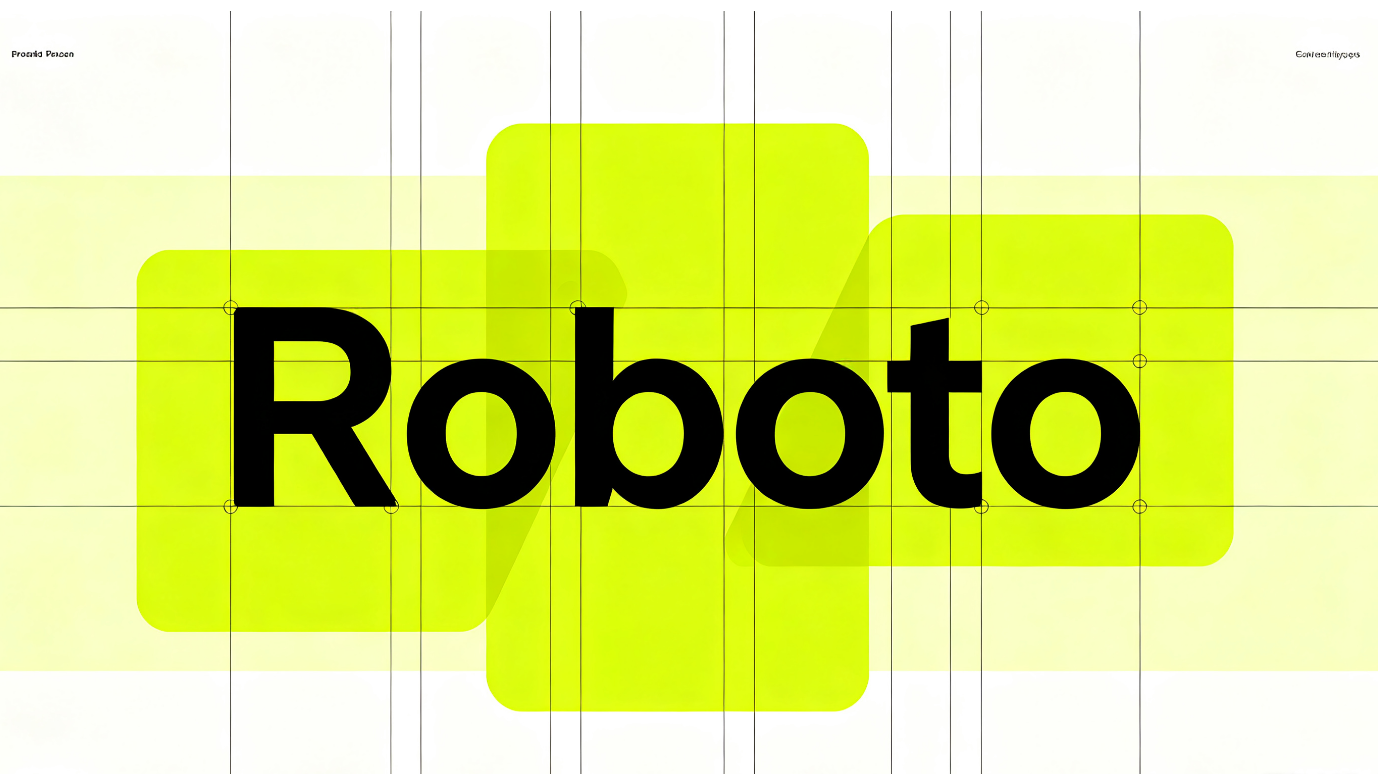
Roboto
Roboto è un font ordinato e versatile per presentazioni PowerPoint, dall'aspetto moderno e ben proporzionato. Le sue forme lineari aiutano a rendere chiari i contenuti scritti, mantenendo le diapositive ordinate e professionali. È adatto a presentazioni aziendali, compiti scolastici, report e pitch deck che richiedono uno stile essenziale e attuale.
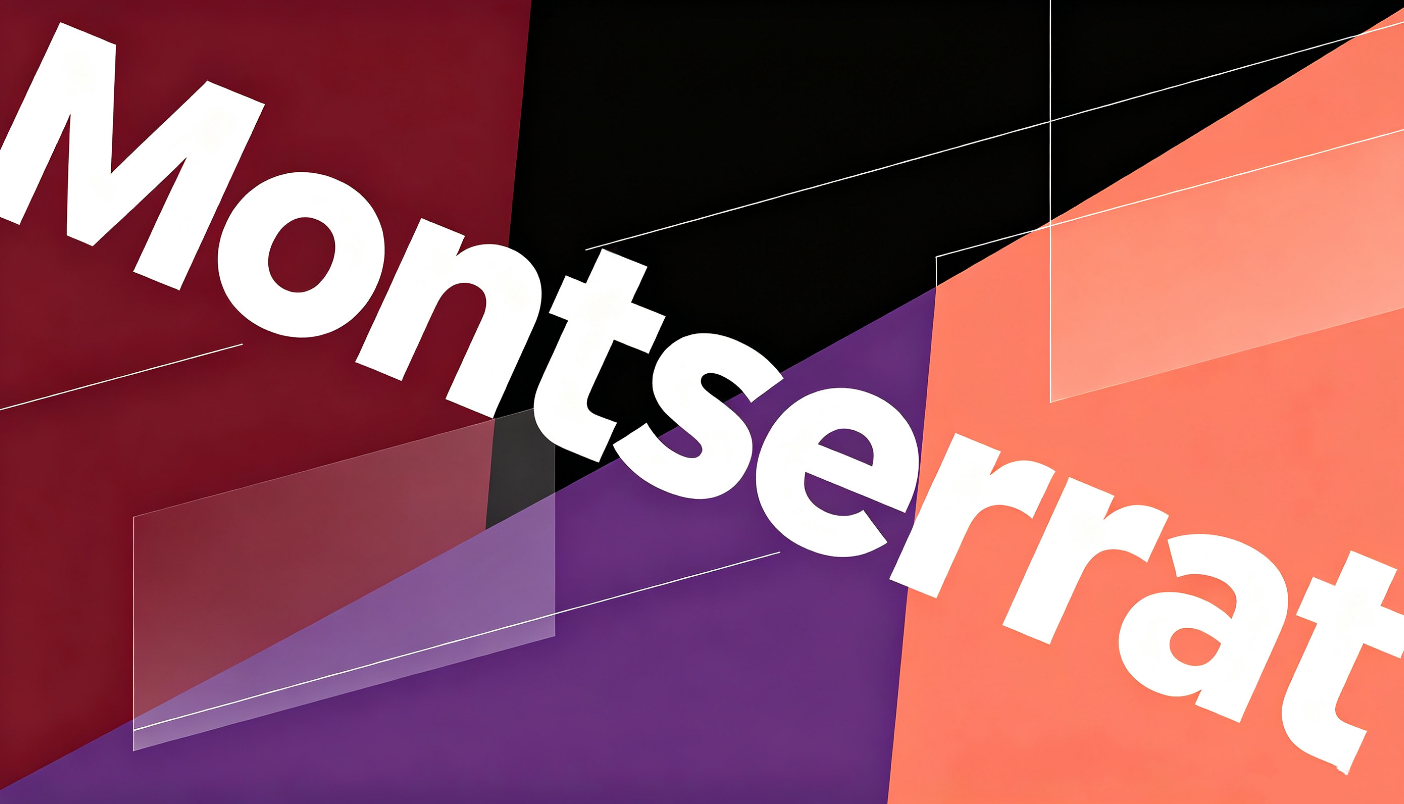
Montserrat
Montserrat presenta lettere marcate e ben definite, capaci di dare alle diapositive PowerPoint un aspetto sicuro e moderno. Le sue forme distintive sono particolarmente efficaci per intestazioni, titoli e qualsiasi testo che vuoi far notare subito al pubblico. Questo font per PowerPoint è un'ottima opzione per portfolio creativi, diapositive di marketing, presentazioni di brand e progetti incentrati sull'aspetto visivo.
Open Sans
Open Sans è un font accogliente e facile da leggere per presentazioni PowerPoint, pensato per una lettura chiara sugli schermi. Le sue lettere ben spaziate sono particolarmente utili quando le diapositive includono testi più lunghi, spiegazioni o dettagli approfonditi. Grazie al suo aspetto semplice e cordiale, è adatto a tutto, dai documenti aziendali alle presentazioni scolastiche e aziendali.
Lato
Lato dona alle diapositive PowerPoint un tono cordiale e accogliente, pur mantenendo un aspetto professionale. Le sue lettere leggermente curve conferiscono al font un carattere distintivo senza rinunciare a un aspetto ordinato. Questo font è particolarmente adatto a presentazioni che devono apparire serie, coinvolgenti e facili da comprendere per chi ascolta.
Poppins
Poppins è un font geometrico per PowerPoint, con forme delle lettere pulite e arrotondate che conferiscono alle diapositive un aspetto fresco e curato. Le sue varianti in grassetto sono ideali per far risaltare titoli e punti chiave senza appesantire il design. È particolarmente adatto a presentazioni moderne, progetti creativi, deck di marketing e diapositive incentrate sul brand.
Merriweather
Merriweather è un classico font serif che dona alle diapositive PowerPoint un tocco elegante e raffinato. Le sue forme ben definite rendono confortevole la lettura dei testi più lunghi, aggiungendo più carattere rispetto a un normale font sans-serif. Funziona bene per presentazioni che richiedono uno stile visivo sofisticato, editoriale o tradizionale.
Verdana
Verdana è un font pratico, noto per le sue lettere larghe e facili da leggere, ideali sugli schermi. Rimane chiaro anche in dimensioni ridotte, risultando perfetto per diapositive ricche di informazioni. Il suo aspetto semplice si adatta a presentazioni incentrate su chiarezza e comprensibilità.
Georgia
Georgia è un classico font serif per PowerPoint che dona alle presentazioni un tocco ordinato e tradizionale. Il design distintivo delle sue lettere valorizza sia i titoli sia il testo normale, rendendoli più eleganti senza irrigidire eccessivamente l'aspetto generale. Funziona bene per presentazioni dedicate alla letteratura, all'istruzione, al business o a temi che richiedono uno stile senza tempo.
Segoe UI
Segoe UI è un font pulito e moderno per PPT, progettato pensando alla leggibilità su schermo. Le sue forme equilibrate conferiscono alle diapositive PowerPoint un aspetto curato, mantenendo il testo comodo da scorrere. È particolarmente adatto a presentazioni aziendali, report, dashboard e altre diapositive in cui è preferibile un aspetto semplice e professionale.
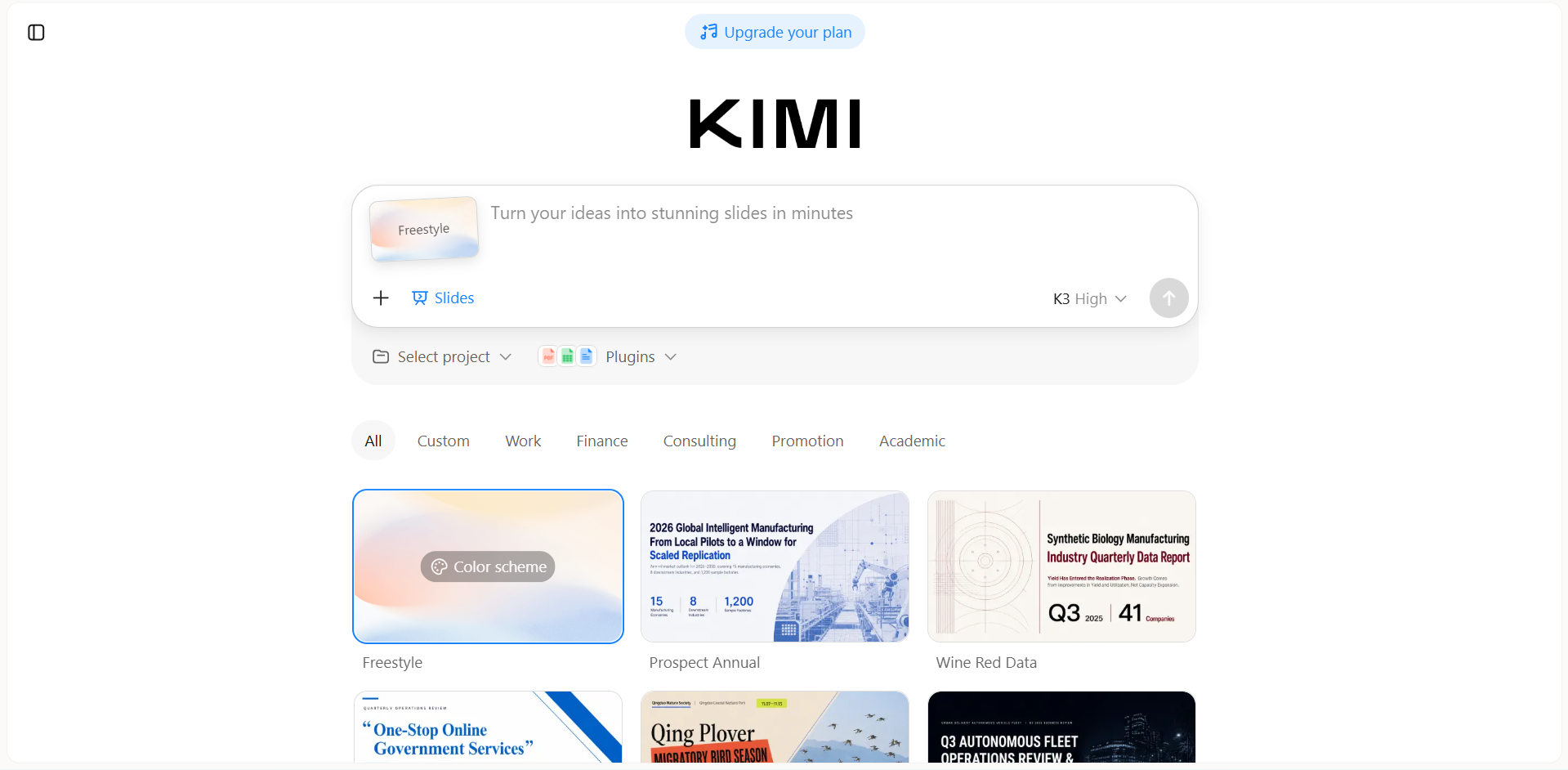
Aggiungi una tipografia personalizzata alle diapositive senza lavoro manuale: Kimi Slides
Scegliere i caratteri e impostare gli stili di testo per ogni diapositiva può richiedere più tempo di quanto pensi. Kimi Slides, un generatore di presentazioni con IA, semplifica il processo consentendoti di creare presentazioni professionali con gli stili di testo giusti, senza dover modificare ogni dettaglio a mano. Puoi concentrarti su ciò che vuoi comunicare, mentre lo strumento si occupa di gran parte dell'aspetto visivo, come la scelta dei caratteri, la spaziatura e la disposizione.
Funzionalità principali
Genera caratteri adatti alla tua presentazione: descrivi l'argomento della presentazione, il pubblico di riferimento o la direzione visiva che preferisci e Kimi Slides può creare diapositive con una tipografia adatta al tema e all'atmosfera generale.
Crea una tipografia ispirata a riferimenti visivi: carica un'immagine o uno screenshot di un design che ti piace e Kimi Slides potrà usarne lo stile visivo come ispirazione per creare la tipografia e l'aspetto generale della presentazione.
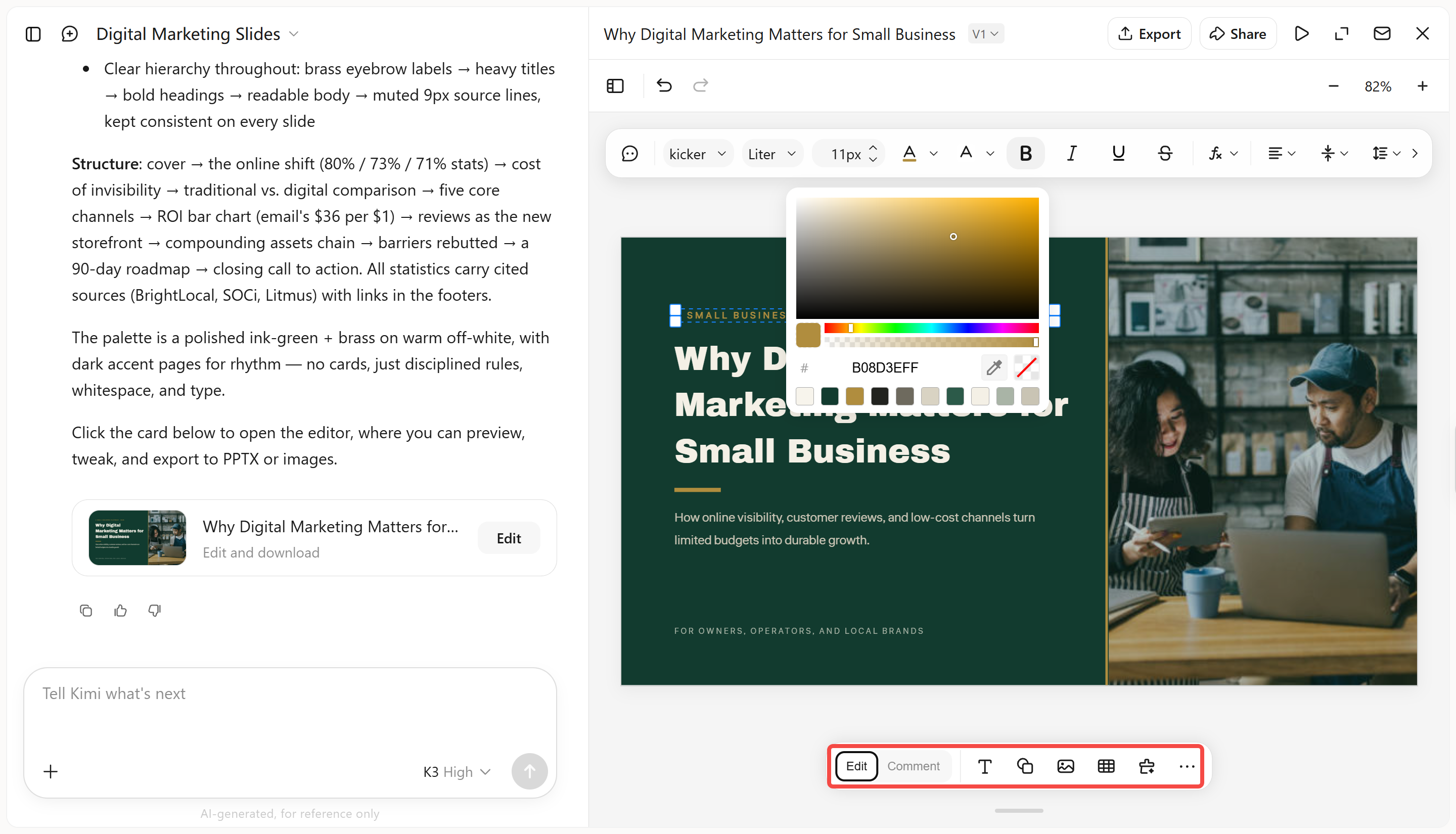
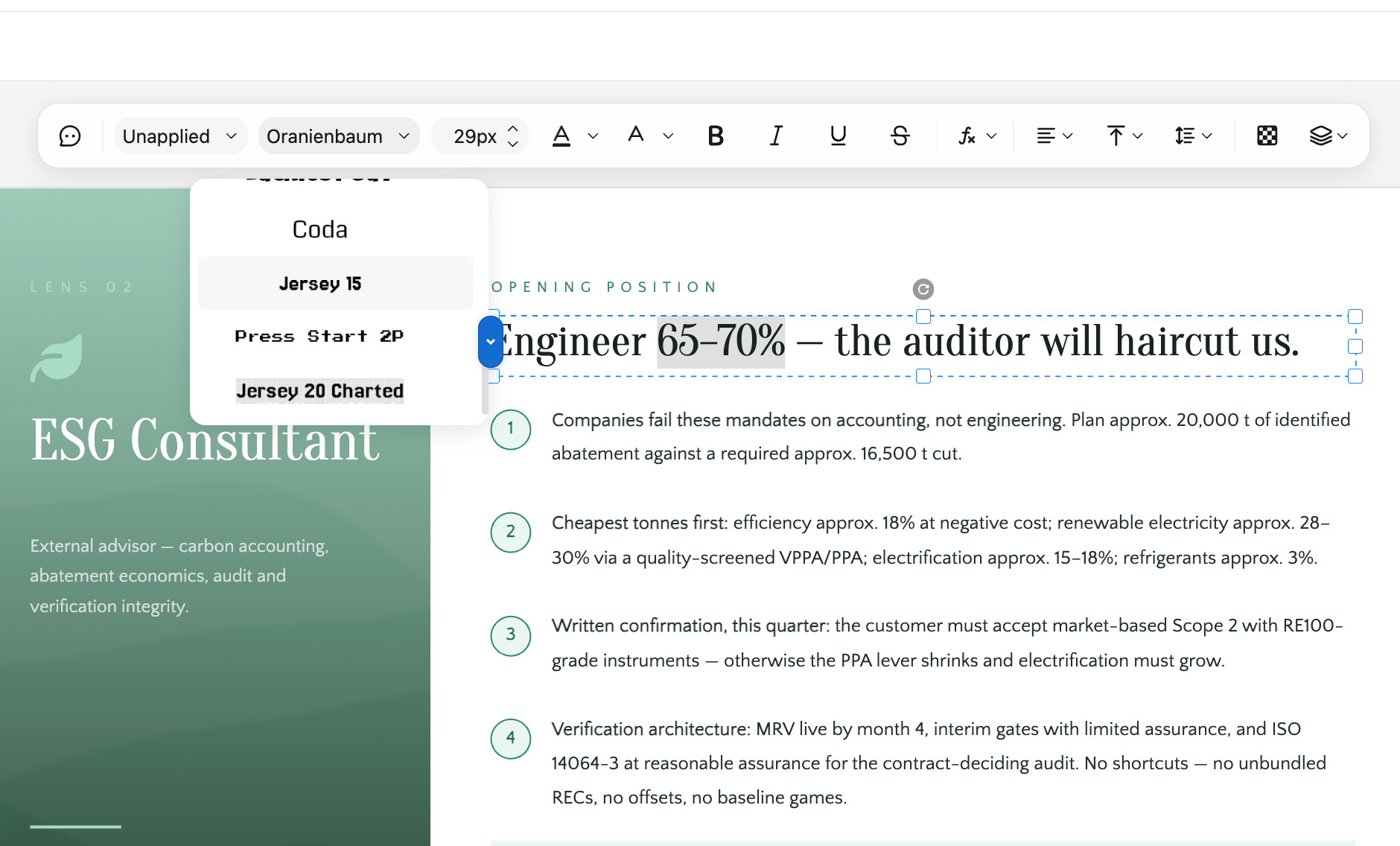
Modifica testo e caratteri con facilità: rivedi facilmente il testo delle diapositive e perfeziona i dettagli dei caratteri, inclusi dimensione, stile, spessore, allineamento e spaziatura. In questo modo hai un maggiore controllo sia sui contenuti sia sulla resa visiva delle diapositive.
Perfeziona la tipografia con istruzioni in linguaggio naturale: spiega in parole semplici le modifiche che desideri, ad esempio rendere più evidenti le intestazioni o cambiare lo stile generale del testo della presentazione. Puoi anche evidenziare parti specifiche e richiedere modifiche mirate senza dover regolare manualmente ogni opzione del carattere.
Come creare diapositive con caratteri adeguati in Kimi Slides?
Segui questi semplici passaggi per usare caratteri personalizzati e creare diapositive visivamente coerenti con Kimi Slides.
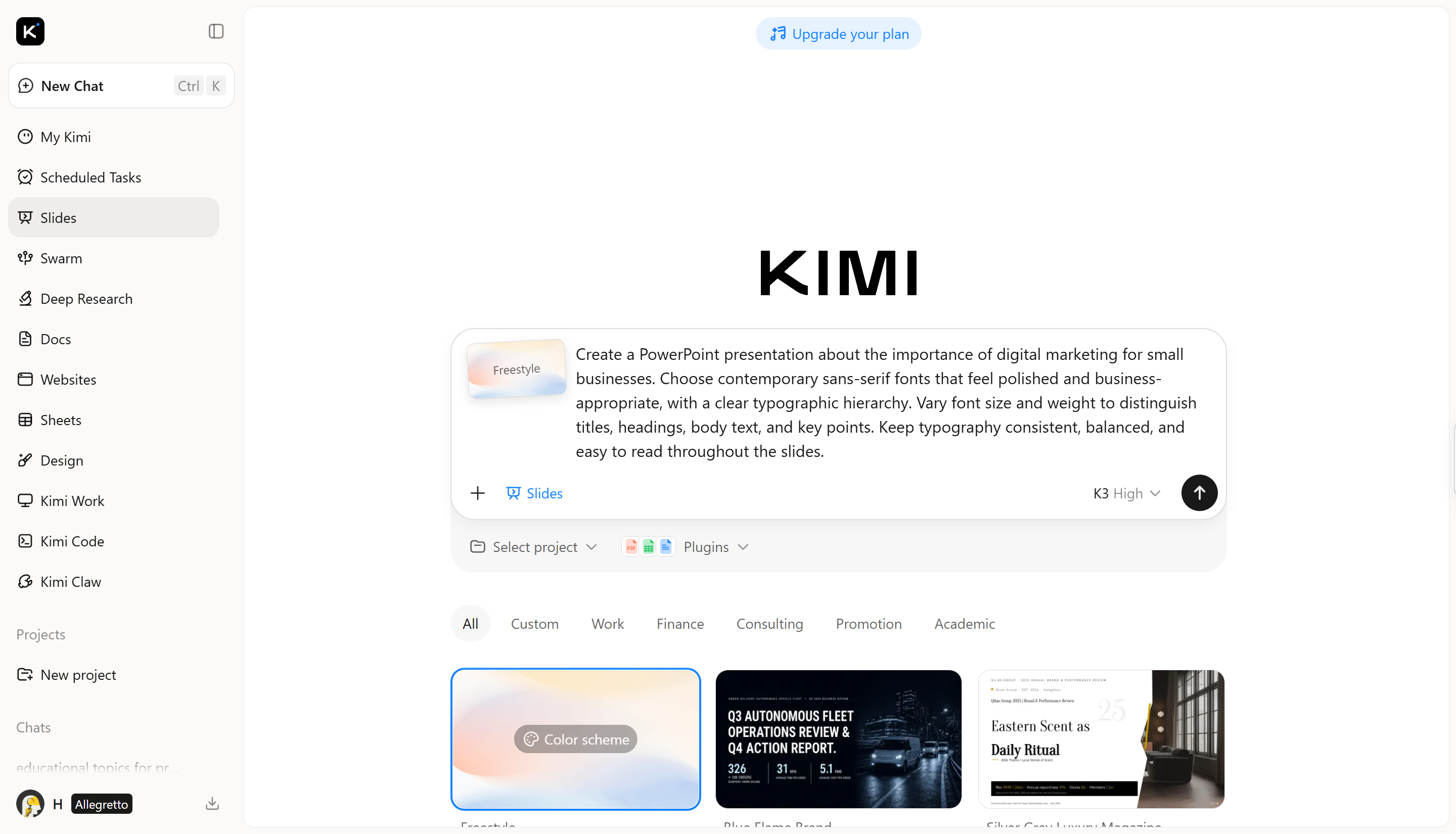
Passaggio 1: inserisci un prompt chiaro
Inizia descrivendo l'argomento della presentazione, il pubblico, i punti chiave e lo stile visivo che vuoi far seguire a Kimi Slides.
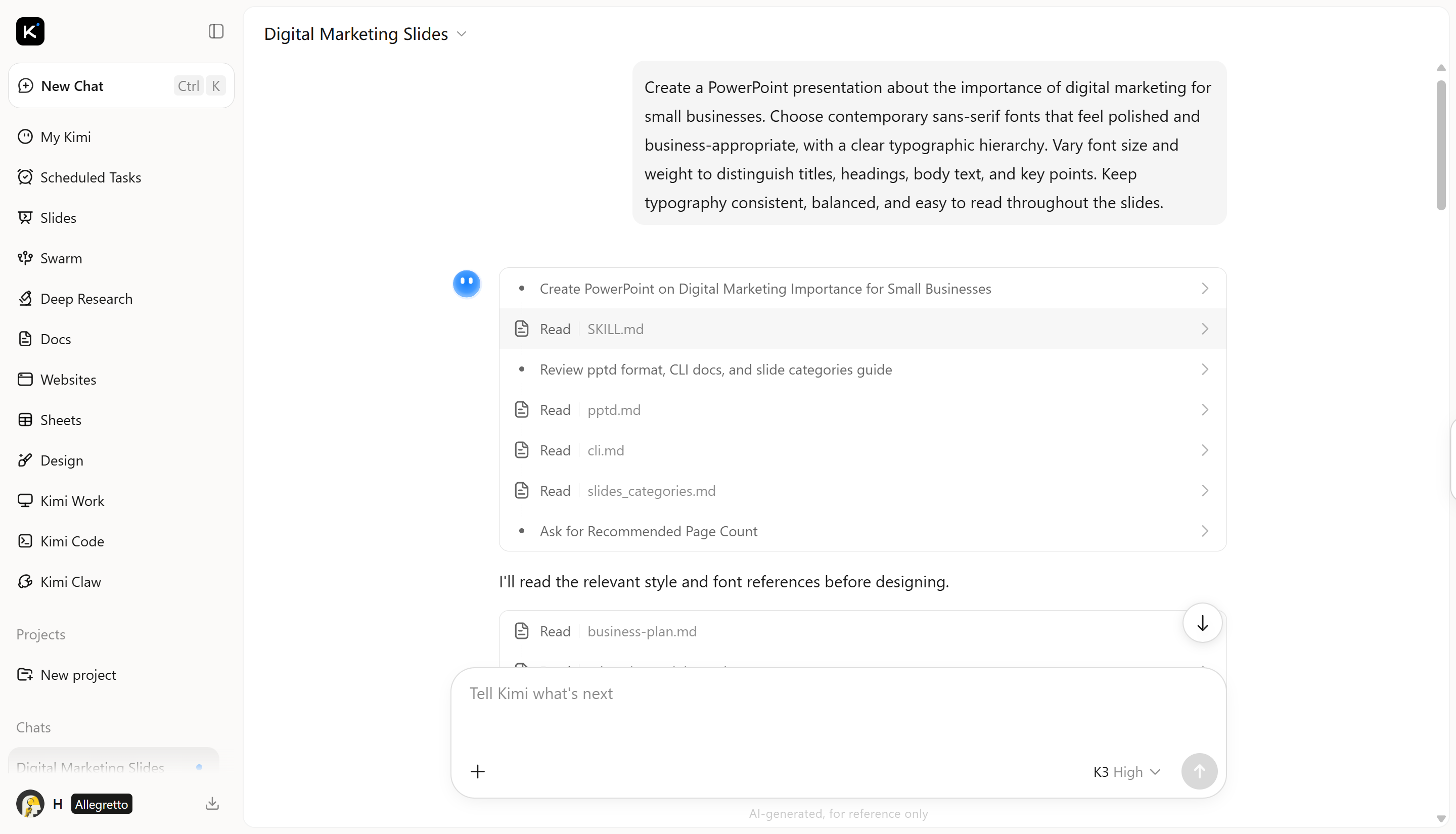
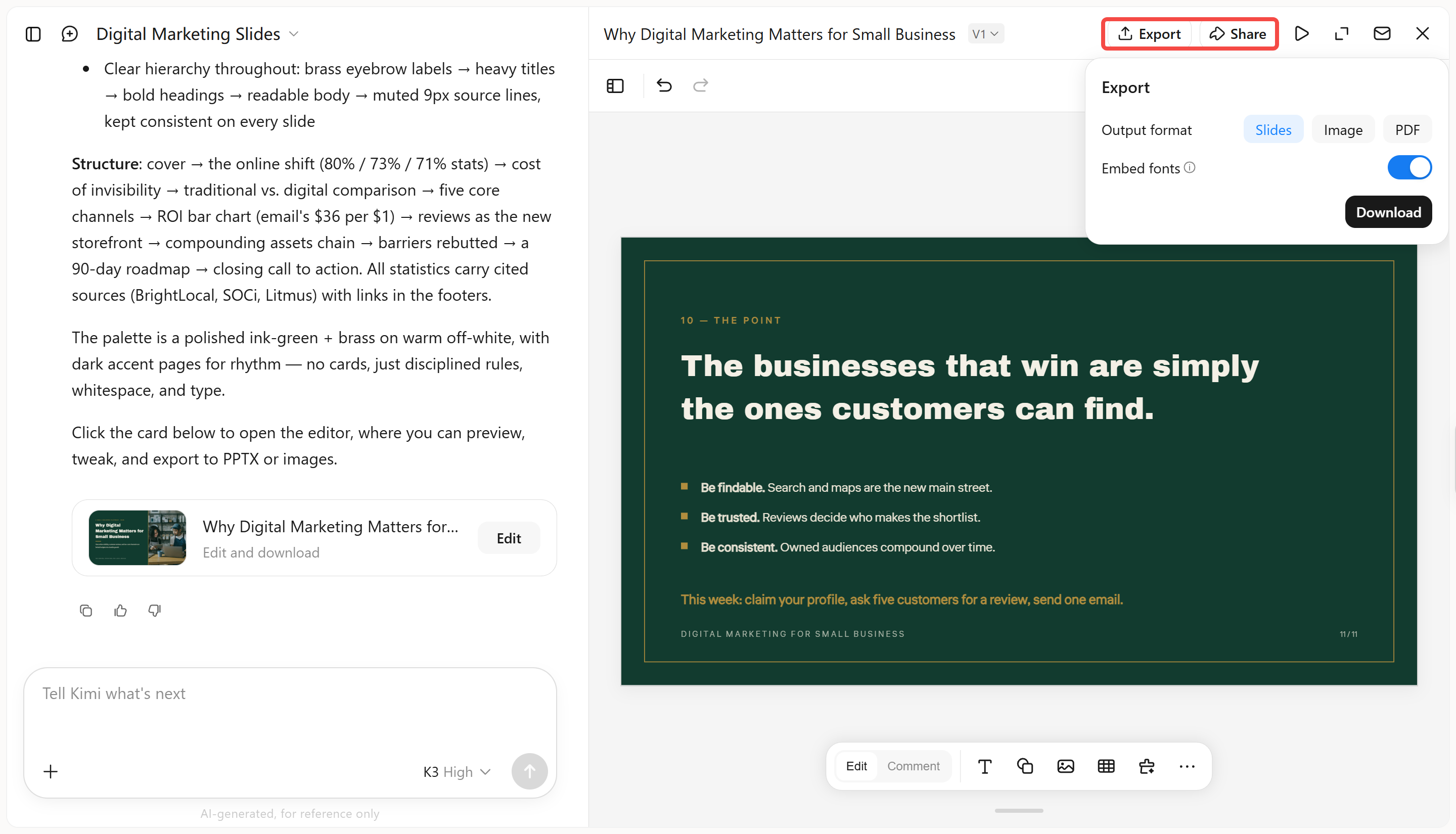
Crea una presentazione PowerPoint sull'importanza del marketing digitale per le piccole imprese. Scegli font sans-serif contemporanei, dall'aspetto curato e adatto al contesto aziendale, con una chiara gerarchia tipografica. Varia dimensione e peso del font per distinguere titoli, intestazioni, testo del corpo e punti chiave. Mantieni una tipografia coerente, equilibrata e facile da leggere in tutte le diapositive. Passaggio 2: lascia che l'IA elabori e generi il risultato
Dopo aver inserito il prompt, Kimi Slides elabora le tue istruzioni e genera una presentazione in base all'argomento, ai contenuti, allo stile di design e alle preferenze tipografiche che hai indicato.
Passaggio 3: modifica il tuo PPT
Passa alla modalità "Modifica" per perfezionare manualmente le diapositive. Puoi regolare dimensione del carattere, spaziatura, colore, allineamento e altri dettagli tipografici, oppure modificare direttamente il testo nella casella di testo. Se vuoi che l'IA apporti modifiche specifiche, usa la modalità "Commento" per lasciare commenti sui singoli elementi e fare in modo che Kimi li aggiorni di conseguenza.
Passaggio 4: rivedi e scarica il file
Rivedi la presentazione per assicurarti che testo, stili e dimensioni dei caratteri, spaziatura e tipografia generale siano coerenti tra le diapositive. Quando tutto è come desideri, scarica il file PPT e usalo per la presentazione.
Perché è importante scegliere il font giusto
Un font non si limita a mostrare il testo nelle diapositive. Influisce sulla facilità con cui il pubblico legge ciò che hai scritto, sulle sensazioni che suscita la presentazione e sui dettagli che attirano per primi l'attenzione.
Un font semplice permette a tutti di leggere più facilmente le diapositive, anche a chi è seduto lontano. Quando il testo è facile da leggere, il pubblico può concentrarsi sui concetti anziché faticare con le parole.
Font diversi trasmettono sensazioni diverse. Un carattere deciso e moderno può rendere una presentazione più vivace, mentre un font più raffinato può essere adatto a un argomento serio o creativo.
L'uso di vari tipi, dimensioni e pesi di carattere aiuta a guidare l'attenzione di chi guarda. Mette in risalto i titoli importanti e rende gli altri dettagli facili da comprendere.
Scegliere il font giusto per le diapositive può valorizzare il concetto della presentazione e renderlo più memorabile. Quando lo stile tipografico si adatta all'argomento e all'aspetto generale, il messaggio risulta più chiaro e incisivo.
Consigli per scegliere font adatti per PowerPoint
Scegliere un font per PowerPoint non significa solo selezionare uno stile che ti piace. Una buona scelta deve adattarsi alla presentazione, funzionare bene con i contenuti e permettere al pubblico di seguire facilmente ogni diapositiva.
Considera l'emozione che vuoi comunicare e il pubblico che assisterà alla presentazione. Un carattere colorato può essere appropriato per progetti creativi, mentre un font ordinato e formale è adatto a un pubblico aziendale.
Assicurati che il testo sia facile da leggere a distanza e in dimensioni diverse. Usa caratteri più grandi o in grassetto per i titoli e mantieni semplici i contenuti aggiuntivi, così chi guarda può cogliere rapidamente i temi principali.
Troppi tipi di carattere possono rendere le diapositive affollate e poco chiare. Limitati a due font oppure usa pesi diversi dello stesso font per creare varietà.
Prova i font su più dispositivi per assicurarti che vengano visualizzati correttamente. Scegli inoltre colori del testo e dello sfondo con un buon contrasto, affinché ogni parola sia chiara e facile da capire.
Conclusione
Scegliere il font giusto per PowerPoint può fare una differenza evidente nell'aspetto della presentazione e nella facilità con cui il pubblico la comprende. I font di questo elenco offrono molte opzioni, sia che tu voglia diapositive dall'aspetto moderno, creativo, professionale o più tradizionale. Tieni presenti la leggibilità e il tuo pubblico quando fai la scelta finale. Se vuoi velocizzare il processo di progettazione, strumenti di IA come Kimi Slides possono aiutarti a creare font PowerPoint visivamente coerenti con meno lavoro manuale.