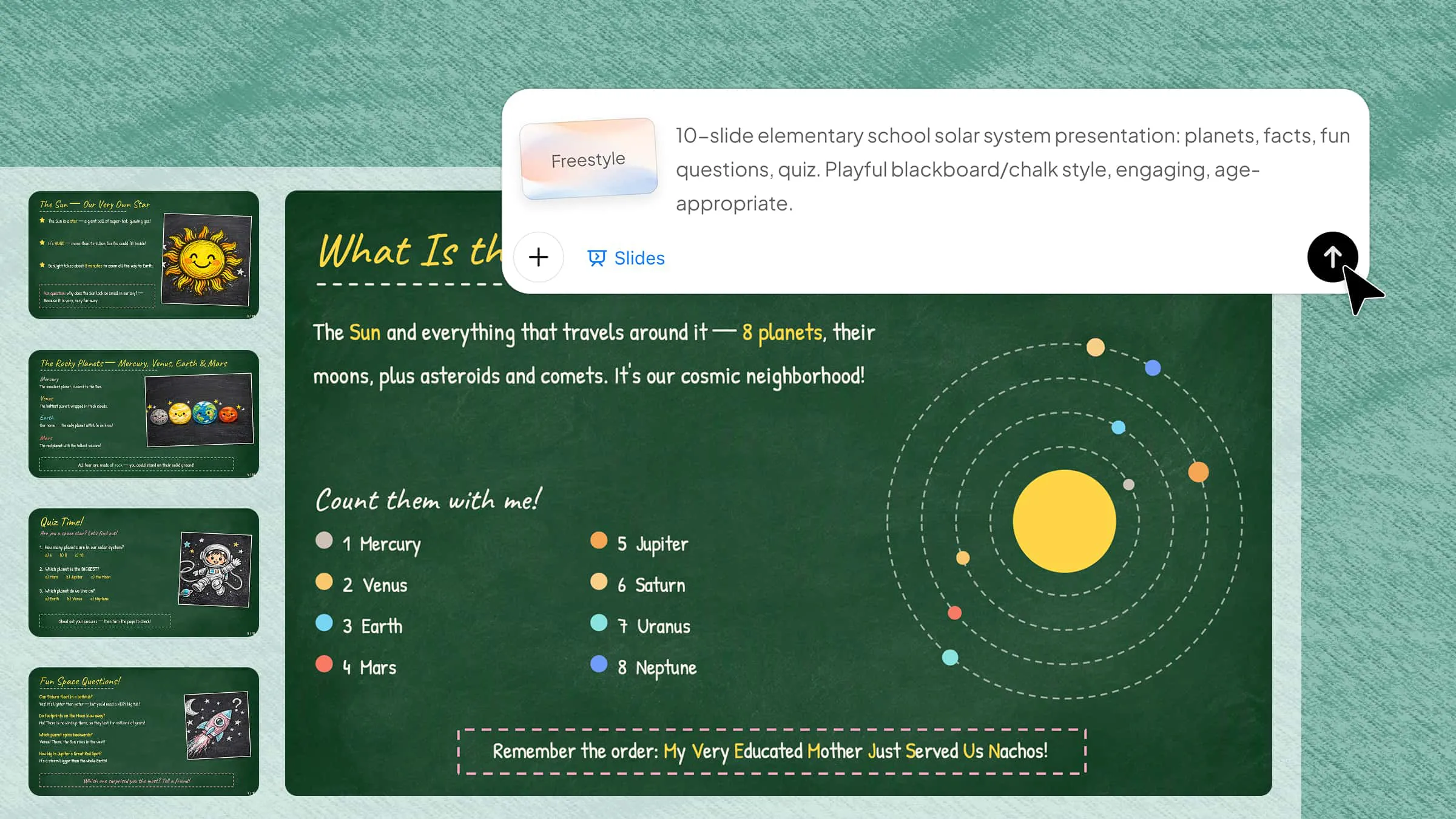
Creare una presentazione creativa e memorabile può essere difficile quando i design PowerPoint standard risultano troppo semplici o ripetitivi. Un modello PowerPoint con lavagna aggiunge uno stile ispirato alla classe che può rendere più coinvolgenti le diapositive didattiche, formative e creative. In questa guida scoprirai idee pratiche per i modelli e consigli per usare efficacemente l'aspetto della lavagna nelle tue presentazioni.
Panoramica di 10 modelli PowerPoint con lavagna
Un design ispirato alla lavagna può dare alle presentazioni un'atmosfera familiare da aula, rendendo al contempo più coinvolgenti dal punto di vista visivo i contenuti didattici e formativi. I modelli qui sotto coprono pubblici e argomenti diversi, facilitando la scelta dello stile più adatto alla tua presentazione.
| Modello | Contenuti ideali | Stile grafico | Adatto a |
|---|---|---|---|
| Modello PowerPoint a lavagna per la scuola primaria | Concetti di base, quiz, curiosità | Giocoso e colorato | Lezioni della scuola primaria e progetti degli studenti |
| Modello PowerPoint a lavagna per la scuola secondaria di primo grado | Concetti, diagrammi, riepiloghi | Moderno e didattico | Lezioni per materia e progetti di classe |
| Modello PowerPoint a lavagna per l'istruzione universitaria | Ricerca, concetti complessi, risultati | Essenziale e accademico | Lezioni frontali e presentazioni accademiche |
| Modello PowerPoint a lavagna per l'apprendimento delle lingue | Vocabolario, grammatica, esempi | Coinvolgente e visivo | Lezioni di lingua |
| Modello PowerPoint a lavagna per la matematica | Formule, equazioni, risoluzione di problemi | Strutturato e in stile gesso | Lezioni di matematica |
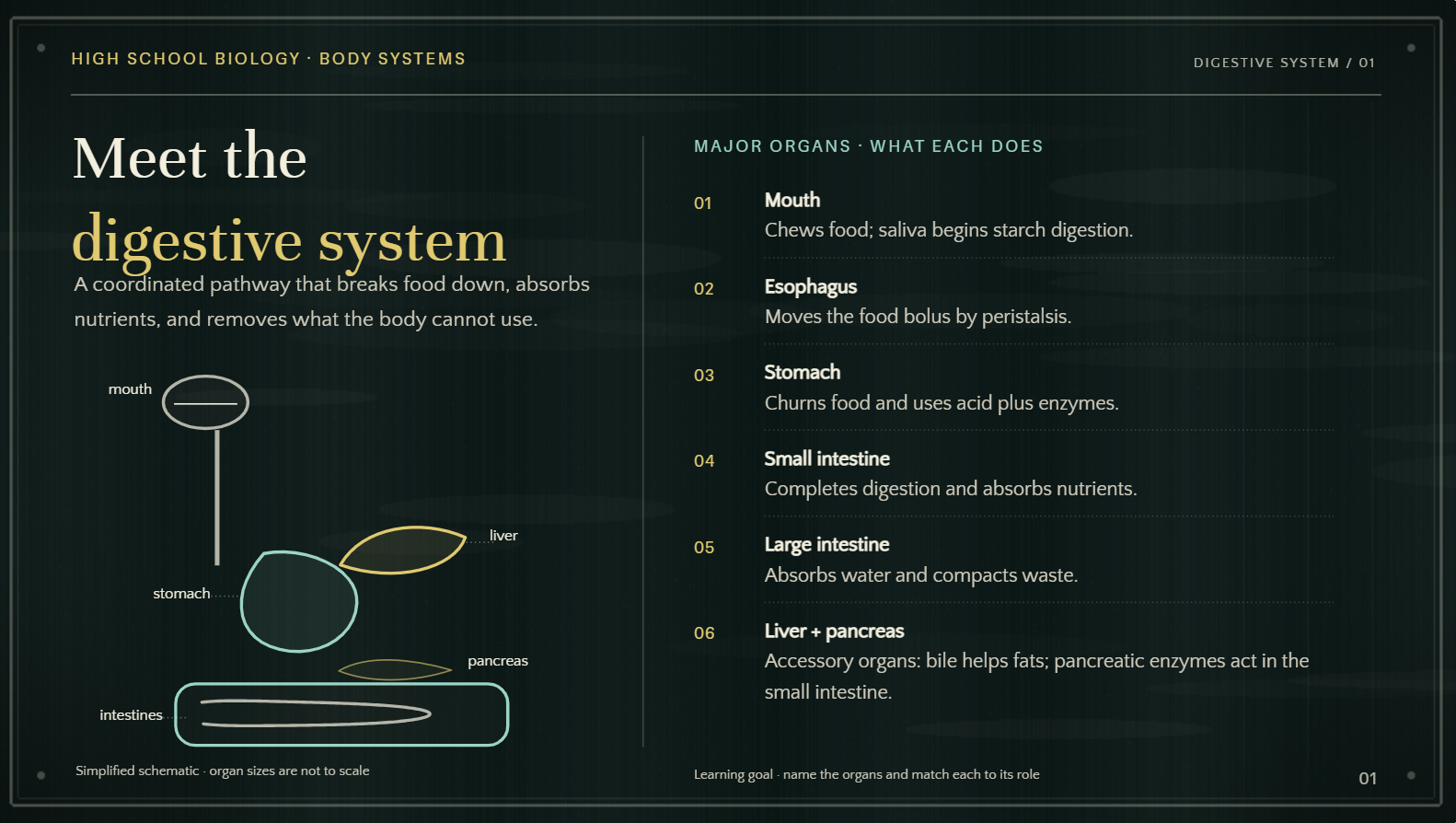
| Modello PowerPoint a lavagna per le scienze | Processi, diagrammi, scoperte | Visivo e didattico | Lezioni di scienze ed esperimenti |
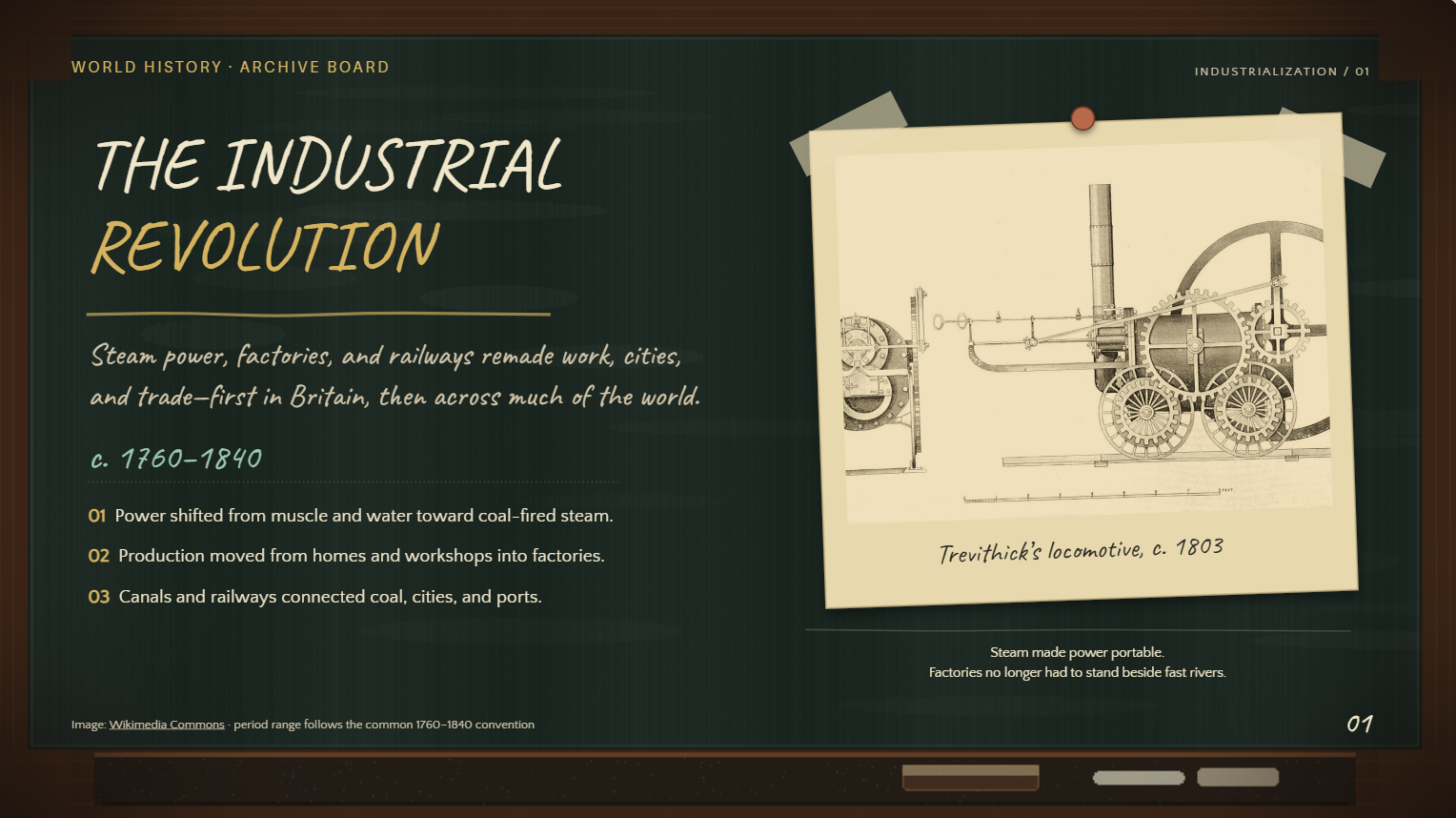
| Modello PowerPoint a lavagna per la storia | Eventi, cronologie, mappe, figure | Vintage e cronologico | Lezioni di storia |
| Modello PowerPoint con lavagna per la formazione aziendale | Principi, esempi, attività | Professionale e accessibile | Formazione dei dipendenti |
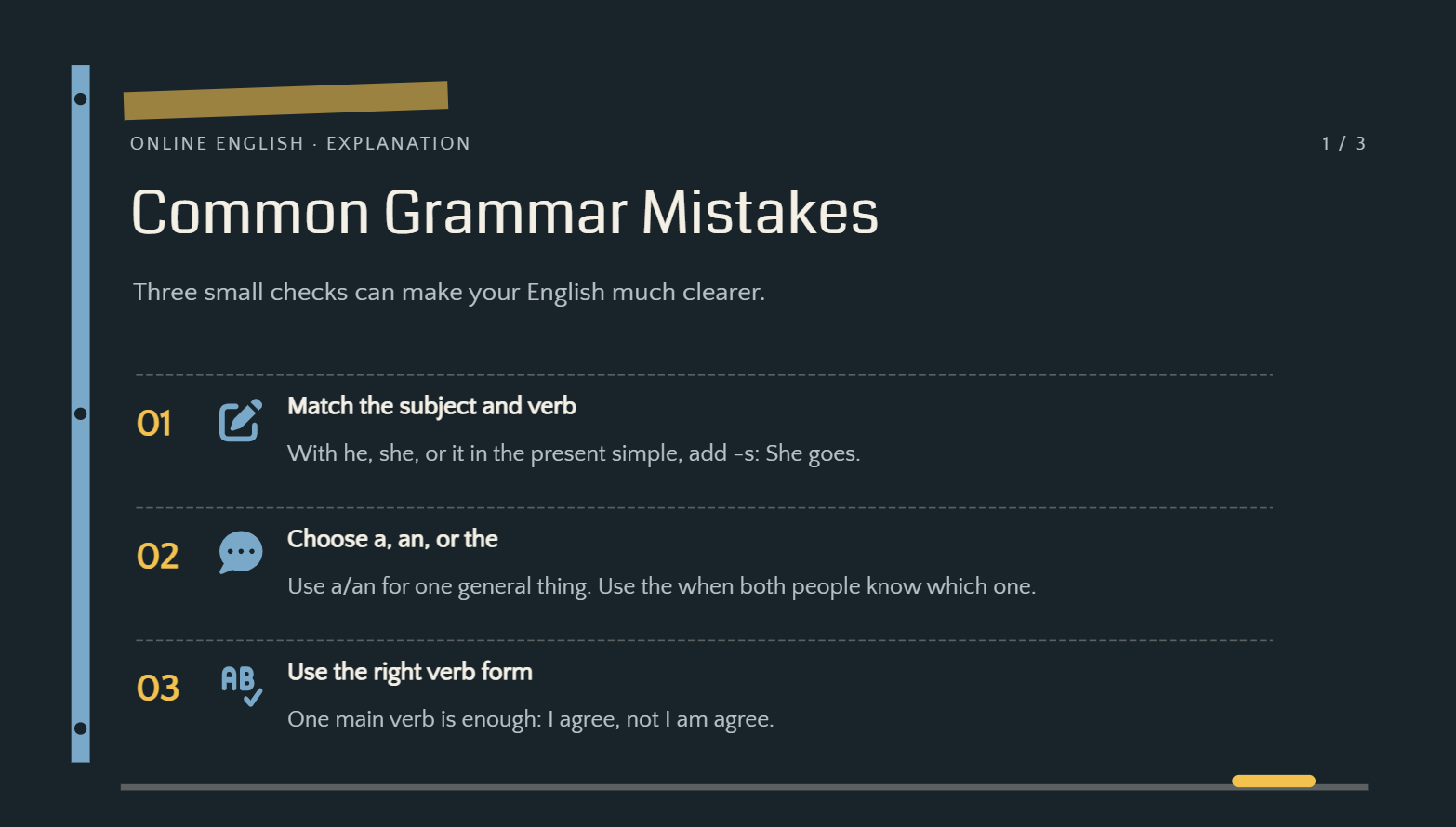
| Modello PowerPoint con lavagna per l'insegnamento online | Spiegazioni, esempi, esercitazioni | Chiaro e adatto alla visualizzazione su schermo | Lezioni a distanza e digitali |
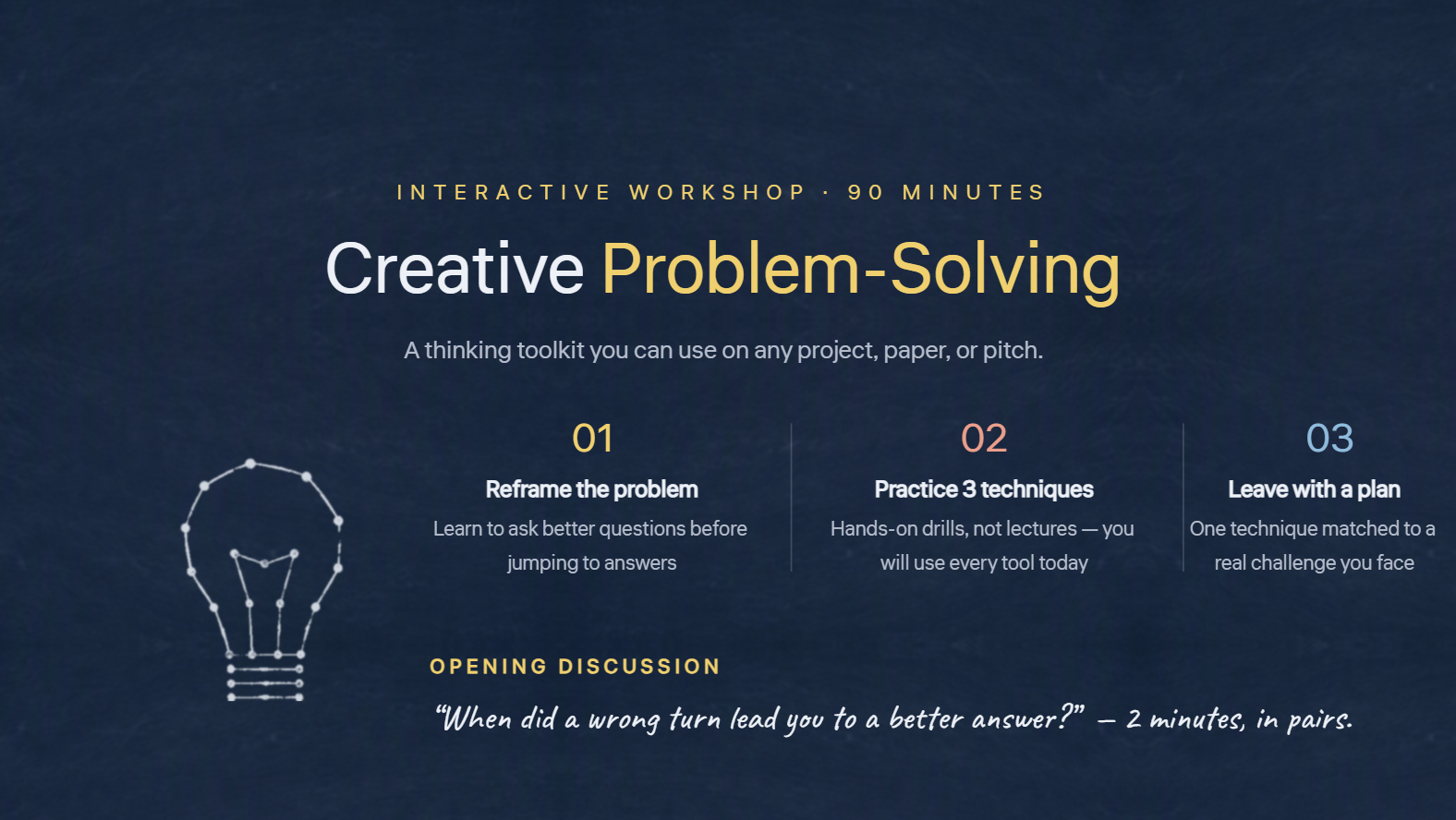
| Modello PowerPoint a lavagna per workshop | Attività, discussioni, esercizi | Interattivo e flessibile | Workshop e sessioni di gruppo |
10 moderni modelli PowerPoint con lavagna
Un design moderno con lavagna può dare alle tue slide un tocco creativo da aula, mantenendo i contenuti chiari e professionali. Dai temi lavagna per PowerPoint ai layout specifici per materia, questi modelli sono adatti per attività didattiche, formazione, workshop e altre presentazioni.
Kimi Slides, un generatore di presentazioni con IA, può anche aiutarti a sviluppare e organizzare i contenuti della presentazione prima di trasferirli in PowerPoint. Puoi usare l'IA per strutturare le idee, perfezionare i testi e preparare contenuti curati per le slide, adatti al modello PowerPoint con lavagna scelto.
Modello PowerPoint con lavagna per la scuola primaria
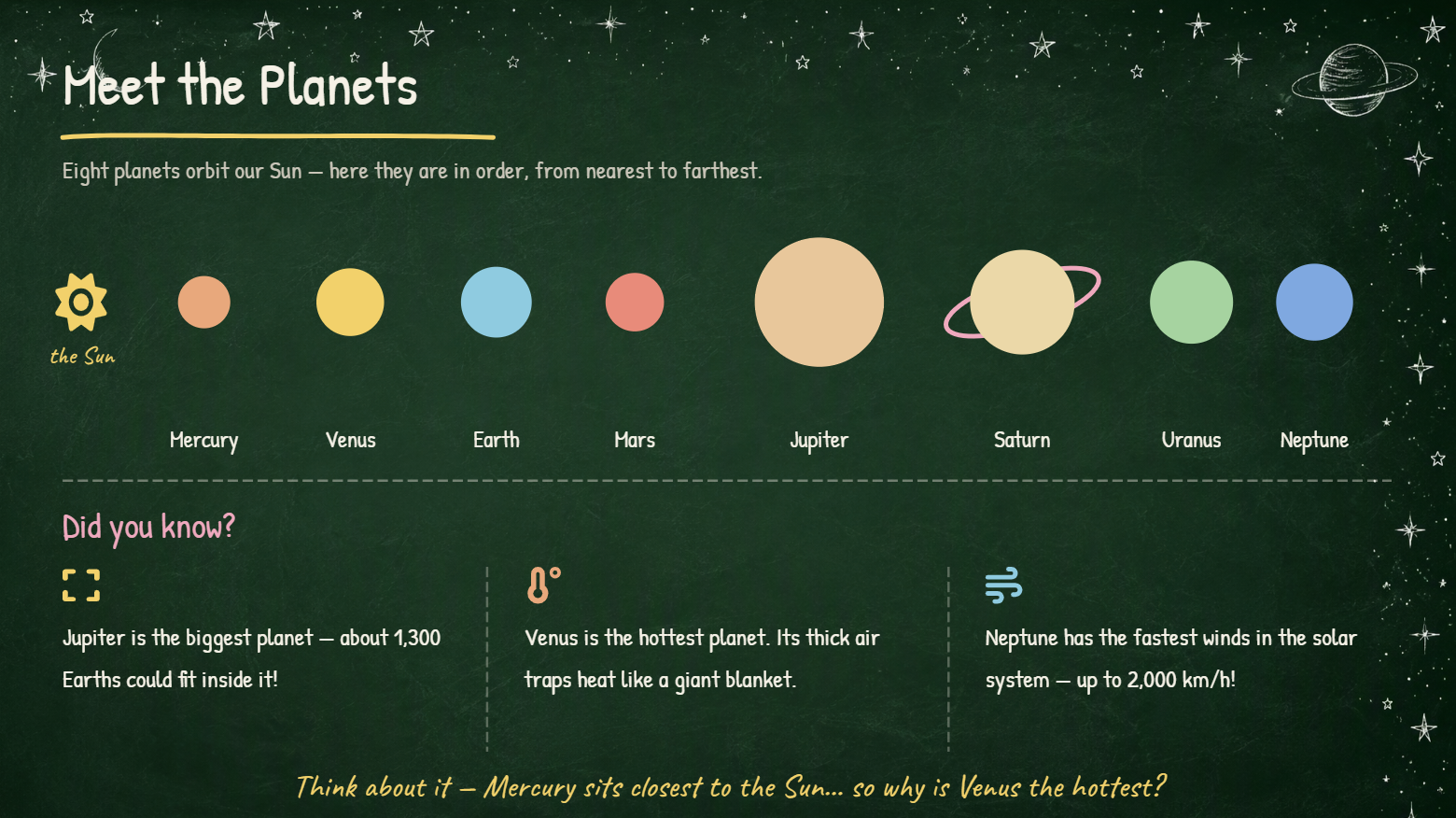
Un modello per la scuola primaria può combinare un tema lavagna per PowerPoint con illustrazioni giocose, tipografia semplice ed elementi colorati da aula. È adatto per lezioni di base, attività, quiz e progetti degli studenti. Mantieni le slide semplici dal punto di vista visivo, affinché i più piccoli possano concentrarsi sulle informazioni principali.
Come usarlo
Passaggio 1: inserisci il prompt
Apri Kimi Slides e descrivi il livello scolastico, l'argomento della lezione, lo stile visivo e i contenuti che vuoi includere.
Prompt:
Passaggio 2: lascia che l'IA generi il tuo PPT
Invia il prompt e lascia che Kimi Slides crei la presentazione con il design a lavagna e i contenuti richiesti.
Passaggio 3: rivedi ed esporta il PPT
Controlla i contenuti, gli elementi visivi e il layout, apporta le ultime modifiche ed esporta la presentazione per l'uso in classe.
Modello PowerPoint con lavagna per la scuola secondaria di primo grado
Una presentazione per la scuola secondaria di primo grado può utilizzare un modello PPT con lavagna per creare un'atmosfera familiare da aula, mantenendo al contempo un layout moderno. Usa diagrammi, icone e testi concisi per spiegare chiaramente i concetti della materia. Questo stile è adatto per scienze, storia, matematica e progetti scolastici.

Come usarlo
Passaggio 1: inserisci il prompt
Fornisci a Kimi Slides la materia, il livello scolastico, l'argomento, il numero di slide e il design a lavagna preferito.
Prompt:
Passaggio 2: lascia che l'IA generi il tuo PPT
Lascia che Kimi Slides generi le slide con la struttura, gli elementi visivi e il tema lavagna per PowerPoint richiesti.
Passaggio 3: rivedi ed esporta il PPT
Rivedi le slide generate, modifica eventuali contenuti o elementi visivi ed esporta il PPT finale per la presentazione in classe.
Modello PowerPoint con lavagna per l'istruzione universitaria
Un modello pensato per l'università può combinare un modello PowerPoint con lavagna con un design accademico più essenziale. Usa layout strutturati per lezioni, risultati di ricerca e concetti complessi, mantenendo discreto lo stile lavagna. Questo approccio conferisce alle presentazioni accademiche un aspetto distintivo ma professionale.

Come usarlo
Passaggio 1: inserisci il prompt
Specifica l'argomento di ricerca, il pubblico, il numero di slide, le sezioni principali e il design accademico preferito.
Prompt:
Passaggio 2: lascia che l'IA generi il tuo PPT
Lascia che Kimi Slides generi la presentazione usando i contenuti accademici e il design richiesto.
Passaggio 3: rivedi ed esporta il PPT
Controlla i contenuti della ricerca, la formattazione e la gerarchia visiva, quindi apporta le ultime modifiche ed esporta la presentazione.
Modello PowerPoint con lavagna per l'apprendimento delle lingue
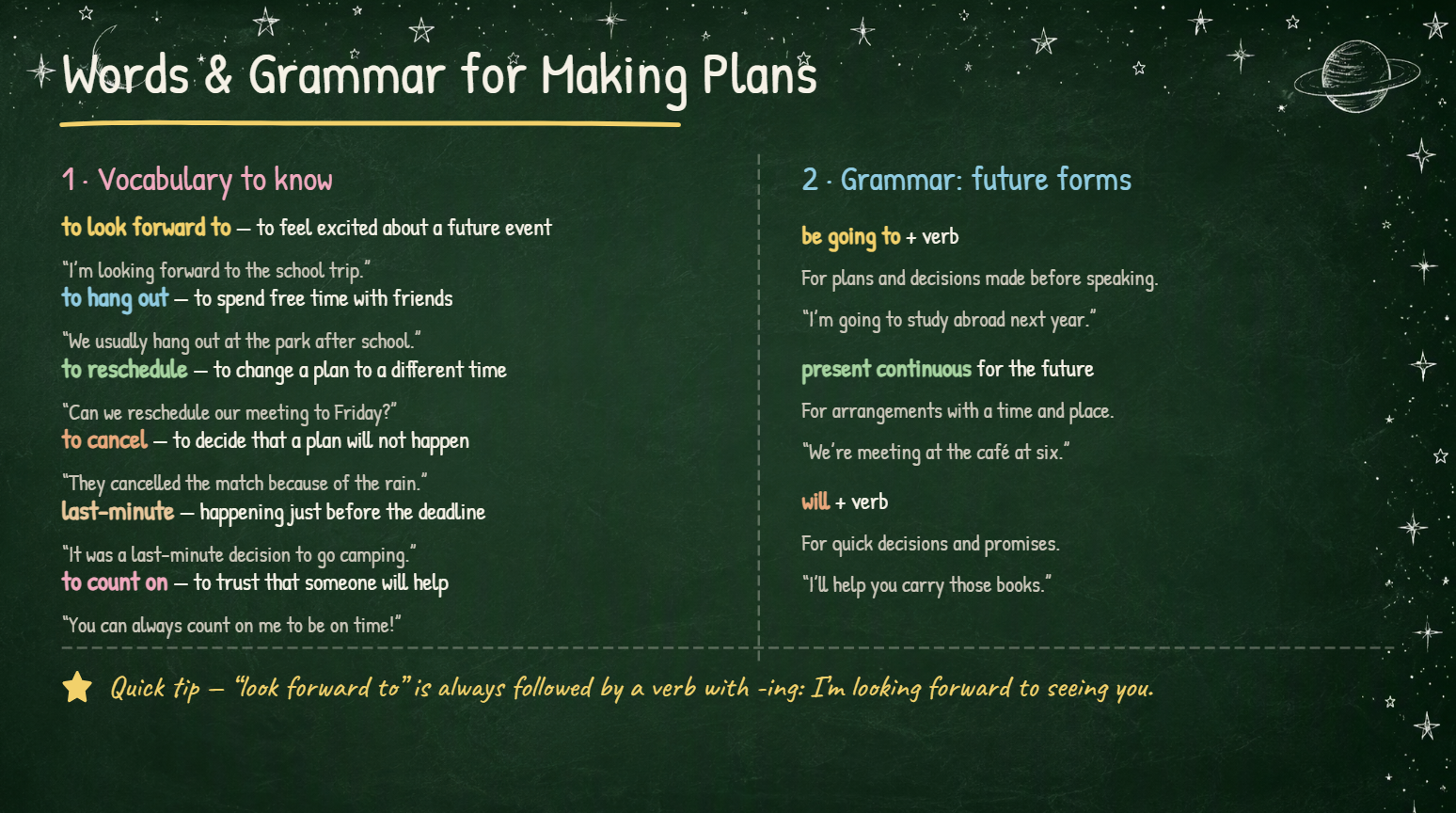
Un modello PowerPoint con lavagna per l'apprendimento delle lingue può usare testo in stile gesso, schede di vocabolario, icone e segnali visivi a supporto delle lezioni di lingua. È adatto per regole grammaticali, nuovo vocabolario, frasi di esempio ed esercizi di conversazione. Le sezioni separate possono rendere più facili da seguire le nuove parole e gli esempi.
Come usarlo
Passaggio 1: inserisci il prompt
Indica a Kimi Slides la lingua, il livello degli studenti, l'argomento della lezione e le attività da includere.
Prompt:
Passaggio 2: lascia che l'IA generi il tuo PPT
Lascia che Kimi Slides crei la lezione con il vocabolario, gli esempi e le attività richiesti.
Passaggio 3: rivedi ed esporta il PPT
Rivedi la lingua, gli esempi e il design delle slide, apporta le modifiche necessarie ed esporta la presentazione finale.
Modello PowerPoint con lavagna di matematica
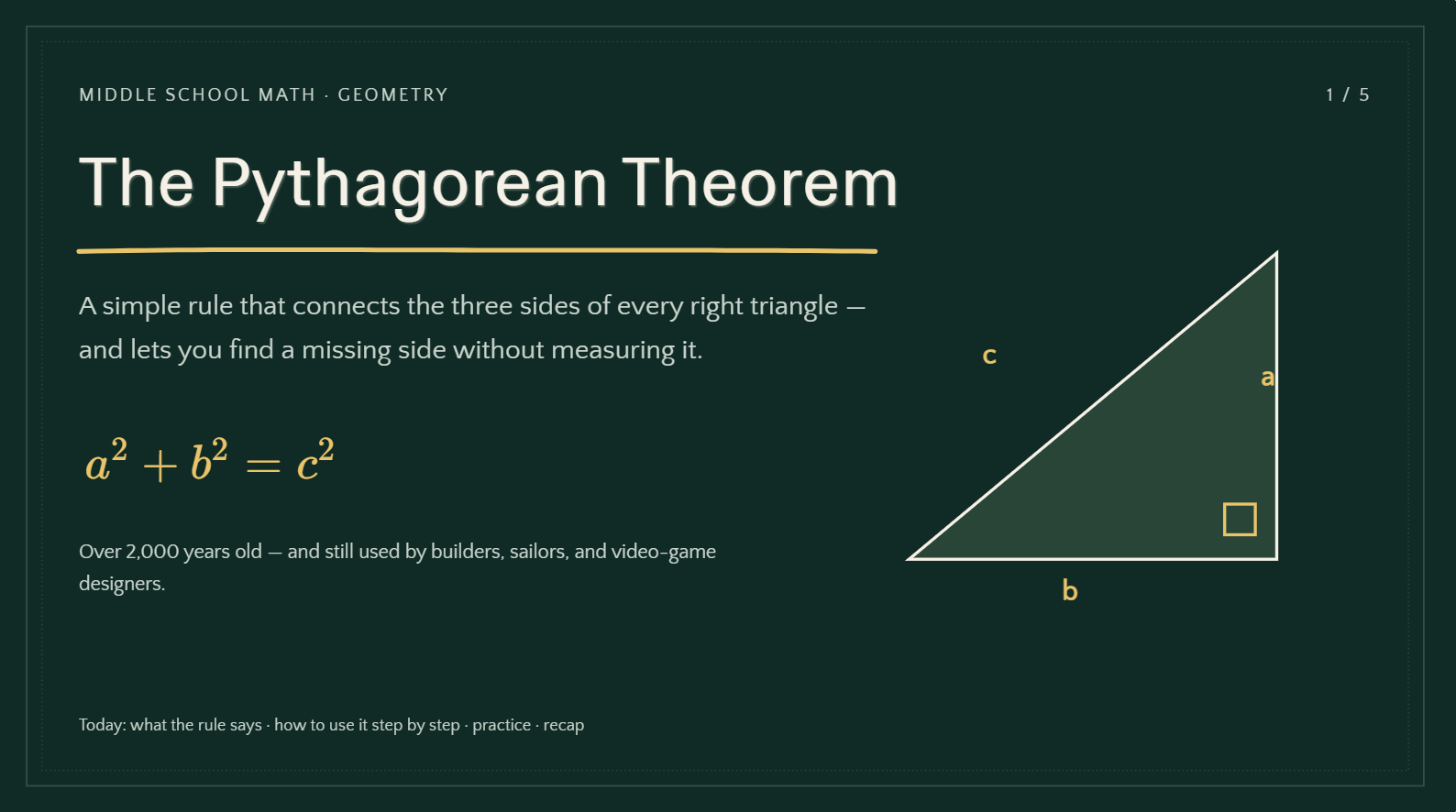
Un modello PowerPoint con lavagna di matematica si adatta bene a questa materia, perché formule, equazioni e diagrammi possono essere presentati in uno stile ispirato alla lavagna. Usa sezioni chiare per spiegare calcoli, concetti e passaggi per la risoluzione dei problemi. Evita di sovraccaricare le slide con troppe formule.
Come usarlo
Passaggio 1: inserisci il prompt
Indica l'argomento di matematica, il livello degli studenti, il numero di slide, le formule e lo stile di spiegazione.
Prompt:
Passaggio 2: lascia che l'IA generi il tuo PPT
Kimi Slides organizzerà formule, esempi, diagrammi e spiegazioni nella presentazione.
Passaggio 3: rivedi ed esporta il PPT
Controlla i calcoli, i diagrammi e la formattazione, quindi modifica ed esporta la presentazione completata.
Modello PowerPoint con lavagna di scienze
Un modello PowerPoint con lavagna di scienze può combinare diagrammi in stile gessetto con icone, etichette e illustrazioni scientifiche. È adatto per spiegare esperimenti, processi biologici, scoperte scientifiche e concetti trattati in classe. Usa elementi visivi per semplificare le informazioni complesse.
Come usarlo
Passaggio 1: inserisci il prompt
Specifica l'argomento scientifico, il pubblico, i concetti chiave, gli elementi visivi e la durata della presentazione.
Prompt:
Passaggio 2: lascia che l'IA generi il tuo PPT
Kimi Slides creerà la presentazione con i contenuti scientifici e gli elementi visivi richiesti.
Passaggio 3: rivedi ed esporta il PPT
Rivedi le informazioni scientifiche, le etichette e gli elementi visivi, apporta le ultime modifiche ed esporta la presentazione.
Modello PowerPoint con lavagna di storia
Un modello PowerPoint con lavagna di storia può combinare linee del tempo, mappe, ritratti e illustrazioni in stile gessetto con un design ispirato all'aula. È utile per presentare eventi importanti, periodi storici e figure chiave. I layout cronologici possono inoltre aiutare il pubblico a capire come gli eventi si sviluppano nel tempo.
Come usarlo
Passaggio 1: inserisci il prompt
Indica a Kimi Slides l'argomento storico, il periodo, gli eventi importanti e lo stile visivo preferito.
Prompt:
Passaggio 2: lascia che l'IA generi il tuo PPT
Lascia che Kimi Slides generi la presentazione con i contenuti e gli elementi visivi storici richiesti.
Passaggio 3: rivedi ed esporta il PPT
Controlla le date, i fatti, le immagini e la sequenza delle slide, quindi apporta le ultime modifiche prima di esportare la presentazione.
Modello PowerPoint con lavagna per la formazione aziendale
Un modello PowerPoint con lavagna per la formazione aziendale può rendere le presentazioni destinate ai dipendenti più accessibili e informali. Combina elementi da lavagna con layout professionali, icone, grafici e testi concisi. Questo stile è adatto all'onboarding, ai workshop e allo sviluppo professionale.

Come usarlo
Passaggio 1: inserisci il prompt
Descrivi l'argomento della formazione, i dipendenti a cui è destinata, gli obiettivi di apprendimento e la durata desiderata della presentazione.
Prompt:
Passaggio 2: lascia che l'IA generi il tuo PPT
Kimi Slides creerà la presentazione formativa nello stile professionale richiesto.
Passaggio 3: rivedi ed esporta il PPT
Rivedi i contenuti della formazione, gli esempi e la coerenza visiva, quindi apporta le modifiche finali ed esporta la presentazione.
Modello PowerPoint con lavagna per la didattica online
Un modello PowerPoint con lavagna per la didattica online porta la familiare lavagna scolastica in un ambiente di apprendimento digitale. Includi titoli chiari, diagrammi, esempi e attività interattive che funzionino bene sugli schermi. Mantieni il testo di grandi dimensioni e i layout ordinati per facilitare la visualizzazione durante le lezioni online.
Come usarlo
Passaggio 1: inserisci il prompt
Indica l'argomento della lezione, il livello degli studenti, gli obiettivi di apprendimento e le attività da includere nella presentazione.
Prompt:
Passaggio 2: lascia che l'IA generi il tuo PPT
Kimi Slides genererà la lezione con il design e la struttura didattica richiesti.
Passaggio 3: rivedi ed esporta il PPT
Verifica la leggibilità, gli esempi e gli elementi interattivi, apporta le modifiche finali ed esporta la presentazione completata.
Modello PowerPoint con lavagna per workshop
Un modello PowerPoint con lavagna per workshop può creare un ambiente di apprendimento interattivo e informale per le sessioni di gruppo. Usa sezioni dedicate a obiettivi, attività, punti di discussione ed esercizi. Un layout flessibile semplifica la guida dei partecipanti durante il workshop.
Come usarlo
Passaggio 1: inserisci il prompt
Descrivi l'argomento del workshop, il pubblico, la durata, le attività e i risultati che vuoi far conseguire ai partecipanti.
Prompt:
Passaggio 2: lascia che l'IA generi il tuo PPT
Invia il prompt e lascia che Kimi Slides generi la presentazione del workshop in base alle tue esigenze.
Passaggio 3: rivedi ed esporta il PPT
Rivedi le attività, le istruzioni, gli elementi visivi e il flusso generale, quindi apporta le modifiche finali ed esporta la presentazione.
Perché usare Kimi Slides per creare un PPT con lavagna?
Creare manualmente una presentazione in stile lavagna può richiedere tempo quando servono layout, elementi visivi ed elementi scolastici coerenti su più diapositive. Il creatore di PPT con IA di Kimi semplifica il processo generando una presentazione completa a partire da un prompt dettagliato, così da creare in modo efficiente un modello PowerPoint con lavagna curato.
Crea diapositive in stile lavagna a partire dai tuoi contenuti: Aggiungi piani di lezione, appunti, schemi, immagini o materiali di riferimento e trasformali in diapositive con un design ispirato alla lavagna. Kimi Slides ti aiuta a combinare i tuoi contenuti con elementi visivi adatti, senza partire da una diapositiva vuota.
Crea presentazioni per l'apprendimento e la spiegazione: Organizza i contenuti didattici in sezioni come introduzioni, concetti chiave, esempi, esercizi e riepiloghi, rendendo le lezioni più facili da seguire e ripassare per gli studenti.
Applica layout ispirati all'aula per diverse esigenze didattiche: Crea design per diapositive destinati a lezioni, tutorial, workshop, sessioni formative e presentazioni educative, con layout che supportano spiegazioni testuali, diagrammi, formule ed esempi visivi.
Crea elementi visivi e animazioni: Trasforma spiegazioni dettagliate in contenuti concisi per le diapositive e combinali con diagrammi, icone, illustrazioni e altri elementi visivi per spiegare i concetti passo dopo passo.
Crea uno stile lavagna coerente: Mantieni un aspetto uniforme tra le diapositive con tipografia, layout ed elementi visivi coordinati, per dare alla presentazione un'autentica atmosfera da aula.
Personalizza le slide a lavagna con un editing flessibile: Modifica direttamente testi, immagini ed elementi di design oppure usa istruzioni in linguaggio naturale per adattare layout, struttura dei contenuti e stile visivo. Crea versioni diverse per classi, pubblici o obiettivi didattici differenti.
Esporta file PowerPoint a lavagna modificabili: Visualizza in anteprima la presentazione completata online ed esportala come file PPTX. Continua a modificare le slide in PowerPoint per aggiornare i contenuti della lezione, aggiungere materiali didattici o personalizzare la presentazione finale.
Consigli per creare PPT a lavagna
Una presentazione a lavagna ben progettata deve essere coinvolgente e mantenere i contenuti facili da comprendere. Questi consigli pratici possono aiutarti a bilanciare lo stile lavagna con layout chiari, elementi visivi utili e contenuti adatti al pubblico.
Mantieni il testo facile da leggere
Usa caratteri chiari, dimensioni del testo adeguate e un forte contrasto con lo sfondo. Evita di riempire le slide con troppo testo, così il pubblico potrà comprendere rapidamente il messaggio principale.
Aggiungi diagrammi e illustrazioni per spiegare
Usa diagrammi semplici, icone e illustrazioni per spiegare concetti che potrebbero essere difficili da comprendere solo attraverso il testo. Questi elementi visivi possono rendere le lezioni più coinvolgenti e più facili da ricordare.
Evidenzia le informazioni chiave con indicatori visivi
Usa sottolineature, cerchi, frecce o riquadri in stile gesso per richiamare l'attenzione su fatti e idee importanti. Mantieni coerenti questi indicatori, affinché guidino l'attenzione senza far apparire le slide disordinate.
Organizza le lezioni con una struttura chiara
Dividi la presentazione in sezioni logiche, come obiettivi, spiegazioni, esempi, attività e riepilogo. Una struttura chiara aiuta il pubblico a seguire la lezione dall'inizio alla fine.
Personalizza i modelli per il tuo pubblico
Adatta lo sfondo PowerPoint a lavagna e lo stile visivo all'età, alla materia e allo scopo della presentazione. Usa elementi giocosi per gli studenti più giovani e layout più puliti e professionali per il pubblico universitario o aziendale.
Conclusione
Un modello PowerPoint a lavagna può dare alla tua presentazione un'atmosfera scolastica creativa e coinvolgente, mantenendo le informazioni organizzate e facili da seguire. Questo articolo ha illustrato 10 idee di modelli per diverse materie e pubblici, insieme a consigli pratici di design e a un modo semplice per crearli con Kimi Slides. Scegli uno stile adatto, personalizza i contenuti e usa elementi visivi chiari per creare una presentazione curata, adatta al tuo pubblico e al tuo scopo.

