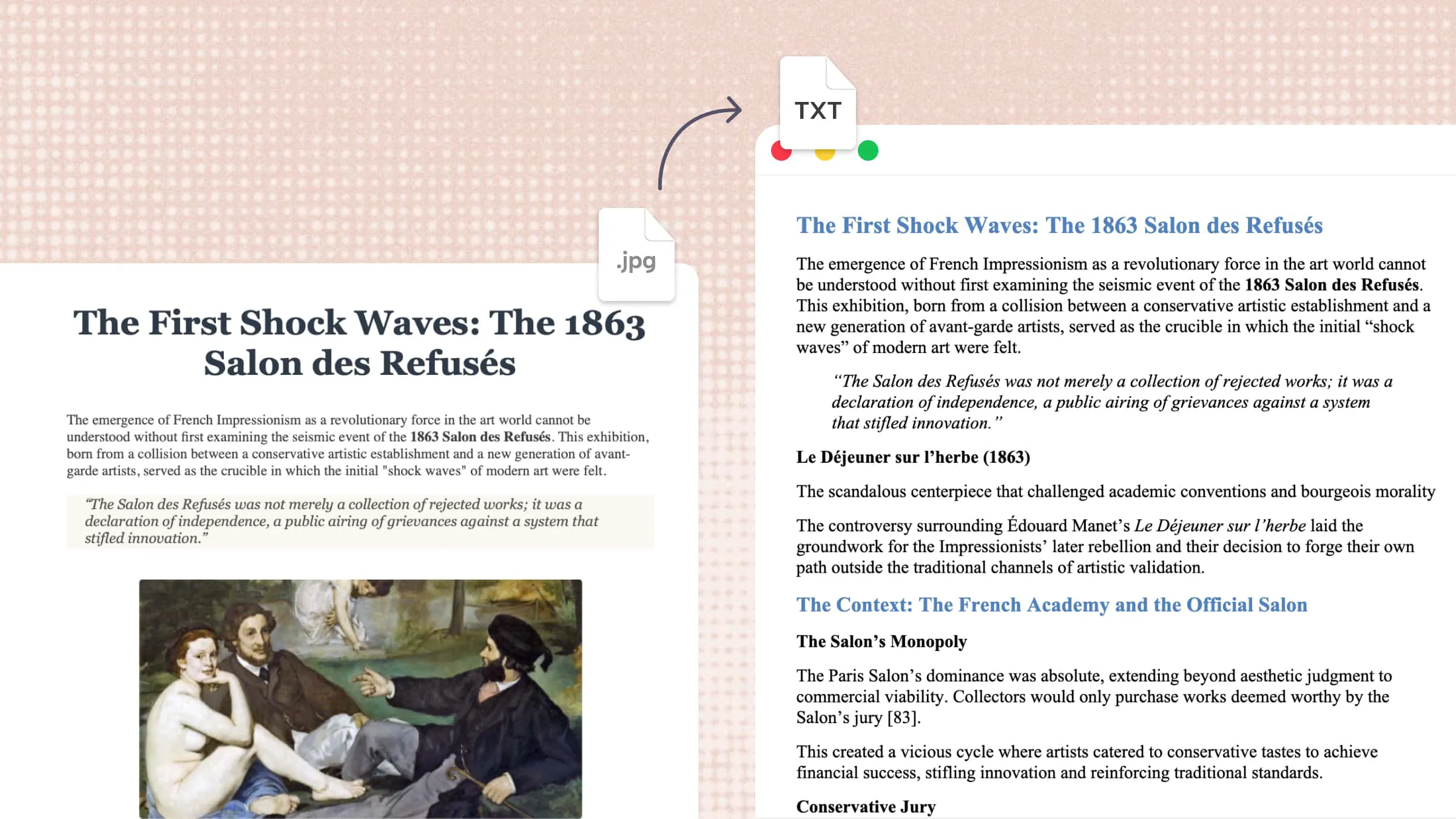
Se hai del testo intrappolato in un'immagine, digitarlo manualmente può richiedere molto tempo e portare a errori. Che si tratti di un documento, una nota, uno scontrino o uno screenshot, ottenere testo modificabile da un'immagine non dovrebbe essere difficile. Gli strumenti giusti ti permettono di convertire rapidamente le immagini in testo e rendono il contenuto più facile da modificare, copiare e condividere. Continua a leggere per scoprire metodi semplici per convertire le immagini in testo su qualsiasi dispositivo.
Panoramica di 5 metodi per convertire un'immagine in testo
Puoi convertire immagini in testo in diversi modi, a seconda del dispositivo che usi e di quanto devi lavorare sul contenuto estratto. La tabella qui sotto confronta i metodi principali, dall'elaborazione documenti basata sull'AI con Kimi Docs alle funzioni di riconoscimento testo integrate su Windows, Mac, Android e iPhone.
| Strumento | Piattaforma | Come funziona | Indicato per |
|---|---|---|---|
| Kimi Docs | Web, Desktop e Mobile | Carica un'immagine, inserisci un prompt, lascia che l'AI estragga ed elabori il testo, quindi scarica il risultato | Estrarre, modificare, organizzare e convertire il contenuto delle immagini in documenti |
| Windows Foto – Scansiona testo | Windows | Apri un'immagine in Foto, usa Scansiona testo, poi copia il testo riconosciuto | Copiare rapidamente il testo dalle immagini su Windows |
| Apple Live Text | Mac | Apri un'immagine in Anteprima, seleziona il testo riconosciuto e copialo | Estrarre testo dalle foto su Mac |
| Google Foto + Google Lens | Android | Apri un'immagine in Google Foto, tocca Lens, seleziona il testo rilevato e copialo | Estrarre testo dalle foto su Android |
| Apple Live Text | iPhone | Attiva Live Text, apri un'immagine in Foto, seleziona il testo e copialo | Estrarre testo da foto e screenshot su iPhone |
Come convertire un'immagine in testo online con l'AI
Kimi Docs, un agente AI per documenti, può rilevare ed estrarre testo dai file immagine. Analizza il contenuto visivo, riconosce caratteri e parole e li converte in testo digitale modificabile. Questo lo rende utile per estrarre testo da documenti scansionati, screenshot, appunti e altri contenuti basati su immagini senza doverli digitare manualmente. Ecco come convertire un'immagine in testo con l'AI usando Kimi Docs.
Passaggio 1: carica l'immagine e inserisci un prompt
Carica l'immagine che vuoi convertire in testo. Poi inserisci un prompt chiaro che chieda all'AI di estrarre tutto il testo visibile mantenendo il più possibile fedeli il testo originale e la struttura.
Esempio di prompt:
Passaggio 2: lascia che l'AI elabori i dati e generi i risultati
Una volta inviato il prompt, Kimi Docs analizza l'immagine ed estrae il testo. L'AI elabora il contenuto visivo e genera una versione modificabile che puoi controllare per verificarne l'accuratezza.
Passaggio 3: scarica il file
Controlla il testo estratto e apporta le correzioni necessarie. Quando il contenuto ti sembra corretto, scarica il file generato e usa il testo modificabile per i tuoi documenti, appunti o altri lavori.
Le funzioni principali di Kimi Docs
Kimi Docs va oltre la semplice conversione da immagine a testo, offrendo funzioni utili che rendono più semplice lavorare con il contenuto estratto. Dal riconoscimento del testo e dal mantenimento della struttura del documento alla gestione di più lingue e alla creazione di file curati, queste funzioni possono semplificare l'intero processo. Ecco le funzioni principali da conoscere.
Estrazione accurata del testo dalle immagini: carica immagini contenenti documenti, screenshot o appunti, e Kimi Docs può riconoscere il contenuto e trasformare le informazioni visive in testo modificabile per un riutilizzo più semplice.
Comprensione e riepilogo del contenuto estratto: dopo aver convertito le immagini in testo, Kimi Docs può analizzare le informazioni, riassumere i punti chiave e aiutare gli utenti a comprendere rapidamente documenti lunghi o materiali di ricerca.
Mantenimento della struttura originale del documento: oltre a estrarre le parole, Kimi Docs aiuta a mantenere elementi di formattazione importanti come paragrafi, tabelle e layout organizzati, rendendo il contenuto convertito più facile da modificare e controllare.
Gestione di contenuti multilingue nelle immagini: converti testo da immagini in lingue diverse e prosegui con attività come traduzione, riscrittura o creazione di documenti bilingue all'interno dello stesso flusso di lavoro.
Trasformazione del testo estratto in documenti professionali: trasforma il testo convertito dalle immagini in file Word o PDF curati, con formattazione strutturata, tabelle, intestazioni e altri elementi tipici dei documenti.
Come trasformare una foto in testo su Windows
Windows Photos offre un modo rapido per estrarre testo da un'immagine senza installare un altro strumento. La sua funzione integrata di scansione del testo può riconoscere il testo visibile e permetterti di copiare direttamente il risultato. Segui questi passaggi per trovare l'opzione ed estrarre il testo.
Passaggio 1: apri l'immagine in Photos
Apri l'immagine contenente il testo con l'app "Photos" sul tuo dispositivo Windows. Assicurati che l'immagine sia sufficientemente nitida perché il testo venga riconosciuto correttamente.
Passaggio 2: seleziona Scansiona testo
In fondo all'app Photos, clicca sull'icona "Scansiona testo". Windows rileverà automaticamente il testo presente nell'immagine e te lo mostrerà.
Passaggio 3: copia il testo estratto
Seleziona il testo che ti serve e clicca su "Copia" oppure su "Seleziona tutto il testo" per copiare tutto in una volta. Puoi poi incollare il testo estratto in qualsiasi documento o app.
Come trasformare una foto in testo su Mac
Se usi un Mac, puoi estrarre testo dalle foto senza installare uno strumento OCR separato. La funzione integrata di Apple, Live Text, può riconoscere il testo nelle immagini e permetterti di copiarlo direttamente. Puoi usarla tramite app come Preview, Quick Look e Photos. Ecco come estrarre testo da un'immagine su Mac.
Passaggio 1: apri la foto in Preview
Apri l'immagine in "Preview" e sposta il puntatore sul testo finché non si trasforma in un cursore di selezione testo. Clicca e trascina per selezionare il testo che vuoi estrarre.
Passaggio 2: seleziona e copia il testo
Una volta selezionato il testo, vai su "Modifica" > "Copia" oppure premi "Command + C". Puoi selezionare parole specifiche o l'intero testo, a seconda delle tue esigenze.
Passaggio 3: incolla il testo estratto
Apri "TextEdit" o un altro editor di testo e scegli "Modifica" > "Incolla", oppure premi "Command + V". Il testo estratto apparirà come contenuto modificabile che puoi riutilizzare o modificare.
Come convertire un'immagine in testo su Android
I dispositivi Android permettono di estrarre facilmente testo direttamente dalle immagini usando l'app Google Foto e Google Lens. Non è necessario digitare manualmente il contenuto né installare uno strumento separato per l'estrazione del testo. Basta aprire l'immagine, lasciare che Lens riconosca il testo e copiare le parti che ti servono. Ecco come fare, passo dopo passo.
Passo 1: apri l'immagine in Google Foto
Apri "Google Foto" e seleziona l'immagine che contiene il testo che vuoi estrarre. Scegli un'immagine nitida in modo che Lens possa riconoscere il testo con maggiore precisione.
Passo 2: tocca Lens
Tocca "Lens" in basso nello schermo e lascia che Google Lens scansioni l'immagine. Rileverà il testo ed evidenzierà le parole che riesce a riconoscere.
Passo 3: seleziona e copia il testo
Tocca "Testo", seleziona il contenuto che desideri e scegli "Copia". Potrai poi incollare il testo estratto in qualsiasi app o documento.
Come estrarre testo da un'immagine su iPhone
Gli utenti iPhone possono estrarre testo dalle immagini utilizzando la funzione integrata di Apple, Testo dal vivo. Una volta attivata, riconosce il testo nelle foto e negli screenshot, permettendoti di selezionarlo, copiarlo e riutilizzarlo in altre app. Segui questi passaggi per trasformare un'immagine in testo su iPhone:
Passo 1: attiva Testo dal vivo
Apri "Impostazioni" > "Generali" > "Lingua e Regione" e scorri fino a trovare "Testo dal vivo". Assicurati che l'opzione sia attivata prima di provare a estrarre il testo.
Passo 2: apri l'immagine in Foto
Apri "Foto" e seleziona l'immagine o lo screenshot che contiene il testo. Tieni premuto sul testo che vuoi estrarre finché non appaiono le maniglie di selezione.
Passo 3: copia e incolla il testo
Regola la selezione in modo da includere il testo che ti serve, poi tocca "Copia". Apri "Note" o un'altra app di testo, tocca dove vuoi inserire il contenuto e seleziona "Incolla" per usare il testo estratto.
Consigli per migliorare l'accuratezza della conversione da immagine a testo
La qualità dell'immagine originale può influire direttamente sui risultati dell'estrazione del testo. Alcuni semplici accorgimenti possono rendere il testo più facile da riconoscere per gli strumenti OCR e ridurre gli errori più comuni. Prendi in considerazione questi consigli prima di convertire le tue immagini.
Assicura un buon contrasto con lo sfondo
Assicurati che il testo risalti chiaramente rispetto allo sfondo. Testo scuro su sfondo chiaro, o viceversa, è di solito più facile da elaborare per gli strumenti di riconoscimento del testo. Evita immagini in cui il testo si confonde con lo sfondo o presenta colori che rendono più difficile identificare correttamente i caratteri.
Usa immagini nitide e ben illuminate
Usa immagini nitide e con una luce sufficiente a rendere ogni carattere ben visibile. Foto sfocate, scure o sovraesposte possono rendere difficile riconoscere lettere e numeri. Scattare la foto con una buona illuminazione può migliorare il risultato finale e ridurre gli errori causati da caratteri poco chiari o nascosti.
Scansiona documenti piatti, non inclinati
Mantieni i documenti piatti quando scatti una foto, invece di fotografarli da un'angolazione. Le immagini inclinate possono deformare o distorcere il testo, compromettendo l'accuratezza del riconoscimento. Posiziona il documento su una superficie piana e scattalo dall'alto, in verticale, per mantenere il testo allineato correttamente e più facile da leggere per gli strumenti OCR.
Elimina gli elementi di sfondo superflui
Rimuovi oggetti, bordi e aree vuote inutili attorno al testo prima di elaborare l'immagine. Un'immagine più pulita aiuta lo strumento di riconoscimento del testo a concentrarsi sul contenuto rilevante. Questo può anche rendere il risultato estratto più ordinato e accurato, eliminando elementi visivi che potrebbero confondere il processo di riconoscimento.
Conclusione
Trasformare un'immagine in testo utilizzabile non deve più essere un'operazione lenta e manuale. Il metodo giusto può aiutarti a risparmiare tempo e a semplificare il lavoro. Che tu abbia bisogno di una conversione rapida o di maggior controllo sul contenuto, scegli l'opzione più adatta alle tue esigenze. Se converti regolarmente immagini in testo, vale la pena provare Kimi Docs per un flusso di lavoro più fluido. Prova Kimi Docs e scopri quanto sia semplice trasformare il contenuto di un'immagine in testo utilizzabile.




