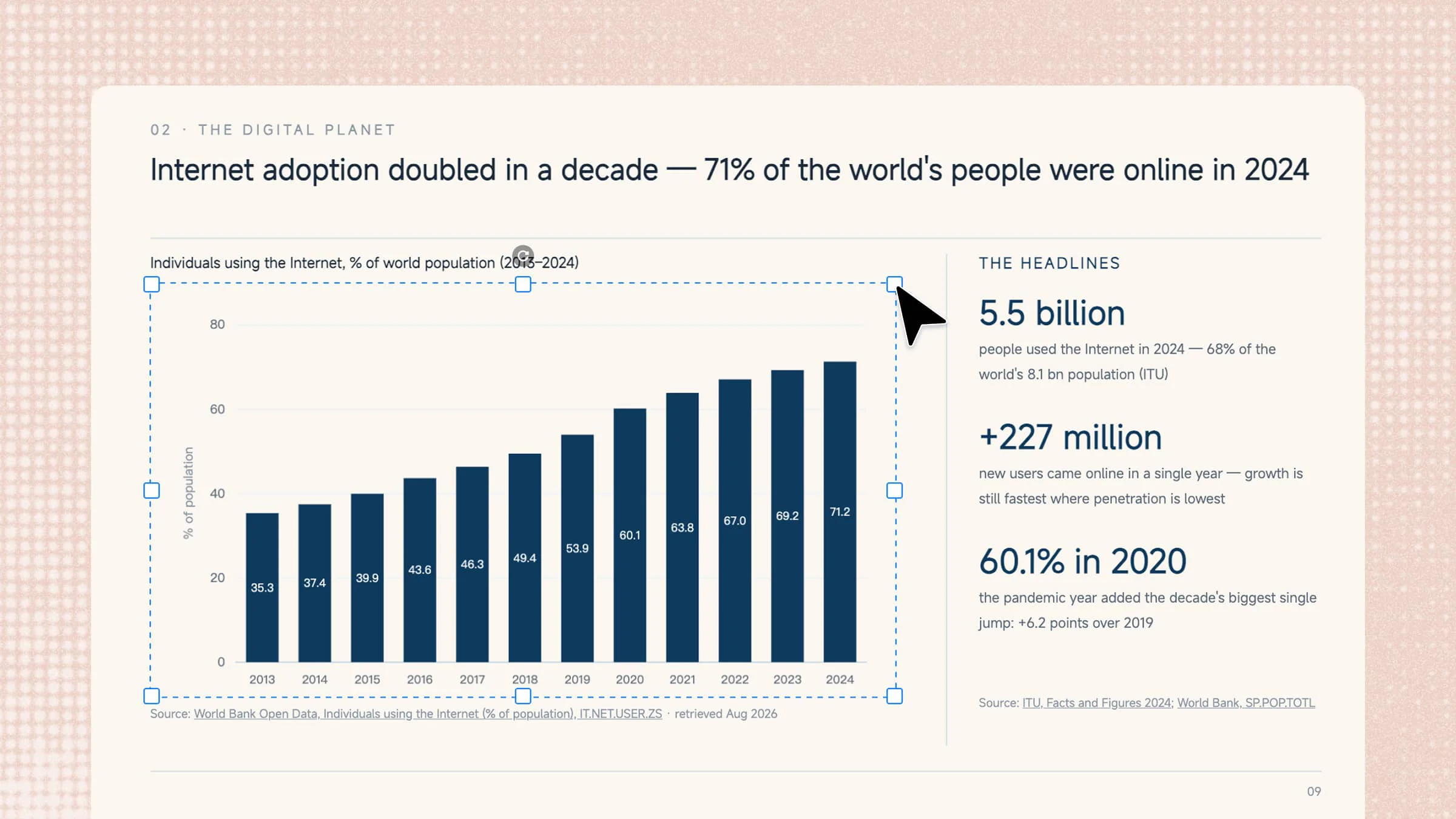
Che tu stia creando un report, un progetto scolastico o una presentazione, trasformare i dati in elementi visivi chiari può essere difficile. Creare manualmente grafici e diagrammi in PowerPoint può richiedere tempo, soprattutto se desideri un risultato pulito e professionale. Fortunatamente, PowerPoint offre modi semplici per trasformare i numeri in visualizzazioni utili, mentre gli strumenti di IA possono rendere il processo ancora più rapido. Continua a leggere questo articolo per scoprire come creare un grafico in PowerPoint in modo facile e veloce.
Panoramica di due metodi per creare grafici in PowerPoint
Esistono due modi principali per creare grafici e diagrammi in PowerPoint. Puoi usare uno strumento di IA come Kimi Slides per trasformare i tuoi dati in una visualizzazione pronta per la presentazione con meno lavoro manuale, oppure utilizzare gli strumenti grafico integrati di PowerPoint per creare e personalizzare il grafico autonomamente. La tabella seguente evidenzia le differenze principali tra i due approcci.
| Strumento | Kimi Slides | Microsoft PowerPoint |
|---|---|---|
| Come funziona | Carica i tuoi dati o materiali e descrivi con un prompt il grafico che desideri | Inserisci un grafico, immetti i dati e personalizzalo con gli strumenti integrati di PowerPoint |
| Inserimento dati | Può utilizzare file Excel caricati e altri materiali | I dati vengono inseriti o modificati nel foglio Excel incorporato |
| Creazione del grafico | L'IA analizza i dati e genera un grafico adatto in base alle tue istruzioni | Selezioni il tipo di grafico e lo crei manualmente |
| Processo di progettazione | L'IA crea automaticamente un layout visivo curato, che puoi perfezionare con prompt o modifiche dirette | Regola manualmente stili, layout, colori, etichette e altri elementi del grafico |
| Modifica | I grafici generati e gli elementi della diapositiva possono essere modificati e personalizzati | Gli elementi del grafico possono essere modificati direttamente in PowerPoint |
| Efficienza | Più rapido per trasformare dati esistenti in elementi visivi pronti per la presentazione | Richiede più tempo, soprattutto per set di dati complessi o design dettagliati |
| Ideale per | Creare rapidamente diapositive curate e basate sui dati con meno lavoro manuale | Utenti che desiderano il pieno controllo di ogni fase della creazione del grafico |
Come creare un grafico in PowerPoint con uno strumento di IA
Una volta pronti i dati, il passo successivo è trasformarli in un grafico chiaro e adatto alla tua presentazione. Invece di creare tutto manualmente, Kimi Slides, un creatore di presentazioni con IA, può aiutarti a realizzare visualizzazioni curate con meno impegno. Ecco come utilizzarlo per creare rapidamente un grafico, dalla preparazione dei dati all'aggiunta del risultato finale alle tue diapositive.
Passaggio 1: Carica i materiali e inserisci il prompt
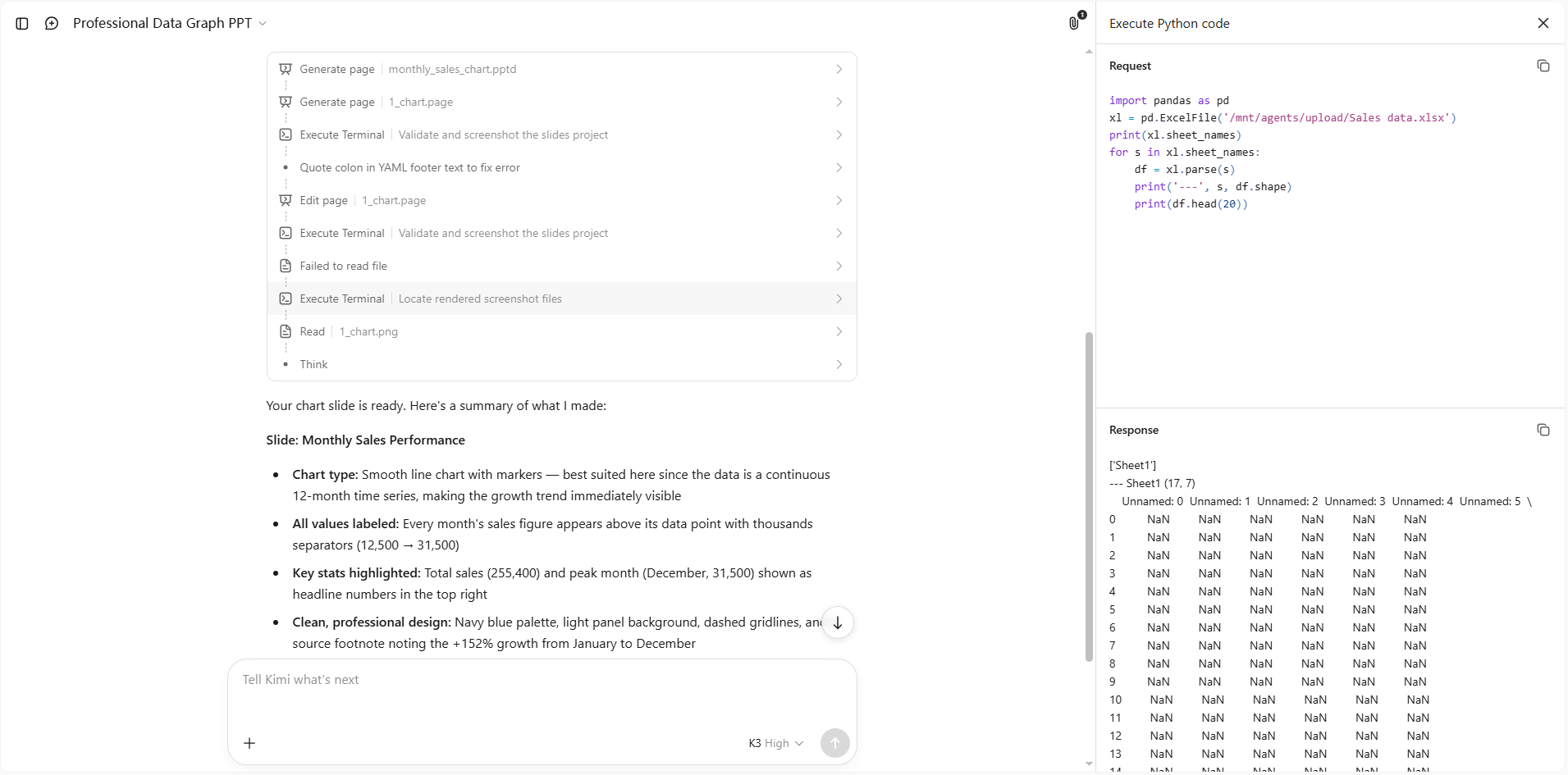
Inizia caricando il file Excel contenente i dati che desideri trasformare in un grafico. Una volta caricato il file, inserisci un prompt chiaro che indichi a Kimi Slides quale tipo di grafico creare e come desideri che appaia.
Esempio di prompt:

Passaggio 2: Lascia che l'IA elabori e generi i risultati
Dopo aver inviato il prompt, Kimi Slides analizzerà i dati Excel e creerà un grafico in base alle tue istruzioni. Organizza automaticamente le informazioni e le presenta in un formato visivo chiaro, evitandoti di creare il grafico manualmente.
Passaggio 3: Modifica il file PPT
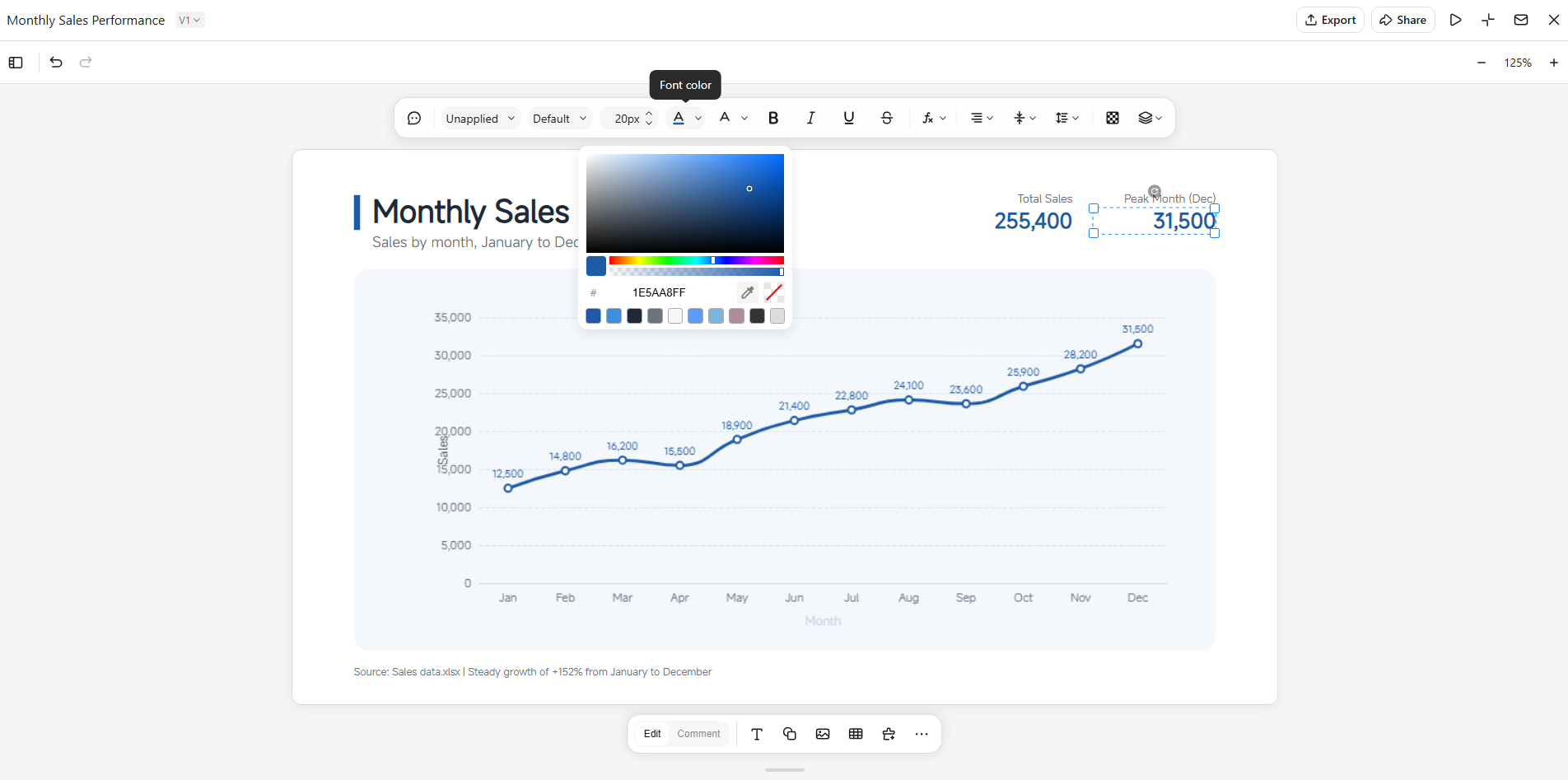
Esamina la diapositiva generata e apporta le modifiche necessarie al grafico o alla presentazione. In modalità "Modifica", puoi regolare direttamente il titolo, le etichette, il layout, il testo e altri elementi di design. Puoi anche passare alla modalità "Commento" per commentare elementi specifici del PPT o descrivere le modifiche che desideri. Kimi Slides utilizzerà il tuo feedback per apportare le modifiche richieste, così potrai perfezionare il grafico senza dover ricreare la diapositiva da zero.
Passaggio 4: Anteprima e download
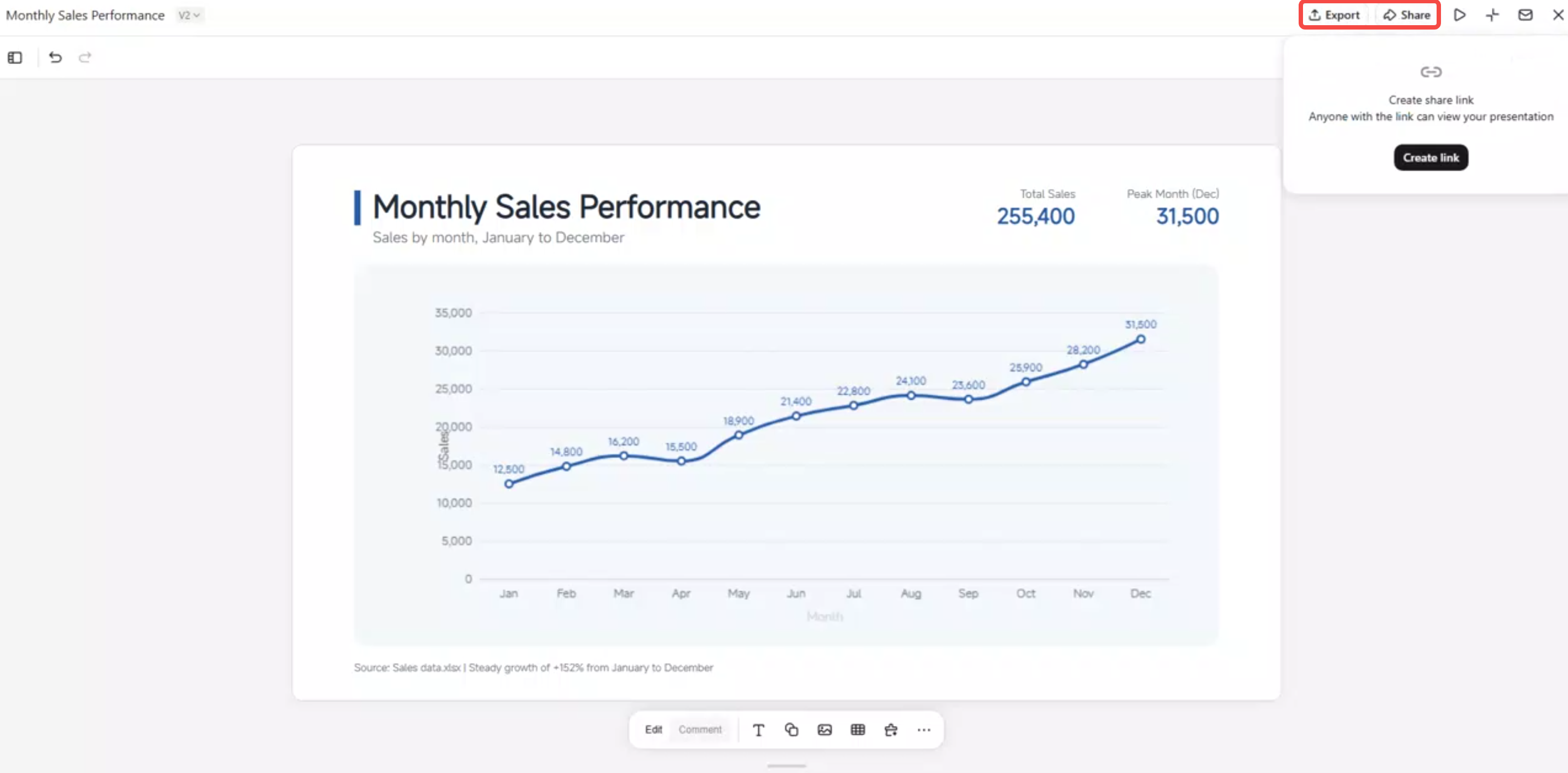
Visualizza l'anteprima della presentazione completata per assicurarti che il grafico sia accurato, leggibile e posizionato correttamente nella diapositiva. Quando sei soddisfatto del risultato, scarica il file PowerPoint e usa il grafico completato nella tua presentazione.
Funzioni principali di Kimi Slides
Kimi Slides offre diverse funzioni utili che rendono molto più semplice creare e presentare diapositive basate sui dati. Dalla trasformazione dei dati caricati in grafici alla personalizzazione e all'animazione di ogni elemento, questo creatore di PPT con IA ti aiuta a realizzare visualizzazioni senza fare tutto manualmente. Ecco le principali funzioni da conoscere prima di iniziare.
Trasforma i dati in grafici con l'IA: carica file Excel, immagini o altri materiali e Kimi Slides può estrarre i dati principali e trasformarli in grafici e diagrammi chiari e pronti per la presentazione. Puoi anche descrivere con un semplice prompt i dati o gli insight che desideri visualizzare.
Crea il grafico adatto ai tuoi dati: scegli tra grafici a barre, a linee, a torta, ad area e altri tipi di grafico per presentare tendenze, confronti, proporzioni, cambiamenti e altre relazioni tra dati in un formato visivo chiaro.
Aggiungi animazioni curate agli elementi del grafico: dai vita ai dati statici con animazioni raffinate applicate agli elementi del grafico. Usa il movimento per rivelare le informazioni gradualmente, mettere in evidenza le cifre principali o rendere più coinvolgenti le diapositive basate sui dati durante una presentazione.
Personalizza ogni elemento del grafico come preferisci: modifica direttamente i componenti del grafico con controlli precisi, poiché i grafici sono creati come elementi nativi modificabili. Puoi anche usare i commenti o la modifica conversazionale per apportare cambiamenti mirati senza ricreare l'intera diapositiva.
Visualizza l'anteprima ed esporta PPT modificabili: visualizza online l'anteprima dei grafici e delle diapositive prima della presentazione, quindi esporta il set di diapositive completato come file PowerPoint modificabile per ulteriori personalizzazioni.
Come creare manualmente grafici e diagrammi in PowerPoint
Se desideri creare un grafico senza utilizzare uno strumento di IA, PowerPoint offre opzioni integrate che consentono di aggiungere e personalizzare manualmente i grafici. Puoi scegliere un tipo di grafico, inserire i tuoi dati e modificare il design per rendere più facile la comprensione della visualizzazione finale. Il processo è semplice, anche se può richiedere tempo quando si lavora con set di dati grandi o dettagliati. Segui questi passaggi per creare manualmente grafici e diagrammi in PowerPoint.
Passaggio 1: Inserisci un grafico
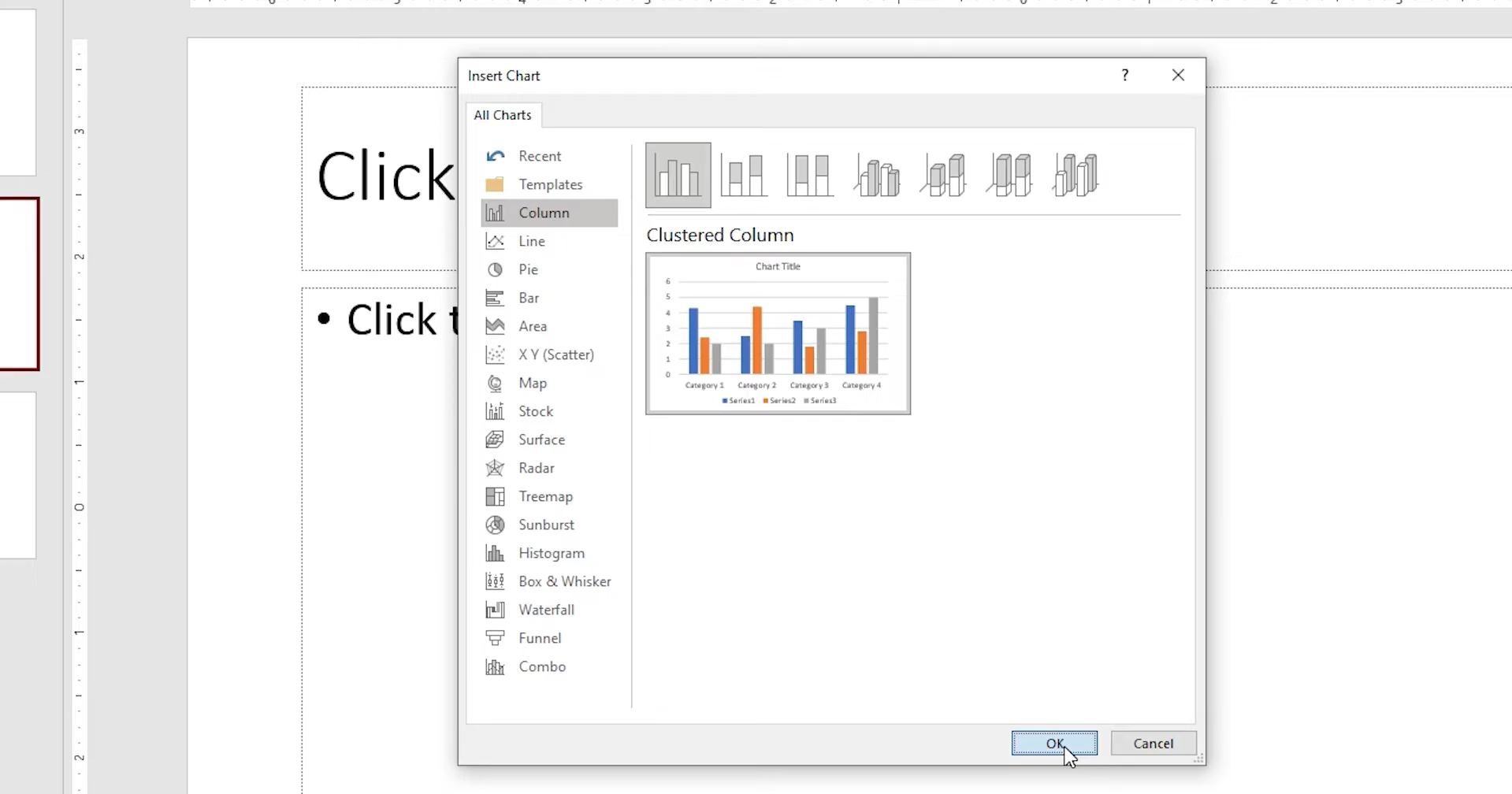
Apri la presentazione PowerPoint e vai a "Inserisci" nel menu superiore. Seleziona "Grafico", scegli il tipo di grafico più adatto ai tuoi dati e fai clic su "OK".
Passaggio 2: Aggiungi e modifica i dati
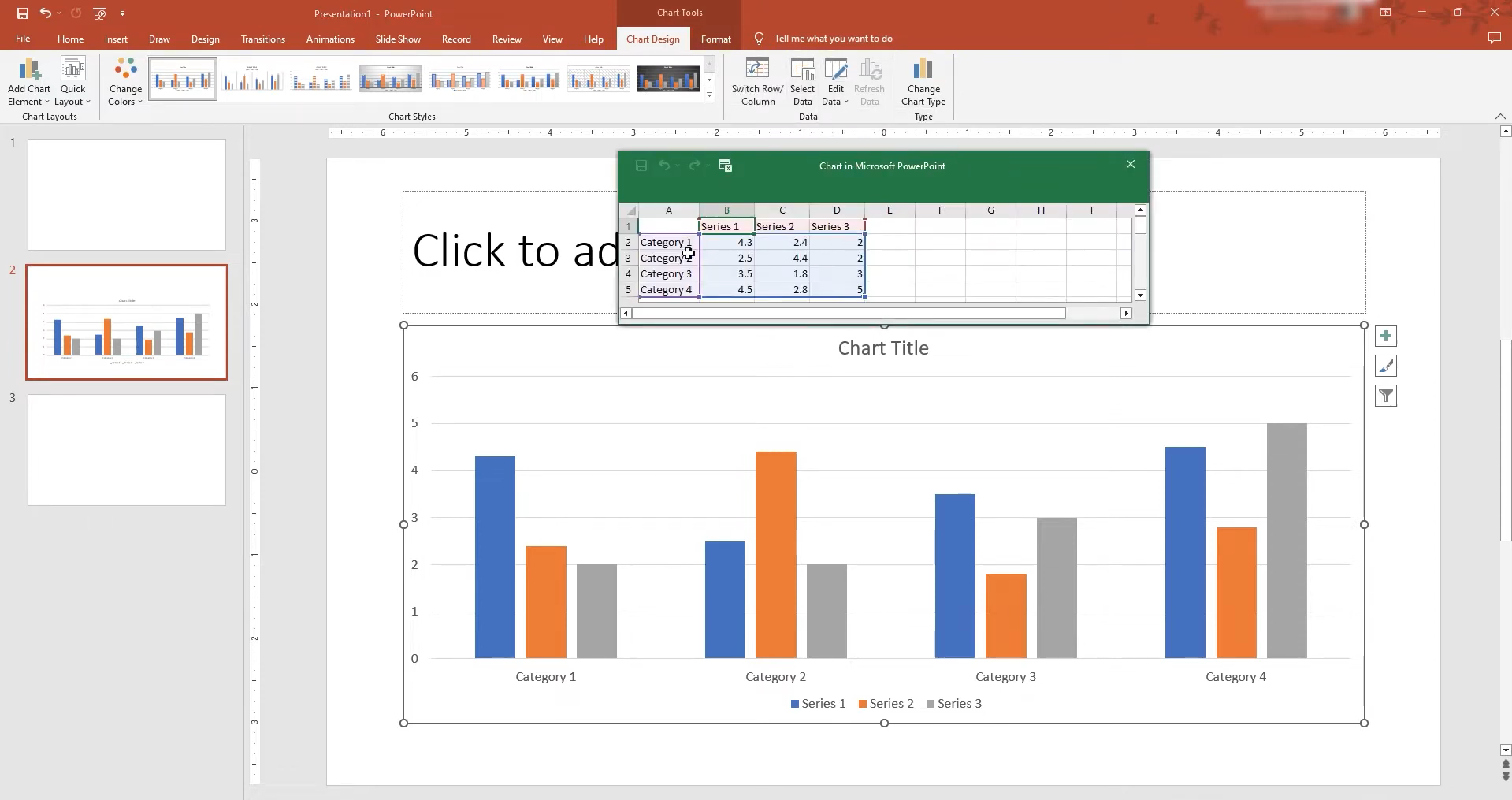
Fai clic sul grafico e vai a "Progettazione grafico" sulla barra multifunzione. Seleziona "Modifica dati" per aprire il foglio dati Excel, quindi inserisci nuovi valori o modifica le righe e le colonne esistenti.
Passaggio 3: Personalizza il design del grafico
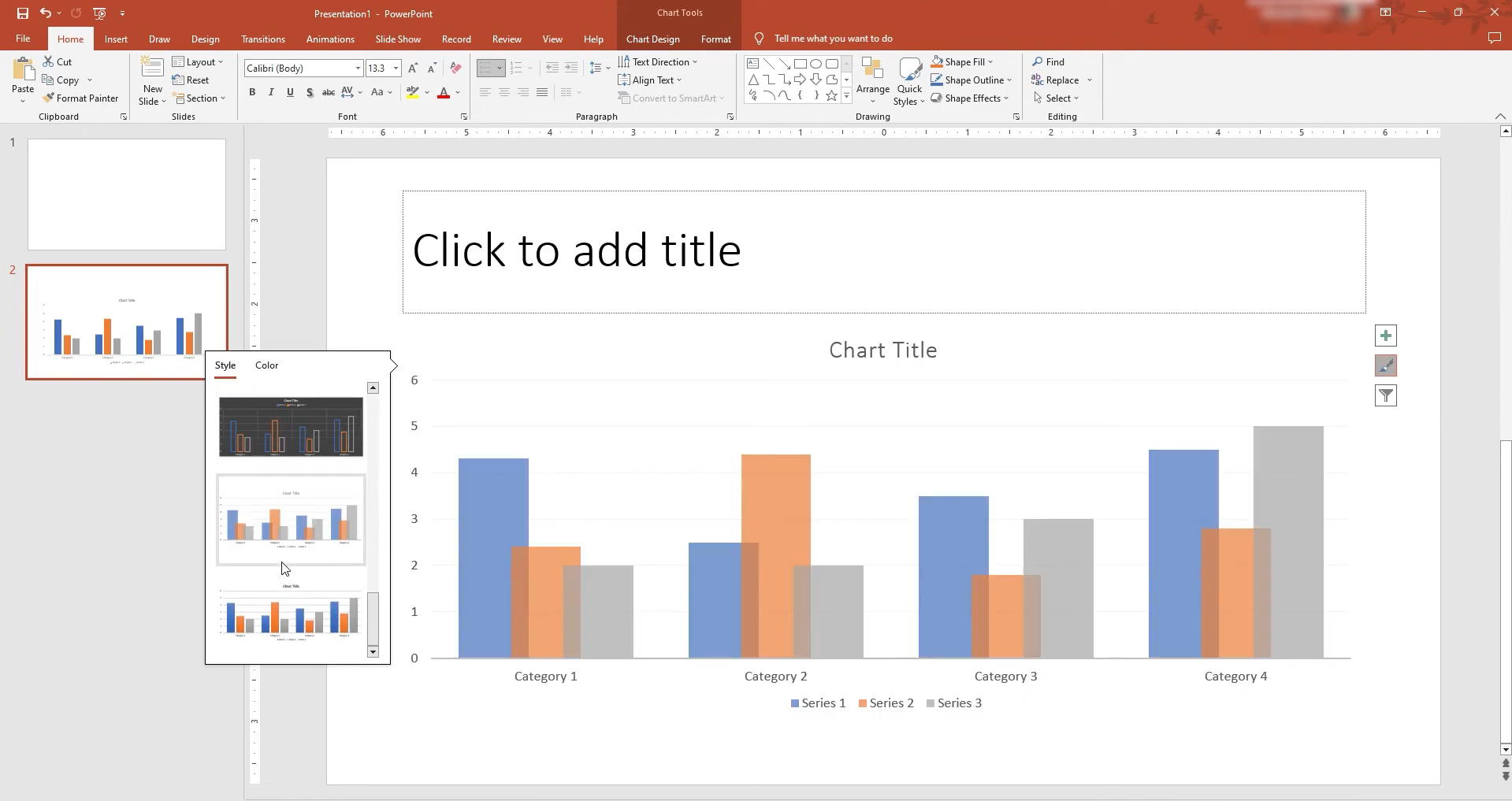
Usa le opzioni in "Progettazione grafico" per modificare lo stile, il layout, i colori e altri elementi del grafico. Rimuovi i dettagli non necessari e metti in risalto le informazioni importanti, in modo che il grafico rimanga facile da leggere.
Scegli il grafico giusto per la tua presentazione
Scegliere il grafico giusto può rendere i dati molto più facili da comprendere. L'opzione migliore dipende da ciò che vuoi che il pubblico noti: una tendenza, un confronto, una relazione o una ripartizione. Usa questi tipi di grafico per abbinare i dati al formato visivo più chiaro.
Tendenze nel tempo: grafico a linee
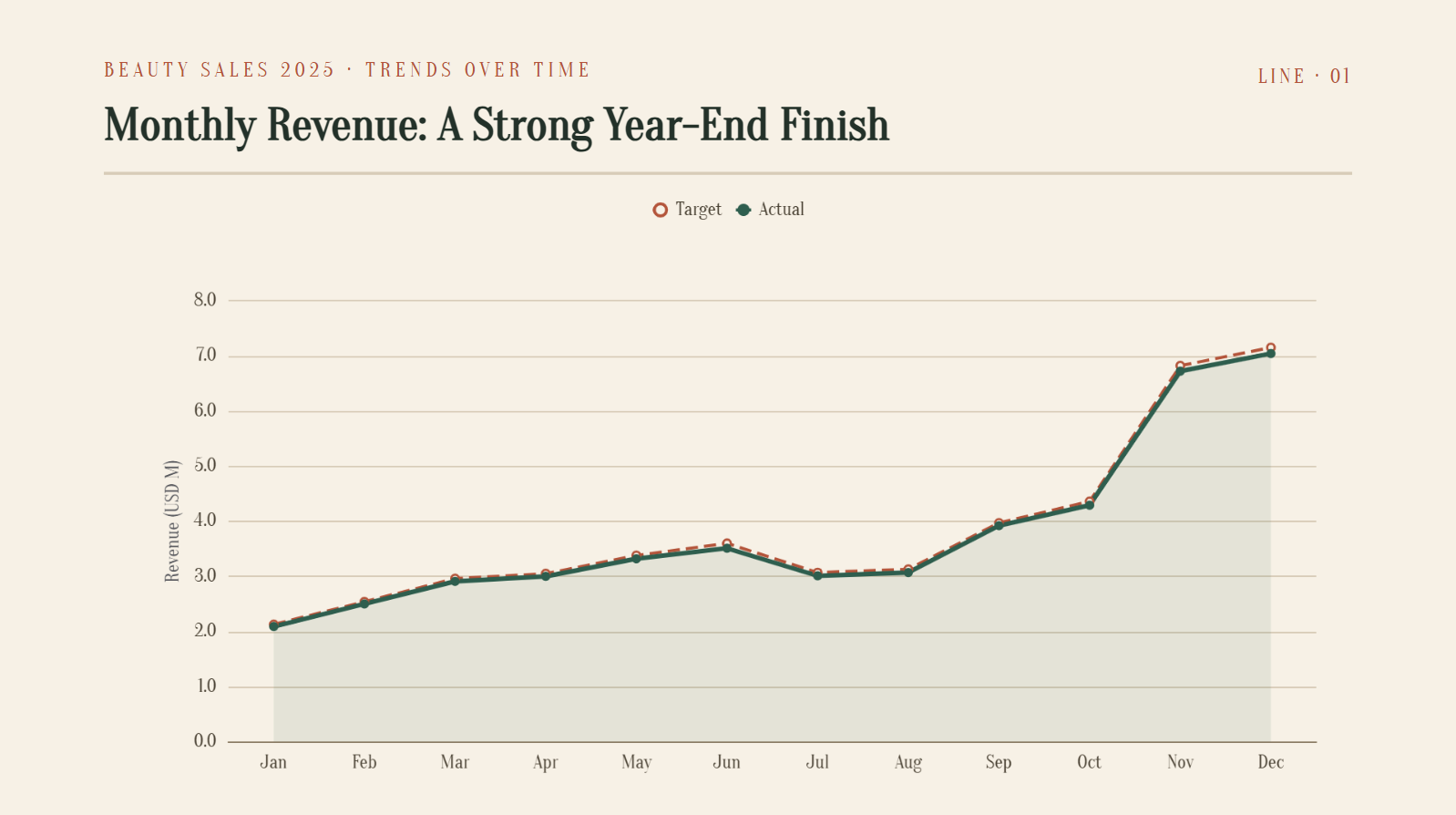
Un grafico a linee è ideale per mostrare come cambiano i valori nel tempo. Aiuta il pubblico a individuare rapidamente aumenti, diminuzioni e tendenze generali nei dati.
Confronto tra categorie: grafico a barre/colonne
I grafici a barre e a colonne sono efficaci quando devi confrontare categorie diverse. Permettono di vedere a colpo d'occhio quali valori sono più alti, più bassi o simili.

Parti di un totale (≤5 categorie): grafico a torta/anello
I grafici a torta e ad anello mostrano il contributo delle diverse categorie a un totale. Funzionano al meglio con un numero ridotto di categorie, così ogni sezione resta facile da distinguere.

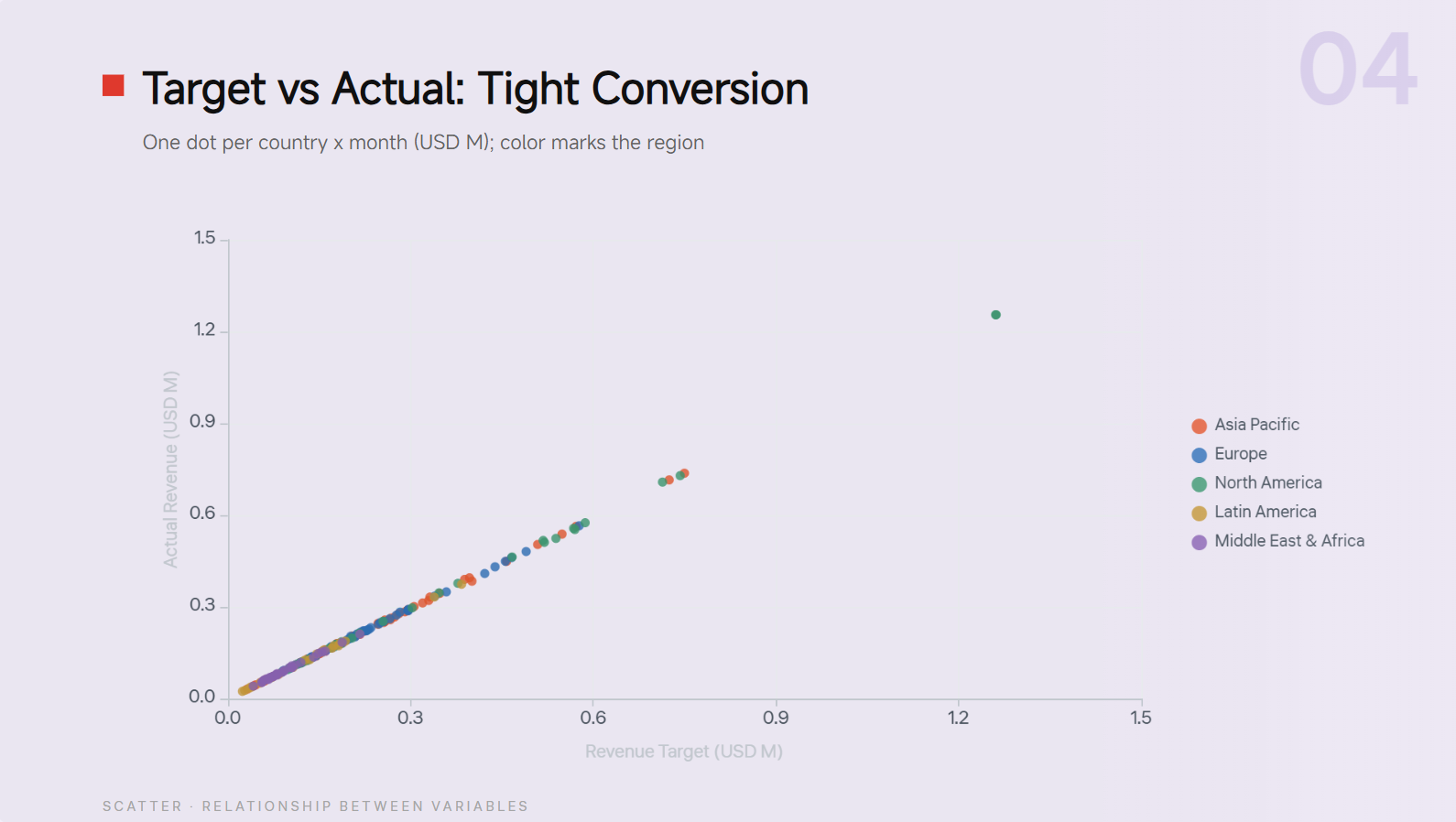
Relazione tra variabili: grafico a dispersione
Un grafico a dispersione aiuta a mostrare se due variabili sono correlate tra loro. Può rivelare schemi, raggruppamenti o valori insoliti che potrebbero non risultare evidenti in una tabella.
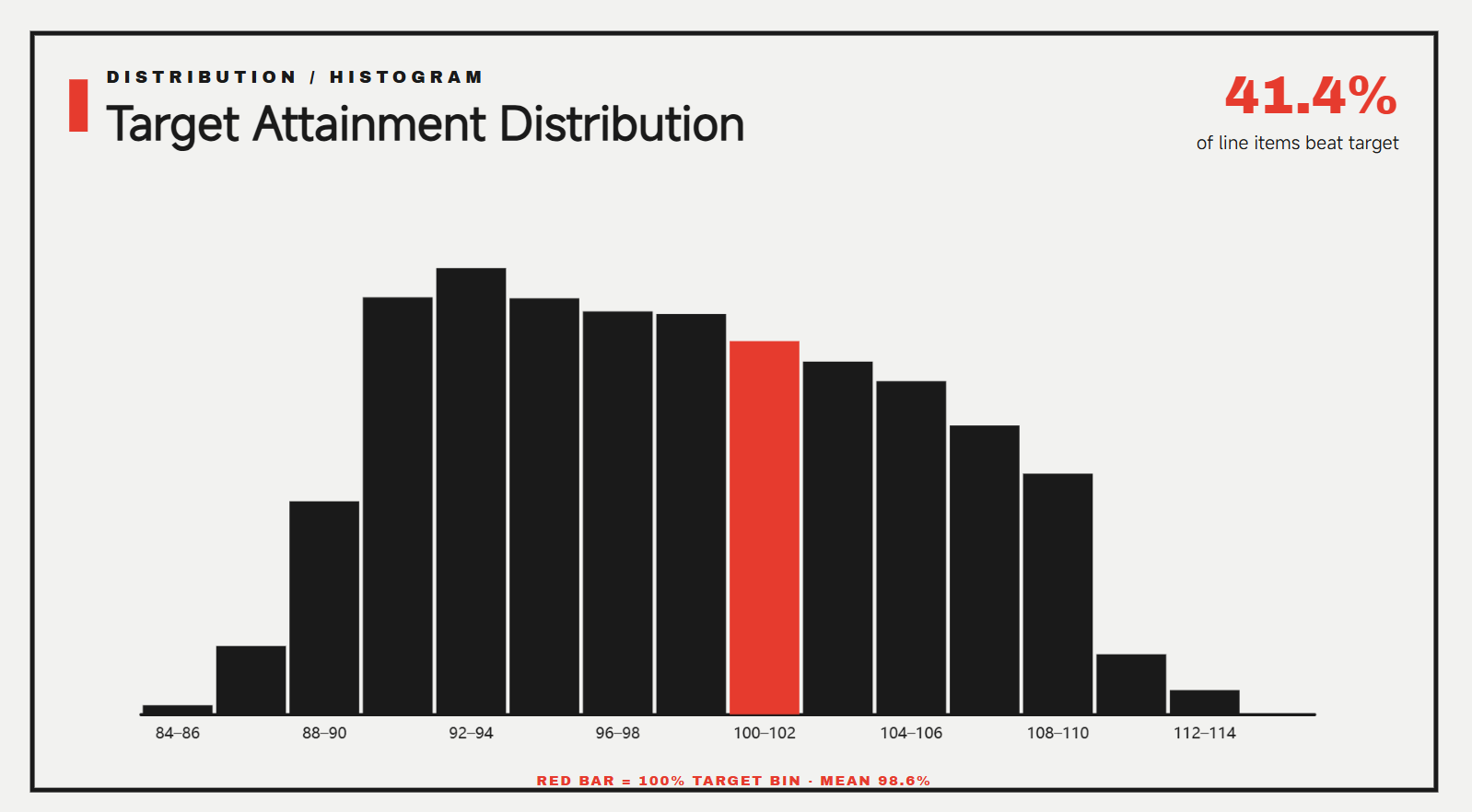
Distribuzione: istogramma
Un istogramma mostra con quale frequenza i valori rientrano in intervalli diversi. È utile per comprendere la dispersione, la concentrazione e la distribuzione complessiva dei dati.
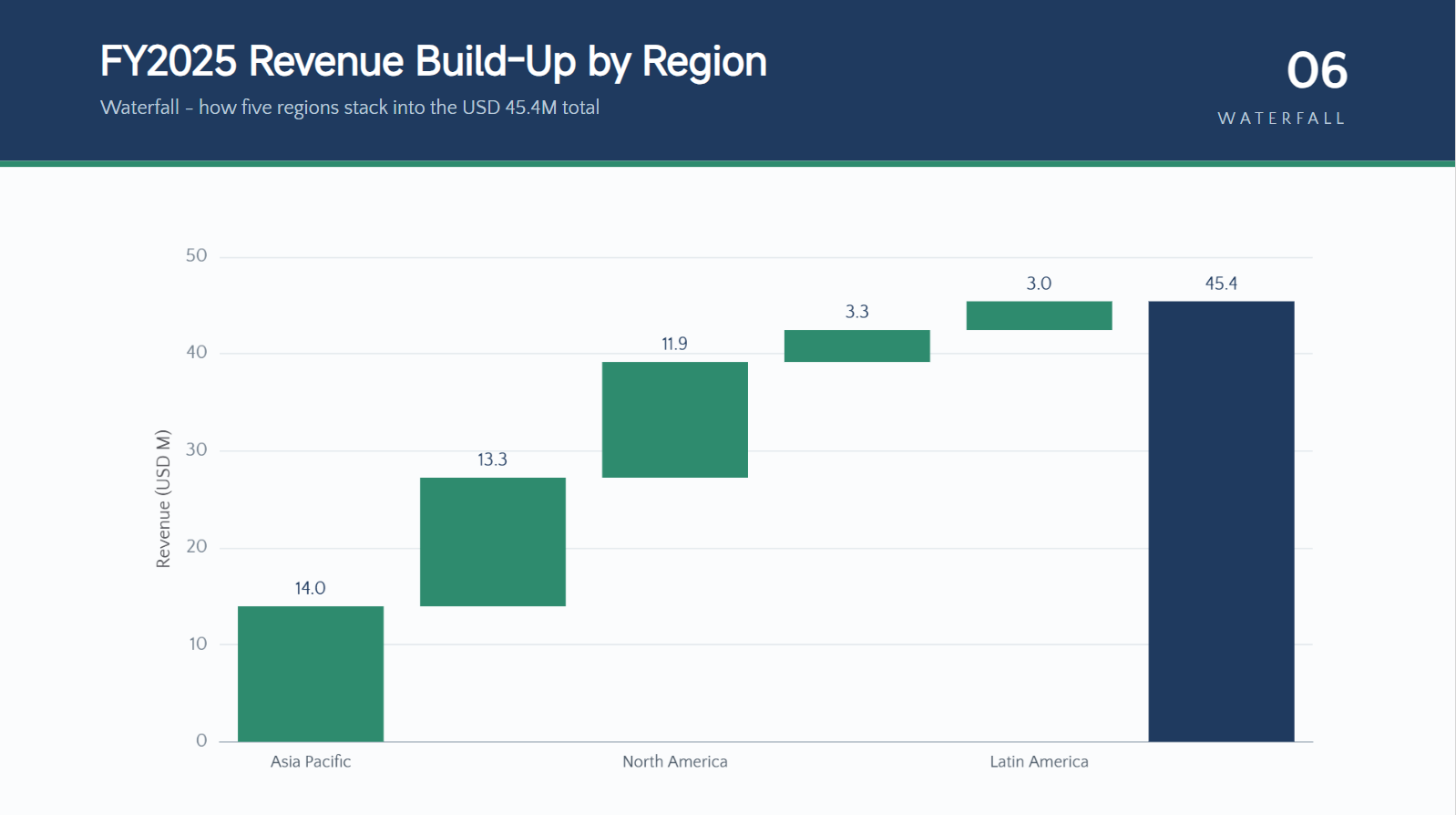
Variazioni cumulative: grafico a cascata
Un grafico a cascata mostra come singoli aumenti e diminuzioni incidono su un valore iniziale. È particolarmente utile per spiegare variazioni finanziarie, costi, profitti o altri totali calcolati passaggio dopo passaggio.
Processo/flusso: grafico a imbuto
Un grafico a imbuto è utile per mostrare le fasi di un processo in cui il numero di elementi cambia a ogni passaggio. Può evidenziare chiaramente dove i valori aumentano, diminuiscono o si riducono.

Confronto tra più variabili (un solo elemento): grafico radar
Un grafico radar confronta diverse misure relative a un singolo elemento o soggetto. È efficace quando vuoi mostrare punti di forza e debolezze rispetto a più fattori contemporaneamente.

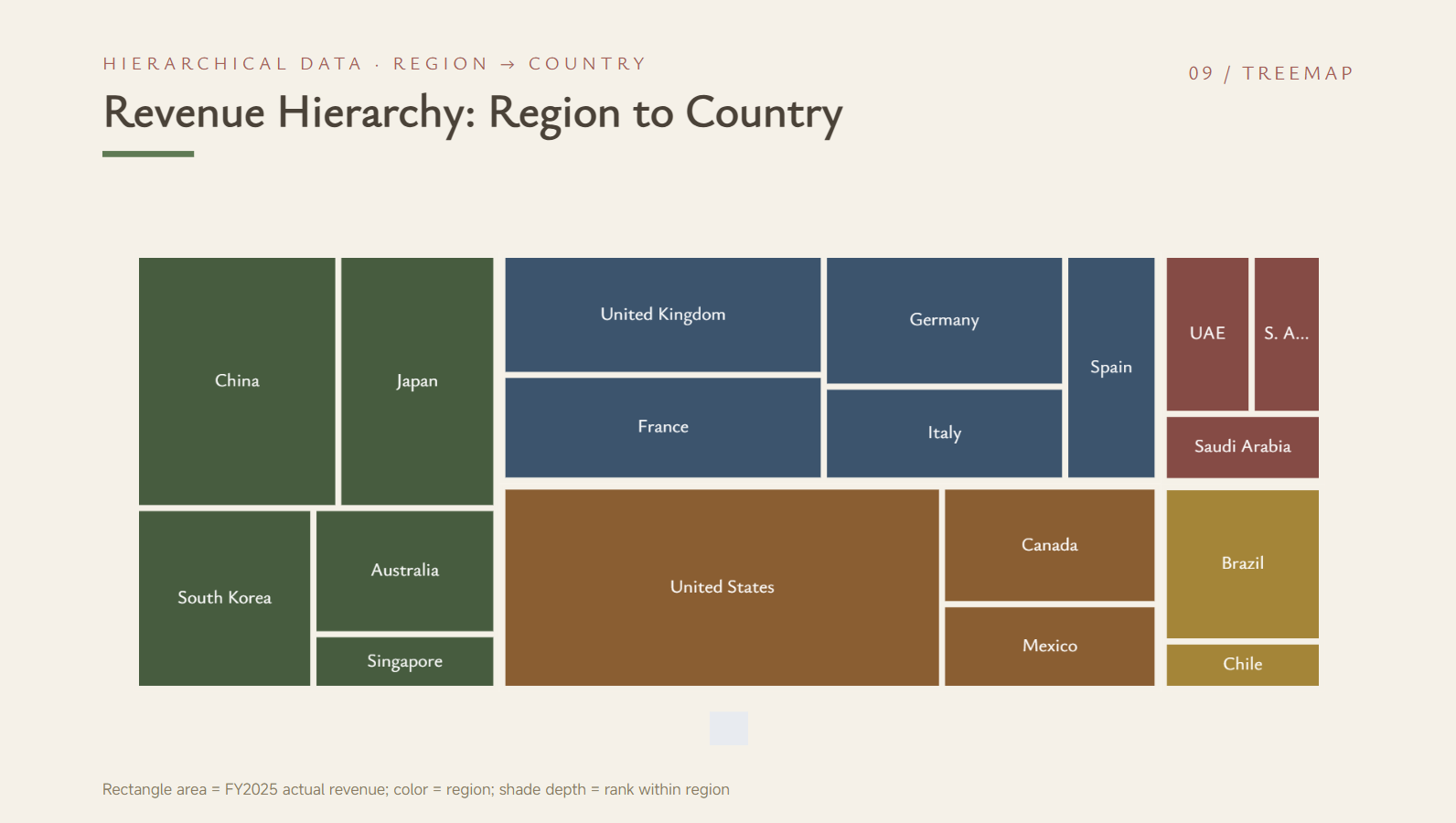
Dati gerarchici: mappa ad albero
Una mappa ad albero visualizza dati gerarchici mediante rettangoli annidati di dimensioni diverse. Aiuta a confrontare le categorie mostrando al tempo stesso come i gruppi più piccoli si inseriscono in quelli più grandi.
Consigli pratici per creare grafici nelle tue PPT
La scelta del grafico giusto è solo una parte della creazione di una diapositiva efficace basata sui dati. Alcune semplici scelte di progettazione possono rendere gli elementi visivi più chiari, leggibili e utili per il pubblico. Tieni a mente questi consigli quando lavori con i grafici di PowerPoint e realizzi le tue diapositive.
Abbina il tipo di grafico al tuo messaggio
Scegli un grafico in base a ciò che vuoi far comprendere al pubblico dai dati. Ad esempio, un grafico a barre in PowerPoint è efficace per i confronti, mentre un grafico a linee è più adatto a mostrare le tendenze nel tempo. Il formato giusto rende il messaggio principale molto più facile da cogliere.
Trasmetti un messaggio chiaro con ogni grafico
Evita di cercare di comunicare troppe idee in un solo grafico. Concentrati su un messaggio principale per ciascun elemento visivo, così il pubblico potrà comprenderlo rapidamente. Se hai più informazioni da evidenziare, valuta l'uso di grafici separati invece di sovraccaricare una sola diapositiva.
Scrivi titoli che mettano in evidenza l'informazione chiave
Un titolo utile per un grafico dovrebbe indicare ai lettori cosa significano i dati, anziché limitarsi a nominare il tipo di grafico. Invece di usare un titolo generico come "Vendite mensili", metti in evidenza il risultato principale, ad esempio "Le vendite sono aumentate durante tutto l'anno". Questa piccola modifica rende la progettazione grafica in PowerPoint più informativa.
Metti in evidenza i punti dati principali
Usa elementi visivi per attirare l'attenzione sui numeri o sulle categorie più importanti. Puoi mettere in risalto un valore rilevante mantenendo più discreti gli altri elementi. Questo aiuta il pubblico a concentrarsi sulle informazioni chiave senza far apparire il grafico sovraccarico.
Usa caratteri e stili visivi coerenti
Mantieni coerenti caratteri, dimensioni, spaziatura ed elementi di design in tutta la presentazione. Uno stile uniforme rende più professionali i tuoi elementi grafici di PowerPoint e aiuta a creare continuità tra le diapositive. Evita di usare troppi caratteri o effetti visivi diversi.
Controlla i dati prima della presentazione
Esamina sempre attentamente i dati prima di mostrare il grafico al pubblico. Controlla numeri, etichette, unità e categorie per assicurarti che tutto sia accurato e facile da comprendere. Un grafico ben progettato è utile solo se le informazioni su cui si basa sono corrette.
Conclusione
Capire come creare grafici in PowerPoint può rendere le presentazioni più utili e facili da seguire. L'approccio migliore dipende dal livello di controllo necessario e dalla rapidità con cui desideri trasformare i dati in un elemento visivo pronto all'uso. Con il metodo giusto, puoi dedicare meno tempo alla creazione dei grafici e più tempo a migliorare il tuo messaggio. Kimi Slides può accelerare questo processo grazie alla creazione di grafici con IA e all'esportazione in PowerPoint modificabile.

