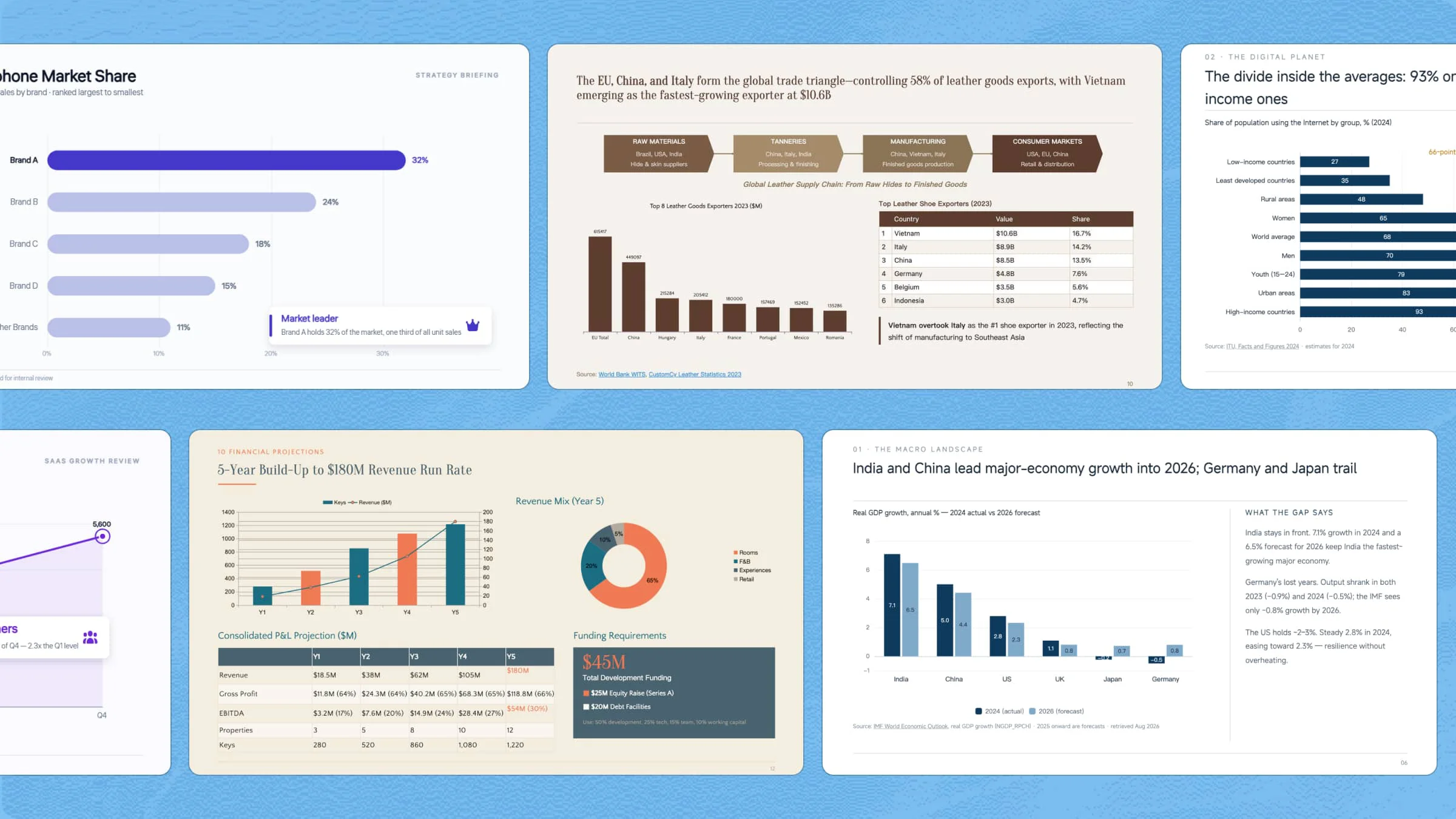
I dati svolgono un ruolo importante nelle presentazioni, ma esporli in modo chiaro può essere difficile. I grafici trasformano dati complessi in elementi visivi più facili da comprendere, aiutando a evidenziare tendenze e confronti chiave. I modelli di grafici PowerPoint semplificano il processo di progettazione grazie a layout e stili pronti all'uso. Ecco 10 modelli che ti aiuteranno a creare presentazioni di dati più chiare e coinvolgenti.
Panoramica di 10 modelli di grafici PPT
Questi 10 modelli di grafici soddisfano diverse esigenze di presentazione, dal monitoraggio della crescita aziendale e delle prestazioni finanziarie al confronto tra prodotti e alla visualizzazione dell'avanzamento dei progetti. La tabella seguente riassume per cosa è più adatto ciascun modello e quando utilizzarlo.
| Modello | Tipo di grafico | Focus principale dei dati | Adatto per |
|---|---|---|---|
| Grafico della crescita delle vendite | Grafico a linee | Vendite mensili e crescita complessiva | Report sulle vendite, revisioni aziendali, aggiornamenti sulle prestazioni |
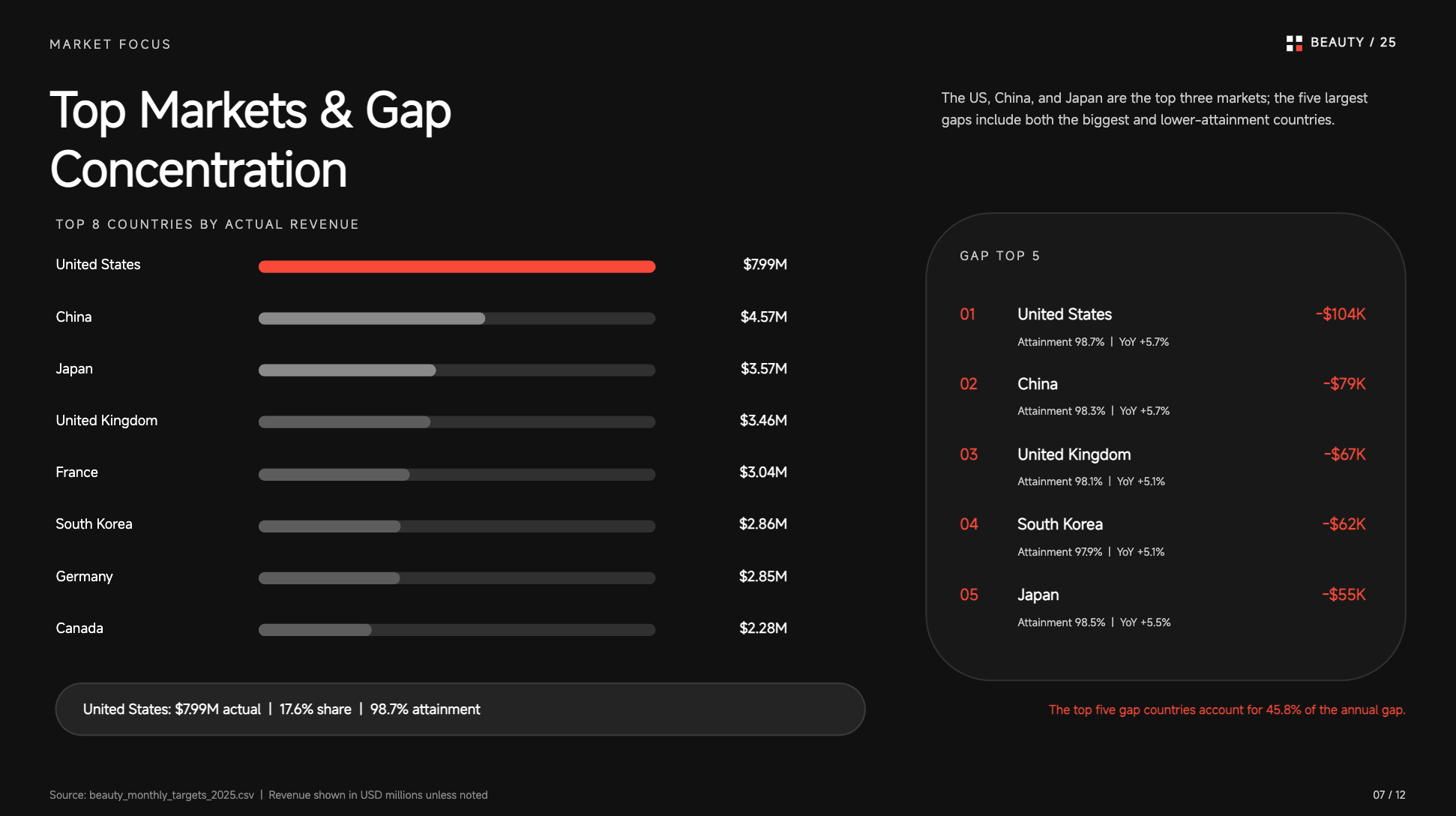
| Grafico di confronto dei ricavi | Grafico a barre raggruppate | Ricavi per area geografica o segmento | Report aziendali, confronti regionali, presentazioni per la direzione |
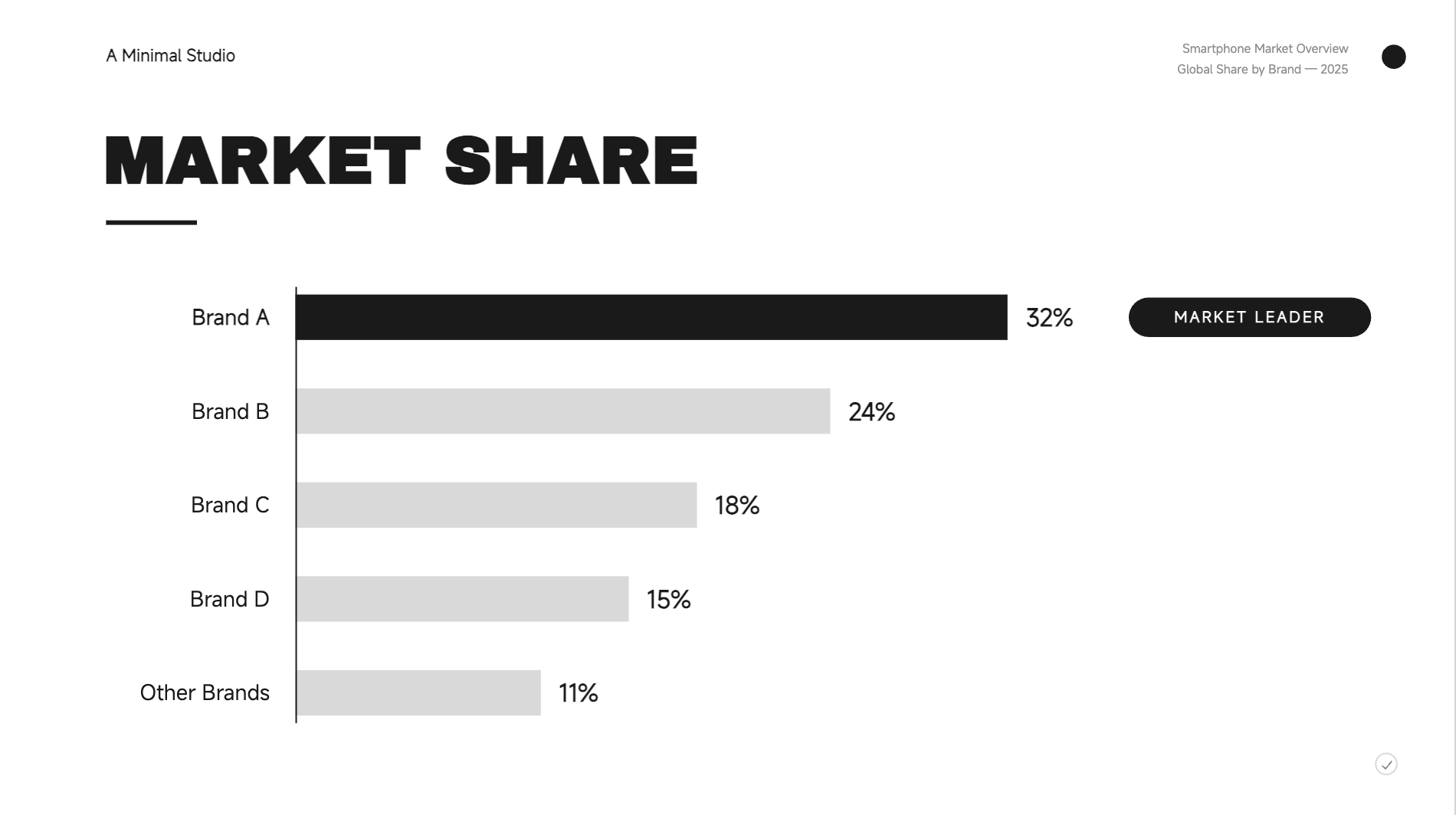
| Grafico della quota di mercato | Grafico a barre orizzontali | Quota di mercato per brand | Report di marketing, analisi della concorrenza, presentazioni strategiche |
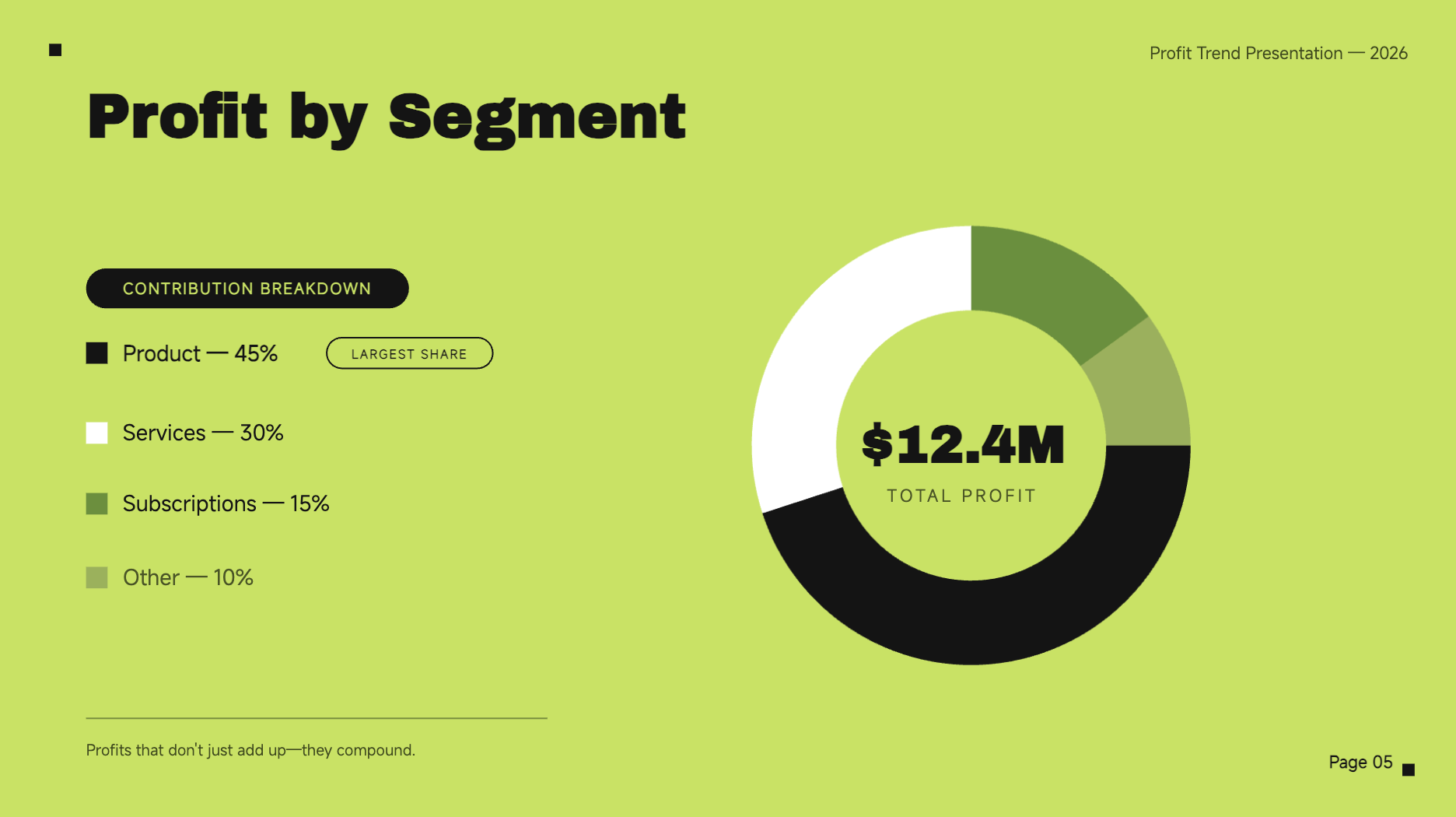
| Grafico dell'andamento dei profitti | Grafico a ciambella | Profitto mensile, picchi e cali | Report finanziari, riunioni della direzione, pianificazione aziendale |
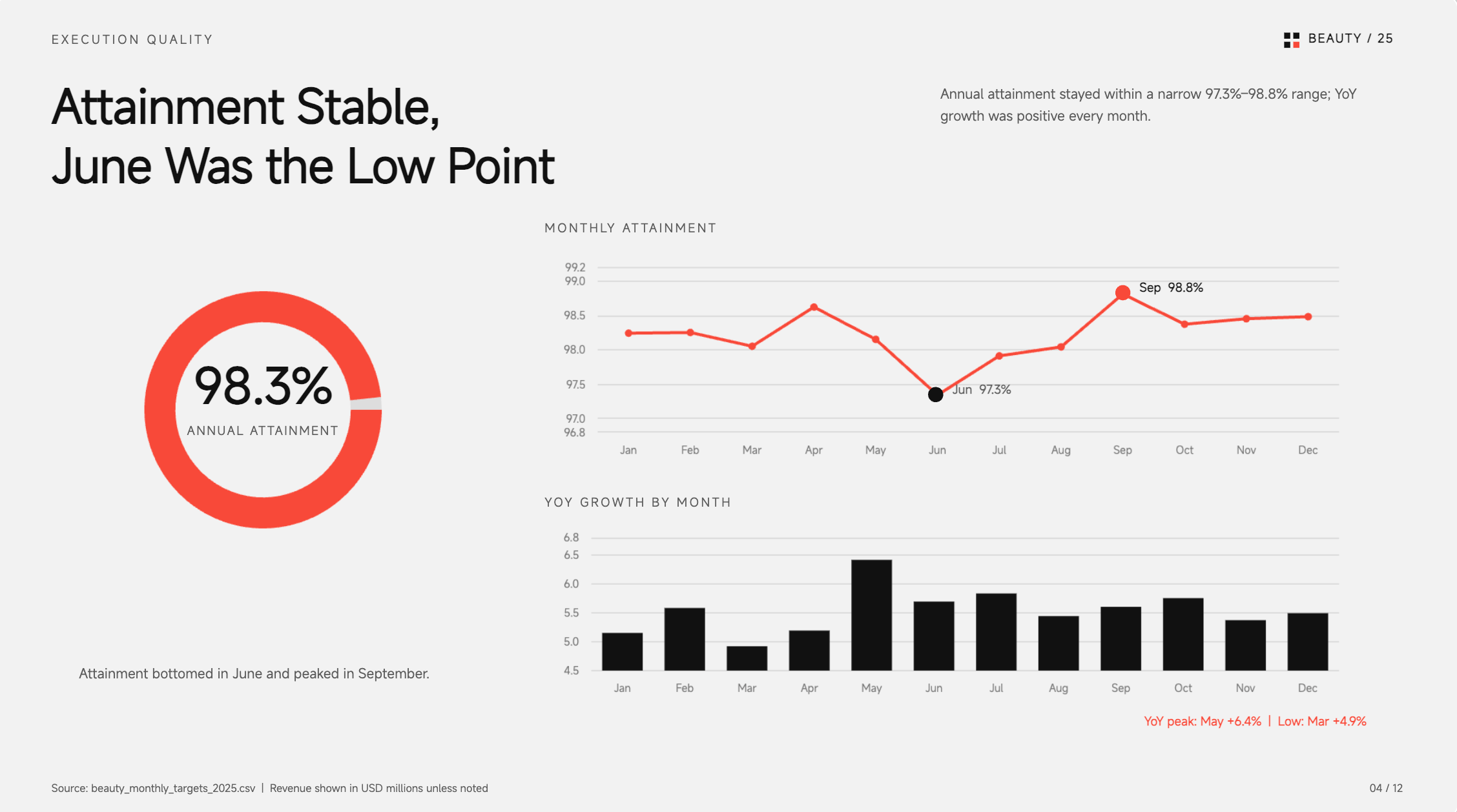
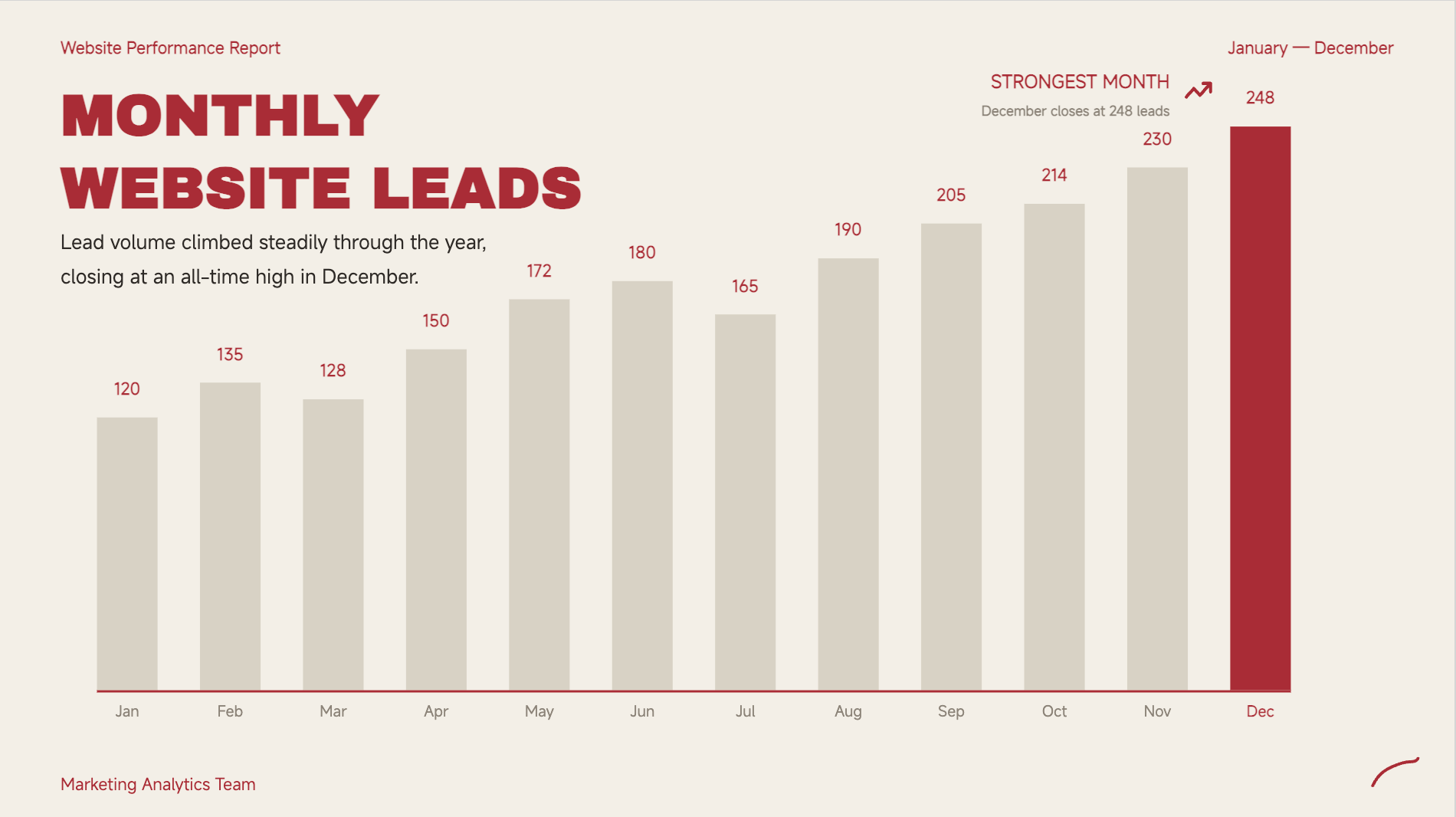
| Grafico delle prestazioni mensili | Grafico a colonne | Metriche delle prestazioni mensili | Report KPI, monitoraggio dei lead, revisioni annuali |
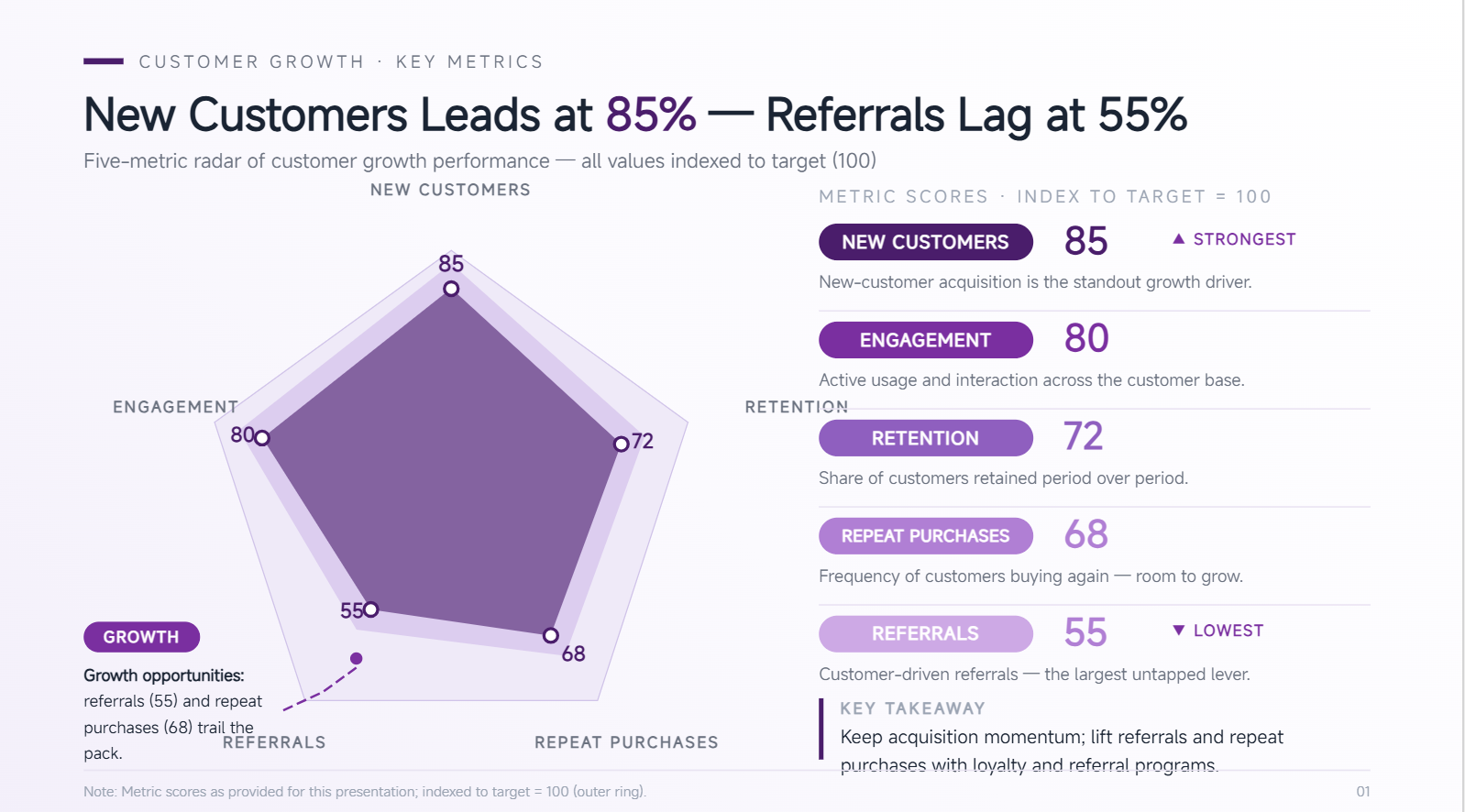
| Grafico della crescita dei clienti | Grafico radar | Numero totale di clienti e traguardi di crescita | Report di acquisizione, aggiornamenti sugli abbonati, presentazioni sulla crescita |
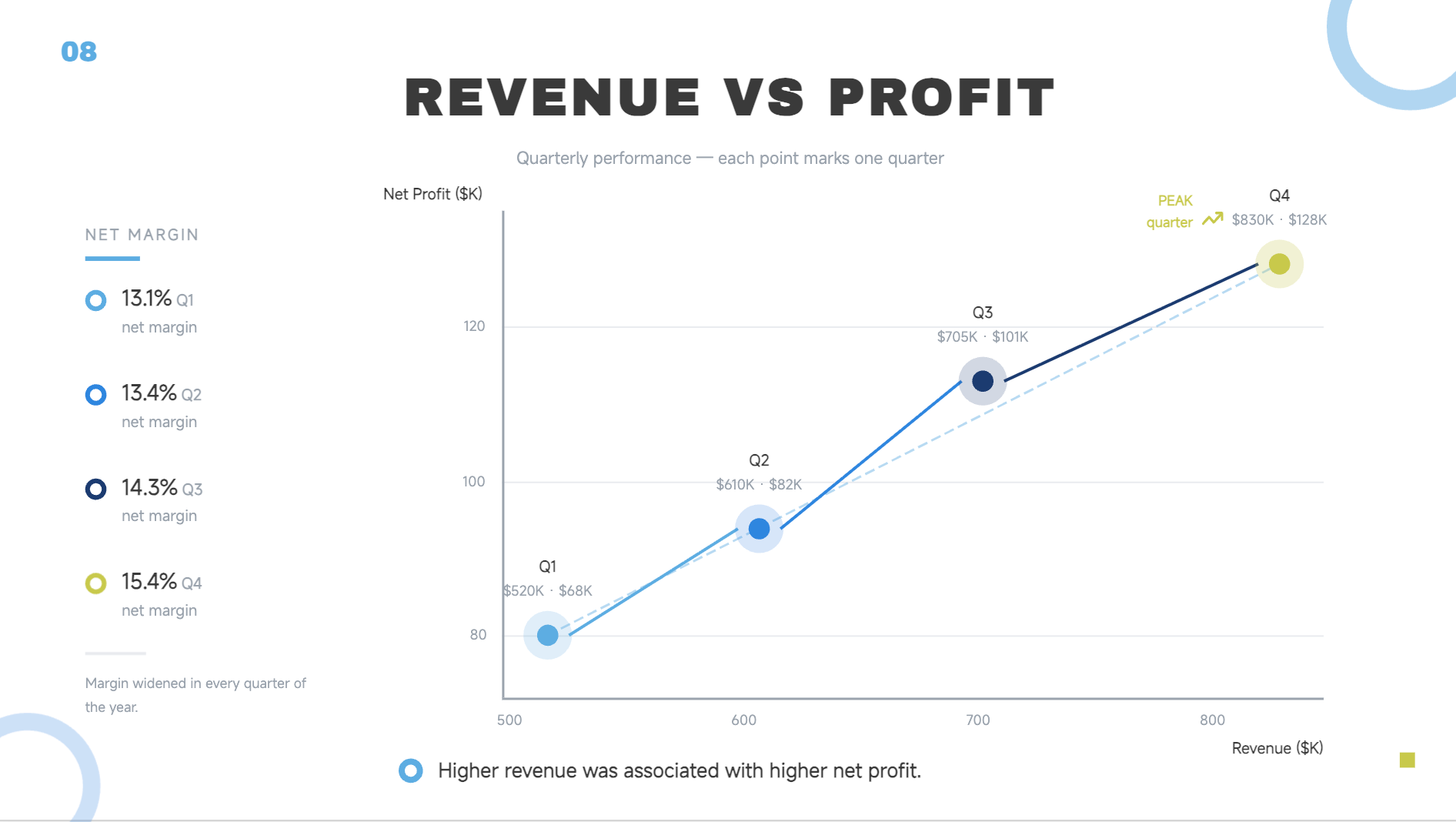
| Grafico delle prestazioni finanziarie | Grafico a dispersione | Ricavi e utile operativo | Report per i dirigenti, revisioni finanziarie, pianificazione aziendale |
| Grafico di confronto dei prodotti | Mappa ad albero | Funzionalità, punteggi e valutazioni | Presentazioni di prodotti, guide all'acquisto, presentazioni di vendita |
| Grafico dell'avanzamento del progetto | Grafico a cascata | Percentuale di completamento per fase | Aggiornamenti sul progetto, riunioni del team, report sullo stato di avanzamento |
| Grafico dei dati statistici | Grafico a imbuto | Percentuali, benchmark e risultati principali | Sondaggi, report di ricerca, presentazioni sul feedback dei clienti |
10 modelli di grafici PowerPoint per migliorare le tue presentazioni
Scegliere il grafico giusto non significa solo mostrare i dati. Significa rendere il tuo messaggio più facile da cogliere e ricordare. Kimi Slides, uno strumento con IA per creare presentazioni, può trasformare dati e istruzioni in grafici pronti per la presentazione, organizzando per te layout, etichette, elementi in evidenza e animazioni. I 10 modelli seguenti sono stati tutti creati con Kimi Slides e illustrano diversi modi per visualizzare dati aziendali, finanziari, relativi ai clienti, ai prodotti e ai progetti.
Modello di grafico sulla crescita delle vendite
Un grafico sulla crescita delle vendite rende più facile vedere come cambia l'andamento delle vendite nel tempo. Può aiutare le aziende a presentare risultati mensili o annuali, individuare i periodi più positivi e mostrare la crescita complessiva. È una scelta utile per report di vendita, revisioni aziendali e presentazioni sulle prestazioni.
Come si usa
Passaggio 1: inserisci il prompt
Descrivi i dati di vendita che vuoi visualizzare, indicando il periodo, le cifre, i cambiamenti importanti e qualsiasi risultato chiave da mettere in evidenza. Specifica lo stile visivo e l'animazione, in modo che il risultato generato risponda alle esigenze della tua presentazione.
Prompt:
Passaggio 2: lascia che l'IA generi il tuo PPT
Kimi Slides trasformerà le cifre di vendita nel grafico richiesto e disporrà automaticamente etichette, richiami sulla crescita e animazioni.
Passaggio 3: rivedi ed esporta il PPT
Verifica che ogni cifra mensile sia corretta e che il trend di crescita sia facile da comprendere. Visualizza l'anteprima dell'animazione, apporta le modifiche necessarie ed esporta il PPT completato.
Modello di grafico per il confronto dei ricavi
Un grafico per il confronto dei ricavi aiuta gli spettatori a capire rapidamente quali categorie generano più ricavi. Può mettere a confronto affiancati regioni, prodotti, reparti o altri segmenti aziendali. Per questo è particolarmente utile nei report in cui sono importanti differenze chiare nelle prestazioni.
Come si usa
Passaggio 1: inserisci il prompt
Fornisci i dati sui ricavi per ogni regione, prodotto o unità aziendale che vuoi confrontare. Indica che i dati devono essere mostrati in un grafico a barre, con la categoria dalle prestazioni migliori chiaramente evidenziata per consentire un confronto rapido.
Prompt:
Passaggio 2: lascia che l'IA generi il tuo PPT
L'IA organizzerà i dati sui ricavi regionali in un grafico comparativo e aggiungerà le etichette, gli elementi in evidenza e le animazioni delle barre richiesti.
Passaggio 3: rivedi ed esporta il PPT
Verifica che tutte e quattro le regioni riportino i dati corretti e che l'Est risulti il valore più alto. Riproduci l'animazione per assicurarti che il confronto sia chiaro, quindi esporta il PPT.
Modello di grafico della quota di mercato
Un grafico della quota di mercato mostra come un mercato è suddiviso tra diverse aziende o marchi. Rende più facile confrontare le posizioni dei concorrenti e aiuta il pubblico a capire chi detiene la quota maggiore. È adatto per report di marketing, analisi della concorrenza e presentazioni sulla strategia aziendale.
Come si usa
Passaggio 1: inserisci il prompt
Inserisci le aziende o i marchi, le rispettive percentuali di quota di mercato e la classifica o il messaggio chiave che vuoi comunicare. Includi istruzioni su etichette, ordine, enfasi e animazione per ottenere un risultato mirato.
Prompt:
Passaggio 2: lascia che l'IA generi il tuo PPT
Kimi Slides convertirà le percentuali in un grafico della quota di mercato classificato e applicherà l'ordine, le etichette e l'animazione richiesti.
Passaggio 3: rivedi ed esporta il PPT
Controlla che tutte le percentuali di quota di mercato siano accurate e classificate correttamente. Prima di esportare, assicurati che il leader di mercato sia identificato chiaramente.
Modello di grafico del trend dei profitti
Un grafico del trend dei profitti mostra come cambia la redditività nei diversi periodi. Può evidenziare una crescita costante, cali temporanei o picchi importanti che potrebbero richiedere attenzione. Questo tipo di visualizzazione è utile per report finanziari, riunioni della direzione e pianificazione aziendale.
Come si usa
Passaggio 1: inserisci il prompt
Aggiungi i dati relativi al profitto di ogni mese o trimestre e indica eventuali aumenti, diminuzioni o picchi significativi. Includi il principale dato finanziario da mettere in evidenza, affinché il grafico racconti una storia chiara.
Prompt:
Passaggio 2: lascia che l'IA generi il tuo PPT
L'IA traccerà i dati mensili relativi al profitto e creerà l'andamento con il calo di marzo, il picco di giugno e le annotazioni di supporto.
Passaggio 3: rivedi ed esporta il PPT
Assicurati che i valori del profitto siano corretti e che i cambiamenti importanti siano facilmente visibili. Prima di esportare, visualizza l'anteprima dell'animazione per verificare che la narrazione proceda in modo naturale.
Modello di grafico delle prestazioni mensili
Un grafico delle prestazioni mensili riunisce i risultati di più mesi per consentire un confronto rapido. Può essere usato per monitorare lead, vendite, ricavi, produttività o altre metriche ricorrenti. Mostrando tutti i mesi insieme, facilita l'individuazione dei periodi più e meno positivi.
Come usarlo
Passaggio 1: inserisci il prompt
Specifica la metrica di prestazione e fornisci il valore per ogni mese. Indica inoltre il mese che vuoi mettere in evidenza e la conclusione che desideri comunicare con il grafico.
Prompt:
Passaggio 2: lascia che l'IA generi il tuo PPT
Kimi Slides organizzerà i dati mensili in un grafico delle prestazioni e aggiungerà le etichette dei dati, le evidenziazioni e le animazioni di gruppo richieste.
Passaggio 3: rivedi ed esporta il PPT
Verifica che tutti i 12 mesi e i conteggi dei lead siano corretti e leggibili. Visualizza l'anteprima dell'animazione per assicurarti che la progressione annuale sia facile da seguire, quindi esporta.
Modello di grafico della crescita dei clienti
Un grafico della crescita dei clienti mostra come la base clienti si espande in un periodo selezionato. Può aiutare le aziende a comunicare i progressi nell'acquisizione, la crescita degli abbonati o i cambiamenti nella base utenti. È particolarmente utile per mostrare una crescita sostenuta e il traguardo finale del numero di clienti.
Come usarlo
Passaggio 1: inserisci il prompt
Fornisci il totale dei clienti per ciascun periodo e spiega il traguardo di crescita che vuoi mettere in evidenza. Includi il dato finale, il messaggio di crescita principale e il comportamento dell'animazione che desideri far creare all'IA.
Prompt:
Passaggio 2: lascia che l'IA generi il tuo PPT
L'IA trasformerà i totali trimestrali dei clienti in un grafico di crescita ascendente e aggiungerà il traguardo finale e il messaggio di supporto.
Passaggio 3: rivedi ed esporta il PPT
Verifica il dato relativo ai clienti per ogni trimestre e assicurati che il valore finale di 5.600 sia facile da notare. Riproduci l'animazione e modifica gli eventuali elementi troppo affollati prima di esportare.
Modello di grafico delle prestazioni finanziarie
Un grafico delle prestazioni finanziarie riunisce i principali dati aziendali per mostrare l'andamento dell'impresa. Può aiutare a confrontare ricavi, profitto, spese o altri indicatori finanziari in più periodi. Combinare metriche correlate rende più semplice per i dirigenti comprendere la direzione finanziaria complessiva.
Come usarlo
Passaggio 1: inserisci il prompt
Elenca le metriche finanziarie, fornisci i relativi dati per ogni periodo e spiega la relazione che desideri evidenziare. Includi qualsiasi sintesi o messaggio chiave che debba comparire accanto ai dati.
Prompt:
Passaggio 2: lascia che l'IA generi il tuo PPT
Kimi Slides creerà le due linee di tendenza finanziaria, disporrà le relative etichette e applicherà la sequenza di animazioni specificata nel prompt.
Passaggio 3: rivedi ed esporta il PPT
Controlla attentamente i dati relativi sia ai ricavi sia al profitto e assicurati che le due tendenze siano facilmente distinguibili. Visualizza l'anteprima dell'animazione e apporta le ultime modifiche al layout prima di esportare.
Modello di grafico di confronto dei prodotti
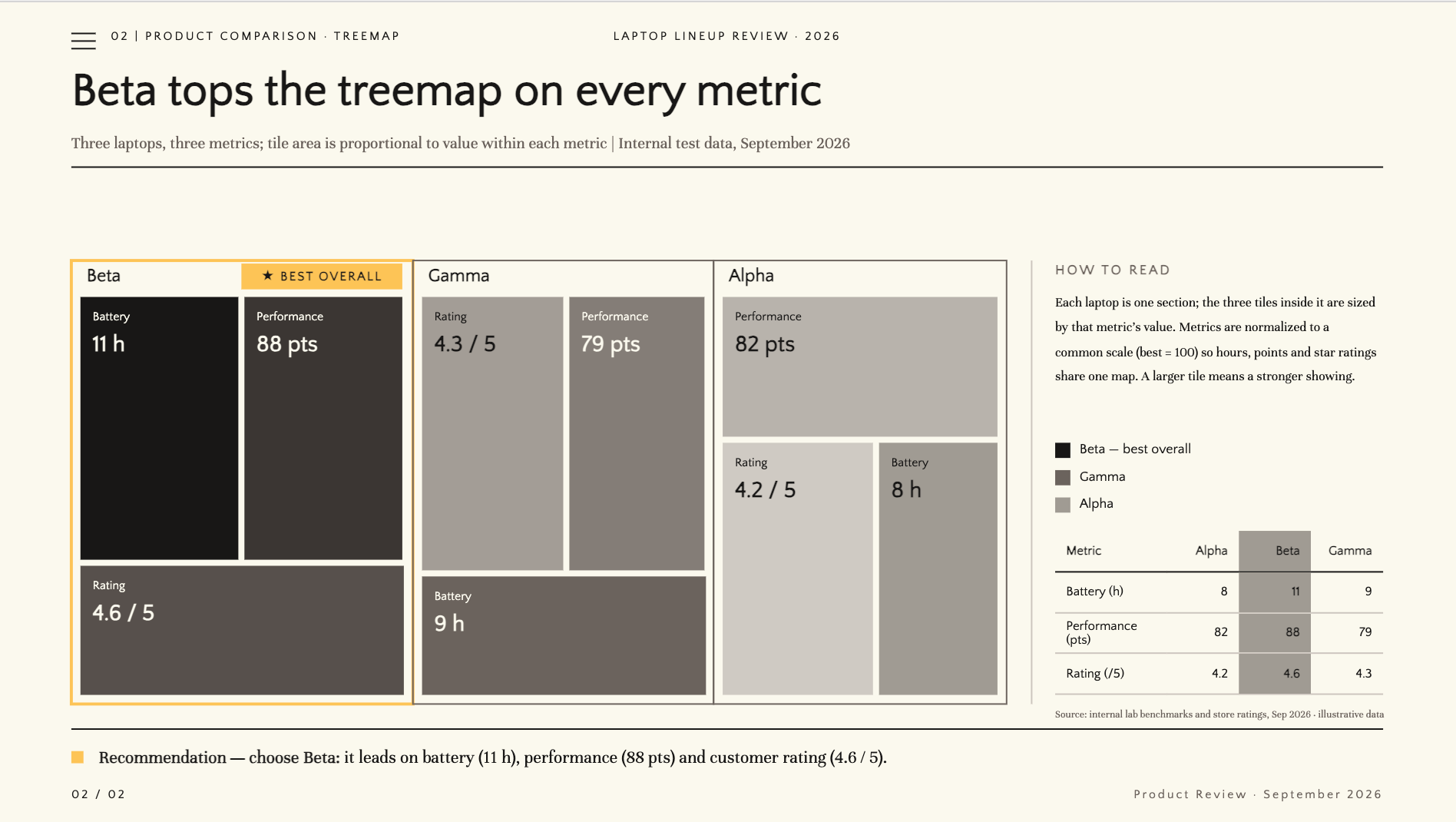
Un grafico di confronto tra prodotti aiuta il pubblico a valutare più prodotti secondo gli stessi criteri. È utile per presentazioni di prodotto, guide all'acquisto, presentazioni commerciali e recensioni. Visualizzare i risultati insieme rende molto più semplice individuare le differenze nelle funzionalità o nelle prestazioni.
Come si usa
Passaggio 1: inserisci il prompt
Inserisci i prodotti che desideri confrontare e indica i relativi punteggi o valori di misurazione per ciascuna categoria. Specifica quale prodotto offre le prestazioni migliori e quale raccomandazione vuoi che il grafico finale comunichi.
Prompt:
Passaggio 2: lascia che l'IA generi il tuo PPT
L'IA organizzerà i tre prodotti e le relative misurazioni in un chiaro grafico comparativo con sezioni animate separate.
Passaggio 3: rivedi ed esporta il PPT
Verifica che ogni prodotto riporti valori e unità di misura corretti. Prima di esportare, conferma che Beta sia correttamente indicato come l'opzione migliore in assoluto.
Modello di grafico sull'avanzamento del progetto
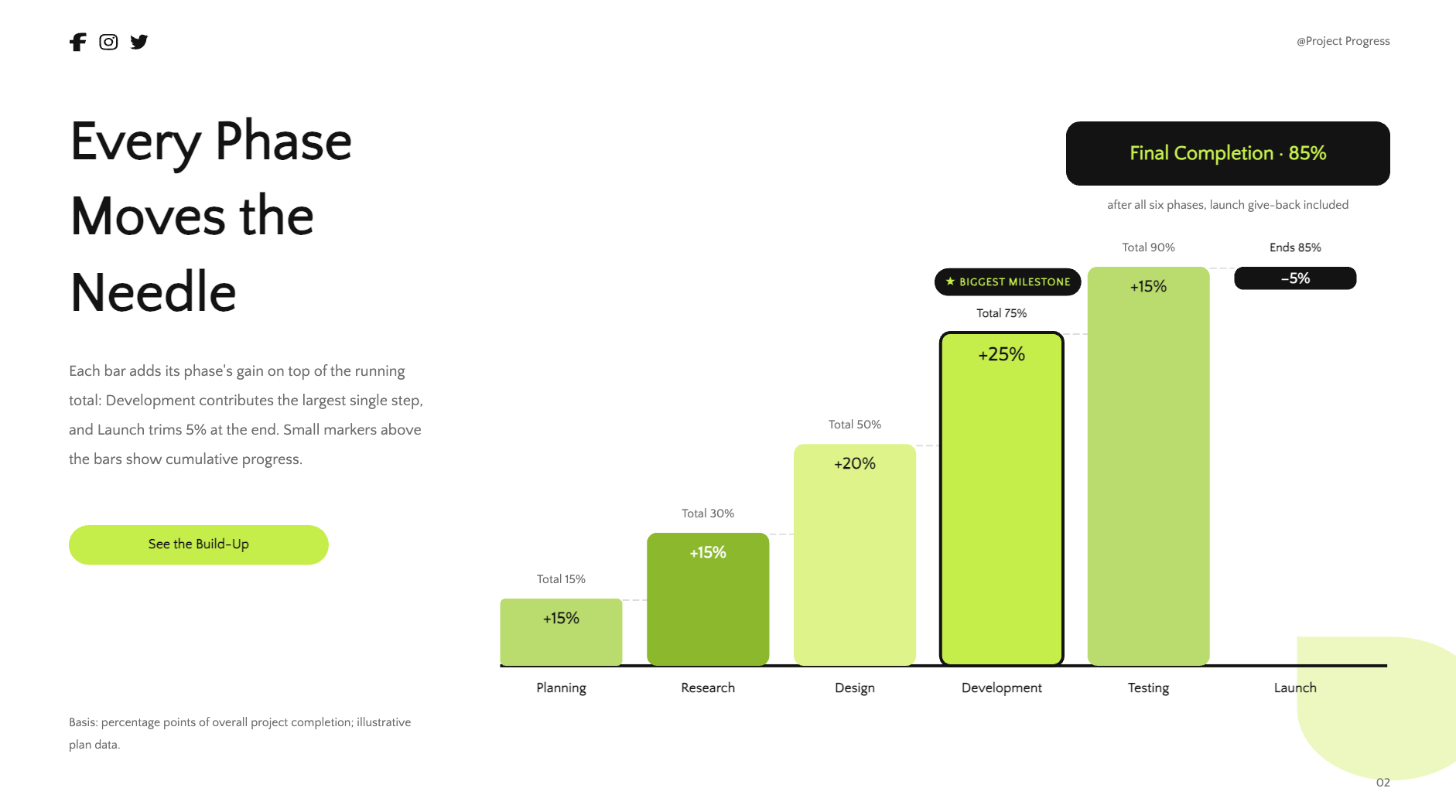
Un grafico sull'avanzamento del progetto mostra quanto lavoro è stato completato nelle diverse fasi del progetto. Aiuta i team a comunicare ciò che è concluso, ciò che è in corso e ciò che richiede ancora attenzione. In questo modo, gli aggiornamenti sul progetto risultano molto più facili da comprendere a colpo d'occhio.
Come si usa
Passaggio 1: inserisci il prompt
Inserisci ogni fase del progetto con la relativa percentuale di completamento e identifica la fase attualmente in corso. Puoi anche specificare tappe fondamentali, etichette e l'ordine in cui visualizzare l'avanzamento.
Prompt:
Passaggio 2: lascia che l'IA generi il tuo PPT
Kimi Slides trasformerà le fasi del progetto e le percentuali in barre di avanzamento e aggiungerà l'indicatore della fase corrente con l'animazione richiesta.
Passaggio 3: rivedi ed esporta il PPT
Verifica ogni percentuale di completamento e assicurati che Sviluppo sia chiaramente contrassegnata come fase corrente. Visualizza l'anteprima dell'animazione di avanzamento ed esporta quando tutto è corretto.
Modello di grafico dei dati statistici
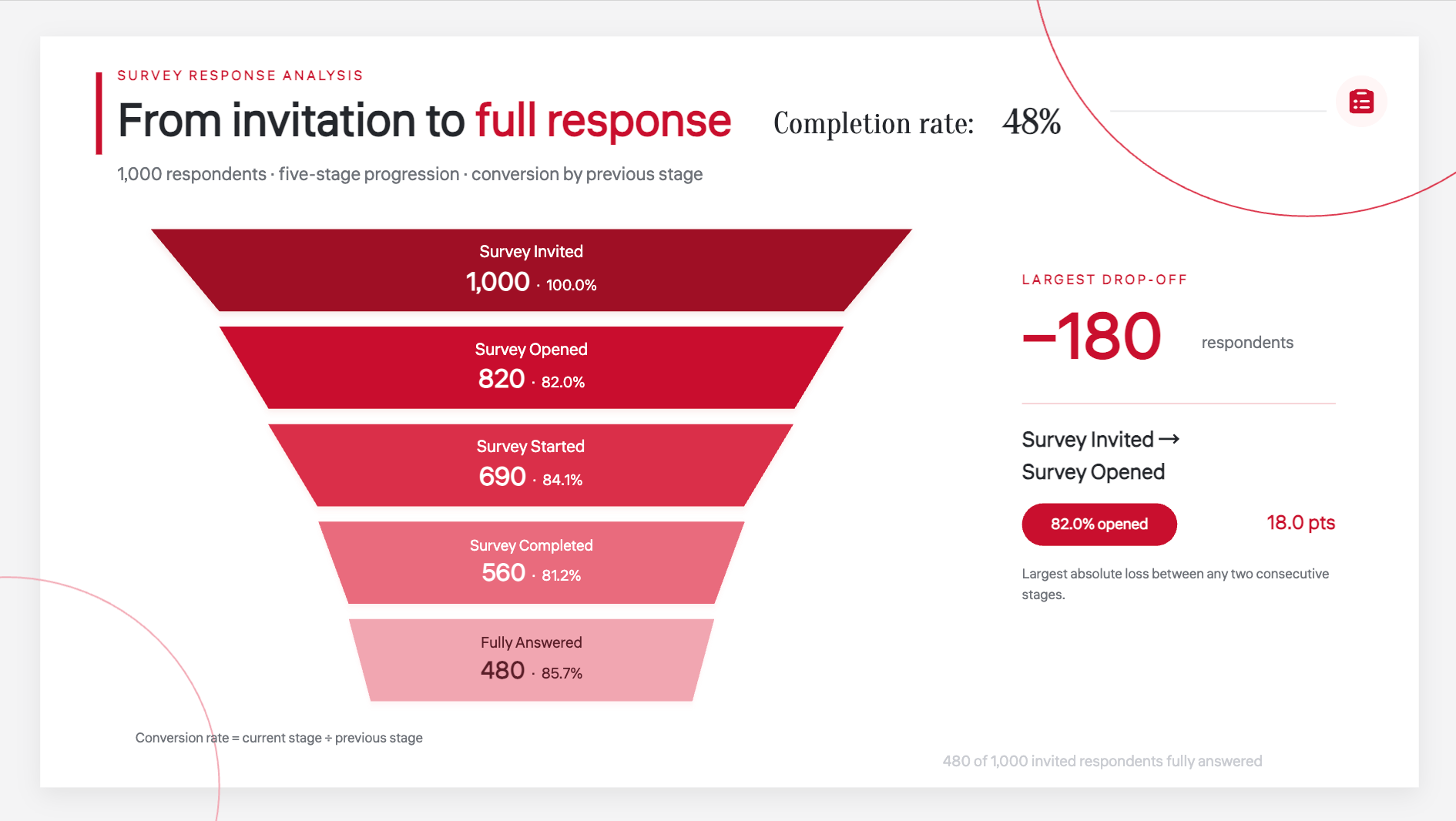
Un grafico dei dati statistici trasforma i risultati numerici in un formato visivo più facile da leggere e confrontare. Può essere usato per sondaggi, ricerche, feedback dei clienti e report che contengono diversi punti dati. Un grafico ben organizzato aiuta il pubblico a comprendere i risultati principali senza dover esaminare una tabella di grandi dimensioni.
Come si usa
Passaggio 1: inserisci il prompt
Fornisci le categorie statistiche, i rispettivi valori misurati e qualsiasi parametro di riferimento o risultato importante che desideri evidenziare. Spiega il risultato chiave affinché il grafico generato possa dare maggiore risalto ai dati più significativi.
Prompt:
Passaggio 2: lascia che l'IA generi il tuo PPT
L'IA organizzerà i risultati del sondaggio in un grafico classificato e aggiungerà il parametro di riferimento, il riquadro con l'insight e l'animazione sequenziale.
Passaggio 3: rivedi ed esporta il PPT
Controlla che ogni percentuale sia accurata e che la classificazione sia corretta. Assicurati che il parametro di riferimento e l'insight chiave rimangano visibili, quindi visualizza l'anteprima ed esporta il PPT.
In che modo Kimi Slides ti aiuta a creare grafici migliori nei PPT?
Trasformare dati grezzi in un grafico chiaro può richiedere più tempo del previsto, soprattutto quando devi sistemare autonomamente layout ed etichette. Kimi Slides semplifica il processo, aiutandoti a creare, personalizzare e rifinire rapidamente i grafici. Ecco come questo generatore di PPT con IA può migliorare i tuoi PPT.
Genera grafici dai tuoi contenuti: Trasforma dati, note, report o altri materiali di partenza in grafici pronti per la presentazione. Kimi Slides aiuta a strutturare le informazioni e a visualizzare i dati principali, così puoi evitare il lungo processo di creare ogni grafico da zero.
Crea diversi tipi di grafici per dati diversi: Scegli tra grafici a barre, grafici a linee, grafici a torta, grafici ad area e altri formati per visualizzare tendenze, confronti, proporzioni e altro ancora. Kimi Slides trasforma i tuoi dati in visualizzazioni adatte al tuo messaggio e alla tua presentazione.
Crea layout di grafici curati: Vai oltre la semplice generazione del grafico. Kimi Slides dispone automaticamente grafici, titoli, etichette, cifre chiave e contenuti di supporto in layout di slide equilibrati, rendendo più facile analizzare e comprendere dati complessi.
Modifica flessibile dei grafici: Perfeziona i tuoi grafici come preferisci. Apporta modifiche manualmente, descrivi le modifiche tramite prompt in linguaggio naturale oppure commenta elementi specifici per ottenere correzioni mirate. Puoi anche aggiungere animazioni visive per rendere i grafici più dinamici e coinvolgenti durante le presentazioni.
Esporta PPT pronti all'uso con grafici completamente modificabili: Trasforma i grafici delle slide generate dall'IA in presentazioni completamente modificabili. Esporta la tua presentazione come PPTX modificabile, così potrai continuare ad adattare elementi del grafico, dati, testo e dettagli di design in PowerPoint.
Suggerimenti per usare i modelli di grafico nei PPT
I buoni modelli di grafici possono far risparmiare tempo, ma conta anche il modo in cui vengono usati. Un design ben scelto può rendere i dati più facili da seguire, mentre un grafico affollato o formattato male può ottenere l'effetto opposto. Tieni a mente questi semplici suggerimenti quando lavori con i modelli grafici di PowerPoint.
Scegli un modello adatto ai tuoi dati
Abbina il modello al tipo di informazioni che stai presentando. Ad esempio, i modelli di grafici a barre per PowerPoint sono ideali quando devi confrontare valori tra categorie diverse. Scegliere un formato appropriato rende i dati più facili da comprendere per il pubblico.
Mantieni ben visibile il messaggio chiave
Rendi immediatamente individuabile il risultato più importante nella diapositiva. Puoi usare un titolo breve, un richiamo o una cifra evidenziata per dirigere l'attenzione sul punto principale. In questo modo, il pubblico capisce il messaggio senza dover esaminare ogni parte del grafico.
Evita di sovraccaricare il grafico
Un grafico dovrebbe contenere informazioni sufficienti a sostenere il tuo messaggio, senza diventare difficile da leggere. Elimina etichette, dettagli o elementi decorativi non necessari che creano rumore visivo. Anche i modelli di grafici gratuiti per PowerPoint possono avere un aspetto molto migliore mantenendo il layout semplice.
Mantieni una formattazione coerente tra i grafici
Usa gli stessi caratteri, spaziature, etichette e lo stesso stile visivo generale in tutta la presentazione. Una formattazione coerente conferisce alle diapositive un aspetto più curato e professionale. Inoltre, facilita il passaggio da un grafico all'altro.
Verifica la leggibilità nelle dimensioni di presentazione
Verifica sempre l'aspetto del grafico quando viene visualizzato nelle dimensioni effettive della presentazione. Assicurati che etichette, numeri e titoli siano abbastanza grandi da poter essere letti a distanza. I modelli grafici di PowerPoint possono offrire un ottimo punto di partenza, ma la leggibilità deve sempre venire prima di tutto.
Aggiorna il grafico quando cambiano i dati
Rivedi i grafici ogni volta che i dati di origine vengono aggiornati. Controlla che tutte le cifre, le etichette, le percentuali e le conclusioni corrispondano ancora alle informazioni più recenti. Questo semplice passaggio evita che numeri obsoleti compaiano in una presentazione altrimenti curata.
Conclusione
Grafici chiari possono rendere più facili da comprendere e utilizzare anche dati complessi. La chiave è scegliere elementi visivi che supportino il messaggio senza aggiungere dettagli inutili. Con i modelli di grafici giusti per PowerPoint, puoi presentare i dati in modo più pulito e professionale. Se vuoi creare grafici curati con meno lavoro manuale, prova Kimi Slides. Trasforma i tuoi dati in elementi visivi pronti per la presentazione e scopri quanto può essere più semplice creare grafici.

