Un collegamento ipertestuale in PowerPoint crea una connessione tra il contenuto della presentazione e un'altra destinazione, consentendo di andare oltre le informazioni mostrate in una singola diapositiva. Può avere scopi diversi a seconda del contesto, dalla fornitura di materiale supplementare alla creazione di un accesso pratico a contenuti correlati. Conoscere le opzioni disponibili per i collegamenti ipertestuali può aiutarti a usare questa funzionalità di PowerPoint in modo più efficace.
Perché usare i collegamenti ipertestuali in PowerPoint
I collegamenti ipertestuali aggiungono alle presentazioni funzionalità che il normale contenuto delle diapositive non può offrire, soprattutto quando le informazioni devono andare oltre la pagina corrente. Ecco alcuni aspetti da considerare prima di inserire collegamenti ipertestuali nei contenuti.
Controllo della navigazione
Un collegamento ipertestuale può portarti direttamente a una diapositiva, una sezione o una posizione specifica della presentazione. In questo modo, chi presenta ha un controllo preciso su dove andare senza dover cercare manualmente tra numerose diapositive.
Interattività
Gli elementi cliccabili possono trasformare una visualizzazione passiva in un'esperienza attiva, invitando il pubblico a selezionare le informazioni pertinenti. Il testo con collegamento ipertestuale in PowerPoint è particolarmente utile quando desideri interazione senza introdurre ulteriori elementi visivi.
Risorse esterne
Le presentazioni possono fungere da accesso a siti web, documenti di ricerca, video, file cloud o altro materiale supplementare. Un'immagine con collegamento ipertestuale in PowerPoint può offrire un punto di accesso visivamente intuitivo a queste risorse.
Flusso non lineare
I collegamenti ipertestuali supportano presentazioni in cui la sequenza può variare in base alle domande, all'interesse del pubblico o alle priorità della discussione. Invece di seguire un percorso prestabilito, chi presenta può spostarsi tra le sezioni pertinenti secondo le necessità della situazione.
Riferimenti incrociati
I materiali correlati possono essere collegati senza ripetere la stessa spiegazione in più diapositive. Un collegamento ipertestuale in una presentazione PowerPoint può associare un riepilogo alle relative prove dettagliate, appendice, definizione o sezione di supporto.
Efficienza durante la presentazione
Durante una presentazione dal vivo, l'accesso immediato alle destinazioni usate di frequente può ridurre le interruzioni causate dal passaggio da un'applicazione all'altra o dalla ricerca manuale dei file. È particolarmente utile quando dimostrazioni, riferimenti o materiali supplementari devono essere aperti in un momento specifico.
Panoramica di due modi per aggiungere collegamenti ipertestuali a PowerPoint
Esistono due modi principali per aggiungere collegamenti ipertestuali a una presentazione PowerPoint: usare Kimi Slides per aggiungere collegamenti con istruzioni in linguaggio naturale oppure usare gli strumenti integrati di PowerPoint per inserirli manualmente. La tabella seguente riassume i passaggi necessari e quando ciascun metodo è più utile.
| Metodo | Come funziona | Vantaggio principale | Ideale per |
|---|---|---|---|
| Kimi Slides | Descrivi in linguaggio naturale i collegamenti desiderati, le destinazioni e il loro posizionamento, quindi lascia che l'IA li applichi alla presentazione. | Configurazione più rapida e meno lavoro manuale, soprattutto per più collegamenti. | Aggiungere rapidamente più collegamenti ipertestuali |
| PowerPoint | Seleziona un testo, un'immagine, una forma o un altro elemento e usa le opzioni integrate Collegamento o Azione di PowerPoint per impostare la destinazione. | Hai il controllo diretto su ciascun collegamento ipertestuale e sulla relativa destinazione. | Aggiungere e gestire singoli collegamenti |
Come aggiungere collegamenti ipertestuali a PowerPoint con uno strumento di IA
Kimi Slides è un creatore di presentazioni con IA che ti consente di creare e modificare presentazioni PowerPoint tramite istruzioni in linguaggio naturale. Puoi caricare un PPT esistente e specificare quali testi, immagini o altri elementi devono collegarsi a una pagina web, una diapositiva o un'altra destinazione. Segui questi passaggi per aggiungere collegamenti ipertestuali a PowerPoint con l'IA.
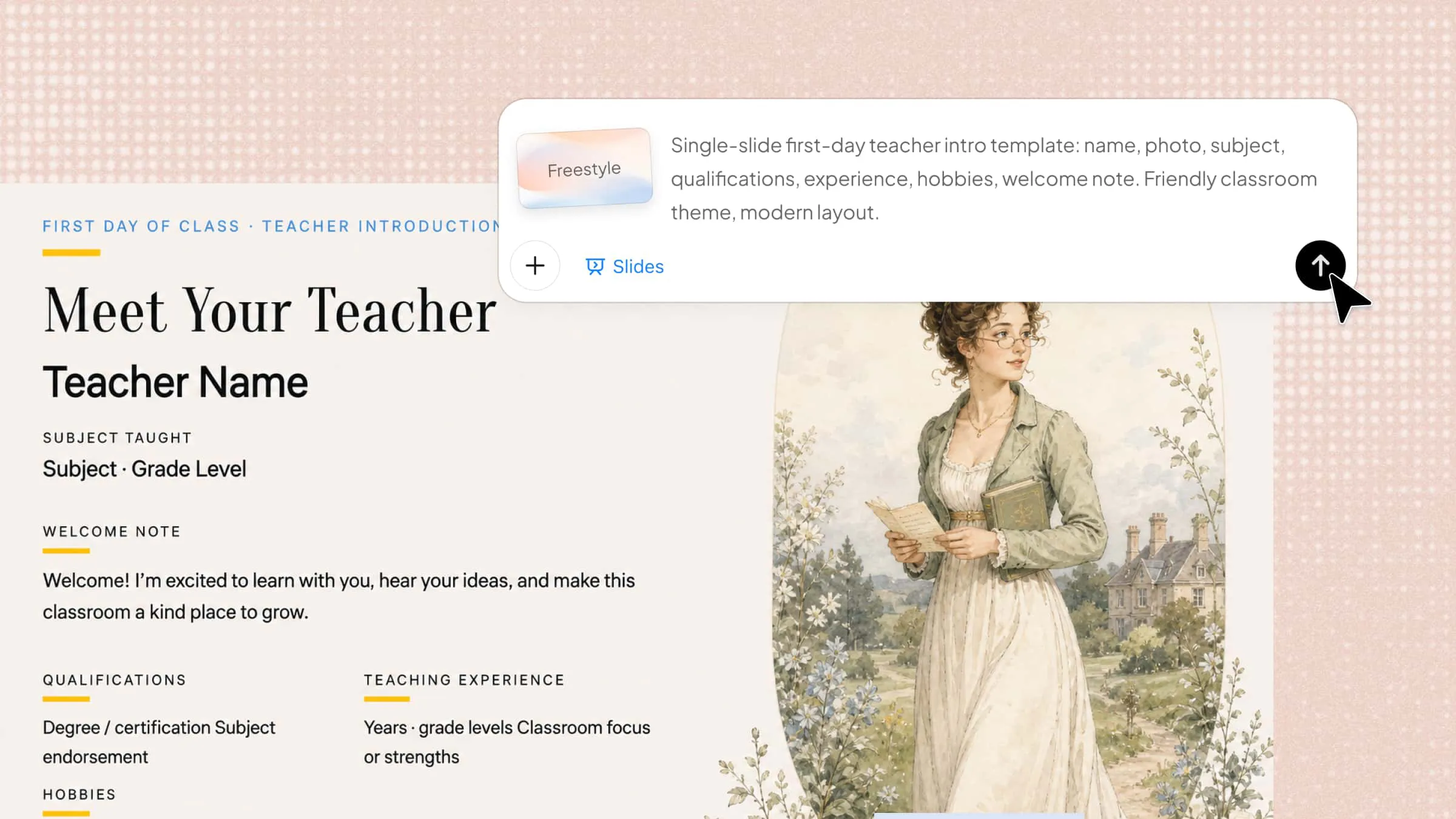
Passaggio 1: inserisci il prompt
Descrivi il tipo di collegamento ipertestuale che ti serve, la sua destinazione e il punto in cui deve comparire nella presentazione. Formula istruzioni sufficientemente precise affinché l'IA comprenda la posizione e lo scopo previsti.

Passaggio 2: modifica il PPT
Quando Kimi Slides genera il risultato iniziale, esamina la presentazione e apporta le modifiche necessarie. Puoi usare istruzioni in linguaggio naturale per modificare i collegamenti ipertestuali, aggiornarne le destinazioni, cambiare il testo o gli elementi collegati oppure regolarne la posizione. Puoi inoltre perfezionare altre parti della presentazione mantenendo coerente il design complessivo.

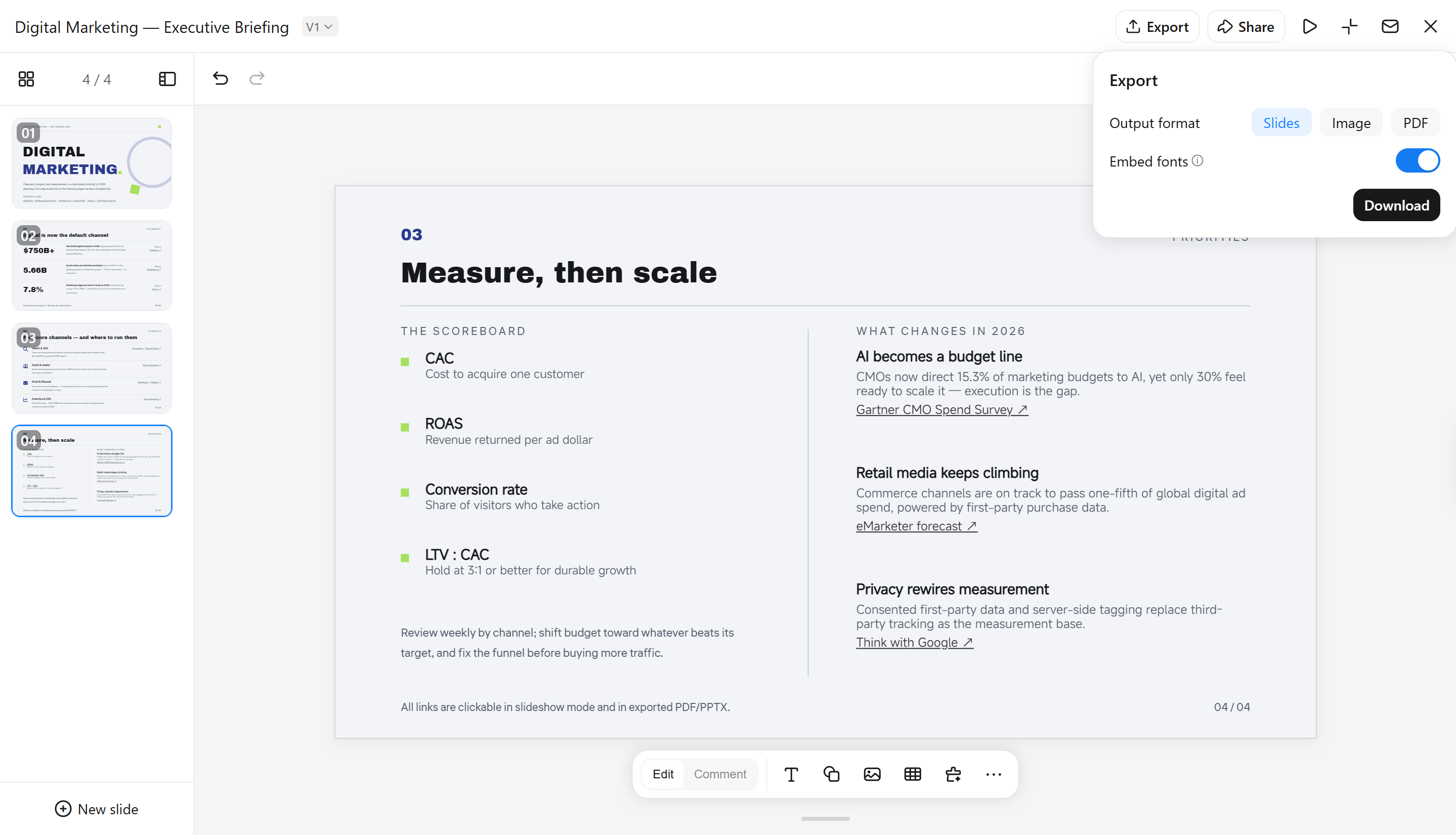
Passaggio 3: scarica il file PPT
Quando i collegamenti ipertestuali e il layout della presentazione sono pronti, visualizza l'anteprima del PPT aggiornato e verifica che i collegamenti funzionino come previsto. Se necessario, apporta le ultime modifiche, quindi scarica il file PowerPoint per ulteriori revisioni, la condivisione o la presentazione.
Funzionalità principali di Kimi Slides
Aggiungi collegamenti ipertestuali con istruzioni in linguaggio naturale
Specifica la destinazione e la posizione in linguaggio semplice e Kimi Slides può integrare collegamenti cliccabili nei testi o negli elementi visivi pertinenti, mantenendo il controllo sulla modifica manuale.
Modifica collegamenti e testo come preferisci
Rivedi destinazioni, testo di ancoraggio e testi di accompagnamento tramite comandi conversazionali o modifica diretta, con ulteriore controllo su tipografia e formattazione visiva.
Genera layout pronti per la presentazione
Crea diapositive visivamente coerenti in cui pulsanti, elementi collegati e contenuti di supporto sono disposti secondo una gerarchia studiata, preservando usabilità ed equilibrio estetico.
Esporta in PowerPoint modificabile
Scarica la presentazione completata come file PPTX modificabile, per perfezionare ulteriormente collegamenti ipertestuali, tipografia, colori, posizionamento e altri componenti della presentazione in PowerPoint.
Come aggiungere manualmente collegamenti ipertestuali a PowerPoint
Se preferisci avere il controllo diretto sulla presentazione, gli strumenti di collegamento integrati di PowerPoint offrono un modo semplice per creare connessioni tra diversi tipi di contenuti. I metodi seguenti illustrano le opzioni di collegamento più utili da applicare durante la modifica manuale delle diapositive.
Collegamento a un sito web esterno
I collegamenti esterni sono utili quando una presentazione deve indirizzare il pubblico verso informazioni che si trovano al di fuori della presentazione stessa. Imparare a creare un collegamento ipertestuale a un sito web in PowerPoint consente di collegare una presentazione a fonti di ricerca, dimostrazioni online, pagine di riferimento o contenuti web pertinenti senza inserire materiale troppo lungo nella diapositiva.
Ecco le istruzioni per aggiungere collegamenti esterni in un PPT:
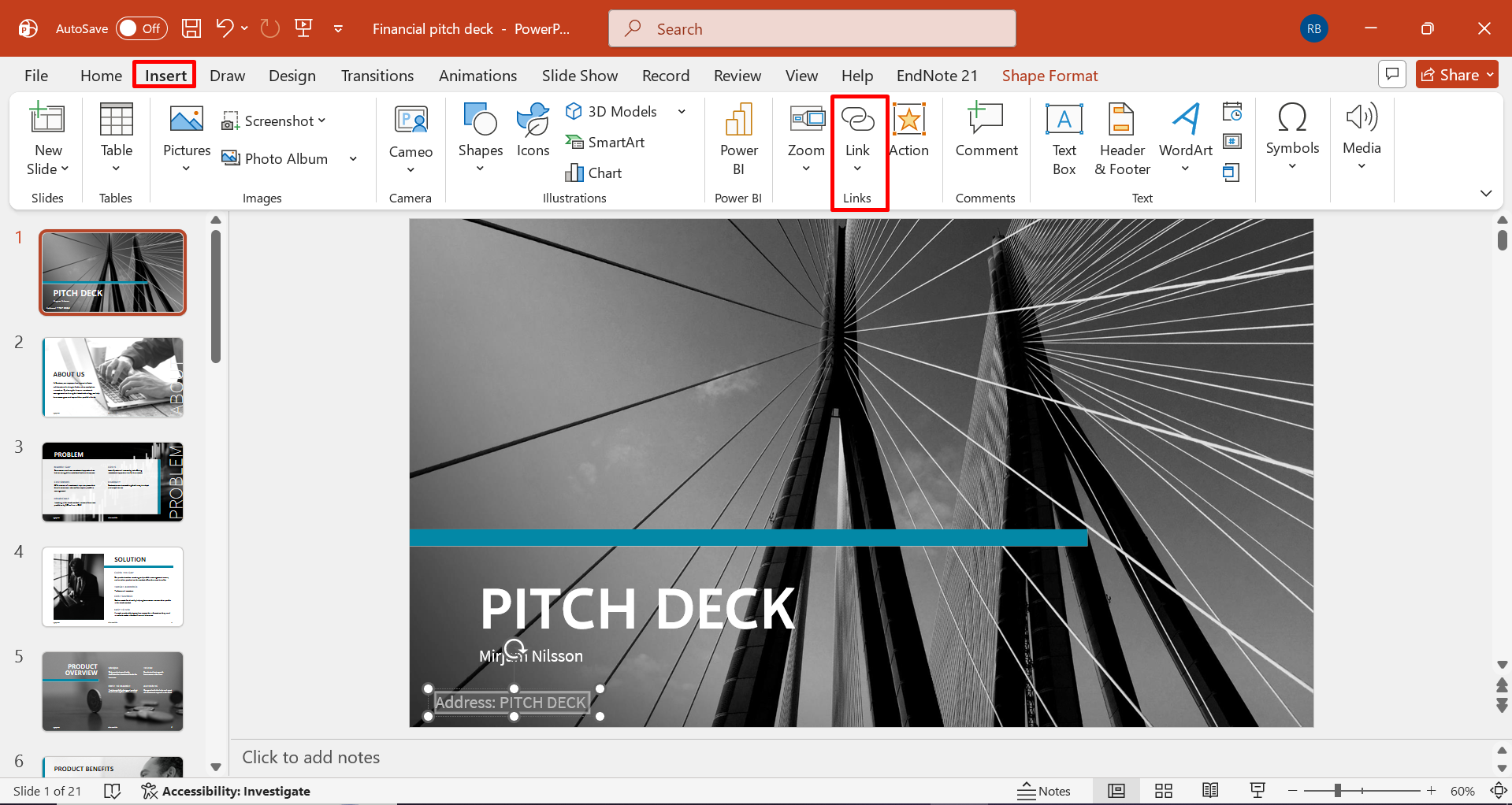
Passaggio 1: apri la finestra di dialogo Collegamento
Seleziona il testo, la forma, l'icona o l'immagine che deve fungere da elemento cliccabile. Vai a "Inserisci" > "Collegamento" oppure fai clic con il pulsante destro del mouse sull'elemento selezionato e scegli "Collegamento" per accedere alle opzioni del collegamento ipertestuale.
Passaggio 2: inserisci l'indirizzo web
Seleziona l'opzione per un file esistente o una pagina web, quindi inserisci o incolla l'indirizzo completo del sito web nel campo apposito.
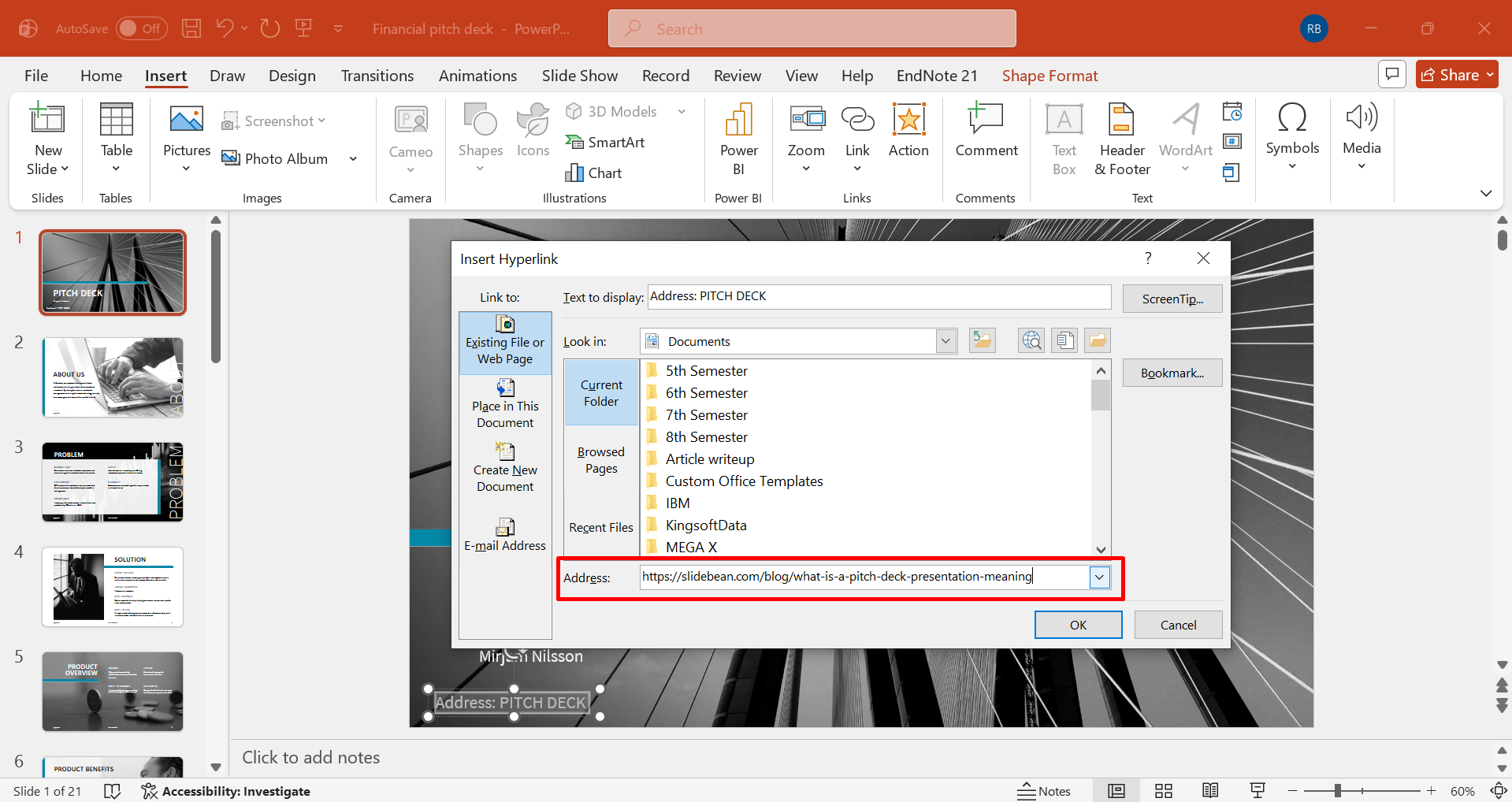
Passaggio 3: conferma la destinazione
Seleziona "OK" per applicare il collegamento ipertestuale, quindi passa alla modalità "Presentazione" e prova il collegamento per verificare che apra la pagina web desiderata.
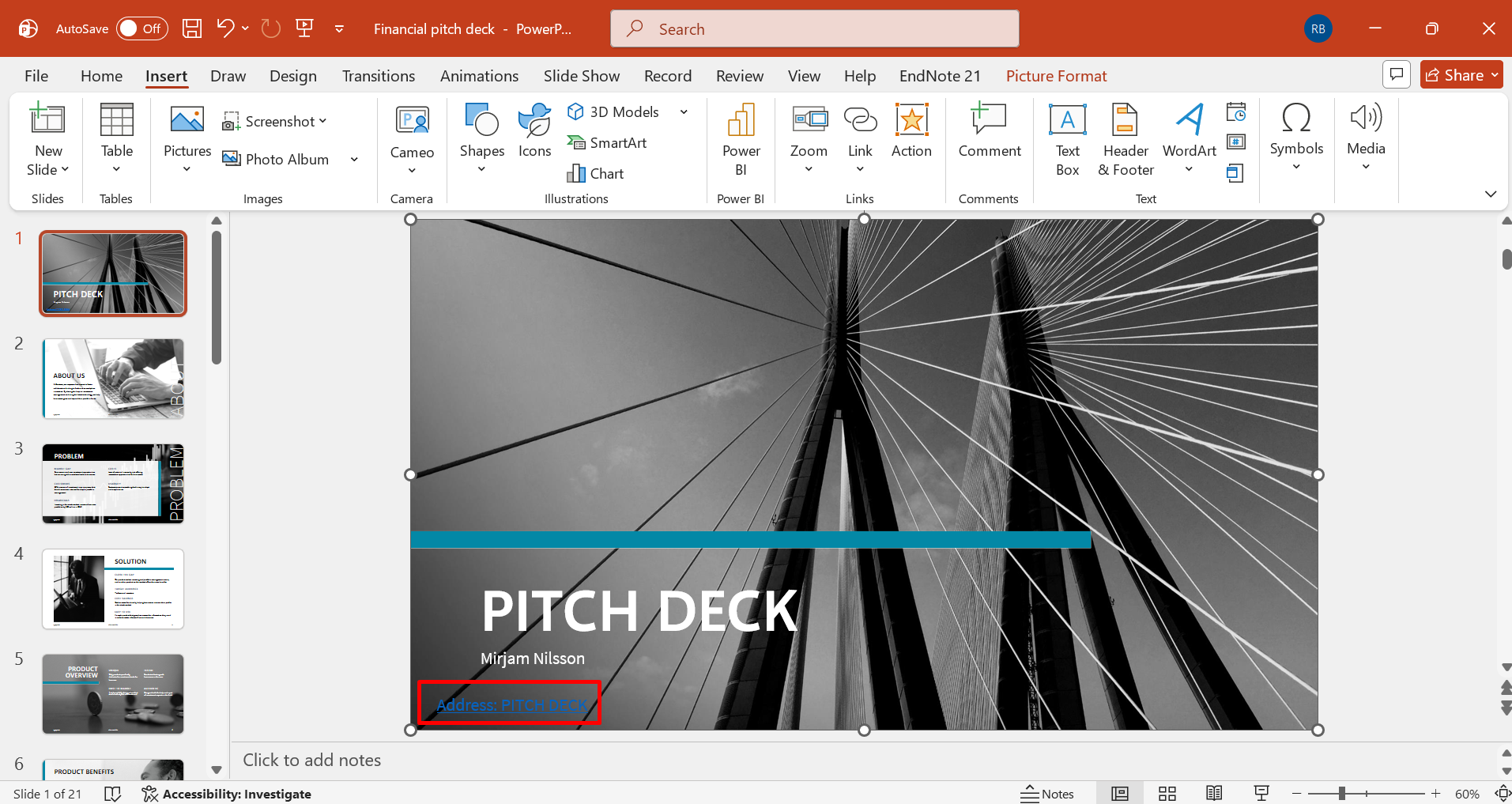
Collegamento a un file o documento
Una presentazione può anche offrire accesso diretto a file di supporto archiviati separatamente dalle diapositive. Sapere come creare un collegamento ipertestuale in PowerPoint è particolarmente utile quando report supplementari, fogli di calcolo, PDF o altri documenti devono rimanere accessibili senza essere riprodotti nelle diapositive. Segui questi passaggi per collegare le diapositive a un documento specifico:
Passaggio 1: seleziona il contenuto collegato
Scegli il testo, la forma, l'immagine o un altro oggetto che desideri far usare agli spettatori come collegamento al documento. Fai clic con il pulsante destro del mouse sull'oggetto selezionato e scegli "Collegamento", oppure usa il comando corrispondente nella scheda "Inserisci".
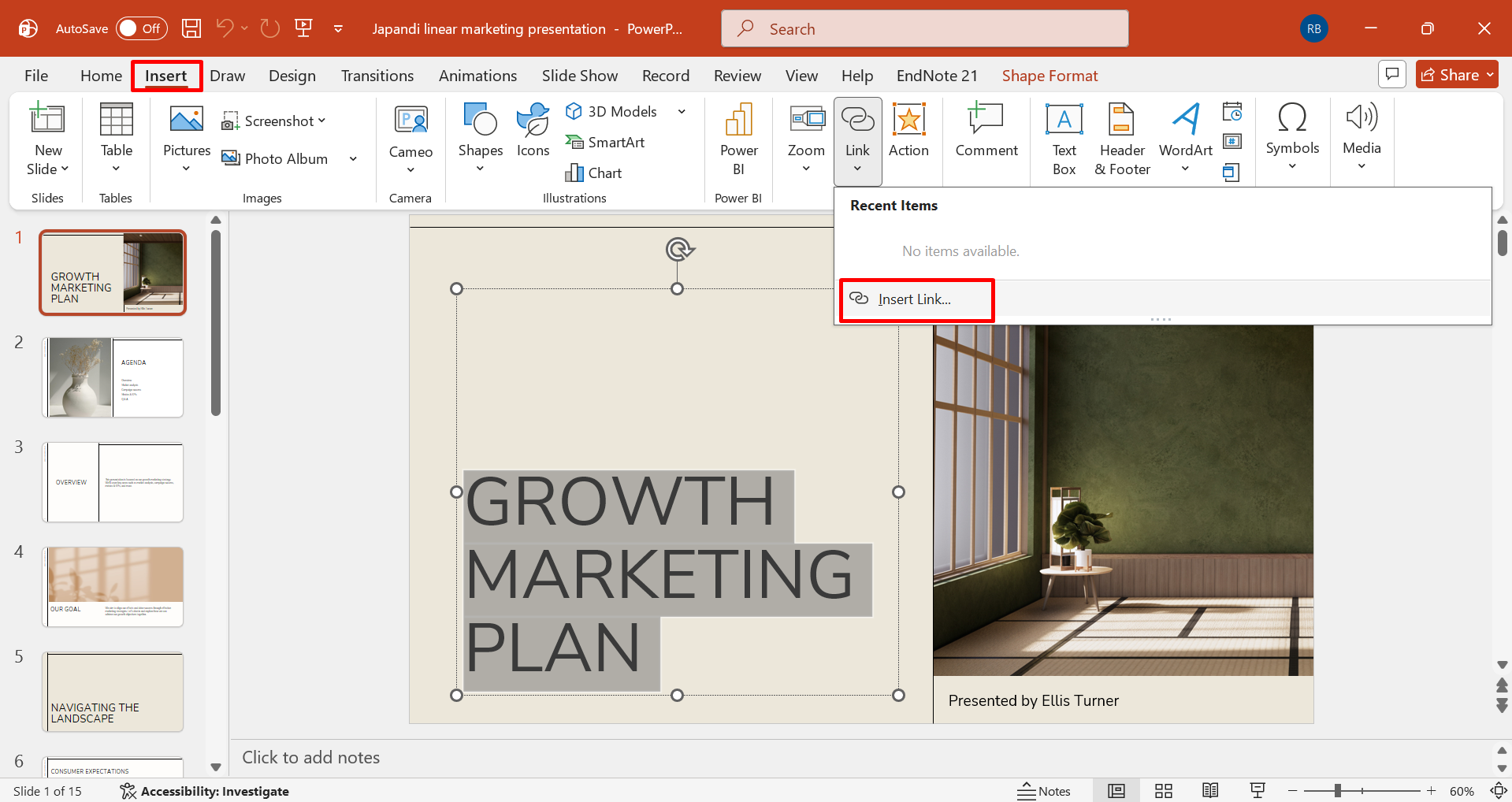
Passaggio 2: individua il documento
Seleziona "File esistente o pagina Web", individua il documento richiesto e scegli il file specifico da associare all'oggetto. Conferma la selezione con "OK", quindi salva la presentazione affinché la nuova destinazione assegnata venga mantenuta.
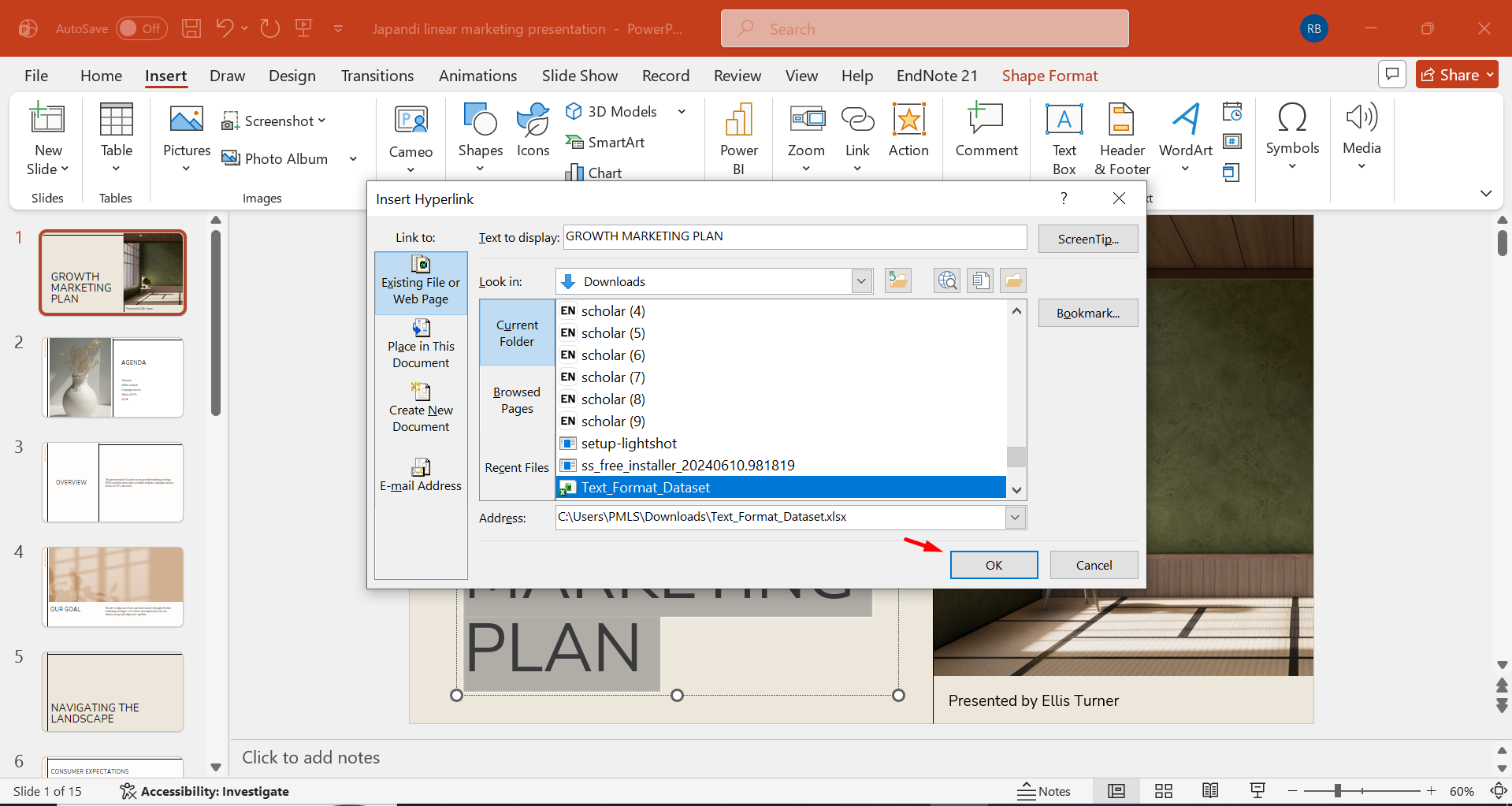
Passaggio 3: verifica l'accessibilità del file
Prova il collegamento prima della presentazione, soprattutto se il documento è archiviato al di fuori della cartella della presentazione o verrà trasferito su un altro computer.
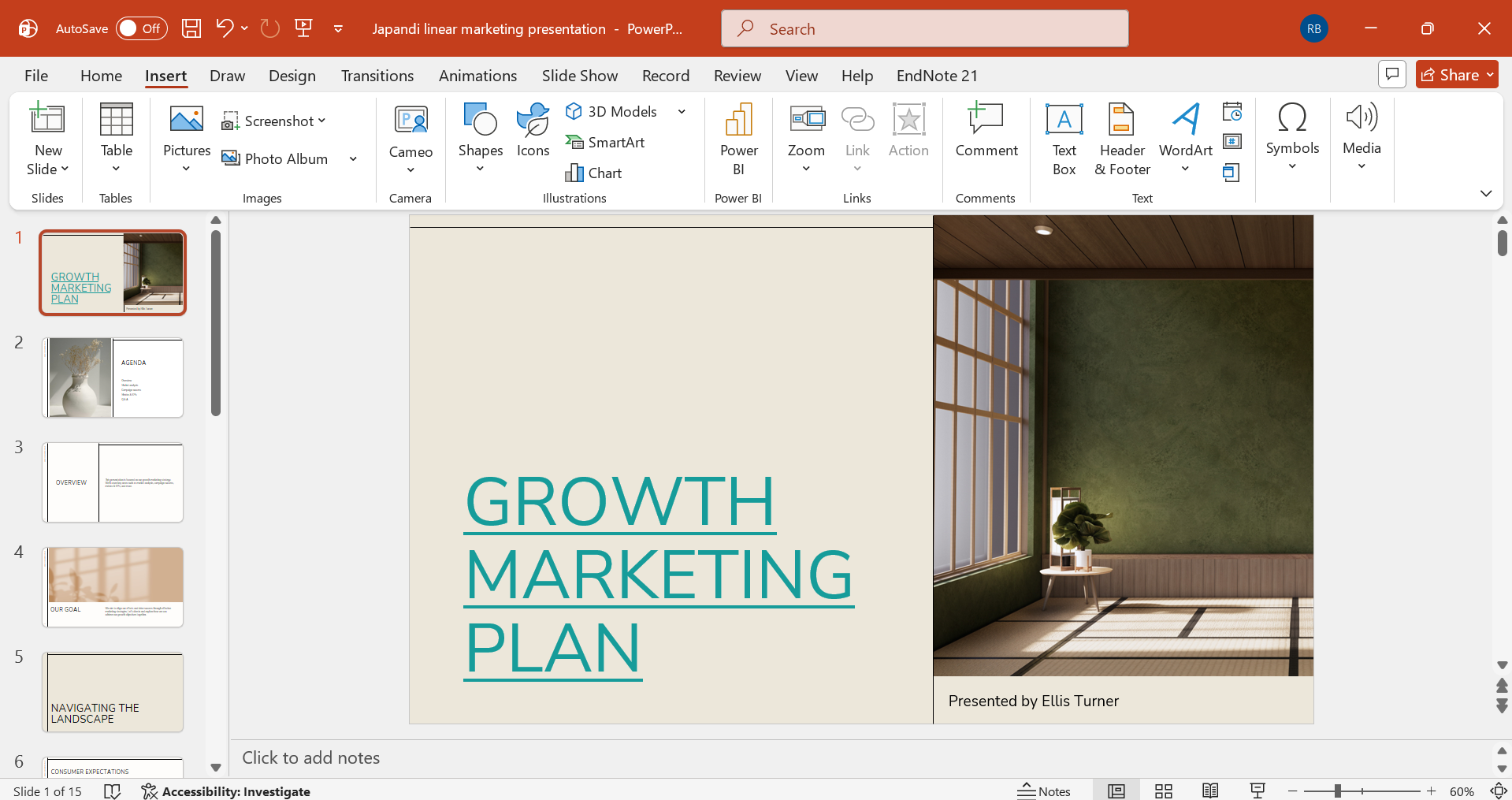
Collegamento a una presentazione personalizzata o a un pulsante di navigazione
I collegamenti interni possono conferire a una presentazione una struttura più flessibile, soprattutto quando gli spettatori potrebbero dover spostarsi tra le sezioni in base ai propri interessi. Sapere come usare i collegamenti ipertestuali in PowerPoint consente di creare pulsanti di navigazione che indirizzano il pubblico verso diapositive selezionate o percorsi di presentazione personalizzati. Segui i passaggi seguenti per collegarti a una presentazione personalizzata:
Passaggio 1: progetta l'elemento di navigazione
Inserisci una forma, un pulsante, un'icona o un'etichetta di testo che indichi chiaramente la destinazione o l'azione rappresentata. Seleziona l'elemento, apri "Inserisci" > "Azione" oppure le impostazioni del collegamento ipertestuale e accedi ai controlli per definirne il comportamento nella presentazione.
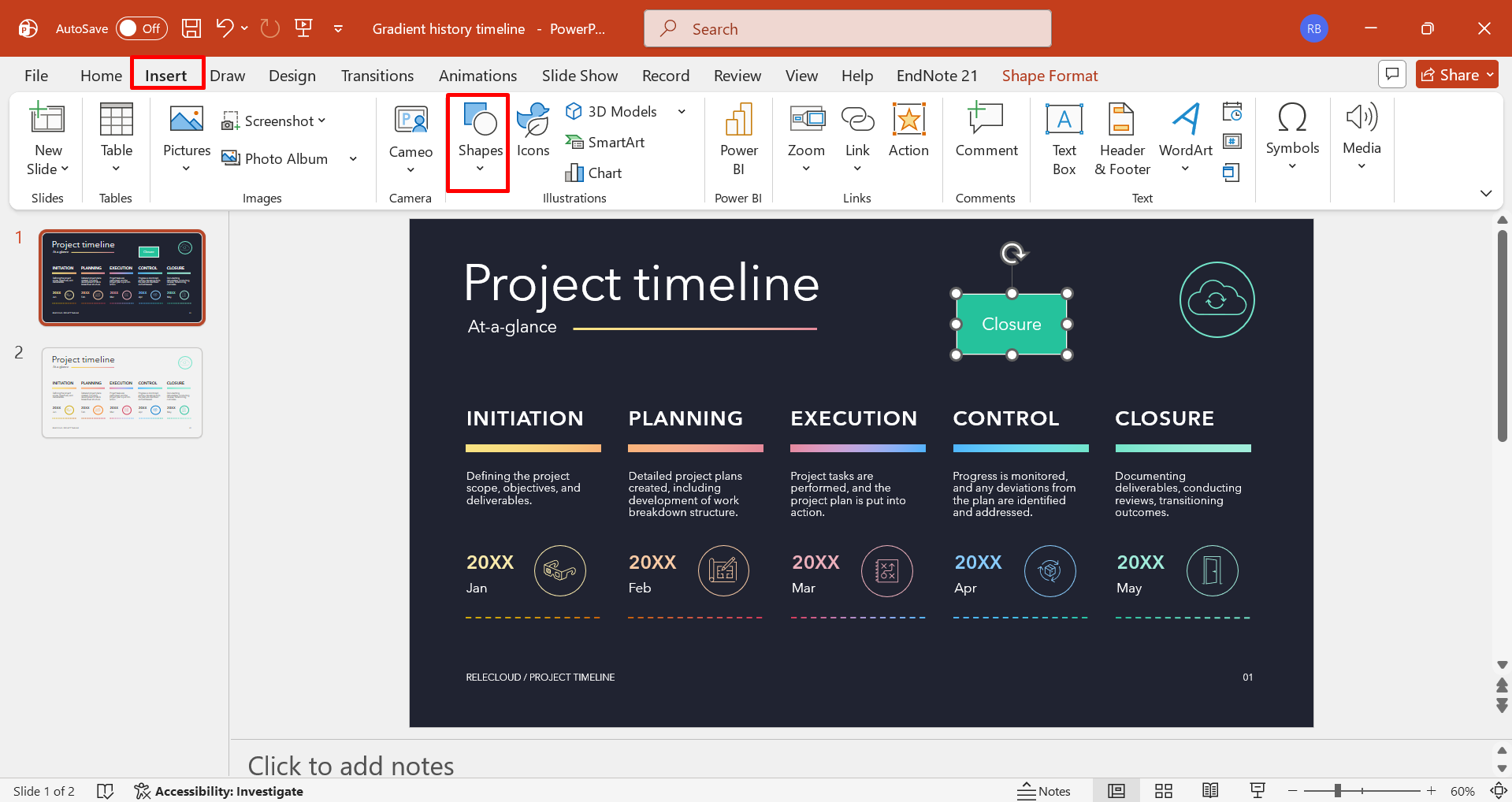
Passaggio 2: scegli la destinazione interna
Seleziona l'opzione per collegarti a una diapositiva specifica o a una presentazione personalizzata, quindi individua la sezione pertinente tra le destinazioni disponibili nella presentazione. Specifica se l'azione deve avvenire con un clic del mouse o un'altra interazione disponibile, quindi applica l'impostazione selezionata.
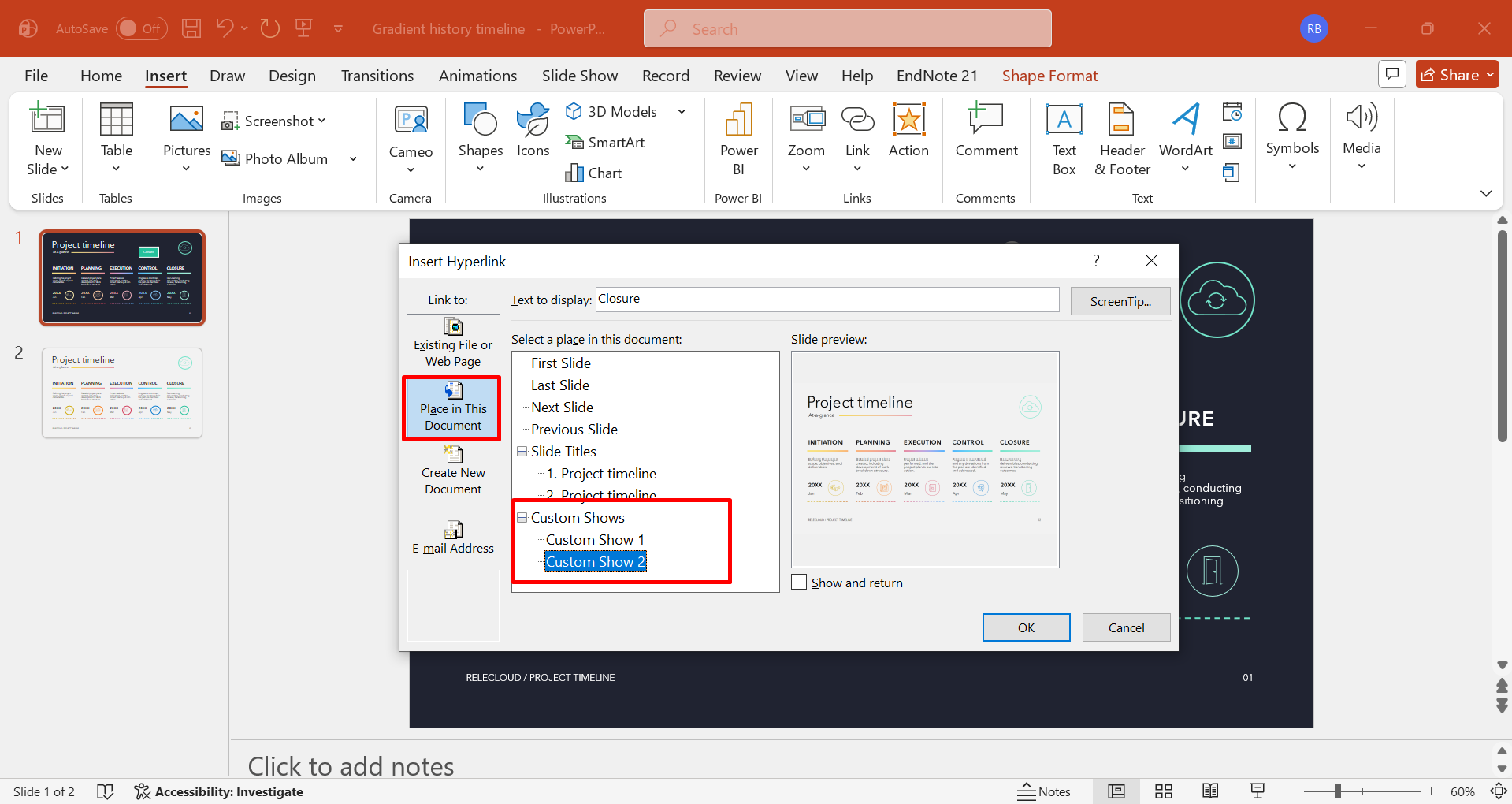
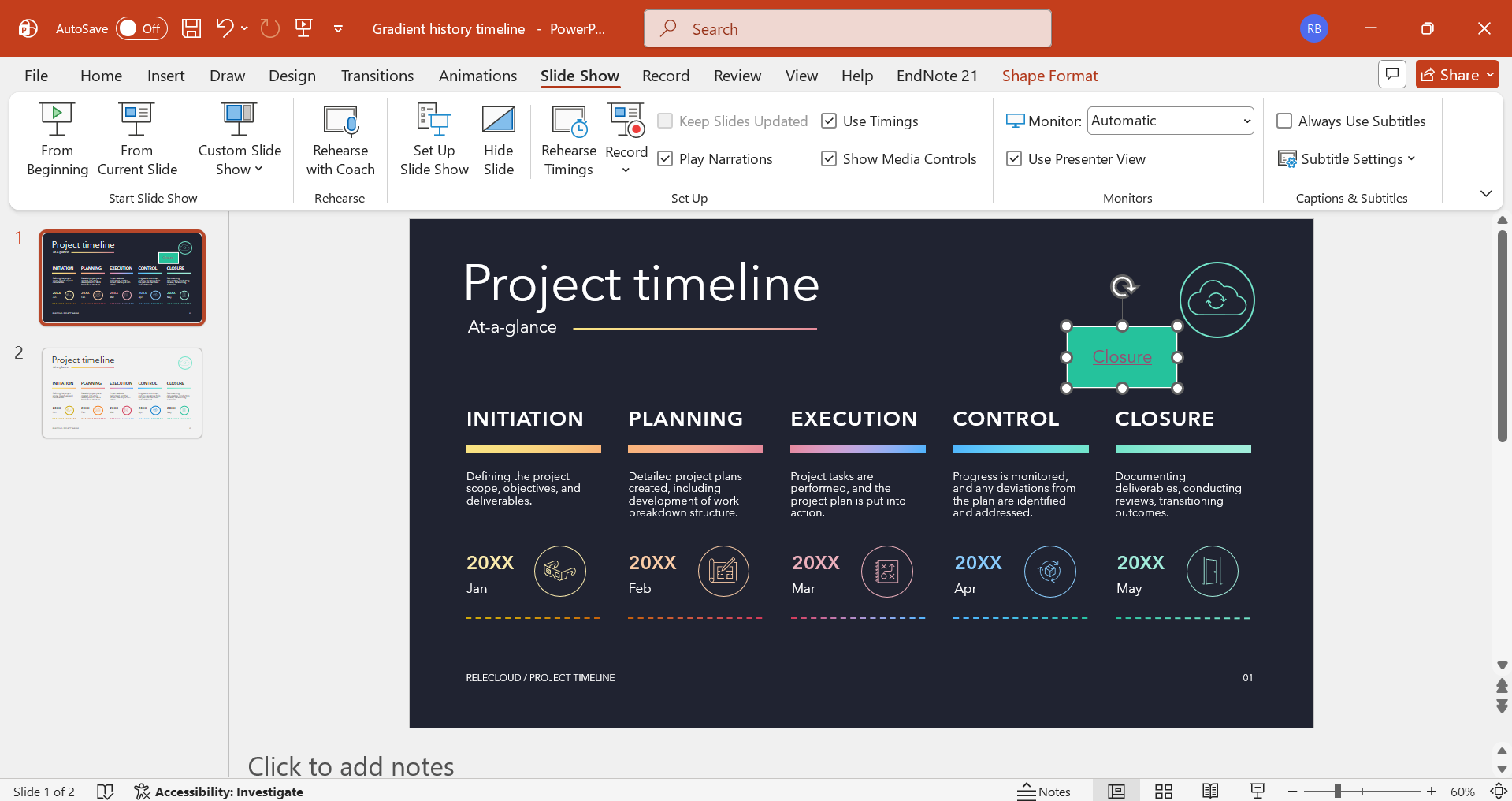
Passaggio 3: prova il percorso della presentazione
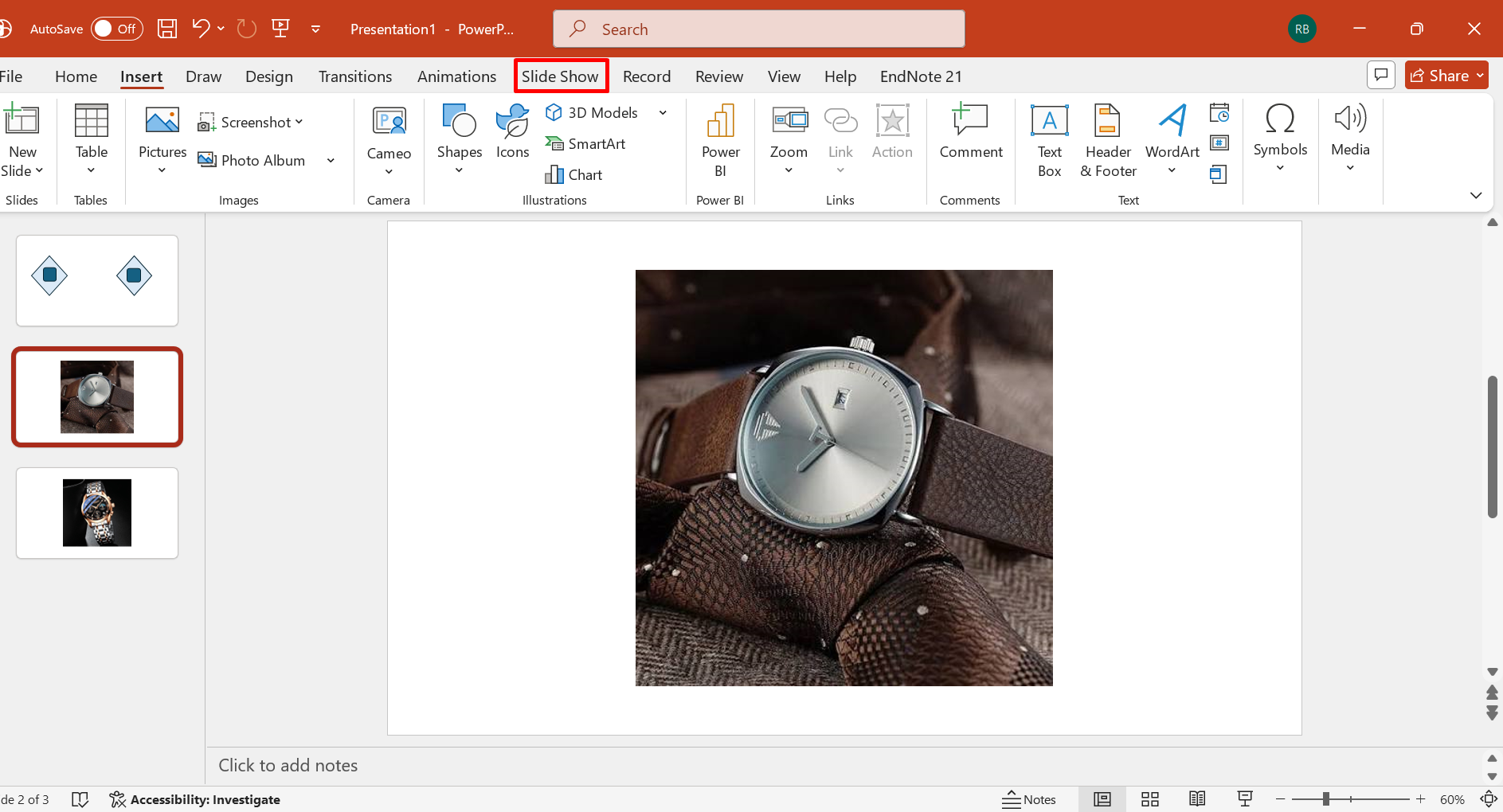
Entra in modalità "Presentazione" e attiva l'elemento di navigazione per verificare che raggiunga la sezione prevista e che, quando necessario, torni correttamente indietro.
Collegamento a un indirizzo email
I collegamenti ipertestuali email forniscono un canale di comunicazione diretto all'interno di una presentazione, utile quando gli spettatori devono contattare un relatore, un team o un'organizzazione. Usare la funzione per aggiungere un collegamento ipertestuale in PowerPoint agli elementi relativi alle email può rendere subito utilizzabili le informazioni di contatto, senza aggiungere ulteriori istruzioni di comunicazione alla diapositiva. I passaggi seguenti spiegano come collegare un indirizzo email in PowerPoint:
Passaggio 1: scegli un indirizzo email
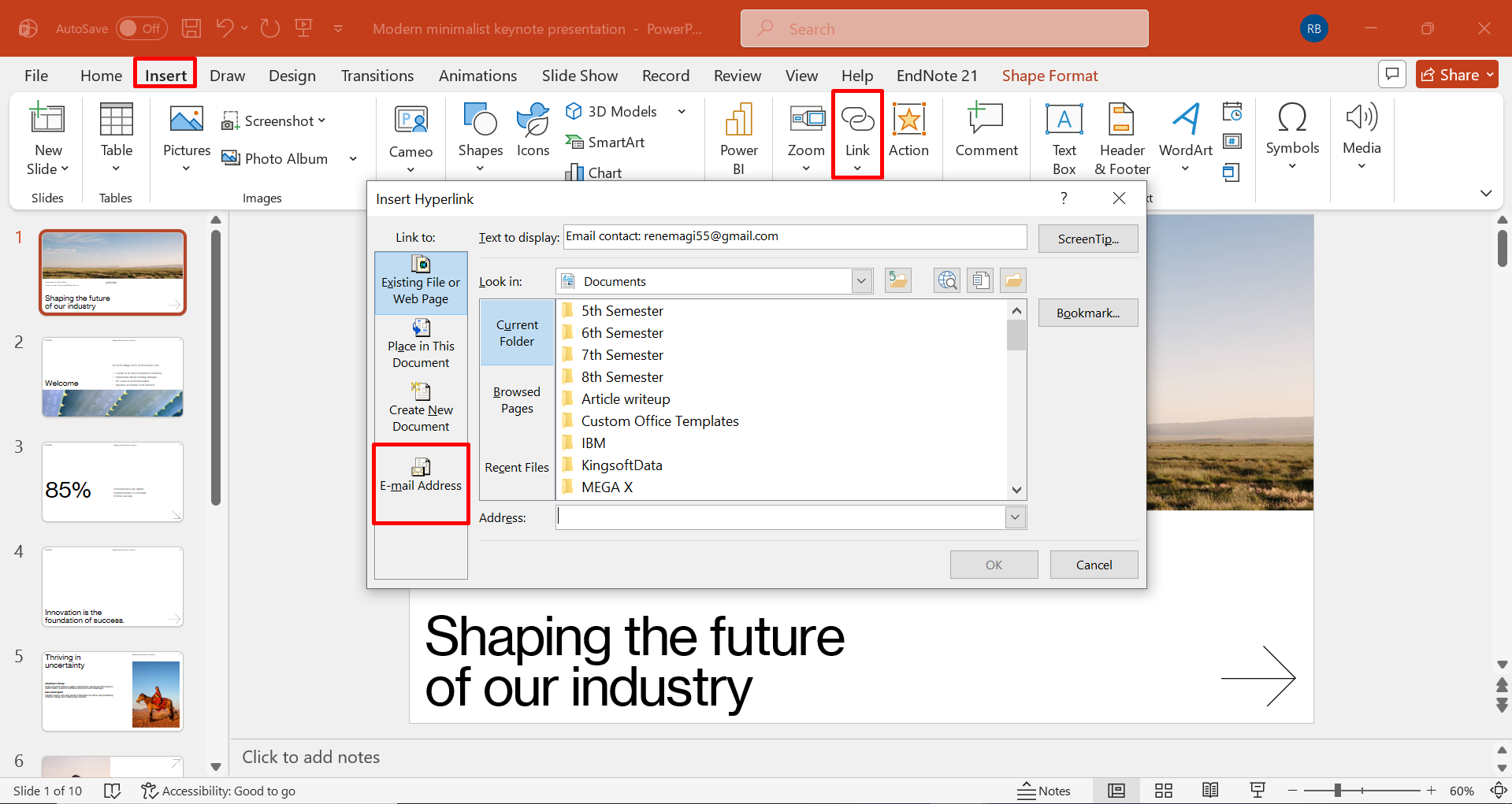
Evidenzia l'indirizzo email oppure scegli il testo, la forma o l'immagine che desideri rendere interattivi. Fai clic con il pulsante destro del mouse sull'elemento selezionato e scegli "Collegamento", oppure vai a "Inserisci" > "Collegamento" per aprire la finestra di dialogo del collegamento ipertestuale. Seleziona "Indirizzo email" tra le opzioni disponibili, quindi inserisci l'indirizzo email del destinatario nel campo apposito.
Passaggio 2: aggiungi l'email
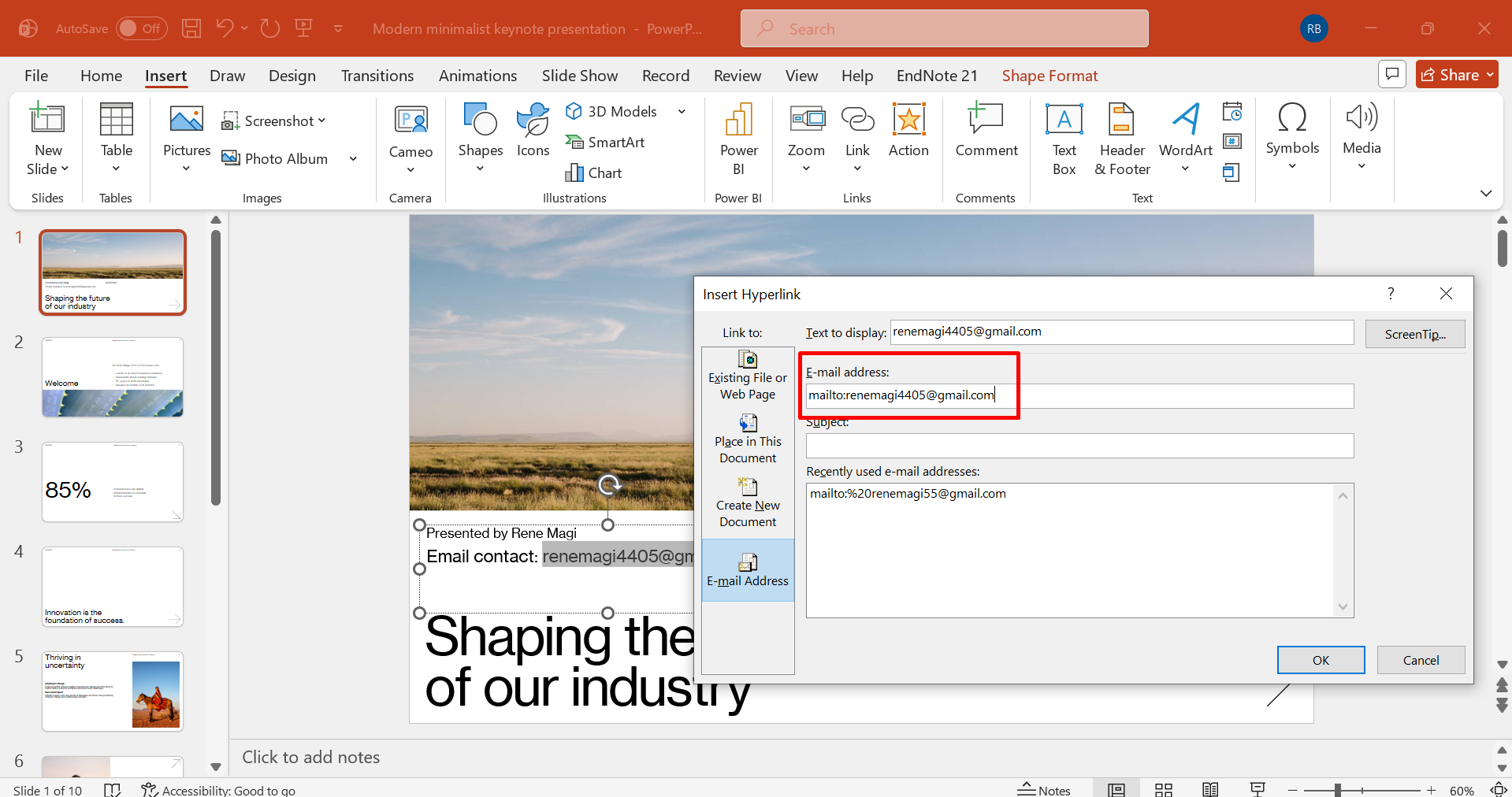
Se utile, inserisci un oggetto predefinito affinché l'applicazione email del destinatario lo compili automaticamente quando il collegamento viene attivato.
Passaggio 3: applica e prova
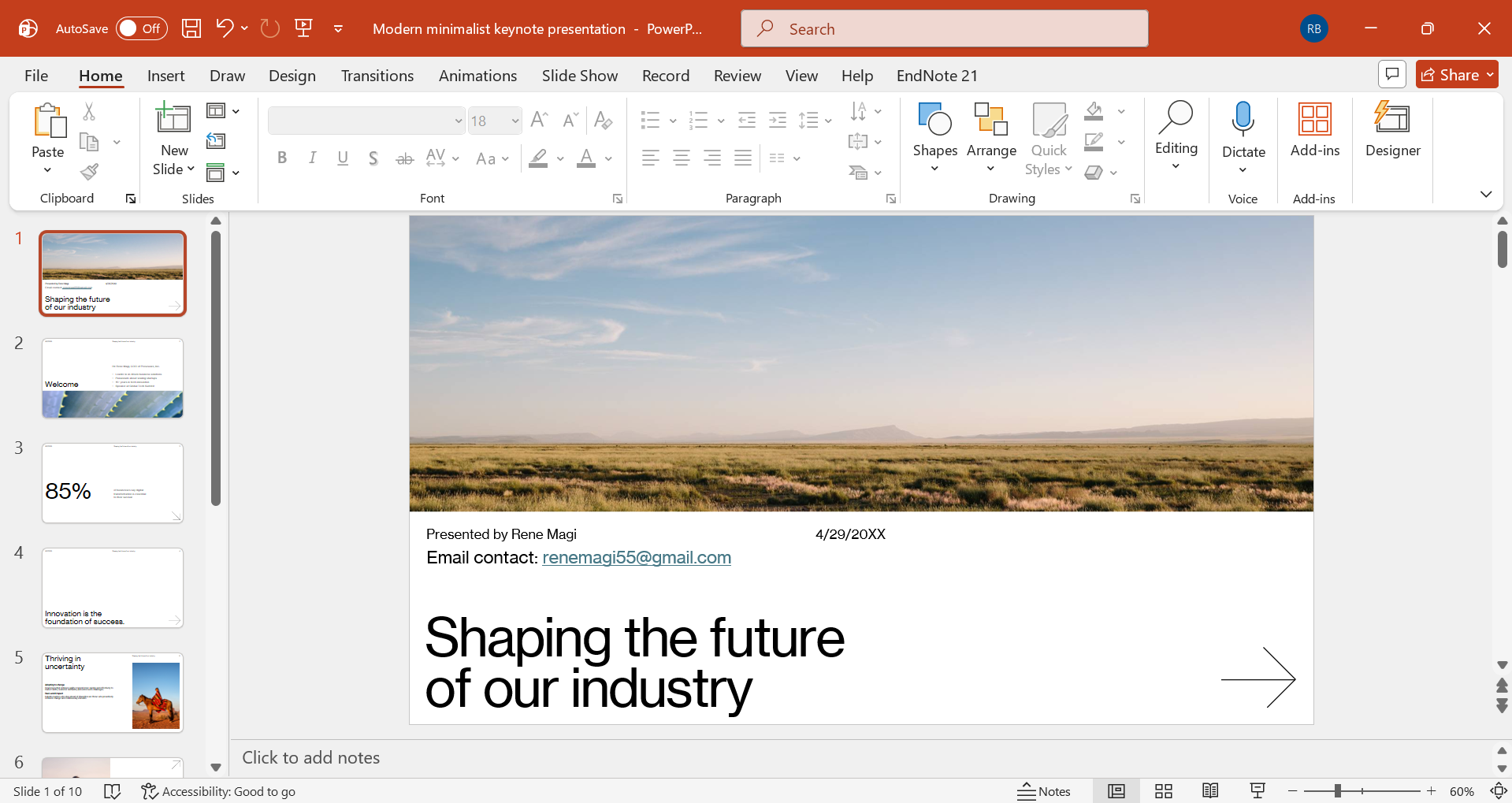
Salva la presentazione e prova il collegamento per verificare che avvii correttamente l'applicazione email configurata.
Collegamento a un'altra diapositiva
I collegamenti interni tra diapositive sono utili quando una presentazione contiene sezioni correlate a cui gli spettatori potrebbero dover accedere in una sequenza diversa. Sapere come creare un collegamento ipertestuale in PowerPoint a un'altra diapositiva consente di stabilire connessioni dirette tra le diapositive, supportando presentazioni che richiedono spostamenti rapidi tra spiegazioni, riferimenti o materiale di supporto. Ecco i passaggi per collegarsi a un'altra diapositiva in PowerPoint:
Passaggio 1: scegli l'oggetto di navigazione
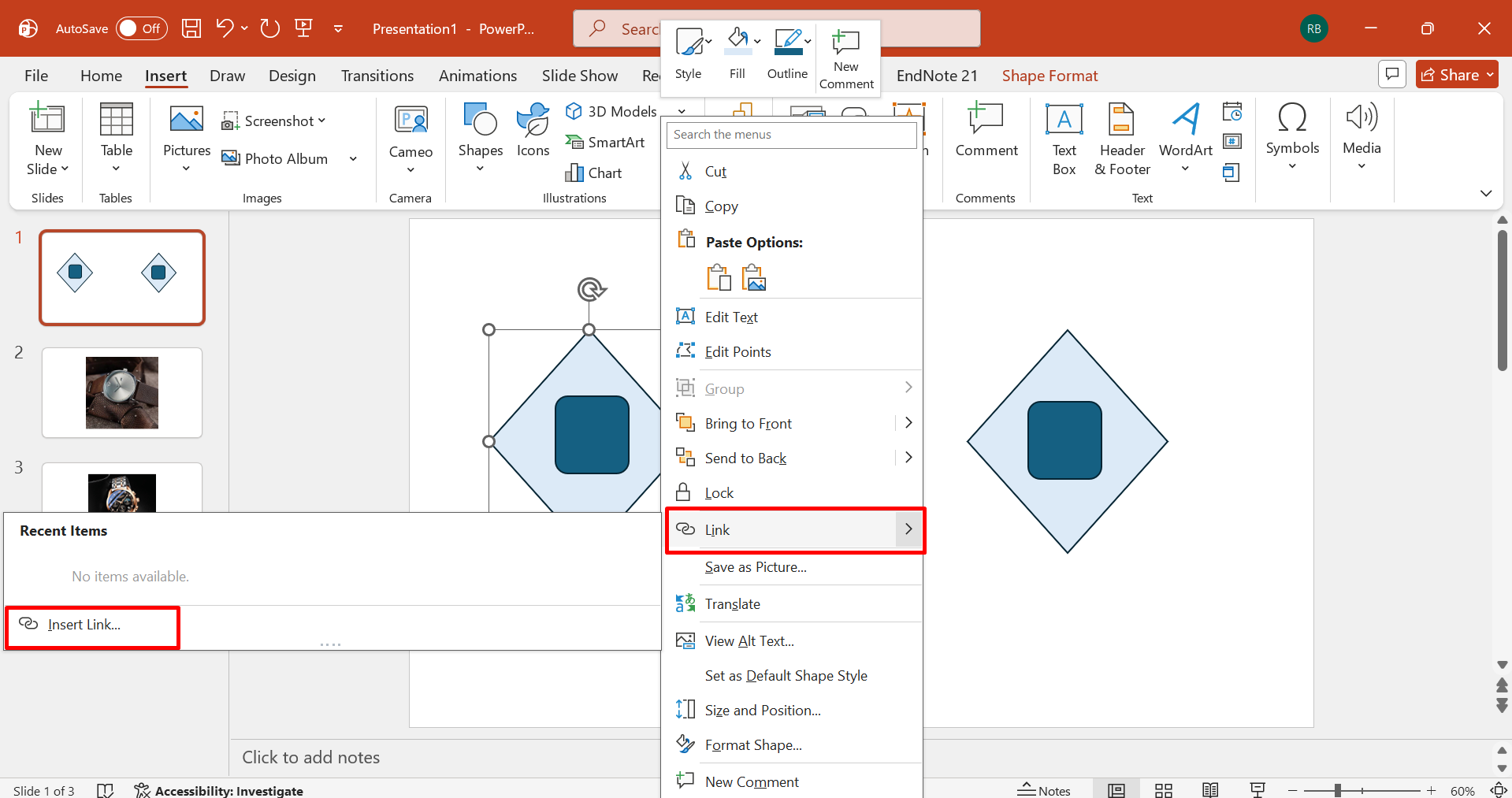
Seleziona il testo, la forma, l'icona o un altro elemento che fungerà da collegamento alla diapositiva di destinazione. Con l'oggetto selezionato, premi Ctrl + K, che è il tasto di scelta rapida per i collegamenti ipertestuali in PowerPoint. Da qui, scegli "Collegamento" oppure usa "Inserisci" > "Collegamento" dalla barra multifunzione di PowerPoint.
Passaggio 2: seleziona una posizione nella presentazione
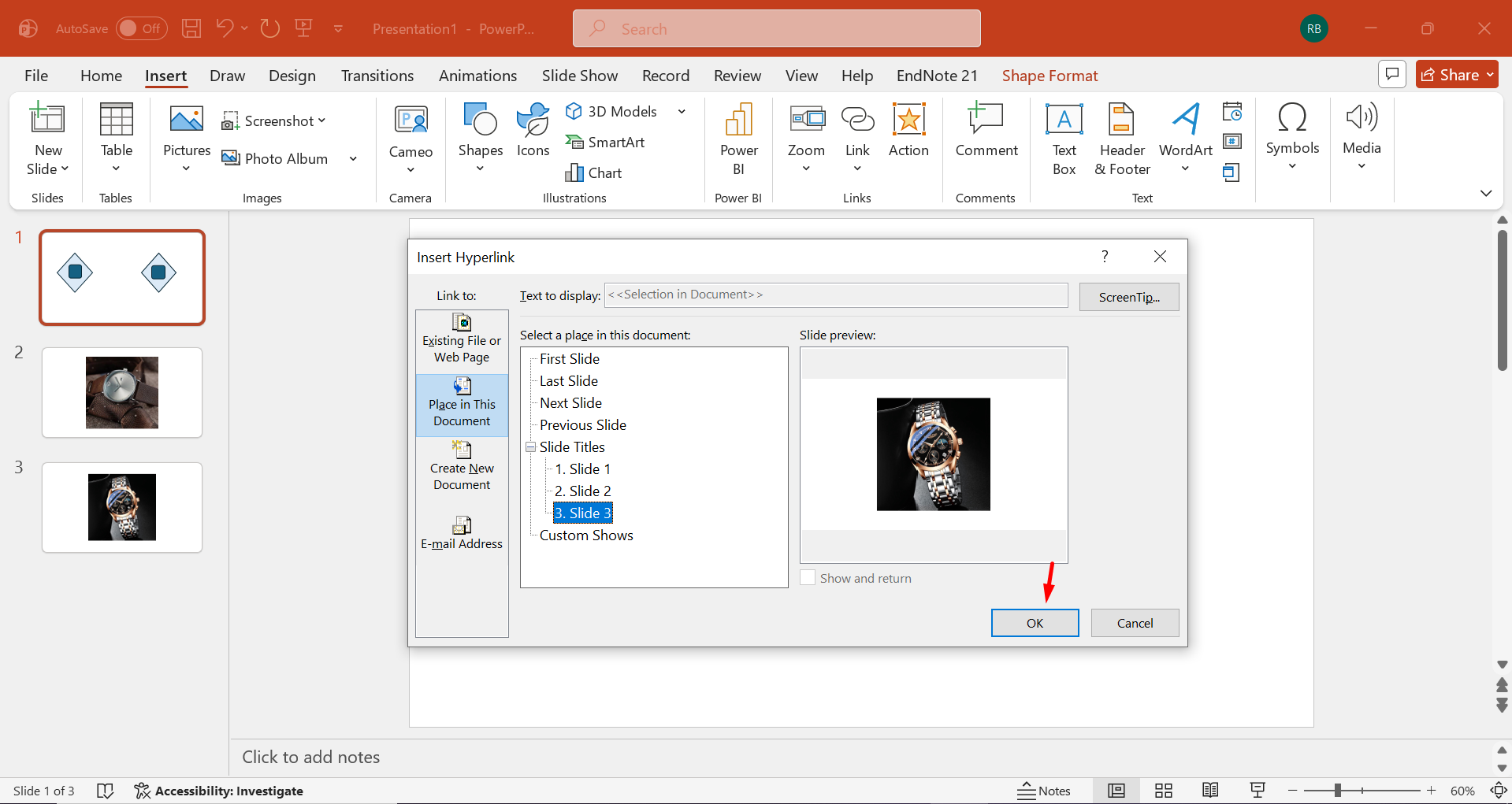
Scegli "Inserisci nel documento" per visualizzare le diapositive disponibili nella presentazione corrente.
Passaggio 3: specifica la destinazione
Seleziona la diapositiva esatta che vuoi far raggiungere al pubblico quando viene attivato l'elemento collegato. Fai clic sul pulsante "OK", apri la modalità "Presentazione" e attiva il collegamento per verificare che rimandi alla diapositiva desiderata.
Risoluzione degli errori comuni dei collegamenti ipertestuali in PowerPoint
Anche un collegamento ipertestuale inserito correttamente può non funzionare a causa di percorsi dei file, impostazioni della presentazione, formattazione degli oggetti o riferimenti alla destinazione. Le soluzioni seguenti affrontano questi problemi singolarmente, così puoi individuare l'origine del problema senza modificare elementi non correlati.
Percorso non valido: ricollega o incorpora
Quando il file di destinazione è stato spostato o rinominato, PowerPoint potrebbe conservare un indirizzo obsoleto. Ripristina il collegamento con la posizione attuale oppure incorpora direttamente la risorsa quando la portabilità è importante.
Non selezionabile in modalità Presentazione: fai clic una volta
Se un collegamento sembra inattivo durante la modalità presentazione, verifica di utilizzare l'interazione prevista con un solo clic anziché selezionare prima l'oggetto. Se un collegamento ipertestuale in PowerPoint non funziona, prova lo stesso elemento in modalità Presentazione dopo aver salvato la presentazione.
Impossibile aprire il file: aggiorna il percorso
Una destinazione esistente ma che non può essere aperta indica spesso una posizione del file obsoleta o inaccessibile. Modifica il collegamento ipertestuale e individua il file attuale anziché mantenere manualmente un indirizzo non più valido.
Colore del collegamento errato: modifica i colori del tema
I colori dei collegamenti ipertestuali dipendono dal tema della presentazione, non solo dal testo collegato. Se devi sapere come rinominare un collegamento ipertestuale in PowerPoint, modifica separatamente il testo visualizzato mantenendo la destinazione sottostante.
Forma/immagine non selezionabile: collega l'oggetto
Gli elementi visivi non diventano interattivi solo perché somigliano a pulsanti o contengono testo correlato. Seleziona la forma o l'immagine effettiva e assegna la destinazione tramite il comando per i collegamenti ipertestuali di PowerPoint.
Non funziona su un nuovo PC: usa un percorso relativo
I collegamenti associati a una posizione specifica del computer possono non funzionare quando la presentazione viene trasferita altrove. Conservare i file collegati all'interno di una struttura di cartelle condivisa e usare indirizzi relativi migliora la portabilità tra dispositivi.
Mailto non si apre: controlla il formato "mailto:"
I collegamenti email richiedono un indirizzo mailto: formattato correttamente, affinché PowerPoint possa inoltrare la richiesta all'applicazione di posta configurata. Se il problema riguarda come abilitare i collegamenti ipertestuali in PowerPoint, verifica prima che la destinazione email utilizzi il protocollo corretto.
Collegamento alla diapositiva non riuscito: conferma il numero della diapositiva
La navigazione interna dipende dal fatto che la diapositiva di destinazione rimanga referenziata correttamente nella presentazione. Riapri le impostazioni del collegamento ipertestuale e seleziona direttamente la diapositiva desiderata se una riorganizzazione ha spostato la destinazione originale.
Conclusione
In conclusione, sapere come aggiungere collegamenti ipertestuali a PowerPoint rende le presentazioni più interattive, offrendo un accesso rapido a pagine web, file, email e altre diapositive. Scegliere il metodo di collegamento giusto e usare etichette chiare aiuta a mantenere la navigazione semplice ed efficace. Per un approccio più rapido, Kimi Slides può semplificare la creazione di collegamenti ipertestuali grazie alla modifica in linguaggio naturale e all'output PPTX modificabile, facilitando il perfezionamento delle presentazioni interattive.