Cambi di diapositiva bruschi possono rendere meno curata una presentazione PowerPoint altrimenti ben progettata e interrompere il filo delle tue idee. Imparare ad aggiungere transizioni in PowerPoint può aiutarti a rendere più fluidi i cambi di diapositiva e a mantenere la presentazione visivamente coinvolgente. Questa guida illustra tutto ciò che devi sapere per aggiungere, personalizzare e applicare le transizioni in modo efficace.
Panoramica di 2 metodi per aggiungere transizioni in PowerPoint
Puoi aggiungere transizioni alle diapositive PowerPoint in due semplici modi, a seconda del livello di controllo che desideri sul processo. La tabella seguente confronta l'uso di uno strumento di IA come Kimi Slides con l'aggiunta manuale delle transizioni in PowerPoint.
| Metodo | Come funziona | Ideale per |
|---|---|---|
| Utilizzare uno strumento di IA | Generare e perfezionare diapositive con transizioni adatte usando l'IA | Creazione più rapida delle presentazioni |
| Aggiungere manualmente transizioni in PowerPoint | Selezionare le diapositive e applicare effetti di transizione tramite gli strumenti integrati di PowerPoint | Maggiore controllo e personalizzazione |
Come aggiungere transizioni in PowerPoint usando uno strumento di IA
L'uso di uno strumento di IA può semplificare l'applicazione delle transizioni e il perfezionamento della presentazione, senza dover modificare manualmente ogni diapositiva. Con Kimi Slides, un creatore di presentazioni con IA, puoi caricare il tuo PPT esistente, descrivere le modifiche desiderate e controllare i risultati prima di esportare il file aggiornato.
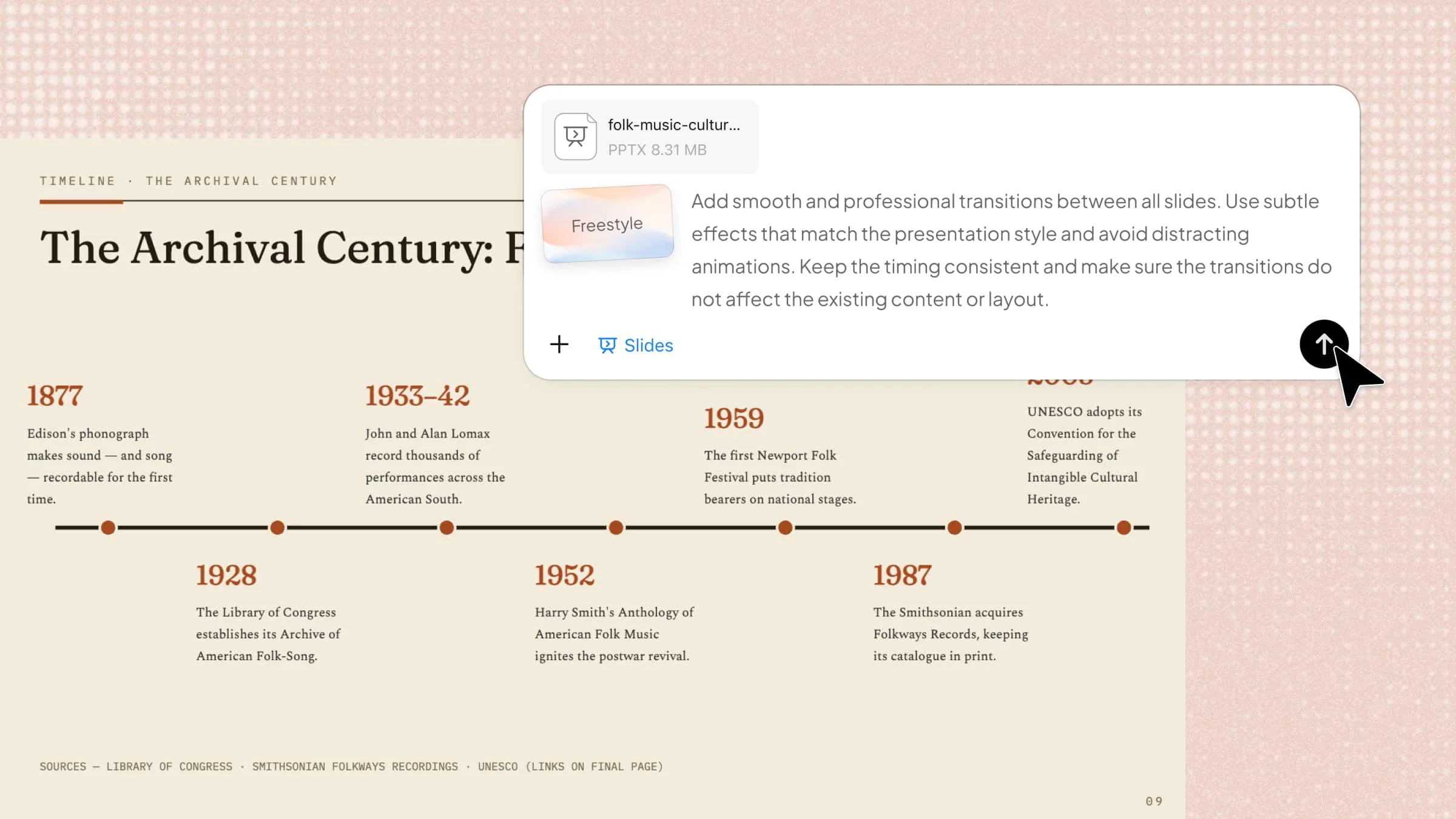
Passaggio 1: carica il file PPT e inserisci il prompt
Carica il file PowerPoint in Kimi Slides e inserisci un prompt chiaro che spieghi come vuoi applicare le transizioni. Il prompt deve essere abbastanza dettagliato da descrivere l'effetto desiderato, ma non superare le cinque righe.

Passaggio 2: modifica il tuo PPT
Esamina la presentazione generata e apporta le modifiche necessarie. Puoi modificare gli elementi manualmente, inserire un prompt per descrivere le modifiche desiderate oppure commentare un elemento specifico e chiedere a Kimi Slides di modificarlo. In questo modo è facile perfezionare transizioni, tempi, elementi dei grafici e layout delle diapositive.
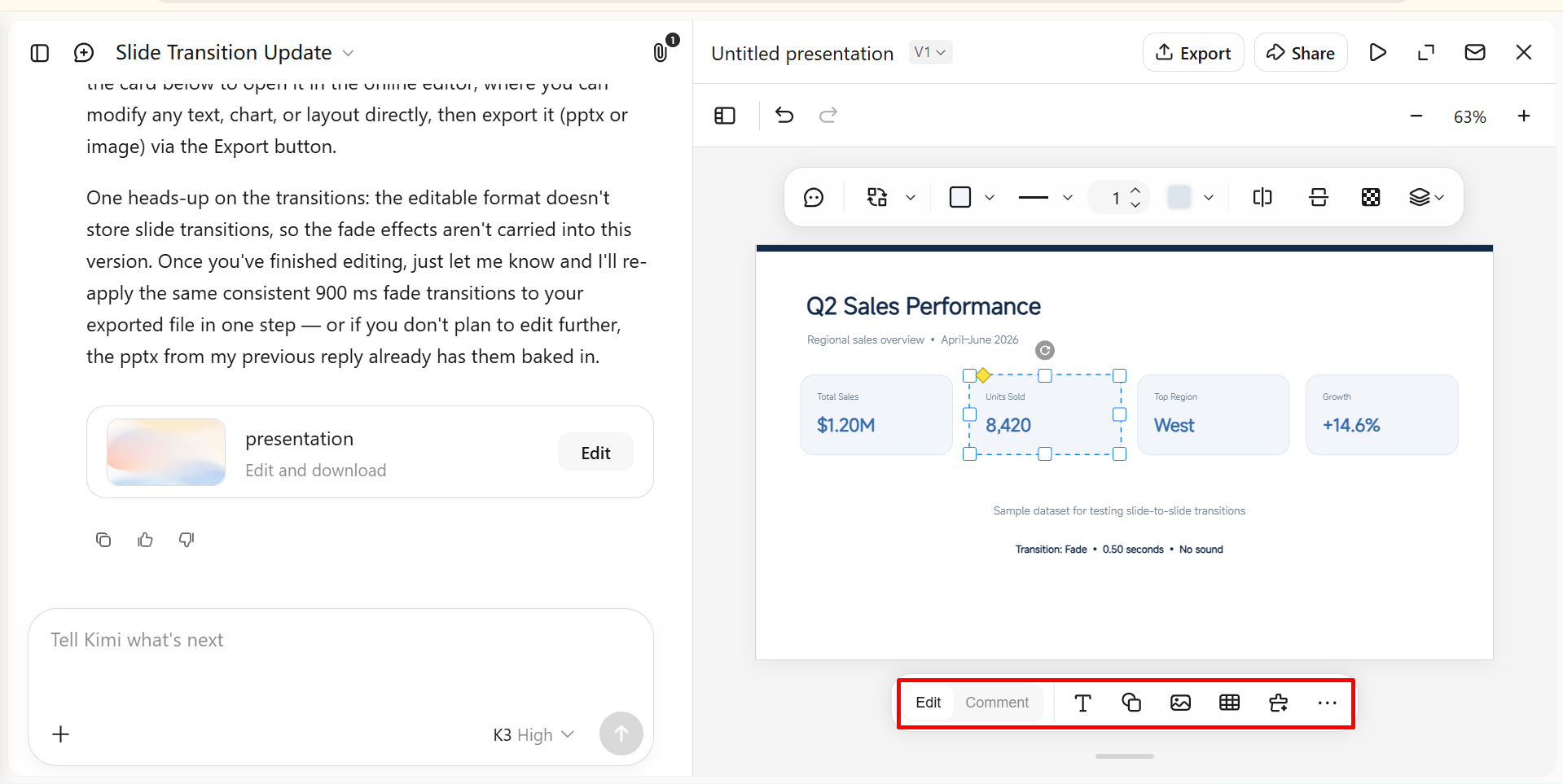
Passaggio 3: visualizza l'anteprima e scarica il file PPT
Visualizza l'anteprima della presentazione completa per assicurarti che le transizioni siano fluide e che i contenuti rimangano invariati.
Quando sei soddisfatto del risultato, scarica il file PowerPoint aggiornato e usalo per la presentazione.
Funzionalità principali di Kimi Slides
Kimi Slides offre diverse funzionalità utili per creare, modificare e migliorare le presentazioni PowerPoint in modo più efficiente.
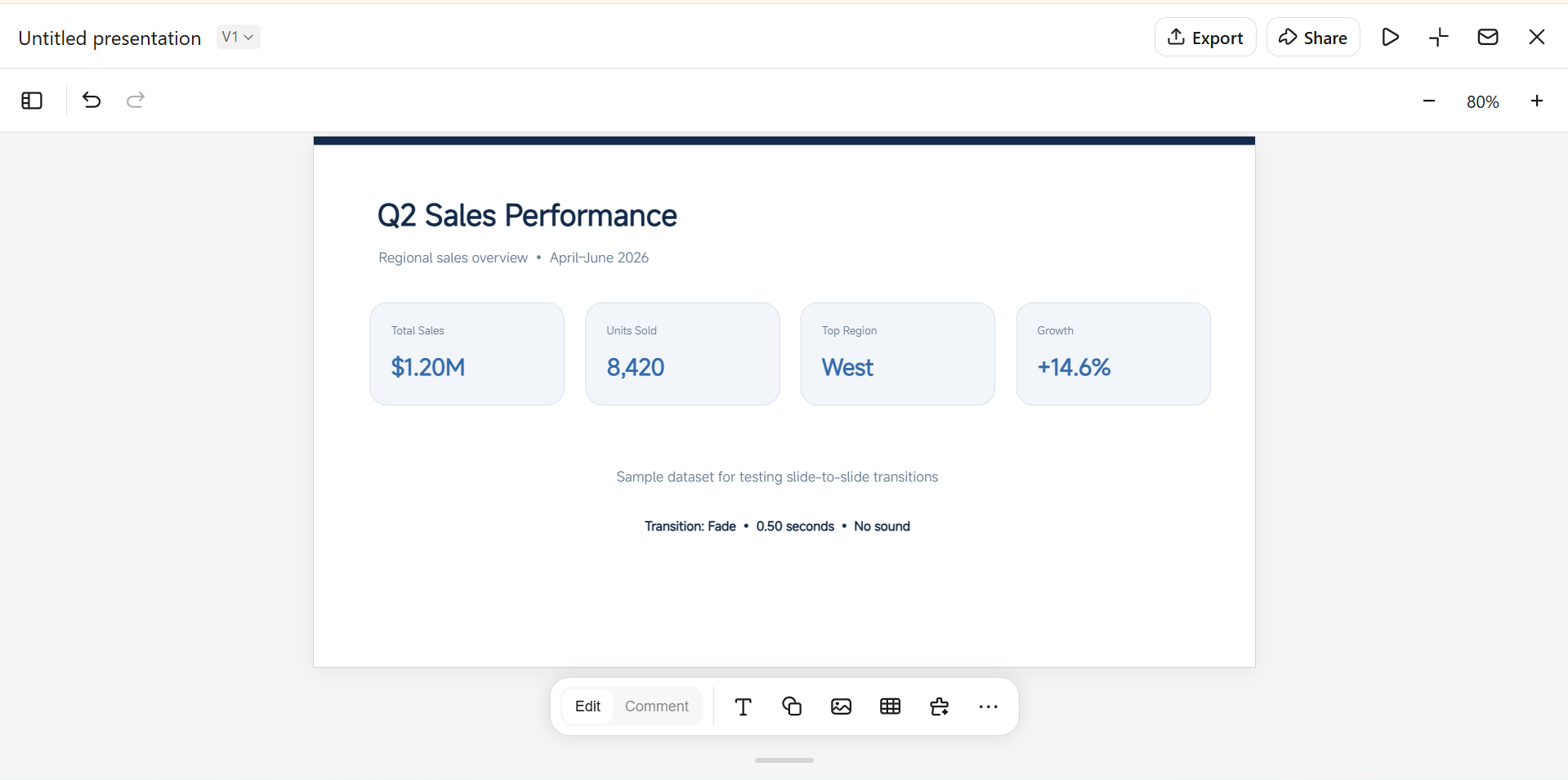
Genera transizioni e animazioni fluide: aggiungi automaticamente transizioni fluide ed effetti di animazione tra le diapositive per rendere la presentazione più coinvolgente. Nell'interfaccia di anteprima, scegli tra diversi effetti di transizione e regola il passaggio da una diapositiva all'altra.
Crea diapositive visivamente coerenti: mantieni coerenti layout, tipografia, colori ed elementi visivi in tutta la presentazione, per passaggi fluidi e armoniosi tra le diapositive.
Crea collegamenti chiari tra le diapositive: organizza le informazioni correlate in una progressione logica, così è più facile decidere dove usare transizioni discrete e dove è opportuno un cambiamento visivo più marcato.
Personalizza le diapositive con prompt in linguaggio naturale: perfeziona layout, contenuti, elementi visivi e stile generale semplicemente descrivendo ciò che vuoi modificare, preparando le diapositive prima di aggiungere le transizioni in PowerPoint.
Esporta PPTX modificabili per ulteriori personalizzazioni: esporta la presentazione finita come file PowerPoint modificabile, quindi aggiungi, modifica o perfeziona le transizioni direttamente in PowerPoint per adattarle allo stile della tua presentazione.
Come aggiungere manualmente le transizioni in PowerPoint
PowerPoint include effetti di transizione integrati che puoi applicare direttamente alle singole diapositive. Puoi scegliere tra diversi effetti, regolarne le opzioni e visualizzare l'anteprima del risultato prima della presentazione. Puoi anche usare la stessa transizione per l'intera presentazione oppure applicare effetti diversi a diapositive diverse. Segui i passaggi riportati di seguito per scoprire come aggiungere manualmente le transizioni di PowerPoint a una diapositiva.
Passaggio 1: seleziona la diapositiva
Apri la presentazione in PowerPoint e seleziona la diapositiva a cui vuoi aggiungere una transizione. L'effetto verrà applicato nel passaggio dalla diapositiva precedente a quella selezionata.
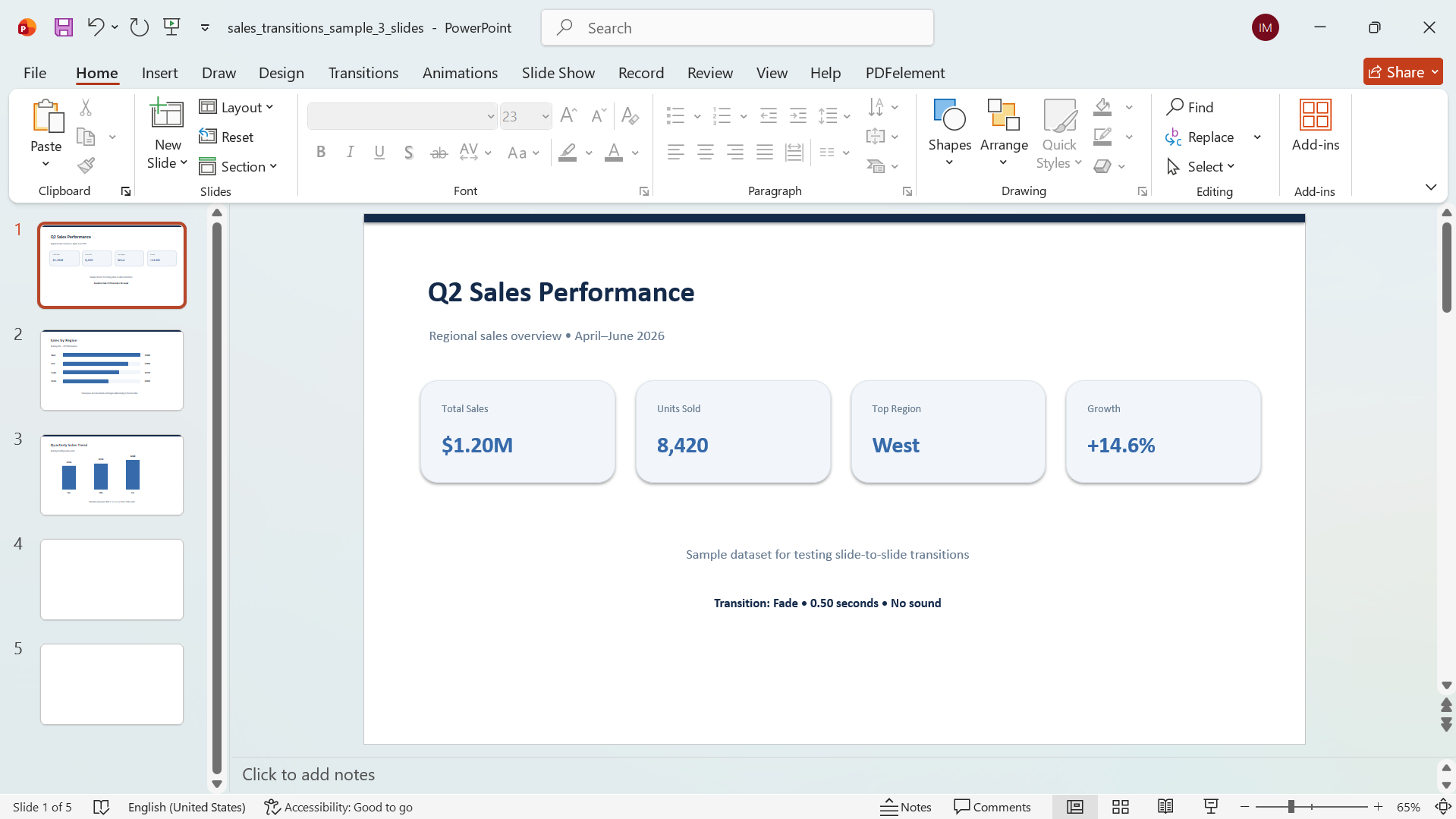
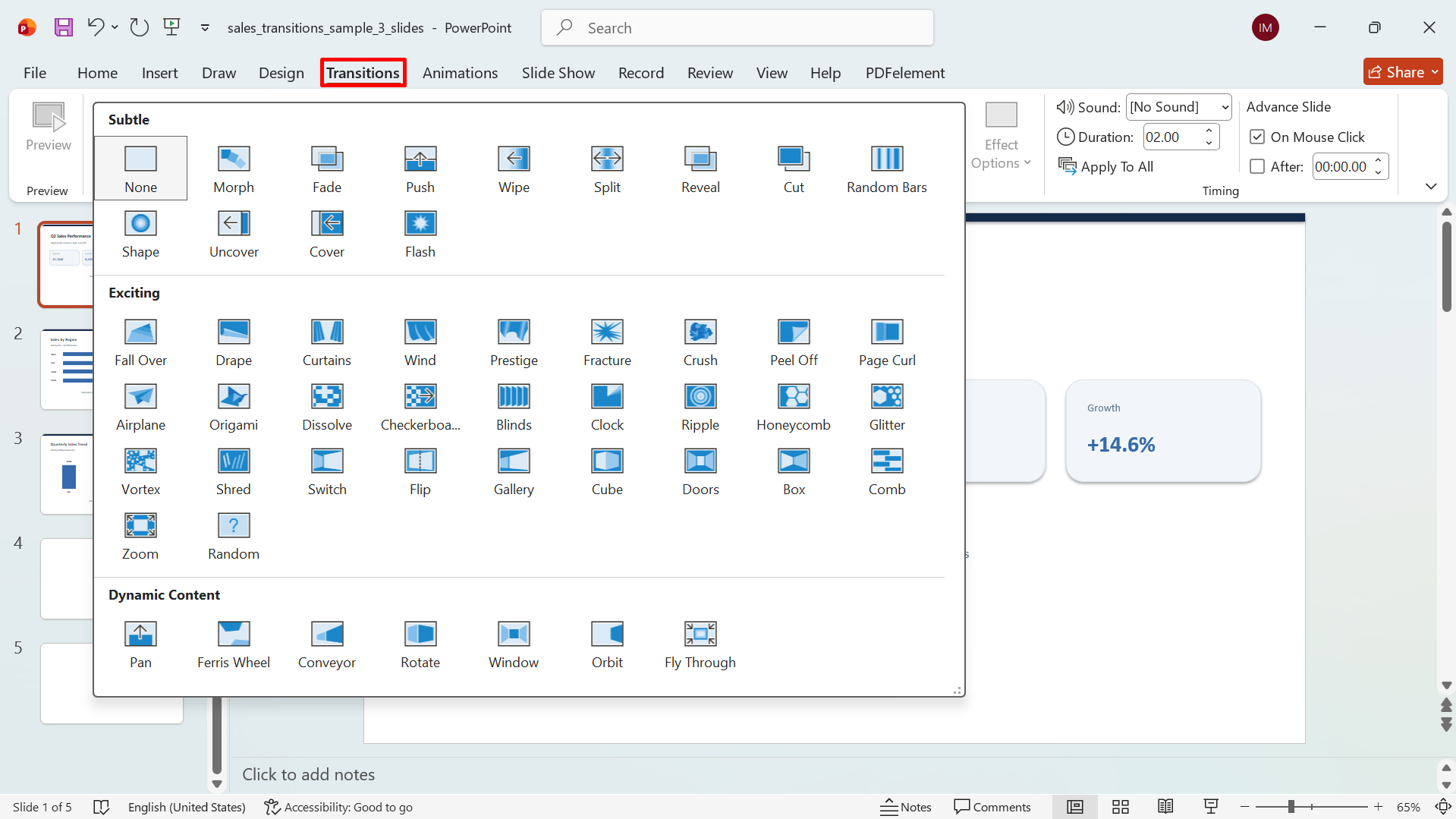
Passaggio 2: scegli un effetto di transizione
Fai clic sulla scheda "Transizioni" nella barra multifunzione di PowerPoint per visualizzare gli effetti disponibili. Seleziona una transizione che ti piace e fai clic sulla freccia per scoprire altre opzioni.
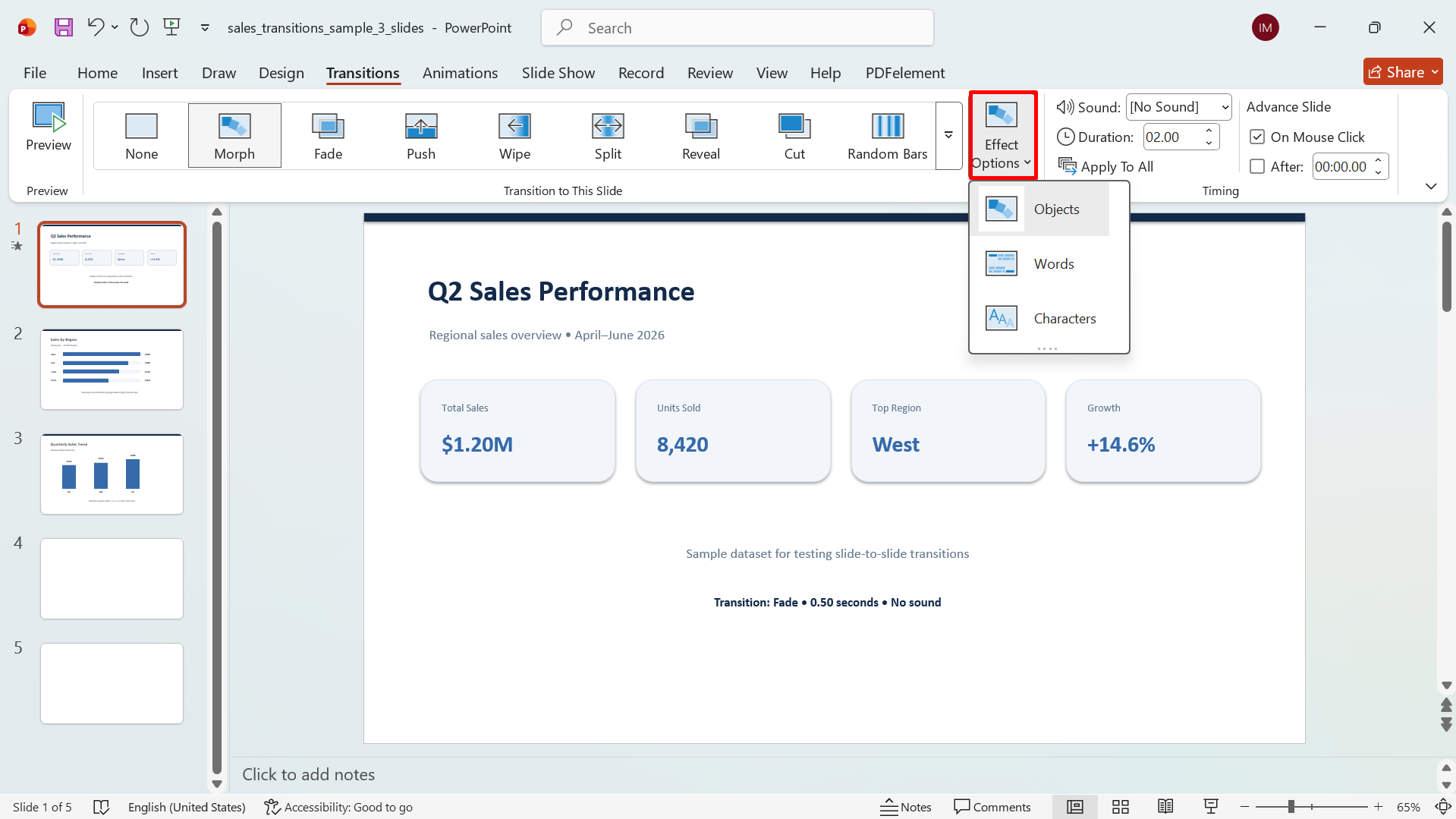
Passaggio 3: personalizza e visualizza in anteprima la transizione
Usa "Opzioni effetto" per regolare la transizione, quando disponibile. Fai clic su "Anteprima" per vedere il risultato, quindi modifica il suono, la durata o altre impostazioni finché non sei soddisfatto.
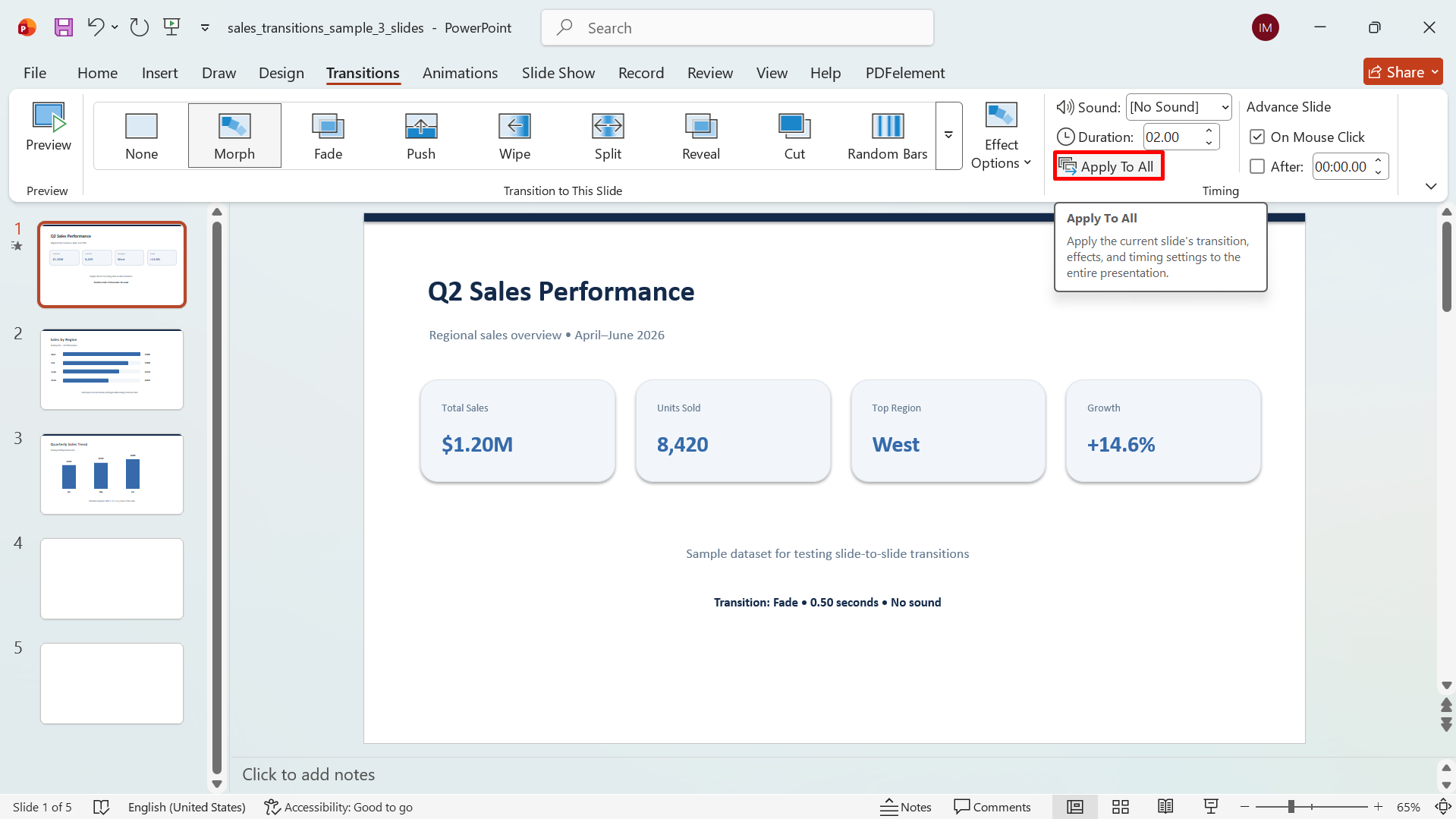
Passaggio 4: applica la transizione a tutte le diapositive
Se vuoi usare la stessa transizione in tutta la presentazione, fai clic su "Applica a tutte". Altrimenti, puoi selezionare singole diapositive e usare una transizione diversa per ciascuna.
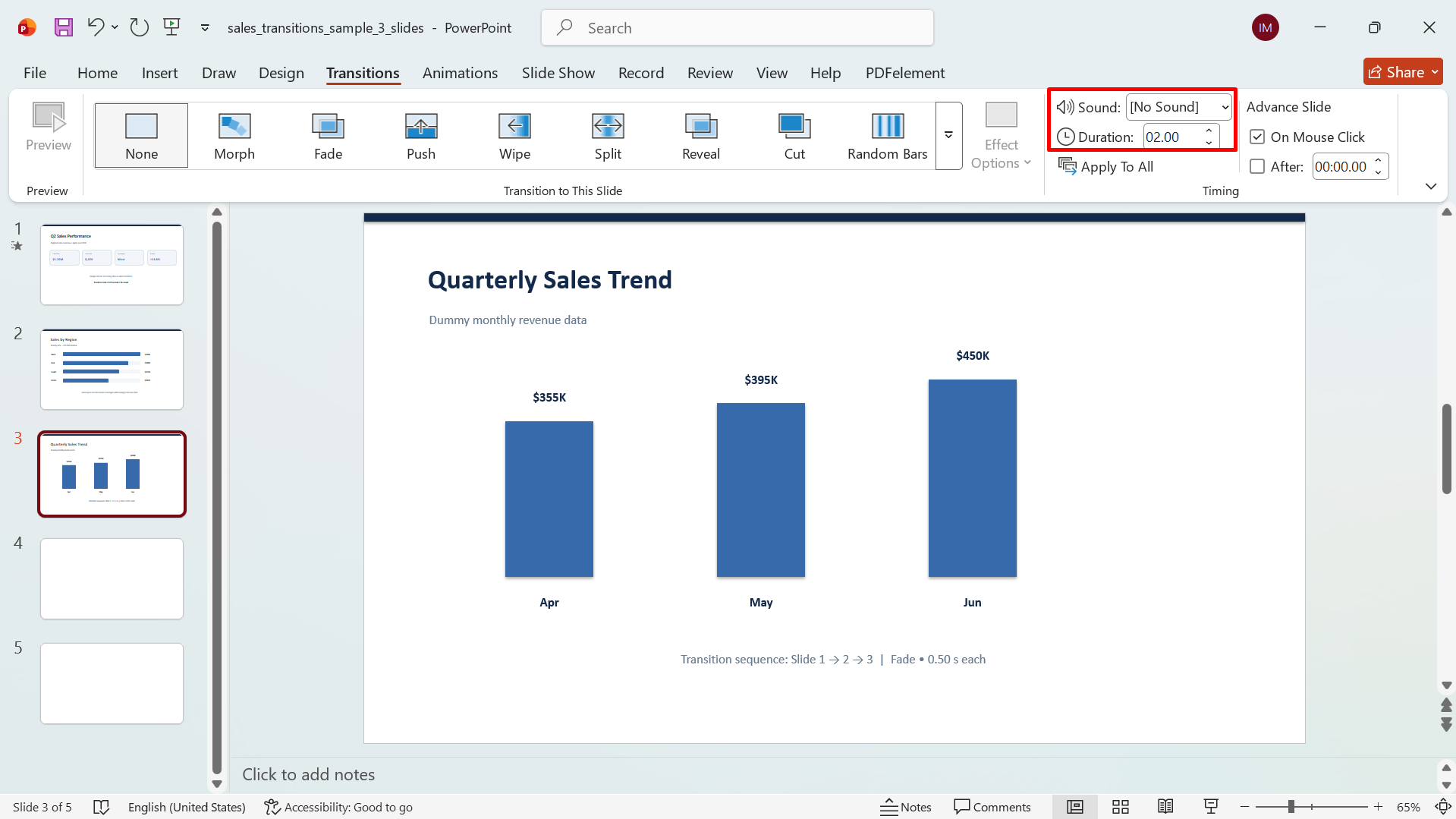
Passaggio 5: rivedi la presentazione
Riproduci la presentazione per assicurarti che le transizioni siano fluide e non distolgano l'attenzione dai contenuti. Prima di presentare, apporta le ultime modifiche agli effetti o alla temporizzazione.
Consigli per scegliere le transizioni PowerPoint più adatte
La transizione giusta dovrebbe migliorare la fluidità della presentazione senza distogliere l'attenzione dal messaggio. Se stai imparando ad applicare transizioni a tutte le diapositive in PowerPoint, questi consigli possono aiutarti a scegliere effetti curati e adatti ai tuoi contenuti.
Abbina le transizioni allo stile della presentazione
Scegli effetti adatti al tono generale della presentazione. Le dissolvenze semplici possono essere efficaci nelle presentazioni professionali, mentre effetti più dinamici possono adattarsi a temi creativi o informali.
Usa le transizioni per segnalare un cambiamento
Le transizioni possono aiutare a mostrare il passaggio da una sezione o un'idea a un'altra. Usa un effetto evidente per i cambiamenti principali e transizioni più semplici tra diapositive correlate.
Tieni presente il ritmo della presentazione
Imposta la velocità della transizione in base alla rapidità con cui presenti i contenuti. Evita effetti troppo lunghi o che rendano lenta la presentazione.
Scegli transizioni che valorizzino i contenuti
Seleziona effetti che completino il messaggio e gli elementi visivi anziché entrare in competizione con essi. Per la maggior parte delle presentazioni, transizioni discrete sono sufficienti per creare un flusso fluido.
Mantieni coerenti le transizioni tra diapositive correlate
Usare la stessa transizione per un gruppo di diapositive correlate rende la presentazione più uniforme. Modifica l'effetto solo se c'è un motivo chiaro per segnalare una nuova sezione o un nuovo argomento.
Prova le transizioni in modalità Presentazione
Visualizza in anteprima le transizioni in modalità "Presentazione" per capire come appaiono durante una presentazione reale. Controlla la temporizzazione, il movimento e la fluidità generale, quindi apporta le modifiche necessarie.
Conclusione
Se usate con criterio, le transizioni possono rendere la presentazione PowerPoint più fluida, coinvolgente e facile da seguire. Per aggiungere transizioni in PowerPoint, puoi applicarle manualmente per avere un maggiore controllo oppure usare Kimi Slides per velocizzare il processo. Scegli effetti adatti ai contenuti, mantienili coerenti e visualizza l'anteprima della presentazione finale prima di esporla.

