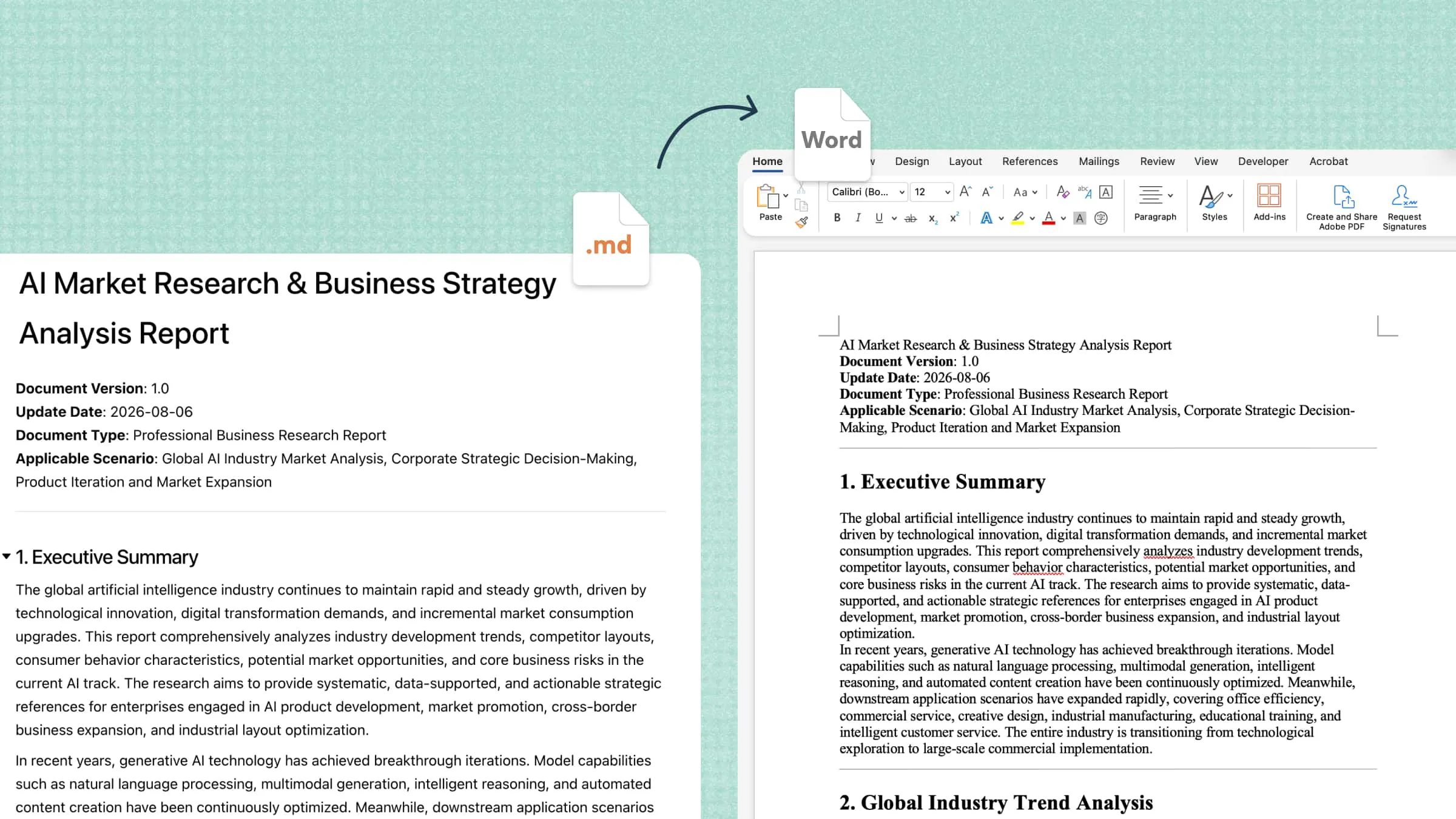
Quando è necessario convertire Markdown in un documento Word
Rifinire bozze IA in documenti pronti all'uso
Gli assistenti IA possono generare contenuti in Markdown per impostazione predefinita. Convertire queste bozze in Word trasforma l'output grezzo dell'IA in report e proposte rifiniti, pronti per essere presentati.
Condividere documenti tecnici oltre il team di sviluppo
I file README, i riferimenti API e le specifiche di sistema sono in Markdown, ma gli stakeholder al di fuori dell'area tecnica lavorano in Word. La conversione rende la documentazione leggibile, commentabile e modificabile per tutto il team.
Presentare lavori accademici e di ricerca
I ricercatori spesso redigono in Markdown per la sua semplicità, per poi trovarsi davanti a sistemi di invio che accettano solo DOCX. Una conversione pulita mantiene citazioni, tabelle e struttura pronte per la revisione e il rilevamento delle modifiche.
Preparare documenti aziendali formali
Le proposte, le offerte e i white paper redatti in Markdown necessitano di una formattazione professionale prima di arrivare ai clienti. La conversione in Word offre un file modificabile e conforme agli standard, richiesto dai processi formali.
Semplificare i cicli di revisione del team
I verbali delle riunioni, gli elenchi dei requisiti e i registri delle decisioni scritti in Markdown diventano pronti per la collaborazione in Word. I membri del team possono commentare, proporre modifiche e tenere traccia delle revisioni senza dover imparare nuovi strumenti.
Panoramica dei 4 metodi per convertire Markdown in un documento Word
Esistono diversi modi per trasformare un file Markdown in un documento Word. I metodi disponibili differiscono molto per facilità d'uso, precisione della formattazione ed efficienza: alcuni richiedono uno sforzo minimo, mentre altri richiedono di correggere l'output elemento per elemento. Quello più adatto dipende soprattutto dalla complessità del file e dal tempo che sei disposto a dedicare alla correzione della formattazione. Prima di iniziare, ecco una rapida panoramica degli utilizzi più adatti per ciascun metodo.
Come convertire Markdown in Word online con uno strumento IA
Kimi Docs è un agente IA per documenti che crea, converte, revisiona e visualizza documenti in pochi minuti anziché in ore. Converte i file tra formati diversi senza perdere dati e comprende i contenuti, anziché limitarsi a spostare il testo da un formato all'altro. Nella conversione da Markdown a Word, questo significa che titoli, tabelle e struttura vengono trasferiti con precisione, pronti per essere condivisi o inviati.
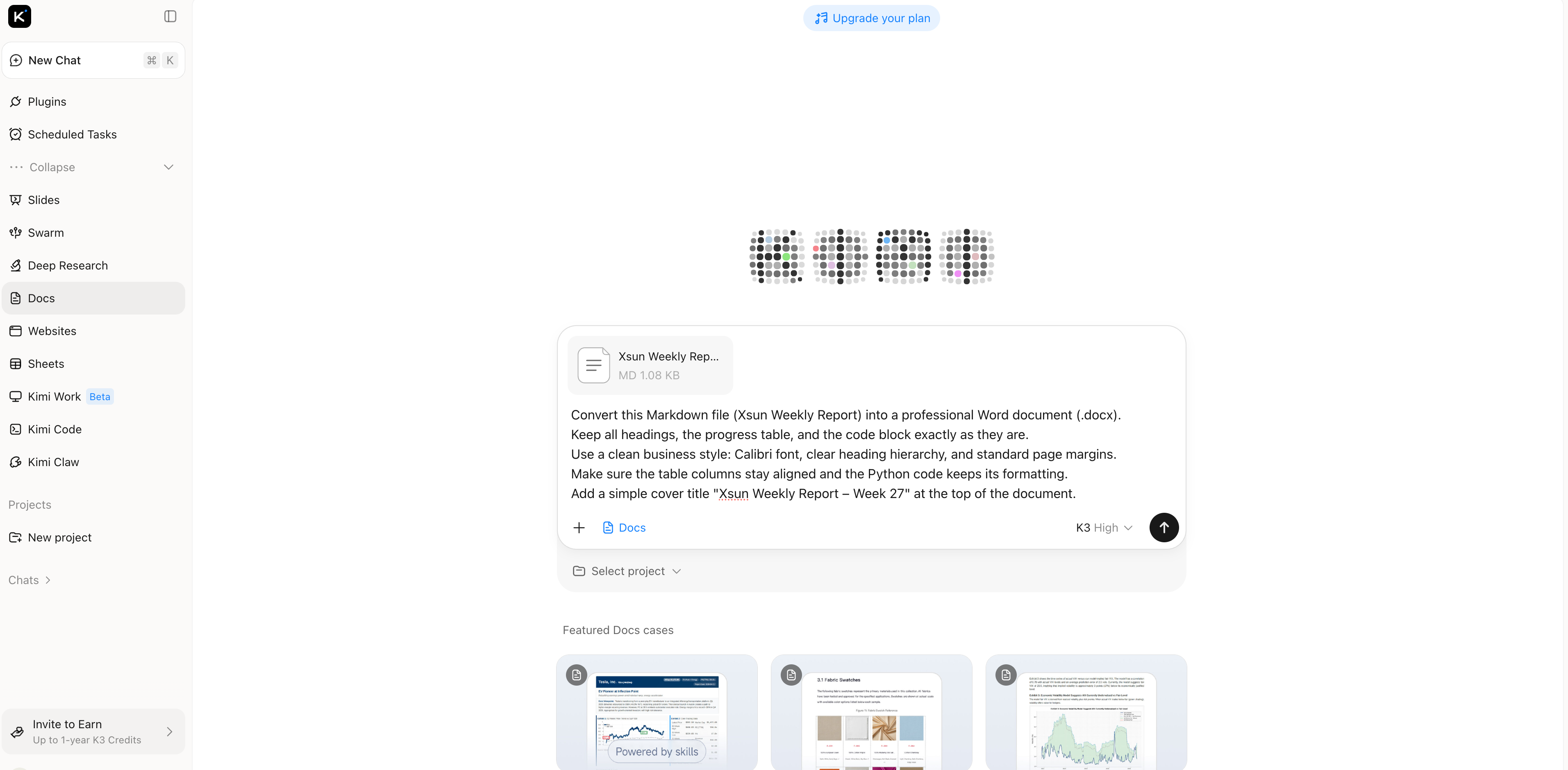
Passaggio 1: carica il file Markdown e inserisci un prompt chiaro
Carica il file MD in Kimi Docs e descrivi ciò di cui hai bisogno, ad esempio il formato di output, la struttura dei titoli, gli stili delle tabelle o eventuali requisiti di layout specifici. Istruzioni chiare aiutano Kimi a comprendere le tue aspettative e a convertire il Markdown in un documento Word ben organizzato e adatto alle tue esigenze.
Passaggio 2: lascia che Kimi Docs converta il Markdown con precisione
Kimi analizza il file Markdown, riconosce titoli, tabelle, elenchi, blocchi di codice e altri elementi, quindi ricostruisce il contenuto mantenendo intatte la gerarchia e la formattazione originali. Il documento convertito appare pulito e professionale senza correzioni manuali.
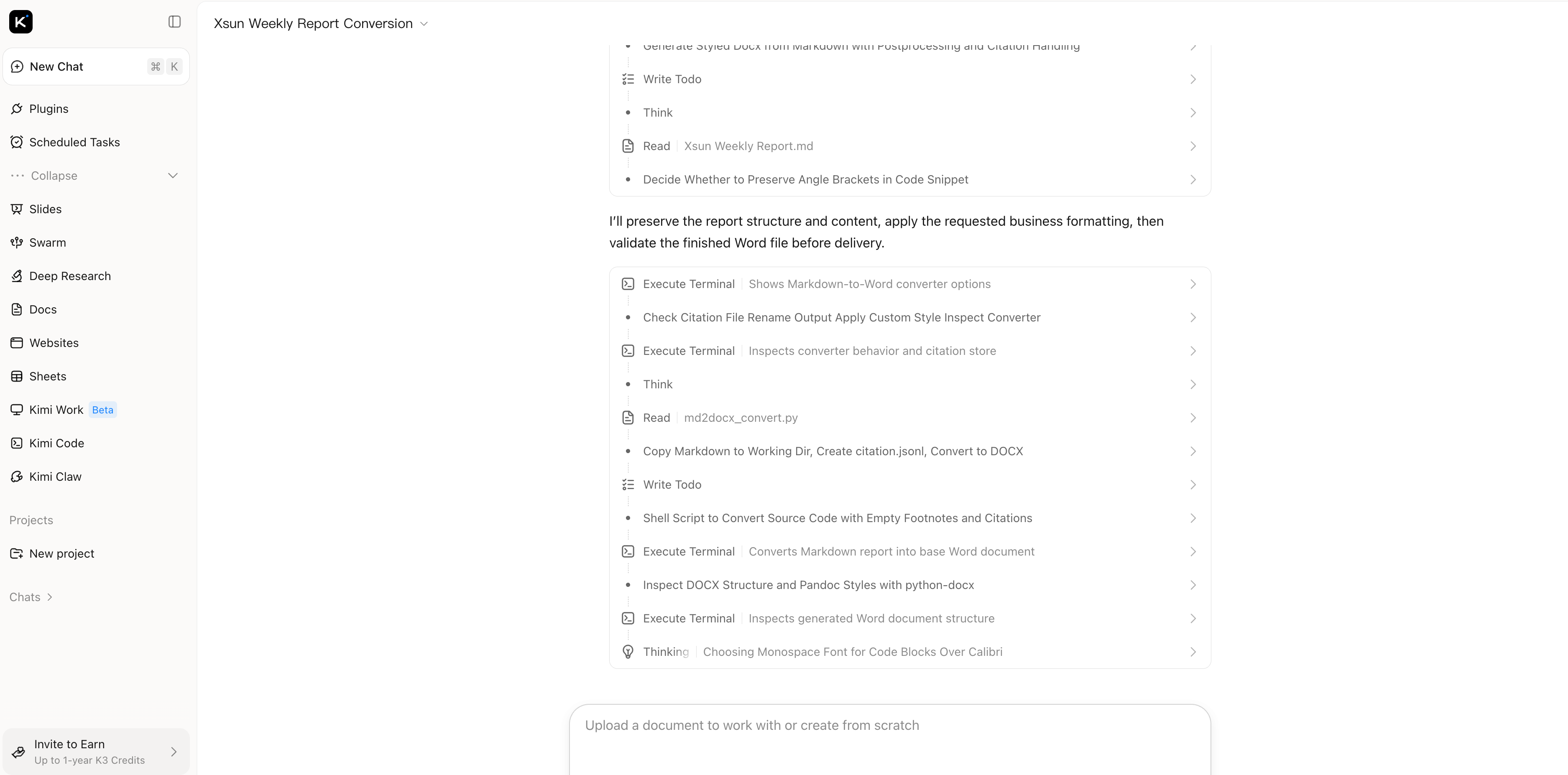
Passaggio 3: rivedi e scarica il documento Word
Visualizza in anteprima il documento convertito per verificare che ogni intestazione, tabella e dettaglio sia al posto giusto, quindi scaricalo come file Word. Il risultato è un documento curato e pronto per essere condiviso, adatto per l'invio, la collaborazione e ulteriori modifiche.
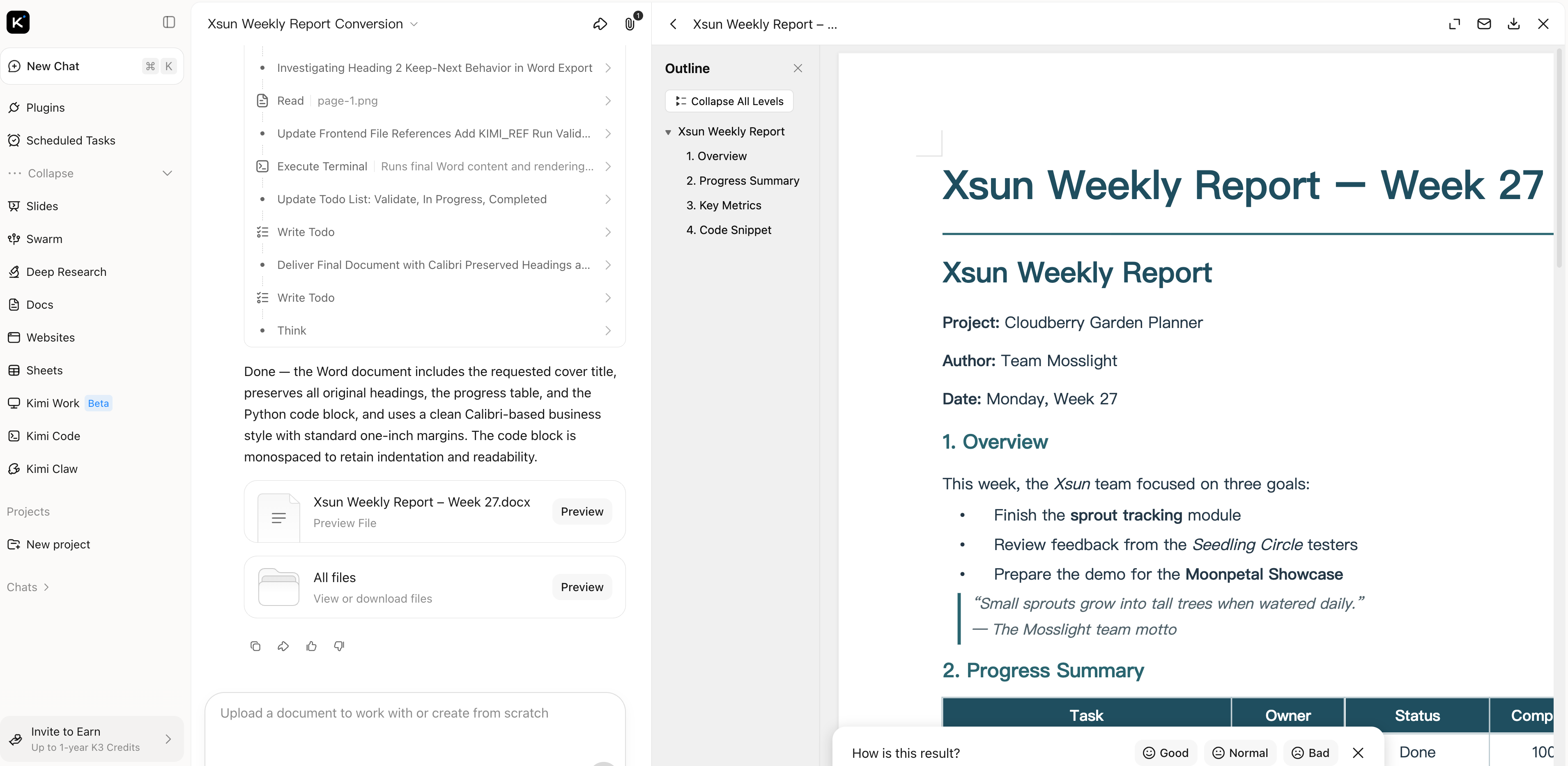
Perché scegliere Kimi Docs per convertire il tuo file Markdown
Conversione fluida senza perdita di dati
Converte i file tra diversi formati senza problemi, mantenendo il documento pulito e pronto all'uso, senza perdere dati durante il processo.
Trasformazione che comprende i contenuti
Kimi Docs non si limita a riconoscere i formati: comprende i contenuti. Anziché un semplice testo non formattato, la tua bozza Markdown può diventare un documento Word professionale e ben strutturato.
Supporto completo per elementi professionali
Se il tuo Markdown contiene blocchi di codice, tabelle, formule LaTeX o checklist, Kimi Docs supporta questi elementi e aiuta il tuo documento a soddisfare gli standard professionali e accademici.
Miglioramento visivo e layout ordinato
Kimi Docs può gestire automaticamente l'integrazione tra testo e immagini, layout di copertina professionali e visualizzazione di grafici di dati, rendendo il documento convertito chiaro e gradevole alla vista.
Un unico strumento per il flusso di lavoro sui documenti
Oltre a questa conversione, Kimi Docs funziona con Word, PDF, PowerPoint ed Excel e offre anche la traduzione dei documenti e il confronto tra versioni, coprendo anche le tue esigenze successive di modifica e condivisione.
Come convertire Markdown in Word con un convertitore online
Markdown to Word è un convertitore online progettato specificamente per convertire file MD in documenti Word. Funziona interamente nel browser senza richiedere registrazione, elabora i file localmente sul dispositivo e supporta file .md e .markdown fino a 10 MB.
Passaggio 1: carica o incolla il contenuto Markdown
Apri markdowntoword.io nel browser. Trascina il file Markdown nell'area di caricamento oppure incolla il contenuto direttamente nell'editor. Sono supportati sia i file .md sia .markdown.
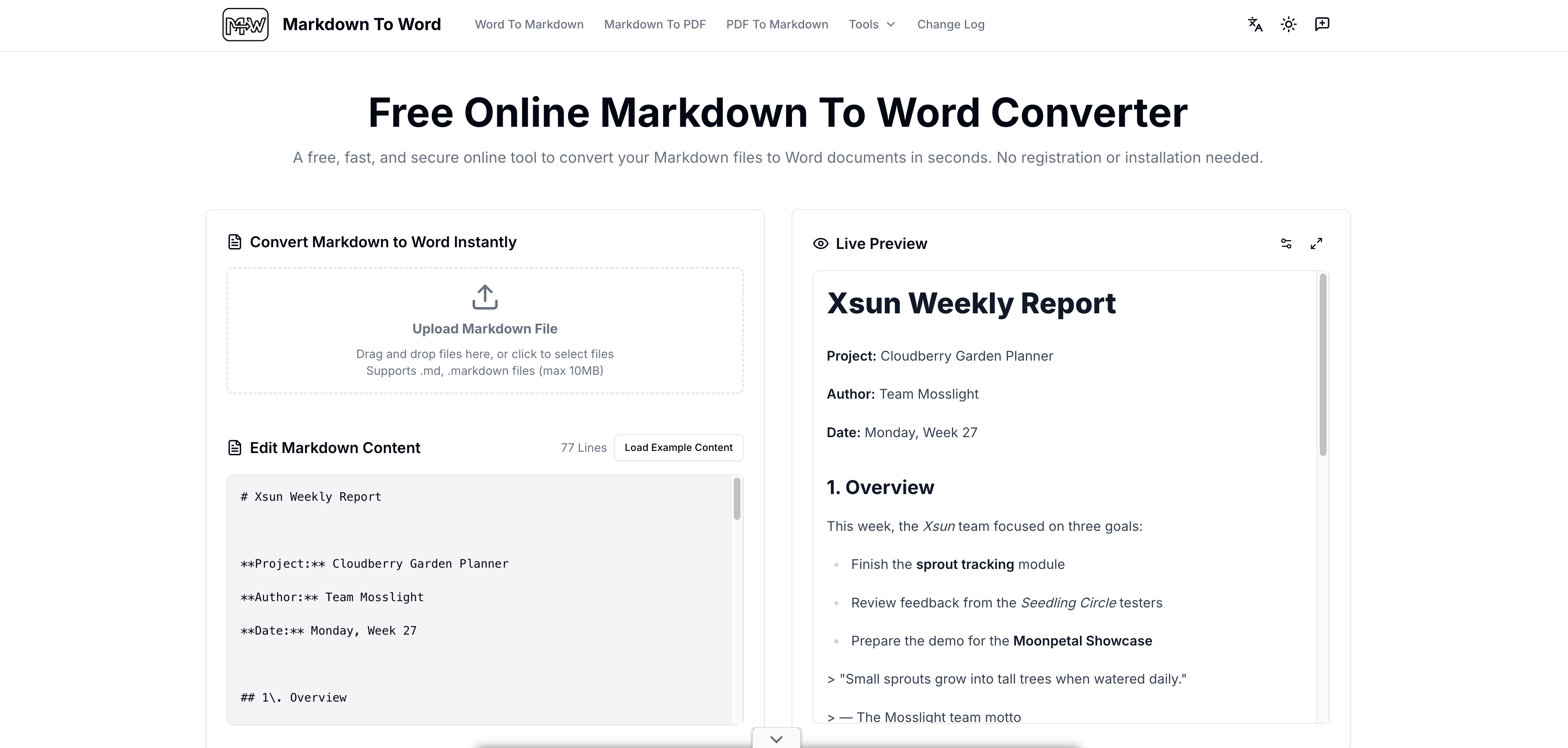
Passaggio 2: controlla e perfeziona nell'anteprima in tempo reale
Controlla l'anteprima in tempo reale per vedere come appariranno in Word le intestazioni, le tabelle e gli elenchi. Se occorre modificare qualcosa, puoi intervenire direttamente sul testo e sulla struttura nell'editor finché il risultato non è quello desiderato.
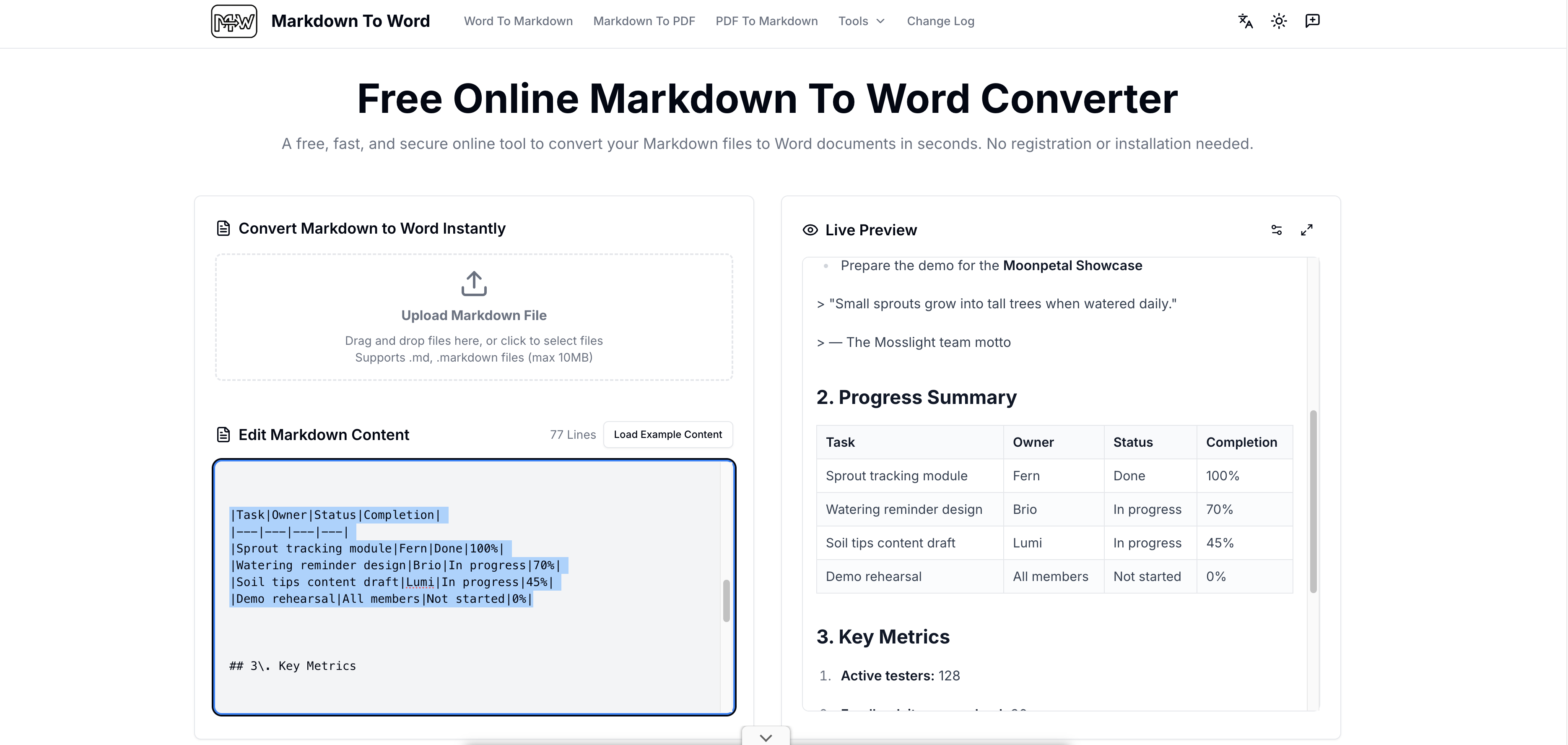
Passaggio 3: scarica il documento Word
Fai clic per esportare il file DOCX, quindi aprilo in Microsoft Word, Google Docs o WPS per controllare il risultato. Lo strumento converte le intestazioni in stili Word e mantiene tabelle, blocchi di codice e formattazione tipografica.
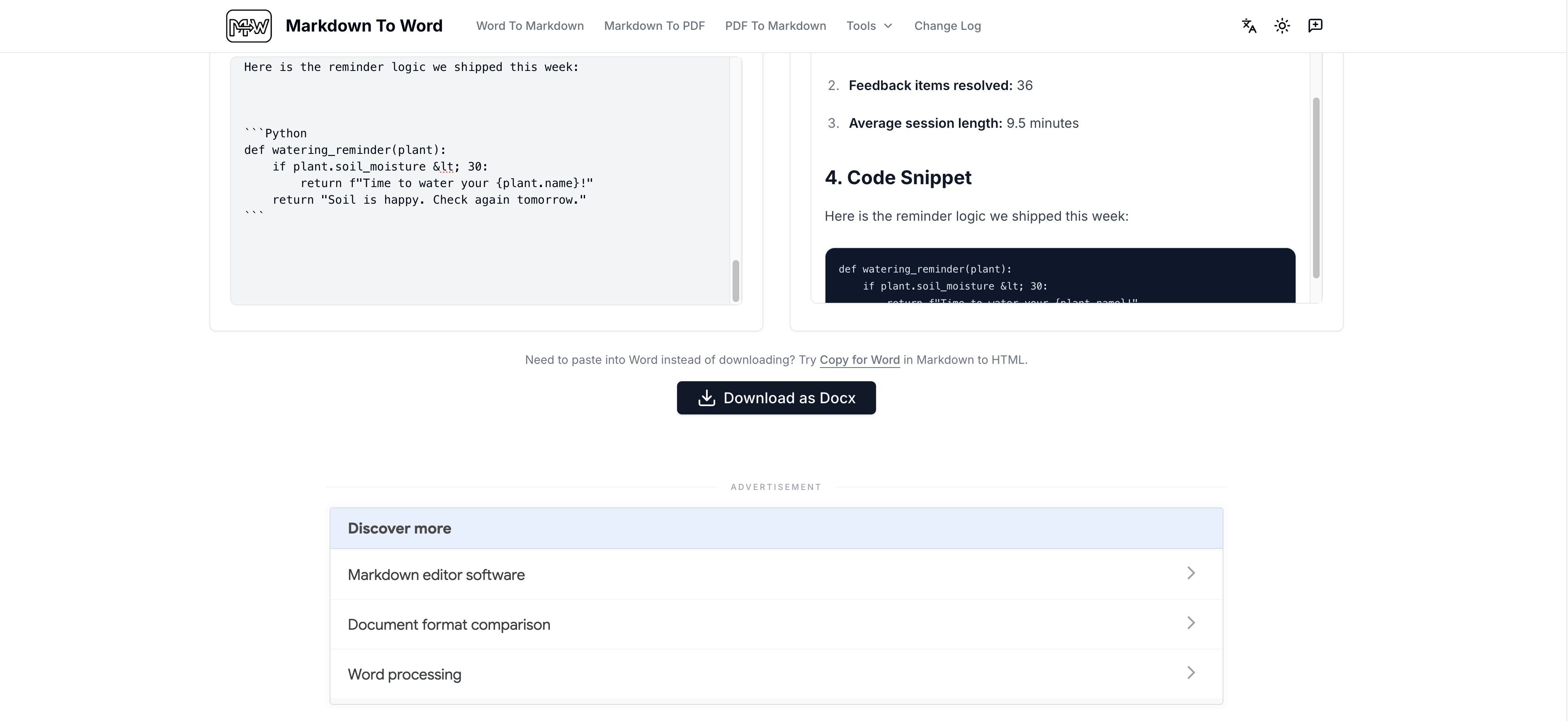
Come convertire Markdown in Word con uno script da riga di comando (Pandoc)
Pandoc è un convertitore di documenti open-source che funziona sul tuo computer. Opera offline, gestisce bene le conversioni in batch ed è una scelta diffusa tra sviluppatori e redattori tecnici.
Passaggio 1: installa Pandoc sul computer
Scarica Pandoc dal suo sito ufficiale e installalo su Windows, macOS o Linux. L'installazione richiede solo pochi minuti e in seguito lo strumento funziona completamente offline.
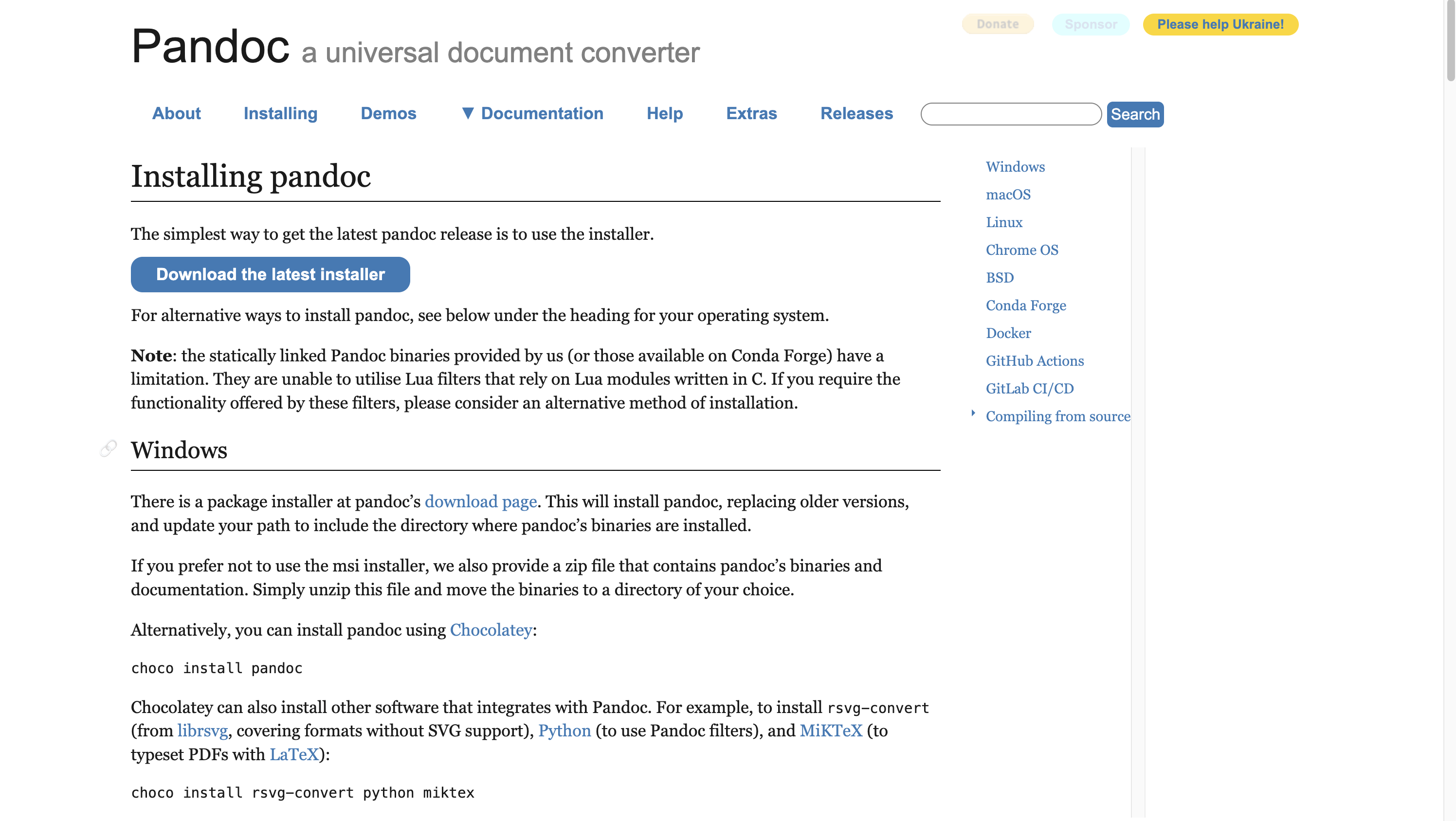
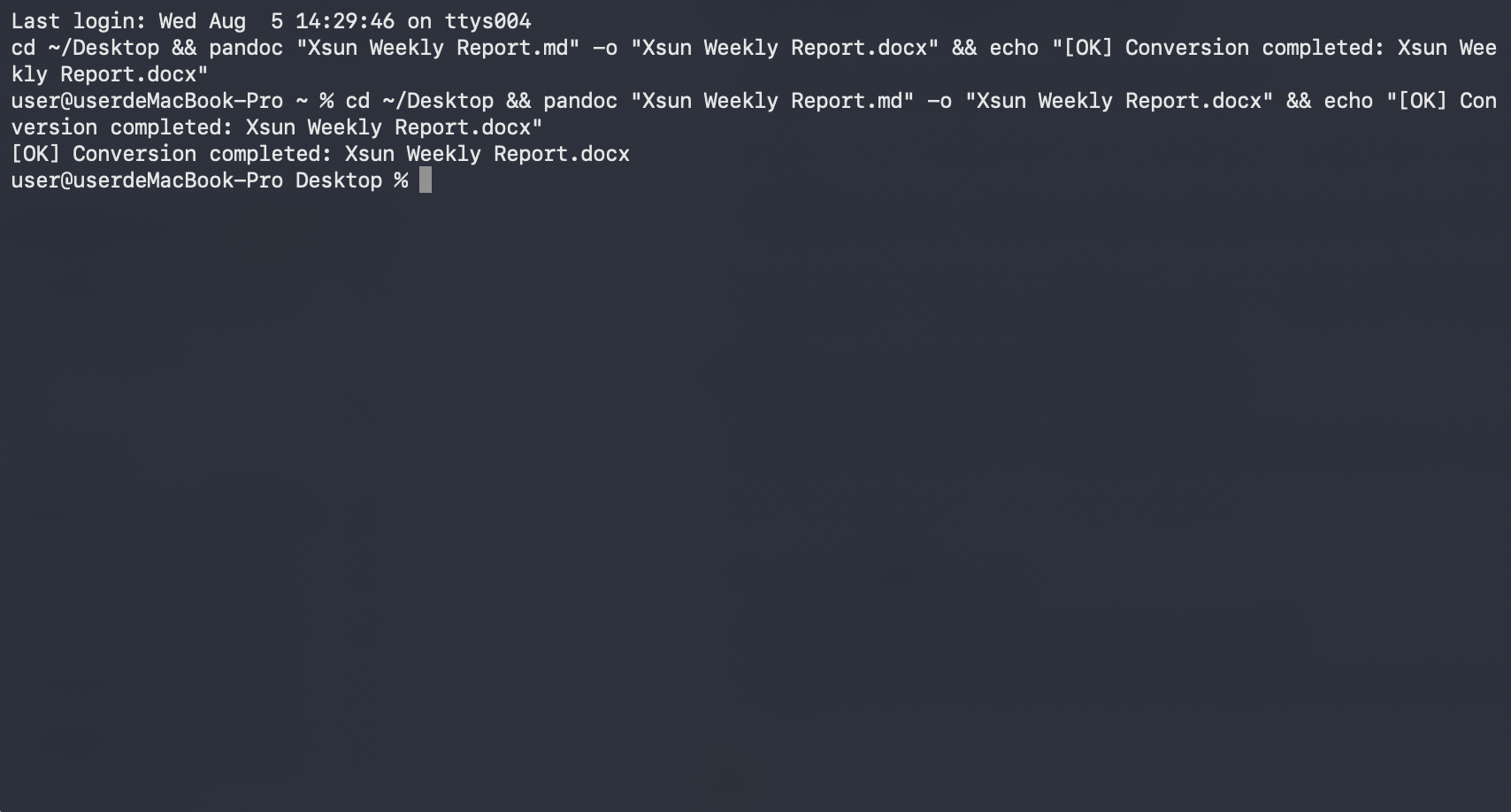
Passaggio 2: esegui un semplice comando di conversione
Apri il terminale o il prompt dei comandi, vai alla cartella del file Markdown ed esegui: pandoc your-file.md -o output.docx. Pandoc legge la struttura Markdown, incluse intestazioni, tabelle ed elenchi, e la converte in un file DOCX in pochi secondi.
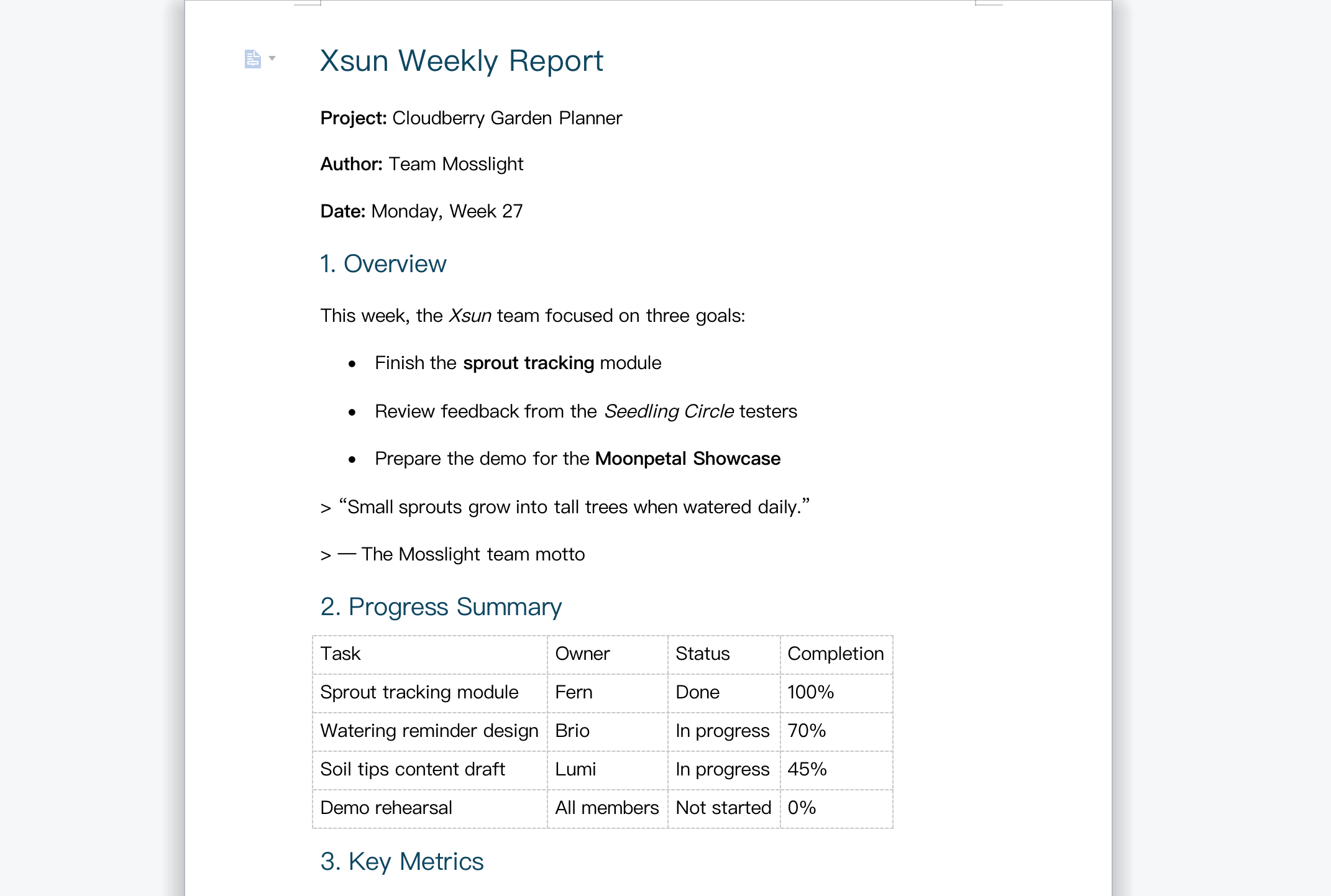
Passaggio 3: apri e controlla il documento Word
Apri il file di output in Microsoft Word e verifica che intestazioni, tabelle ed elenchi siano visualizzati correttamente. Per uno stile personalizzato, puoi effettuare nuovamente la conversione usando un documento di riferimento che definisce i caratteri e gli stili delle intestazioni che preferisci.
Come convertire manualmente Markdown in Word in Microsoft Word
Se hai già installato Microsoft Word, non ti servono strumenti aggiuntivi per una conversione rapida e di base. Poiché i file Markdown sono in testo semplice, Word può aprirli direttamente e salvarli come DOCX.
Passaggio 1: apri il file MD in Microsoft Word
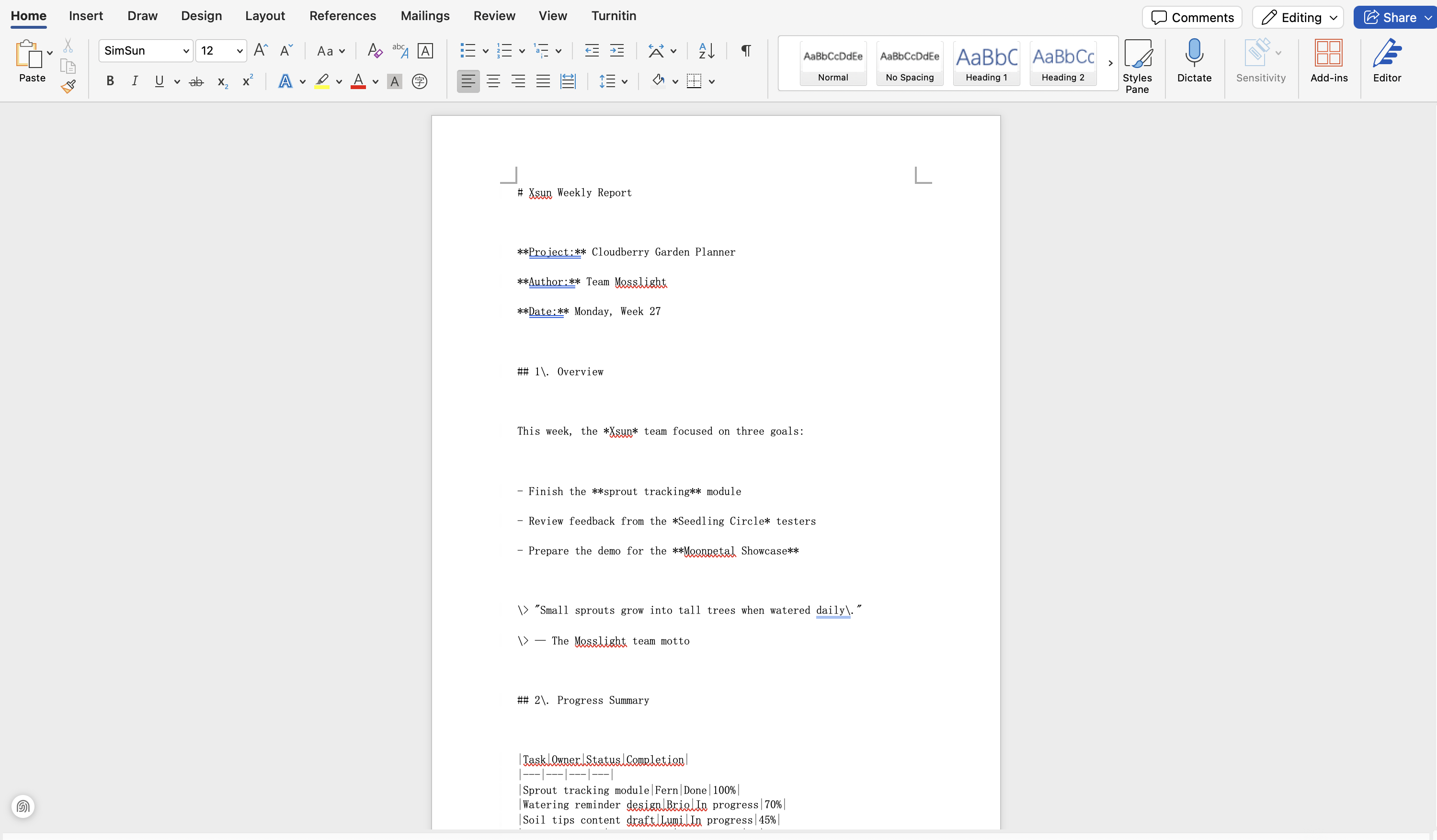
Fai clic con il pulsante destro del mouse sul file Markdown, scegli "Apri con" e seleziona Microsoft Word. Puoi anche aprirlo dal menu File di Word. Il file si apre come testo semplice, con tutti i contenuti visibili.
Passaggio 2: pulisci e formatta il contenuto
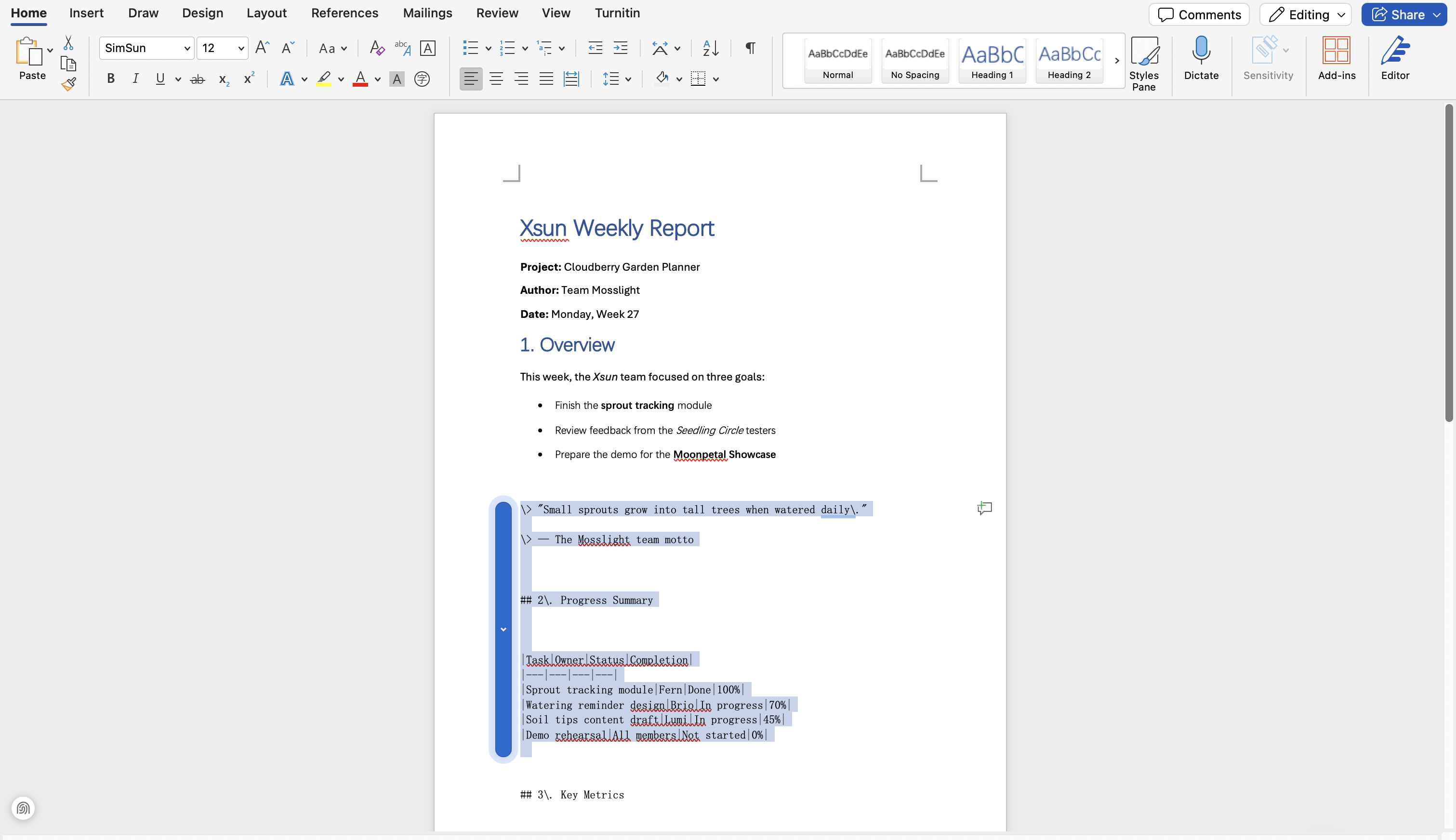
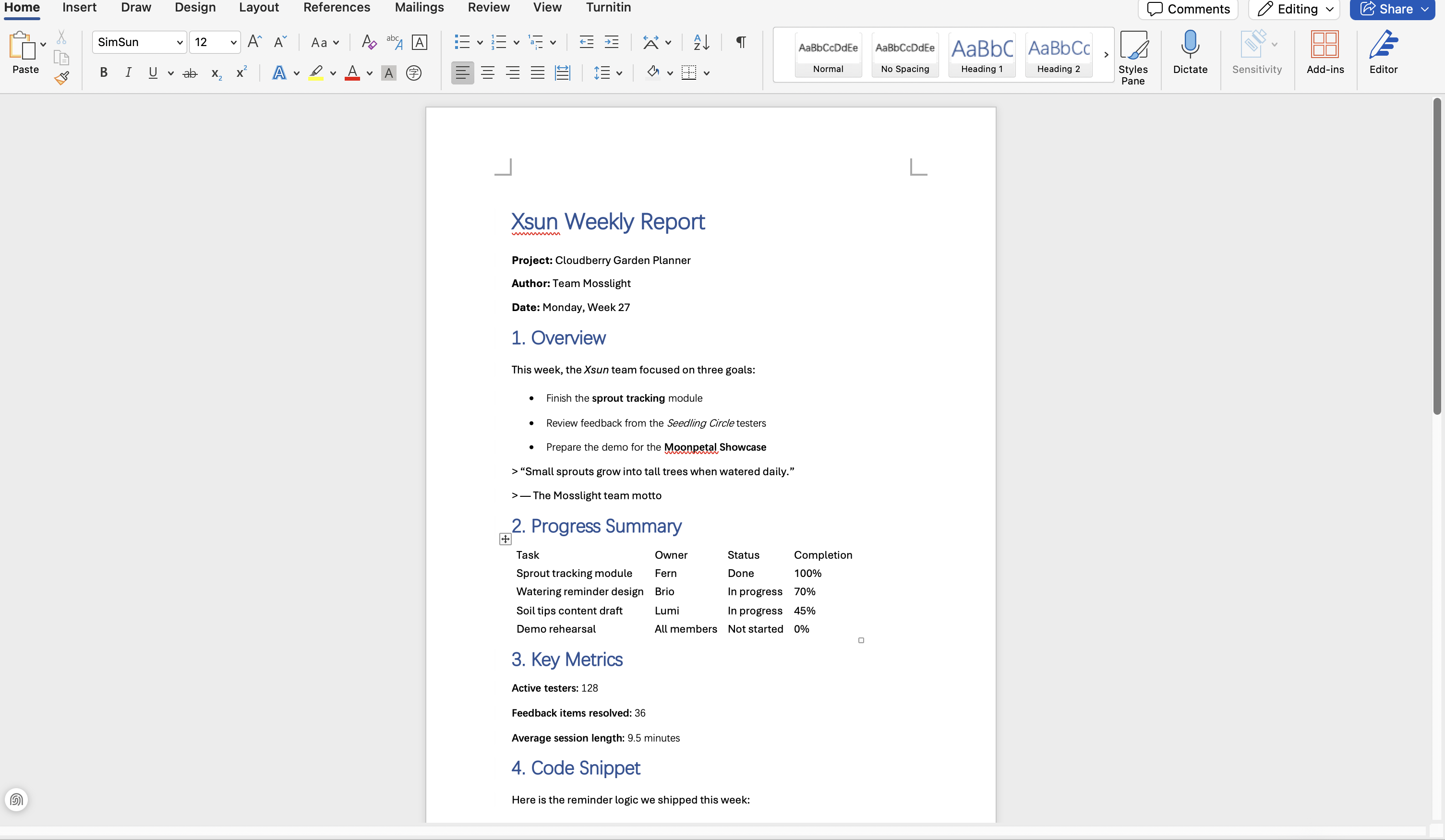
Word non interpreta i simboli Markdown, quindi caratteri come #, ** e i separatori delle tabelle restano visibili come testo normale. Rimuovi questi simboli e applica, dove necessario, gli stili integrati di Word per titoli, elenchi e tabelle. Per file brevi e dalla struttura semplice, bastano pochi minuti.
Passaggio 3: salva il file in formato DOCX
Vai su File, poi su Salva con nome e scegli Documento Word (.docx) come formato. Il contenuto Markdown è ora un file Word, pronto per essere condiviso e modificato.
Suggerimenti per convertire Markdown in Word senza problemi
Qualunque metodo tu scelga, alcune semplici abitudini possono evitarti i problemi di conversione più comuni, come formattazione persa, formati di output errati o sorprese all'ultimo minuto prima della condivisione. Tieni a mente questi sei suggerimenti per ottenere ogni volta un documento Word pulito e accurato.
Conserva il file Markdown originale
Salva sempre una copia del file Markdown di origine prima della conversione. Se qualcosa non va nella versione Word, puoi modificare il Markdown e convertirlo di nuovo invece di sistemare tutto a mano.
Usa DOCX come formato di output
DOCX è lo standard Word moderno e funziona meglio con gli editor, i sistemi di invio e gli strumenti di collaborazione attuali rispetto al precedente formato DOC.
Controlla gli elementi complessi dopo la conversione
Tabelle, blocchi di codice, elenchi annidati e formule LaTeX sono gli elementi che più probabilmente possono spostarsi durante la conversione. Controllali per primi nel documento convertito, anziché leggere l'intero file riga per riga.
Scrivi un prompt chiaro per i convertitori IA
Quando usi un agent per documenti basato sull'IA come Kimi Docs, indica con precisione ciò di cui hai bisogno, ad esempio la struttura dei titoli, gli stili delle tabelle o le preferenze di layout. Istruzioni specifiche producono risultati più accurati e richiedono meno correzioni manuali.
Visualizza l'anteprima prima di condividere
Apri il documento Word convertito e scorri tutto il contenuto prima di inviarlo a clienti, professori o colleghi. Un minuto di anteprima può individuare problemi di formattazione che altrimenti darebbero un'impressione poco professionale.
Scegli lo strumento adatto al compito
Per file singoli da convertire rapidamente, possono bastare i convertitori online o le funzionalità integrate di Word. Per elaborazioni in batch, Pandoc funziona offline e su larga scala. Per documenti con una formattazione complessa o file che richiedono ulteriori modifiche, un agent per documenti basato sull'IA come Kimi Docs offre risultati accurati con il minimo lavoro manuale.
Conclusione
Tutti e quattro i metodi consentono di portare il Markdown in Word, ciascuno con i propri punti di forza: i convertitori online gestiscono rapidamente i file singoli, Pandoc copre le elaborazioni in batch offline, le funzionalità integrate di Microsoft Word sono adatte a bozze brevi e semplici, mentre Kimi Docs si occupa del lavoro più impegnativo, convertendo online il file MD in pochi minuti e preservando con precisione titoli, tabelle e struttura. Scegli il metodo più adatto al tuo file e dedica il tuo tempo al contenuto, non alle correzioni manuali.