Ideare immagini accattivanti non significa più passare ore a disegnare, modificare o cercare l'immagine perfetta. L'IA può trasformare un'idea semplice, poche parole o persino una foto di riferimento in qualcosa di visivamente d'impatto. Dalle scene realistiche ai design artistici, puoi modellare il risultato regolando dettagli, atmosfera, colori e stile. Leggi questo articolo per scoprire come creare immagini con IA e trasformare semplici idee in immagini curate in pochi passaggi.
Come generare immagini con IA dal testo
Trasformare un'idea semplice in un'immagine generata dall'IA inizia con una descrizione chiara e utile di ciò che desideri. Più riesci a guidare il generatore di immagini, più sarà facile ottenere il soggetto, l'ambientazione, lo stile e l'atmosfera giusti. Kimi Design semplifica questo processo trasformando i prompt di testo in immagini e consentendoti di perfezionare il risultato. Ecco come creare immagini con IA dal testo usando Kimi Design.
Passaggio 1: inserisci un prompt dettagliato
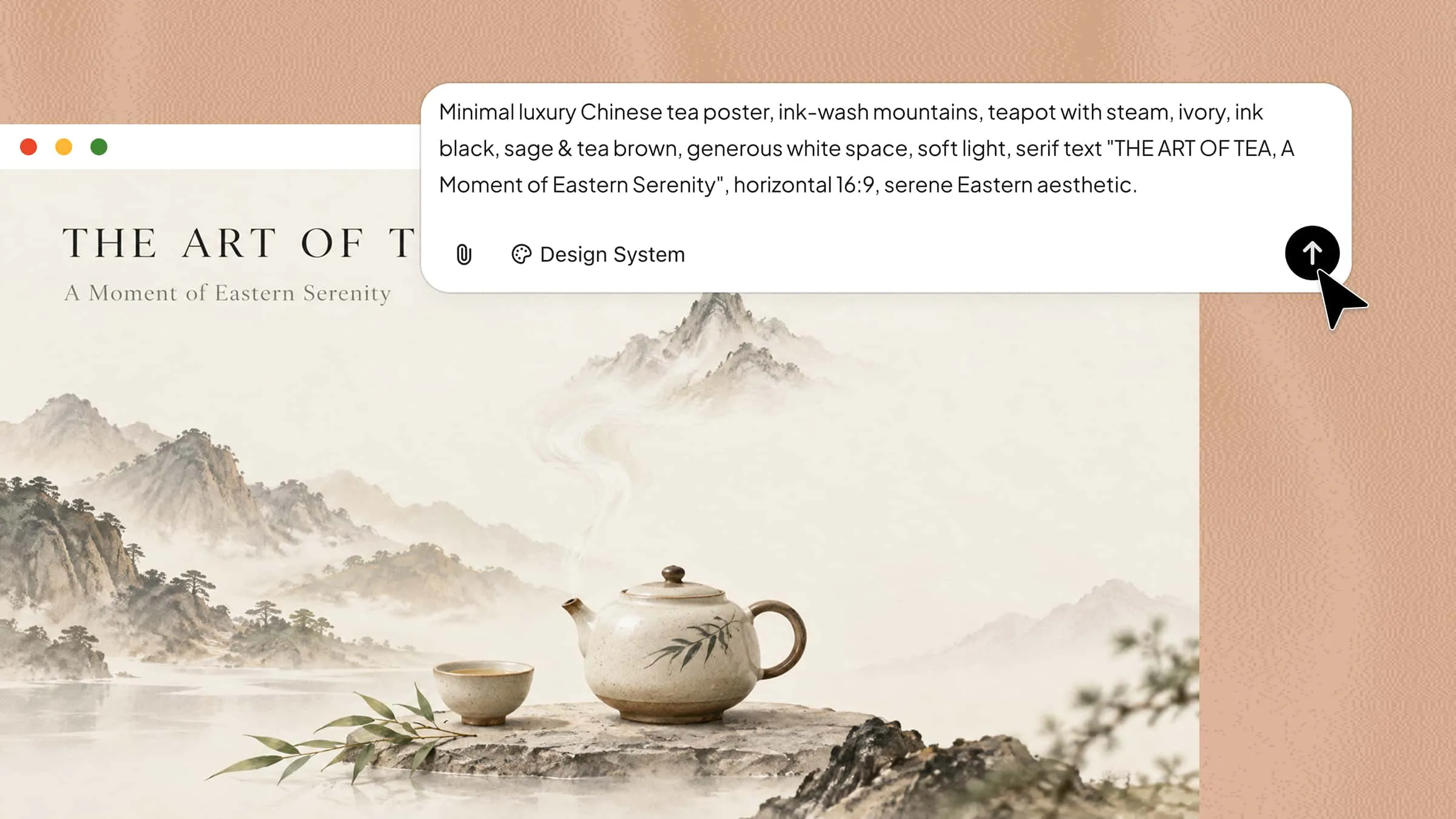
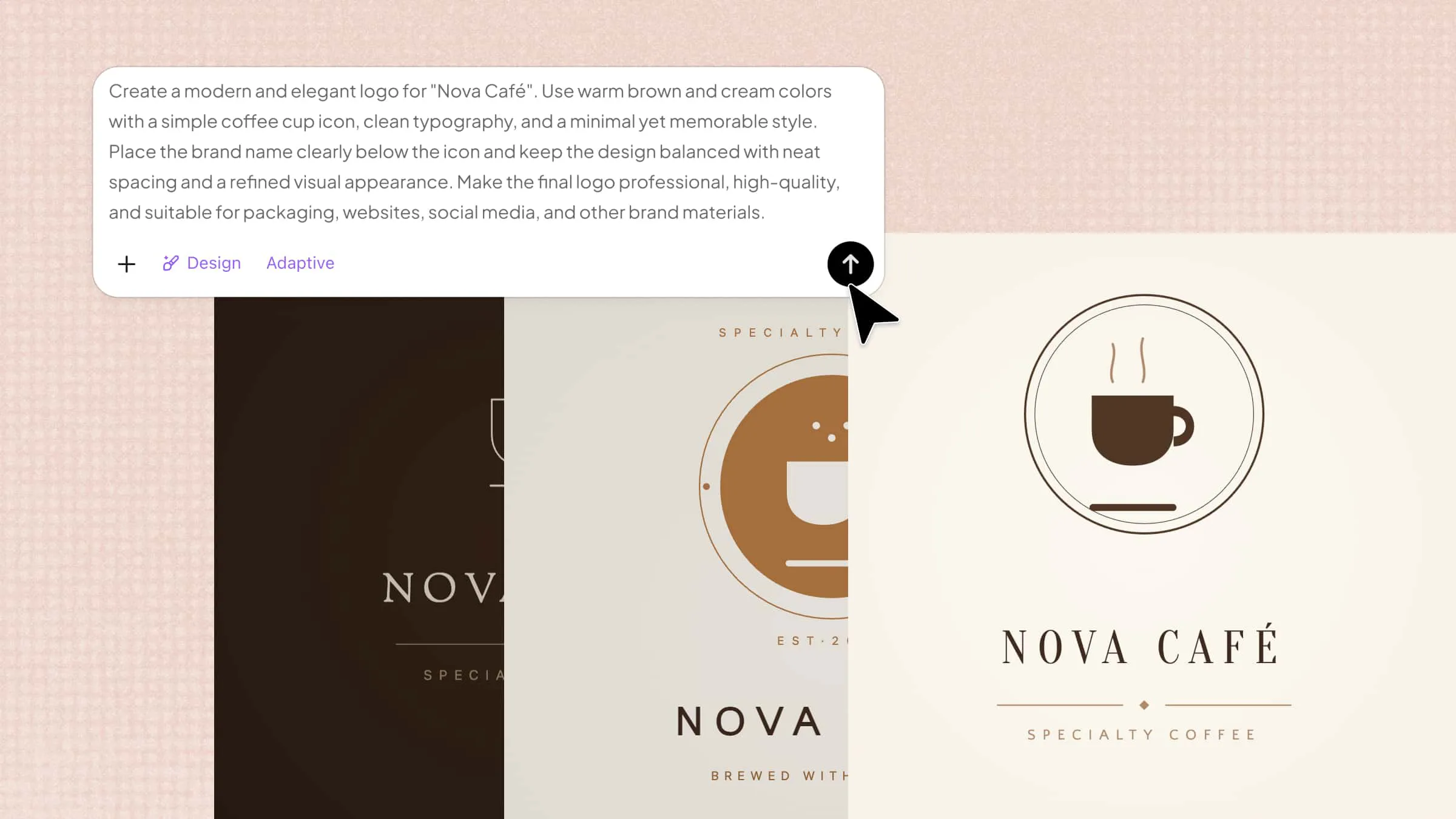
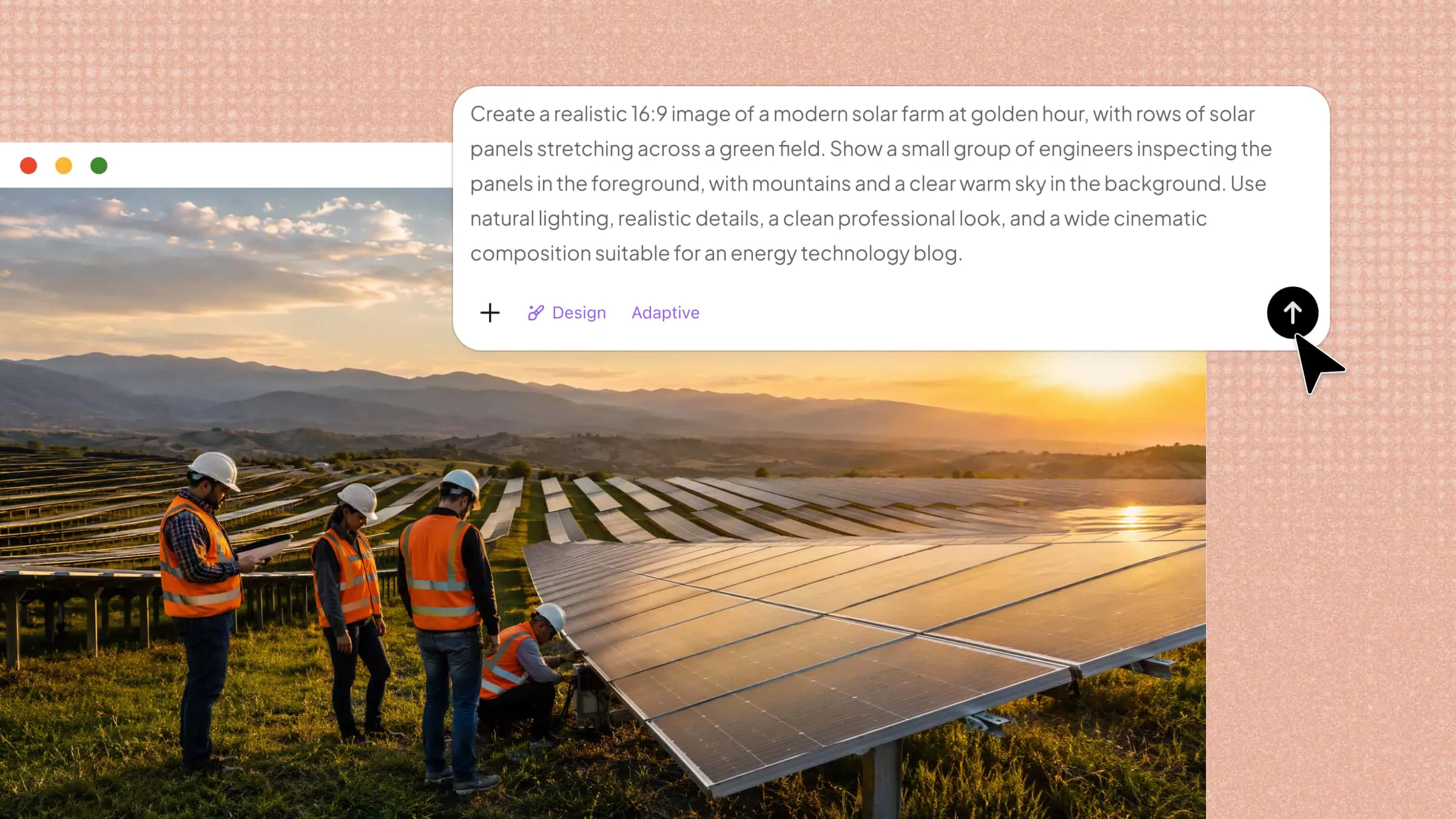
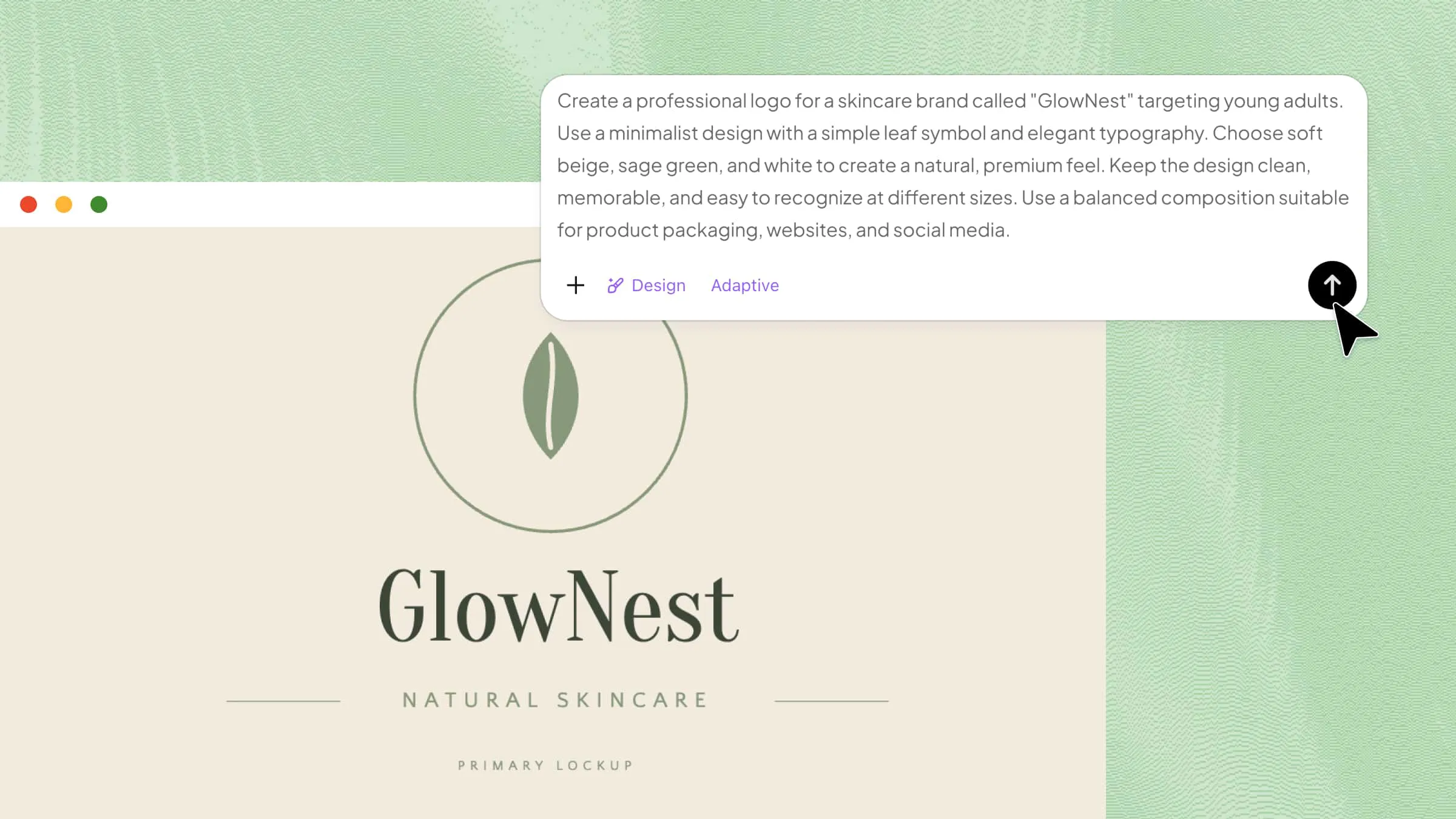
Inizia aprendo Kimi Design e inserendo un prompt chiaro che descriva esattamente ciò che desideri creare. Includi dettagli come il soggetto, l'ambientazione, l'illuminazione, i colori, la composizione e lo stile visivo per guidare il risultato.
Esempio di prompt:
Passaggio 2: lascia che Kimi Design generi un'immagine con IA
Quando il prompt è pronto, invialo in Kimi Design e lascia che lo strumento elabori la tua idea. Trasformerà la descrizione scritta in un'immagine completa, seguendo i dettagli e lo stile inclusi nel prompt.
Passaggio 3: visualizza l'anteprima ed esporta le immagini
Esamina l'immagine generata per verificare quanto corrisponda alla tua idea originale. Se necessario, perfeziona il prompt e genera un'altra versione finché non ottieni l'aspetto desiderato, quindi esporta l'immagine finale per il tuo progetto.
Come generare immagini con IA basate su un'immagine di riferimento
Un'immagine di riferimento fornisce all'IA una chiara direzione visiva, rendendo più semplice sviluppare un'idea esistente invece di descrivere tutto da zero. Kimi Design consente di combinare un'immagine di riferimento con le tue istruzioni per creare una nuova immagine basata sull'originale. Ecco come creare immagini con IA usando un'immagine di riferimento.
Passaggio 1: carica l'immagine e inserisci un prompt
Apri Kimi Design e carica l'immagine che desideri usare come riferimento. Quindi aggiungi un prompt che descriva come desideri trasformare o sviluppare l'immagine originale, includendo eventuali nuovi sfondi, stili, illuminazione o dettagli visivi.
Esempio di prompt:
Passaggio 2: lascia che Kimi Design generi un'immagine con IA
Invia l'immagine di riferimento e il prompt, poi lascia che Kimi Design li elabori insieme. Lo strumento utilizzerà l'immagine caricata come guida visiva, applicando al contempo le modifiche e i dettagli creativi descritti nel prompt.
Passaggio 3: visualizza l'anteprima ed esporta le immagini
Controlla il risultato generato e assicurati che gli elementi importanti dell'immagine di riferimento siano rappresentati come previsto. Se qualcosa deve essere modificato, adatta il prompt e genera un'altra versione prima di esportare l'immagine finale.
Come modificare immagini esistenti con l'IA
Per modificare un'immagine non servono più software complessi o competenze di editing avanzate. Con l'IA, puoi apportare modifiche mirate semplicemente caricando un'immagine e descrivendo ciò che vuoi cambiare. Kimi Design può aiutarti a modificare gli sfondi, rimuovere o aggiungere elementi, regolare l'aspetto generale e apportare altre modifiche visive in base alle tue istruzioni. Segui i passaggi qui sotto per modificare un'immagine esistente con Kimi Design.
Passaggio 1: carica l'immagine e inserisci un prompt
Apri Kimi Design e carica l'immagine che desideri modificare. Nella casella del prompt, descrivi chiaramente le modifiche che vuoi apportare, indicando anche gli elementi importanti che devono rimanere invariati.
Esempio di prompt:
Passaggio 2: lascia che Kimi Design modifichi un'immagine con IA
Invia l'immagine e il prompt per consentire a Kimi Design di elaborare le modifiche richieste. L'IA utilizzerà l'immagine originale come base e applicherà le modifiche secondo le tue istruzioni.
Passaggio 3: visualizza l'anteprima ed esporta le immagini
Esamina la versione modificata per verificare che i cambiamenti risultino naturali e corrispondano alle tue aspettative. Se qualcosa deve essere migliorato, perfeziona il prompt e riprova prima di esportare l'immagine finale.
Perché usare Kimi Design per creare immagini con IA
Creare contenuti visivi con l'IA diventa molto più semplice quando un unico strumento gestisce diverse esigenze creative senza rendere il processo complicato. Kimi Design riunisce in un unico spazio generazione, modifica, personalizzazione e controllo dello stile delle immagini. Ecco alcune delle funzionalità principali che lo rendono utile per creare contenuti visivi curati.
Genera immagini con IA da testo, immagini e video: Kimi Design consente di trasformare diversi tipi di input in nuovi contenuti visivi, partendo da un'idea scritta, un'immagine di riferimento o un video. In questo modo hai maggiore flessibilità nel creare immagini da contenuti esistenti o nello sviluppare un nuovo concetto.
Personalizza le dimensioni delle immagini per diverse piattaforme: Puoi creare immagini di varie dimensioni e proporzioni per adattarle alla piattaforma su cui intendi utilizzarle. Così è più facile preparare contenuti visivi per social media, siti web, presentazioni, pubblicità e altri contenuti.
Perfeziona le immagini generate con i commenti: Visualizza l'anteprima dell'immagine generata e usa i commenti per indicare a Kimi Design cosa modificare. Kimi Design può apportare regolazioni in tempo reale in base al tuo feedback, aiutandoti a perfezionare elementi, stili e dettagli visivi senza dover ricominciare da capo.
Mantieni stili visivi coerenti tra le immagini: Mantenere lo stesso stile visivo in più immagini può essere importante per il branding e la creazione di contenuti. Utilizzando immagini di riferimento e istruzioni di stile chiare, puoi creare contenuti visivi dall'aspetto più coerente tra presentazioni, post sui social e progetti creativi.
Genera immagini in batch ed esportale in alta qualità: Quando ti servono più contenuti visivi, generarli uno alla volta può richiedere tempo inutilmente. Kimi Design può aiutarti a creare più immagini in modo efficiente ed esportare risultati di alta qualità adatti a usi professionali e creativi.
Consigli per migliorare la qualità delle immagini con IA
Ottenere una buona immagine con IA dipende spesso dalla chiarezza con cui comunichi la tua idea allo strumento. Piccole modifiche al prompt, alle impostazioni visive e alle istruzioni possono rendere il risultato finale molto più accurato e curato. Usa questi consigli per migliorare i risultati e creare contenuti visivi più fedeli alla tua idea.
Scrivi prompt chiari e dettagliati
Evita prompt brevi o poco chiari che lasciano troppo spazio alle supposizioni dell'IA. Descrivi il soggetto principale, l'ambientazione, gli oggetti importanti, l'atmosfera e gli altri dettagli che vuoi vedere nell'immagine. Più contesto utile fornisci, più sarà facile per l'IA comprendere la tua idea.
Definisci stile, composizione, illuminazione e colori
Indica lo stile visivo desiderato, ad esempio realistico, cinematografico, minimalista o illustrato, insieme ai dettagli sull'aspetto della scena. Puoi anche descrivere l'angolazione della fotocamera, la posizione del soggetto, l'illuminazione, le ombre e la palette di colori. Questi dettagli aiutano a creare un risultato più controllato e visivamente equilibrato.
Scegli le dimensioni e le proporzioni giuste per l'immagine
Prima di generare l'immagine, pensa a dove la utilizzerai, poiché le diverse piattaforme funzionano meglio con dimensioni diverse. Scegli proporzioni adatte a post sui social media, storie, presentazioni, siti web o altri formati. Usare fin dall'inizio le dimensioni corrette può aiutare a evitare ritagli poco armoniosi o la perdita di dettagli.
Perfeziona i prompt e adatta i risultati in modo iterativo
Il primo risultato potrebbe non corrispondere sempre a ciò che avevi in mente, ed è del tutto normale nella generazione di immagini con IA. Esamina il risultato e individua ciò che deve cambiare, quindi modifica il prompt con istruzioni più specifiche. Ripetendo questo processo, ti avvicinerai gradualmente all'aspetto e alla qualità esatti che desideri.
Conclusione
Capire come creare immagini con IA può rendere la creazione di contenuti visivi più rapida, semplice e accessibile, anche con poca esperienza nel design. Con le idee giuste e un po' di sperimentazione, puoi trasformare concetti semplici in contenuti visivi adatti alle tue esigenze creative. La chiave è continuare a esplorare, perfezionare ciò che funziona e lasciare che le tue idee guidino il processo. Se vuoi dare vita a più idee, prova Kimi Design e scopri cosa puoi creare. Inizia oggi a creare e trasforma la tua prossima idea in un contenuto visivo con Kimi Design.